Как сбросить iPhone 15 и iOS 17 без пароля iCloud, шаг за шагом
 Обновлено Лиза Оу / 02 марта 2021 г. 16:30
Ваш Apple ID и пароль — это уникальный ключ для входа во все продукты и услуги Apple. Если вы забыли пароль Apple ID, вы не сможете использовать iCloud, App Store и другие приложения Apple на своем iPhone. Чтобы обойти забытый пароль Apple ID, вы можете воспользоваться тремя простыми способами здесь. Эта статья покажет вам, как сбросить iPhone без пароля iCloud с помощью компьютера или без него. Просто читайте и следите.

1. Лучший способ обойти сброс пароля Apple ID на iPhone
С помощью Разблокировщик FoneLab для iOS, вы можете успешно удалить любую учетную запись Apple ID со своего iPhone. Предыдущая учетная запись iCloud и связанные файлы будут полностью удалены. Предыдущий владелец iPhone больше не может стирать, удалять, отслеживать или блокировать этот iPhone. После этого вы можете создать и войти в новую учетную запись iCloud на своем iPhone.
- Сбросьте любой активированный iPhone без пароля или идентификатора iCloud за короткое время.
- Войдите в свой iPhone с новой учетной записью iCloud, чтобы пользоваться всеми услугами iCloud.
- Защитите свой подержанный iPhone от предыдущего взлома учетной записи iCloud.
- Удалите пароль экрана iPhone и пароль ограничения экранного времени с помощью простых шагов.
- Сброс пароля Apple ID на iPhone 15/14/13/12/11/XS/XR/X/8/7/SE/6s/6/5s/5c/5/4S/4, iPad 2019, iPad Pro и других устройства с iOS 17 и более ранними версиями.
- Предложите самый высокий уровень успешного сброса пароля учетной записи iCloud.
FoneLab Помогает вам разблокировать экран iPhone, удалить Apple ID или его пароль, удалить экранное время или пароль ограничения в секундах.
- Помогает вам разблокировать экран iPhone.
- Удаляет Apple ID или его пароль.
- Удалите экранное время или пароль ограничения в секундах.
Шаг 1 Бесплатно скачайте, установите и запустите FoneLab iOS Unlocker. Подключите iPhone к компьютеру с помощью USB-кабеля с молнией. Тогда выбирай Удалить Apple ID на главном интерфейсе.

Шаг 2 Нажмите «Доверие» на своем iPhone. Введите код блокировки экрана, чтобы двигаться дальше. Позже нажмите Пуск на экране удаления Apple ID, чтобы продолжить.

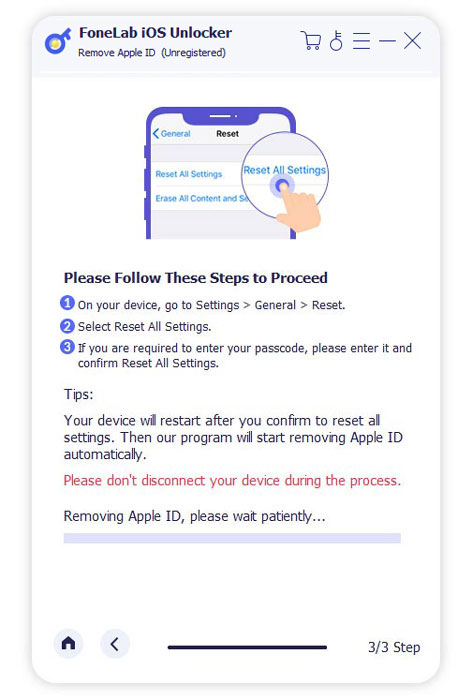
Шаг 3 Если вы уже включили «Найти iPhone» раньше, следуйте инструкциям на экране, чтобы удалить все настройки. Затем подождите некоторое время, чтобы завершить процесс удаления пароля iCloud.
2. Как сбросить iPhone без пароля iCloud с помощью функции «Найти iPhone»
Если вы можете связаться с предыдущим владельцем подержанного iPhone, вы можете восстановить заводские настройки iPhone через веб-сайт iCloud. Функция «Найти iPhone» по умолчанию может стирать данные с iPhone и перезагружать iPhone без пароля iCloud.
Шаг 1 Попросите предыдущего владельца iCloud ID открыть веб-сайт iCloud в любом браузере.
Шаг 2 Войдите в учетную запись iCloud с тем же идентификатором Apple ID и паролем, что и на этом iDevice.
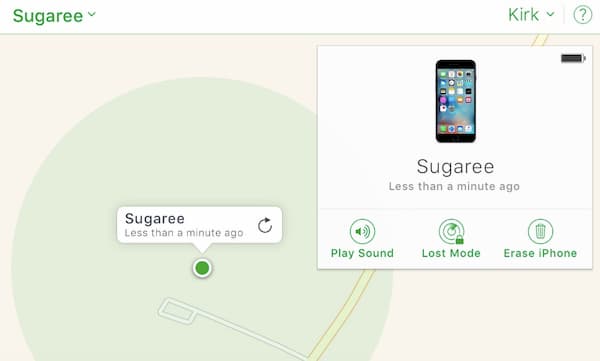
Шаг 3 Выберите Find My iPhone. Затем выберите модель своего iPhone из Все устройства список сверху.
Шаг 4 Выберите Стереть iPhone чтобы стереть и восстановить заводские настройки iPhone без пароля iCloud.
3. Как сбросить iPhone без пароля iCloud с помощью настроек
Если вы ранее делали резервную копию iPhone с помощью iCloud, вы можете получить еще один способ стереть данные с iPhone без пароля iCloud. Убедитесь, что вы уже включили «Найти iPhone» раньше. При настройке iPhone вы можете восстановить iPhone с помощью последнего файла резервной копии iCloud. Большинство файлов iPhone можно восстановить.
Шаг 1 Откройте приложение Настройки приложение. выберите Общие последующей Сброс.
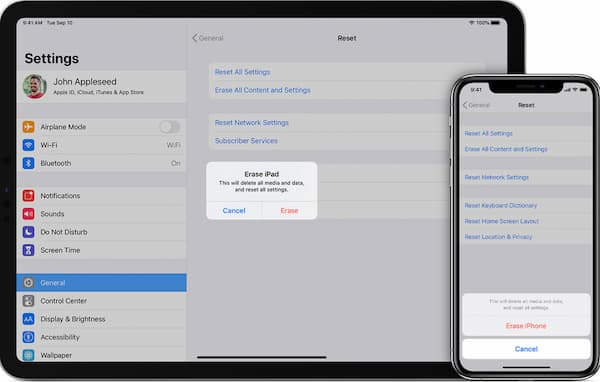
Шаг 2 Выберите Стереть контент и настройки на iPhone. Введите пароль для блокировки экрана iPhone для подтверждения.
Шаг 3 Нажмите Стереть iPhone. Ваш iPhone перезагрузится и немедленно сотрет все на iPhone.
Шаг 4 В Настрой свой iPhone экран, выберите Восстановление из резервной копии iCloud. Выберите последний файл резервной копии iCloud, чтобы шаг за шагом настроить iPhone.
Шаг 5 Пользователям iOS 7 необходимо удалить учетную запись iCloud в Настройки приложение вручную.
4. Часто задаваемые вопросы по сбросу iPhone без пароля iCloud
Можете ли вы использовать iTunes для сброса настроек iPhone без пароля Apple ID?
Да. Вы можете восстановить свой iPhone с помощью iTunes, чтобы удалить пароль iCloud. Однако, если на вашем iPhone включена функция «Найти iPhone», этот метод не работает. Ваш iPhone будет зависать на странице блокировки активации iCloud во время или после процесса сброса настроек iPhone. Более того, это занимает больше времени, чем другие способы обхода пароля iCloud.
Делать онлайн блокировка активации iCloud инструменты для удаления работают?
Да. Вы можете удалить пароль iCloud и успешно разблокировать заблокированный iCloud iPhone. Хотя удаление учетной записи iCloud с iPhone без пароля занимает несколько рабочих дней.
Как изменить пароль iCloud, если вы его забыли?
Перейдите на страницу своего Apple ID. Выберите ссылку «Забыли Apple ID или пароль». Введите пароль iPhone. Введите свой Apple ID. Затем введите номер телефона, связанный с вашей учетной записью Apple ID. Выберите Продолжить. На вашем зарегистрированном устройстве Apple появится всплывающее уведомление. Следуйте указаниям мастера, чтобы сбросить пароль iCloud.
Заключение
Это все, чтобы сбросить настройки вашего iPhone без пароля iCloud или iTunes. Вы можете стереть iPhone, не вводя пароль iCloud. Кроме того, это также руководство по сбросу пароля Apple ID. Вы можете полностью разблокировать свой iPhone с помощью предыдущей учетной записи Apple ID iCloud. Теперь вы можете войти в любую учетную запись iCloud на своем iPhone 15 с iOS 17 и более ранних версий.
Эта статья поможет вам сбросить iPhone без пароля Apple ID? Пожалуйста, поделитесь этим, чтобы помочь большему количеству людей. Если у вас есть какие-либо вопросы или предложения, вы можете связаться с нами. Или вы можете оставить нам сообщение в комментариях ниже.
FoneLab Помогает вам разблокировать экран iPhone, удалить Apple ID или его пароль, удалить экранное время или пароль ограничения в секундах.
Как сбросить Айфон до заводских настроек без пароля (С Видео)
Есть много причин, по которым вы можете сбросить свой iPhone до заводских настроек. Я собираюсь перечислить здесь некоторые из сценариев:
- Вы хотите стереть все данные iPhone, прежде чем отдавать его или продавать.
- Вы забыли пароль iPhone.
- iPhone недоступен, отключен или заблокирован.
- Получить подержанный iPhone с паролем.
Какой бы ни была причина, теперь мы можем перейти к тому, как сбросить Айфон до заводских настроек без пароля. Способы, описанные ниже, применимы ко всем моделям iPhone.
Видео-руководство о том, как скинуть Айфон до заводских настроек без пароля
Способ 1. Сброс iPhone до заводских настроек без пароля 1-кликом
Как сбросить Айфон до заводских настроек без пароля при блокировке? Если вы забыли свой пароль для iPhone или iPhone недоступен/отключен после слишком многократного ввода неправильных кодов доступа, вы можете использовать Инструмент разблокировки пароля iPhone – Tenorshare 4uKey для обхода пароля iPhone и сброс iPhone до заводских настроек без iTunes.
Подключите заблокированный/ отключенный iPhone к компьютеру и откройте 4uKey. Нажмите кнопку «Начать» в главном интерфейсе.

Нажмите кнопку Далее, чтобы продолжить. 4uKey проинструктирует вас загрузить последний пакет прошивки.
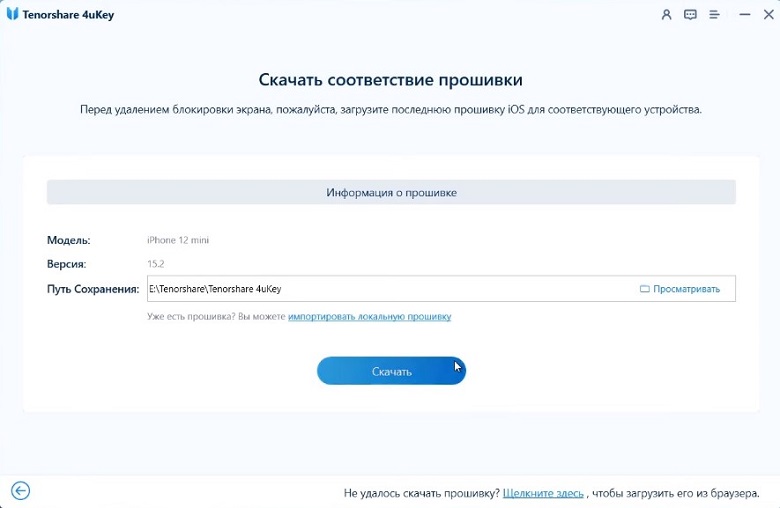
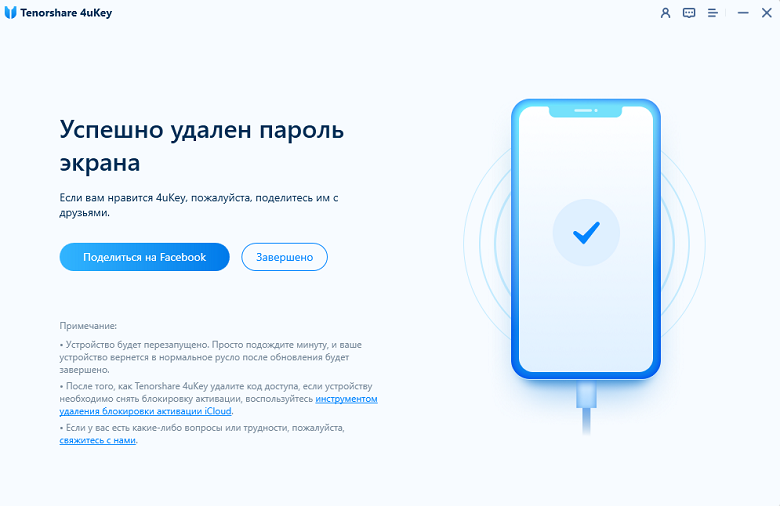
С помощью загруженного пакета прошивки нажмите кнопку Начать и программа начнет удаление пароля с вашего iPhone.
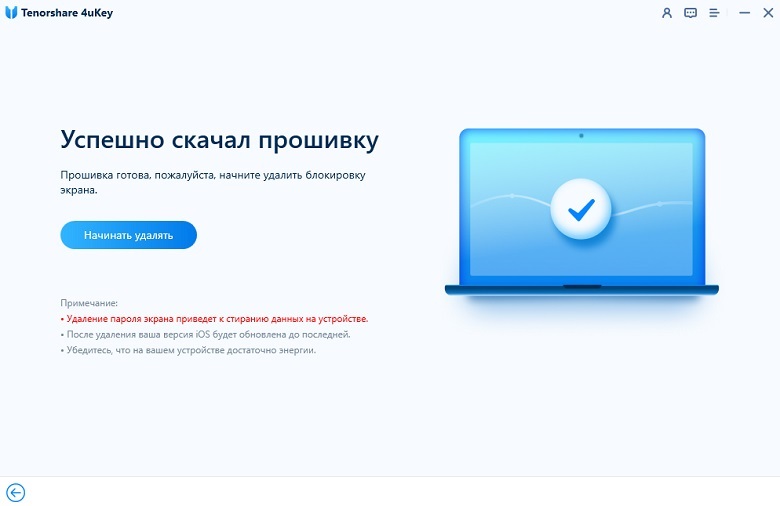
После этого ваш iPhone будет перезагружен, и вас встретит классический экран «Привет».
Вам также может быть интересно:
Способ 2. Как сбросить iPhone до заводских настроек без пароля через iTunes
Как сбросить настройки аАйфона без пароля? Для всех iPhone вы также можете сбросить настройки через iTunes. Но для этого требуется, чтобы вы раньше синхронизировали свой iPhone с iTunes . И вы можете заранее сделать резервную копию своего iPhone.
-
Подключите iPhone к компьютеру и откройте iTunes.
На вкладке Обзор нажмите «Восстановить iPhone», а затем «Восстановить» во всплывающем окне подтверждения.
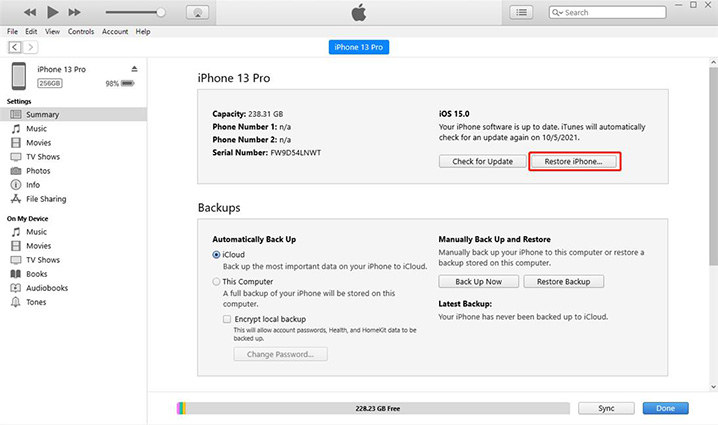
Если iTunes не распознает ваш заблокированный iPhone, сначала переведите iPhone в режим восстановления, затем нажмите «Восстановить», чтобы завершить. Вот как сбросить настройки на Айфоне без пароля.
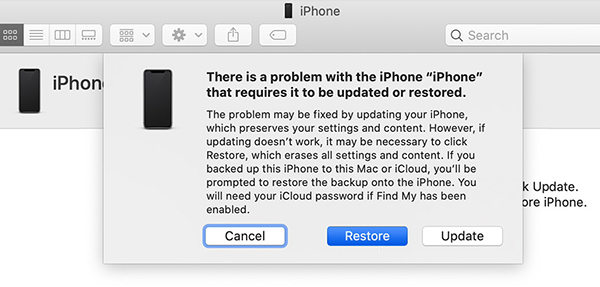
Способ 3. Как сбросить iPhone до заводских настроек без пароля через iCloud
Вы также можете сбросить Айфон до заводских настроек без пароля, стерев iPhone. Пожалуйста, обратите внимание, что пароль здесь означает пароль для блокировки экрана iPhone, а не пароль iCloud. И для этого требуется, чтобы вы включили функцию Найти iPhone на своем заблокированном устройстве, а также запомнили пароль Apple ID.
- Перейти к icloud.com в браузере на вашем компьютере или других устройствах и войдите в систему, используя свой Apple ID и пароль.
- Нажмите «Найти iPhone» и нажмите «Все устройства» в верхней строке меню. В списке должен быть указан iPhone, который вам нужно сбросить.
Нажмите на него и нажмите на опцию «Стереть iPhone». Это приведет к удалению пароля iPhone и всех данных.
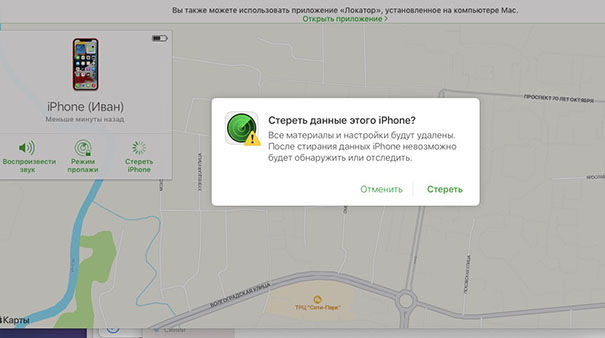
Новое: С помощью Apple ID и пароля вы можете напрямую стереть iPhone с iOS 15.2 и более поздними версиями, если Устройство iPhone недоступно/Защитная блокировка?.
iPhone заблокирован, и вы забыли свой пароль Apple ID? Что ж, Tenorshare 4MeKey может вам помочь.
Совет. Как сбросить iPhone до заводских настроек с паролем
Три метода, которые мы упомянули выше, помогут вам сбросить Айфон до заводских настроек без пароля. Что делать, если вы помните и пароль блокировки экрана, и как сбросить iPhone до заводских настроек? Следуйте следующим шагам:
Перейдите в Настройки iPhone > Основные > Сброс, нажмите на Стереть контент и настройки.
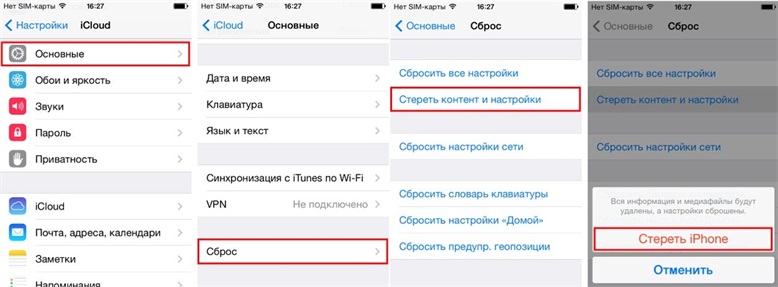
После сброса настроек вашего iPhone вы можете восстановить данные из резервной копии, если у вас есть резервная копия iCloud или iTunes.
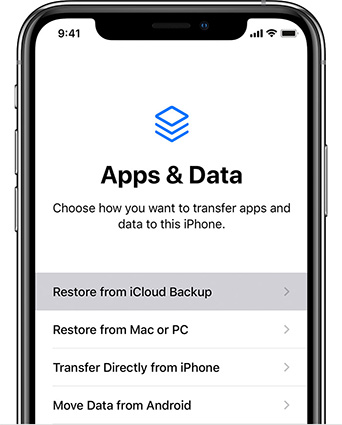
Резюме
В этой статье мы ответим, как обнулить Айфон без пароля. Tenorshare 4uKey рекомендуется для сброс iPhone до заводских настроек без пароля, а также мы расскажем, как сбросить iPhone до заводских настроек с помощью iTunes или iCloud. Выберите наилучший способ решения вашей проблемы.
Как сбросить iPhone без пароля Apple ID
«Я купил подержанный iphone8 на eBay, но сбитый с толку продавец забыл удалить свой Apple ID. Теперь, когда я не могу с ним связаться, что мне делать? Как я могу сбросить iPhone без пароля Apple ID? »
Apple ID очень полезен, он защищает конфиденциальность данных на нашем устройстве и предотвращает легкий доступ других людей к нашему устройству без нашего разрешения. По многим причинам вы хотите удалить Apple IDНапример, вы забыли свой пароль Apple ID и ваш iPhone отключен после ввода неправильного пароля слишком много раз, или вы купили подержанный iPhone у eBay, а продавец забыл удалить свой Apple ID и т. д. Что мне делать? Это возможно сбросить iPhone без пароля Apple ID?
Ответ — да! Проверьте эту статью, и вы найдете три эффективных метода разблокируйте свой iPhone без пароля Apple ID, Кстати, если необходимо, вы можете сделать резервную копию ваших данных iPhone, прежде чем использовать следующие методы.
СОДЕРЖАНИЕ
Способ 1. Сброс iPhone без Apple ID через UkeySoft Unlocker
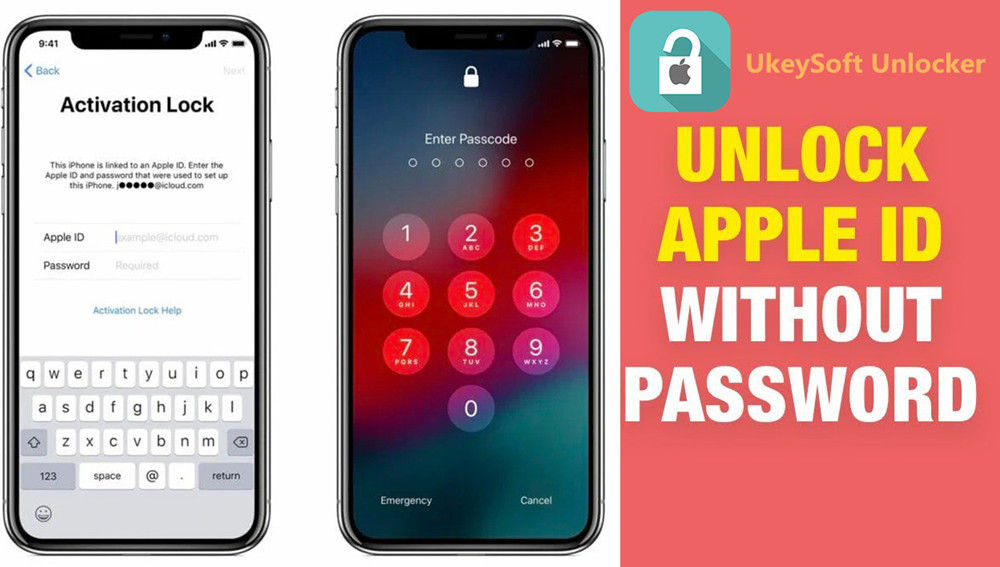
UkeySoft Unlocker является отличным и многофункциональным средством разблокировки iPhone, средством разблокировки Apple ID и средством снятия блокировки активации iCloud. С его поддержкой вы можете легко удалить Apple ID с iPhone, iPad и iPod touch без пароля с сохранением ваших данных и приложений. После разблокировки Apple ID с вашего iDevice вы можете войти с помощью Apple ID или создать новый, после чего вы сможете пользоваться функцией, предоставляемой Apple.
Как сбросить iPhone без Apple ID через UkeySoft Unlocker?
Шаг 1. Загрузите и установите на свой компьютер UkeySoft Apple ID Unlocker, затем запустите его. Вы увидите две функции на его интерфейсе, чтобы удалить Apple ID без пароля, нажмите «Разблокировать Apple ID».

Советы: Если вы хотите разблокировать экран блокировки iPhone / iPad / iPod touch, вы можете использовать функцию «Unlock Screen Passcode» этого инструмента.
Шаг 2. Подключите ваш iPhone к компьютеру с помощью USB-кабеля, затем нажмите кнопку «Далее», вы увидите страницу, показанную ниже.
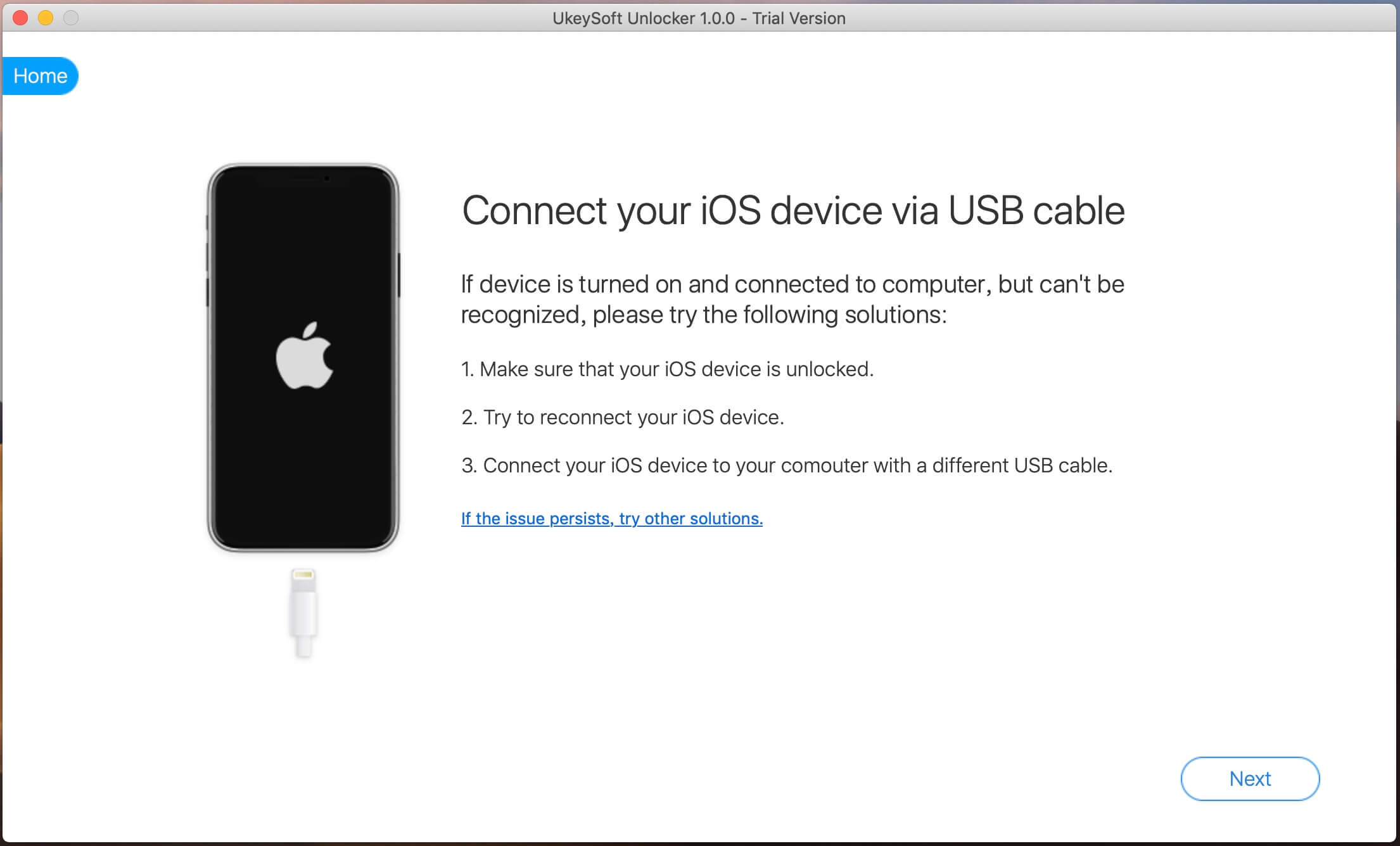
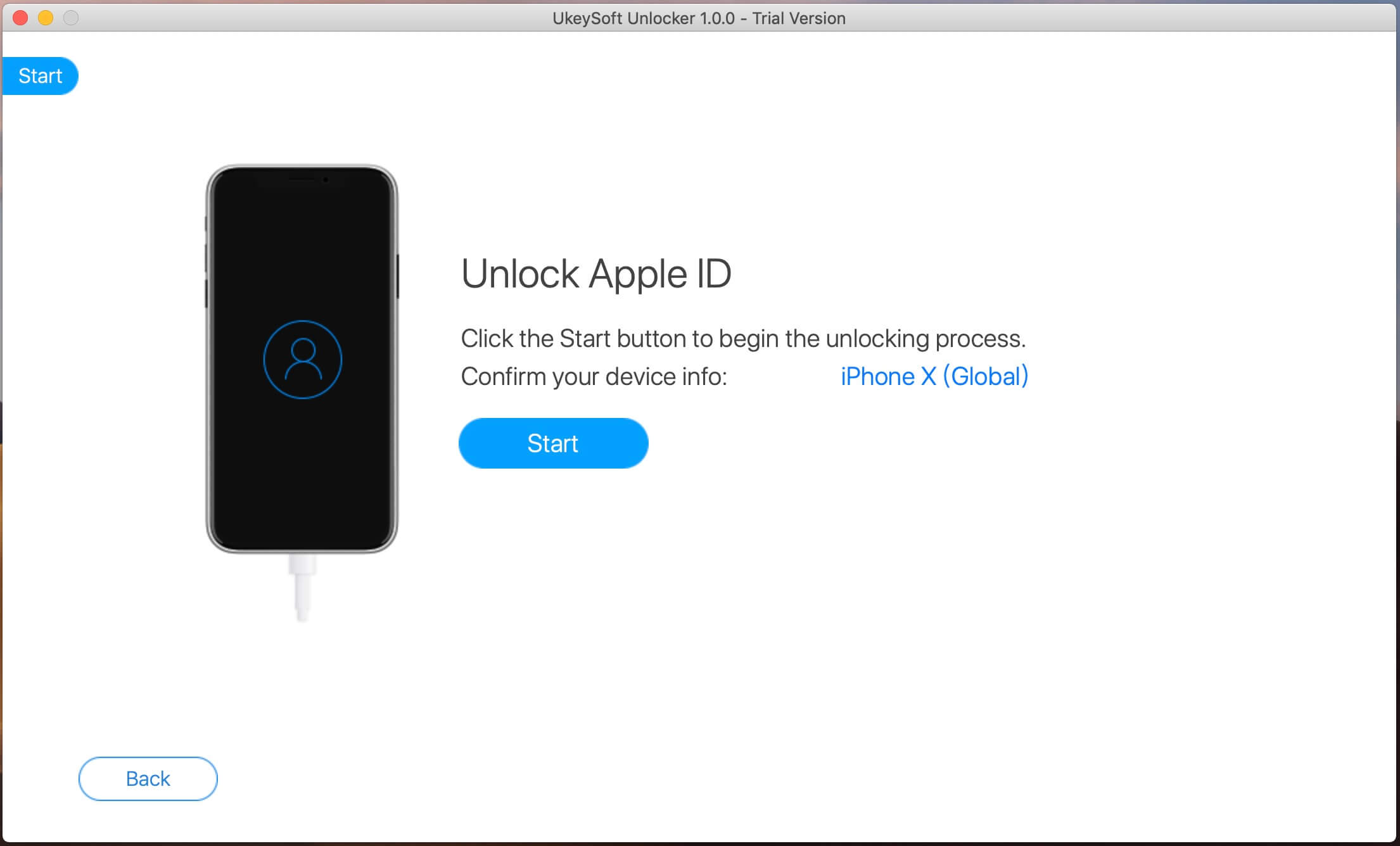
Шаг 3. Когда программное обеспечение обнаружит, что оно успешно подключилось, нажмите кнопку «Пуск», чтобы начать стирание Apple ID.
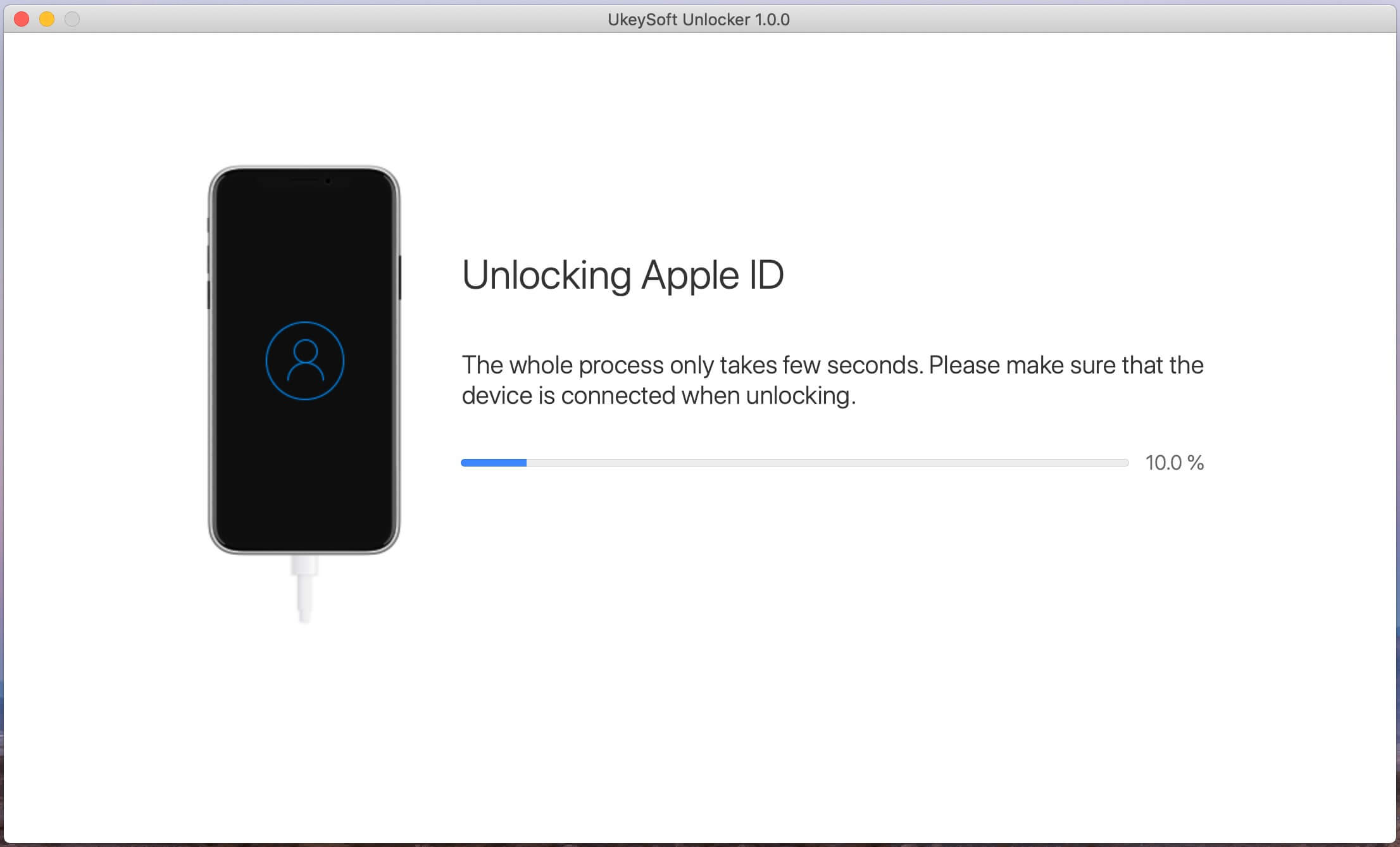
Во время разблокировки необходимо убедиться, что устройство правильно подключено. Вам нужно только подождать минуту, чтобы завершить.
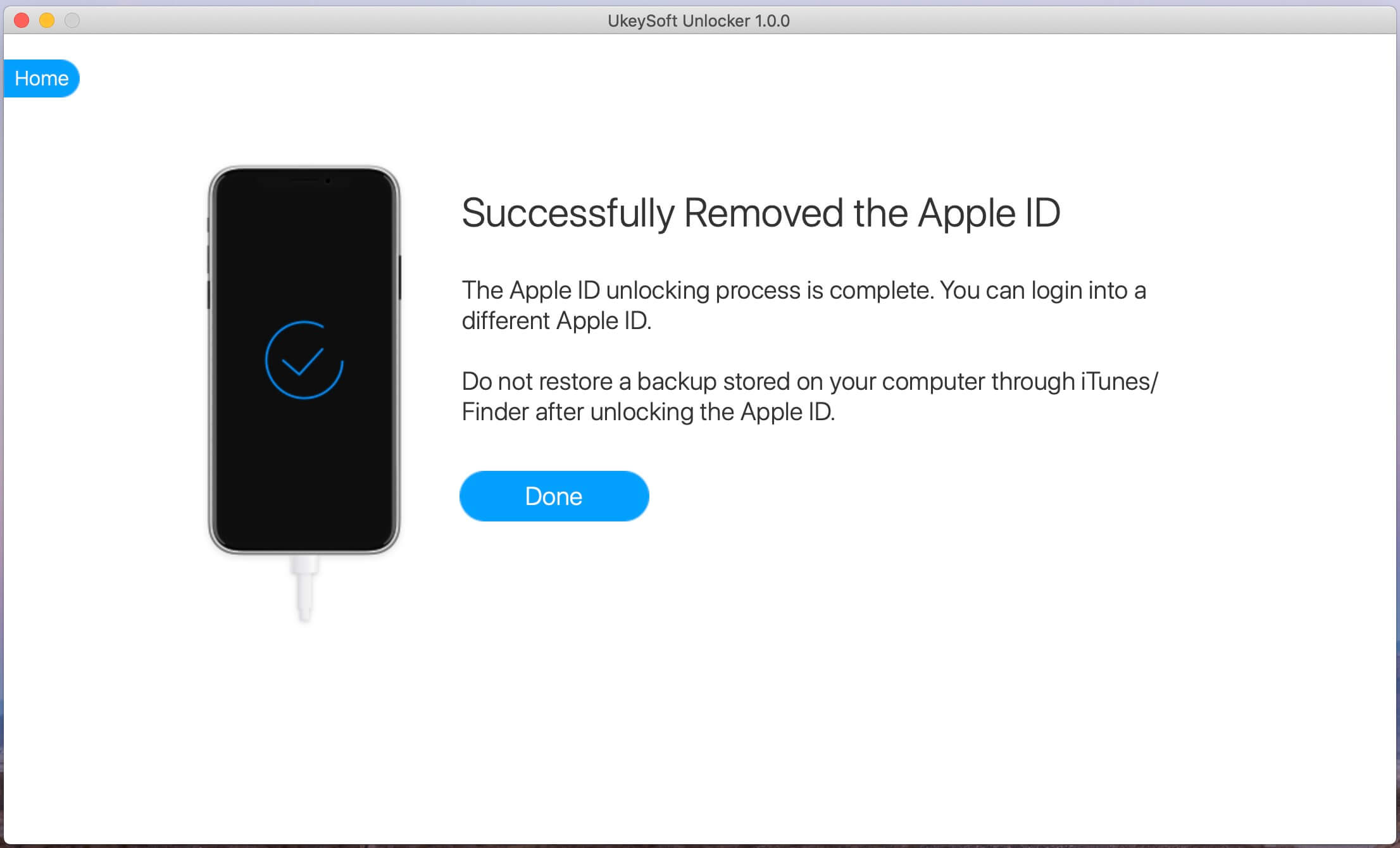
Шаг 4. Через некоторое время вы увидите «Успешно удаленный Apple ID», показанный на экране. Затем вы можете ввести свой Apple ID или создать новый.
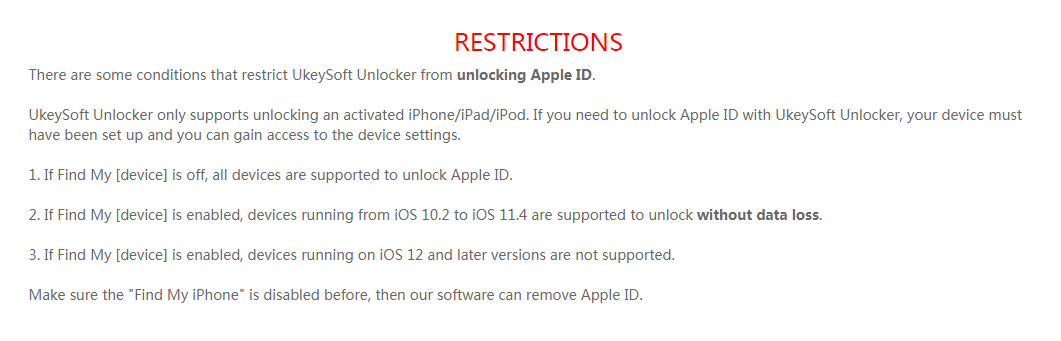
Примечание: вот ограничения этого инструмента.
Видео гид по Как удалить Apple ID с iPhone без пароля?
Способ 2. Сброс iPhone без пароля Apple ID через iTunes
iTunes также поддерживает удаление Apple ID с iPhone. Но использование iTunes для сброса Apple ID с iPhone имеет некоторые ограничения, убедитесь, что вы недавно синхронизировали iPhone с iTunes, и функция «Найти мой iPhone» отключена. Перед началом рекомендуется обновить iTunes до последней версии.
Как сбросить iPhone без Apple ID через iTunes?
Шаг 1. Запустите iTunes на своем компьютере.
Шаг 2. Подключите iPhone к компьютеру с помощью USB-кабеля.
Шаг 3. Выберите ваш iPhone в верхнем левом углу.
Шаг 4. Нажмите «Сводка» на левой панели, а затем нажмите «Восстановить iPhone» на правой панели.
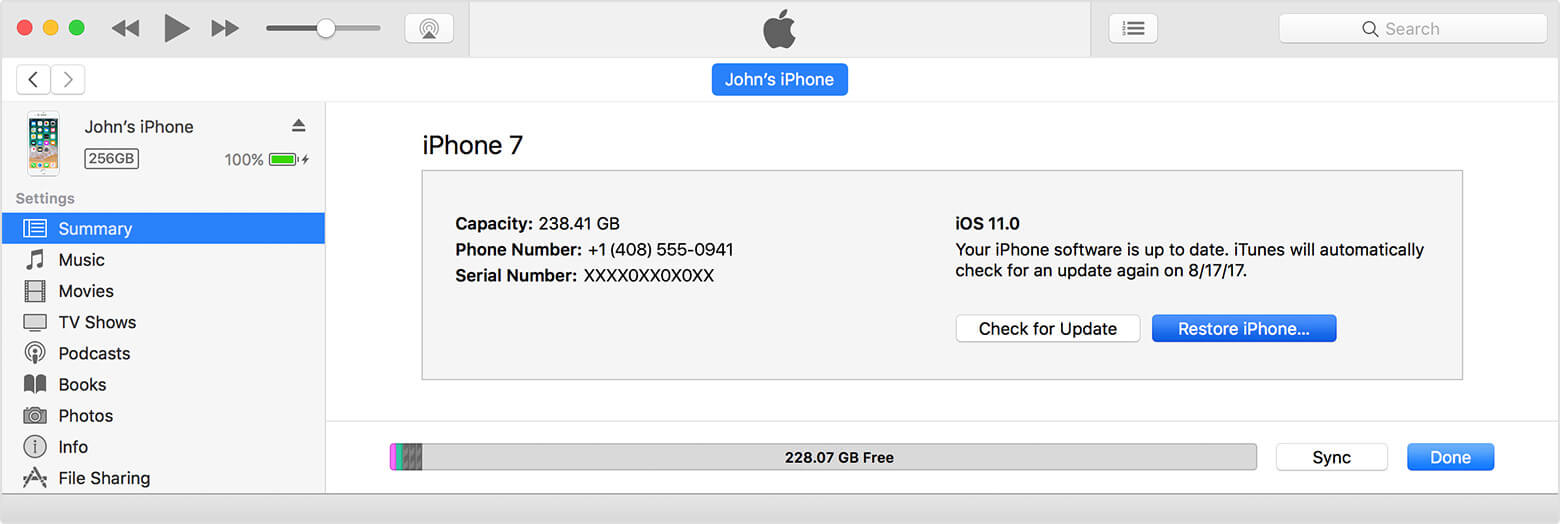
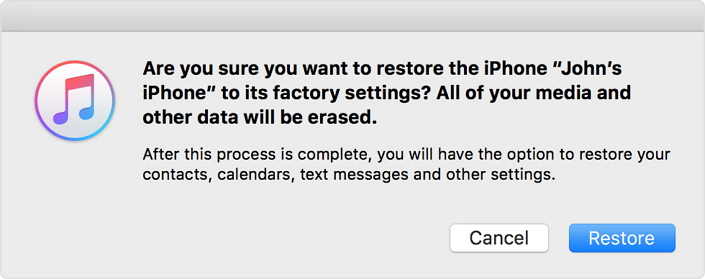
Шаг 5. Снова нажмите «Восстановить», и ваш компьютер удалит ваш iPhone и установит последнюю версию iOS на устройство. Подождите, пока процесс завершится, и ваше устройство iOS перезагрузится.
Примечание: Если вас попросят указать пароль устройства или «Доверять этому компьютеру», немедленно ответьте.
Большинству людей может быть интересен этот метод использования iTunes для бесплатного удаления Apple ID, но стоит упомянуть, что при использовании iTunes для сброса Apple ID иногда возникает экран карты / черный экран / зависание и т. Д. Пожалуйста, используйте его. с осторожностью.
Способ 3. Сброс iPhone без пароля Apple ID через режим восстановления
Если вышеупомянутые два способа вам не подходят, вы также можете попытаться восстановить iPhone до заводского режима. Однако следует помнить, что после сброса телефона все данные на iPhone будут удалены. Пожалуйста, сделайте резервную копию данных iPhone перед началом работы.
Как сбросить iPhone без пароля Apple ID в режиме восстановления?
Шаг 1. Выключите iPhone.
Шаг 2. Откройте iTunes на компьютере. Используйте USB-кабель для подключения устройства к компьютеру.
Шаг 3. Переведите iPhone в режим восстановления:
iPhone 8 / X / XS / 11 или более поздней версии: быстро нажмите один раз клавиши громкости вверх и вниз на устройстве, затем удерживайте нажатой клавишу выключения и не отпускайте ее. После черного экрана быстро удерживайте нажатой клавишу уменьшения громкости и не отпускайте ее, пока на экране устройства не отобразится кабель для передачи данных и логотип iTunes.
iPhone 7 (Plus). Выключите iPhone и одновременно нажмите кнопки питания и уменьшения громкости. Не отпускайте логотип Apple, пока не увидите кабель данных и логотип iTunes на экране устройства.
iPhone 6s и ранее, iPad или iPod touch: одновременно нажмите и удерживайте кнопки «Домой» и «Верхняя» (или «Боковая»). Нажмите и удерживайте обе кнопки, пока он не войдет в режим восстановления.
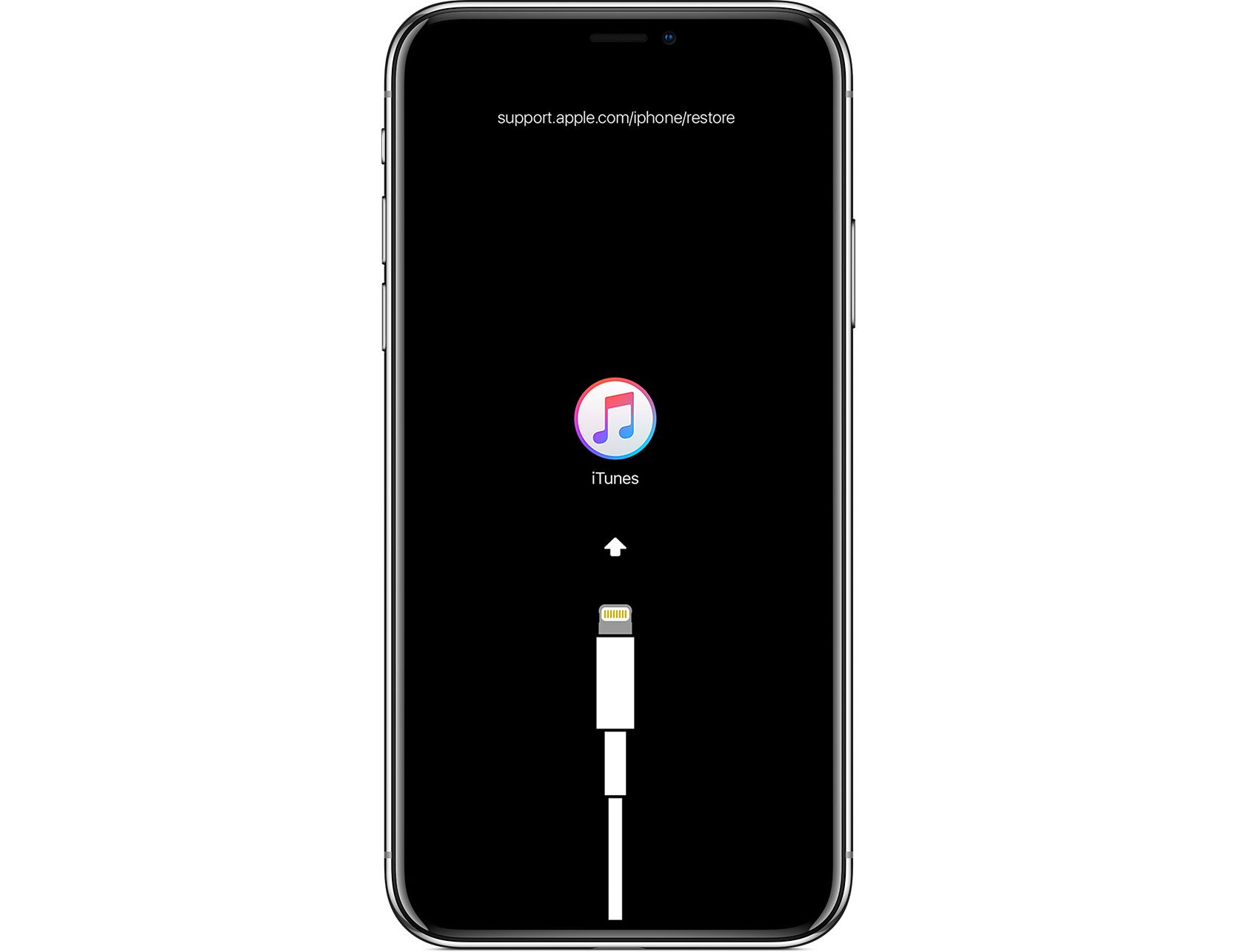
Шаг 4. Теперь вы увидите всплывающее сообщение в iTunes о том, что iPhone обнаружен в режиме восстановления. Щелкните «Восстановить».
Как сбросить iPhone до заводских настроек: 5 рабочих способов
Бывают ситуации, когда нужно сбросить iPhone до заводских настроек. Сброс параметров поможет удалить все данные с телефона — он будет как новый: без контактов, файлов, документов, фотографий.
Есть несколько способов, которые помогут сбросить iPhone (и iPad) до заводских настроек. Рассмотрим 5 методов, которые актуальны в 2023 году.
Подготовка iPhone к «обнулению»: что сделать перед сбросом до заводских настроек
Перед тем, как сбросить iPhone до заводских настроек, нужно:
- Выйти из всех приложений и сервисов.
- Сделать резервную копию данных.
- Отвязать аккаунт Apple ID.
После сброса гаджета он полностью «обнулится» — все данные с устройства будут удалены навсегда. Поэтому обязательно сделайте резервную копию файлов.
Когда нужно сбрасывать iPhone до заводских настроек: основные причины
Есть несколько ситуаций, когда нужно сбросить Айфон до заводских параметров:
- Перед продажей iPhone. Новому покупателю нужен «чистый» гаджет.
- При возникновении серьезных технических сбоев, после которых возникают серьезные системные ошибки.
- Во время покупки Б/У телефона. Так вы получите «чистый» гаджет.
- При потере или краже смартфона — чтобы никто не получил доступ к вашим данным.
Как сбросить iPhone до заводских настроек: 2 способа
Есть 2 способа, которые позволят сбросить iPhone до заводских настроек без программ от сторонних производителей. Первый — через настройки смартфона (штатными средствами), второй — через iTunes.
Через настройки гаджета
Сбросить iPhone до заводских настроек можно через настройки телефона. Это стандартный способ — он доступен, если вы знаете код разблокировки гаджета и пароль от Apple ID.
Чтобы откатить iPhone к заводским настройкам, нужно зайдите в раздел «Настройки» на смартфоне.
Перейдите в раздел «Основные — «Перенос или сброс iPhone».

Нажмите кнопку «Сбросить» в нижней части интерфейса. Выберите, что хотите сбросить: например, «Сбросить все настройки», чтобы вернуть гаджет к заводским настройкам.

Через iTunes
Сбросить iPhone (или iPad) до заводских настроек можно через iTunes. Это программа, которая доступна для компьютера — на Windows и macOS.
Подключите смартфон к компьютеру по кабелю — например, стандартный Lightning.
Запустите iTunes (или Finder, если у вас macOS) на компьютере. В интерфейсе программы есть иконка телефона — нажмите на нее.

Откроется информация о смартфоне. Нажмите кнопку «Восстановить iPhone».

Подтвердите сброс гаджета до заводских настроек. Дождитесь, пока процесс «обнуления» закончится.
Как полностью сбросить iPhone до заводских настроек, если забыл пароль
Если вы забыли пароль от Apple ID или код-пароль от гаджета — и поэтому не можете разблокировать устройство, чтобы открыть настройки, — то можете воспользоваться программой Tenoshare ReiBoot.

Утилита — бесплатный инструмент для восстановления iPhone и операционной системы iOS. Всего один клик мыши для входа в режим/выхода из режима восстановления.
Программа доступна для Windows и iOS.
Как использовать утилиту:
- Скачайте и установите ПО на ПК или ноутбук.
- Подключите iPhone к компьютеру через кабель.
- Запустите Tenoshare ReiBoot.
- На главном экране нажмите кнопку «Сбросить устройство».
- Выберите опцию «Сброс к заводским настройкам».
- Загрузите последнюю версию iOS. Подтвердите обновление.
- Начнется процесс «обнуления» телефона. Когда закончится сброс, снова активируйте Айфон.
Как вернуть iPhone к заводским настройкам через iCloud
Если у вас нет доступа к телефону — например, он потерян, — то вы можете вернуть устройство к заводским настройкам удаленно. Для этого нужно устройство, с которого вы ранее заходили в аккаунт iCloud.
Например, если вы заходили в iCloud с компьютера, ноутбука или другого смартфона, то сможете воспользоваться этим методом.
Зайдите на сайт iCloud. Войдите в свою учетную запись.
Перейдите в раздел «Поиск устройств». Возможно, система попросит снова ввести пароль от Apple ID.

Начнется поиск ваших устройств. Разверните список всех устройств. Выберите свой iPhone. В меню гаджета нажмите кнопку «Стирание данных iPhone».

Подтвердите сброс гаджета до заводских настроек.
Используем PassFab iPhone Unlocker
Еще один способ сброса Айфона до заводских параметров — использование специальной программы PassFab iPhone Unlocker.

Утилита поможет разблокировать экран iOS и iCloud Activation Lock пароли, удалить пароль времени экрана и обойти MDM.
ПО доступно для Windows и Mac. Профессиональная программа позволяет восстановить заводские настройки без пароли экрана или iCloud Activation Lock.