Как упорядочить контакты по папкам на телефоне Android

Есть много ярлыков, позволяющих быстро позвонить по телефону, не заходя во вкладку контактов в нашем Терминал Android, Один из них — упорядочить контакты по папкам, утилита, которая всегда под рукой на любом устройстве с операционной системой Google.
Если у вас уже есть организованные приложения Вы также можете сделать это с наиболее частыми контактами, вы можете иметь один или несколько в одной папке, добавляя нужные контакты в любое время. Представьте, что эти контакты семьи, друзей или знакомых находятся на расстоянии чуть больше одного клика, нам просто нужно нажать на них, чтобы позвонить им.
Как организовать контакты в папках
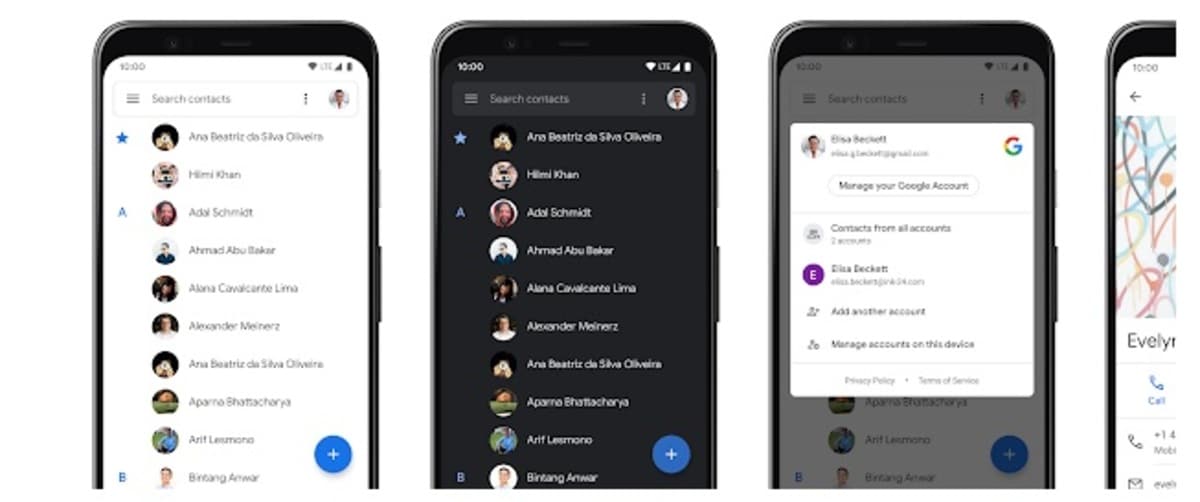
Приложение «Контакты» предустановлено на нашем телефоне Android, мы будем использовать его, чтобы выполнить процесс в несколько шагов в этом небольшом руководстве. Если у нас нет приложения Google Контакты, мы можем загрузить его из Play Store, и оно весит всего несколько мегабайт.
Откройте приложение Контакты> Нажмите на нужный контакт. отправить на главный экран, на экране контактов нажмите кнопку в правом верхнем углу. В меню выберите опция «Добавить на главный экран», вам необходимо повторить этот шаг со всеми контактами, которые вы хотите упорядочить по папкам.
На главном экране нажмите и удерживайте несколько секунд на одном из контактов и переместите его к другому контакту, чтобы создать новую папку, она будет использоваться для создания папки. После создания вы можете изменить имя, чтобы придать ему более подходящее имя, мы можем выбрать «Соответствующие контакты» или другое имя.
Папка для всех типов использования
На его создание у нас уйдет разумное время, Но важно следовать шаг за шагом, чтобы создать его правильно, и вы можете добавить все контакты либо в первый раз, либо позже. Управление будет по-прежнему очень похожим, но более прямым за счет наличия одной или нескольких папок, если мы решим создать одну или несколько папок.
Содержание статьи соответствует нашим принципам редакционная этика. Чтобы сообщить об ошибке, нажмите здесь.
Полный путь к статье: Androidsis » Учебники » Как упорядочить контакты по папкам на телефоне Android
Как группировать контакты в андроиде?
Создание в телефонной книге андроид группы. Разбиваем контакты в телефоне по группам, помещаем в новую гркуппу, контакты пользователей.
Только при наличии root-прав можно пройти по адресу Android/data/data/com.android.providers.contacts/databases/, где располагаются файлы контактов. Экспортировать контакты из Android можно с помощью встроенного функционала приложения Контакты.
Удалить контакты на Android можно несколькими способами, в зависимости от того, как много контактов нужно удалить и как надежно. Чтобы удалить один контакт можно открыть приложение Контакты, выбрать нужный Контакт и нажать на него, удерживая палец в одной точке.
На телефоне или планшете Android откройте приложение «Контакты» . В левом верхнем углу экрана нажмите на значок меню Настройки Импортировать. Выберите VCF-файл. Если на устройстве зарегистрировано несколько аккаунтов, укажите тот из них, в который нужно сохранить контакты. Найдите и выберите VCF-файл, из которого хотите импортировать данные.
Откройте Google Контакты. В меню слева в разделе «Ярлыки» наведите указатель мыши на группу, которую нужно изменить или удалить. Следуйте инструкциям на экране.
Как создать группу в контактах на андроид?
Как создать группуНа телефоне или планшете Android откройте приложение «Контакты» .Внизу экрана выберите Контакты.В левом верхнем углу экрана нажмите на значок меню Создать ярлык.Введите название ярлыка и нажмите ОК. Как добавить ярлык для одного контакта Нажмите «Добавить контакт» . Выберите контакт.
Как объединить контакты в Android?
На телефоне или планшете Android откройте приложение «Контакты» . Необязательно.Откройте на устройстве приложение «Контакты» .В правом верхнем углу экрана нажмите на значок «Ещё» Выбрать.Выберите контакты, которые хотите объединить.В правом верхнем углу экрана нажмите на значок «Ещё» Объединить.
Как упорядочить контакты в телефоне?
На Android На смартфонах со сторонней оболочкой зайдите в приложение «Контакты», нажмите на три точки в верхнем углу → «Настройки» → «Упорядочить» → «По фамилии».
Как разделить все контакты в андроид?
Если вы случайно связали контакты, которые не нужно было связывать, то контакты можно разделить.Выберите в левой панели контакт, который нужно разделить.Нажмите Редактировать в верхнем правом углу окна Контакты.Press Linked Accounts.Нажмите Разделить, чтобы разделить записи контакта.
Как добавить новый контакт в группу?
Как добавить контакты в группуУстановите флажок рядом с именами людей, которых хотите добавить в группу.В правом верхнем углу нажмите на значок Управление группами .Выберите одну или несколько групп, в которые хотите добавить контакты. Рядом с выбранными группами появится галочка.
Как поменять сортировку контактов?
Откройте приложение «Контакты», нажмите на три полоски в левом верхнем углу. Нажмите на значок шестеренки в правом верхнем углу всплывшего меню. Установите нужные Вам опции в пунктах «Сортировка» и «Формат имени».
Как изменить вид контактов на андроиде?
Изменение способа отображения контактов Откройте список контактов. Нажмите Меню , затем Варианты отображения. Нажмите Упорядочить, чтобы определить, будут ли контакты упорядочены по фамилиям или именам. Нажмите Показать контакты как, чтобы указать, следует ли для контактов отображать первой фамилию или имя.
Как создать папку с избранными контактами на главном экране Android
Папки – это удобный способ упорядочить приложения на главном экране по определенным категориям, но как быть с личными контактами? Вы можете создать папку со всеми любимыми контактами, чтобы получить к ним мгновенный доступ одним нажатием. Независимо от того, какой у вас телефон, в нем, скорее всего, есть приложение “Контакты”, куда можно добавлять информацию о знакомых. Однако в стандартном приложении “Контакты”, поставляемом с устройством, может быть или не быть функции, позволяющей добавлять избранные контакты на главный экран. Поэтому я покажу вам надежный способ, который можно использовать с минимальными усилиями.
Шаг 1: Загрузите приложение Google Контакты
В рамках данного руководства мы будем использовать приложение “Контакты” от Google, которое всегда было одним из лучших приложений для этой работы. Загрузите приложение по ссылке ниже и переходите к следующему шагу.
- Ссылка на Play Store: Контакты (бесплатно)

Шаг 2: Добавьте важные контакты на главный экран
Откройте приложение “Контакты” и при появлении запроса предоставьте доступ ко всем разрешениям. Теперь найдите хотя бы один из контактов, который вы хотите добавить на главный экран, например, своего близкого человека. Нажмите на значок человека, чтобы перейти на его контактную страницу, затем перейдите в меню с тремя точками и нажмите “Добавить на главный экран”. Можно нажать и удерживать значок, чтобы переместить его на главный экран, или нажать кнопку “Добавить”, чтобы сделать то же самое. 


Шаг 3: Создание папки
Теперь, чтобы завести папку с наиболее важными контактами, необходимо вернуться и выбрать еще один контакт для добавления на главный экран. Найдите другой контакт и переместите его на главный экран, как и раньше. Чтобы создать папку, длительно нажмите на один из двух контактов, а затем перебросьте его на другой. 
 Новая папка с избранными контактами уже создана, теперь можно назвать ее как угодно. Теперь вы можете мгновенно получить доступ к этой новой папке контактов прямо с главного экрана. Вы можете добавить в эту папку сколько угодно контактов или создать несколько папок, чтобы разделить их на определенные группы, – решать вам. Наслаждайтесь!

Как создать группу контактов в андроид
Если вы очень общительный человек, и имеете много знакомых, друзей, коллег по работе, то со временем ваша записная книжка контактов в телефоне, превратится в один длинный список. И если вам надо будет найти человека в телефоной книге контактов, потребуется время, что бы пролистать весь список.
Или, что бы не листать список контактов, можно в поиск забить фамилию контакта и вам он найдется. Но гораздо проще и правильнее разбить контакты по группам.Где в каждой группе, будет храниться своя категория контактов. Например в группе семья, только телефоны родных. В группе Работа, только телефоны сотрудников по работе. Ну и так далее. Создать группу в телефонной книге контактов, очень просто. Для этого открываем приложение контакты.

В ней открываем категорию группы(где на картинке много человечков нарисовано) во многих версиях прошивки, всё написано словами, у меня только картинки.

Снизу у меня справа кнопочка(много человечков в разных версиях андроид расположение кнопки отличается) нажимаем на неё. И нам предлагают выбрать в каком аккаунте мы создадим новую группу. Давайте выберем создать группу в телефоне.

После нас перебросит в окно по настройке новой группы. Здесь мы пишем название новой группы. Пусть мы создадим группу Работа. Пишем и сверху жмём готово. Вот теперь можно зайти во вкладку группы и мы увидим нашу новую группу Работа.


Пока в этой группе у нас ноль человек. Теперь давайте попробуем добавить в группу контакты, которые будут соответствовать этой группе. Для этого переходим в категорию контакты и выбираем по очереди контакты, которые вы желаете видеть в группе Работа. Вот допустим я выберу контакт Начальник

Нажимаем на него и в новом окне в (моем телефоне левая снизу кнопка, у вас может будет другая кнопка)нажимаем кнопку и появляется всплывающая подсказка , в которой выбираем изменить
В новом окне, у нас будет раздел Группы, вот в этом разделе мы и выберем группу Работа, для этого контакта. Жмём кнопку готово.

Заходим в контакты, выбираем категорию Группы

И видим в нашей группе Работа уже имеется один контакт. Нажимаем на группу Работа и видим все контакты из этой группы. Нажимаем на нужный контакт и соединяемся по телефону.

Вот таким способом, мы с вами можем рассортировать все наши контакты по группам.