Сжать JPEG-файл до указанного размера в Кб, Мб или в процентах онлайн
Главное нужно указать изображение на вашем компьютере или телефоне, указать желаемый размер jpeg-файла в килобайтах или мегабайтах, нажать кнопку ОК внизу страницы, подождать пару секунд и скачать результат. При необходимости можно указать не килобайты, а процент, на который нужно сжать jpeg-файл, для этого необходимо переключиться на соответствующий параметр под указанием размера в килобайтах. Остальные настройки уже выставлены по умолчанию. На этом сайте также можно сжать jpg стандартным методом, указав уровень качества.
Большую картинку размером около 20-ти мегапикселей (5484×3646) и 5-10 мегабайт в большинстве случаев не получится сжать до 200-500 Кб, а вот если указать в настройках «уменьшение размера в мегапикселях» до 3-х или 5-ти, то это будет вполне реально, причём без появления квадратиков и jpeg-артефактов из-за сильного сжатия.
Исходное изображение никак не изменяется. Вам будет предоставлена другая обработанная картинка в формате jpg.
Как уменьшить размер фотографии: простые и эффективные способы
Современные камеры и смартфоны позволяют делать фотографии в высоком разрешении. Однако они занимают много места, поэтому иногда стоит потратить некоторое время, чтобы уменьшить размер конкретных файлов.
Зачем это нужно?
Для отправки фотографий друзьям, загрузки их в социальные сети или любой другой подобной деятельности требуется определенный размер и вес изображений. Такие ограничения накладывают владельцы различных ресурсов. Снимки самого высокого качества и разрешения не могут быть загружены на серверы, и приходится уменьшать их. Потеря качества при этом неизбежна, но она небольшая и почти незаметна для неопытного глаза.
Другим пользователям необходимо изменить фото, например, чтобы сэкономить место на устройстве или уменьшить расход передачи данных при их выгрузке в облачное хранилище.
Редактирование на смартфоне
С помощью телефона можно как масштабировать, так и обрезать фотографии. Благодаря этому они адаптируются к требованиям публикации некоторых веб-сайтов, а также к конкретным величинам рамок – если планируется печатать снимки.
Есть много способов уменьшить картинки на iPhone и телефонах, работающих под управлением Android. Некоторые относятся к использованию встроенных в систему функций, в то время как другие требуют загрузки специального софта.
iPhone
Мобильные устройства от Apple славятся фотографией с высоким разрешением, поэтому снимки, сделанные с их помощью, обычно много весят. Если нужно их уменьшить, можно использовать одно из нескольких решений.
- Для обрезки следует запустить инструмент «Фото», найти изображение, открыть его и выбрать опцию редактирования.
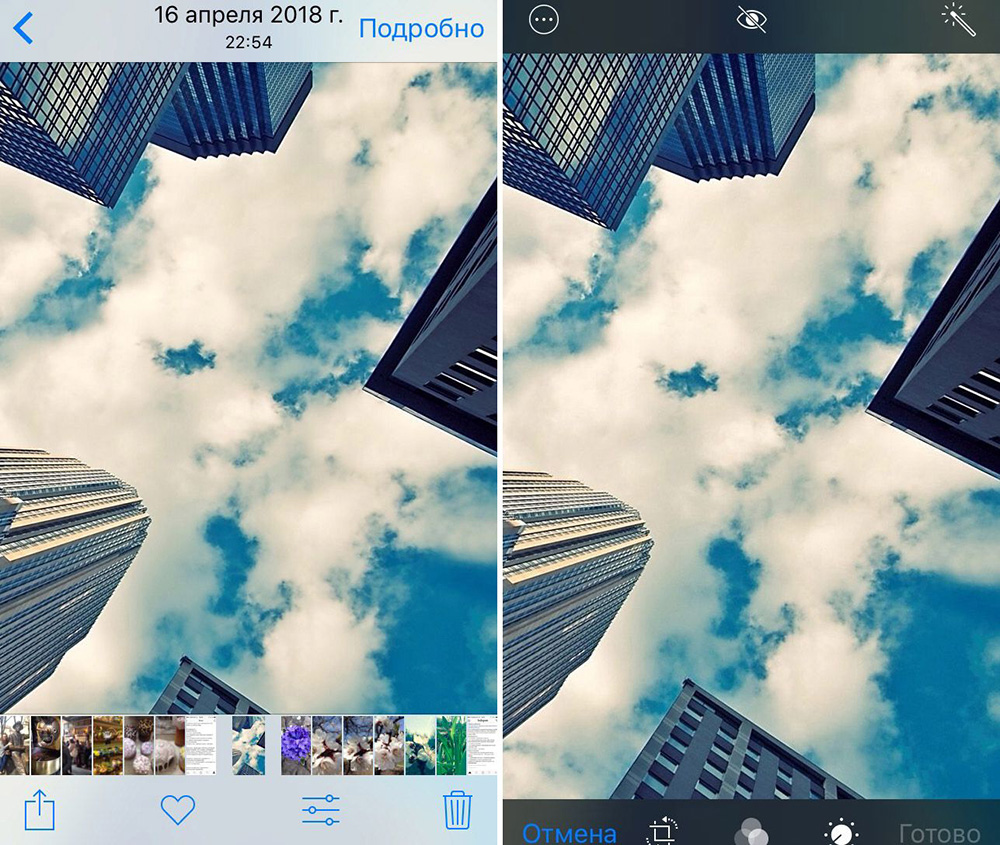
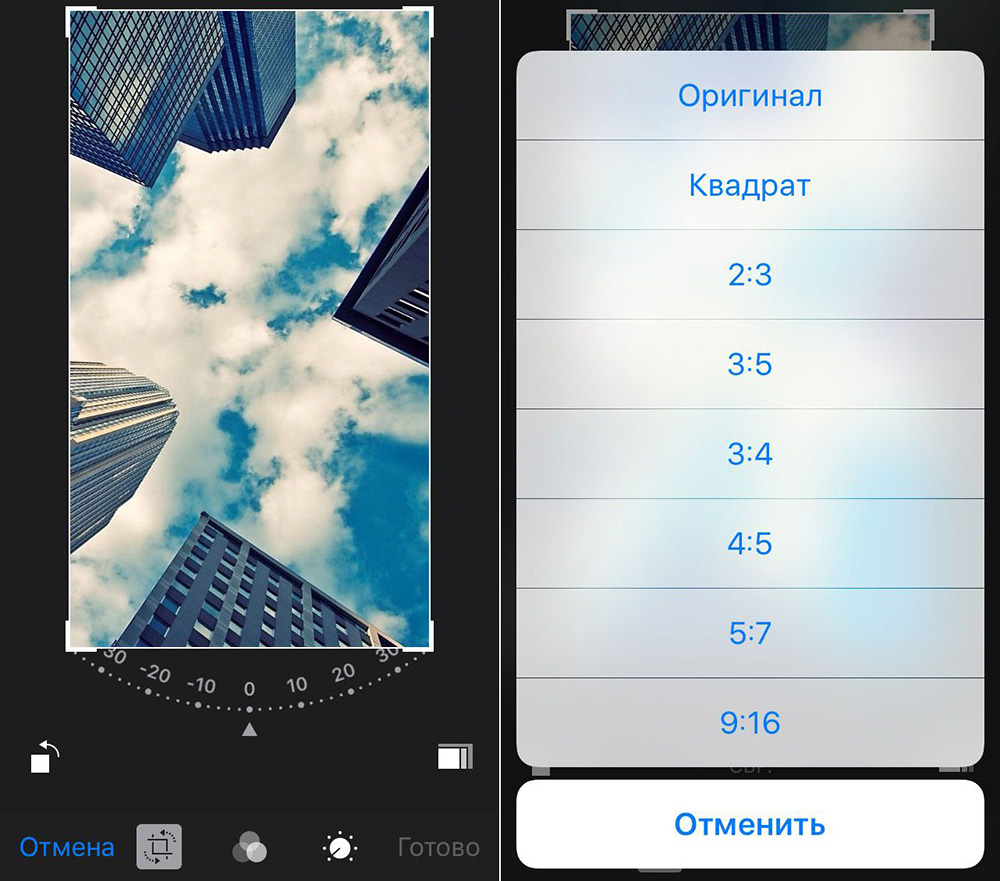
- В левом верхнем углу или снизу (в зависимости от модели и версии ОС) есть значок, отвечающий за обрезку (квадрат со стрелками). Если по нему тапнуть, отобразится рамка. Также можно открыть список с вариантами соотношения сторон и кликнуть по желаемой пропорции. После настраивается область, которую нужно обрезать – просто удерживаются и перетаскиваются края фотографии, чтобы установить новые пропорции. Этот метод не влияет на качество картинки.
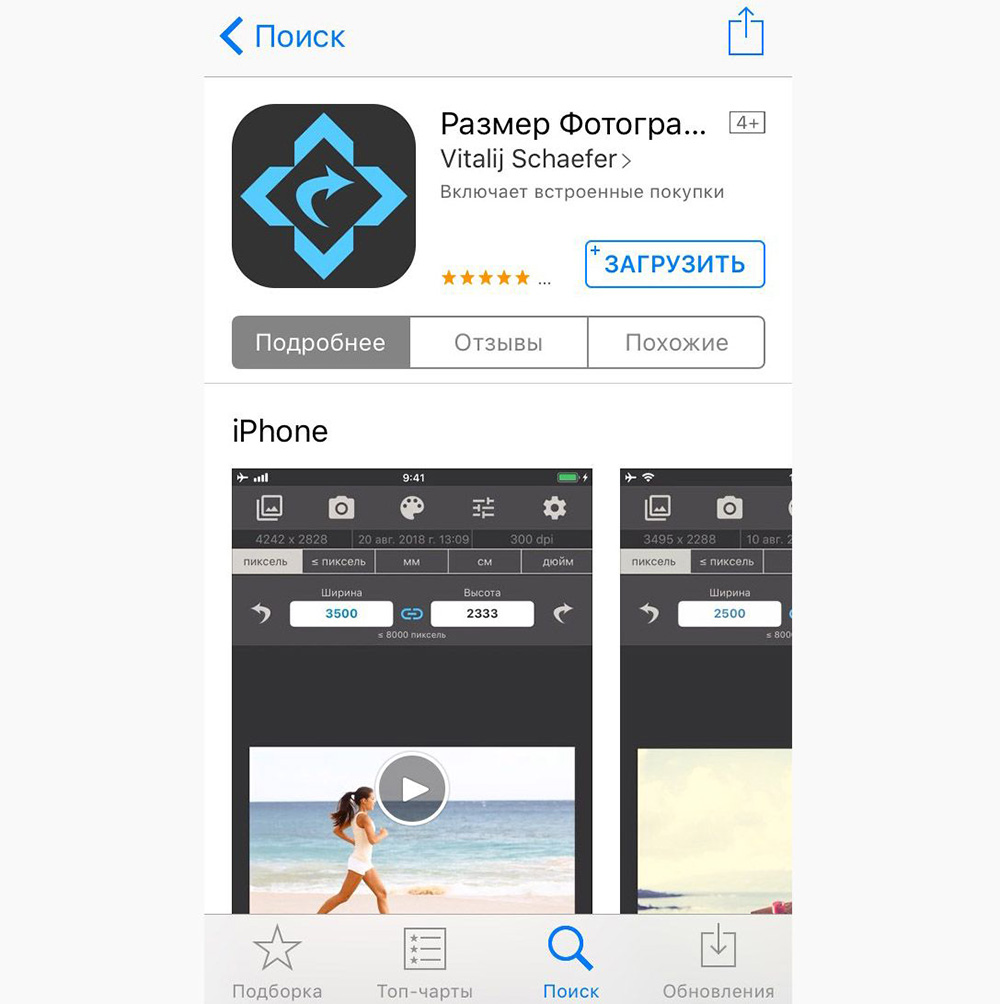
К сожалению, на iPhone нет предустановленных приложений для уменьшения фото без кадрирования. Однако для этой цели можно загрузить бесплатный софт из App Store. Один из самых популярных – «Размер фотографии».
После загрузки нужно добавить желаемые фотографии в приложение, а затем выбрать вариант редактирования. Есть возможность вручную ввести новые данные, используя такие единицы измерения, как пиксели, миллиметры, сантиметры и дюймы. Программа также позволяет сохранить текущие пропорции, благодаря чему избегается некрасивое растяжение.
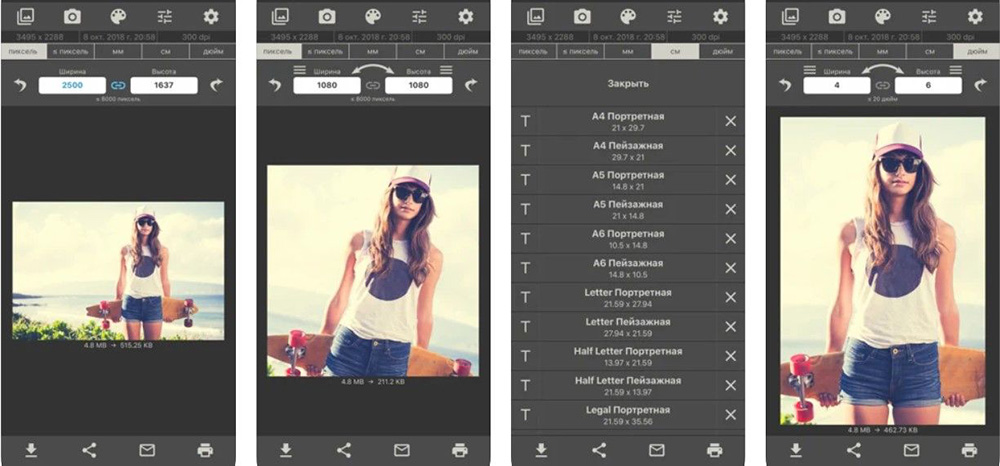
Android
Для телефонов Android существует множество инструментов для уменьшения фото. Большинство из них бесплатны и доступны в магазине Google Play. Некоторые созданы производителями смартфонов, например, Samsung.
Как и в случае с iPhone, на телефоне Android также можно уменьшить картинку, обрезав ее:
- Необходимо просто открыть любой снимок на своем телефоне и кликнуть по опции редактирования. На экране отобразится меню, где предусмотрены различные опции, включая обрезку.
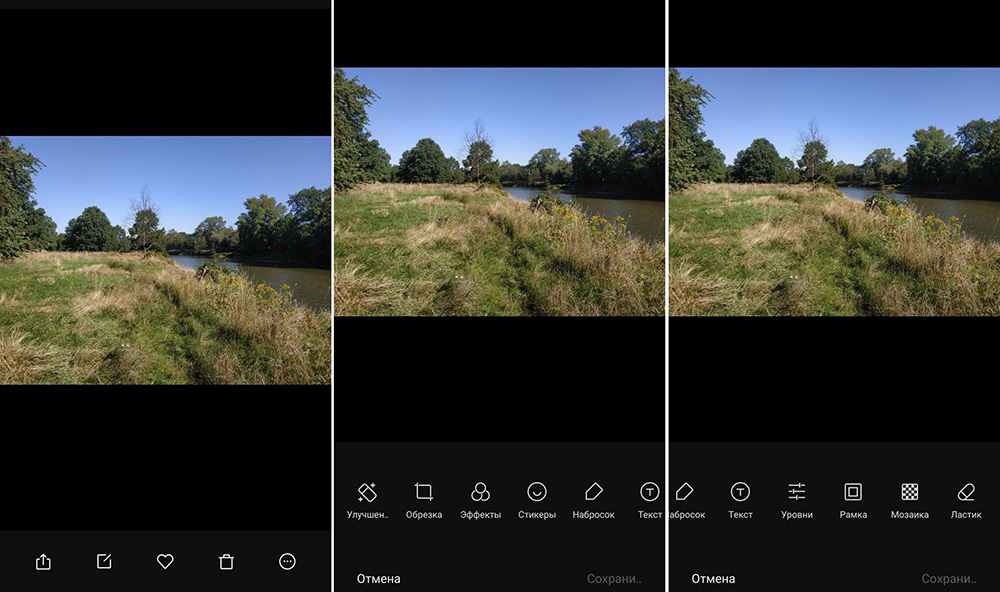
- Можно самостоятельно установить величину, передвигая рамку, или выбрать один из вариантов предложенных соотношений сторон.
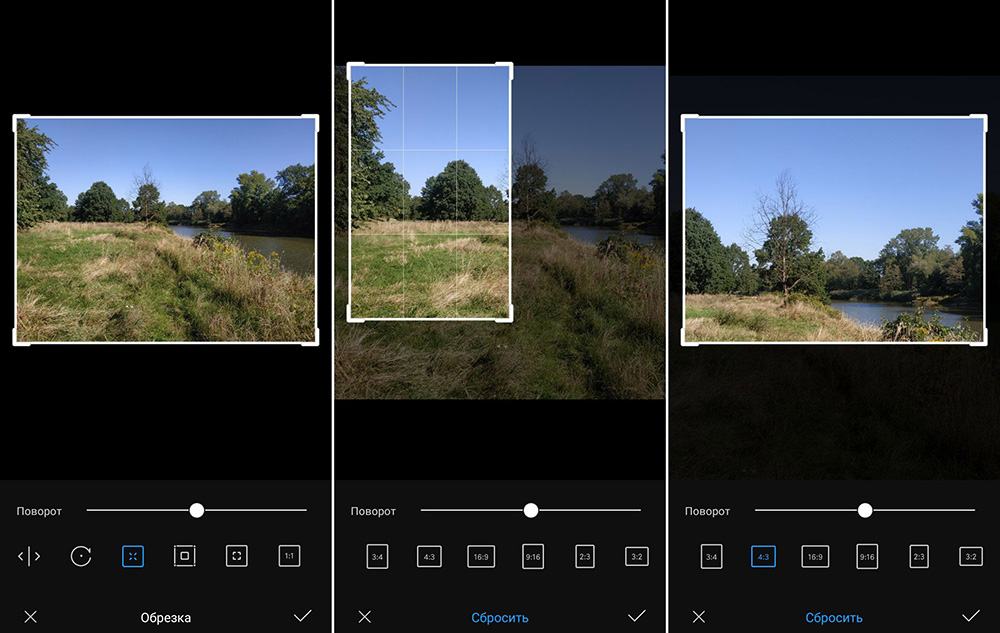
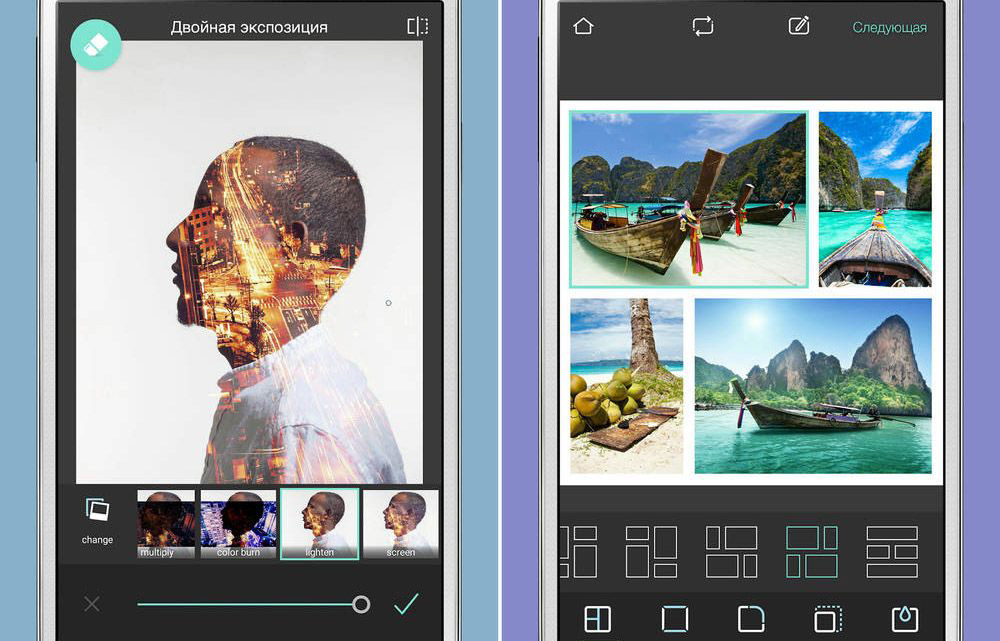
Если этот способ по какой-то причине не подходит, следует загрузить специальное приложение из маркета. Одними из самых популярных являются «Размер Фото — Photo Resizer» и «Pixlr». Программы позволяют вводить предпочтительные значения, используя такие единицы измерения, как пиксели, дюймы, сантиметры или миллиметры. Они также предлагают разные пропорции, чтобы фото не растягивалось по вертикали или горизонтали.
Пользователи некоторых моделей Samsung могут использовать фирменный инструмент «Фоторедактор». Все, что нужно сделать, – это выбрать вариант редактирования на любой фотографии в своей галерее. Один из вариантов – настройка размера фотографии.
Изменение разрешения фото в приложении «Камера»
Универсальный способ уменьшить размер снимков перед их съемкой – просто изменить разрешение камеры. Следует учитывать, что тогда качество будет потеряно. Поэтому, если в будущем захочется отобразить их на большом экране – они могут оказаться зернистыми и не в фокусе.
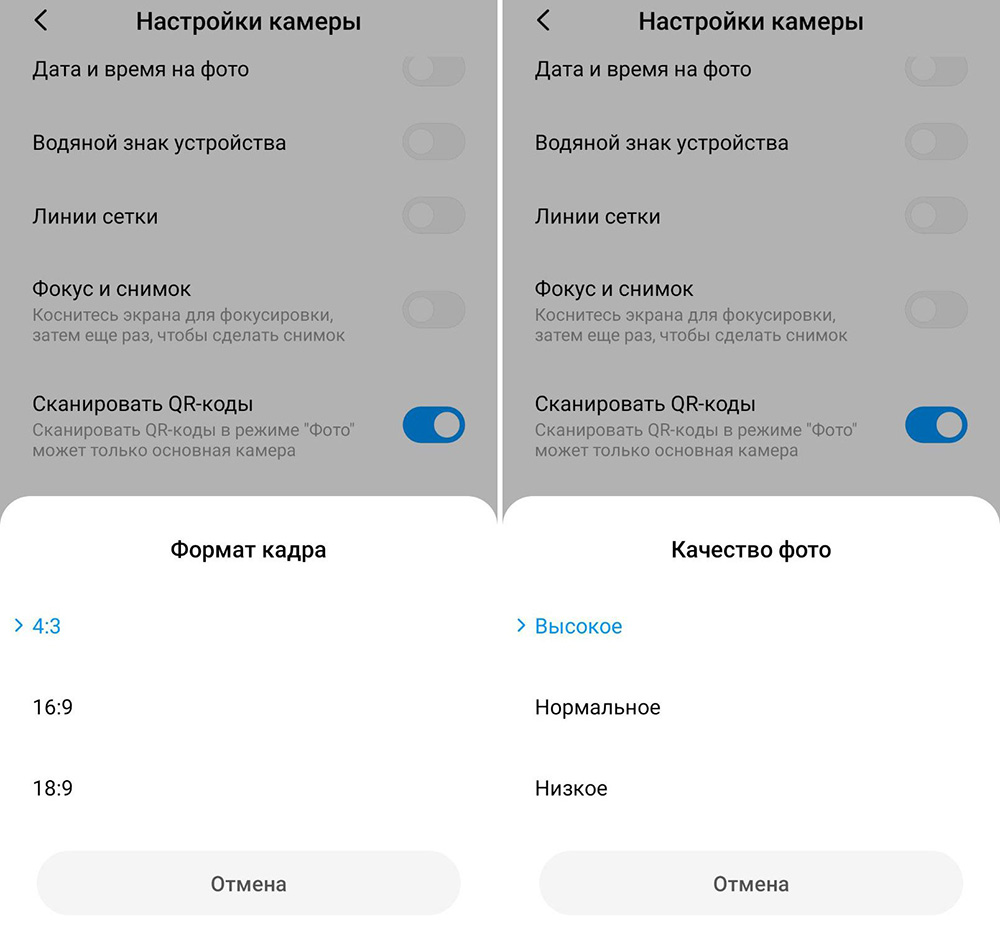
Этот метод обычно не рекомендуется, ведь мы покупаем телефон с хорошей камерой, чтобы использовать весь ее потенциал. Основным преимуществом уменьшения снимков в специальных приложениях является тот факт, что всегда можно сохранить исходное фото в большом размере.
Редактирование на компьютере
Уменьшить вес картинок на компьютере относительно просто, и процесс не требует установки стороннего софта. Это можно сделать как в Windows, так и в macOS.
Windows
Самый простой способ – использовать системный инструмент Paint. Это очень простая программа, которая позволяет выполнять базовую обработку графики.
Необходимо выполнить следующие шаги:
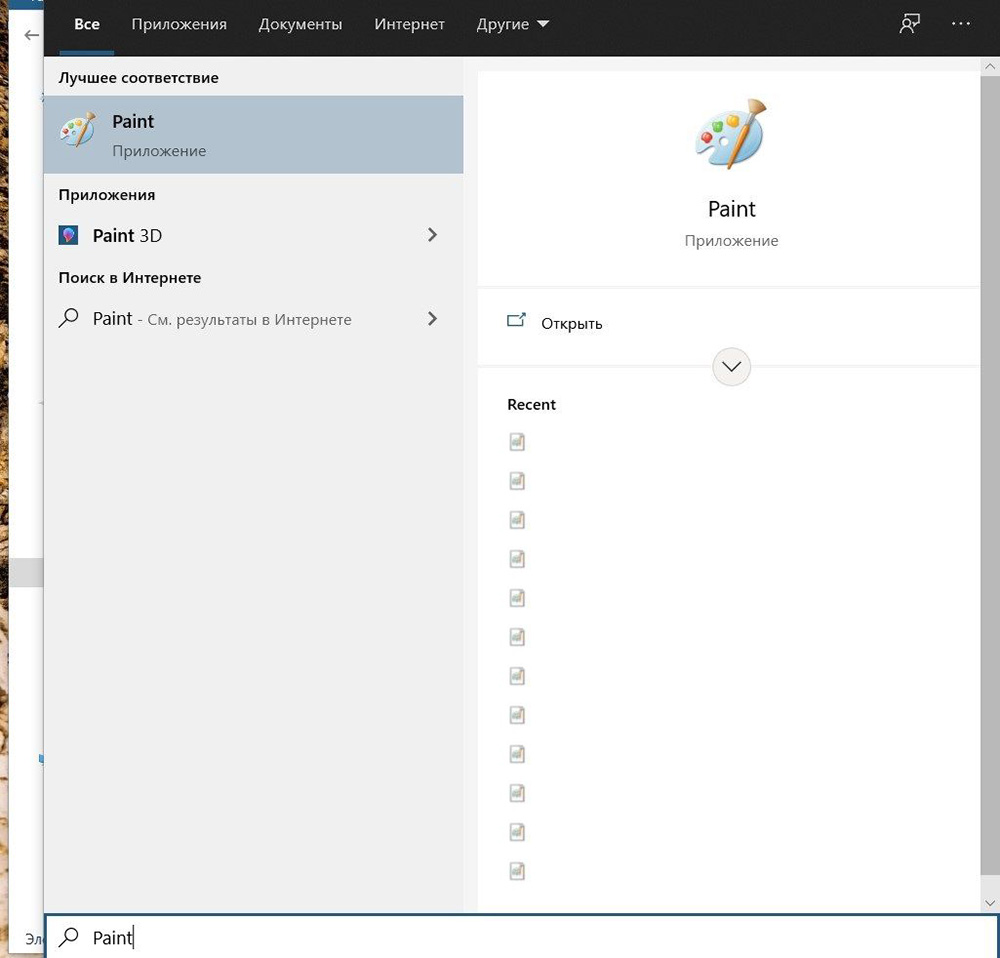
- Запустить Paint – в Windows 10 легко найти приложение, щелкнув по опции поиска (увеличительное стекло) на панели и набрав его название.
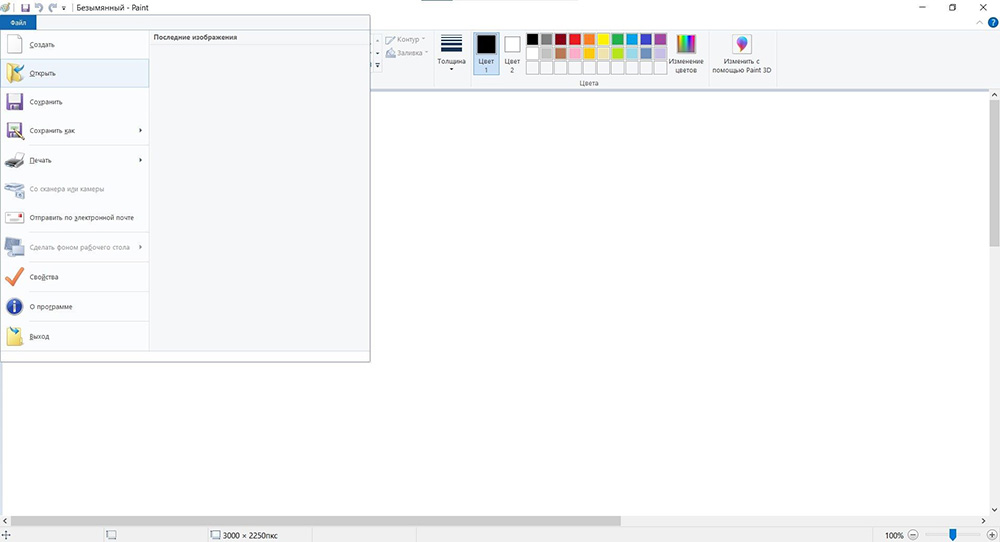
- Открыть желаемую фотографию, нажав «Файл» – «Открыть».
- Во вкладке «Главная» клацнуть по «Изменить размер».
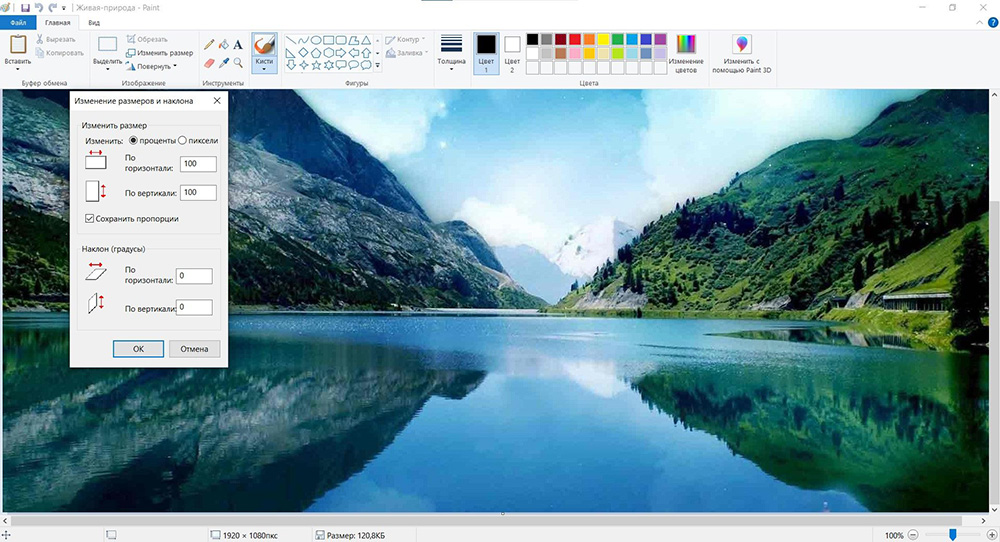
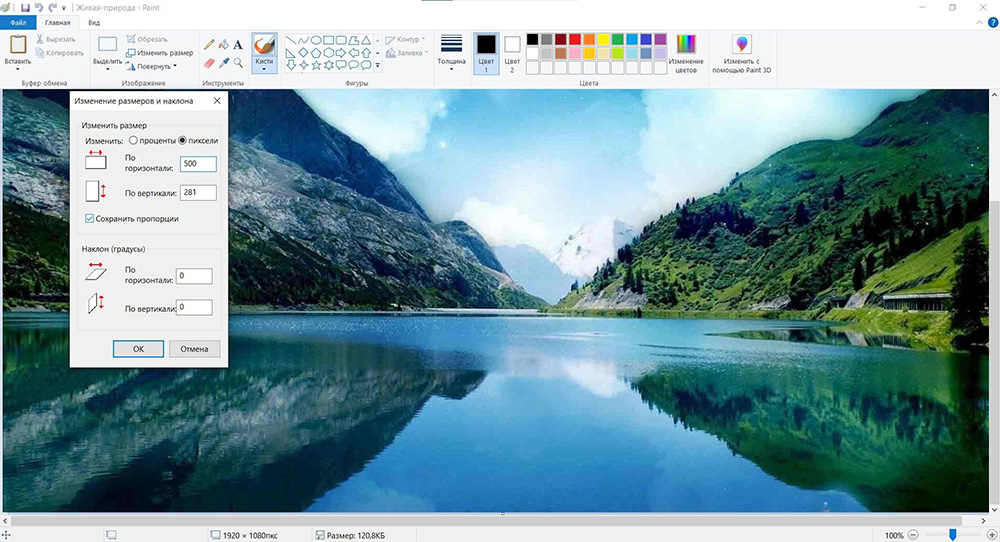
- Можно внести изменения, вписав другое значение пикселя или уменьшив проценты. Также здесь есть выбор, сохранить или нет исходное соотношение сторон, установив или сняв флажок «Сохранить пропорции».
- Когда все будет готово, сохранить файл в желаемом формате.
Mac
Пользователи устройств Apple также имеют доступ к системному инструменту, который легко позволит изменять снимки:
- Следует открыть картинку в программе предварительного просмотра. Найти изменения в настройках изображения в разделе «Инструменты».
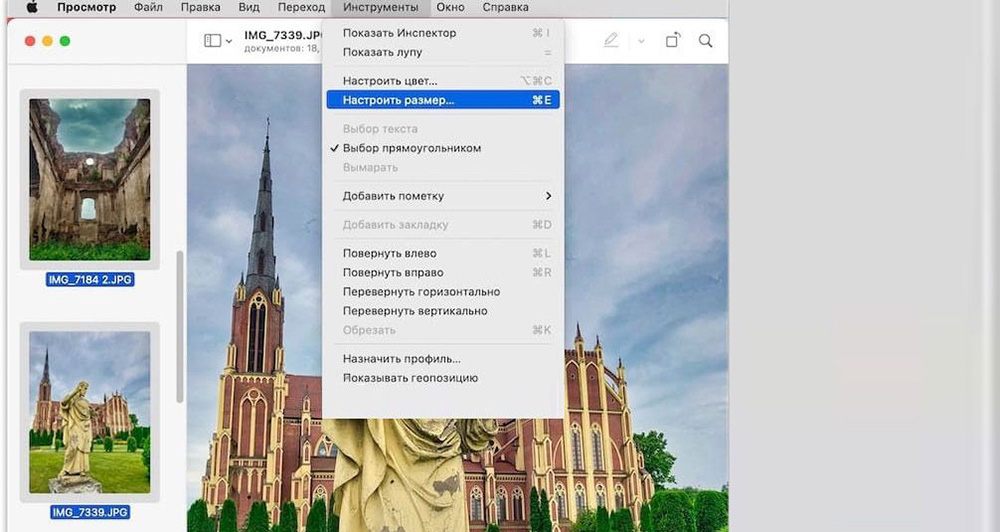
- Кликнуть по «Настроить размер», и откроется окно «Выбрать размер», в котором можно изменить ширину / высоту, разрешение и другие параметры. Точно так же, как в Paint, изменяются значения в процентах или в пикселях.
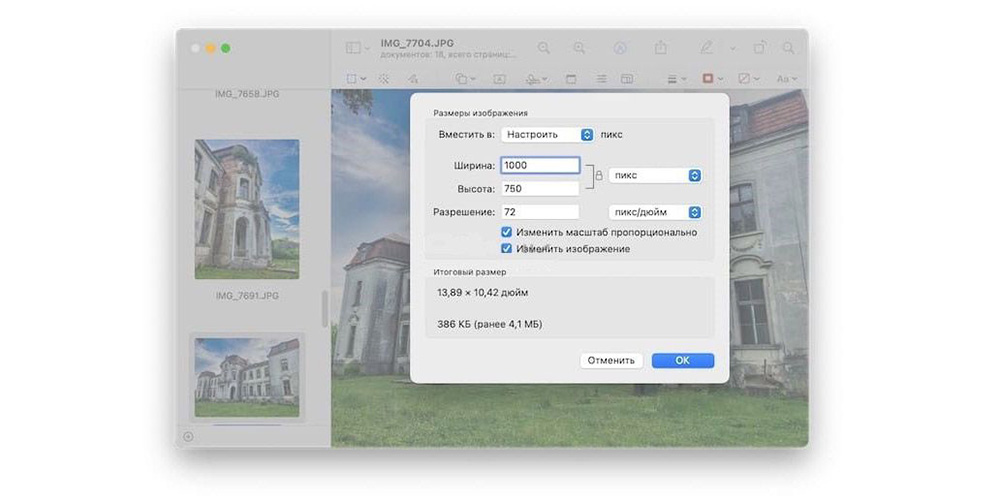
- После настройки новых параметров сохранить файл.
Как быстро редактировать фото? Лучшие программы
Изменение величины фотографии часто сопровождается уменьшением ее веса, что упрощает отправку файла, например, по электронной почте. Однако иногда нам нужно, чтобы картинка была «светлее» без потери исходного качества.
Для этого стоит преобразовать файл с помощью одной из бесплатных программ обработки графики, предлагающих дополнительные возможности. В зависимости от выбранного инструмента изменение веса будет немного отличаться, но ниже представлены 3 приложения, использование которых наиболее интуитивно понятно:
- IrfanView – удобная программа для просмотра изображений с очень широкими возможностями.
- Light Image Resizer – бесплатная программа, предназначенная для массового редактирования файлов на компьютере.
- Fotosizer – бесплатный инструмент для массового изменения разрешения графических файлов.
Использование онлайн-сервисов
Очень популярный метод среди тех, кто не хочет устанавливать сторонние программы. В Интернете есть много сайтов, которые предоставляют этот тип услуг.
Предлагаем воспользоваться сервисом Toolur. Здесь нет русского языка, но, с другой стороны, здесь нет и подводных камней:
- Нужно запустить браузер с помощью соответствующего ярлыка.
- Ввести compressimage.toolur.com в адресную строку и нажать клавишу Enter.
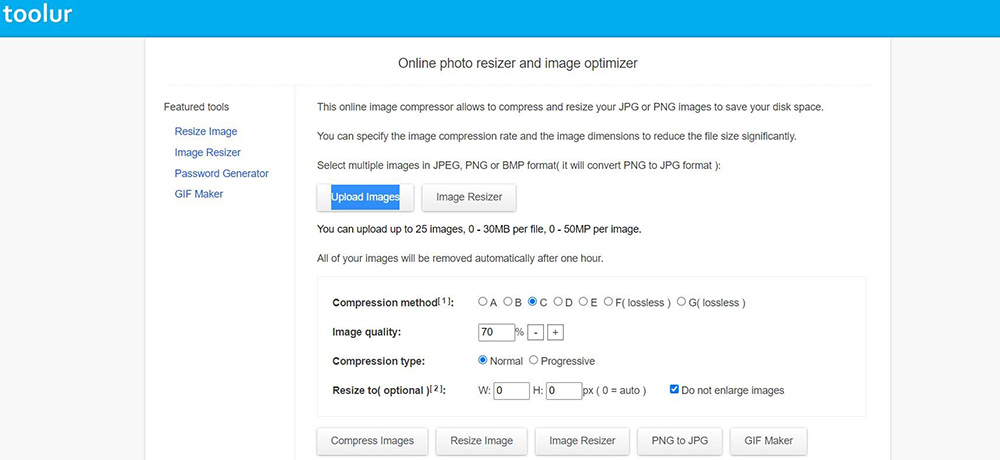
- Откроется домашняя страница ресурса. Здесь просто нажать кнопку «Upload Images».
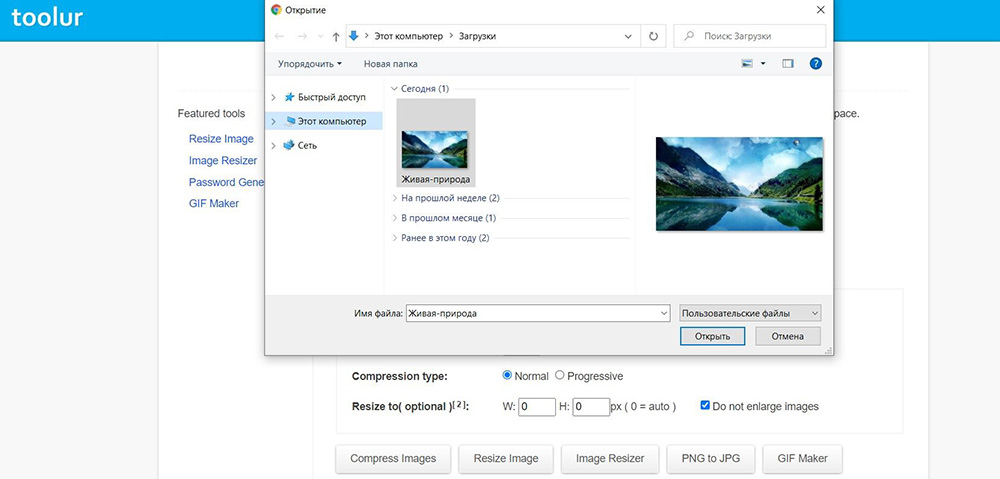
- Система предложит выбрать папку – открыть желаемый файл.
- Теперь нажать кнопку «Compress Images», то есть активировать опцию сжатия.
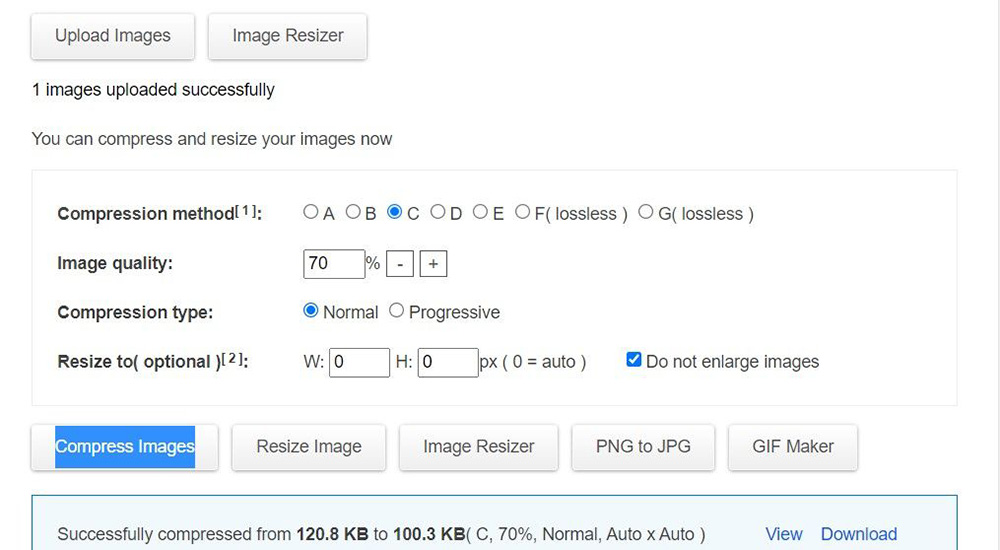
- Скачать результат.
Теперь уменьшенная копия отобразится в галерее смартфона или в загрузках компьютера. В настройках сервиса ничего менять не нужно. Он уже настроен на максимальную оптимизацию. По завершении можно удалить оригинал из памяти устройства.
Сжимайте JPG
Сжатие JPG полезно в том случае, если необходимо уменьшить размер файла ваших изображений, фотографий, рисунков и графики. Уменьшайте свои изображения, чтобы загрузить их в социальные сети или отправить друзьям.
Что значит сжать JPG?
При сжатии JPG происходит потеря качества. При этом некоторая информация об изображениях теряется, а это означает, что сжатое изображение менее качественно.

Оставайтесь на связи:
- Закладка
- Нравится 106k
- поделиться 2k
- твитнуть
Оцените инструмент 4.0 / 5
Чтобы оставить отзыв, преобразуйте и скачайте хотя бы один файл
Словарь и форматы файлов
JPG (Joint Photographic Experts Group JFIF format)
Фото и изображения, которые необходимо передать по электронной почте или выложить в Интернет, должны быть сжаты с целью уменьшения времени их выгрузки и загрузки, а также с целью экономии ресурсов Интернет-канала. Для этого обычно используют изображе.
Сжатие и конвертация изображений онлайн
Просто перетащите, чтобы в считанные секунды сжать изображения до 90% без видимой потери качества!
Мы никогда не будем взимать плату за наши услуги, мы никогда не будем передавать ваши данные — это наше торжественное обещание. Мы предлагаем наши услуги, потому что мы стремимся решать проблемы, которые приносят реальную ценность для жизни людей. Надеемся, вам понравилась наша работа!
Сотни изображений — в 11 раз быстрее
Сжатие сотен изображений прямо на вашем компьютере с использованием мощных библиотек WebAssembly для максимального возможного сжатия
Наша безсерверная технология позволяет пользователям сжимать изображения мгновенно — до 11 раз быстрее, чем аналогичные ведущие онлайн-инструменты даже при медленном интернете. Оnline Image Tool работает очень быстро — везде.
Уменьшайте размер изображения, а не качество
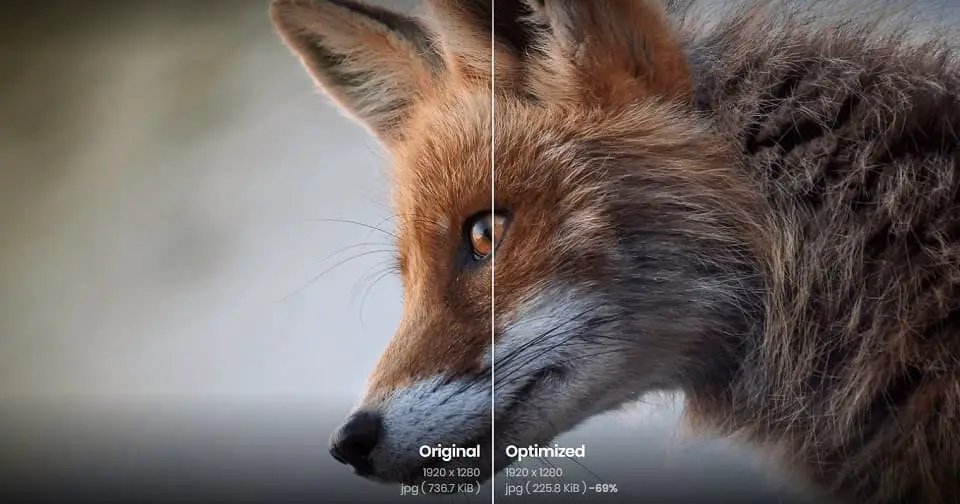
Online Image Tool использует современные алгоритмы для сжатия и преобразования файлов PNG, JPG, GIF и WEBP до 90%.
Наши библиотеки WebAssembly с высочайшей скоростью запускают безсерверные процессы, которые выполняются внутри вашего браузера, полностью исключая необходимость загрузки изображений на сервер.
Неограниченное число загрузок, любой размер файла
Наша безсерверная технология работает так, что все происходит мгновенно в вашем браузере.
Обрабатывайте сотни изображений в один клик
Перетащите сотни изображений и выполните объемные операции в считанные секунды.
Молниеносный результат
Не нужно загружать или скачивать объемные изображения с наших серверов. Все волшебство происходит на вашем компьютере.
Повышение рейтинга в Google
Уменьшайте размеры изображений на вашем сайте, сокращайте время загрузки страницы, улучшайте опыт пользователей и повышайте рейтинг в Google.
Поскольку Google придает все большее значение опыту пользователей, сокращение времени загрузки страницы стало важнейшим критерием успеха сайта в SEO.
Изображения занимают около 50% от общего веса веб-страницы, что значительно влияет на время загрузки страницы.
Online Image Tool может сжимать изображения страницы до 90%, и это может в корне поменять рейтинг вашего сайта в Google.