Как установить камеру на телефон андроид
В наше время фотография занимает особое место в нашей жизни. Сложно представить себе день без использования камеры на телефоне. Но что делать, если камера на вашем Android-устройстве не работает или вы хотите установить новую камеру с более продвинутыми функциями? В данной статье вы найдете пошаговую инструкцию по установке камеры на телефон Android.
Шаг 1: Подготовка камеры. Прежде чем установить новую камеру, убедитесь, что ваше устройство соответствует требованиям новой камеры. Просмотрите спецификации устройства и узнайте, какая камера для Android-телефонов подойдет вам наиболее. Также проверьте, есть ли необходимые подключения и порты для установки новой камеры.
Шаг 2: Загрузка и установка новой камеры. После выяснения совместимости устройства и новой камеры перейдите в Google Play Store или другой магазин приложений, где вы можете найти различные камеры для Android-устройств. Введите название камеры или выполните поиск по своим предпочтениям. После нахождения нужной камеры нажмите кнопку «Установить» и дождитесь завершения загрузки и установки.
Шаг 3: Настройка и использование камеры. После успешной установки новой камеры на ваш телефон Android, откройте приложение и выполните необходимые настройки, если это требуется. Обычно новая камера предлагает настройки режимов съемки, настраиваемые фильтры и другие функции. Ознакомьтесь с руководством пользователя, чтобы узнать больше о функциональности и возможностях вашей новой камеры.
Итак, установка камеры на телефон Android — это простой и доступный процесс, который может значительно улучшить качество ваших фотографий. Следуйте нашей пошаговой инструкции и наслаждайтесь съемкой на своем Android-устройстве!
Как установить камеру на телефон Android
Установка камеры на телефон Android может оказаться очень полезной функцией для тех, кто хочет делать качественные фотографии, записывать видео или просто расширить возможности своего устройства. В этой статье мы рассмотрим пошаговую инструкцию, как установить камеру на телефон Android.
Шаг 1: Перейдите в Google Play Store на вашем устройстве, нажав на иконку с белой сумкой, находящуюся на главном экране или в списке приложений.
Шаг 2: В поисковой строке введите «камера» и нажмите на кнопку «Поиск».
Шаг 3: Просмотрите результаты поиска и выберите приложение камеры, которое вам нравится или соответствует вашим требованиям.
Шаг 4: Нажмите на кнопку «Установить» рядом с выбранным приложением камеры.
Шаг 5: Подождите, пока приложение камеры загрузится и установится на ваш телефон. Это может занять несколько минут, в зависимости от скорости вашего интернет-соединения.
Шаг 6: После установки приложения камеры откройте его, нажав на его иконку на главном экране или в списке приложений.
Шаг 7: При первом запуске приложение камеры может попросить вас предоставить ему разрешение на доступ к камере и другим функциям вашего телефона. Просто следуйте инструкциям на экране, чтобы предоставить необходимые разрешения.
Шаг 8: После предоставления разрешений вы будете готовы использовать камеру на своем телефоне Android. Вы сможете делать фотографии, записывать видео, применять различные эффекты и настройки, а также делиться своими работами с друзьями или в социальных сетях.
Установка камеры на телефон Android дает вам возможность получить больше удовольствия от использования вашего устройства. Вы можете делать фотографии и видео в любое время и в любом месте, не ограничиваясь стандартными функциями камеры телефона. Наслаждайтесь качественными снимками и видеозаписями с установленной камерой на вашем телефоне Android!
Подготовка к установке
Перед установкой камеры на телефон Android, вам потребуется выполнить несколько предварительных действий:
- Убедитесь, что ваш телефон Android обладает достаточными техническими характеристиками для работы с камерой. Обычно, любой современный Android-смартфон обладает этими характеристиками, но лучше проверить заранее.
- Убедитесь, что у вас достаточно свободного места на телефоне для установки камеры и сохранения фотографий и видео. Для этого, проверьте количество свободного места на внутреннем хранилище вашего телефона.
- Убедитесь, что ваш телефон Android подключен к сети Wi-Fi или имеет доступ к мобильному интернету. Некоторые приложения для установки камеры могут требовать интернет-соединения для синхронизации и доступа к дополнительным функциям.
- Проверьте наличие и возможность использования различных аксессуаров, таких как держатель для телефона или самоклеящаяся панель для крепления камеры.
- Убедитесь, что вы ознакомились с инструкцией к камере и приложением, которое вы собираетесь использовать для установки. Инструкция может содержать дополнительные требования или особенности установки.
После выполнения всех этих шагов, вы будете готовы к установке камеры на ваш телефон Android.
Скачивание приложения
Перед установкой камеры на ваш телефон Android, вам необходимо скачать специальное приложение с камерой.
Чтобы скачать приложение, следуйте этим инструкциям:
- Откройте приложение Google Play на вашем телефоне Android.
- Нажмите на иконку поиска в верхнем правом углу экрана.
- Введите название приложения в поисковую строку и нажмите на кнопку поиска.
- Выберите нужное приложение из результатов поиска.
- Нажмите на кнопку «Установить», чтобы начать загрузку и установку приложения.
- Подождите, пока приложение будет загружено и установлено на ваш телефон.
После успешной установки приложения, камера будет готова к использованию на вашем телефоне Android.
Установка приложения
Для установки камеры на телефон Android необходимо следовать следующим шагам:
1. Откройте Google Play Store на вашем Android-устройстве.
2. В поисковой строке введите название камеры, которую вы хотите установить.
3. Найдите приложение в результате поиска и нажмите на него, чтобы открыть страницу с информацией о приложении.
4. Нажмите на кнопку «Установить» на странице приложения.
5. Подтвердите установку, нажав на кнопку «Принять» во всплывающем окне с предупреждением о необходимости предоставить разрешения приложению.
6. Дождитесь окончания установки. Время установки может варьироваться в зависимости от размера приложения и скорости интернет-соединения.
7. Как только установка приложения завершена, нажмите на кнопку «Открыть», чтобы запустить камеру на вашем устройстве.
Теперь вы можете наслаждаться функциями и возможностями камеры на своем Android-телефоне!
Подключение камеры
Для начала необходимо убедиться, что ваш телефон Android поддерживает подключение внешней камеры. Некоторые модели могут иметь ограничения в этом вопросе, поэтому лучше всего проверить спецификации на официальном сайте производителя или в документации устройства.
Если ваш телефон поддерживает подключение камеры, то вам потребуется внешняя камера с соответствующим кабелем или интерфейсом, а также приложение для управления камерой. Некоторые камеры могут поддерживать подключение как по USB, так и через беспроводное подключение по Bluetooth или Wi-Fi.
Однако, не все камеры являются совместимыми с устройствами Android, поэтому перед покупкой камеры стоит уточнить информацию у продавца или изучить отзывы пользователей в интернете.
Когда вы получите внешнюю камеру и установите соответствующее приложение, вам нужно будет подключить ее к вашему телефону. Для этого используйте соответствующий кабель или настройте беспроводное подключение.
После подключения камеры к вашему телефону, откройте приложение управления камерой и выполните необходимую настройку. Обычно приложение позволяет выбрать разрешение видео, формат файла и другие параметры камеры.
Теперь вы можете использовать камеру на вашем телефоне Android для съемки фото и видео, а также для видеозвонков или стриминга в режиме реального времени.
Настройка камеры
Перед использованием камеры на телефоне Android необходимо выполнить несколько настроек:
| Шаг 1: | Откройте настройки вашего телефона |
| Шаг 2: | Прокрутите вниз и найдите раздел «Приложения» |
| Шаг 3: | Выберите «Камера» из списка установленных приложений |
| Шаг 4: | Нажмите на «Разрешения» или «Права доступа» в меню камеры |
| Шаг 5: | Разрешите камере доступ к микрофону и хранилищу |
| Шаг 6: | Вернитесь в настройки и найдите раздел «Безопасность» |
| Шаг 7: | Перейдите в «Разрешения» или «Управление разрешениями» |
| Шаг 8: | Убедитесь, что доступ к камере разрешен для всех приложений |
После выполнения этих шагов, ваша камера будет готова к использованию.
Проверка работоспособности
После установки камеры на ваш Android-телефон, важно проверить ее работоспособность перед использованием.
Вот несколько шагов, чтобы убедиться, что камера работает:
1. Откройте приложение камеры на телефоне. Обычно оно предустановлено и доступно на главном экране или в папке «Приложения».
2. Проверьте, отображается ли живой образ из камеры на экране телефона. Если видео или фото отображаются, значит, камера функционирует правильно.
3. Попробуйте изменить настройки камеры, такие как разрешение видео, фокусировка или вспышка, чтобы убедиться, что все функции работают.
4. Сделайте пробную фотографию или видеозапись, чтобы убедиться, что качество изображения или видео на удовлетворительном уровне.
Если вы заметили проблемы с работой камеры, попробуйте перезагрузить телефон или проверьте, что последняя версия программного обеспечения установлена на вашем устройстве.
Если проблема не решается, возможно, вам следует обратиться в сервисный центр для более подробной диагностики и ремонта.
Как установить Google Camera Mod на любой телефон Android [обновление 2023 г.]
Мы все знаем и всегда согласны с тем, что Apple iPhone и телефоны Google Pixel — единственные хорошие телефоны с камерами, поддерживающие самые потрясающие режимы захвата, и это утверждение на 100% верно. Тем не менее, это все еще не звучит как обратное, говоря, что камеры других телефонов унылы, и вы не можете их изменить.
Разработчики аппаратного обеспечения Google, безусловно, сделали все возможное для объектива камеры и всего другого важного оборудования, но это не значит, что качество их камеры полностью зависит от объектива. Вы также можете заставить камеры вашего телефона работать исключительно так, как те телефоны Google Pixel, просто изменив приложение камеры с официального на версию Google Camera Mod.
Раньше это было невозможно, но некоторые талантливые разработчики, такие как Amova8G2 и BSG, сделали это возможным с помощью Google Camera Mods. Вы можете просто установить эти моды на свои телефоны Android и попробовать профессиональные захваты.
Но перед этим простым упрощением вам просто нужно сделать небольшой хитрый ход, то есть требования перед установкой. Не беспокойтесь, так как ниже мы привели полное руководство по установке Google Camera Mod на ваш телефон Android; используйте его как можно скорее!
Что такое Google Camera Mod?
Люди, говорящие, что красота с помощью косметики в наши дни звучит как игнорирование технологий, поскольку мы можем исключить все косметические продукты и внедрить самое потрясающее программное обеспечение для камеры в нашу повседневную жизнь, Google Камера. Все смартфоны Google Nexus и Pixel полностью изменили мышление людей, использующих программное обеспечение Google Camera, но, к сожалению, вы не можете получить их в официальном магазине Play Store для телефонов, отличных от Google.
Тем не менее, по-прежнему можно загрузить и установить Google Camera на любой телефон Android, и здесь мы можем использовать мод Google Camera Mod. Наконец-то пришло время освоить все Google Camera или GCam функции прямо на вашем телефоне Android, и вам просто нужно выполнить несколько сложных шагов, перечисленных ниже, с функциями приложения.
Скачать GCam APK для определенных марок телефонов
Особенности GCam Способ
- Улучшенная фотография HDR+
- Режим 3D-сферы
- Режимы астрофотографии
- Цветные поп-фильтры
- Классические портретные режимы съемки селфи
- 20+ пресетов настройки камеры
- Промежуток времени и замедленная съемка
- Модификация экспозиции и бликов
- Многое другое…!
Узнать подробности Режимы и функции камеры Google изучить подробные характеристики и функциональные возможности.
Основные требования
Это произошло с миллионами технических энтузиастов, которые загрузили GCam Модифицируйте, не выполнив обязательные шаги, и обнаружили, что большинство функций приложения для них заблокированы. Не будь таким восторженным и играй с умом! Исправьте все перечисленные ниже предварительные условия и только после этого начните процедуру установки Google Camera Mod.
-
на вашем телефоне Android. если он не был предварительно включен на вашем устройстве.
- Наиболее совместимая версия Google Камера Мод APK пакет для вашего телефона.
- Root-доступ (Только для тех пользователей, у которых Camera2API отключен или минимально включен на их телефоне.)
Мы не просто перечисляем вышеуказанные предварительные условия, но также подтверждаем их все подробной информацией ниже, а также идеальной процедурой для их плавного исправления. Выполните описанную ниже процедуру и получите сверхбыстрый доступ ко всем функциям Google Camera.
Первое требование — Camera2 API
Знаете ли вы, почему большинство телефонов Android имеют более одного объектива камеры на задней панели? Да, технически вы знаете, что некоторые из них — портретные, широкоугольные, монохромные и телеобъективы. Но за исключением этого технического определения, работа, разделенная между всеми этими тремя или четырьмя объективами камеры, заключается в создании поддержки захвата RAW, возможности HDR + и модификации насыщенности.
Теперь Camera API был первым интерфейсом прикладного программирования или API, разработанным для смартфонов Android, который только система может использовать автоматически. Позже Google представил технологически новейшую версию Camera2 API, в которой сторонние разработчики могут вручную использовать все возможности камеры и делать фотографии более профессиональными.
Camera2 API — это недавно созданный интерфейс для смартфонов с технологическими камерами, который предлагает вам доступ к некоторым модификациям, таким как время экспозиции, чувствительность ISO, расстояние фокусировки объектива, метаданные JPEG, матрица коррекции цвета и стабилизация видео. Другими словами, вы готовы присоединиться к некоторым исключительным конфигурациям камер, за исключением старой точки обзора и представления «Сетка».
Как проверить поддержку Camera2API на любом телефоне Android?
После телефонов Google Pixel появилось огромное количество новых флагманских мультибрендовых моделей смартфонов, которые уже содержат поддержку Camera2 API.
Проще говоря, все в порядке, если в вашем телефоне уже включен Camera2 API, и у нас также есть небольшая сложная процедура, перечисленная ниже для тех, у кого он был предварительно отключен. Но перед этим вам нужно проверить это, используя процедуру, указанную ниже.
Существует простая процедура проверки доступа к Camera2 API на вашем телефоне, которая требует всего несколько минут. Все, что вам нужно, это загрузить приложение для Android из магазина Google Play под названием Camera2 API Probe по ссылке, которую мы указали ниже, и проверить статус API вашего устройства.
Текущий статус будет отображаться шрифтом зеленого цвета, и вам нужно выбрать тот, который указан в списке ниже.
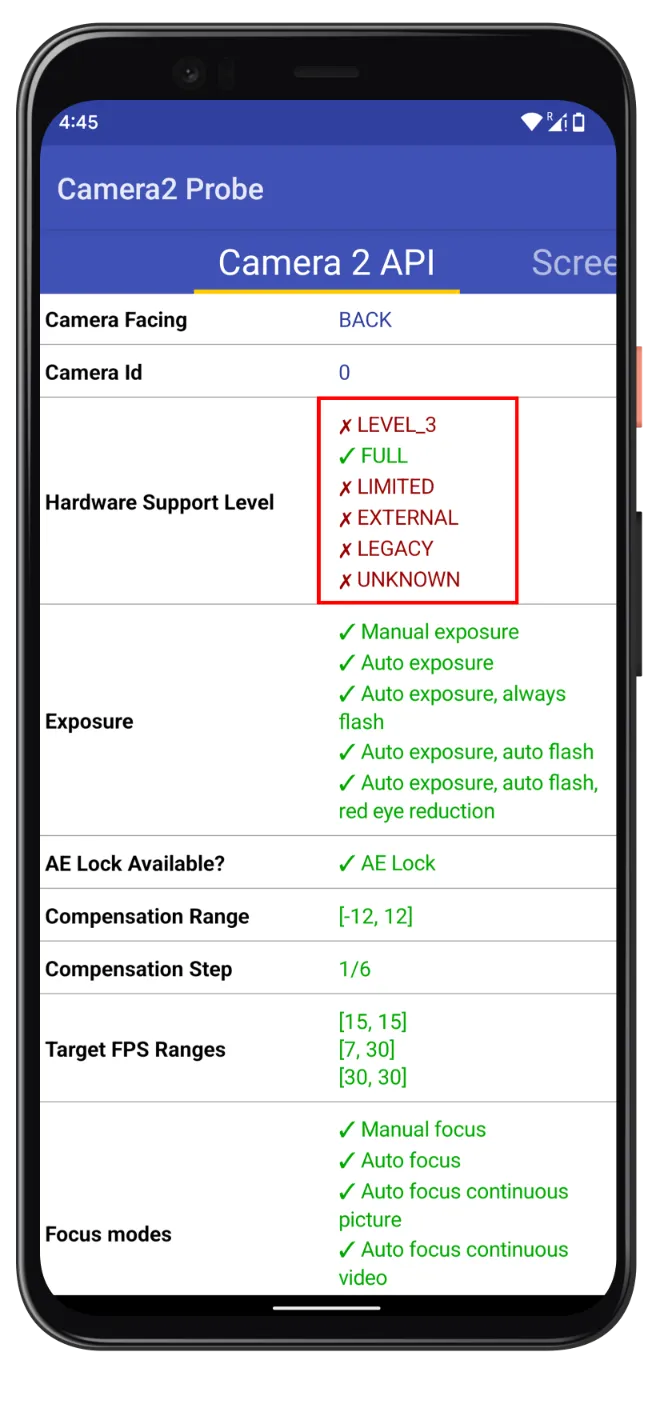
- Наследие: Если в разделе Camera2 API приложения Camera2 API Probe отображается зеленый раздел Legacy, включенный для вашего телефона, это просто означает, что ваш телефон поддерживает только Camera1 API.
- Ограничено: Раздел Limited сообщает нам, что камера телефона поддерживает только некоторые, но не все возможности Camera2 API.
- Полный: В соответствии с названием «Полная поддержка» означает, что на вашем устройстве можно использовать все возможности Camera2 API.
- Уровень 3: Смартфоны с поддержкой уровня 3 — это благословение, поскольку они включают в себя повторную обработку YUV и захват изображений RAW, а также все возможности Camera2 API.
Узнав о текущем статусе API Camera2 соответственно на вашем смартфоне, если вы видите положительные результаты (В полностью or 3-й уровень), вы можете напрямую пройти процедуру установки и установить Google Cam Mod для своего устройства.
И наоборот, если вы один из Наследие or Ограниченный получить доступ к пользователям, вы можете выполнить описанную ниже процедуру и включить Camera2 API с полной поддержкой вашего устройства.
Включение Camera2 API на смартфонах
В настоящее время вы прекрасно знаете статус Camera2 API вашего смартфона. Если вы видели панель Legacy или Limited, отмеченную в статусе вашего телефона, вы можете выполнить одну из перечисленных ниже процедур и беспрепятственно включить доступ к Full Camera2 API.
Обе приведенные ниже процедуры требуют, чтобы у вас сначала был рутированный смартфон, а позже вы можете выбрать любой из них по своему усмотрению.
Способ 1: путем изменения файла build.prop
Первый способ включить Camera2 API на вашем телефоне — изменить файл build.prop. Это удобная процедура, если ваш телефон не рутирован с помощью Magisk, или в обратной ситуации вы можете перейти к следующей процедуре Magisk. Давайте начнем с приведенной ниже процедуры —
- Загрузите и установите приложение BuildProp Editor, нажав эту ссылку.
- Запустите приложение и предоставьте root-доступ к интерфейсу приложения.
- Наконец, вы запрыгнете на его официальный интерфейс. Нажмите в правом верхнем углу Редактировать (карандаш) значку.
- Увидев окно редактирования, перейдите в конец списка и вставьте туда приведенный ниже код.
- Наконец, нажмите на значок «Сохранить» в разделе выше и перезагрузите телефон Android.
Теперь вы можете проверить наличие доступа к Camera2 API на своем телефоне, и, к счастью, вы получите положительный ответ. В полностью результат.
Способ 2: использование модуля Magisk для активации Camera2 API
Вы сочтете эту процедуру наиболее упрощенным способом включения доступа к Camera2 API на вашем телефоне, но для этого сначала требуется, чтобы ваш телефон был рутирован Magisk.
Если вы согласны с этим предварительным условием, вы можете перейти по ссылке ниже и загрузить модуль Magisk для активации Camera2 API на свое устройство.
После запуска этого модуля вы обнаружите, что Camera2 API включен на вашем телефоне. Вот и все!
Последний шаг для установки Google Camera Mod на любой телефон Android
Перед инициализацией процедуры загрузки и установки любой версии мода Google Camera на любой телефон Android было бы здорово, если бы вы взглянули на некоторые наиболее важные предварительные условия.
И поскольку вы выполнили все вышеперечисленные шаги, пришло время найти совместимую версию Google Camera Mod с вашим телефоном из всех перечисленных ниже вариантов.
После загрузки совместимого мода Google Camera выполните все следующие шаги и быстро установите его на свой телефон:
- Откройте папку, в которую вы загрузили пакет Google Camera Mod.
- Теперь щелкните файл APK и включите Неизвестные источники в следующем запросе.
- Наконец, нажмите кнопку «Установить» и дождитесь завершения процесса установки.
Как загрузить импорт .XML GCam Файл конфигурации?
Вот и все! Теперь вы готовы к работе с самыми крутыми настройками, режимами, конфигурациями, изменениями и возможностями Google Camera. Продвиньте свою фотографию от начального до профессионального уровня за считанные минуты и оставьте комментарий ниже о своих самых красивых моментах с помощью Google Camera Mod. Хорошего дня!
GCam: за что так любят приложение камеры Google и как его установить на другие смартфоны

И дело не только в фотосенсорах и оптике. Основа фотомагии линейки Google Pixel заключена в приложении «Google Камера», которое еще называют GCam.
Я давно пользуюсь телефонами Google Pixel. Расскажу, почему мне нравится «Google Камера» и почему стоит заморочиться и установить ее на другие смартфоны на базе Андроид. А заодно объясню, как это сделать.
Почему приложение для камер такое же важное, как и сами камеры
В какой-то момент производители смартфонов обнаружили, что совершенствовать фотовозможности устройств только за счет оборудования больше не получается. Все дело в ограничениях, которые накладывают размеры гаджетов. При этом потребители ждут, что камеры мобильных устройств будут становиться все лучше и лучше — и сравняются по качеству с профессиональными фотоаппаратами.
Из-за этого в последние годы активно развивается направление вычислительной фотографии. Характеристики сенсоров и оптики отходят на второй план, уступая место цифровой обработке снимков. В особенности — при помощи машинного обучения.
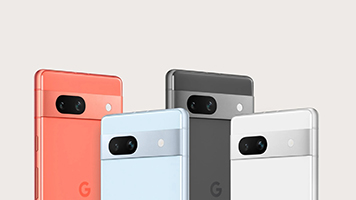
Сегодня в большинстве смартфонов есть функции, которые полагаются на алгоритмы. Вот несколько примеров:
- High Dynamic Range, или HDR — расширение динамического диапазона фото за счет объединения нескольких снимков с разной экспозицией, то есть количеством света.
- Портретный режим или режим боке — программное размытие фона.
- Распознавание сцен — автоматическая настройка камеры в зависимости от условий съемки.
- Режим съемки ночью или при недостаточном освещении.
- Панорама — бесшовное склеивание нескольких снимков в одно широкоформатное изображение.
Почему «Google Камера» настолько хороша
Дело как раз в алгоритмах — они попросту лучше работают, чем у многих конкурентов. Особенно это заметно, если сравнивать не самые дорогие флагманы, а смартфоны среднего и бюджетного сегментов. Нередко возникают ситуации, в которых многочисленные улучшайзеры работают не очень хорошо: у снимков неестественные цвета, не очень корректно работает HDR, ночной и портретный режимы не оправдывают ожиданий.
Еще один фактор — удобство. В GCam не нужно настраивать вручную десятки характеристик. Из параметров приложение позволяет выбрать лишь баланс белого и экспозицию — все остальное берут на себя алгоритмы. А если не хватает стандартного режима съемки, у Google есть продвинутые свои.
Как результат, GCam отлично работает не только на родной линейке Pixel. Ее устанавливают на другие телефоны вместо стокового приложения камеры. И снимки от этого преображаются. Ниже — несколько аргументов в пользу «Google Камеры».
�� Алгоритм HDR+ убирает с фото шумы и делает цвета натуральнее. Впервые он появился в смартфоне Google Nexus 5 в 2013 году и стал прорывом в вычислительной фотографии. До этого камеры мобильных устройств страдали от ограниченного динамического диапазона: снимки получались пересвеченными в ярких участках и слишком темными в тенях.
В режиме HDR+ смартфон начинает делать снимки в фоновом режиме сразу после запуска приложения камеры. При спуске затвора камера выбирает несколько кадров и объединяет их в одно хорошо экспонированное изображение. На нем сохраняются детали как в тенях, так и в светлых участках. Затем включается алгоритм подавления шумов. Заодно технология усиливает резкость и повышает контрастность изображения.
Как бесплатно прокачать камеру смартфона при помощи Google Camera
Как проверить, можно ли установить камеру Google на смартфон
Чтобы камера полноценно работала, на смартфоне должна быть поддержка Camera2 API. Выяснить это можно с помощью специального приложения. Если в графе Hardware Support Level указано LEVEL_3 или Full, то все в порядке. В остальных случаях (LIMITED или LEGACY) установка камеры вряд ли даст какие-то преимущества.
Также стоит помнить, что камера Google оптимизирована для работы на процессорах Snapdragon. Но есть модификации для Exynos (Samsung), Kirin (Huawei) и Mediatek. Узнать, какой у вас процессор, можно с помощью приложения AIDA64.
Как установить камеру Google
Если все в порядке, у вашего смартфона есть поддержка Camera2 API, то установить GCam не составит особого труда. Проще скачать одно из универсальных приложений на этой странице. Выбирайте apk-файл, который соответствует установленной версии Android, процессору или модели смартфона. Обратите внимание, что одна и та же версия приложения может иметь разные подписи. Например, для Samsung нужно скачивать файл с подписью ruler или scan3d.
Также на сайте celsoazevedo.com есть страница с полезными ссылками для конкретных моделей смартфонов. В том числе для популярных моделей POCO X3 NFC, POCO X3 PRO, Samsung Galaxy A51, Redmi Note 8 Pro и других.
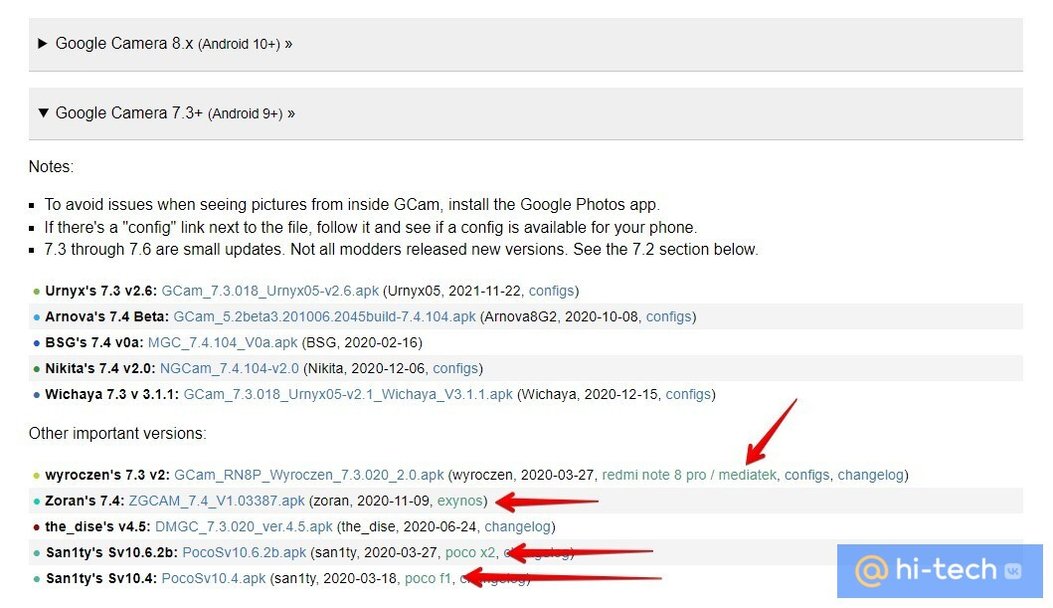
Сам процесс установки предельно простой. После скачивания файла нужно найти и запустить его через файловый менеджер (или любым другим способом). Если система попросит выдать разрешение на установку, то это следует сделать.
Как загрузить конфигурацию для своего смартфона
Если для вашего смартфона уже есть файл конфигурации, то стоит им воспользоваться. Для этого нажмите на ссылку configs рядом с выбранной версией GCam. После чего найдите версию для своей модели смартфона и скачайте ее во внутреннюю память.
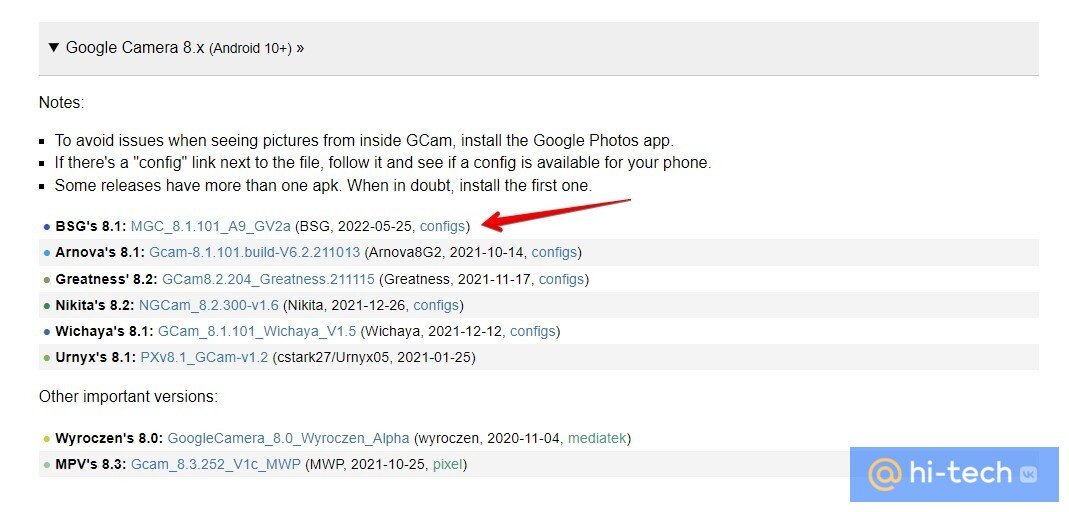
После этого откройте файловый менеджер (можно использовать установленный по умолчанию или скачать с Google Play). Создайте папку GCam на внутреннем накопителе. Чтобы убедиться, что вы в правильном месте, смотрите на другие системные папки, например, DCIM и Download. Если они присутствуют, значит вы в правильном каталоге.
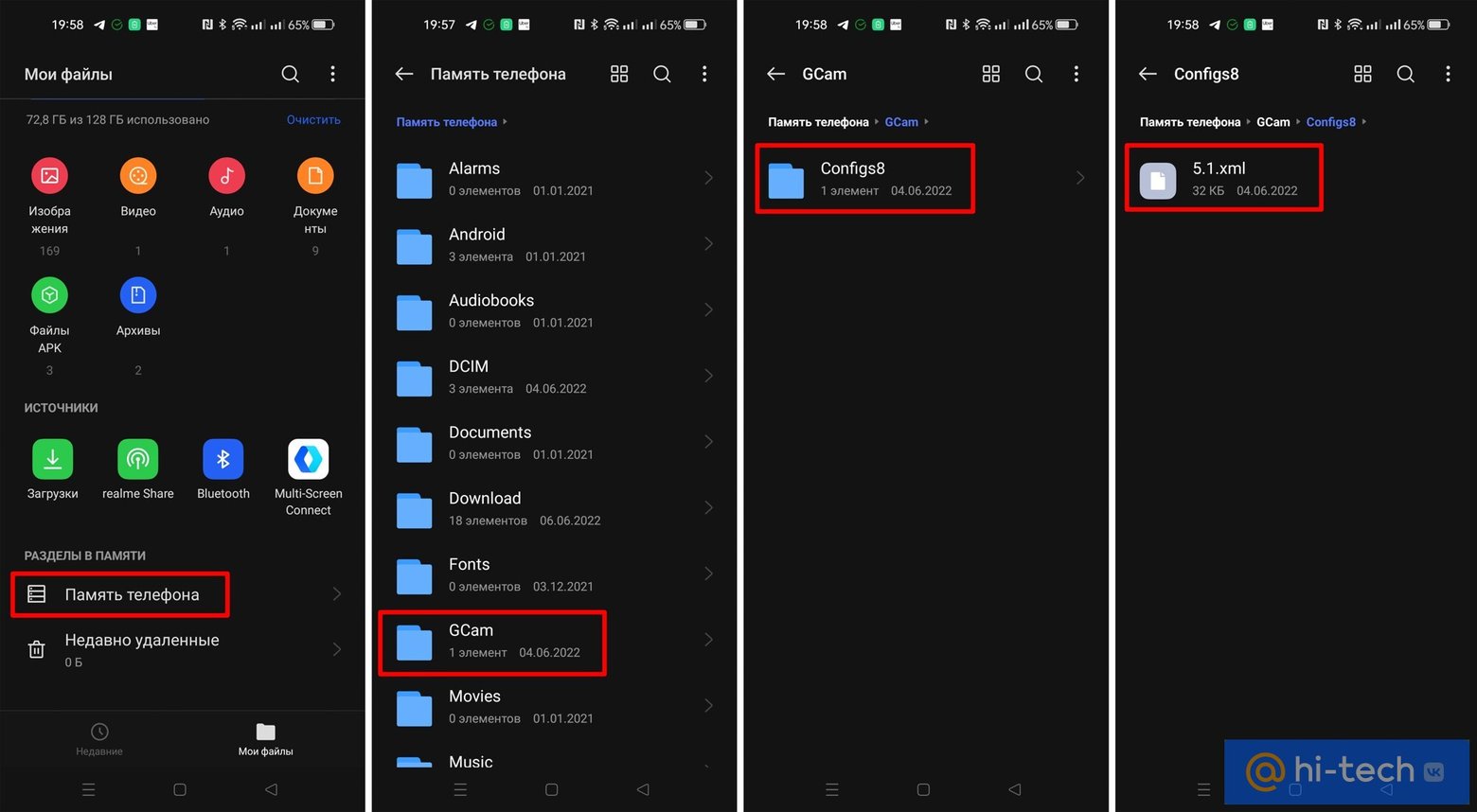
В папке GCam создайте еще одну папку с названием Configs8 для 8-й версии GCam и выше. Для 7-й версии — Configs7, а для 6-й — Configs.
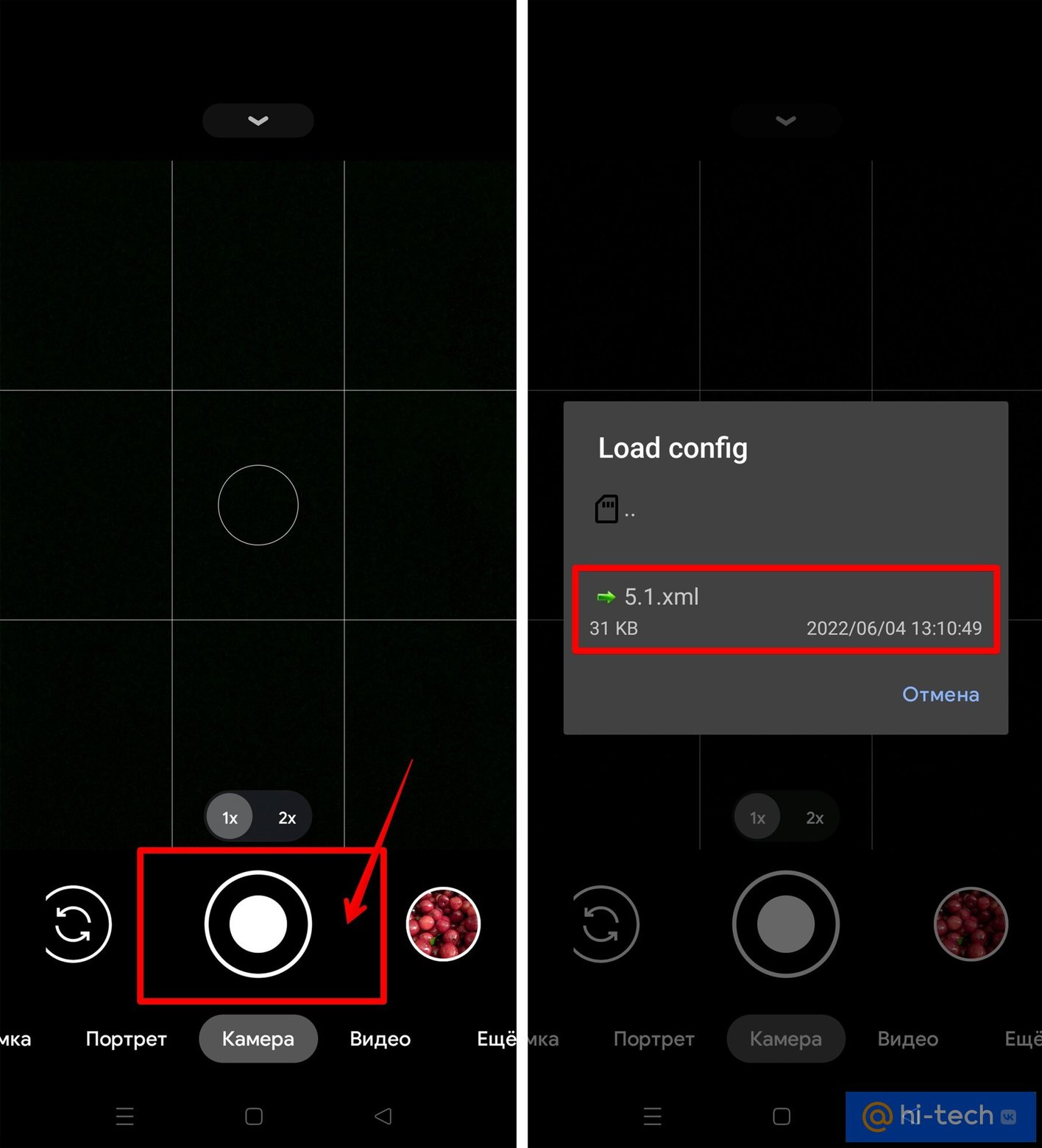
Переместите туда файл с конфигурацией. Теперь откройте GCam и тапните два раза на область рядом с кнопкой съемки. Откроется окно, в котором нужно выбрать файл конфигурации.
Если ни одна из версий GCam не работает
Если ни одна из версий GCam не заработала, то стоит попробовать GCam Go, специальную модификацию с урезанным функционалом для самых недорогих смартфонов. Возможно, что обрабатывать фотографии она будет все же лучше, чем родная камера.
На некоторые смартфоны, например Samsung Galaxy A20, которые не поддерживают камеру Google, ее все же можно установить. Однако это требует выполнения определенных процедур или хитростей. Информацию стоит искать на форуме xda-developers (английский язык) по конкретной модели.
Кроме того, стоит также попробовать установить альтернативную камеру. Одна из популярных — Open Camera. Будет полезно, если стандартная камера смартфона не содержит ручных настроек или они скудные. В этом случае можно хоть немного подтянуть качество фотографий.
Какие преимущества дает камера Google
Все будет зависеть от модели телефона, используемой версии и настроек. В нашем случае это Realme GT Master Edition, у которого неплохая, но ничем не примечательная камера для своего ценового сегмента. Тестовые фотографии были сделаны в автоматическом режиме. Для камеры Google был загружен файл с конфигурацией для этой модели смартфона.