Как вернуть и установить часы на экран телефона Андроид
 Знакомая и очень неприятная информация: пропали часы с экрана Андроид, и вернуть их на место никак не получается: в системных настройках отдельного пункта, отвечающего за этот параметр, вы не находите, а одноимённое системное приложение невозможно удалить, чтобы установить заново — забегая вперёд, отметим, что деинсталлировать его и не нужно.
Возможна также ситуация, в которой крупные часы изначально не выведены на главный экран Android — из нашей инструкции вы узнаете, как решить обе проблемы. Не стоит переживать, даже если виджет был удалён несколько дней назад: следуя нашему руководству, вы сможете быстро навести порядок на экране, вернуть всё к исходному состоянию — или установить удобные, хорошо видные часы.
Предлагаемая нами инструкция подходит для всех моделей и марок смартфонов, включая «Сяоми», «Самсунг», «Сони», «Мейзу» и так далее, а также для всех версий операционной системы Android начиная с 7-го поколения.
Как установить приложение «Часы», если его удалили
Если вы не можете не только восстановить виджет, показывающий время, но даже найти его в общем списке, возможно, соответствующее приложение было вами случайно удалено; для системной программы это маловероятно, но бывает и такое.
Приведём инструкцию, как вернуть часы на главный экран Андроид при помощи инсталляции приложения из официального магазина Google:
- Откройте программу Play Market (обычно её невозможно удалить, поскольку инструмент относится к системным).
- В поисковой строке наберите текст «Часы».
- В выдаче выберите программу, разработчиком которой является корпорация Google. Собственно, можете установить и любой приведённый здесь же аналог — но, если желаете возвратиться к первоначальному виду главного экрана телефона, тапнуть необходимо именно по указанному заголовку. Приложение распространяется бесплатно и не представляет никакой опасности для операционной системы Android. Для вашего удобства мы привели ссылку на это приложение выше.
- Тапните по кнопке «Установить/Install» и подождите, пока апплет будет установлен на ваш смартфон Android.

В результате часы, в своём прежнем состоянии, должны появиться как на главном экране телефона Android, так и на экране блокировки. Возможно, виджет не будет выведен автоматически; тогда вам потребуется установить его самостоятельно, выбрав один из предлагаемых приложением вариантов.
Если после установки вы не видите «Часы» в списке приложений, попробуйте перезагрузить смартфон Андроид; если и это не помогает, выполните инсталляцию заново, следуя приведённой выше инструкции, что предпринять, если исчезли часы с главного экрана Андроид.
Как вывести часы на главный экран через виджеты
Как правило, часы, выводимые посредством гаджета системного или встроенного приложения, дублируются и на главном экране, и на экране блокировки Android. Соответственно, если вы нарочно или нечаянно уберёте виджет с одного экрана, они автоматически пропадут и на втором.
Чтобы вернуть виджет на место, предпримите следующие действия:
- Нажимайте пальцем в течение нескольких мгновений на любую свободную точку экрана телефона Android.
- В результате в нижней части тачскрина должен появиться список опций, среди которых будут и «Виджеты» — нажмите на одноимённый значок.

- Пролистайте представленный в новом окошке список, пока не дойдёте до строчки «Часы»; как правило, в ней содержится несколько вариантов отображения, включая аналоговый циферблат.

- Долгим тапом выделите понравившийся виджет, после чего, по предложению системы, перенесите его на любое свободное место экрана телефона Андроид.
Когда виджет будет возвращён на место, вы сможете, помимо прочего, изменять размер часов, переносить их на дополнительные экраны, удалять текущий виджет и устанавливать другой из предложенного списка. Как видите, ничего сложного в инструкции, как установить часы на экран телефона Андроид, нет; попробуйте прямо сейчас!
Как вернуть часы, добавив их через настройки
Если приведённое выше руководство не помогло возвратить «Часы» на главный экран смартфона Android, придётся пойти чуть дальше и обратиться к системным настройкам телефона, чтобы вновь активировать заставку. Следуйте инструкции:
- Из меню настроек Андроида перейдите к разделу «Устройство». Здесь вам потребуется выбрать подраздел «Экран».

- Отыщите заголовок «Заставка» и активируйте соответствующую опцию, переставив ползунок в положение «Включено»; если она уже активна, ничего менять не нужно.


- Кроме того, в приведённом ниже ползунка списка выберите строчку «Часы». Возможно, вместо системного приложения здесь будет указано стороннее; отметьте нажатием его.

- Чтобы перейти к дополнительным возможностям, тапните по размещённым в верхнем углу экрана трём вертикальным точкам и нажмите на строчку, предлагающую выбрать условия запуска заставки.

- Чтобы иметь возможность видеть часы на главном экране Android постоянно, отметьте вариант «Всегда». Как видите на скриншоте, система предлагает и несколько других параметров — возможно, один из них вам подойдёт больше.

- Инструкцию, как вывести часы на главный экран Андроид, завершим советом выйти из системных настроек и убедиться, что теперь виджет исправно отображается на тачскрине.
В результате вы будете видеть часы на экране Android постоянно или по заданному вами же правилу. Виджет практически не влияет на заряд аккумулятора смартфона и поэтому отключать его ради экономии особого смысла не имеет; впрочем, при желании вы всегда можете удалить «Часы» с главного экрана, а затем, когда возникнет необходимость, — вернуть на место, следуя приведённой выше инструкции.
Как добавить другой виджет часов
Помимо официального приложения от Google, вы в любой момент можете установить на экран телефона Android стороннее приложение-виджет, предлагающее более удобное отображение. Советуем пользоваться для поиска и инсталляции официальным магазином Play Market: здесь практически невозможно наткнуться на вирус или программу-пустышку.
Как правило, все апплеты такого рода достаточно просты в настройке и предлагают приблизительно одинаковый функционал: вы будете видеть время в наиболее удобном представлении, аналоговом или цифровом. При желании, как и в случае с системным приложением, вы сможете удалить текущий виджет или заменить одно стороннее приложение на другое, которое покажется вам ещё более привлекательным.
Остались вопросы, как добавить часы на главный экран Андроид, или хотите рассказать о своём любимом приложении? Пишите в комментариях — поможем и обсудим!
Как добавить виджет часов и погоды на главном экране Android

Виджеты были неотъемлемой частью смартфонов Android с самого их появления десять лет назад и продолжают оставаться таковыми, несмотря на постепенно угасающую популярность среди пользователей. Тем не менее каждый из нас смотрит время на смартфоне, где обычно также отображается погодная информация.
Это далеко не всё на что способны виджеты, поскольку спектр их возможностей намного шире. Однако сегодня мы коснёмся именно этой базовой и всеми используемой возможности виджетов и расскажем вам о том, как их настраивать на Android.
Как добавить виджет часов и погоды на главном экране Android
Сразу стоит отметить, что на каждом смартфоне шаги могут отличаться, однако сводятся они все к одному, поэтому у вас не должно возникнуть никаких проблем.
Встроенная функция смартфона
В каждом из смартфонов есть нативная функция, позволяющая установить виджет с часами и погодой на главном экране, активировать которую можно следующим образом:
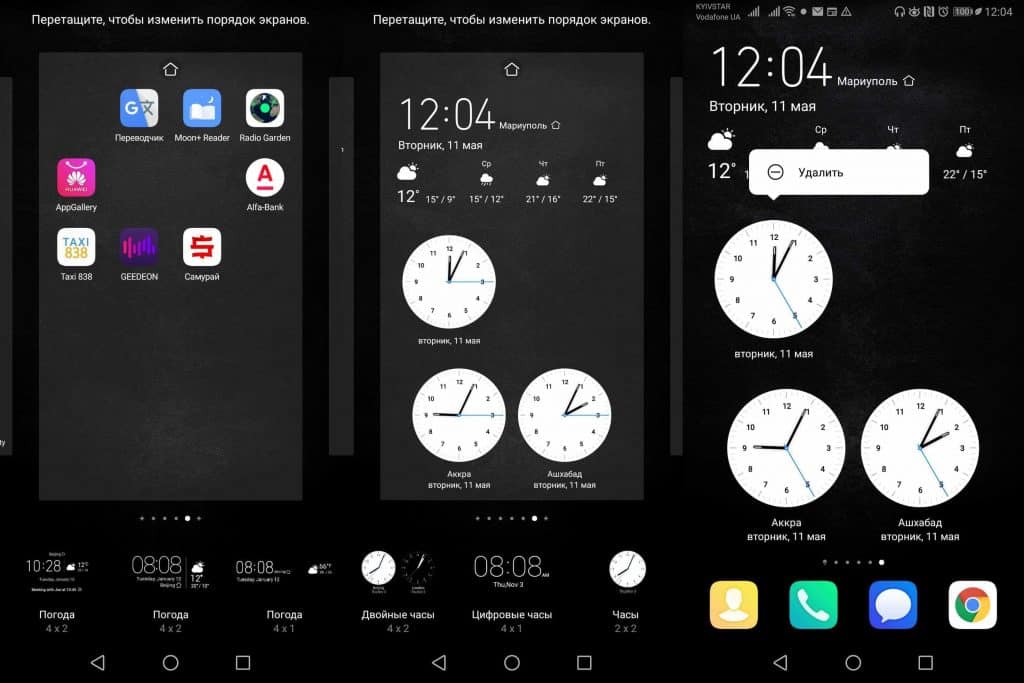
- Нажмите на главный экран и удерживайте нажатие до появления меню;
- Выберите опцию «Виджеты» — «Погода» и нажмите на нужный вам вариант виджета;
- Теперь настройте размеры выбранного виджета и разместите его в нужном месте на главном экране;
- Нажав на виджет на экране, вы получите доступ к подробной погодной информации и сможете настроить любые параметры (частота обновления, домашний город и т.д.).
То же самое можно сделать и с нативным виджетом «Часы», находящимся в том же меню, имея возможность настраивать двойные часы сразу для нескольких мест.
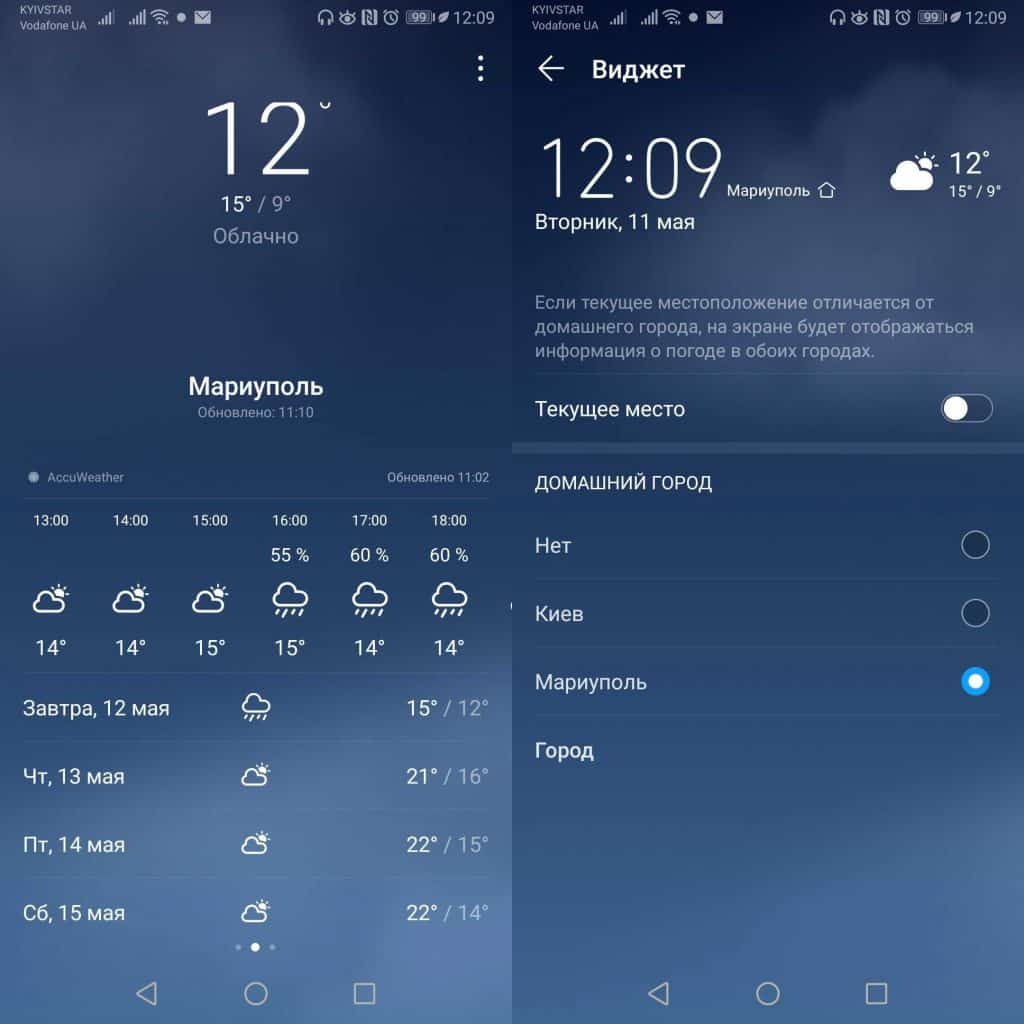
Удалить виджет очень просто: нажмите на него до появления меню с опцией «Удалить» которую вам и нужно будет выбрать.
Сторонние приложения
Существует огромное множество сторонних приложений, которые позволят вам установить красивый и функциональный виджет часов или погоды на главном экране. В продолжении статьи мы приведём вам ссылку на скачивание лучшего из подобных виджетов, объединяющего в себе аналоговые часы и точную погодную информацию.
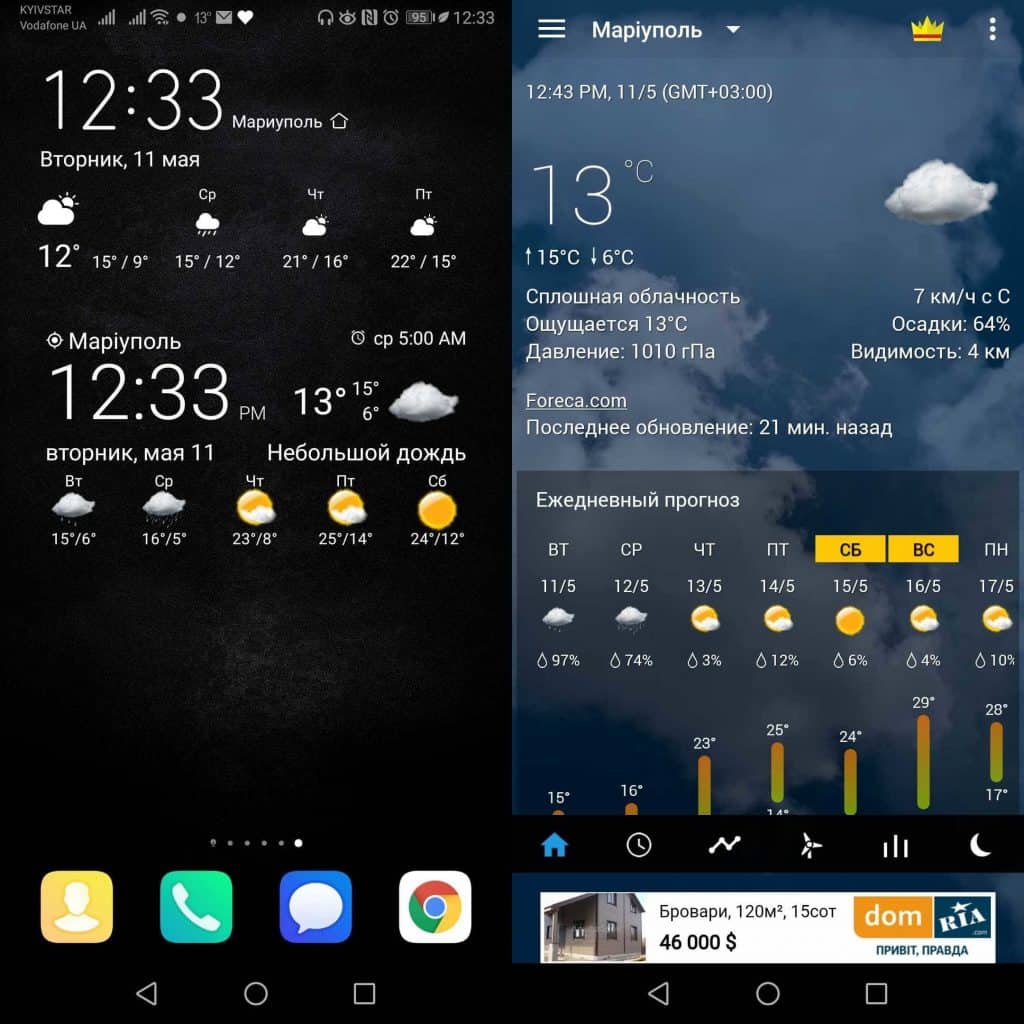
Преимуществом такого виджета является то, что он полностью прозрачный и идеально вписывается в главный экран. Установить его можно будет аналогичным способом, поскольку после установки проложения он также будет доступным в панели виджетов смартфона.
Transparent clock & weather
Лучший настраиваемый виджет часов с точным прогнозом погоды в любой точке мира.
Как вернуть время и погоду на экран телефона
Перейдите в раздел Настройки > Общие > Дата и время > Формат времени. Выберите формат, который вам подходит.
Как добавить погоду на экран блокировки?
Перейдите в раздел Настройки > Блокировка экрана > Виджеты и выберите виджет погоды. Он будет отображаться на экране блокировки.
Как узнать погоду в другом городе?
Откройте приложение погоды на телефоне и нажмите на значок настроек. Выберите опцию «Добавить место» и введите название города. Теперь вы можете узнать погоду в любом городе.
Как настроить автоматическое обновление погоды?
Перейдите в раздел Настройки > Приложения > Погода и выберите опцию «Автоматическое обновление». Выберите частоту обновления, которая вам подходит.
Как настроить оповещения о погоде?
Откройте приложение погоды на телефоне и нажмите на значок настроек. Выберите опцию «Оповещения» и включите ее. Выберите тип оповещения и частоту его появления. Теперь вы будете получать оповещения о погоде на свой телефон.
Как восстановить погоду на экране телефона
Нажать на рабочий стол пальцем и удерживать, пока внизу не откроется меню. Перейти в «Виджеты». Выбрать один из нескольких видов «Яндекс. Погоды» и переместить на свободный участок.
Куда делась погода с главного экрана
Скорее всего пропал виджет того приложения, которое показывало погоду на экране. Попробуйте нажать на пустое место на экране и долго подержать. Появится меню добавления виджетов. Поищите в этом списке тот виджет, который отображает погоду вместе с часами и добавьте его на рабочий стол.
Как вывести на экран дату и время
Перейдите в раздел Настройки > Рабочий экран и обои > Постоянное отображение и включите функцию Постоянное отображение. Выберите Режим отображения. Например, вы можете выбрать опцию Весь день.
Как установить виджет погоды на главный экран
Значок виджета «Погода» по умолчанию расположен на главном экране приложения.Как добавить или удалить виджет:
- Откройте приложение Google. на устройстве iPhone или iPad.
- Проведите влево по виджету «Погода».
- Нажмите на значок «Добавить».
- Выберите виджеты, которые хотите поместить на главный экран приложения.
Как вернуть время и погоду на главный экран
Как поместить часы на главный экран:
- Коснитесь свободного участка на главном экране и удерживайте его.
- В нижней части экрана выберите Виджеты.
- Нажмите на виджет и удерживайте его.
- Вы увидите изображения главных экранов. Перетащите часы на главный экран.
Какое приложение погоды установить на андроид
- «Яндекс.Погода»
- Gismeteo.
- «Yahoo Погода»
- AccuWeather.
- 1Weather.
- Today Weather.
- YoWindow.
- Windy.
Как вернуть погоду в меню Пуск
Откройте меню «Пуск» и зайдите в «Параметры». 2. Зайдите в «Приложения» => с левой стороны выберите «Приложения и возможности» => с правой стороны найдите и нажмите на «Погода» => нажмите на «Дополнительные параметры».
Как вернуть погоду на панель задач
Чтобы отобразить только значок погоды и сэкономить место на панели задач, можно переключиться в режим «Только значок». Щелкните правой кнопкой мыши пустое пространство на панели задач и выберите «Новости и интересы> только значок»Показать«.
Как вывести погоду на экран телефона самсунг
Как отобразить текущую погоду на экране блокировки вашего смартфона Samsung Galaxy:
- Во-первых, откройте приложение»Настройки«, перейдите в раздел»Устройство«.
- Далее переходим в пункт»Обои«, а затем в верхней части экрана тапаем пальцем по надписи»Главный экран«.
Как включить отображение даты
Зайдите в панель управления Windows и выберите пункт «Региональные стандарты» (при необходимости, переключите вид панели управления из «Категории» в «Значки». На вкладке «Форматы» нажмите кнопку «Дополнительные параметры». Перейдите к вкладке «Дата».
Как вывести часы на экран на айфоне
Нажмите и удерживайте экран блокировки, пока не появится кнопка «Настроить», затем нажмите «Настроить». Нажмите на поле выше или ниже поля времени, чтобы увидеть виджеты, которые можно добавить на экран блокировки. Нажмите или перетащите виджеты, которые нужно добавить. Нажмите «Готово».
Как вывести дату и время на экран айфона
Откройте «Настройки» > «Основные» > «Дата и время». Включите любой из указанных ниже параметров. Автоматически. iPhone будет получать точное время по сотовой связи и обновлять время для текущего часового пояса.
Где найти виджет
Как добавить виджет:
- Коснитесь свободного участка на главном экране и удерживайте его.
- Коснитесь значка»Виджеты«.
- Нажмите на виджет и удерживайте его. Появятся изображения главных экранов.
- Перетащите виджет в нужное место и отпустите.
Как восстановить виджет погоды на Huawei
Добавление виджетов на рабочий экран:
- На рабочем экране сведите два пальца вместе, чтобы перейти в режим редактирования рабочего экрана.
- Нажмите Виджеты, затем проведите влево, чтобы просмотреть все виджеты.
- Некоторые виджеты имеют разные форматы, например Погода.
- Нажмите на виджет, чтобы добавить его на рабочий экран.
Как настроить виджет прогноз погоды
Настроить виджет часов и погоды:
- Откройте настройки Лончера.
- Листайте список настроек вниз, пока на экране не отобразится группа Другие, затем выберите пункт Виджет часов и погоды.
- Выберите отображаемые на виджете блоки и единицу измерения температуры.
- Убедитесь, что на смартфоне включена GPS.
Как настроить прогноз погоды на телефоне
Как изменить настройки подсказок о погоде:
- Откройте приложение Google на телефоне или планшете Android.
- В разделе»Рекомендации« нажмите на подсказку Погода.
- В правом верхнем углу экрана нажмите на значок»Ещё« выберите Градус Фаренгейта или Градус Цельсия.
Как вернуть значок погоды на айфон
На заблокированном экране сделайте свайп вправо, чтобы были видны виджеты (если уже там, то сразу же), после свайпа к окну виджета свайп вниз, до круглой кнопочки»изменить« — ищите свою «Погоду» и добавляйте её (» + «).
Как установить погоду на экране Huawei
Включение прогноза погоды
Откройте приложение Huawei Health (Здоровье), перейдите на экран настроек устройства, нажмите Прогноз погоды, включите функцию Прогноз погоды и выберите единицу измерения температуры.
Как включить виджет Новости и интересы
Как включить «Новости и интересы» Windows 10:
- Кликните правой кнопкой мыши по Панели задач.
- В открытом меню подведите указатель мыши к пункту «Новости интересы».
- Во втором меню щелкните по одному из вариантов: «Показать значок и текст» или «Показать только значок».
Почему пропадают виджеты с рабочего стола
Источник этой проблемы, с большой долей вероятности, кроется в резервном копировании Mi Cloud. Дело в то, что когда оно происходит, закрываются все приложения и виджеты в том числе. Почему это случается в определенное время? Просто включена опция бэкапа по расписанию.
Почему не показывает погоду на айфоне
Виджет Погода на Айфоне не обновляется
Зайдите в Настройки, выберите «Конфиденциальность». Выберите «Службы геолокации» и убедитесь в том, что переключатель активирован. Прокрутите вниз и нажмите «Погода».
Как вернуть приложение Погода
Как восстановить приложение»Погода«? Так же, как и любое другое приложение. Зайдите в Play Market > Управление устройством и приложениями > Управление. Переключитесь из положения»Установлено« в»Не установлено", найдите приложение Погода и установите.
Как сделать чтобы Погода отображалась на экране телефона айфон
Добавление виджетов на экран «Домой»
На экране «Домой» нажмите и удерживайте виджет или пустую область, пока приложения не начнут покачиваться. в верхнем левом углу. Выберите виджет, выберите размер виджета, затем нажмите «Добавить виджет». Нажмите «Готово».
Для того чтобы поместить часы на главный экран, нужно коснуться свободного участка на главном экране и удерживать его, затем выбрать виджеты и перетащить часы на главный экран. Чтобы восстановить погоду на экране телефона, нужно нажать на рабочий стол пальцем и удерживать, пока внизу не откроется меню, затем выбрать один из нескольких видов «Яндекс. Погоды» и переместить на свободный участок. Если погода исчезла с главного экрана, то скорее всего пропал виджет того приложения, которое показывало погоду на экране. Чтобы вывести на экран дату и время, нужно перейти в раздел Настройки > Рабочий экран и обои > Постоянное отображение и включить функцию Постоянное отображение, затем выбрать режим отображения. Для установки виджета погоды на главный экран нужно открыть приложение Google на устройстве iPhone или iPad, провести влево по виджету «Погода», нажать на значок «Добавить» и выбрать виджеты, которые хотите поместить на главный экран приложения.
Как вывести дату и время на главный экран телефона
Вывод даты и времени на главный экран телефона — это удобный и практичный способ всегда быть в курсе времени и даты. В данной статье мы рассмотрим несколько способов, как вывести дату и время на главный экран телефона, а также как изменить часовой пояс и формат даты.
Как поместить часы на главный экран
Чтобы установить виджет часов на главный экран, нужно выполнить следующие действия:
- Найдите свободный участок на главном экране и задержите его.
- В нижней части экрана вам будет предложено выбрать Виджеты.
- Выберете нужный виджет и зажмите его.
- Перетащите часы на главный экран и настройте их, как вам нужно.
Как вернуть дату и время на телефоне
В некоторых случаях дата и время могут исчезнуть с главного экрана телефона. Чтобы их восстановить, нужно выполнить следующие действия:
- Откройте приложение «Часы».
- Коснитесь значка «Ещё» и выберите пункт Настройки.
- Чтобы изменить часовой пояс, выберите Домашний часовой пояс.
- Если вы хотите, чтобы часовой пояс устанавливался автоматически, выберите Изменить дату и время и настройте Настраивать часовой пояс автоматически.
Как изменить формат даты и времени
Чтобы изменить формат даты и времени на главном экране, нужно выполнить следующие действия:
- Зайдите в панель управления Windows.
- Выберите пункт «Региональные стандарты» (при необходимости, переключите вид панели управления из «Категории» в «Значки»).
- На вкладке «Форматы» нажмите кнопку «Дополнительные параметры».
- Перейдите к вкладке «Дата» и выберите нужный формат.
Как установить дату на главный экран
Чтобы установить дату на главный экран, нужно выполнить следующие действия:
- Задержите палец на свободной области рабочего стола, где нет ярлыков приложений.
- Перейдите в раздел «Виджеты».
- Выберете интересующий вариант виджета даты.
- Разместите виджет в нужном месте на главном экране.
Полезные советы и выводы
- Вывод даты и времени на главный экран телефона может существенно упростить вашу жизнь и сделать ее более удобной.
- Не забудьте проверить настройки часового пояса и формата даты, чтобы все отображалось корректно.
- Не стесняйтесь экспериментировать с различными виджетами и настройками, чтобы найти оптимальный вариант для себя.
- Установка и настройка виджетов часов и даты на главный экран может отличаться в зависимости от производителя телефона и используемой операционной системы.
- Не забывайте следить за обновлениями операционной системы вашего телефона, чтобы получить все новые функции и улучшения в работе с датой и временем.
Как вывести время на экран айфона
Чтобы вывести время на экране айфона, достаточно включить параметр «Автоматически» в настройках даты и времени. Обычно дата и время устанавливаются автоматически в зависимости от местоположения пользователя и отображаются на экране блокировки. Если же установление времени вручную, необходимо выбрать «Настройки» > «Основные» > «Дата и время», после чего отключить автоматическую синхронизацию и ввести нужную дату и время. Необходимо учесть, что если пользователь перемещается в другой часовой пояс, ему необходимо самостоятельно изменить настройки времени на айфоне. Просмотр времени на экране айфона не только удобен, но и позволяет пользователю ориентироваться во времени, особенно в условиях динамичного графика работы.
Как настроить время на смарт часах без приложения
Для настройки времени на смарт-часах без приложения каких-либо дополнительных инструментов не требуется. Если у вас есть модель с Wear OS и сенсорным экраном, вы можете просто выполнить несколько шагов. В начале нужно нажать на иконку «Настройки» или провести пальцем по экрану справа налево. После этого откроется меню, где нужно выбрать пункт «Система». В появившемся разделе настройки нужно будет найти пункт «Дата и время». Здесь вы сможете задать все настройки времени в соответствии с вашими потребностями. Следуйте шагам, чтобы установить время, указать время зоны, настроить формат времени, а также выбрать желаемый язык для времени. Для людей, которые предпочитают простоту в использовании, установка времени на смарт-часах может быть выполнена без труда как настройкой, основанной на экране.
Как установить время на часах смарт
Если вы хотите установить время на часах смарт, это делается очень просто. В первую очередь нужно включить экран часов при помощи касания. Далее нужно провести пальцем по экрану сверху вниз, чтобы открыть меню настроек. Если значок «Настройки» не отображается сразу, следует провести пальцем по экрану влево, чтобы его найти. После того, как вы открыли меню настроек, выберите пункт «Система». В этом разделе вы увидите опцию «Дата и время», где и нужно настроить время на часах. Просто выберите нужный часовой пояс и правильное время, а затем сохраните настройки. Это все, теперь время на вашем смарт-часах установлено.
Как посмотреть экранное время на компьютере
Для тех, кто хочет контролировать экранное время на компьютере, есть простой и удобный способ — нужно всего лишь посетить сайт family.microsoft.com и войти в свою семейную учетную запись. Далее можно выбрать нужного члена семьи и нажать на кнопку «Обзор». Там можно выбрать категорию, информация о которой вас интересует: время работы за экраном, использование приложений и игр, посещенные веб-сайты и поисковые запросы. Таким образом, родители могут следить за тем, как долго и каким образом их дети проводят время за компьютером, и установить необходимые ограничения, если это необходимо. Это поможет не только контролировать время, но и защитит от негативных воздействий и сделает использование компьютера более продуктивным и безопасным.

Для того чтобы вывести дату и время на главный экран телефона необходимо выполнить следующие действия. Сначала коснитесь свободного места на главном экране и удерживайте его. Затем в нижней части экрана выберите Виджеты. Выберите виджет, содержащий дату и время, и удерживайте его. Вы увидите изображения главных экранов, перемещайте виджет с помощью перетаскивания на главный экран. Дату и время теперь будут отображаться на главном экране вашего телефона. Это очень удобно, так как вы можете всегда видеть на чём время, а также будете в курсе текущей даты, не заходя в отдельное приложение каждый раз.