Как установить WhatsApp на компьютер без телефона правильно
Общение с родственниками и друзьями происходит с помощью бесплатных мессенджеров. Лидирующее положение занимает WhatsApp. Приложение работает с телефона. Можно ли установить его на ПК, если нет мобильного. Оказывается да. Рассмотрим, как установить Ватсап (WhatsApp) на компьютер без телефона.
А нужно ли это
Все возможности использования WhatsApp в смартфоне станут доступными на компьютере. Принимайте звонки, общайтесь с друзьями и знакомыми бесплатно. Рассмотрим подробнее можно ли установить Ватсап (WhatsApp) на компьютер без телефона.
Зарегистрируйте компьютерную версию на другую симкарту. Вы получите два приложения работающих независимо.
Особенности
При установке мессенджера программа попросит отсканировать QR-код при помощи смартфона. Подробнее об этом прочитайте в статье: «Установка WhatsApp». Что делать, если нельзя отсканировать QR-код?
Чтобы установить WhatsApp без телефона, используйте программы эмуляторы. Такой софт воспроизводит работу на телефоне. Вы получите все функции мобильной версии, доступ к играм и приложениям из Google Play. Подробнее смотрите в статье: «Как пользоваться BlueStacks».
Установка WhatsApp на компьютер без телефона
Скачайте вспомогательную программу BlueStacks с официального сайта по адресу: https://www.bluestacks.com/ru/bluestacks-4.html . Установите ее на ПК. Об этом подробно описано в статье «Настройка BlueStacks».
Установка WhatsApp на ПК
Откройте эмулятор. В поисковой строке пропишите: 
Откроется иконка приложения. Нажмите «Установить». 
Выберите: 
Нажмите кнопку «Принять». 
Начнется установка. После ее завершения нажмите «Открыть». 
Нажмите: 
На следующем шаге понадобится телефон. На него придет SMS с кодом. Если нет даже старого мобильного, мессенджер предложит позвонить со стационарного телефона и прослушать код. 
Откроется форма для ввода шестизначного кода. 
Пропишите имя профиля. Установите фото. 
Мессенджер готов к работе.
Вывод
Мы рассмотрели, можно ли установить WhatsApp на компьютер без телефона. Используйте такую возможность. Сделайте общение комфортнее.
Как использовать WhatsApp без смартфона
Если вы хотите пользоваться WhatsApp без мобильного телефона, для этого есть различные возможности. Мы представляем вам два варианта такого использования WhatsApp.

С помощью WhatsApp Web вы можете использовать соответствующий мессенджер не только на смартфоне, но и на компьютере. Тем не менее, ваш телефон при этом всегда должен находиться в той же сети, что и ПК. Обойтись совсем без смартфона можно, но об этом речь пойдет в следующем главе, которая про второй вариант.
- Когда вы откроете WhatsApp Web, то чуть левее от центра экрана вам будет показан большой QR-код. Если вы не хотите залогиниваться каждый раз заново, активируйте опцию «Оставаться в системе».
- Теперь запустите WhatsApp на вашем смартфоне и найдите в меню, появляющемся после нажатия на три точечки в правом верхнем углу, пункт «WhatsApp Web».
- Кликните на «WhatsApp Web» и выберите опцию «Сканировать QR-код».
- Поднесите смартфон камерой к экрану вашего компьютера и отсканируйте код. После этого вы будете залогинены.
- Примечание: необходимости залогиниваться на данном компьютере теперь больше нет. Тем не менее, ПК и смартфон всегда должны находиться в одной и той же WLAN-сети.
BlueStacks: используем WhatsApp без смартфона
Если вы хотите обойтись совсем без смартфона, это тоже возможно. Тем не менее, для этого вам понадобится телефонный номер, который может принадлежать к стационарной телефонной сети.
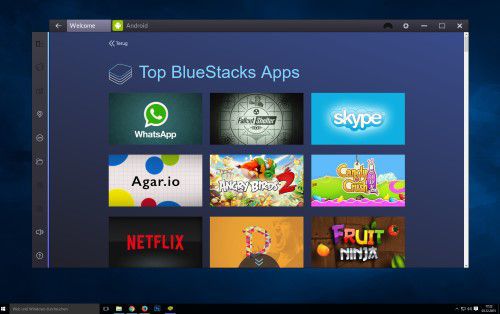
В первую очередь скачайте BlueStacks App Player для Windows или Mac OS и установите это программное обеспечение.
Как бесплатно скачать Ватсап на компьютер или ноутбук: 3 способа установки и входа в WhatsApp на ПК
 Приветствуем. Хотите скачать и установить Ватсап на компьютер или ноутбук? Предлагаем прочитать нашу простую инструкцию про три способа запуска WhatsApp на ПК. Мы покажем, все возможные методы открыть Ватсап на компьютере или ноутбуке.
Статья актуальна для всех более-менее современных версий операционной системы Виндовс. Мы поможем установить Ватсап на ноутбук и стационарный компьютер на Windows 7, Windows 8.1, Windows 10 и Windows 11. Уверены, инструкция будет актуальна и для последующих версий этой ОС.
3 способа входа в WhatsApp через компьютер
Способ #1: Вход в Ватсап Веб на компьютере или ноутбуке
Этот способ позволит осуществить вход в мессенджер WhatssApp на компьютере без скачивания приложения. Чтобы войти в Ватсап через компьютер без установки, сделайте следующее.
Перейдите на официальную страницу WhatsApp Web. Откройте мобильное приложение мессенджера на вашем телефоне. Если приложение еще не установлено, установите его из Google Play Store или Apple App Store, и зарегистрируйтесь в нём.
Вход в WhatsApp Web на ПК через телефон Андроид
Сначала расскажем, что делать на телефоне Андроид.
- Откройте приложение и на главном окне списка чатов нажмите на три точки, расположенные в правом верхнем углу.

- Откройте «Настройки».

- Нажмите на значок QR кода слева от вашего имени профиля Ватсапа.

- Перейдите в раздел «Сканировать код» и наведите камеру телефона на QR-код, который расположен на странице WhatsApp Web.

- После считывания кода вы будете перенаправлены в браузере на компьютере в ваш профиль Ватсап Веб.

Как открыть Ватсап Веб на компьютере через Айфон или Айпад
Чтобы установить Ватсап на ПК через браузер, используйте приложение мессенджера в iOS.
- Откройте мобильное приложение WhatsApp на iPhone или iPad.
- Войдите в «Настройки» и откройте пункт «Связанные устройства».

- Нажмите на кнопку «Привязка устройства».

- Подтвердите привязку через Touch ID, приложив палец к кнопке Айфона. Наведите камеру на QR-код, который расположен на официальной странице Ватсап Веб.

После подтверждения кода вас перенаправит в ваш онлайн-профиль мессенджера.
Способ #2: Скачать инсталлятор WhatsApp на ПК
Летом 2022 года запрещенная в России организация Meta, которая является разработчиком мессенджера WhatsApp, закрыла доступ к скачиванию установочной версии мессенджера для компьютера из РФ. Тем не менее, компьютерная версия Ватсапа продолжает работать.
Мы предлагаем бесплатно скачать Ватсап на ноутбук или компьютер по ссылке, данной выше. Это установщик ПК-версии WhatsApp для Windows 7, Windows 8, Windows 10 и Windows 11, который был получен через обновление компьютерной программы WhatsApp Desktop. Версия датируется мартом 2023 года.
Помимо этого, разработчики приложения дали возможность скачать Ватсап для ПК на Виндовс 10 и Виндовс 11 через магазин Microsoft Store. Об этом способе зайти в Ватсап с компьютера расскажем далее.
Способ #3: Скачать последнюю версию Ватсап на компьютер из магазина Microsoft
Если вам нужна последняя версия Ватсап для компьютера без скачивания веб-версии мессенджера, и вы являетесь пользователем Windows 10 и Windows 11, а также последующих версий этой операционной системы, то это самый простой и правильный способ установить WhatsApp на компьютер.
Есть два варианта бесплатно загрузить русскую версию Ватсап на ноутбук или стационарный ПК через магазин Microsoft.
Метод установки #1: Через официальный сайт WhatsApp
Для этого перейдите на страницу загрузки месседжера https://www.whatsapp.com/download/?lang=ru.
- Нажмите на «Скачать в Microsoft».

- Дайте разрешение на запрос браузера.
- Откроется магазин Майкрософт. Установите WhatsApp.
Метод установки #2: Скачать приложение Ватсап в Windows Microsoft Store
Второй вариант зайти в Ватсап на компе, установить приложение из Windows.
- Откройте Microsoft Store. Например, приложение магазина можно найти через встроенный поиск Windows. Оно также есть в меню «Пуск».

- Авторизуйтесь в магазине под учетной записью и введите в его поисковой строке «whatsapp».
- После того, как откроете страницу мессенджера, установите его.
Наверное, это самая правильная установка Ватсап на компьютер. Вход в приложение Ватсап через компьютер осуществляется так же, как и в случае авторизации в WhtasApp Web (первый способ в этой статье). При первом запуске приложение выдаст окно с QR-кодом, который нужно активировать через мобильное приложение на телефоне. Надеемся статья помогла. Если есть вопросы, задавайте их в комментариях, постараемся ответить.
Как установить Ватсап и зайти в него с компьютера без телефона?
Активные пользователи WhatsApp знают, что запустить и использовать мессенджер на ПК можно только с помощью мобильника. По официальной информации приложение или веб-версию надо активировать через сканирование QR-кода камерой мобильника. Но есть и другие варианты. Вы получите инструкцию, как установить Ватсап на компьютер без телефона и зарегистрировать на ПК аккаунт.
Сделать WhatsApp на компьютере без телефона – официальная версия
Разработчики мессенджера Ватсап сделали не так давно любителям компьютеров подарок — приложение для ПК и веб-версию. Однако презент оказался с изъяном. Как сказано на официальном сайте whatsapp.com, главным всегда будет аккаунт на мобильнике, а WhatsApp Web и приложение для компьютеров — это лишь дополнения . Все ваши действия будут синхронизироваться на обоих устройствах. Значит, подключить официальным способом WhatsApp для компьютера без телефона не получится.
 Но главное — чтобы открыть, а также настроить мессенджер на ПК понадобится смартфон. Потому что происходит это при помощи считывания сканером в телефоне QR-кода на компьютере. Так что нужно ещё, чтобы камера устройства была в рабочем состоянии. Если она не фокусируется на изображении, подключить WhatsApp Web или приложение на ПК невозможно.
Получается, что официальный ответ на вопрос, можно ли установить Ватсап на компьютер без телефона, будет отрицательным. Но те, кто предпочитает большие мониторы, а не маленькие экраны, не успокаиваются. Они ищут обходные варианты, как пользоваться Ватсап на компьютере без телефона. И надо признаться находят. Расскажем об одном способе подробно.
Как с компьютера зайти в Ватсап без телефона: решение — эмулятор
Вы хотите пользоваться Ватсап онлайн с компьютера без телефона. К примеру, сломалась камера, у вас кнопочный аппарат без сканера, вы в принципе не переносите мобильники — причины могут быть разные. Но пока есть только один рабочий вариант для решения этой проблемы. Можно сделать Ватсап на компьютере без телефона через программу-эмулятор. Она будет изображать на вашем ПК работу мобильного устройства.
Эти имитаторы работают с любым ПО и дают полноценный функционал Вацап. Но есть у них существенные недостатки, о которых разговор ещё будет.
У вас есть выбор. Хорошие отзывы заслужили следующие программы: Nox App Player, Droid4X, Andy, LeapDroid, Windroy и Bluestacks. Последний эмулятор наиболее популярен у пользователей, поэтому дадим пошаговую инструкцию к нему.
Итак, как с компьютера зайти в Ватсап без телефона через Bluestacks:
- С официального сайта bluestacks.com/ru скачайте установочный файл.

-
- Откройте двумя кликами или через меню его для установки программы, согласитесь с изменениями, которые внесёт программа. Возможно, антивирус начнёт возмущаться, не обращайте внимания или внесите портал в исключения.

- Выполняйте все шаги, которые подсказывает установщик. Дождитесь окончания инсталляции.
- Запустите Bluestacks, в поиске наберите WhatsApp (обязательно по-английски). В результатах отыщите мессенджер. Убедитесь, что логотип правильный — белая телефонная трубка на зелёном кружке.

- Откройте WhatsApp через эмулятор, нажав на кнопку. фото 5
- Далее надо выполнить процедуру регистрации в мессенджере. Вам нужно будет выбрать страну, после этого появится её телефонный код.
- Затем есть два варианта. Можно вписать номер мобильного, чтобы получить код доступа по СМС. Но тогда ваш аккаунт будет к нему привязан, и возможно будут сложности, про это позже. Если у вас есть стационарный телефон, можете указать его номер, не забудьте добавить код города. Тогда вам надо выбрать опцию «Позвонить мне», чтобы шифр для входа продиктовал робот.
- Введите полученный код в специальное поле, чтобы завершить регистрацию.
Вам удалось установить Вацап на компьютер без смартфона бесплатно. Этот аккаунт будет существовать совершенно независимо от мобильника, если вы использовали стационарный аппарат. Возможно, это именно то, что вы хотели.
Но учтите у способа с применением эмулятора есть свои минусы:
- Любые программы-имитаторы негативно влияют на компьютер, особенно если он не очень мощный. Вы заметите, как замедлится работа ПК.
- Если вы решили обойтись без смартфона, у вас не будет синхронизации контактов. Это значит, что адресная книга окажется совершенно пустой. Все телефоны придётся вводить ручками. Это можно сделать через аккаунт в Google.
- Если вы запустили Ватсап на эмуляторе, используя номер телефона, где уже установлен этот мессенджер, вы можете потерять один из аккаунтов. Система начнёт запрашивать подтверждение номера и вероятно последует блокировка. Чтобы этого не случилось, используйте другую сим-карту или стационарный телефон.
И ещё – пользователи сообщают, что эмулятор не всегда корректно работает. Могут быть проблемы со звонками и голосовыми сообщениями. Хотя в этих случаях, возможно, виноват микрофон компьютера. Здесь расскажем как перенести чаты с Iphone на Iphone.