Как узнать сколько денег на Apple ID?
Если у вас есть карта Apple Gift Card, вы можете проверить ее баланс через Интернет. Если у вас есть подарочная карта App Store & iTunes и .
Просматривайте список своих покупок в App Store, iTunes Store, Apple Books и приложении Apple TV. Войдите в систему, используя свой идентификатор Apple ID и пароль. Появится список ваших последних покупок. Если вы не уверены, за что были сняты средства, но знаете точную сумму, выполните поиск по сумме.
Выполните вход с помощью идентификатора Apple ID, затем нажмите кнопку «Просмотреть учетную запись». На странице «Информация об учетной записи» нажмите «Добавить деньги на счет». Выберите сумму, на которую следует пополнить счет.
В Италии для оплаты покупок в магазинах с помощью Apple Pay на iPhone и Apple Watch можно использовать карты Maestro. Карты Maestro нельзя использовать для оплаты в приложениях и на веб-сайтах. В Нидерландах карты Maestro можно добавлять на все совместимые устройства, кроме компьютеров Mac.
Вы можете использовать Apple Pay для оплаты через Интернет в браузере Safari2,3 и в приложениях, если Apple Pay является доступным вариантом оплаты. Нажмите кнопку Apple Pay или выберите Apple Pay в качестве способа оплаты. Для оплаты с помощью другой карты нажмите кнопку «Далее» или кнопку раскрытия меню рядом с картой по умолчанию.
Как потратить деньги с Apple ID?
Средства со счета Apple ID могут использоваться на покупки не только в App Store, но и в iTunes Store или iBooks Store. Их также можно потратить для оплаты подписки Apple Music. Баланс учетной записи не подлежит выкупу, его нельзя потратить для приобретения подарков в виртуальных магазинах Apple и подарочных карт.
Как вернуть деньги с баланса Apple ID?
Как запросить возврат средствВойдите в reportaproblem.apple.com.Нажмите «Мне нужно», а затем выберите «Запросить возмещение».Выберите причину, по которой вы хотите вернуть средства, и нажмите «Далее».Выберите приложение, подписку или другой элемент, а затем нажмите «Отправить».27 дек. 2021 г.
Как пополнить Apple ID июль 2022?
В начале лета 2022 в России официально оплатить подписки iCloud, Apple Music, приложений из App Store можно только с баланса привязанных мобильных телефонов Билайн или МТС.
Как посмотреть счета Apple?
На iPhone, iPad или iPod touchОткройте приложение «Настройки».Нажмите на свое имя, затем нажмите «Медиаматериалы и покупки».Нажмите «Просмотреть». Может потребоваться выполнить вход.Нажмите «История покупок».Отобразится история ваших покупок. Нажмите «Последние 90 дней» и выберите другой диапазон дат.4 апр. 2022 г.
Как закинуть денег на Apple ID?
Пополнение счета учетной записи AppleОткройте приложение App Store.Нажмите свою фотографию, инициалы или кнопку входа в верхней части экрана.Нажмите «Добавить деньги на счет».Чтобы мгновенно пополнить счет, выберите сумму, на которую следует пополнить счет. . Завершите покупку, следуя инструкциям на экране.21 июн. 2022 г.
How to check Apple ID balance

If you’ve ever received and redeemed an iTunes gift card, then you will have had a credit applied to your account. But how much money have you got in your Apple ID account? Here’s various ways to check your Apple ID account balance.
How to check Apple ID balance: View your balance on iPhone, iPad or iPod touch

If you’re on an iOS device, you can quickly and easily check your balance, providing you’re connected to the internet. Open the iTunes Store, App Store or iBooks and scroll to the bottom of the page.
You should now see various options, with your Apple ID and balance right under it. If you’re not signed in, you’ll need to tap the Sign In button and enter your Apple ID and password.

You can also check your balance within the iOS settings. Go to Settings > iTunes & App Store > Click on your Apple ID, and you should now see your balance listed under your email address.
If you don’t have any credit on your balance, you will not see an amount, where the value won’t be present.
How to check Apple ID balance: View your balance on a Mac or Windows PC

If you’ve got iTunes installed, simply open the program, sign in with your Apple ID and click on the iTunes Store.
At the top right-hand side you’ll see your balance. Again, if you’ve not got any credit on your account you won’t see an amount listed.
If you’re on Mac, you can also open the Mac App Store and look for the Quick Links on the right-hand side. If you’re not signed into your Apple ID account, you’ll need to do it in order to view your balance.
Как проверить баланс эппл id
Что такое баланс Apple ID, и как им пользоваться на iPhone, iPad и Mac
В этой статье мы расскажем вам всё о балансе Apple ID, а также о том, как его проверять и пополнять. Обязательно дочитайте статью до конца, поскольку в конце есть полезная информация.

Вместо того, чтобы привязывать к своему Apple ID денежную карту, вы можете добавить денежные средства прямо в свой Apple ID. С помощью баланса Apple ID можно оплачивать приложения, подписки, хранилище iCloud, фильмы и сериалы и др.
Зачем использовать баланс Apple ID вместо денежных карт?
Причины могут быть разные. Вот несколько примеров:
- Если срок действия вашей денежной карты подходит к концу, вы можете перевести деньги на баланс Apple ID.
- Если оплачивать покупки со счёта Apple ID, вам не будут приходить бесконечные уведомления из приложения банка.
- Иногда другие методы оплаты могут не работать. Баланс Apple ID работает всегда.
- Время от времени Apple проводит выгодные акции для пополнения баланса Apple ID.
Как пополнить счёт Apple ID на iPhone и iPad
Баланс Apple ID можно пополнить с помощью привязанного метода оплаты.
- Откройте AppStore и в правом верхнем углу выберите свой профиль.
- Нажмите «Пополнить счётAppleID».
- Выберите сумму. Можете выбрать вариант «Другое» и ввести собственную сумму.
- Подтвердите платёж.
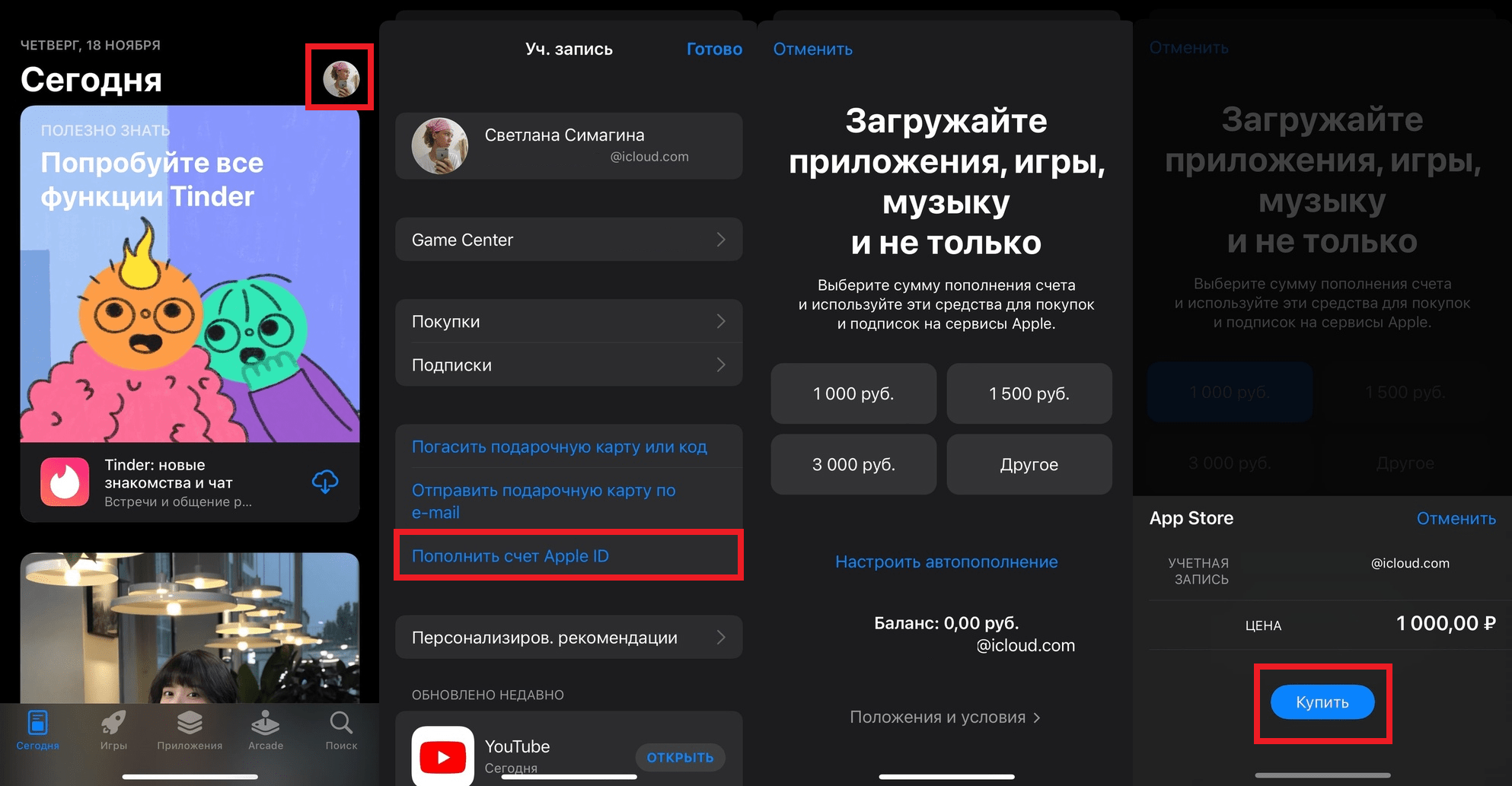
Если после второго шага система постоянно запрашивает у вас пароль от Apple ID, даже после верного ввода, принудительно закройте App Store и попытайтесь ещё раз. Должно сработать.
Счёт также можно пополнить через «Настройки» > ваш Apple ID > «Оплата и доставка» > Apple ID > «Пополнить счёт».
Как пополнить баланс Apple ID на Mac или ПК
На Mac баланс Apple ID можно пополнить через App Store, программу «Музыка» или TV. Если у вас macOS Mojave и более старая версия или ПК с Windows, можно использовать ещё и iTunes. Самый быстрый способ – через App Store.
- Откройте Mac App Store и выберите свой профиль в левом нижнем углу.
- Нажмите «Просмотреть информацию». Авторизуйтесь с помощью пароля от Apple ID.

- Теперь нажмите «Пополнить счёт».
- Выберите определённую сумму или вариант «Другое», чтобы ввести свою сумму.
- Подтвердите платёж.

Если вы хотите использовать программу «Музыка», TV или iTunes, откройте её и в строке меню выберите «Учётная запись» > «Просмотреть учётную запись» > авторизуйтесь с помощью своего Apple ID > «Учётная запись» > «Пополнить счёт».
Как автоматически пополнять баланс Apple ID
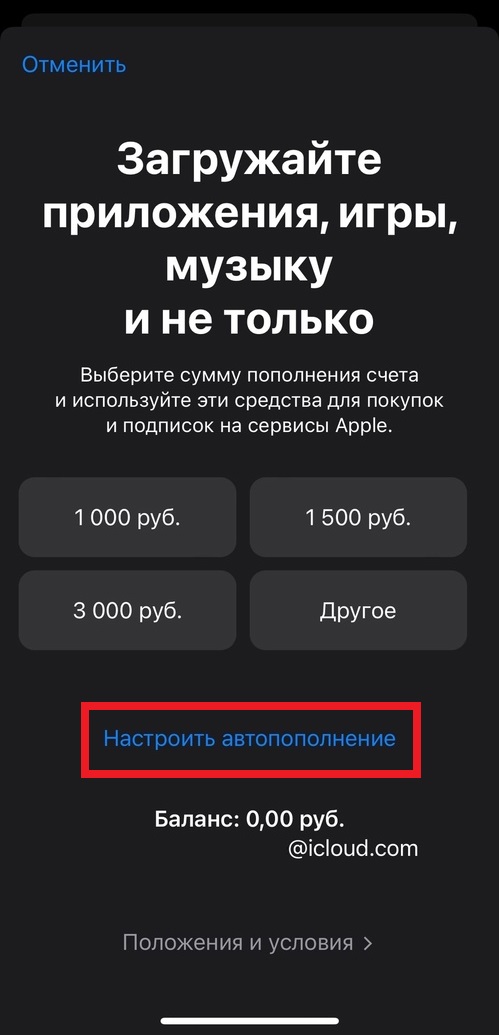
В некоторых странах можно автоматически пополнять счёт Apple ID каждую неделю, дважды в неделю или каждый месяц. Счёт также можно пополнять автоматически, когда баланс становится низким. Для этого при пополнении баланса выберите «Настроить автопополнение». Если такой опции у вас нет, то функция не поддерживается в вашей стране. Также есть вероятность, что функцию не поддерживает ваш метод оплаты.
Отключить автопополнение тоже можно через опцию пополнения счёта.
Акции при пополнении счёта Apple ID
Время от времени Apple проводит акции для пополнения счёта Apple ID. Пополнив счёт, вы можете получить на него на 10% или 20% больше денег. Узнать о подобных предложениях можно через настройки iPhone или в электронных письмах от Apple.
Баланс Apple ID и подарочные карты
Баланс Apple ID включает все средства, которыми вы можете оплачивать разные покупки. Это касается и сумм, полученных в подарочных картах.
Покупать подарочные карты с помощью счёта Apple ID нельзя, для этого придётся использовать другой метод оплаты.
В странах, где доступны подарочные карты Apple (США, Канада и Австралия), вы можете использовать счёт Apple ID для покупки товаров на apple.com и в приложении Apple Store.
Не получается пополнить баланс Apple ID?
- Баланс Apple ID доступен не во всех странах. Список поддерживаемых стран вы найдёте здесь.
- При пополнении счёта через некоторые способы оплаты придётся подтверждать операцию через приложение банка, сообщение и т.п. Не забудьте это сделать.
- Если не получается пополнить счёт Apple ID, убедитесь, что у вас достаточно денег на карте или др.
- Если с методом оплаты всё нормально, проверьте подключение к интернету. Попробуйте отключить VPN. Если вы используете функцию «Частный узел iCloud», отключите и её.
- Всё ещё осталась проблема? Перезагрузите устройство. На сайте Apple System Status проверьте, работают ли сервисы App Store, Apple ID, iCloud и Mac App Store. Рядом с ними должна быть зелёная точка
- Если ничего не помогло, зайдите в «Настройки» > «Основные» > «Перенос или сбросiPhone» > «Сброс» > «Сбросить настройки сети».
Как проверить баланс своего Apple ID на iPhone и iPad
Способ 1:
- Откройте App Store и выберите свой профиль в правом верхнем углу.
- Если на счету Apple ID есть деньги, сумма будет отображаться под вашим именем.
- Если баланс не отображается, нажмите на своё имя и авторизуйтесь с помощью Face ID, Touch ID или пароля. Здесь должен отображаться баланс Apple ID.
Способ 2:
- Откройте приложение«Настройки» и вверху выберите свой профиль.
- Выберите пункт «Оплата и доставка».
- Вверху вы должны увидеть баланс своего Apple ID.
Как проверить баланс счёта Apple ID на Mac
Счёт Apple ID привязан именно к Apple ID, а не определённому устройству. Если один Apple ID привязан у вас к нескольким устройствам, то баланс можно просмотреть с любого, включая Mac.
Способ 1:
- Откройте Mac App Store, и в меню слева под вашим именем вы увидите баланс Apple ID.
- Если баланс не отображается, нажмите на своё имя. Теперь нажмите «Просмотреть информацию» и введите пароль от Apple ID.
- Пролистайте вниз, чтобы увидеть баланс счёта Apple ID.
Способ 2:
- Откройте программу «Музыка» или TV на Mac.
- В строке меню выберите «Учётная запись», и вы увидите баланс своего Apple ID. Если баланс счёта не отображается, нажмите «Просмотреть учётную запись». При необходимости авторизуйтесь с помощью данных Apple ID. Пролистайте вниз, чтобы увидеть баланс.

Как проверить баланс Apple ID на ПК
- Откройте iTunes на ПК с Windows и авторизуйтесь с помощью своего Apple ID. Скачать iTunes можно из Microsoft Store.
- Вверху нажмите «Магазин». Здесь вы увидите баланс своего Apple ID прямо под своим именем. Если баланс не отображается, нажмите iTunesStore > «Учётная запись».
Не отображается баланс Apple ID?
Если у вас на счету Apple ID нет денег, то вместо нулевого баланса он не будет отображаться вообще. Если же вы считаете, что на самом деле деньги на счету у вас есть, перезагрузите устройство и проделайте шаги ещё раз. Если не поможет и перезагрузка, выйдите из своей учётной Apple ID, а потом авторизуйтесь заново.
Отображается неверный баланс Apple ID?
Если вам кажется, что на счету меньше денег, чем должно быть, вы сможете просмотреть историю своих покупок. Также можно связаться со службой поддержки Apple.
Если вы случайно купили какое-то приложение или подписку, можете запросить возврат средств.
Можно ли просматривать баланс Apple ID участникам семейного доступа?
Просматривать баланс вашего счёта Apple ID участники семейного доступа не могут. Баланс вашего Apple ID доступен только вам. Участники семейного доступа им пользоваться не могут.
Если вас добавили в семейный доступ, и у вас есть деньги на счету Apple ID, то они будут использоваться для оплаты приложений, подписок, встроенных покупок и др. Если денег на счету не хватает, остаток будет списан со счёта главы семейного доступа.
Для всех ваших покупок в первую очередь будет использоваться баланс Apple ID.
Если вы захотите поменять страну в своём Apple ID, то сначала вам нужно потратить все деньги со счёта Apple ID. То же самое касается и удаления учётной записи Apple ID.
Вернуть деньги со счёта Apple ID на карту и т.п. нельзя, их придётся потратить на покупки.
Что такое баланс Apple ID и как его использовать на iPhone, iPad и Mac
В этом подробном руководстве рассказывается все, что вам нужно знать о балансе Apple ID, от добавления средств до проверки остатка баланса. Мы также включили дополнительную полезную информацию, касающуюся вашего баланса Apple ID, в конце статьи. Обязательно посмотрите и это.
Помимо или вместо добавления способа оплаты, такого как дебетовая или кредитная карта, к вашему Apple ID, вы также можете добавлять средства непосредственно на свой Apple ID. Вы можете использовать баланс Apple ID практически для всего, например для покупки приложений, подписок, хранилища iCloud, фильмов и мультимедиа в iTunes Store и т. Д.
Зачем использовать баланс Apple ID вместо кредитных карт или других способов оплаты ?
Ваши варианты использования могут быть разными. Но я приведу вам свой пример и объясню, почему я использую баланс Apple ID:
Срок действия дебетовой карты, добавленной к моему Apple ID, истекал в следующем месяце. Итак, я добавил деньги на свой баланс Apple ID, и теперь подписки и покупки можно продолжать или делать с их помощью. Мне не очень нравится наличие в банковской выписке нескольких списаний. Как только я добавляю деньги на свой баланс Apple ID, он обо всем позаботится. В моем банковском приложении нет множественных записей. Всего одна транзакция пополнения Apple ID. Иногда оплата другими способами может не пройти. Но баланс Apple ID надежен. Иногда Apple также делает непреодолимые предложения при добавлении баланса Apple ID.
Если вы думаете, что это то, что вам нравится, вот как попасть на борт.
Как пополнить баланс Apple ID
Вы можете использовать способ оплаты, связанный с ваш Apple ID, чтобы пополнить баланс вашего Apple ID. Вот как это сделать.
Как пополнить баланс Apple ID на iPhone и iPad
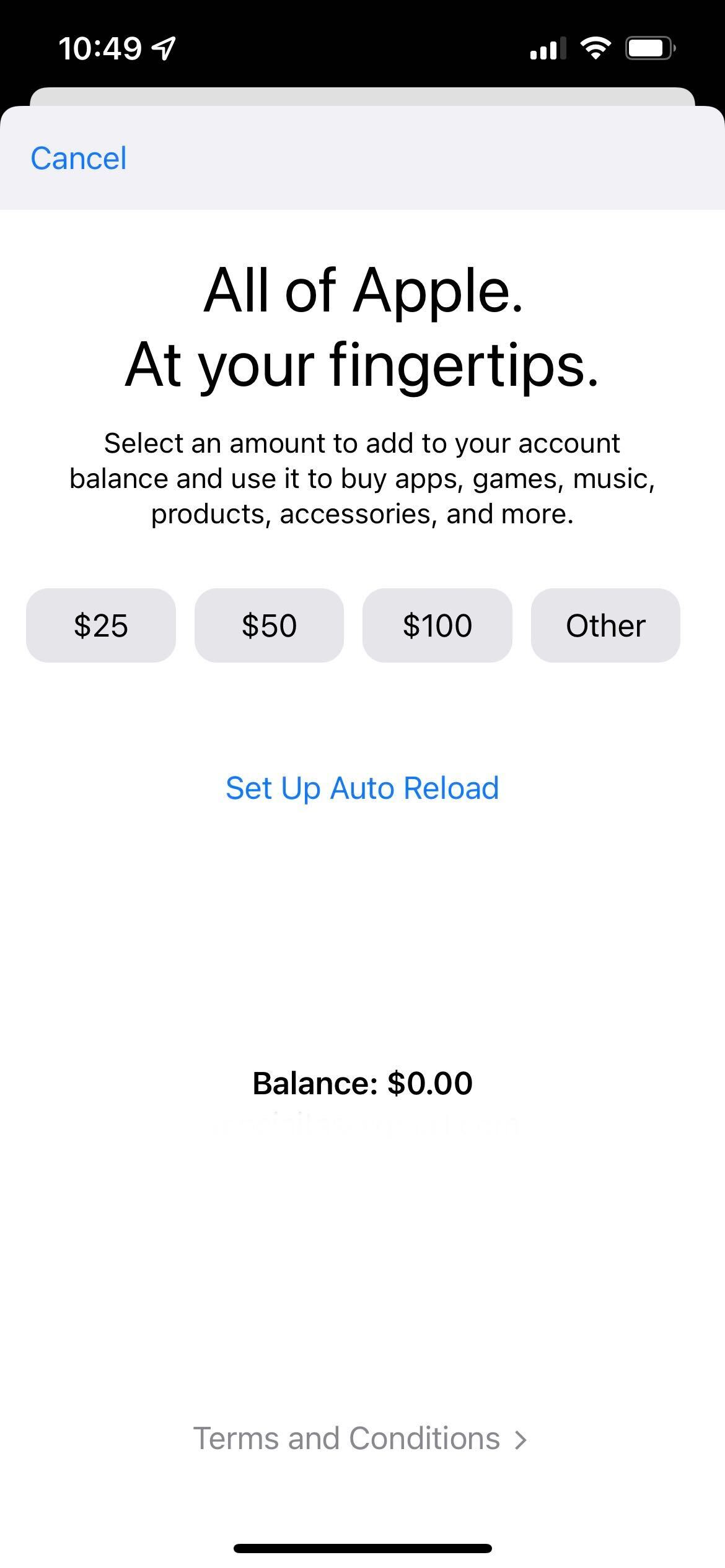
Откройте App Store и нажмите изображение вашего профиля в Топ. Нажмите Добавить средства в Apple ID . Выберите сумму. Нажмите Другое , чтобы ввести желаемую сумму. Подтвердите оплату. 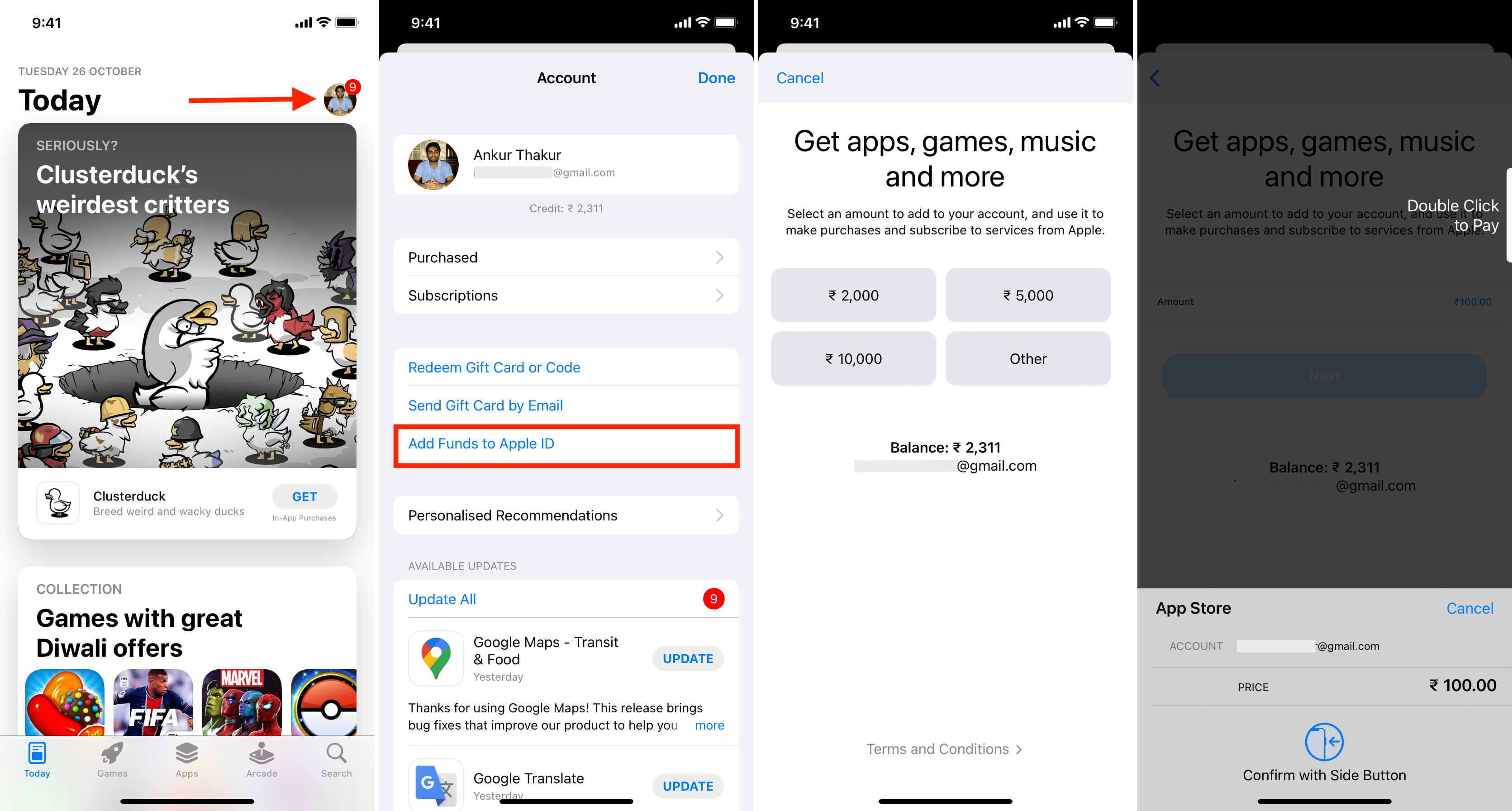
После шага 2, если он постоянно запрашивает пароль Apple ID, даже после того, как вы ввели его правильно, принудительно выйдите из приложения App Store и повторите попытку. Это будет работать.
Вы также можете перейти в Настройки > ваше имя > Оплата и доставка > Apple ID > Добавьте средства , чтобы сделать то же самое.
Как пополнить баланс Apple ID на Mac или ПК
Вы можете использовать App Store, Music или TV на вашем Mac, чтобы пополнить баланс вашего Apple ID. Если вы используете macOS Mojave или более раннюю версию (или ПК с Windows), вы также можете использовать iTunes. Метод из App Store самый быстрый. Вот как это сделать.
Откройте App Store для Mac и нажмите свое имя в левом нижнем углу. Нажмите Просмотреть информацию . При появлении запроса выполните аутентификацию, используя пароль Apple ID. 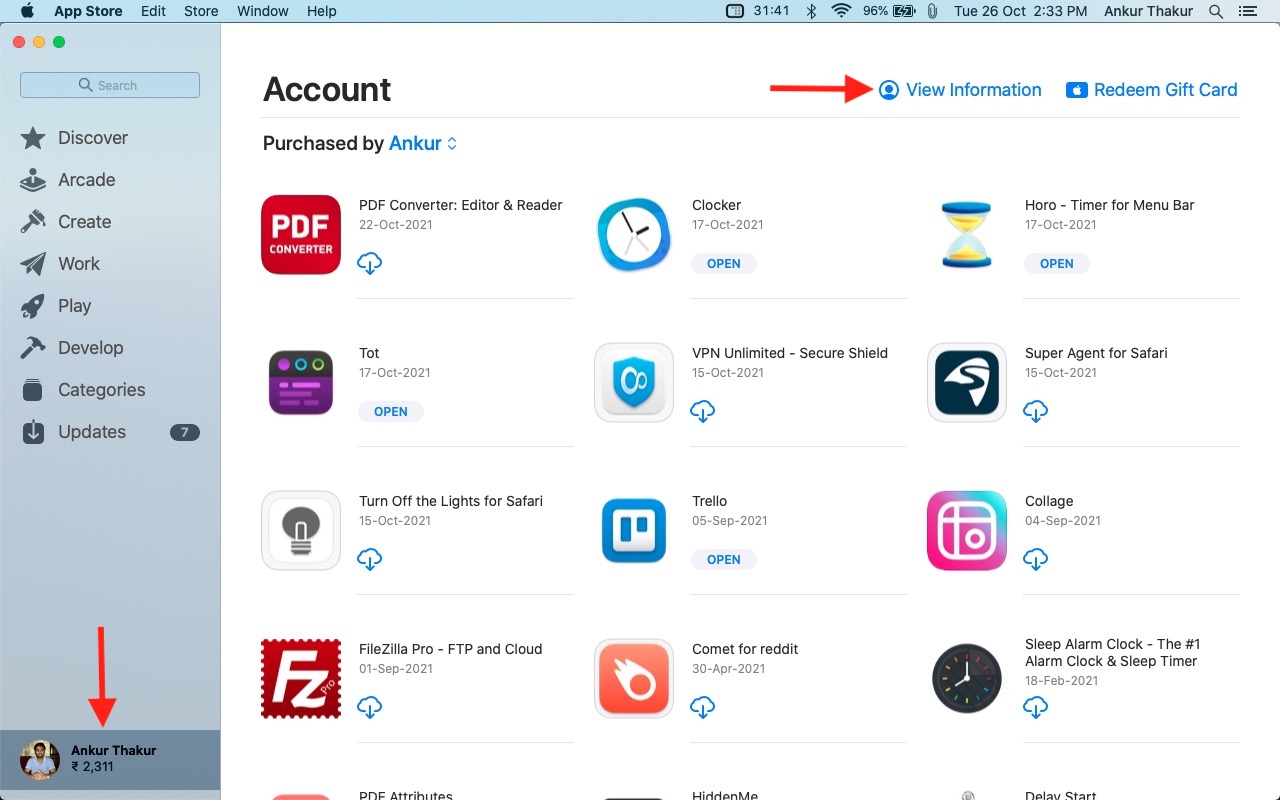 В разделе”Учетная запись Apple ID”нажмите Добавить средства . Выберите отображаемую сумму или нажмите Другое , чтобы ввести желаемую сумму. Подтвердите платеж.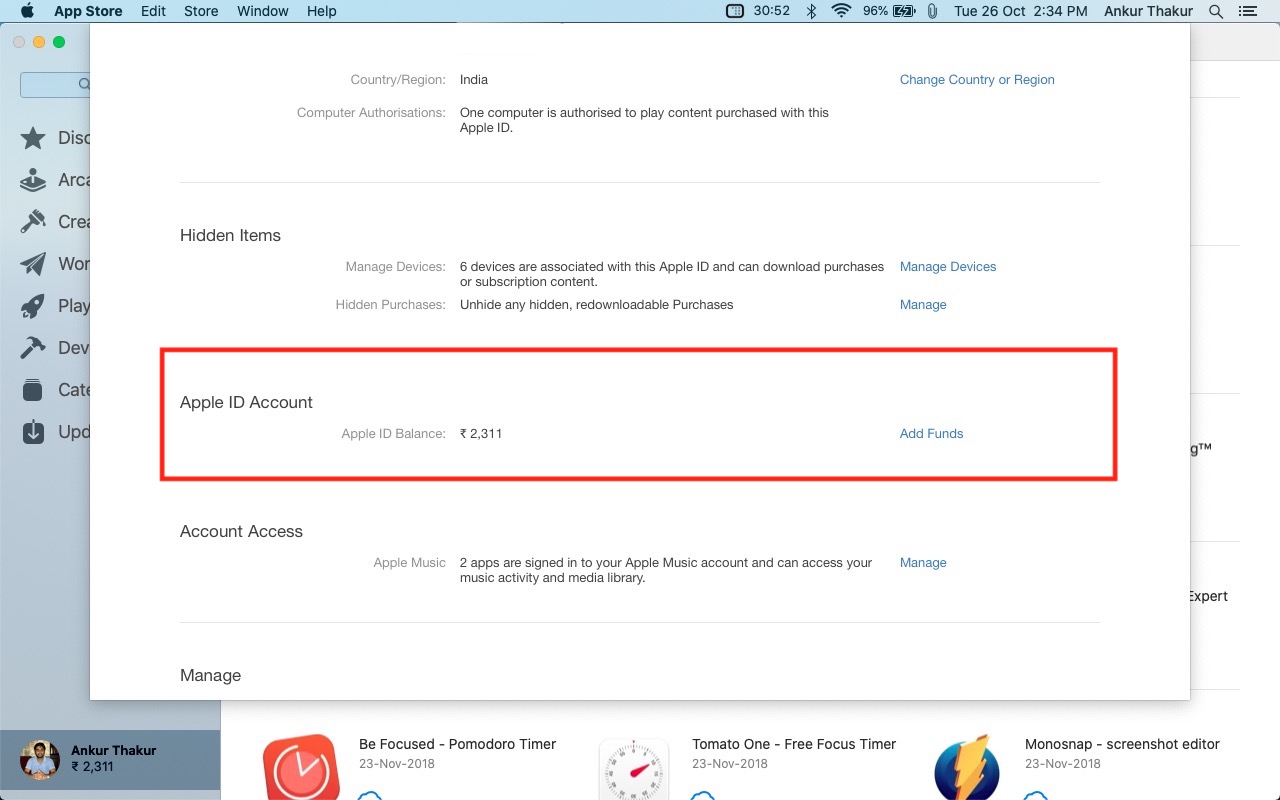
Для музыки, телевидения или iTunes откройте его и в верхней части нажмите Учетная запись > Просмотреть мою учетную запись > войдите или подтвердите свой Apple ID> Учетная запись > Добавить средства .
Как автоматически пополнить баланс Apple ID
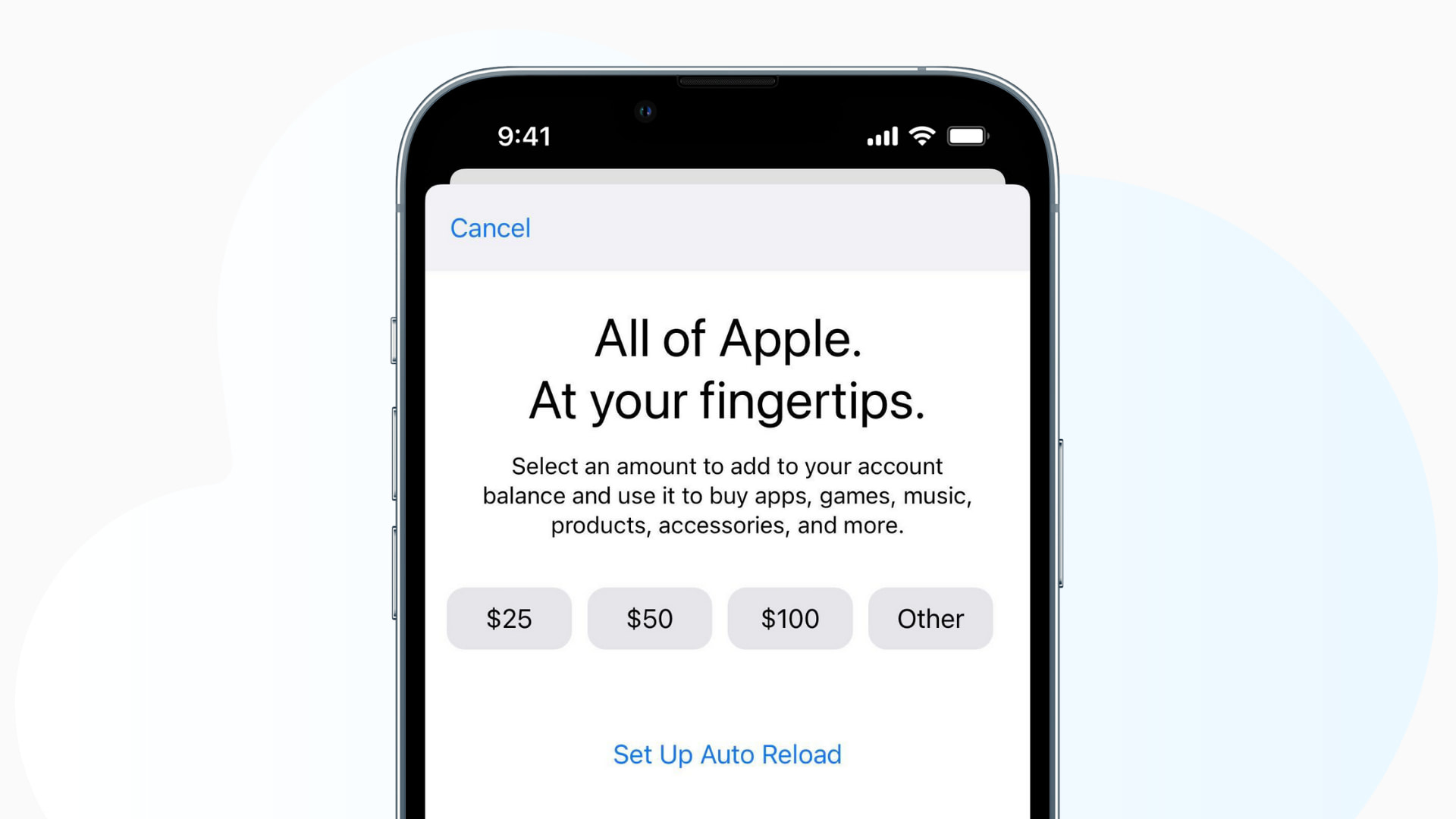
В поддерживаемых странах вы можете автоматически добавлять средства на баланс Apple ID каждую неделю, два раза в неделю или каждый месяц. Вы также можете пополнить его, когда на балансе Apple ID становится мало. Для этого при добавлении баланса Apple ID нажмите Настроить автоматическую перезагрузку . Если вы этого не видите, ваша страна или добавленный способ оплаты не поддерживает автоматическую перезагрузку.
Вы можете отключить автоматическое пополнение баланса Apple ID, перейдя на экран «Добавить средства» и нажав Включить Выключить автоматическую перезагрузку .
Предложения при пополнении баланса Apple ID
Время от времени Apple проводит рекламные кампании, предлагая вам 10 На% или на 20% больше денег при добавлении средств на свой Apple ID. Если вы столкнетесь с такими предложениями в приложении настроек iPhone или в рекламных письмах Apple, вы можете получить немного бесплатных денег!
Еще одна вещь: вы можете получить 20% дополнительно до 31 октября. добавьте 2000 рупий, вы должны получить 2400 рупий в своем Apple ID. pic.twitter.com/zZoW9s3fKE
-Анкур Тхакур (@ankuriGB) 6 октября 2021 г.
Баланс Apple ID и подарочные карты
Ваш На балансе Apple ID указана сумма, которую вы добавляете с помощью любого допустимого способа оплаты, указанного в файле. Сюда также входит сумма любых выкупленных вами подарочных карт Apple или App Store и iTunes.
Обратите внимание, что вы не можете покупать или отправлять подарочные карты, используя баланс Apple ID. Вам придется использовать другой способ оплаты, добавленный в вашу учетную запись.
Дополнительная информация : в странах, где доступна подарочная карта Apple (США, Канада и Австралия), вы также можно использовать свой баланс Apple ID для покупок на сайте apple.com или в приложении Apple Store.
Что делать, если вы не можете добавить деньги на баланс Apple ID
Баланс Apple ID доступен не для всех страны. Вы можете проверить доступность для вашего региона здесь . Для некоторых способов оплаты, таких как Unified Payments Interface (UPI) в Индии, вам нужно будет подтвердить покупку в платежном приложении, с помощью текстового сообщения или другими способами. Так что обязательно сделайте это. Если вы не можете пополнить баланс Apple ID, убедитесь, что у вас достаточно средств на банковском счете, карте или добавленном способе оплаты, с помощью которого вы пытаетесь пополнить баланс Apple ID. При необходимости узнайте, как изменить способ оплаты Apple ID на iPhone, Mac или ПК. Если со стороны банка или способа оплаты все в порядке, убедитесь, что вы подключены к стабильному Wi-Fi или сотовой связи. Отключите VPN, если используете его. Вы также можете попробовать отключить частную ретрансляцию iCloud. Тем не менее, сталкиваетесь с трудностями? Перезагрузите ваше устройство. Также перейдите на страницу состояния системы Apple и убедитесь, что App Store, Apple ID, iCloud Учетная запись и вход и Mac App Store отмечены зеленой точкой. Наконец, если ничего не работает, выберите Настройки > Общие > Перенос или сброс iPhone > Сброс > Сбросить настройки сети .
Как проверить свой баланс Apple ID
Если вы хотите узнать свой баланс Apple ID перед покупкой, вот быстрые шаги, чтобы сделать это на iPhone, iPad, Mac и Windows. ПК.
Как увидеть свой баланс Apple ID на iPhone и iPad
Метод 1 :
Откройте App Store и нажмите изображение вашего профиля . Ваш кредит Apple ID должен отображаться под вашим именем, если он у вас есть. Если вы не видите баланс на шаге 2, нажмите свое имя и выполните аутентификацию с помощью Face ID, Touch ID или кода доступа. Здесь вы увидите свой баланс Apple ID. 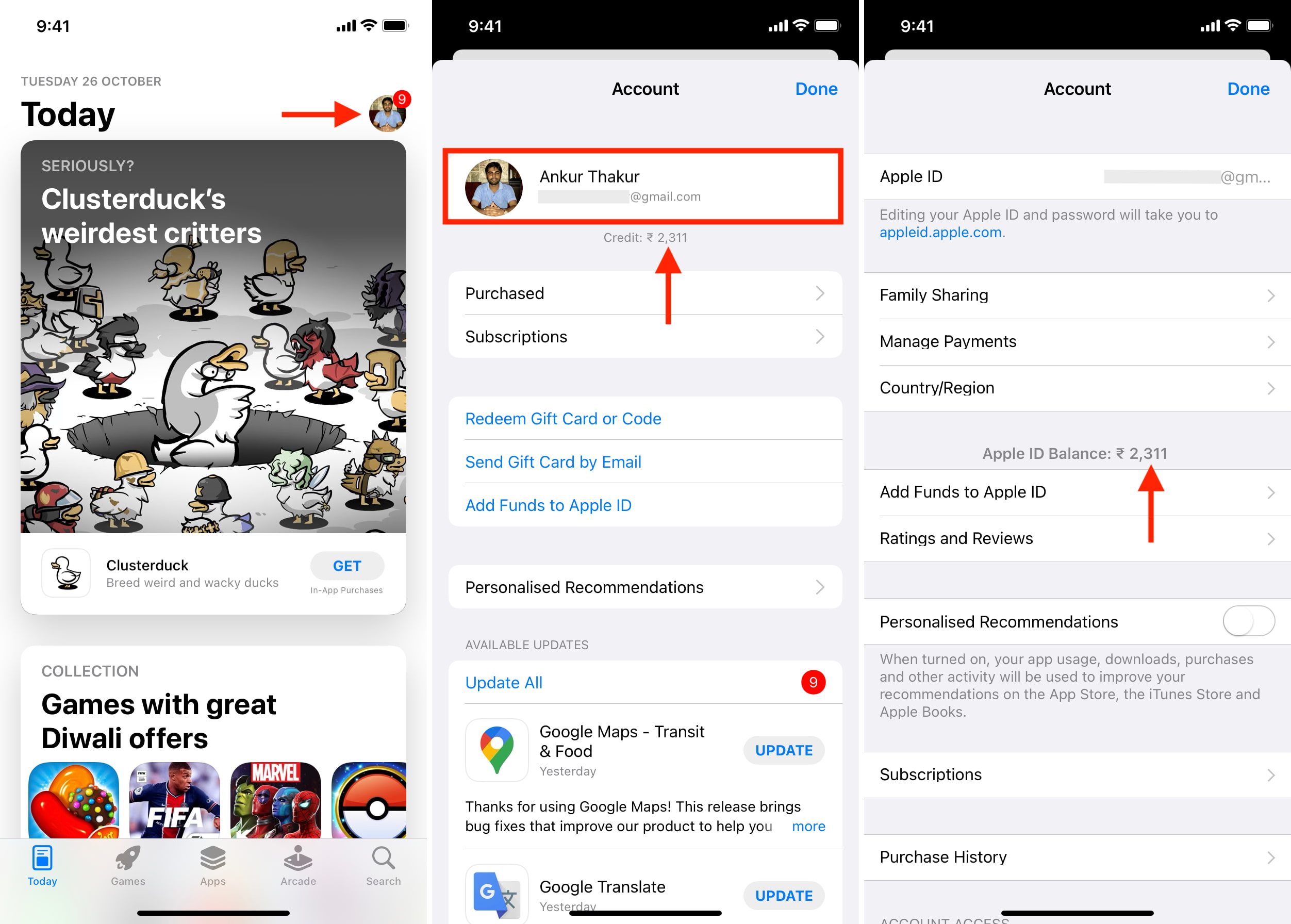
Метод 2 :
Откройте Настройки и нажмите свое имя сверху. Нажмите Оплата и доставка . Вверху вы увидите оставшийся баланс Apple ID . Коснитесь его, чтобы увеличить шрифт. 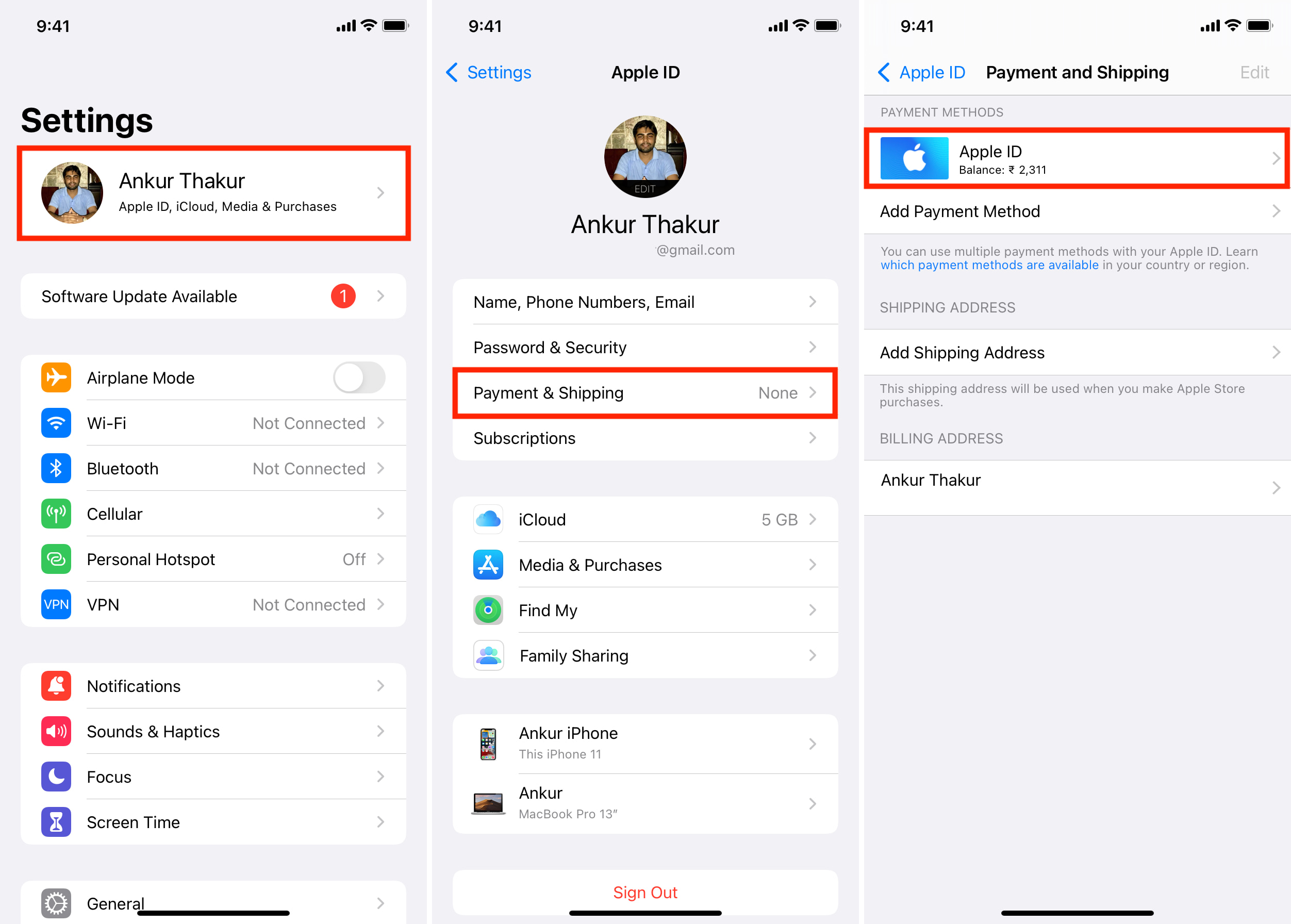
Как проверить баланс Apple ID на Mac
Кредит Apple ID привязан к вашему Apple ID, а не зависит от устройства. Если у вас один и тот же Apple ID на нескольких устройствах, везде будет отображаться одинаковая сумма. Тем не менее, вот как посмотреть оставшийся баланс Apple ID на Mac.
Способ 1 :
Откройте macOS App Store и на левой боковой панели вы должен увидеть баланс вашего Apple ID под своим именем. (см. изображение ниже). Если вы не видите его здесь, нажмите свое имя . Затем нажмите Просмотреть информацию и введите свой пароль Apple ID, если потребуется. Прокрутите вниз, чтобы узнать свой баланс Apple ID.
Способ 2 :
откройте приложение Музыка или ТВ на вашем Mac. Нажмите Учетная запись в верхней строке меню, и вы должны увидеть здесь свой баланс Apple ID. Если вы его не видите, нажмите Просмотреть мою учетную запись . Если потребуется, выполните аутентификацию, используя свой Apple ID. Наконец, прокрутите вниз, чтобы увидеть баланс своего счета. 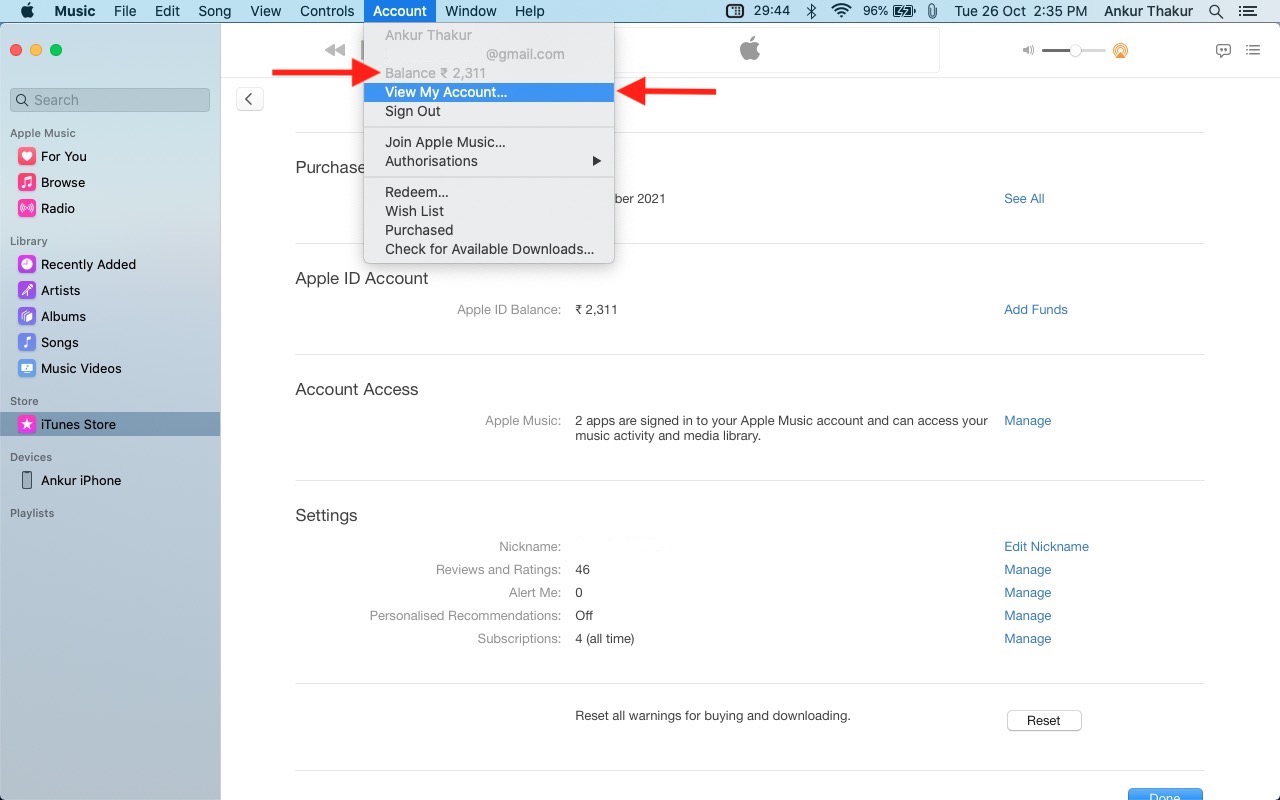
Как проверить баланс своего Apple ID на ПК
Откройте iTunes на своем ПК с Windows и войдите со своим Apple ID, если еще не сделали этого. Если у вас нет iTunes, загрузите его из Microsoft Store. Вверху нажмите Магазин . Здесь вы должны увидеть свой баланс Apple ID под своим именем. Если вы его не видите, перейдите в iTunes Store > Учетная запись , чтобы узнать свой баланс Apple ID.
Что делать, если баланс Apple ID не отображается?
Если у вас нет баланса Apple ID, вместо отображения 0 долларов он может даже не отображать этот параметр. Однако, если вы считаете, что у вас есть определенный баланс Apple ID, но он не отображается, перезагрузите устройство и снова выполните указанные действия. Если перезапуск не помогает, выйдите из своего Apple ID и войдите снова.
Что делать, если оставшийся баланс Apple ID неверен?
Если вы обнаружите отклонения от нормы в своем балансе Apple ID просмотрите историю покупок, чтобы узнать, что вы купили, сколько с вас было списано или какая подписка была продлена. Вы также можете обратиться в службу поддержки Apple, чтобы найти более удовлетворительное решение вашей проблемы.
Кроме того, если вы приобрели что-то по ошибке или увидели неправильный счет, вы можете запросить возврат средств прямо со своего iPhone или Mac.
Можно ли использовать баланс Apple ID в Family Sharing?
Вы не можете использовать баланс Apple ID в Family Sharing. То есть ваш баланс Apple ID принадлежит только вам. Член вашей семьи не может его использовать.
Если вы добавлены в Family Sharing и у вас есть баланс Apple ID, ваш баланс Apple ID будет использован при покупке приложения, подписки, покупки в приложении и т. Д.. Если ваш баланс не может покрыть полную стоимость, оставшаяся сумма будет снята с организатора семейного доступа.
Связано : как удалить участника или оставить семейный доступ включенным. iPhone, iPad и Mac
Баланс Apple ID и ваш Apple ID
Когда вы что-либо покупаете, в первую очередь используется ваш баланс Apple ID.
Если хотите чтобы изменить страну своего Apple ID, вам сначала нужно потратить весь баланс Apple ID. То же самое относится и к удалению вашего Apple ID.
Вы не можете преобразовать баланс Apple ID в наличные или вернуть его на свой банковский счет (за исключением регионов, требуемых законом).
Как посмотреть сколько денег на Apple ID
Владение учетной записью Apple ID является неотъемлемой частью опыта пользователей, которые пользуются различными сервисами Apple. Более того, учетная запись Apple ID предоставляет доступ к различным сервисам и магазинам, таким как App Store, iTunes Store, Apple Books, Apple Music, FaceTime, iCloud и iMessage.
Особое внимание следует обратить на возможность проверки баланса на вашем Apple ID и управления вашими финансовыми средствами. В этой статье мы подробно разберем, как узнать, сколько денег у вас на счету Apple ID, а также узнаем о важных моментах, связанных с управлением и использованием средств на вашем аккаунте.
Что такое баланс Apple ID
Перед тем как перейти к способу проверки баланса на Apple ID, давайте разберемся, что вообще подразумевается под термином «баланс Apple ID». Apple ID — это учетная запись, которая является ключом к многочисленным сервисам Apple. Когда вы делаете покупки в App Store, iTunes Store или Apple Books, а также подписываетесь на сервисы, такие как Apple Music, стоимость этих покупок или подписок вычитается из баланса вашего Apple ID. Таким образом, баланс Apple ID отражает сумму денег, доступных для использования на платформе Apple.
Как узнать баланс Apple ID
Способ проверки баланса на вашем Apple ID довольно прост. Для того чтобы узнать, сколько денег есть на вашем счете Apple ID, вам понадобится выполнить следующие шаги:
- Откройте приложение «Настройки» на вашем устройстве iPhone или iPad.
- Найдите и нажмите на свое имя в верхней части меню.
- В открывшемся меню выберите опцию «Медиаматериалы и покупки».
- Теперь нажмите на «Просмотреть».
- В итоге, выберите «История покупок».
После выполнения этих шагов у вас появится полная история ваших покупок, а рядом с каждым заказом будет указана сумма задолженности. Это и есть ваш баланс на Apple ID.
Как использовать средства на Apple ID
Баланс, доступный на вашем Apple ID, может быть использован не только для покупок в App Store, но и в iTunes Store и iBooks Store. Кроме того, эти средства могут быть использованы для оплаты подписки на Apple Music. Важно отметить, что баланс вашей учетной записи не может быть переведен в наличные деньги или использован для покупки подарков в виртуальных магазинах Apple или подарочных карт.
Возможные решения, если у вас осталась сумма на Apple ID
Если у вас осталась определенная сумма на балансе вашего Apple ID и вы не знаете, как ее использовать, есть несколько возможных решений:
- Приобрести что-то на сумму, равную или превышающую баланс вашего магазина.
- Связаться с поддержкой Apple и попросить обнулить баланс вашего аккаунта.
Выводы и полезные советы
- Отслеживание баланса на Apple ID — важный аспект управления вашими финансовыми средствами на платформе Apple. Следите за своим балансом и проверяйте его регулярно.
- Используйте средства на Apple ID мудро. Помните, что баланс вашей учетной записи не может быть переведен в наличные и используется только для покупок в сервисах Apple.
- Если у вас осталась небольшая сумма на балансе вашего Apple ID, не стоит забывать о варианте попытки обнуления баланса с помощью поддержки Apple.
Как узнать будет ли работать eSIM
Для проверки совместимости работы eSIM на iPhone вам необходимо выполнить несколько простых действий. Прежде всего, зайдите в настройки вашего устройства и выберите раздел «О программе». Далее, выполните прокручивание страницы вниз и найдите секцию, где указано «Блокировка оператора связи» или «Блокировка поставщика услуг сети». Если в данном разделе вы видите надпись «Нет ограничений для SIM-карты», то это означает, что ваш iPhone разблокирован и имеет возможность использования eSIM. Однако, если на экране появляется информация о привязке вашего устройства к конкретному оператору связи, то это означает, что eSIM работать не будет. В таком случае, для использования eSIM вам потребуется разблокировать ваш iPhone и обратиться к оператору связи, чтобы узнать о возможности подключения этой услуги.
Как проверить баланс на симке
Чтобы проверить баланс на сим-карте, вам потребуется воспользоваться определенным кодом в зависимости от оператора связи. Если вы пользуетесь услугами оператора МТС или Мегафон, то для проверки баланса вам необходимо набрать на клавиатуре мобильного устройства комбинацию *100# и нажать вызов. После этого на экране отобразится текущий баланс сим-карты. В случае, если вы являетесь абонентом Билайн, то для проверки баланса следует набрать код *102# и также осуществить вызов. После этого на экране отобразится информация о состоянии счета на вашей сим-карте. Такой способ проверки баланса позволяет оперативно узнать, сколько денежных средств осталось на вашем счету и позволяет планировать использование связи в соответствии с имеющимися средствами.
Как разблокировать сим карту Билайн по номеру
Чтобы разблокировать сим карту Билайн, можно воспользоваться звонком на номер 8 800 700 0611. После установления связи с оператором, нужно объяснить причину блокировки и предоставить все необходимые данные для идентификации. Вам могут задать некоторые вопросы, связанные с вашим абонентским номером, фамилией, именем и другими персональными данными, чтобы подтвердить вашу личность. После прохождения процедуры и проверки введенных данных, оператор разблокирует вашу сим карту. Важно помнить, что при разблокировке возможно взимание платы в соответствии с тарифными планами. Если вам не удается разблокировать сим карту при помощи звонка оператору, можно обратиться в офис Билайн с паспортом и запросить разблокировку лично.
Как посмотреть номер телефона есим
Если вы хотите узнать номер телефона eSIM на вашем устройстве Android, существует несколько способов. Один из них — открыть номеронабиратель и ввести команду *#06#. После этого на экране должен появиться номер IMEI. IMEI (International Mobile Equipment Identity) является уникальным идентификатором вашего телефона, который может быть использован для идентификации и проверки устройства.
Этот способ позволяет быстро и легко получить номер IMEI без необходимости переключаться между различными настройками вашего телефона.
Имейте в виду, что обычно каждая операционная система имеет свои собственные способы поиска номера телефона eSIM, поэтому, если этот способ не подходит вам, вы можете попробовать использовать другие методы, доступные для вашего устройства. Но в любом случае, знание номера IMEI вашего телефона может быть полезным в случае потери телефона или обращения в службу поддержки.
Для того чтобы узнать, сколько денег осталось на вашем Apple ID, вам необходимо выполнить несколько простых шагов. В первую очередь, откройте приложение App Store на своем устройстве. Затем перейдите в свою учетную запись, нажав на свою иконку профиля в правом верхнем углу экрана.
Далее, пролистайте вниз и найдите пункт «История покупок». При выборе этого пункта откроется список всех ваших покупок, сделанных через Apple ID. У каждой покупки будет указан заказ и рядом будет выделена красной подписью сумма задолженности (Amount You Owe). Именно эта сумма покажет, сколько денег вам осталось на аккаунте.
Таким образом, чтобы узнать количество денежных средств на вашем Apple ID, следует перейти в «Историю покупок» и обратить внимание на сумму задолженности рядом с каждым заказом.
Все права защищены © 2023.
iOS — это операционная система, разработанная компанией Apple для своих мобильных устройств, таких как iPhone, iPad и iPod Touch. Она является одной из самых популярных и влиятельных мобильных платформ в мире. iOS отличается своей простотой, интуитивно понятным интерфейсом и богатыми возможностями, которые обеспечивают пользователям широкий спектр функций и удобство использования. Стильный дизайн, безопасность данных и высокая производительность — это лишь некоторые из преимуществ iOS, делающие его предпочтительным выбором для миллионов пользователей по всему миру. Операционная система регулярно обновляется и совершенствуется, внося новые функции, улучшая производительность и обеспечивая безопасность, чтобы удовлетворить все потребности современных мобильных пользователей.
Как узнать задолженность по Apple
Просмотр остатка средств на устройствах iPhone, iPad и iPod touch:
- Откройте приложение App Store.
- Нажмите свою фотографию, инициалы или кнопку входа в верхней части экрана. Возможно, потребуется выполнить вход с помощью идентификатора Apple ID.
- Если у вас есть средства, отобразится соответствующая сумма.
Как посмотреть задолженность Эпл Мбзик
Нажмите на свой Apple ID, затем нажмите «Просмотреть Apple ID». Вас могут попросить войти. Нажмите Управление платежами. (Если вы используете более старую версию iOS, нажмите «Информация об оплате».)
Как проверить списание Эпл
Как узнать, за что были списаны средства:
- Чтобы просмотреть историю покупок, перейдите по ссылке reportaproblem.apple.com.
- Выполните вход с помощью идентификатора Apple ID.
- Появится список покупок.
- Чтобы просмотреть квитанцию полностью, включая сведения об уплаченных налогах, нажмите дату.
Как посмотреть оплаты Apple
В iTunes Store коснитесь «Еще» > «Покупки». Если Вы настроили функцию «Семейный доступ», выберите члена семьи, покупки которого Вы хотите просмотреть.
Как оплатить задолженность в Эпл
Нажмите «Просмотреть». Нажмите «История покупок». Нажмите заказ, рядом с которым есть выделенная красным подпись Amount You Owe (Сумма задолженности). Нажмите Pay with Apple ID Credit (Оплатить с помощью средств на счете Apple ID).
Как оплачивать подписки Apple в России
На вашем iPhone и iPad откройте Настройки -> ваш профиль iCloud (вверху списка) -> Оплата и доставка. Нажмите на Добавить способ оплаты. Выберите пункт Мобильный телефон и впишите ваш номер. Если всё пройдёт успешно, новый способ оплаты добавится в список меню Оплата и доставка.
Как обнулить баланс в Apple ID
Изменение страны в Apple ID: Что делать с остатком средств на:
- Нажимаем «Страна/регион».
- Нас переведут на официальный сайт Apple.
- На экране появится форма.
- В ответ придёт письмо на почту с просьбой указать причину, по которой вы собираетесь очистить счёт.
- Через время приходит сообщение, что средства обнулены.
Что делать если Apple снял деньги с карты
Как запросить возврат средств:
- Выполните вход на веб-сайте reportaproblem.apple.com.
- Нажмите строку «Мне нужно», а затем выберите «Запросить возврат средств».
- Выберите причину, по которой вы хотите вернуть средства, и нажмите «Далее».
- Выберите приложение, подписку или другой товар, а затем нажмите «Отправить».
Что будет если не оплатить подписку Apple
Если перестать платить за Apple Music, из вашего аккаунта исчезнет вся медиатека.
Что будет если не заплатить за Айклауд
Если вовремя не заплатить за подписку, то общий объём хранящихся в облаке данных может превысить полагающиеся по умолчанию 5 ГБ. Вот что случится в этом случае: Отключится автоматическая синхронизация с вашими устройствами Apple. Вы не сможете загрузить в облако новые данные.
Как отключить платежи Эпл
Как отключить подписки на Android‑устройстве
Выберите в открывшемся меню «Платежи и подписки». Откройте пункт «Подписки». В разделе «Активен» будут отображены все действующие на данный момент платные услуги. Выберите ту, от которой хотите отказаться.
Как узнать за какие приложения я плачу
Поиск информации о более ранних покупках:
- Откройте приложение «Настройки».
- Нажмите на свое имя, затем нажмите «Медиаматериалы и покупки».
- Нажмите «Просмотреть». Может потребоваться выполнить вход.
- Нажмите «История покупок».
- Отобразится история ваших покупок. Нажмите «Последние 90 дней» и выберите другой диапазон дат.
Как узнать платежную информацию на айфоне
Если ваше имя не отображается, нажмите кнопку «Войти», выполните вход с помощью своего Apple ID, а затем нажмите свое имя. Нажмите «Настройки учетной записи». Нажмите «Управлять способами оплаты» возле пункта «Платежная информация».
Как найти платежную информацию на айфоне
Откройте приложение App Store. Нажмите свое имя или кнопку «Войти». Нажмите «Настройки учетной записи». Нажмите «Управление платежами» возле пункта «Платежная информация».
Что делать если способ оплаты недоступен айфон
Если способ оплаты отклонен в магазине App Store или iTunes Store:
- На своем iPhone или iPad откройте приложение «Настройки».
- Нажмите свое имя.
- Нажмите «Оплата и доставка».
- Добавьте другой способ оплаты и удалите старый.
- Попробуйте завершить покупку.
Как обновить платежную систему
Как изменить способ оплаты:
- Откройте приложение Google Play.
- В правом верхнем углу экрана нажмите на значок профиля.
- Выберите Платежи и подписки Способы оплаты Другие варианты
- При необходимости войдите в аккаунт Google Pay.
- Под выбранным способом оплаты нажмите Изменить.
- Внесите изменения.
- Нажмите Обновить.
Что нужно проверить перед покупкой айфона
Нужно перейти на официальный сайт компании Apple. Найти раздел «Проверка права». После этого в специальное поле нужно ввести серийный номер устройства. Последний шаг нажать «Продолжить».
Как проверить статус iPhone по IMEI
Как проверить iPhone по IMEI
Для этого нужно лишь ввести в приложении «Телефон» команду *#06#. IMEI моментально появится на экране: Если iPhone запакован, то посмотреть IMEI можно на упаковке: IMEI найден, теперь осталось пробить его и узнать дополнительную информацию.
Как проверить IMEI на iPhone
Перейдите в меню «Настройки» > «Основные» и нажмите «Об этом устройстве». Попытайтесь найти серийный номер. Для поиска номера IMEI/MEID и ICCID может потребоваться прокрутить вниз. Чтобы вставить эти данные в форму регистрации или обращения в службу поддержки Apple, нажмите и удерживайте номер, чтобы скопировать его.
Как узнать был ли активирован iPhone
Проверка даты активации iPhone:
- Скопируйте или запишите серийный номер.
- Перейдите по ссылке в сервис Apple «Проверки права на обслуживание и поддержку».
- Введите свой Apple ID или создайте его, если ранее этого не делали.
- Введите серийный номер своего устройства, проверочный код и нажмите «Продолжить».
Компания Apple — один из главных лидеров в мире технологий и электроники. Она предлагает множество услуг и продуктов, которые пользуются популярностью у пользователей по всему миру. Тем не менее, иногда бывает так, что пользователи сталкиваются с задолженностью по аккаунту Apple ID. В этом случае очень важно знать, как узнать задолженность по Apple и как ее оплатить.
Сначала стоит посмотреть остаток средств на устройствах iPhone, iPad и iPod touch с помощью приложения App Store. Необходимо открыть приложение, нажать свою фотографию, инициалы или кнопку входа в верхней части экрана и выполнить вход с помощью идентификатора Apple ID. Если у вас есть средства, отобразится соответствующая сумма.
Если же вы хотите узнать, есть ли задолженность по Apple Music, то необходимо нажать на свой Apple ID, затем «Просмотреть Apple ID». Вас могут попросить войти, после чего нужно нажать «Управление платежами» (или, для более старых версий iOS — «Информация об оплате»). Таким образом, вы сможете узнать все детали по задолженности и предыдущим платежам.
Чтобы проверить, за что были списаны средства с аккаунта, нужно перейти по ссылке reportaproblem.apple.com. На странице нужно ввести данные идентификатора Apple ID, после чего появится список всех покупок. Чтобы получить полную информацию о покупке, необходимо нажать на дату и выбрать соответствующую квитанцию.
Для просмотра платежей в iTunes Store нужно коснуться «Еще» > «Покупки». Если у вас настроен «Семейный доступ», то нужно выбрать члена семьи, покупки которого вы хотите просмотреть.
Если у вас есть задолженность по Apple, то вы должны ее оплатить, чтобы избежать проблем с аккаунтом. Для этого нужно нажать «Просмотреть», «История покупок», выбрать заказ, рядом с которым есть выделенная красным подпись «Сумма задолженности» и нажать «Оплатить с помощью средств на счете Apple ID». Также можно связаться с компанией и запросить помощь по оплате или пояснениям по задолженности.
Некоторые пользователи задают вопрос о том, как обнулить баланс в Apple ID, если сумма задолженности небольшая или аккаунт больше не нужен. Для этого нужно изменить страну в Apple ID, нажав «Страна/регион», после чего на экране появится форма. Ответ на письмо, которое придет на e-mail, содержит необходимую информацию о обнулении баланса.
Также может случиться так, что Apple снимет деньги с карты без вашего ведома или разрешения. В этом случае важно связаться с компанией и запросить возврат средств. Для этого нужно выполнить вход на веб-сайте reportaproblem.apple.com, нажать строку «Мне нужно», выбрать «Запросить возврат средств», выбрать причину возврата и выбрать приложение, подписку или товар, который необходимо вернуть. После этого нужно нажать «Отправить» и дождаться ответа от компании.
Важно понимать, что задолженности по Apple ID могут возникнуть по разным причинам. Но ясное понимание того, как проверять и оплачивать задолженность, поможет избежать проблем и неудобств. Будьте в курсе своих денежных операций и не забывайте следить за своим балансом в аккаунте Apple ID.
Как посмотреть сколько денег на счету на айфоне
Узнать остаток средств на своем счету в устройствах iPhone, iPad и iPod touch можно очень просто. Следуйте инструкциям ниже:
- Откройте приложение App Store.
- В верхней части экрана, рядом с вашей фотографией или инициалами, найдите кнопку входа. Если вы еще не вошли в свою учетную запись Apple ID, возможно потребуется выполнить вход с помощью вашего идентификатора Apple ID.
- После успешного входа, если у вас есть денежные средства на вашем счету, они отобразятся на экране с указанием соответствующей суммы.
Как проверить историю покупок на Apple устройствах
Просмотр истории ваших покупок на устройствах iPhone или iPad также очень прост. Следуйте следующим шагам:
- Откройте приложение «Настройки» на вашем устройстве.
- Найдите и нажмите на ваше имя, которое находится в верхней части настроек.
- После этого найдите и нажмите на пункт «Медиаматериалы и покупки».
- В появившемся окне выберите опцию «Просмотреть».
- Вам будет предоставлена история ваших покупок, которую вы сможете просмотреть и анализировать по своему усмотрению.
Как узнать баланс на мобильном телефоне
Если вам необходимо узнать баланс на своем мобильном телефоне, существуют удобные USSD-запросы, которые помогут вам в этом. Для проверки баланса на счету мобильного телефона введите USSD-запрос вида *100# или *102# и нажмите звонок. Вам будет предоставлена информация о состоянии вашего баланса.
Информация о балансе Apple ID
Apple ID — это учетная запись, которая используется для доступа к различным сервисам и приложениям Apple, таким как App Store, iTunes Store, Apple Books, Apple Music, FaceTime, iCloud, iMessage и другие. С помощью одного Apple ID вы можете получить доступ к различным сервисам без необходимости каждый раз вводить данные для новой учетной записи.
Полезные советы
- Периодически проверяйте баланс на своем счету Apple, чтобы быть в курсе остатка денежных средств.
- Обратите внимание на свою историю покупок, чтобы контролировать свои расходы и проверять свои операции.
- Если у вас возникли проблемы с доступом к своему Apple ID или возникли сомнения относительно транзакций на вашем счету, обязательно обратитесь в службу поддержки Apple для получения дополнительной помощи и рекомендаций.
Выводы
Ознакомление с остатком средств на устройствах Apple, а также проверка истории покупок и узнавание баланса на мобильном телефоне — важные аспекты, которые помогут вам контролировать вашу финансовую ситуацию и управлять вашими расходами. С помощью простых инструкций вы сможете осуществить эти действия без проблем и быть в курсе всех изменений на вашем счете. Не забывайте выполнять проверки регулярно, чтобы быть в курсе всех операций и избежать возможных проблем.
Сколько у меня ГБ памяти
Для того чтобы узнать объем памяти компьютера, нужно найти значок «Компьютер» в меню «Пуск». После этого, нужно нажать правой клавишей мыши на значок «Компьютер» и в появившемся меню выбрать опцию «Свойства». В открывшемся окне будет отображаться информация о компьютере. Обратите внимание на раздел «Система», который находится под сведениями о модели процессора. В этом разделе будет указан объем установленной памяти, который измеряется в МБ (мегабайты) или ГБ (гигабайты). При необходимости, вы также можете узнать более подробную информацию о памяти компьютера, такую как ее тип, скорость и слоты, в разделе «Устройства и драйверы». Вся эта информация поможет вам определить, сколько у вас ГБ памяти.
Как передать Гб с актива на актив бесплатно
Если вам необходимо передать Гб с активного аккаунта на другой активный аккаунт бесплатно, у вас есть возможность воспользоваться опцией «Передача трафика». Для этого наберите на вашем телефоне комбинацию *454# и нажмите вызов. После этого на экране появится необходимое меню, где вы сможете выбрать объем передаваемого трафика. Укажите нужное количество Гб и введите номер абонента, которому вы хотите передать трафик. Важно отметить, что данная опция доступна только для передачи между двумя абонентами сети activ. Это очень удобное и экономичное решение, которое поможет вам сэкономить на покупке дополнительного трафика.
Что такое СК в Аризоне
СК в Аризоне — это сокращение от «Спавн килл», что означает убийство при появлении. Это термин широко используется в онлайн-играх, где игрок может быть убит сразу после появления на игровой карте. СК является результатом чаще всего низкого уровня игровой этики со стороны других игроков. Убийство при появлении может быть причиной фрустрации и негативного опыта для игрока, который только что начал игру или находится в уязвимом состоянии. На это обычно обращают внимание разработчики игр, которые вводят различные механики для предотвращения СК, такие как временная неуязвимость после появления или соответствующие правила поведения для игроков. Однако, несмотря на все меры предосторожности, СК по-прежнему остается распространенной проблемой в онлайн-играх и требует внимания и участия игроков, чтобы создать приятную и справедливую игровую среду.
Как узнать сколько у тебя памяти на телефоне
Для того чтобы узнать, сколько памяти осталось на моем телефоне, я могу воспользоваться приложением Google Files. Для начала, я открываю это приложение на своем Android-устройстве. Затем, на нижнем левом углу экрана я видел значок «Очистка», на который нажимаю. Появляется новое окно, в котором вверху экрана указаны данные о используемых устройствах и доступном объеме хранилища. В этом месте я смогу увидеть, сколько памяти еще осталось на моем телефоне. Таким образом, с помощью приложения Google Files я могу с легкостью отслеживать объем свободной памяти на моем телефоне, чтобы знать, сколько места осталось хранить новые файлы и приложения.
Для просмотра остатка средств на устройствах iPhone, iPad и iPod touch, вам необходимо выполнить несколько простых шагов.
- В первую очередь, откройте приложение App Store на своем устройстве.
- Далее, в верхней части экрана вы увидите вашу фотографию, инициалы или кнопку входа. Нажмите на нее.
- Если у вас уже выполнен вход с помощью вашего Apple ID, то просто пролистайте вниз и обратите внимание на раздел «Счет», где будет указана сумма доступных средств на вашем счете.
- В случае, если вам потребуется выполнить вход, введите ваш идентификатор Apple ID и пароль, чтобы войти в вашу учетную запись.
- После успешного входа, вы увидите сумму доступных средств на вашем счету прямо в приложении App Store.
Таким образом, вы сможете всегда быть в курсе, сколько денег у вас есть на вашем счете на устройстве iPhone.