Как включить тактильный отклик при наборе текста на iPhone?
Хотели бы вы чувствовать мягкую вибрацию при наборе текста на iPhone? Настроить это довольно просто. В этой статье мы как раз и расскажем, как получить тактильную обратную связь при нажатии клавиш в различных версиях iOS.
Тактильная обратная связь (вибрация) при наборе текста на iPhone
Телефоны с Android давным-давно получили виброотклик при наборе текста. К тому же, если смартфоне установлен хороший вибромотор, то он обеспечивает мягкую обратную связь при нажатии на виртуальные клавиши. А у айфонов тоже есть отличный фирменный вибромотор, Taptic Engine. Но до недавних пор функция обратной связи при наборе текста попросту отсутствовала в iOS.
Функция, позволяющая включить тактильную обратную связь при наборе текста впервые появилась на iPhone c выходом iOS 16. По умолчанию она отключена, но мы расскажем, как эту возможность активировать.
Как включить тактильную обратную связь (вибрацию) при наборе текста на iPhone в iOS 16 и более новых версиях ПО
1. Откройте приложение «Настройки» на iPhone, работающим под управлением iOS 16 или более новой версии ПО.
2. Коснитесь пункта «Звуки, тактильные сигналы».
3. Прокрутите вниз и выберите «Отклик клавиатуры».
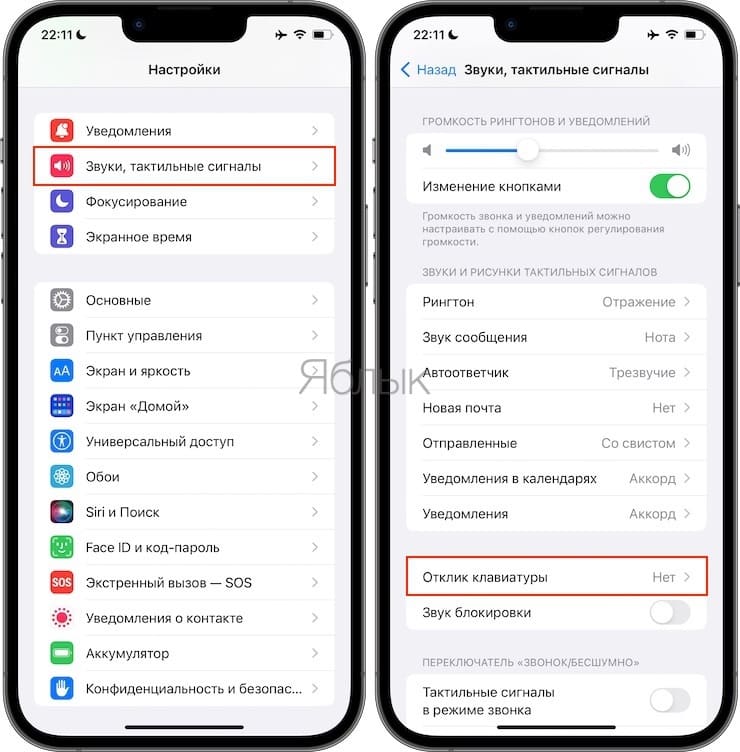
4. Передвиньте вправо переключатель «Тактильные сигналы».
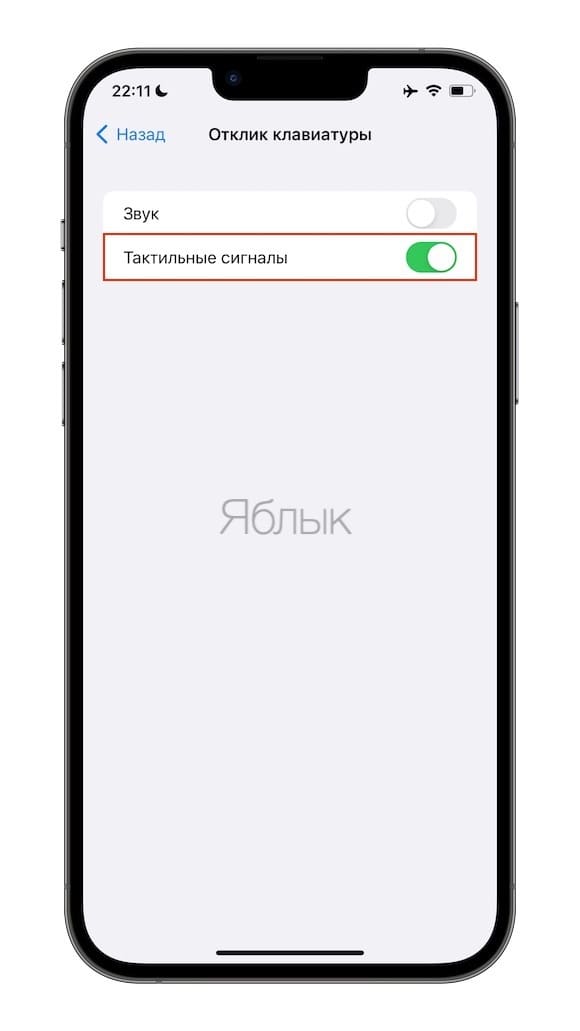
И теперь каждый раз, когда вы что-то печатаете на iPhone, вы будете получать мягкую тактильную обратную связь при нажатии виртуальной клавиши. А если вам надоест такое поведение смартфона, перейдите по тому же пути в меню и установите переключатель «Тактильные сигналы» в положение Выключено.
Как включить тактильную обратную связь (вибрацию) при наборе текста на iOS 15 или более ранних версиях
iOS 15, iOS 14 и предыдущие версии iOS не предлагают встроенного способа включения тактильной обратной связи при наборе текста. Но почему бы в таком случае не воспользоваться сторонними клавиатурами для iOS?
Чаще всего пользователи iOS выбирают Microsoft SwiftKey и Google Gboard в качестве сторонних альтернатив встроенной клавиатуре на своих iPhone.
Вот как с их помощью можно получить тактильную обратную связь при наборе текста на iPhone с любой версией iOS:
1. Скачайте бесплатное приложение SwiftKey или Gboard в App Store.
2. Откройте выбранное приложение клавиатуры и завершите его простую установку.
3. Теперь включите тактильную обратную связь:
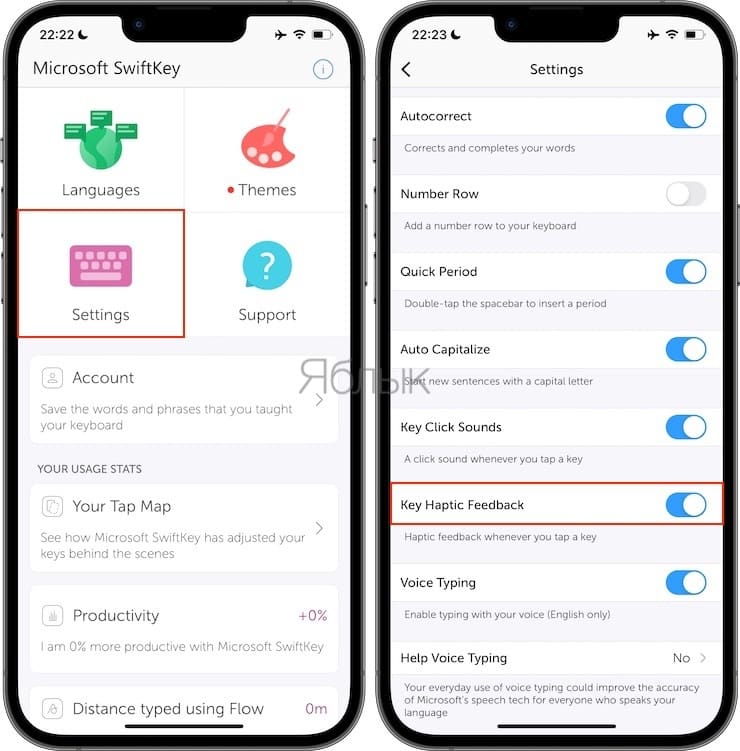
4. В клавиатуре SwiftKey. Откройте SwiftKey и нажмите «Settings». Найдите переключатель «Key Haptic Feedback» и активируйте его.
5. В клавиатуре Gboard. Откройте приложение Gboard и коснитесь «Настройки клавиатуры». Установите переключатель «Включить тактильную обратную связь при нажатии клавиш».
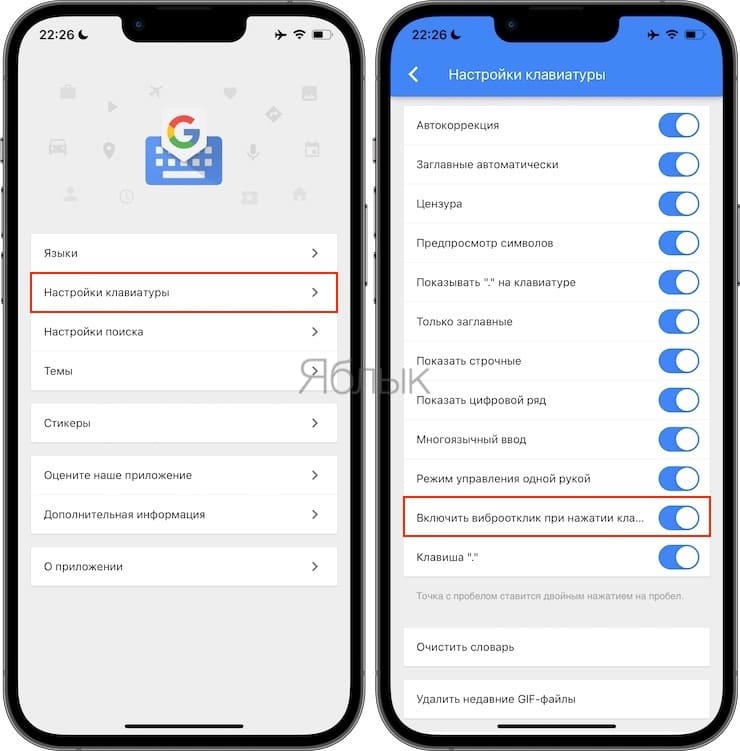
Вот и все! Теперь вы можете открыть «Заметки», «Сообщения» или любое другое приложение, в котором есть поле для ввода текста. Нажмите кнопку с изображением глобуса и выберите SwiftKey или Gboard. После этого начните печатать, и вы сразу почувствуете мягкую вибрацию при каждом нажатии клавиш.
Если же вы еще и потратите несколько минут на настройку этих приложений для клавиатуры и попробуете воспользоваться предлагаемыми возможностями на протяжении нескольких дней, то почти наверняка полюбите эти варианты. Какой бы удобной и лаконичной не была обычная клавиатура iOS, альтернативные решения порой могут дать гораздо больше.
Как отключить тактильную обратную связь на системном уровне на iPhone
Начиная с iPhone 7, улучшенный механизм Taptic Engine обеспечивает возможность тактильной обратной связи при выполнении пользователем различных системных действий. Тактильный виброотклик – это короткие вибрации, которые производит ваше устройство при выполнении определенных действий. Например, когда вы устанавливаете время срабатывания будильника на вашем iPhone, вращение временного диска сопровождается вибрациями тактильной обратной связи.

Данная функция доступна в новых моделях iPhone, таких как iPhone 7 и iPhone 7 Plus. На предыдущих моделях iPhone, вибрационная обратная связь ограничивается системой 3D Touch, кольцом переключения и т.д.
Если вы не большой поклонник тактильной обратной связи, то, к счастью, вы можете отключить ее в iPhone 7 и iPhone 7 Plus. Это приведет к отключению тактильной обратной связи только для системных действий, таких как вращение временного диска для установки времени в приложении «Часы», набор даты в приложении «Календарь» и так далее. К сожалению, отключить эту опцию для 3D Touch и для кольца переключения не получится.
Как отключить тактильную обратную связь на iPhone
Шаг 1: Запустите приложение «Настройки» на вашем iPhone.
Шаг 2: Перейдите к вкладке «Звуки, тактильные сигналы».

Шаг 3: Перейдите к нижней части интерфейса и выключите переключатель «Системные тактильные». Если вы не видите эту опцию, то, скорее всего у вас не iPhone 7.
После того, как вы выключите тактильную виброотдачу, ваш iPhone больше не будет производить вибрации обратной связи для системных действий и взаимодействий. Если вы хотите включить эту функцию снова, вернитесь в раздел «Звуки, тактильные сигналы» в настройках и включите переключатель «Системные тактильные».
Как упоминалось ранее, эта опция доступна в новых моделях iPhone, таких как iPhone 7 и iPhone 7 Plus. Вы можете отключить вибрационную обратную связь только для системных действий, но не для 3D Touch.
Виброотклик приятная особенность, которая имитирует физическую обратную связь при выполнении различных действий. К счастью, если вам она не нравится, то вы можете её легко отключить и повторно включить при необходимости.
Как на iPhone включить тактильную отдачу при срабатывании Face ID
 В закладки
С появлением Taptic Engine в iPhone виброотдача смартфона стала удобной и приятной. Система с ее помощью уведомляет о всевозможных действиях, например, при срабатывании 3D Touch или прокрутке списков.
В iOS 13 появилась еще одна возможность, связанная с виброоткликом. Теперь можно научить смартфон вибрировать при удачном срабатывании Face ID. Так будете точно знать, что смартфон распознал лицо при разблокировке, опознал владельца при оплате или активации важных настроек.
? Спасибо re:Store за полезную информацию. ?
Работает фишка на всех смартфонах Apple начиная с iPhone X.
Как включить тактильную отдачу
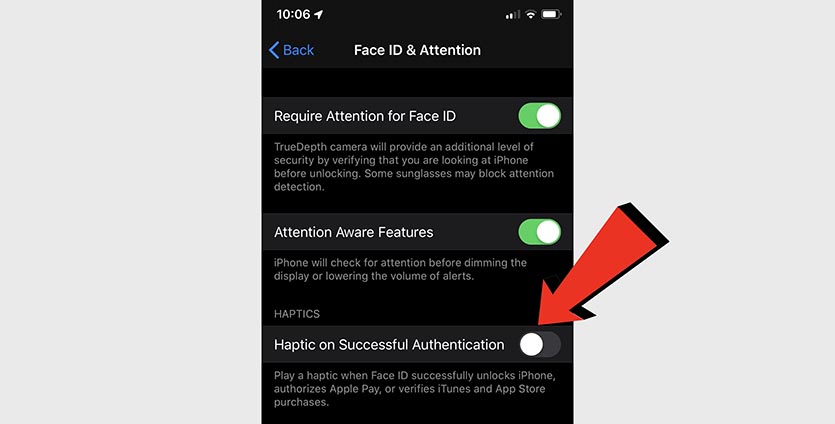
1. Переходим в Настройки – Универсальный доступ.
2. Открываем раздел Face ID и внимание.
3. Активируем переключатель При удачной аутентификации.
Теперь смартфон после удачного распознавания пользователя издаст приятную отдачу мотором Taptic Engine.
В закладки
Как настроить Таптик Энджин на iPhone
TapTic Engine — это технология, разработанная компанией Apple, которая позволяет пользователю наслаждаться тактильной обратной связью при использовании iPhone. Она позволяет создавать вибрацию, которая усиливает эффект реагирования на касание экрана. Настройка TapTic Engine на iPhone — это простой процесс, который предоставляет возможность настроить тактильные отклики для различных типов уведомлений и событий.
Для настройки TapTic Engine на своем iPhone нужно выполнить несколько простых шагов. Во-первых, откройте настройки вашего устройства и найдите раздел «Звуки и тактильные сигналы». После этого вам потребуется выбрать пункт меню «Тактильные отклики» и перейти к настройкам вибрации iPhone.
Чтобы настроить тактильные отклики на входящие звонки, щелкните на пункте «Входящие звонки» и выберите тип вибрации, который наиболее вам подходит из доступных вариантов. Затем вы можете проверить выбранный эффект, коснувшись кнопки прослушивания прямо на экране. В случае необходимости, вы можете использовать функцию «Создать вибрацию», чтобы настроить собственный тип вибрации, выделить его названием и сохранить для будущего использования.
Не забывайте, что настройка TapTic Engine доступна не только для входящих звонков, но и для других уведомлений, таких как смс, электронная почта и других приложений. Выберите соответствующие пункты в меню настроек, чтобы настроить тактильные отклики в соответствии с вашими предпочтениями. Будьте внимательны к тому, какое уведомление вы настраиваете, чтобы ваш iPhone мог точно исключить вибрацию от других событий.
В настройках TapTic Engine вы также можете настроить уровень силы вибрации, а также выбрать режим «Слабые вибрации», если вы предпочитаете более нежный эффект. Использование TapTic Engine позволит вам получать максимальное удовольствие от использования вашего iPhone и делать его использование более удобным и эстетически приятным.
Основные преимущества TapTic Engine
Основные преимущества TapTic Engine включают:
Большая точность воспроизведения: TapTic Engine предлагает точное и реалистичное воспроизведение тактильных сенсаций, позволяя пользователю почувствовать нажатие на экране или нажатие на кнопку.
Улучшение пользовательского опыта: благодаря TapTic Engine, разработчики приложений могут создавать уникальные тактильные эффекты, усиливающие взаимодействие пользователя с устройством. Например, приложение может использовать вибрацию для подтверждения успешного выполнения задания или для визуального отклика на пользовательские действия.
Интуитивное взаимодействие: TapTic Engine позволяет создавать тактильные сенсации, которые заметно отличаются от простого вибрационного отклика, что делает взаимодействие с устройством более интересным и интуитивным.
Регулируемая сила и длительность вибрации: благодаря TapTic Engine, разработчики могут настраивать силу и длительность вибраций в своих приложениях. Это позволяет создавать разнообразные тактильные эффекты, от слабых до сильных, чтобы лучше соответствовать содержанию и действиям в приложении.
Все эти преимущества делают TapTic Engine полезным инструментом для разработчиков приложений, позволяя им создавать более интересные и вовлекающие пользовательские интерфейсы.
Проверка совместимости устройства
Перед настройкой TapTic Engine на iPhone необходимо убедиться, что ваше устройство совместимо с данной функцией. TapTic Engine поддерживается начиная с iPhone 7 и более новых моделей, работающих на операционной системе iOS 10 или более поздней версии.
Чтобы проверить совместимость вашего iPhone, выполните следующие шаги:
- Откройте настройки на вашем iPhone.
- Прокрутите вниз и нажмите на раздел «Звук и тактильные сигналы».
- Если вы видите в списке опцию «Тактильные сигналы», значит ваше устройство поддерживает TapTic Engine.
Если ваше устройство не совместимо с TapTic Engine, вам будет недоступна возможность настроить данную функцию на вашем iPhone.
Активация и настройка функции TapTic Engine
Для активации и настройки функции TapTic Engine на iPhone следуйте следующим инструкциям:
- Откройте приложение «Настройки» на вашем iPhone.
- Прокрутите вниз и выберите раздел «Звуки и тактильные сигналы».
- В разделе «Функция TapTic» убедитесь, что переключатель рядом с ней находится в положении «Включено».
- Чтобы настроить параметры функции TapTic Engine, нажмите на «Настроить вибрацию».
- В окне настройки вы сможете выбрать различные стили вибрации, например, «Ритмичная» или «Случайная».
- Также вы сможете создать собственный стиль вибрации, нажав на кнопку «Создать новый шаблон».
- По завершении настройки, нажмите «Готово», чтобы сохранить изменения и выйти.
Теперь функция TapTic Engine на вашем iPhone будет активирована и настроена в соответствии с вашими предпочтениями.
Настройка интенсивности отклика
TapTic Engine на iPhone позволяет настроить интенсивность отклика тактильного отклика для различных задач. Интенсивность отклика определяет силу вибрации, которую вы ощутите при выполнении определенных действий на устройстве.
Чтобы настроить интенсивность отклика, выполните следующие шаги:
- Откройте приложение Настройки на вашем iPhone.
- Прокрутите вниз и выберите пункт Общие.
- В пункте Управление, нажмите на Отклик на касание.
- В открывшемся меню будет доступна опция Интенсивность отклика. Нажмите на нее.
- Выберите желаемую интенсивность отклика из предложенных вариантов: Низкая, Средняя или Высокая.
После выбора интенсивности отклика, ваш iPhone будет использовать указанную силу вибрации при выполнении действий, поддерживающих тактильный отклик.
Обратите внимание, что не все приложения и функции iOS поддерживают TapTic Engine и тактильный отклик. Поэтому, чтобы почувствовать отклик, убедитесь, что используемые вами приложения поддерживают данную функцию.
Использование TapTic Engine в приложениях и играх
Для использования TapTic Engine в своем приложении или игре необходимо выполнить несколько шагов. Во-первых, убедитесь, что ваше устройство поддерживает Taptic Engine. Устройства, начиная с iPhone 7 и новее, обычно имеют эту технологию.
Затем вам потребуется импортировать фреймворк Taptic Engine в ваш проект. Чтобы сделать это, выполните следующие шаги:
- Откройте свой проект в Xcode.
- Выберите ваш таргет приложения.
- Выберите «Build Phases» в верхней панели.
- Разверните «Link Binary With Libraries».
- Нажмите на плюсик и добавьте фреймворк «Taptic Engine» в ваш проект.
Теперь вы можете использовать TapTic Engine в вашем приложении. Существует несколько способов использования этой функции:
- Простой тап — при использовании TapTic Engine для обычного тапа, устройство будет вибрировать без каких-либо дополнительных эффектов.
- Длинное нажатие — при длительном нажатии с использованием TapTic Engine можно добавить дополнительные тактильные эффекты для улучшения пользовательского опыта.
- Swipe и другие жесты — TapTic Engine можно также использовать для создания тактильной обратной связи при выполнении определенных жестов, таких как swipe или pinch.
Все это достигается с помощью использования класса «UIImpactFeedbackGenerator» или «UINotificationFeedbackGenerator» в вашем коде. Эти классы позволяют вам создавать различные типы тактильной обратной связи, включая «success», «warning» и «error».
Например, вы можете использовать следующий код для создания тактильного отклика при успешном действии:
let generator = UIImpactFeedbackGenerator(style: .success)
generator.impactOccurred()
Использование TapTic Engine в вашем приложении или игре может значительно улучшить пользовательский опыт и добавить дополнительную тактильную обратную связь. Эта инструкция позволит вам начать использовать эту мощную функцию в ваших проектах.