WhatsApp: восстанавливаем удаленные чаты

Последнее время участились звонки с просьбой восстановить удаленные чаты WhatsApp. В этой статье мы постараемся объяснить, как сделать это самостоятельно — ведь в тех случаях, когда телефон не проходил через сброс на заводские настройки, все данные, нужные для восстановления удаленных чатов, все еще находятся в нем.
Удалить чаты можно по разному. Первый, и наиболее распространенный способ — «очистить чат» — когда удаляется все содержимое одного чата по нажатию кнопки. Второй способ — удаление программы (вместе с программой теряются и чаты). Ну и третий — это сброс телефона на заводские настройки. В первых двух случаях обычно получается восстановить все данные из утерянных чатов, в третьем случае — только то, что было сохранено при резервном копировании в облако.
Резервная копия чатов в облаке
По умолчанию резервное копирование чатов WhatsApp в облако не активирована, поэтому, чтобы иметь резервную копию данных из WhatsApp на Google Drive, вам нужно ее настроить.
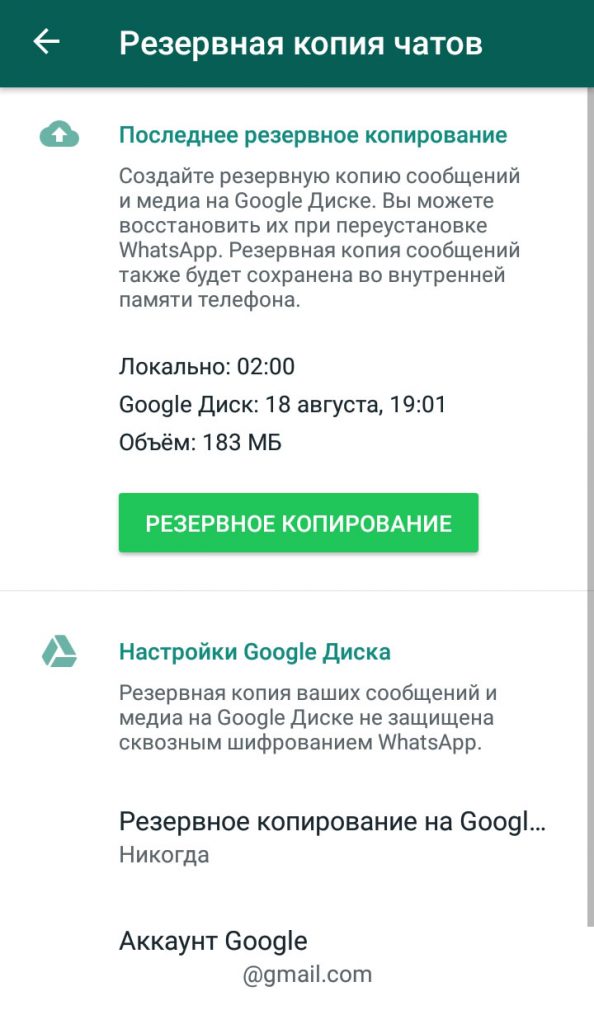 Настройка резервного копирования переписки WhatsApp на GoogleDrive
Настройка резервного копирования в облако предельно проста (см. скриншот выше). Требуется указать аккаунт Google, который будет использоваться для создания резервной копии, периодичность копирования (в настоящий момент на скриншоте там указано «Никогда» — достаточно нажать на этот пункт и выбрать интересующую вас периодичность) и использование сетей (если поставить ползунок «Использовать только Wi-Fi», который находится в самом низу этого меню и не попал на скриншот, то для резервирования данных не будет использоваться мобильная сеть).
Проверить, что резервная копия у вас есть, очень просто. Зайдите в ваш аккаунт Google, выберите утилиту Drive, а в ней — раздел «Резервные копии». В этом разделе должна появиться запись со значком облачка «Резервная копия Whatsapp» и в скобочках — номер телефона аккаунта WhatsApp (см. скриншот ниже).
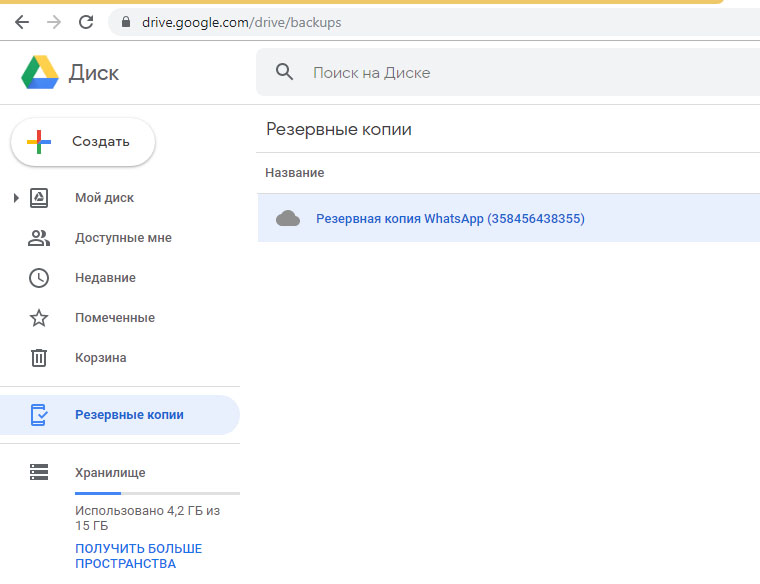 Резервная копия WhatsApp в облаке (Google Drive)
Восстановление переписки из облачной копии крайне просто. Если вы безвозвратно потеряли все чаты (телефону сделали сброс на заводские настройки, или телефон сломался/потерялся), устанавливайте WhatsApp, и после подтверждения номера (вам придет СМС) в следующем экране будет предложение восстановить чаты из локальной или сетевой (Google Drive) копии. Выбирайте восстановление из Google Drive, разрешите аппарату его использовать, и ждите. Процесс восстановления сильно зависит от скорости вашего интернета и может занимать часы.
Восстанавливаем чаты из локальной резервной копии
Первое, что нам нужно сделать — это убедиться в том, что WhatsApp резервировал данные а автоматическом режиме. Сделать это очень просто. На вашем телефоне найдите утилиту «Файлы» (может называться по разному: «Мои файлы», «Файловый менеджер» и т.п. — но суть всегда одна — утилита дает возможность просмотра файлов на вашем телефоне), и зайдите попеременно в папки WhatsApp на карте памяти и в памяти телефона. В этих папках должны храниться данные, имеющие отношение к вашей переписке WhatsApp: медиа-файлы (картинки, видео, аудио и т.п.), файлы настроек и, что нас больше всего сейчас интересует — резервные копии (папка Databases).
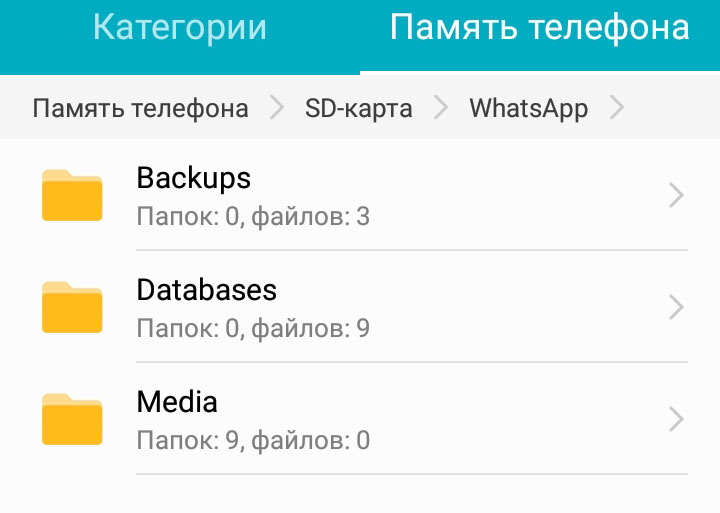 Содержимое папки WhatsApp в памяти телефона
Открываем папку Databases. В ней должны находиться файлы, в названии которых присутствует слово «msgstore». Основной файл резервной копии, созданный по нажатию кнопки на резервное копирование или по расписанию — msgstore.db.crypt12. Автоматические копии за последние несколько дней — msgstore-YYYY-MM-DD.1.db.crypt12, где YYYY — год, MM — месяц, а DD — день создания резервной копии. Как мы видим, программа довольно долгое время хранит копии чатов в памяти телефона.
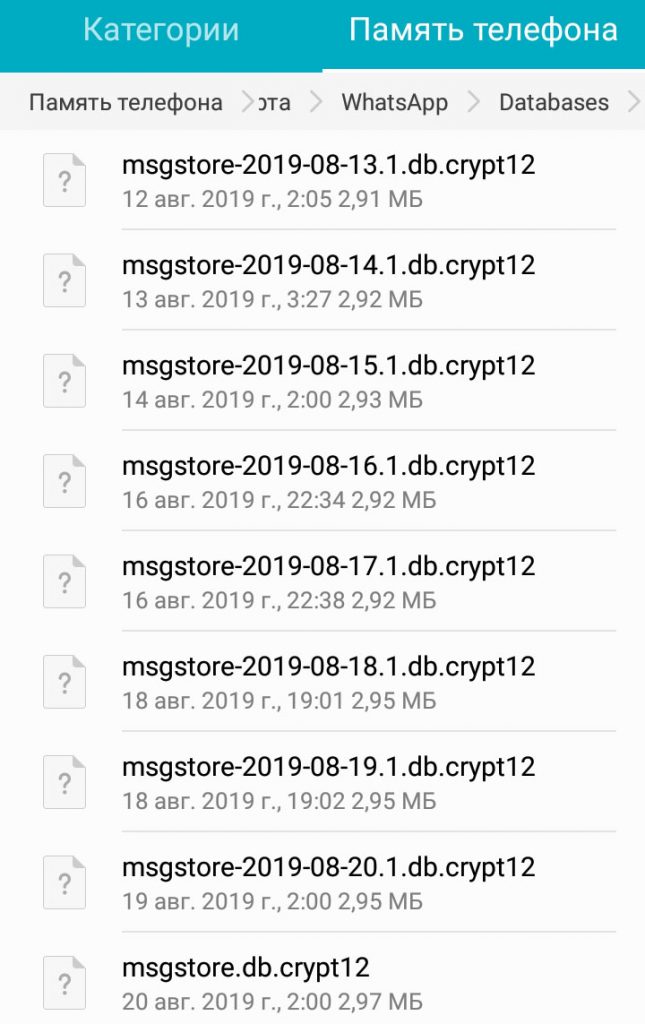 Файлы резервных копий переписки WhatsApp в памяти телефона.
Ну а теперь — порядок действий для восстановления удаленных чатов WhatsApp из имеющихся автоматических копий.
- Подключаем телефон к компьютеру и копируем полностью содержимое папок WhatsApp на обоих носителях телефона (и из памяти телефона, и из карты памяти) на жесткий диск компьютера. Таким образом мы создаем резервную копию данных WhatsApp.
- После создания резервной копии данных WhatsApp на компьютере, создаем резервную копию чатов WhatsApp (меню «Настройки» — «Чаты» — «Резервная копия чатов». Это делается для того, чтобы не потерять то, что было получено на текущий момент. Файл msgstore.db.crypt12, который WhatsApp создаст (свежая резервная копия) также копируем на компьютер, но уже в другое место, чтобы не затереть предыдущую резервную копию.
- Теперь мы готовы к восстановлению. Удаляем WhatsApp.
- Выбираем файл резервной копии, который нас интересует (скажем, самая свежая копия переписки для нас не подходит, в ней еще нет того, что было удалено, но вот копия на два дня раньше — как раз то, что нужно), и переименовываем его в msgstore.bd.crypt12.
- Копируем полученный файл в папку WhatsApp/Databases в памяти телефона и на карте памяти (обычно сообщения резервируются на карту памяти, но для того, чтобы не было накладок, лучше скопировать и туда, и туда).
- Устанавливаем WhatsApp, проходим процедуру подтверждения (будет прислан код в СМС).
- В следующем окне выбираем пункт «Восстановить из локальной копии». Программа сама найдет файл резервной копии и развернет из него сообщения.
- Для того, чтобы в сообщениях появились медиафайлы, на телефон перед тем, как устанавливать WhatsApp, нужно вернуть и папку WhatsApp/Media.
Заключение
Как видите, ничего сложного с восстановлением данных переписки WhatsApp при наличии резервных копий, нет. Старайтесь производить или настраивать резервное копирование с той периодичностью, которая для вас наиболее оптимальна, и тогда вы не попадете в сложную ситуацию с восстановлением ваших чатов.
Ну а если все-таки чаты были удалены, а резервных копий вы найти не можете — приходите к нам, мы обязательно вам поможем.
Кстати, таким методом (перенос файла базы данных и папки Media) можно перенести ваш WhatsApp на другой телефон вместе с чатами, фотографиями, видео и аудио ;).
Как восстановить удаленные сообщения в WhatsApp: пошаговая инструкция
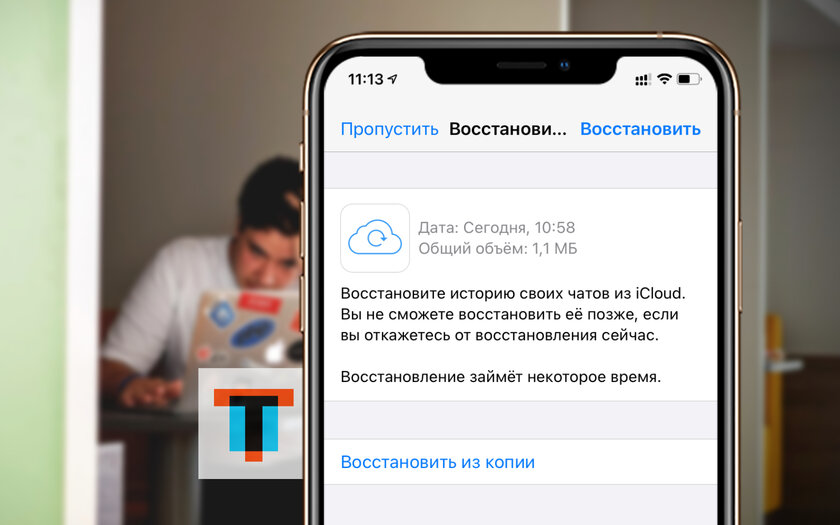
«Удалил сообщение в Ватсапе, как восстановить?» — с таким вопросом рано или поздно сталкивается каждый пользователь WhatsApp, и этим пользуются злоумышленники. В сети встречаются сомнительный софт и сервисы спорного происхождения, которые предлагают восстановить удаленные сообщения и диалоги в WhatsApp. Тем не менее, я не рекомендую вам доверять им свои данные: чаще всего они созданы злоумышленниками в мошеннических целях. Единственный безопасный способ вернуть потерянную информацию — встроенная система резервного копирования мессенджера, которая отлично справляется с данной задачей. Я уже успел протестировать ее и готов поделиться опытом: работает не особенно удобно, но вполне исправно.
Содержание
Убедитесь, что система резервного копирования WhatsApp включена
Шаг 1. Откройте WhatsApp.
Шаг 2. Перейдите в раздел «Настройки».
Шаг 3. Разверните меню «Чаты».
Шаг 4. Выберите пункт «Резервная копия».
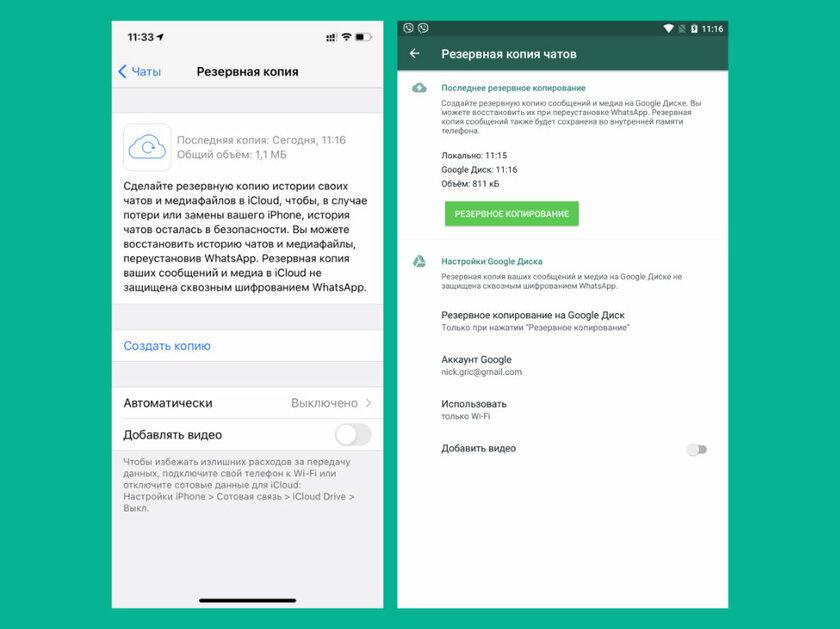
Восстановить переписку из резервной копии получится только в том случае, если она была создана до удаления. В верхней части этого меню видно, когда была создана резервная копия данных, а также ее объем. На iPhone бэкап может быть создан только в хранилище iCloud. На Android есть два варианта: локальное хранение резервной копии и в «Google Диске». Если резервная копия отсутствует, восстановить данные нельзя.
Восстановление удаленных сообщений в WhatsApp на iPhone и Android
Сложно сказать, почему разработчики WhatsApp не предусмотрели кнопку «Восстановить» в меню «Резервная копия» ни в версии для Айфона, ни в клиенте для телефона Андроид. Единственный вариант получить доступ к потерянным данным — удалить приложение, а потом установить его снова. При первом запуске появится заветная кнопка.
Шаг 1. Удалите приложение WhatsApp стандартными средствами системы.
Шаг 2. Повторно установите WhatsApp: на iPhone это можно сделать через App Store, на Android в этом помогут Google Play или сторонние сервисы.
Шаг 3. Откройте приложение WhatsApp и пройдите процедуру аутентификации с помощью номера своего телефона.
Шаг 4. Нажмите на кнопку «Восстановить из копии» и дождитесь окончания выполнения данной операции.
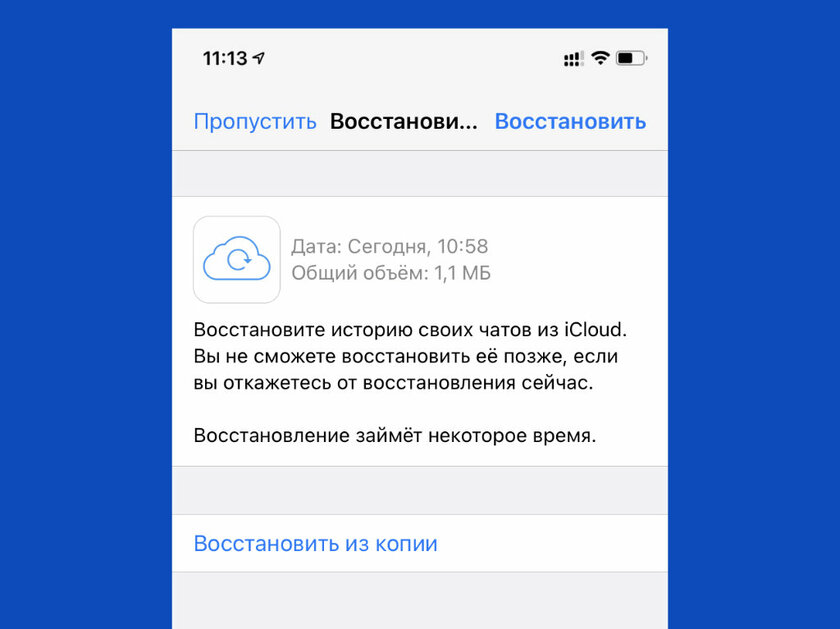
Если у вас не было настроено резервное копирование, и вы все же потеряли свои данные, рекомендую активировать регулярное создание бэкапов на будущее. Вариантов потерять действительно важную переписку предостаточно, но для восстановления ее в мессенджере WhatsApp подойдет только один.
⚠️ Если инструкция перестала работать или у вас возникли проблемы на каком-то шаге — пожалуйста, сообщите об этом в комментариях. Мы обязательно изучим проблему и обновим статью.
Как восстановить резервную копию WhatsApp на Android
WhatsApp – один из самых популярных мессенджеров. Его используют миллионы людей для ежедневного обмена текстовыми и голосовыми сообщениями, фотографиями, песнями, видео. Среди этой информации есть важные личные и рабочие данные. Для обеспечения безопасности и приватности мессенджер не хранит переписку на своих серверах, поэтому восстановить данные в Ватсап с помощью его разработчиков невозможно, у них этой информации нет, она находится только у пользователя. Чтобы избежать случайной потери важных данных, разработчики мессенджера сделали удобную опцию создания резервных копий, куда автоматически сохраняются сообщения и откуда их можно восстановить
Зачем делать восстановление резервных копий Ватсап
Есть много ситуаций, в которых такая опция очень полезна. Рассмотрим самые распространенные причины, по которым пользователи делают восстановление:
- Случайно удалены важные сообщения – человек собирался стереть соседние фрагменты чата, нечаянно нажал не туда и потерял важную информацию. Если нужные данные получены не только что, а вчера или ранее, то они сохранятся в резервной копии, из которых их можно восстановить.
- Удалены старые сообщения, которые считались ненужными, а они понадобились. Пользователи периодически удаляют чаты, чтобы освободить место в памяти телефона. Бывает так, что старые сообщения содержат какие-то данные, которые могут понадобиться спустя какое-то время. Эту информацию можно достать из резервной копии.
- Пользователь удалил конфиденциальную рабочую или личную переписку, потому что телефон мог попасть в чужие руки или по какой-то другой причине. Все эти данные можно при необходимости восстановить из резервной копии.
- Пользователь купил новый телефон и хочет перенести на него свои чаты. Это можно сделать с помощью резервной копии.
Далее расскажем подробно, как восстановить резервную копию WhatsApp на Андроид.
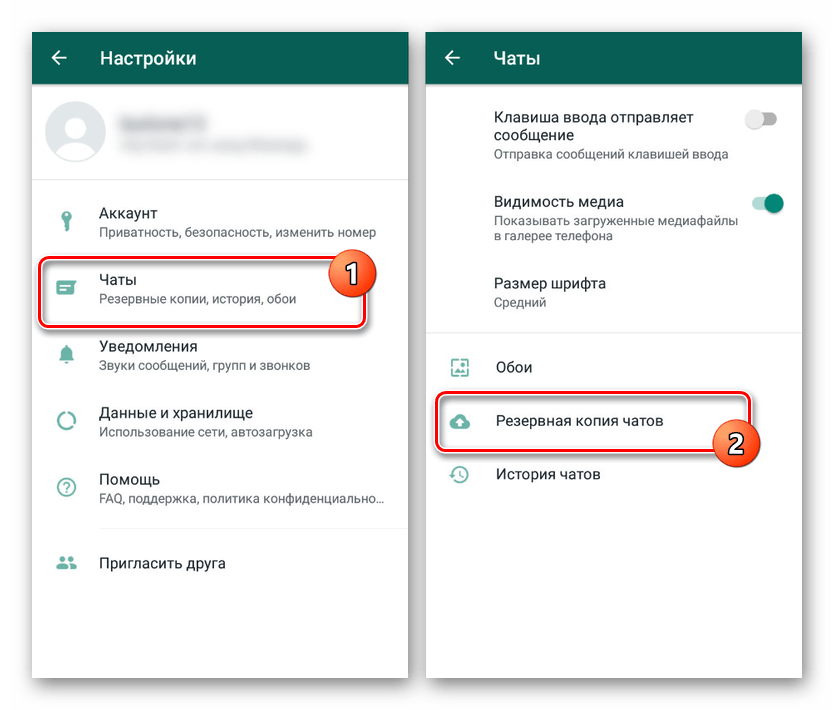
Резервное копирование чатов
Варианты восстановления
Резервная копия может храниться на самом телефоне или в облачном сервисе. В первом случае она занимает место в стационарной или съемной (карта) памяти. Этот вариант может быть удобнее облачного хранения только в том случае, если у пользователя лимитированный трафик и нужно его экономить.
В таких случаях делают локальные резервные копии, а затем, когда появляется возможность подключиться к безопасному Wi-Fi, переносят данные в облако.
Облачная резервная копия сохраняется на серверах Гугл или у другого поставщика такой услуги. Функционирование облачного хранилища не зависит от исправности телефона, данные доступны и в тех случаях, когда аппарат вышел из строя или утерян. Еще один плюс облачного хранения – легко перенести чаты на другой смартфон.
Для локальной копии
По умолчанию резервирование происходит один раз в сутки в 2:00. В локальном хранилище содержатся резервные копии за неделю: 7 результатов ежедневной синхронизации.
Для восстановления сообщений из копии понадобится удалить Ватсап, а затем установить его заново. Введите свой номер, дайте запрашиваемые разрешения. После этого приложение автоматически найдет резервные копии и предложит их восстановить.
С Google Диска
Самый простой способ, как восстановить резервную копию Ватсап с Гугл Диска на Андроид, – это переустановить мессенджер. Удалите его, скачайте и установите заново, введите свой номер телефона и дайте запрашиваемые разрешения доступа.
Программа автоматически подключится к облачному хранилищу Google, найдет резервную копию и предложит ее восстановить. При этом в мессенджере восстановятся все те сообщения, которые были на момент последней синхронизации.
На Гугл Диске находится одна резервная копия, которая обновляется с каждой синхронизацией данных. Если отключить синхронизацию, то последняя резервная копия будет храниться в течение 1 года, а потом автоматически уничтожится.
Восстановление старых копий
При переустановке программы по умолчанию восстанавливается самая свежая резервная копия: те сообщения, которые были в момент последнего сохранения. Но с помощью локального хранилища можно вернуть старые данные, если они были удалены не ранее семи дней назад.
Инструкция для восстановления из старой резервной копии:
- Запустите вручную синхронизацию, чтобы сохранить текущее состояние данных в Ватсап.
- Подключите телефон к ПК через USB-порт, откройте папку Ватсапа и найдите резервные копии.
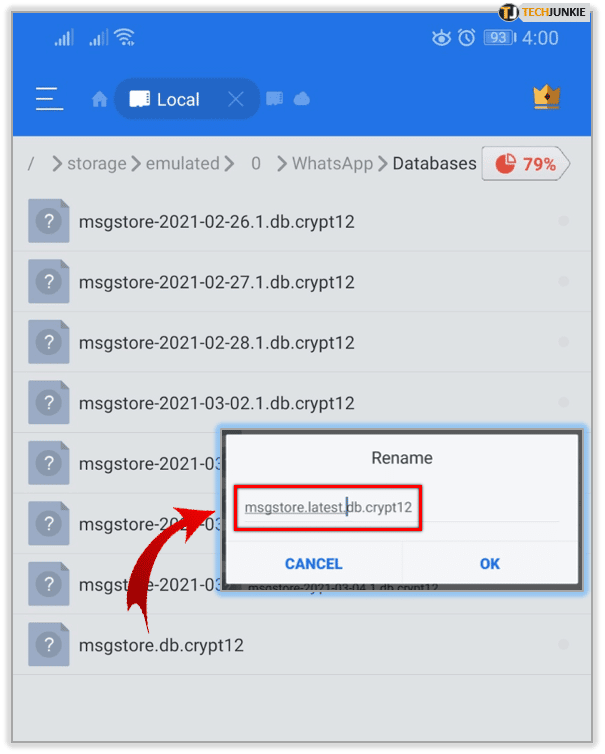
- Переименуйте файл msgstore.db.crypt12 в msgstore-latest.db.crypt12, таким образом вы освободите имя файла, который используется для автоматического восстановления.
- Найдите нужную резервную копию среди файлов вида msgstore-YYYY-MM-DD.1.db.crypt12, где YYYY, MM и DD – это год, месяц и день.
- Переименуйте файл с нужной датой в msgstore.db.crypt12.
- Переустановите Ватсап, примите предложение восстановить локальную резервную копию.
- Чтобы восстановилась именно нужная локальная а не копия из облака, можно отключить интернет после переустановки мессенджера до выдачи ему разрешений.
- Экспортируйте нужные сообщения – отправьте их себе по электронной почте, в виде СМС или любым другим способом сохраните их вне Ватсап.
- Снова зайдите в локальное или облачное хранилище, переименуйте файл msgstore.db.crypt12 обратно в файл с датой.
- Переименуйте msgstore-latest.db.crypt12 обратно в msgstore.db.crypt12.
- Переустановите Ватсап, примите восстановление из резервной копии.
Восстановление копии WhatsApp
В результате чаты в мессенджере вернутся в то состояние, в котором были на момент выполнения п. 1 инструкции. Плюс у вас будет вся необходимая информация из старых удаленных переписок.
Фото, видео и аудиофайлы
Все описанные способы восстановления работают для любых видов данных. Главное, чтобы в настройках синхронизации было включено сохранение видео. Фото и аудио резервируются автоматически.
Чтобы активировать сохранение видео в резервной копии, сделайте следующее:
- Откройте Ватсап и нажмите 3 точки вверху справа.
- Выберите в выпадающем меню пункт «Настройки».
- Нажмите «Чаты».
- Прокрутите вниз и выберите «Резервная копия чатов».
- Прокрутите вниз и найдите опцию «Добавить видео».
- Активируйте опцию нажатием на ползунок рядом с ней.
Если добавление видео активно, ползунок рядом зеленый и под строкой «Добавить видео» подписано, какой объем в мегабайтах (или гигабайтах) будет включен в резервную копию.
Восстановление копии из iCloud на Android
Возможность восстановить копию чатов на телефон другого типа зависит от версии приложения и поколения телефона. В ряде случаев перенос возможен по следующему алгоритму:
- Убедитесь, что на iPhone создана резервная копия данных Ватсап.
- Перенесите SIM-карту с iPhone на Android, а если это нельзя сделать, то получите для него новую карту с тем же номером.
- Установите WhatsApp на устройство с Android, введите свой номер, примите соглашения.
- Мессенджер автоматически обнаружит резервную копию, привязанную к вашему номеру, и предложит загрузить из нее данные.
Важная информация! Такой способ не всегда работает. Чтобы гарантированно сохранить нужные сообщения при переходе с iPhone на Android, выделите их в чате и экспортируйте – отправьте себе на почту.
Особенности восстановления мессенджера на новом телефоне
Чтобы не тратить много времени на перенос данных, нужно знать, как восстановить Ватсап из резервной копии на новом телефоне без проблем. Главное условие – привязка мессенджера к актуальному номеру телефона. Если хотите поменять номер, то нужно сначала сделать это в настройках Ватсап.
Если вы оставили прежний номер и сменили только аппарат, то восстановление проводится штатно. При переходе с iPhone на устройство под управлением Android или наоборот иногда удается восстановить данные, сохраненные в iCloud. Но это не всегда работает, поэтому лучше экспортировать важные сообщения.
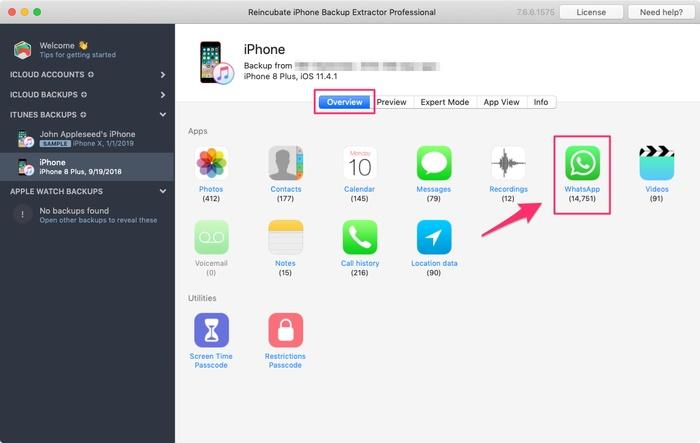
Восстановление WhatsApp при помощи iCloud
Возможные трудности
Есть три вида проблемных ситуаций:
- Переход на другую платформу.
- Смена номера.
- Отсутствие резервных копий.
Первую ситуацию мы разобрали выше. Нужно сначала экспортировать самые важные сообщения, отправив их себе на электронную почту, а потом пробовать восстановить резервную копию.
При смене номера нужно привязать к нему текущий аккаунт. Для этого вставьте SIM-карту с новым номером в старый аппарат. Откройте Ватсап, зайдите в настройки, выберите опцию «Сменить номер» и следуйте инструкциям. После привязки нового номера перенесите SIM-карту в новый телефон и восстановите резервную копию штатными средствами.
Как восстановить WhatsApp, если нет резервной копии
Если резервная копия чатов отсутствует, то восстановить информацию невозможно, потому что разработчики мессенджера не хранят ее на своих серверах. Но заранее расстраиваться не стоит. Локальная резервная копия всегда есть, она работает по умолчанию.
Чтобы убедиться в этом, подключите телефон к ПК через USB, откройте в проводнике папку Ватсапа на телефоне или карте памяти и найдите в ней папку Databases. Это хранилище резервных копий, которые создаются автоматически. Вы увидите, что там есть файлы, а это значит, что резервные копии существуют. Можно найти нужную и восстановить данные.
Как восстановить историю чатов и медиафайлы в WhatsApp
В данной статье мы рассмотрим способы восстановления истории, контактов, чатов и переписки, а также присланных или отправленных файлов и изображений одного из самых популярных мессенджеров – WhatsApp.

C необходимостью восстановления данных WhatsApp пользователи сталкиваются в случае замены смартфона на другой, после случайного удаления какого-то из чатов или всех их, в результате сброса памяти смартфона или форматирования карты памяти (на которую как правило и сохраняется история переписки приложения).
Восстановление переписки или чата в случае удаления из приложения
Восстановление недавней переписки
Чтобы восстановить переписку, которая была осуществлена не более чем 7 дней назад, достаточно просто переустановить приложение на вашем мобильном устройстве: сначала удалить, затем установить заново. WhatsApp автоматически создаёт резервную копию ваших данных каждый день и сохраняет её на карту памяти смартфона.
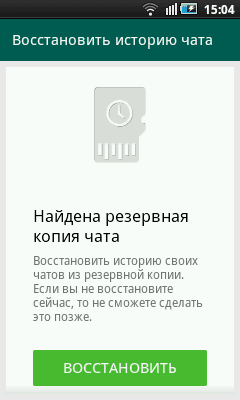
После переустановки, приложение предложит восстановить историю сообщений из созданной раннее резервной копии. Достаточно просто нажать кнопку «Восстановить» и программа в процессе установки автоматически восстановит данные за последние 7 дней.
Восстановление более давней переписки
Восстановление чатов, которые старше чем 7 дней – это более сложный процесс. Для этого, перейдите в папку на карте памяти вашего устройства в которой WhatsApp сохраняет резервные копии чатов пользователя:
/sdcard/WhatsApp/Databases.
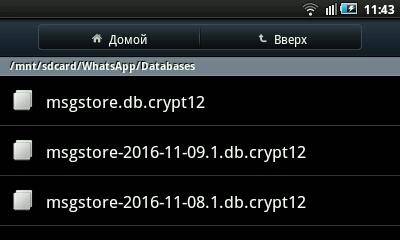
Если перейти в эту папку вы увидите в ней один файл с названием msgstore.db.crypt12, и ещё несколько файлов с названиями, как msgstore-2016-11-08.1.db.crypt12.
msgstore.db.crypt12 – это файл с последней резервной копией чатов WhatsApp. Именно из данного файла происходит автоматическое восстановление чатов и контактов после переустановки WhatsApp.
msgstore-2016-11-08.1.db.crypt12 – это резервная копия чатов приложения на конкретную дату, которая указана в названии файла. В нашем случае – это резервная копия чатов на 08 ноября 2016 г.
Поэтому, если необходимо восстановить чаты по состоянию на определённую дату, найдите файл, в названии которого указана эта дата и переименуйте его в msgstore.db.crypt12.
После этого удалите WhatsApp с вашего устройства и установите его заново. В процессе установки программа предложит восстановить обнаруженную резервную копию чатов и контактов, как описано в предыдущем разделе. Восстановите её, и восстановится история из переименованного ранее файла.
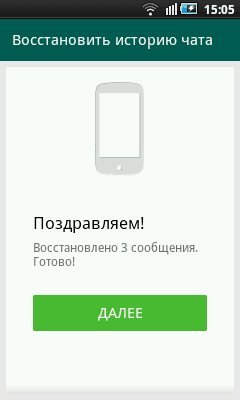
Только имейте ввиду, что в результате проделанной процедуры с вашего устройства будет удалена текущая история чатов. Чтобы восстановить её, необходимо проделать всё в обратном порядке.
Примечание. Если вы создаёте резервную копию чатов вручную, то она также сохраняется в файл с названием msgstore.db.crypt12. Поэтому, чтобы не потерять файл с резервной копией чатов, которую вы создали вручную, переименуйте его и сохраните в удобное место. А в случае необходимости восстановления чатов именно из него, переименуйте данный файл обратно в msgstore.db.crypt12.
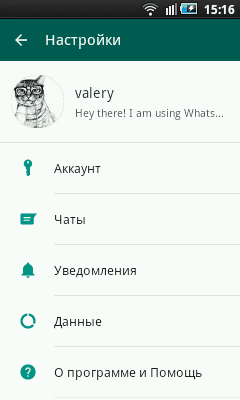
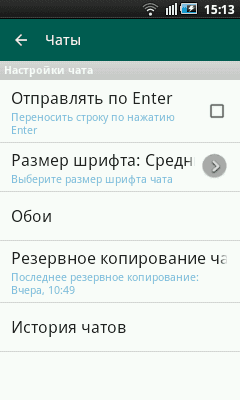
Создать резервную копию чатов вручную можно с помощью меню WhatsApp Настройки / Чаты / Резервное копирование чатов.
Как восстановить чаты WhatsApp после очистки или форматирования карты памяти
Если произошел сбой карты памяти устройства, вы её очистили или отформатировали то восстановить историю чатов WhatsApp также можно. .
Для этого, подключите смартфон к компьютеру или подключите карту памяти к ПК с помощью кард-ридера. Запустите Hetman Partition Recovery и просканируйте с её помощью карту памяти. Перейдите с помощью программы в папку вашей карты памяти /sdcard/WhatsApp/Databases и вы увидите в ней созданные WhatsApp файлы с историей чатов.
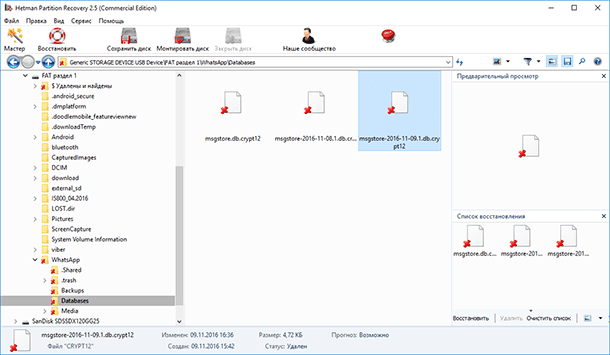
Восстановите содержимое папки Databases. Перенесите необходимый вам файл истории чатов в папку карты памяти устройства с WhatsApp. После этого повторите процедуру, как в случае с восстановлением более давней переписки чатов (раздел «Восстановление более давней переписки»).
Восстановление или перенос данных из одного смартфона на другой
Если вы поменяли смартфон на новый и вам необходимо восстановить на нём историю переписки вашего старого устройства, для этого перенесите файлы из папки /sdcard/WhatsApp/Databases старого телефонов в новый. Во время установки WhatsApp приложение обнаружит резервную копию чатов и предложит её восстановить.
Восстановление удалённых из WhatsApp изображений, видео или аудио файлов
Все отправленные или принятые с помощью WhatsApp файлы (изображения, аудио, видео, документы и и.д.) также сохраняются приложением на карту памяти в папку /sdcard/WhatsApp/Media. В случае удаления таких файлов из чата, они продолжают хранится в указанной папке. Достаточно перейти в /sdcard/WhatsApp/Media, открыть папку, соответствующую типу искомого файла.
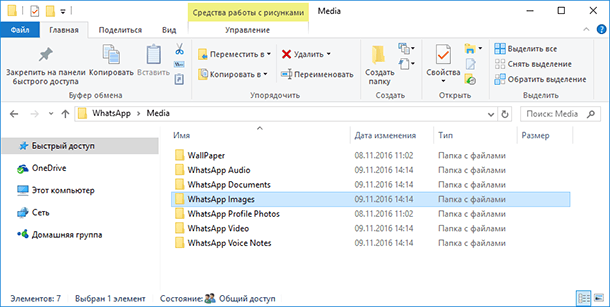
Если необходимо восстановить изображение, видео или аудио файл из чатов WhatsApp после форматирования или очистки карты памяти устройства, то сделать это можно следующим образом.
Подключите смартфон к компьютеру или карту памяти к ПК с помощью кард-ридера. Запустите Hetman Partition Recovery и просканируйте с её помощью карту памяти. Перейдите с помощью программы в папку вашей карты памяти /sdcard/WhatsApp/Media, и вы увидите в ней папки с отправленными или принятыми с помощью WhatsApp файлы, которые отсортированы в соответствии с типом файла.
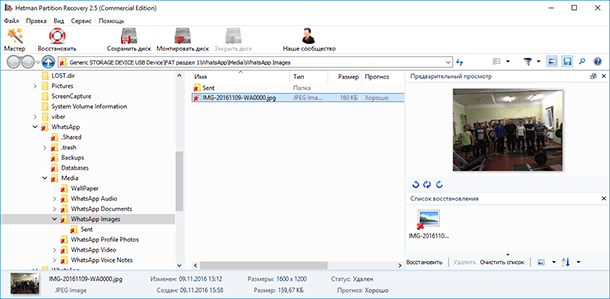
Перенесите необходимые файлы в Список восстановления и восстановите в удобное место.
Дополнено в январе 2019 года
Обратите внимание, что в последних версиях WhatsApp уже не хранит никакие данные на карте памяти устройства (смартфона или планшета).
Поэтому, для восстановления переписок и чатов более чем семидневной давности, перейдите в папку в памяти вашего устройства в которой WhatsApp сохраняет резервные копии чатов пользователя:
Также, все отправленные или принятые с помощью WhatsApp файлы (изображения, аудио, видео, документы и и.д.) сохраняются приложением не в память устройства, а в папку:
В случае удаления таких файлов из чата, они продолжают хранится в указанной папке. Достаточно перейти в /WhatsApp/Media, открыть папку, соответствующую типу искомого файла.

Автор: Vladimir Mareev, Технический писатель
Владимир Мареев — автор и переводчик технических текстов в компании Hetman Software. Имеет тринадцатилетний опыт в области разработки программного обеспечения для восстановления данных, который помогает ему создавать понятные статьи для блога компании. Спектр публикаций довольно широк и не ограничивается только лишь темой программирования. Статьи включают также разнообразные обзоры новинок рынка компьютерных устройств, популярных операционных систем, руководства по использованию распространенных и специфических программ, примеры решений возникающих системных или аппаратных проблем и многие другие виды публикаций. Описание