Перебросить СМСки с телефона на компьютер можно? Как это сделать?
Чтобы они хранились на компьютере, а память телефона не отнимали? НЕ предлагать просто удалить все смс с телефона.
Все очень просто. для этого всего лишь нужно скачать и установить спец программу. которая для каждого телефона своя..например NOKIA-Nokia pc suite Samsung-Samsung studio и т.д И в каждой есть одинаковые вкладочки (синхронизация) после нажатия на которую все контакты и смс будут у вас в компе. в указанной вами папке
Если мобильный телефон не совсем древний или дешёвый, то у него должна быть функция подключения к компьютеру. Иногда в более старых версиях мобильников это можно сделать через инфракрасный порт, к которому нужен инфракрасный переходник.
Другое дело что может оказаться так, что при подключении к компьютеру будут видны папки с картинками и видео, но не будет папки с SMS-ками, так как они где-то зашифрованы (например все в одном файле).
Тогда можно поискать интернет сервис, где можно постить прямо с телефона или почту, где можно отправлять письма как СМС с телефона. И затем на этот сервис переслать свои СМС-ки.
Либо переслать их другу на смартфон, который можно подключить к компьютеру.
Как доставать и переносить SMS из телефона на компьютер
Эта статья для тех, кто хочет научиться доставать и переносить SMS из телефона на компьютер. Ведь, несмотря на то, что в наше время Интернет доступен практически в любом месте, общение посредством SMS-сообщений все так же популярно, как и раньше.
Этапы работы
Рассмотрим поэтапно процесс извлечения из телефона и переноса сообщения на ПК:

- Для начала необходимо обеспечить связь мобильного устройства с компьютером. Это можно сделать с помощью USB-кабеля, ИК-порта или блютуза. Если при покупке ваш аппарат был укомплектован кабелем для подключения к компьютеру, используйте именно его. Если же нет, то не беда, приобрести его можно отдельно, или же задействовать любой другой с идентичными разъемами.
- После присоединения телефона к компьютеру придется подождать, пока система распознает новое устройство и при необходимости установит нужные драйверы. Счастливые обладатели аппаратов фирмы Nokia могут не беспокоиться на этот счет, так как PC Suite уже есть в предустановках. Если в вашем телефоне нет необходимой программы, не нужно сразу же нести аппарат в ремонт, скачать ее можно с официального сайта совершенно бесплатно.
- Загрузив и установив PC Suite, открываем и ищем «Сообщения». После обновления информации достаточно указать интересующую папку и можно переносить как входящие, так и исходящие сообщения. После того как вы нашли и отметили нужное SMS, через «Файл» выбираем опцию «Экспорт». Остается обозначить только вид файла и путь, которым вы хотите сохранить сообщение.
- Еще проще обстоит дело при использовании блютуза. Здесь главным условием успеха является грамотное установление соединения и заблаговременно придуманный пароль для Bluetooth. Если этого не сделать, вас может ожидать не только неудача с передачей данных, но и ремонт устройства. Удостоверившись в правильности своих действий, начинайте поиск. После того как система обнаружит мобильное устройство, переходите к передаче файлов.
Освоив перенос SMS из телефона на компьютер, вам будет легче осуществить подобную операцию между двумя телефонами. Проще всего перенести важное сообщение на карту памяти и поменять аппарат, однако и тут есть свои сложности. Сюрпризы могут ожидать в процессе перехода с одной мобильной платформы на другую. Также не все гладко может пойти, если объем сообщений достаточно велик.
Браузер Yandex

Проблему устранит браузер Yandex, который с помощью приложения «Яндекс.Переезд» позволяет легко переносить всю необходимую информацию, включая SMS и контакты, с одного устройства на другое. Программа является разновидностью сервиса «Яндекс.Диск», дающего возможность осуществлять перемещение информации, не используя карту памяти.
Если вы решили начать работу с данным сервисом, в первую очередь необходимо обеспечить доступ к Интернету и поддержку мобильного приложения «Яндекс». После регистрации в системе вам будет бесплатно предоставлено несколько гигабайт памяти для хранения важных данных. Достаточно прописать в браузере запрос «disk.yandex.ru/pereezd», как сервис откроется. Установив приложение на оба телефона, строго следуйте пошаговой инструкции Яндекса, и тогда ремонт устройства вам не грозит.
В заключение
Если вы не уверены, что сможете правильно осуществить все операции по установке необходимых программ, обращайтесь в «МТ Сервис». Опытные специалисты быстро и грамотно выполнят все необходимые действия, избавив вас от лишних хлопот. Аппарат будет исправен, а важная информация – сохранена.
Лучшие 3 метода для резервного копирования Android SMS на компьютер
Как сделать резервную копию или перенести важную информацию в SMS с Android на компьютер? Ваше SMS может содержать текст, фотографии, URL-адреса, видео и голосовые сообщения. Трудно просто скопировать и вставить сообщения в файл документа. Что делать, если вы просто удалили несколько сообщений по ошибке?
Чтобы скопировать исходное Android-SMS на компьютер, вам может понадобиться специальное приложение для передачи или резервного копирования этих файлов. В статье рассказывается о трех разных подходах к выполнению задачи с легкостью. Просто узнайте более подробную информацию из статьи сейчас.
Часть 1. Как перенести СМС с Android на компьютер с помощью настольного программного обеспечения
Независимо от того, хотите ли вы сделать резервную копию текстовых сообщений со старого телефона Android или синхронизировать сообщения с Android на компьютер, использование сторонней программы должно быть самым простым способом. MobieSync это профессиональное программное обеспечение для передачи данных с мобильного телефона, которое может передавать различные файлы, включая SMS, с телефона на компьютер
- Передача SMS, контактов, видео, аудио, голосовых заметок, изображений и т. Д.
- Синхронизируйте данные между устройствами Android / iOS, телефоном и компьютером.
- Резервное копирование всех типов сообщений с Android / iPhone на компьютер.
- Поддержка Samsung, LG, Sony, Google, Huawei и других телефонов Android.
Ситуация 1: передача SMS с телефона Android
Шаг 1 Установите Aiseesoft MobieSync
Это Бесплатно Скачать и установите мобильное программное обеспечение для передачи данных на свой компьютер и подключите телефон Android к компьютеру с помощью USB-кабеля. Запустите программу на своем компьютере. Он распознает ваше устройство автоматически.
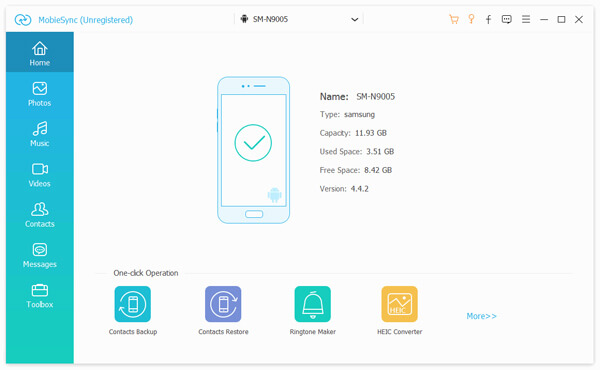
Шаг 2 Выберите файлы SMS для передачи
Вы можете ясно видеть все категории файлов на левой боковой панели. Нажмите «Сообщения«загрузить SMS. Если сообщения не отображаются, просто нажмите« Обновить », чтобы загрузить снова. После загрузки все сообщения появятся в списке, вы можете нажать предварительный просмотр сообщения.
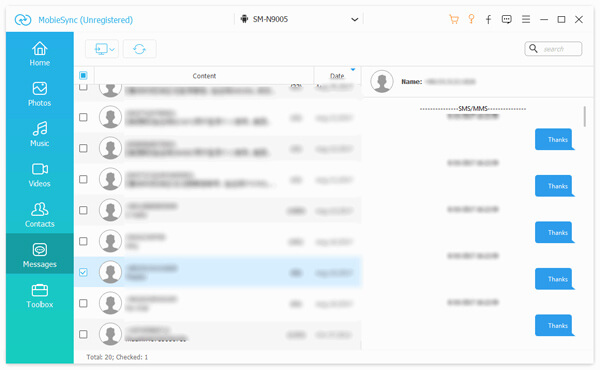
Шаг 3 Экспорт текстовых сообщений Android на ПК
Выберите сообщения, которые вы хотите экспортировать, и нажмите «Экспорт на ПК«. Вы можете сохранить SMS в CSV-файл, HTML-файл или TXT-файл в соответствии с вашими потребностями. Выберите папку назначения, и SMS-сообщение будет сохранено на вашем компьютере.
С этим профессиональным программным обеспечением для передачи SMS легко передавать сообщения с вашего устройства Android на ваш компьютер в один клик. Если вы хотите найти быстрый метод, MobieSync должен быть вашим первым выбором.
В случае потери данных, вы можете регулярно создавать резервные копии вашего файла SMS на Android на компьютер. Если ваши SMS-файлы были удалены случайно, вы также можете проверить восстановить удаленные SMS с любого устройства Android.
Часть 2. Как скачать текстовые сообщения от Samsung на ПК через Kies
Если вы используете устройство Samsung, у вас есть еще один вариант сохранения текстовых сообщений на ПК. Например, Samsung Kies — это стандартное решение для Samsung Galaxy для управления файлами и резервного копирования. Вы также можете перенести фотографии с Samsung на компьютер с программой. Просто изучите более подробную информацию, как показано ниже.
Шаг 1 Загрузите и запустите Kies, а затем подключите телефон через USB-кабель к ПК. Обнаружение телефона Samsung может занять некоторое время. Если есть какое-либо сообщение, напоминающее вам об обновлении прошивки, выберите «Отмена».
Шаг 2 Выберите имя своего телефона в самом левом углу, а затем перейдите в «Резервное копирование/восстановление» > «Резервное копирование данных».
Шаг 3 Найдите раздел «Личная информация» на правой панели, прокрутите вниз, чтобы найти и выбрать опцию «сообщение» для резервного копирования и передачи SMS с Android на компьютер.
Шаг 4 Убедитесь, что вы выбрали все нужные типы данных, прежде чем нажимать кнопку «Резервное копирование» в правом верхнем углу. Держите телефон подключенным к компьютеру, пока процесс не будет завершен.
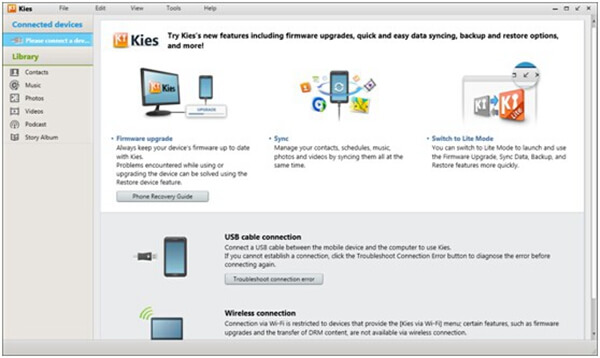
Примечание: Samsung Kies поддерживает телефоны, смартфоны и планшеты до Galaxy Note III, включая Galaxy S4. Если вы используете Galaxy Note 9, вы должны использовать Smart Switch для резервного копирования сообщений с Android на ПК. Кроме того, Kies для ПК и Kies для Mac доступны на официальном сайте Samsung бесплатно.
Часть 3. Как перенести SMS с Android на компьютер с помощью приложения для резервного копирования и восстановления SMS
Есть ли способ сохранить текстовые сообщения Android на компьютер напрямую? Если вы не хотите создавать резервные копии сообщений с помощью USB-кабеля, вы можете вместо этого загрузить профессиональные программы резервного копирования SMS. SMS Backup & Restore может быть хорошим вариантом, который вы можете принять во внимание.
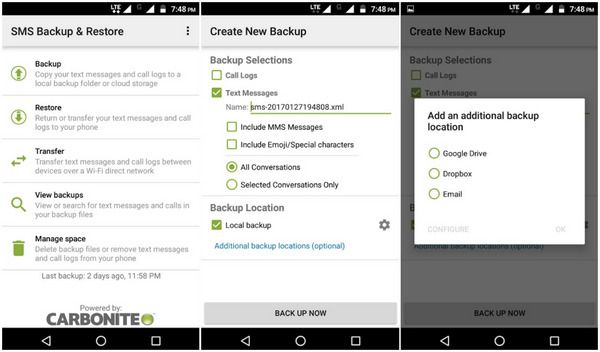
Шаг 1 Найдите SMS Backup & Restore в Play Store и установите программу на свой телефон Android. Это позволяет сохранять SMS из внутренней памяти на SD-карту без USB-кабеля или компьютера.
Шаг 2 Вставьте SD-карту в слот для карты и запустите приложение из панели приложений. Затем нажмите кнопку «Резервное копирование», чтобы начать сохранять текстовые сообщения.
Шаг 3 Введите имя для резервной копии, и вам будет представлено несколько пользовательских опций.
Шаг 4 После этого нажмите кнопку «ОК», чтобы начать сохранение Android SMS на SD-карту.
Шаг 5 Когда это будет сделано, извлеките SD-карту из телефона и вставьте ее в компьютер. Тогда вы сможете сделать резервную копию Android SMS на ПК.
Примечание: Приложение позволяет создавать резервные копии всех разговоров или выбранных чатов. Более того, оно доступно для MMS, но вы должны поставить галочку, когда вам нужно передать файлы.
В статье представлены различные ситуации для передачи или резервного копирования текстовых сообщений с Android на ПК. Если честно, Samsung Kies — это простой инструмент для резервного копирования различных файлов со старого телефона Samsung на компьютер. Однако он не поддерживает смартфоны других производителей. Чтобы сохранить SMS на SD-карту, подойдут приложения для Android, такие как SMS Backup & Restore. Если вы ищете универсальный набор инструментов, MobieSync должен быть наиболее рекомендуемым, который может помочь вам передавать и создавать резервные копии сообщений с телефона Android на компьютер одним щелчком мыши. Если у вас есть какие-либо вопросы о синхронизации текстовых сообщений с Android на ПК, вы можете поделиться более подробной информацией в комментариях.
Что вы думаете об этом посте.
Рейтинг: 4.8 / 5 (на основе голосов 180)

Вот 5 лучших способов переноса фотографий Samsung на ПК или Mac с легкостью.
Ознакомьтесь с обновленным списком 10 лучших приложений для Android и найдите подходящее приложение для вашего мобильного телефона, прочитайте эту статью.
Эта страница покажет вам два способа восстановления удаленных или потерянных SMS от Samsung, LG и т. Д. С или без рута.
Резервное копирование SMS с Android на ПК
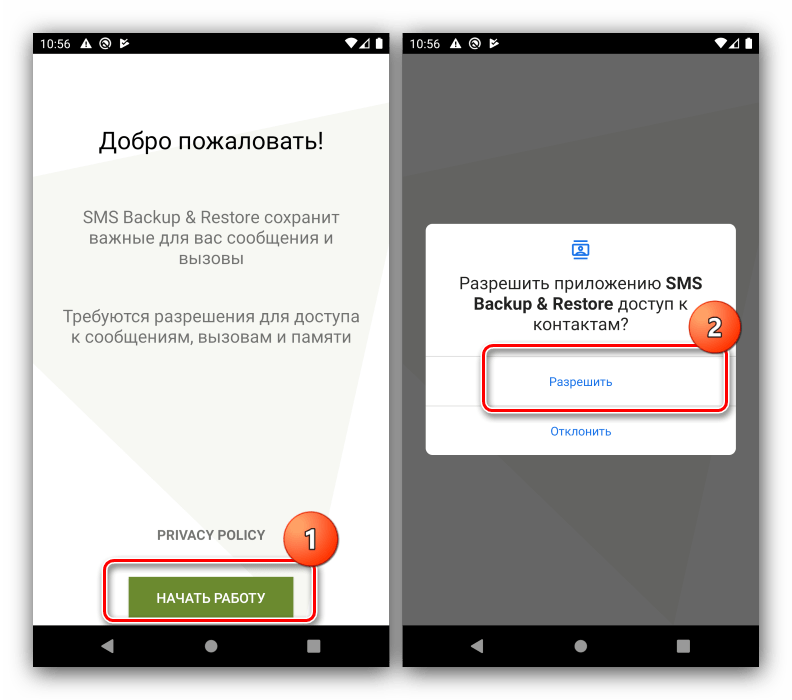
Первый вариант, который мы хотим рассмотреть, подразумевает создание резервной копии на самом телефоне и её перенос на компьютер. В качестве примера такого софта будем использовать SMS Backup & Restore, бесплатно доступный в Google Play Маркете.
- После запуска приложения нажмите «Начать работу», затем выдайте все необходимые разрешения.
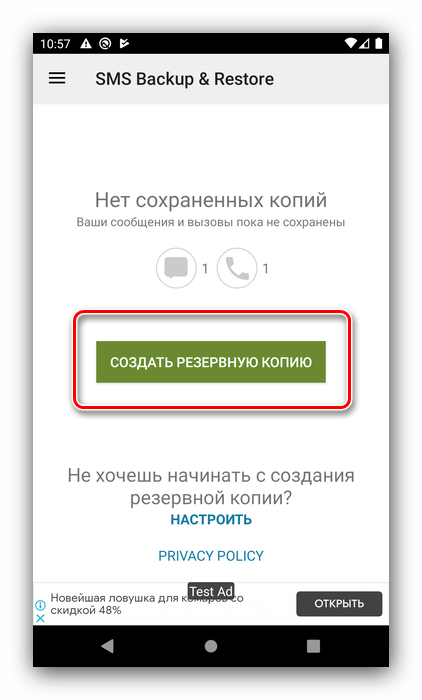
- Далее тапните «Создать резервную копию».
Далее выберите учётную запись и выдайте приложению разрешение на работу.
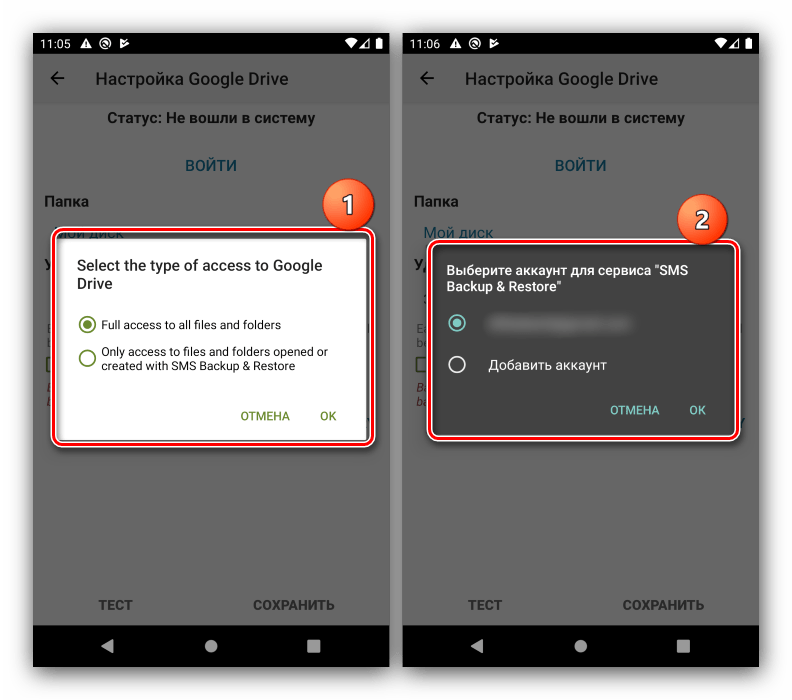
Теперь нажмите «Сохранить».
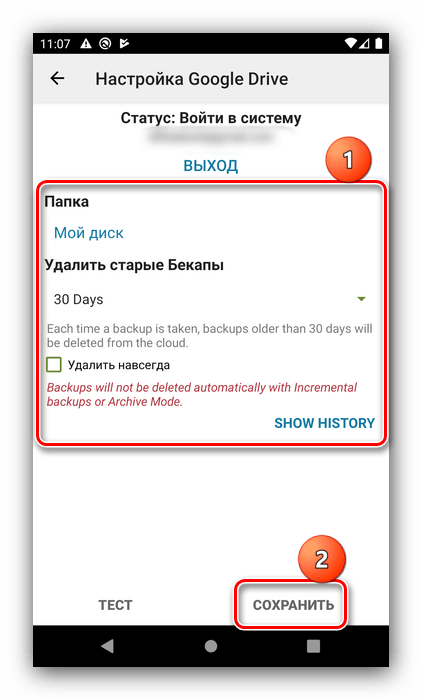
Если копия загружена локально, подключите смартфон к компьютеру, откройте его внутреннюю память, перейдите к установленной на предыдущем шаге папке и скопируйте её содержимое.
Способ 2: Приложение-компаньон для ПК
Другое решение нашей сегодняшней задачи заключается в использовании приложений для компьютера, в которых есть инструменты резервного копирования данных, в том числе и SMS. Можно задействовать как универсальные средства, так и вендорский софт для тех или иных марок смартфонов.
Универсальная программа
Универсальные программы удобнее тем, что подходят практически для всех моделей Android-смартфонов, единственное требование – наличие установленных драйверов.
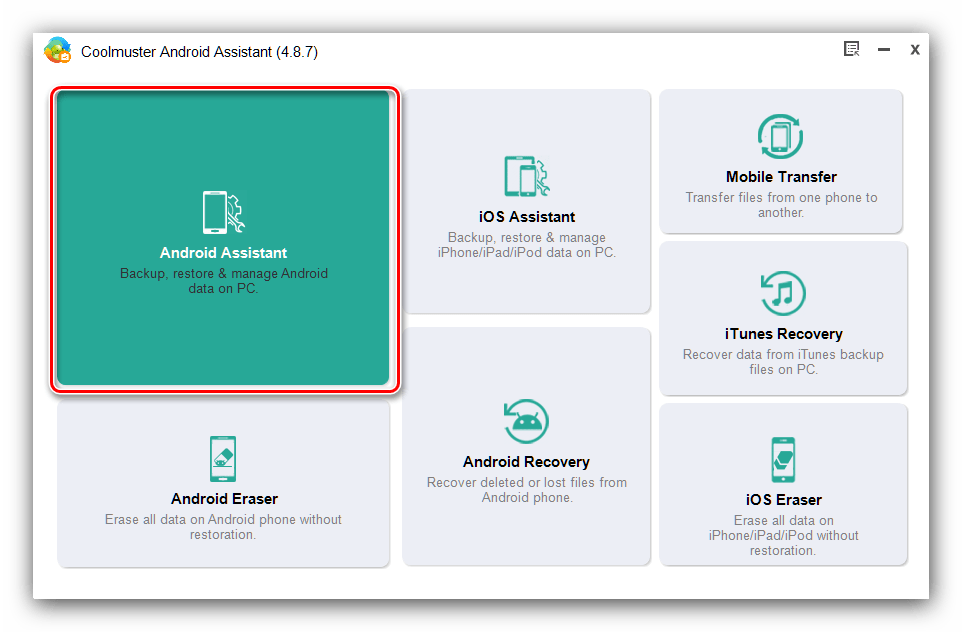
Решений рассматриваемого класса присутствует немало, так что мы остановимся на продукте под названием Coolmuster Android Assistant.
Также для работы данного софта понадобится активировать отладку по USB.
- В главном окне средства выберите «Android Assistant».
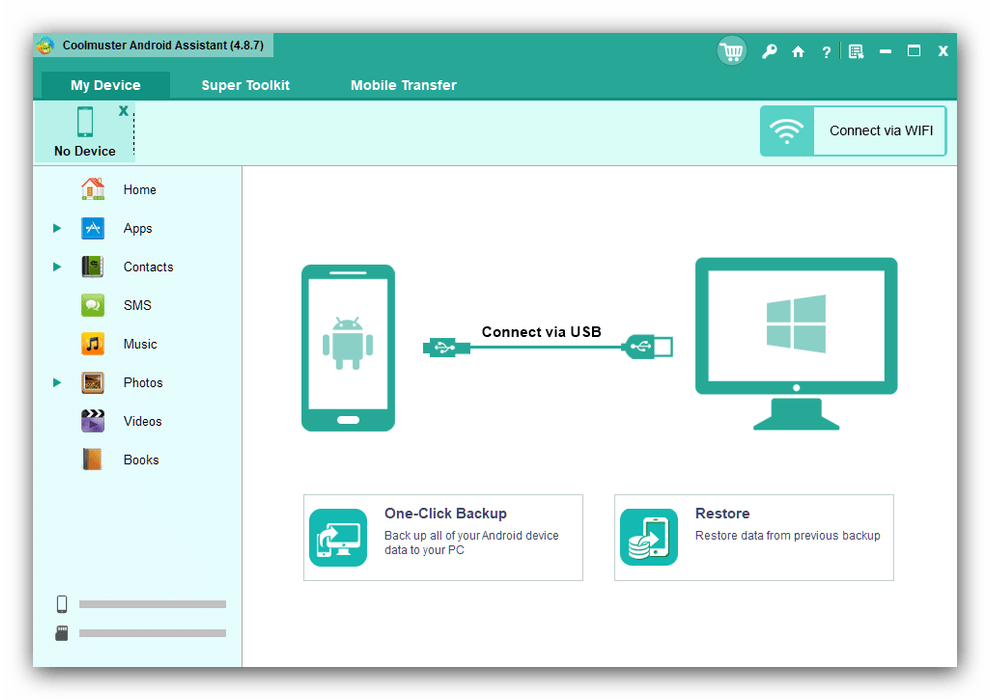
- Следуйте инструкциям на экране для подключения устройства.
Фирменное приложение
Многие крупные производители Android-смартфонов выпускают программы-компаньоны, предназначенные для сохранения резервных копий содержимого устройств. Работу с подобным софтом покажем на примере решения HiSuite от компании Huawei.
- Инсталлируйте программу, после чего она запустится автоматически. Подключите смартфон по кабелю и кликните по кнопке «USB».
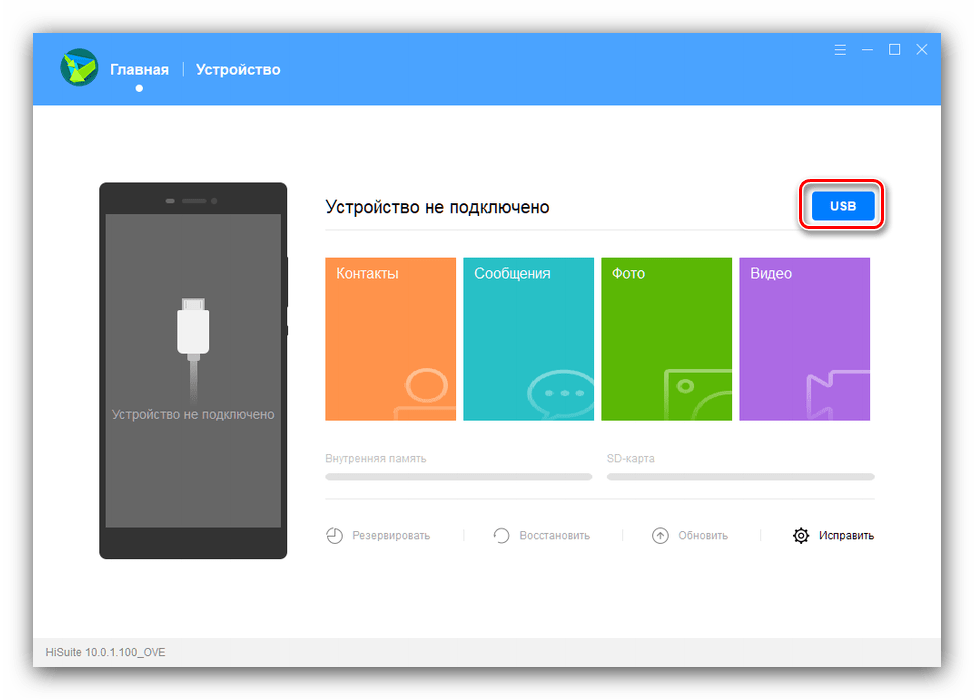
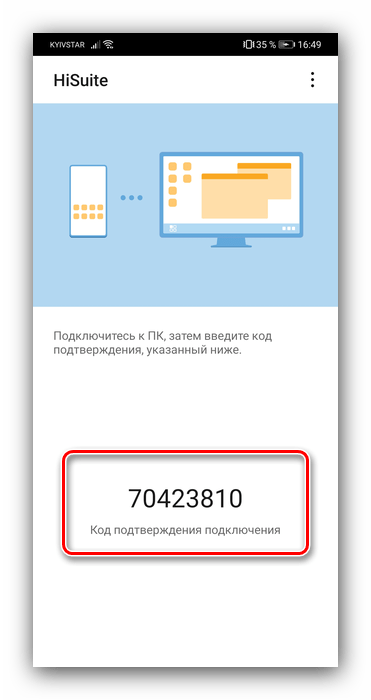
- На телефон будет установлено специальное приложение – оно попросит доступ к содержимому, предоставьте его. Далее будет показан код, введите его в окне ХайСьют на компьютере.
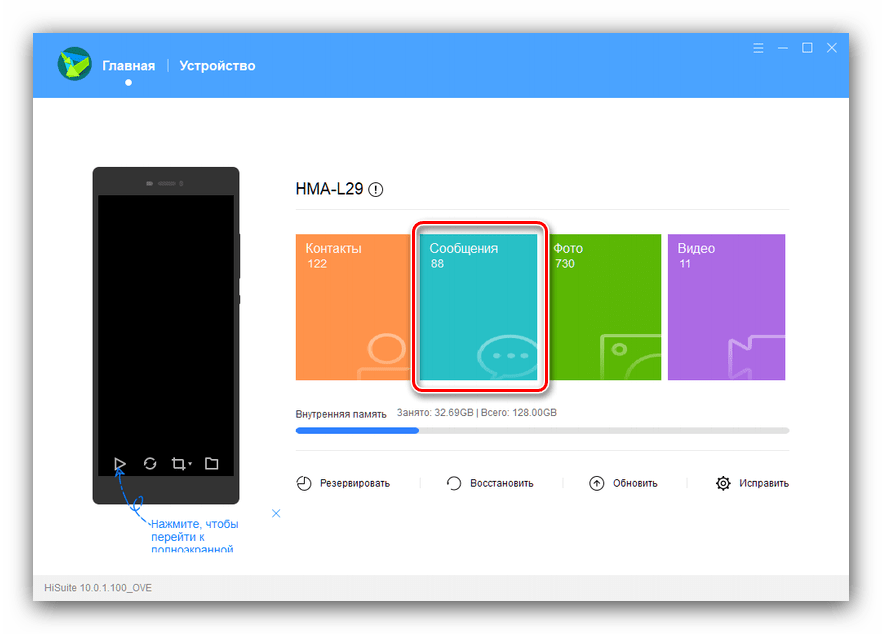
- После установки подключения выберите вариант «Сообщения».
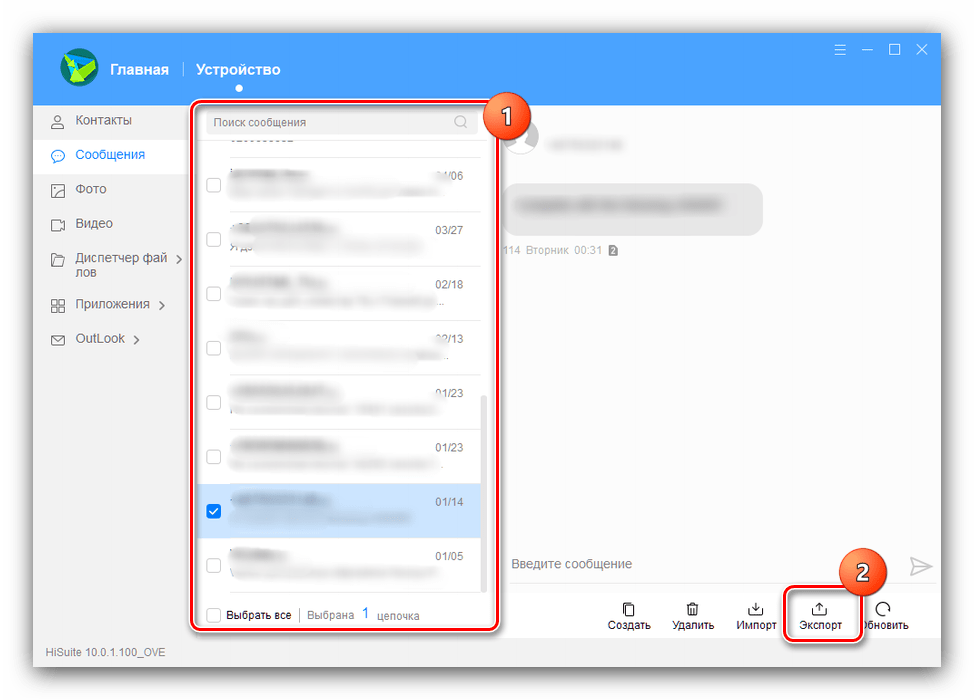
- Откроется список ваших СМС. Выделите нужные или воспользуйтесь кнопкой «Выделить всё» внизу, затем нажмите «Экспорт».
Использование программ для Android-устройств других производителей происходит по схожему алгоритму.