5 приложений, чтобы ограничить время использования телефона

Часто самому ребёнку может казаться, что он не так уж и много времени проводит с гаджетом в руке: ответил на пару сообщений в телеграме и вотсапе, пролистал ленту и посмотрел десяток видео в тиктоке. Но почему-то за день в телефоне набегает несколько часов экранного времени. Организация GlobalWebIndex провела исследование в 2019 году, где выяснила: во всём мире пользователи в среднем тратят ежедневно 2 часа 23 минуты на соцсети и мессенджеры.
Исследование ScienceDirect в 2021 году выявило, что в 89% случаев мы проверяем соцсети, почту и чаты безо всяких причин. Разберёмся, как объяснить ребёнку, почему так важно контролировать время в телефоне, как не нарушить его личные границы и как помочь ему ограничить это время.
Почему ребёнок проводит много времени в телефоне
Обычно это происходит по нескольким причинам:
- Не хватает общения в реальной жизни. Например, он живёт далеко от школы или не посещает кружки, тогда ищет возможность заменить это виртуальным общением.
Что делать: рассмотрите вместе возможность посещения кружков или даже онлайн-клубов по интересам, чтобы ребёнок не чувствовал себя одиноко. Проговорите, что общаться — это классное желание, но неправильно, если оно перерастает в навязчивую идею. Важно соблюдать очерёдность активностей.
- Родители занимали ребёнка телефоном, когда он был младше. Например, в очереди в магазин, в обед, при болезни или одевании. Теперь он это делает сам по привычке.
Что делать: помогите найти альтернативу. Например, можно читать книжку или заменить на полезные приложения — таблицы Шульте, пазлы. Экранное время не сократится, но польза повысится. Здесь тоже стоит помнить об ограничении по времени, чтобы не перенапрягать глаза и мозг.
- Родители включали игры. Например, чтобы не было скучно в очереди к стоматологу. Привычка играть в телефон осталась, но выросла в масштабах, то есть у малыша нет понимания, чем ещё себя можно занять.
Что делать: заменить вредную привычку на полезную. Например, выбрать хобби. Пускай займётся плаванием, плетением макраме, степом или лепкой из глины. Здесь важно помнить, что необходимо время для вытеснения одной привычки другой.
- Чтобы быть как все. Многие дети сидят в гаджетах бесконтрольно, и, чтобы не выделяться на общем фоне, ребёнок также привыкает проводить много времени в телефоне.
Что делать: рассказать ребёнку, что быть «белой вороной» — нормально. Все дети отличаются друг от друга. Если у одних есть зависимость от гаджетов, то у других её может не быть.
Советы для родительского контроля
Для начала выделите время, чтобы поговорить с ребёнком. Не стоит делать это впопыхах, крича из кухни в комнату. Скажите, что вы хотели бы обсудить один момент, который вас волнует. Пользуйтесь конструкциями: «Я заметила», «На мой взгляд», «Я чувствую». Объясните, что вы хотите обсудить, узнать мнение ребёнка, а не запретить телефон. Вы готовы вместе поискать пути решения ситуации.
Помните, что плохи обе крайности — и равнодушие, и гиперопека. Личные границы — это одна из базовых потребностей каждого человека, ребёнка в том числе. Без них возрастает тревога и неуверенность в своих действиях. Ребёнок не сможет самостоятельно понимать, что для него хорошо и полезно, если это всегда будут решать родители. Поэтому так важно поговорить с ребёнком на эту тему. Предлагаем сделать это по такому алгоритму.
Не залезайте в телефон ребёнка, как в свой собственный
Даже если вы видите, что он сидит в нём целыми днями. Помните, у него должно быть личное пространство: особенно если это частная переписка. Если публичная, то важно договориться с ребёнком, будете ли вы «дружить» в соцсетях. Если да, то вам будет доступна информация, которую видят и другие. Если нет, не стоит создавать фейковый аккаунт, чтобы отслеживать всё, что делает ребёнок. Уважайте ваши договорённости и личные границы.
Нормально, если вы хотите знать, с кем дружит, общается и проводит время ваш ребёнок. Не стоит устанавливать шпионажные приложения, читать по ночам переписки в вотсапе и телеграме.
Обсудите, чем он обычно занят в телефоне
Может быть, он играет сутками напролёт или постоянно чатится с одноклассниками. А может, смотрит тиктоки без конца. Не торопитесь с выводами и запретами. Задача на этом этапе — анализ.
Узнайте, видит ли чадо у себя гаджетозависимость
Если да, вам будет легче договориться об ограничении времени использования телефона. Если нет, попросите подключить ребёнка приложение из нашей подборки для сбора анализа информации. Затем обсудите, куда уходит время, что можно изменить: например, ограничить просмотр роликов на ютьюбе до 30 минут в день.
Решите, сколько времени и когда можно пользоваться телефоном
Чётко определите временной промежуток в течение дня, когда можно делать в телефоне всё, что хочется: играть, чатиться, смотреть видео. Например, с 16:00 до 17:00 по будням дням ребёнок может играть и общаться с друзьями, а с 12:00 до 14:00 по выходным — смотреть тиктоки.

Не отбирайте телефон у малыша
Учитесь договариваться с аргументами, а не ограничивайтесь «Я сказала, значит так будет». Если вы купили ему телефон, это не значит, что он принадлежит вам. Вы подарили его ребёнку — и теперь это его вещь. Когда вы договоритесь, сколько времени в день ребёнок может быть с телефоном в руках, у вас не останется такой необходимости.
Договоритесь о результатах
Обговорите, как приложения ниже могут помочь ребёнку самостоятельно анализировать свою деятельность. Все данные приложений — это личная информация ребёнка. Он может поделиться с вами отчётами, например, чтобы вы вместе приняли решение относительно времени в телефоне или приложений, использование которых стоит сократить. А может проанализировать и сам.
Приложения для контроля времени в телефоне
Здесь предлагаем подборку приложений, с помощью которых ребёнок может понять, на что тратит время в телефоне, и ограничить его, если это необходимо.
Menthal
Приложение, которое отслеживает, какие приложения и как долго использует пользователь, что устанавливает и удаляет. Через несколько суток оно выдаёт подробный результат мобильной активности. Можно проанализировать самые отвлекающие приложения и решить, как ограничить их использование.
Checky
Приложение отслеживает, сколько раз в течение дня пользователь проверял телефон. Эту статистику можно использовать для контроля осознанности: я действительно хочу, например, ответить другу или мне просто скучно и поэтому я проверяю телефон?
Forest
Приложение помогает сосредоточиться на работе вне телефона: для этого нужно запустить Forest и заблокировать экран. В течение установленного времени, если телефоном не пользоваться, вырастет дерево. Если поддаться соблазну и зайти в соцсети, растение погибнет. Чем чаще ребёнок будет пользоваться приложением и меньше отвлекаться, тем больше деревьев можно вырастить.
AppBlock
Приложение-блокиратор, которое позволяет временно выключить отвлекающие приложения. Можно запускать с определённой даты и нужного времени и задавать окончание работы.
YourHour
Приложение отслеживает время использования гаджета и счётчик разблокировки. В течение недели собирает данные и выдаёт результат, на каком из шести этапов зависимости находится пользователь. В нём есть «плавающие часы» — это таймер, который появляется во всех приложениях и ведёт отсчёт в реальном времени. Помогает наглядно видеть, сколько пользователь сидит во «ВКонтакте», например.
Как заблокировать приложение на телефоне
Существует два основных способа установки блокировки для приложений.
Сторонние специализированные приложения
В Google Play Store можно найти сразу несколько приложений, которые предлагают подобную функцию. Одни могут установить код-пароль на выбранное приложение, другие – более продвинутые. С их помощью можно устанавливать биометрическую защиту: вместо пароля будет использоваться отпечаток пальца.
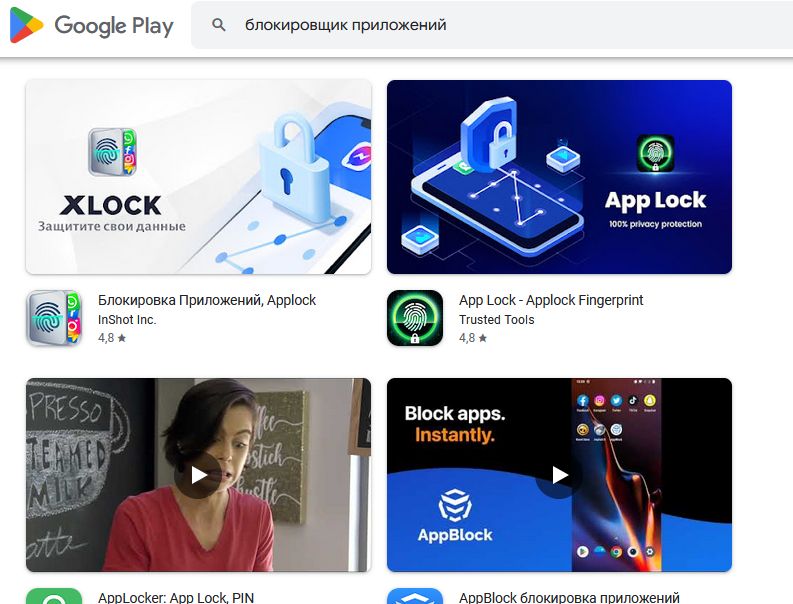
Как это работает? Вы устанавливаете блокировщик, он появляется в настройках смартфона. А там уже выбирается нужная для блокировки программа. Вы задаете пароль или с помощью сканера отпечатка пальца устанавливаете защиту по биометрии.
Выбирайте приложение из начала списка в Google Play Store, с хорошими отзывами. Иначе есть риск, что вы установите сомнительный блокировщик, который вместо защиты приложений будет шпионить за вашим устройством.
Встроенные функции Android
Как таковой блокировки приложений на Android нет, но производители смартфонов предлагают блокировку с помощью встроенной оболочки.
Samsung
Владельцы смартфонов Samsung имеют возможность хранить приложения, фотографии и другие файлы в специальной защищенной папке. На нее устанавливается отдельный код.
Заходим в «Настройки > Безопасность». Устанавливаем нужные параметры безопасности папки, выбираем приложения для блокировки, устанавливаем пароль. Тем самым можно заблокировать не только приложения, но и отдельные файлы.
Huawei
Перейдите в раздел «Настройки > Безопасность > Блокировка приложений > Включить», следуйте инструкциям на экране и задайте пароль блокировки приложений, выберите приложения, которые хотите заблокировать.
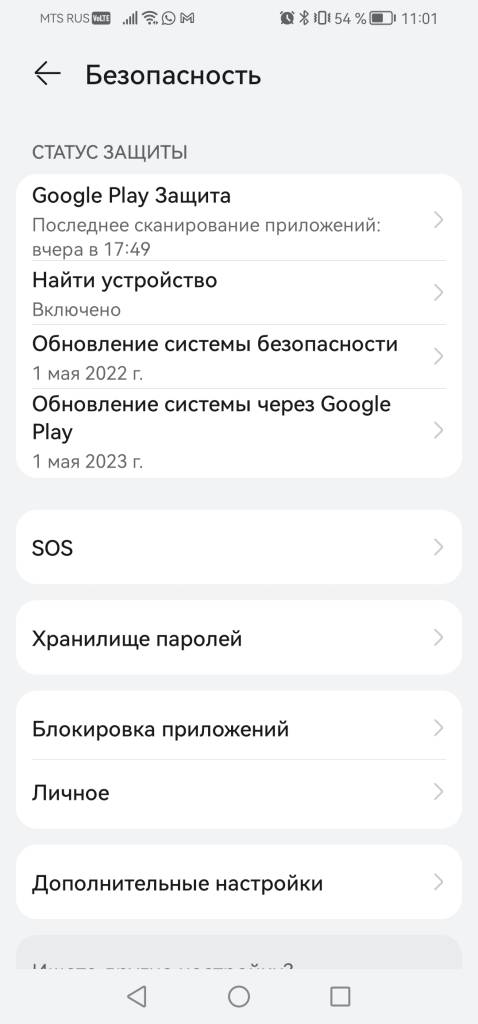
Здесь же можно настроить разблокировку распознаванием лица или по отпечатку пальца.
У других производителей можно найти похожие функции.
Следите за новостями, подписывайтесь на рассылку.
При цитировании данного материала активная ссылка на источник обязательна.
Блокировка приложений на телефоне ребенка
Каждый раз, когда мы задумываемся узнать что-то о ребенке, мы останавливаем себя, так как ребенок тоже личность и у него есть личное пространство. Но порой, мы настолько увлечены работой, что не знаем, что творится в жизни ребенка.
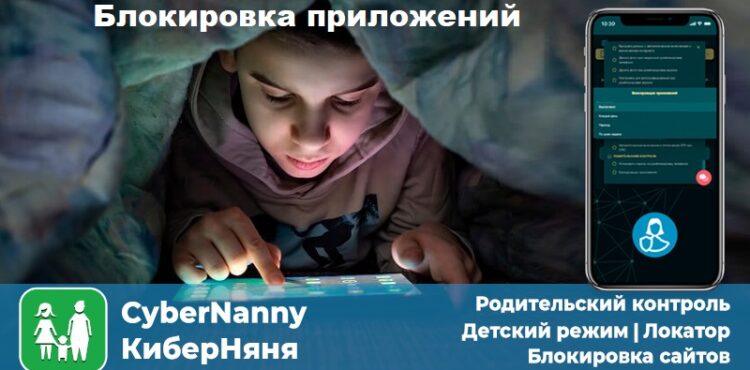
Родительский контроль «КиберНяня» – это возможность видеть местоположение ребенка , просматривать фотографии , а также блокировать приложения, игры или сайты на детском телефоне. Можно заблокировать вход полностью, а можно ограничить вход по времени.
Функция «Блокировка приложений» от CyberNanny
Блокировка приложений на телефоне ребенка – это одна из основных функций, которые необходимы для родительского контроля. С его помощью можно не только заблокировать вход, но и поставить ограничения по использованию всех приложений по времени. Например, играть или заходить в приложения только 5 часов в сутки.
Ребенок самостоятельно сможет распределить отведенное ему время, например, посмотреть видео в обед 2 часа и поиграть в игры вечером 3 часа.
Как только разрешенное время закончится, то на телефоне выйдет уведомление, что время закончилось и телефон станет доступным только для разрешенных сайтов или только для звонков – это уже как решит сам родитель, т.е. Вы.
В функцию CyberNanny «Блокировка приложений» входит:
1. Блокировка приложений
Если полностью заблокировать все приложения, тогда дети поднимут настоящий бунт и ничего хорошего от такого родительского контроля не получится. Поэтому нужно внимательно изучить приложения, которые действительно могут быть опасны для психики ребенка и установить блокировку только на них.
2. Блокировка сайтов
Наше приложение для блокировки сайтов для детей позволит полностью заблокировать вход на определенные сайты, например на порносайты или ограничить времяпровождение на сайтах Тик Ток или Ютуб.
3. Блокировка игр
После того, как Вы установите приложение для блокировки игр на детском телефоне, то Вы сможете либо полностью запретить детям входить на определенные игры, либо сможете ограничить время. Например, играть не больше 4-х часов в день.
Наше приложение для блокировки игр ребенку позволит тактично контролировать интересы ребенка и сделать так, чтобы ребёнок мог и поиграть в своем Андроид телефоне и у него осталось время сделать уроки.
Как заблокировать приложение на телефоне ребенка
Родительский контроль «КиберНяня» работает на Андроид, начиная с 8-ой версии и выше.
Перед тем как заблокировать приложения на детском смартфоне, нужно сделать следующие 3 шага:
Шаг 1. Скачать CyberNanny из Google Play и установить на свой телефон Андроид.
Шаг 2. Установить на детский телефон Андроид.
Шаг 3. Блокировать приложения, сайты и игры на телефоне ребенка удаленно.
К одному кабинету Вы можете привязать до 10 детских телефонов на базе ОС Android.
Наша программа «КиберНяня» для блокировки приложений ребенка позволит в реальности узнать его интересы и предпочтения, и если нужно, то вовремя внести корректировку в его поведение.
Зачем нужно блокировать вход в приложения ребенку?
Объяснить просто так ребенку, почему он не должен заходить на те или иные сайты, почему не должен смотреть те или иные видео – невозможно. Вы же не будете показывать ребенку порно и говорить: «Видишь, это порнография, ее смотреть тебе нельзя, сюда никогда не заходи». Это полный бред и все родители прекрасно это осознают.
Кроме того, если вы только словом обмолвитесь о том, что детям нельзя смотреть то и то, заходить туда и туда, то дети тут же посмотрят именно то, и зайдут именно туда.
Именно для того, чтобы ребёнок изначально не наткнулся на сайты с наркотиками или порнографией и создан родительский контроль, который позволит заблокировать вход в приложения для ребенка на его детском телефоне.
Таким образом, Вы хотя бы на время (до 10 лет) сможете защитить своего ребенка от взрослого контента и не дадите ему слишком рано узнать то, чего ему знать не положено по возрасту.
Теперь Вы знаете, как называется блокировка приложений для детей – родительский контроль «КиберНяня» – это защищенный детский режим, который будет зависеть от Ваших настроек!
Остерегайтесь мошенников и подделок – скачивайте родительский контроль «КиберНяня» только из Google Play:
Остались вопросы – пишите нашим консультантам.
Родительский контроль «КиберНяня» – забота о Вашем ребенке: защита и безопасность!
Как заблокировать установки программ и игр на телефоне?
Сразу скажу, что этот способ работает только для установки приложений через офиц. магазин Плей Маркет. Всегда есть обходные пути: скачать приложение со стороннего сайта (может быть инфицировано) или из магазина приложений от производителя смартфона/планшета (не путать с Play Маркет). Если вы хотите установить тотальный родительский контроль на телефоне с полным запретом установки взрослых приложений и игр – читайте эту статью.
Итак, у нас запрет установки игр и программ из Плей Маркет (большинство даже не знает о других способах установки приложений).
- Откройте Плей Маркет и левое всплывающее меню.
- Зайдите в Настройки -> Родительский контроль .
- Включите контроль и настройте фильтрацию контента. Для защиты установите PIN-код, чтобы никто не смог изменить настройки.
- Игры и приложения – возрастной ценз, в зависимости от возраста ребенка. Это ограничит возможность пользователя устанавливать приложения и совершать покупки. При этом уже установленные игры в телефоне продолжат работать.
- Фильмы.
- Музыка – можно запретить доступ к песням с непристойной лексикой (мат, ругательства, 18+).
Готово, мы включили Родительский контроль, защитили настройки Пин-кодом и ограничили установки игр, программ возрастным цензом, а также запретили доступ ко взрослым фильмам и непристойной музыке.