Как заблокировать экран YouTube на Android и iOS

Это действительно раздражает, когда ты пытаешься посмотреть видео на YouTube, и видео внезапно останавливается. Возможно, вы случайно коснулись экрана, и он остановился. Или, возможно, он выйдет за рамки и начнет показывать другое видео. Это ставит под угрозу качество видео и может потребовать от вас время от времени возиться с экраном. Есть хороший способ предотвратить случайные прикосновения! Можно заблокировать экран YouTube на телефоне. В этой статье мы поможем вам, как заблокировать экран YouTube на Android и iOS.
С развитием технологий увеличилось количество случайных прикосновений. В настоящее время большинство смартфонов имеют высокую частоту дискретизации касаний. Теоретически это позволит вашему устройству обнаруживать и обрабатывать сенсорный ввод намного быстрее, чем старые телефоны. Мы можем сделать все возможное, чтобы уменьшить количество случайных прикосновений, но в конечном итоге они случаются. Когда дело доходит до вашего ребенка, которого вы оставили смотреть мультфильмы на YouTube, ему может быть сложно предотвратить случайные прикосновения. Поэтому этот совет по блокировке экрана YouTube может быть действительно полезным.
Разблокировка экрана YouTube означает, что вы не сможете ничего делать в приложении. Это отключит возможность воспроизведения другого видео, и вы не сможете минимизировать/развернуть видео. Если видео воспроизводится, оно будет продолжать воспроизводиться. Вы заблокируете экран на определенном видео, и оно будет продолжать воспроизводиться, несмотря ни на что. Это также полезно, когда вы передаете свой телефон детям и не хотите, чтобы они случайно открывали приложения, удаляли файлы, совершали звонки и т. д.
Как заблокировать экран YouTube на Android
Стандартное приложение YouTube не имеет какой-либо встроенной функции для отключения касаний. Благодаря универсальности Android его можно включить через сторонние приложения. Некоторые скины Android будут поставляться с функцией «Закрепление экрана». Это позволит вам заблокировать определенное приложение или экран. Однако подавляющему большинству приходится полагаться на сторонние приложения. Вы можете перейти в «Настройки» >> «Поиск», чтобы проверить, доступна ли функция «Закрепление экрана». Если это не так, загрузите приложение в Google Play Store.

Гизчина Новости недели
- Запустите PlayStore и найдите приложение «Touch Protector». Загрузите его, и он будет установлен автоматически.
- Нажмите кнопку «Установить»
- Запустить приложение
- Нажмите «Разрешить», если Touch Protector запрашивает разрешение на отправку уведомлений.
- Вам нужно будет разрешить ему включить разрешение «Отображение наложения». Это позволит приложению быть над экранами приложений.
- Посмотрите первое видео, чтобы узнать, как работает приложение. Вернитесь в приложение и закройте первое видео. Это необходимо только тогда, когда вы получите возможность отключить касания экрана в строке состояния.
- Запустите YouTube и воспроизведите любое видео
- Проведите сверху вниз, чтобы открыть строку состояния, и нажмите «Нажмите здесь, чтобы заблокировать экран», и все готово.
Одна интересная особенность заключается в том, что вы можете нажать кнопку громкости, чтобы разблокировать экран. Однако, если это слишком просто, вы даже можете изменить это через приложение. Есть несколько настроек для его настройки. Стоит отметить, что хотя наша статья относится к YouTube, ее можно настроить для работы в любом приложении. Вы можете заблокировать любое потоковое видео или приложение. Имейте в виду, что это приостанавливает работу экрана, поэтому оно не предназначено для игр или приложений, требующих постоянного сенсорного ввода.
Существуют и другие альтернативы приложениям, и если у вас есть опыт, вы можете попробовать и найти то, которое лучше всего соответствует вашим потребностям.
Как заблокировать экран YouTube на iOS
Это может показаться удивительным, но вам не нужно загружать стороннее приложение, чтобы использовать эту функцию на iOS. Можно использовать функцию Guide Access, которая блокирует телефон в одном приложении.
- Перейдите в Настройки.
- Прокрутите вниз до меню «Доступность».
- В разделе «Общие» нажмите «Управляемый доступ».
- Включить опцию
- Нажмите «Настройки пароля», чтобы установить пароль для управляемого доступа.
- Закройте приложение настроек
- Запустите YouTube и воспроизведите видео
- Чтобы включить управляемый доступ на этом экране, быстро нажмите кнопку блокировки три раза.
- Нажмите «Управляемый доступ» во всплывающем сообщении.
Теперь можно смотреть YouTube, и вам не нужно беспокоиться о случайных прикосновениях. Чтобы отключить блокировку экрана, вы можете нажать кнопку громкости или кнопку «Домой» (если она доступна) и ввести пароль управляемого доступа.

Заключение
Совет весьма полезен, когда вы хотите заблокировать определенный контент и избежать случайных прикосновений. В эпоху навигации с помощью жестов некоторым может быть сложно смотреть видео, не касаясь случайно экрана. Кроме того, это очень полезно, чтобы дети не возились с вашим телефоном. Имейте в виду, что эта функция лучше всего подходит пользователям YouTube Premium. В конце концов, если вы заблокируете экран, вы не сможете пропустить некоторые объявления, не разблокировав экран.
Как заблокировать экран на ютуб детям?
Зайдите в Настройки — Безопасность и конфиденциальность — Дополнительные настройки — Фиксация экрана;. Переведите курсор вправо напротив опции « .
В веб-версии YouTube Детям также есть родительские настройки. Подробнее… Вы можете заблокировать видео и каналы, которые кажутся вам неприемлемыми. Для этого нужно войти в аккаунт. Подробнее… Родители могут указать, какой именно контент будет доступен их детям в приложении. Для этого необходимо создать профиль ребенка. Подождите немного.
Блокировка на странице просмотра 1 Коснитесь значка меню в верхней части проигрывателя. 2 Нажмите Заблокировать. 3 В появившемся окне выберите Заблокировать видео или Заблокировать канал. . 4 Снова нажмите Заблокировать. 5 Введите цифры кода, который появится на экране, или свой код доступа.
Заблокировать видео или канал можно на главном экране или на странице просмотра, но только после того как вы войдете в аккаунт. Если вы этого не сделаете и попробуете заблокировать контент, появится сообщение с приглашением войти. Нажмите на значок меню рядом с нужным видео.
Как сделать чтобы YouTube работал с выключенным экраном?
В меню управления приложениями необходимо поставить галочки напротив интересующих вас приложений. Теперь при использовании этих приложений будет появляться полупрозрачная клавиша, которая открывает дополнительные возможности. Осталось нажать на пункт «Воспроизводить звук когда экран выключен», имеющий иконку уха.
Как заблокировать просмотр видео в ютубе?
Как заблокировать отдельные каналы?Авторизуйтесь и найдите ролик Ютуб канала, который вы хотите заблокировать;Нажать на три точки под видео;Выбрать пункт «Не интересует»;Указать причину, например, «мне оно не понравилось»;Нажать «Отправить»25 апр. 2022 г.
Как заблокировать экран чтобы ребенок не нажимал?
Включаем мультфильм и нажимаем три раза на кнопку Home (круглая под экраном). Появится окно с небольшими настройками. Внизу на экране появится иконка «Нажатие», а рядом изображен переключатель. Переводим переключатель в положение «Выключить» и нажимаем один раз на кнопку «Домой», чтобы выйти из настроек.
Как сделать чтобы Youtube работал с выключенным экраном?
В меню управления приложениями необходимо поставить галочки напротив интересующих вас приложений. Теперь при использовании этих приложений будет появляться полупрозрачная клавиша, которая открывает дополнительные возможности. Осталось нажать на пункт «Воспроизводить звук когда экран выключен», имеющий иконку уха.
Как заблокировать Экран от нажатий в ютубе на айфоне?
Вначале включите AssistiveTouch, если не сделали это раньше: откройте Настройки – Основные – Универсальный доступ – AssistiveTouch. Далее в меню AssistiveTouch найдите пункт 3D Touch. В открывшемся списке выберите Заблокировать экран. Готово!
Как заблокировать экран на ютуб детям? Ответы пользователей
Откройте приложение “YouTube” на мобильном устройстве и нажмите на свою аватарку в правом углу экрана. Затем идем в “Настройки”, “Общие” и передвигаем рычажок .
К примеру, если вы включите мультфильм на YouTube и заблокируете экран с помощью Touch Lock, юный зритель не сможет запустить другие видео .
А пользователями YouTube Kids, как можно догадаться из названия, являются дети, поэтому предлагаемые для просмотра видеоматериалы рекомендуются .
отправить ребенку голосовое сообщение;. заблокировать устройство;. получить статистику использования приложений, в частности, YouTube;. сделать снимок экрана .
Откройте приложение “YouTube” на мобильном устройстве и нажмите на свою аватарку в правом углу экрана. . Затем идем в “Настройки”, “Общие” и .
Первое приложение для Андроид, которое не позволяет вашим детям . Kак блокировать экран во время просмотра видео в ютубе на андроиде?
Все они должны соблюдать правила видеохостинга. Однако некоторые могут быть неприемлемы к просмотру детьми по мнению родителей. В таком случае, .
Как заблокировать экран на ютуб детям? Видео-ответы
Как заблокировать экран телефона от нажатий на сенсорный дисплей при просмотре видео ребенком
Иногда возникает необходимость заблокировать дисплей на телефоне от нежелательных нажатий при просмотре .
Как заблокировать экран телефона от нажатий при просмотре видео ребенком
Когда вам необходимо защитить экран от нежелательных касаний к примеру при просмотре видео роликов или мультиков .
Блокировка экрана от нежелательных нажатий при просмотре YouTube. Touch Lock
При помощи простой программы Touch Lock можно избежать случайных нажатий на сенсорный экран и кнопки .
Как заблокировать Youtube на телефоне и ограничить доступ на смартфоне Ютуб ?
Как заблокировать Youtube на телефоне и ограничить доступ на смартфоне Ютуб ребенку ? Как включить родительский .
Как заблокировать YouTube каналы от ребенка в 2021
Думаю каждый из вас сталкивался с тем, что дети открывают и смотрят видео которые им нельзя смотреть. Смотри как .
Как заблокировать экран во время воспроизведения видео на Android
Все мы не раз сталкивались с проблемой, когда во время просмотра видео на Android, мы случайно дотрагиваемся до сенсорного экрана своего смартфона и оно останавливается или сворачивается. Неприятная ситуация, не так ли? Решить её очень просто: заблокировать экран во время воспроизведения видео! Сегодня мы расскажем вам о том, как это сделать.
Нативная блокировка экрана в плеере
Если вы смотрите видео из памяти своего смартфона, то вы можете воспользоваться нативной блокировкой экрана следующим образом:
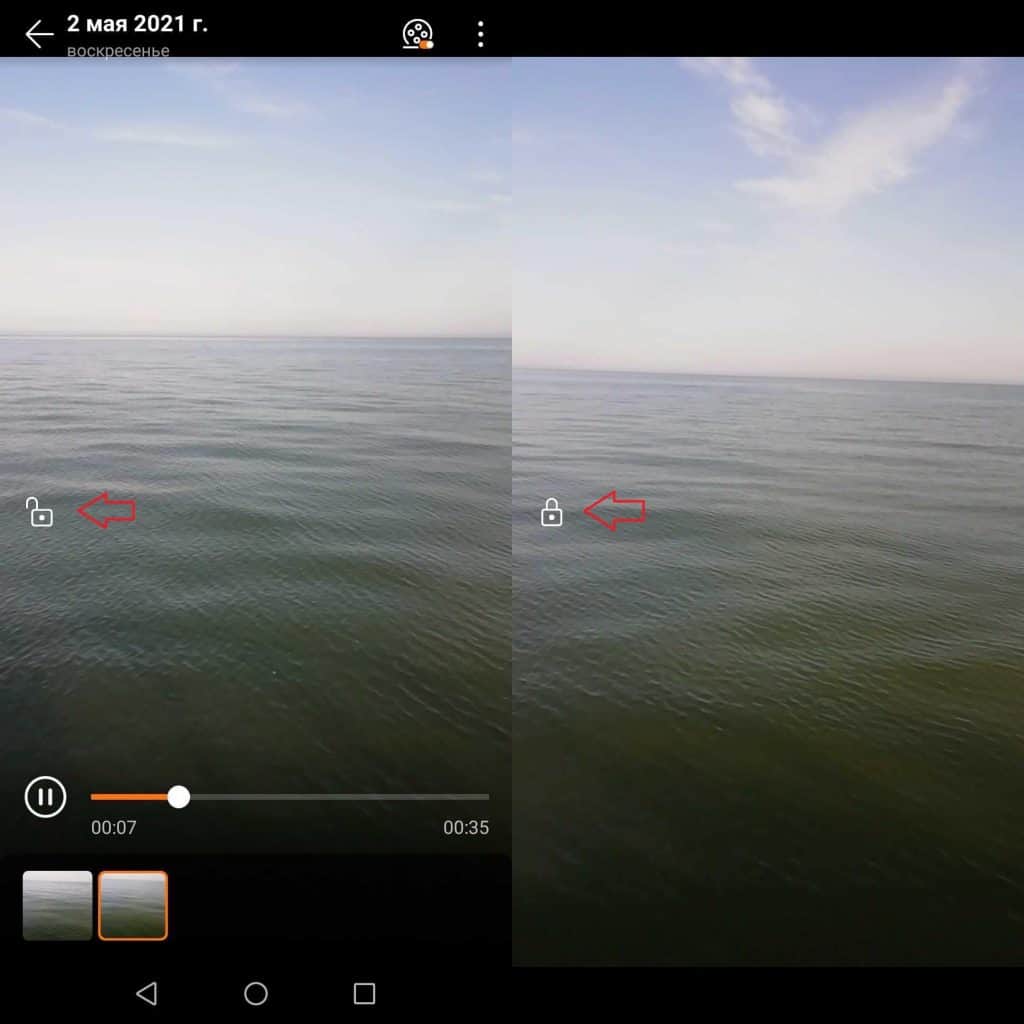
- Воспроизведите нужное видео и нажмите на сенсорный экран;
- В левой части экрана вы увидите замочек, на который вам и нужно будет нажать для блокировки экрана (чтобы разблокировать экран, вам нужно будет повторно нажать на этот замочек).
Учтите, что метод не будет работать для Youtube, Netflix и других видео, транслируемых из интернета.
Фиксация экрана в настройках
Хотите заблокировать экран во время просмотра YouTube? Сделайте это следующим образом:
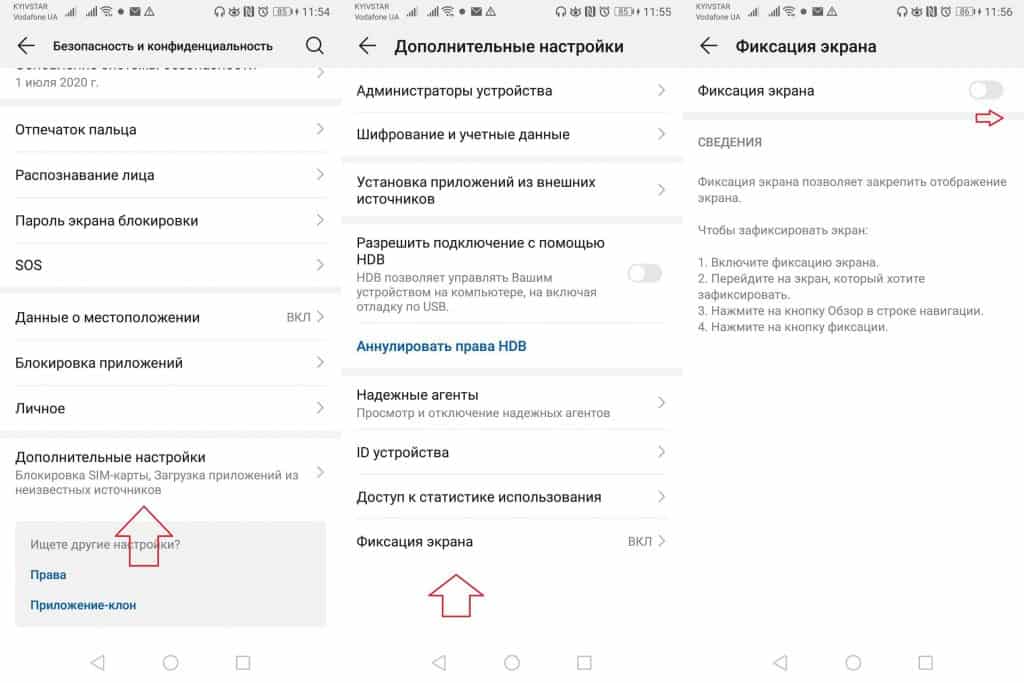
- Зайдите в Настройки — Безопасность и конфиденциальность — Дополнительные настройки — Фиксация экрана;
- Переведите курсор вправо напротив опции «Фиксация экрана»;
- Далее выполните действия указанные на скриншоте в разделе «Сведения».
Сторонние приложения
Существует несколько приложений, позволяющих фиксировать экран во время воспроизведения видео. Давайте рассмотрим пример с одним из них (ссылки на скачивание находятся в конце статьи):
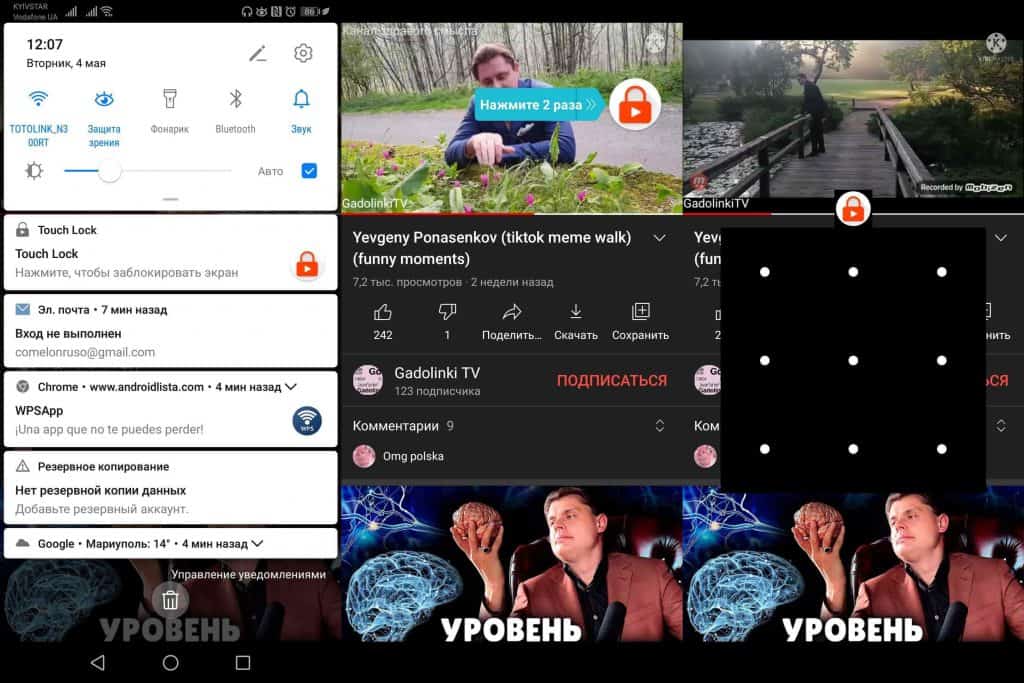
- Зайдя в приложение и задайте графический ключ для разблокировки экрана;
- Зайдите на YouTube, воспроизведите видео и откройте панель уведомлений;
- Нажмите на уведомление Touch Lock (теперь для разблокировки экрана вам нужно будет нажать на иконку замочка два раза и ввести графический ключ).
Кроме того в Настройках вы также можете выбрать другие приложения, во время работы которых хотите блокировать экран.
Наоборот хотели бы иметь возможность пользоваться другими приложениями во время просмотра YouTube? Тогда прочитайте эту статью, в которой мы рассказываем о том, как пользоваться YouTube в фоновом режиме!
Touch Lock for YouTube — Kids Video Touch Blocker
Лучшее приложение, позволяющее блокировать экран во время просмотра видео на YouTube, Netxlix и других подобных сервисах.
Touch Lock — блокировка экрана
Аналогичное приложение с подобным функционалом, которое позволит вам забыть о вылетаниях видео при случайных прикосновениях к экрану смартфона.
Как заблокировать экран на ютубе от ребенка
В современном мире интернет-телевидение стало одним из основных видов развлечений для детей. Они могут проводить часы, увлеченно просматривая видеоролики на популярном сайте YouTube. Однако, зачастую родители обеспокоены тем, что контент, к которому имеет доступ их ребенок, может быть неконтролируемым или недопустимым для него. В этой статье мы расскажем вам о нескольких способах, как заблокировать экран на YouTube от ребенка.
1. Заблокировать экран Android устройства во время просмотра YouTube
- Выберите видео и запустите воспроизведение
- Раскройте панель уведомлений и нажмите на иконку Touch Lock
- Выберите видео, которое хотите посмотреть и оставайтесь на экране с его описанием
- Не запускайте воспроизведение!
1.1 Заблокировать экран во время просмотра видео на YouTube
- Нажмите на значок «Ещё» в верхней части проигрывателя
- Нажмите Заблокировать
- В открывшемся диалоговом окне выберите Заблокировать видео или Заблокировать канал
- Нажмите Заблокировать
- Введите цифры, которые появятся на экране, или свой код доступа
2. Поставить ограничение на YouTube для детей
Если вы хотите установить ограничение на YouTube для вашего ребенка и защитить его от нежелательного контента, существуют несколько дополнительных опций, которые помогут вам сделать это.
Для начала, вам необходимо зайти в настройки аккаунта и найти раздел «безопасный режим». Поставьте галочку рядом с этой опцией, чтобы включить безопасный режим.
Также, в настройках, вы можете настроить родительский контроль YouTube. Это позволит вам задать дополнительные ограничения для вашего ребенка и предотвратить доступ к нежелательному или неприемлемому контенту на сайте. Однако, следует помнить, что после установки родительского контроля, изменить режим из безопасного будет невозможно.
Полезные советы и выводы
- Заблокировать экран на YouTube от ребенка можно несколькими способами, включая использование функций на Android устройствах и на самом YouTube.
- Режим безопасного просмотра на YouTube позволяет установить ограничение на контент, который ваш ребенок может просматривать.
- Настройка родительского контроля на YouTube поможет вам задать дополнительные ограничения для вашего ребенка и защитить его от нежелательного контента.
- Важно помнить, что блокировка экрана на YouTube от ребенка является лишь одной из мер безопасности и контроля. Рекомендуется также обсудить с ребенком правила использования интернета и контролировать его активность онлайн.
Теперь, зная о всех возможностях и способах блокировки экрана на YouTube от ребенка, вы можете быть уверены в безопасности и контроле его просмотров.
Как заблокировать Ютуб в сети
Существует несколько способов заблокировать Ютуб в сети. Один из них — использование настроек DNS. Для этого нужно открыть настройки DNS сети и добавить запись CNAME к именам хостов, связанным с YouTube. Например, можно добавить запись CNAME для www.youtube.com.
Для ограничения доступа к контенту YouTube можно задать значение restrict.youtube.com для CNAME. Это позволит строго ограничить доступ пользователей к видео и другому контенту на платформе.
Однако стоит учитывать, что данный способ будет работать только в пределах определенной сети, где были изменены настройки DNS. Если пользователь будет использовать другую сеть или мобильный интернет, блокировка Ютуба не будет применяться.
Поэтому, если требуется полностью заблокировать доступ к YouTube, рекомендуется использовать другие методы, такие как блокировка через маршрутизатор или специальные программы, предназначенные для контроля доступа к сайтам.
Как установить родительский контроль на телевизоре
Для того чтобы установить родительский контроль на телевизоре, нужно выполнить следующие шаги:
- На главном экране Google TV найдите иконку «Настройки» и нажмите на нее.
- В открывшемся меню выберите пункт «Аккаунты и вход».
- Перейдите в раздел «Детский профиль» и выберите его.
- В этом разделе вы найдете настройки ограничения времени использования устройства. Нажмите на этот пункт.
- Далее вам будет предложено выбрать для каких дней недели вы хотите установить ограничение.
- После выбора дней, укажите, сколько времени в течение каждого дня ребенок может потратить на просмотр телевизора.
- По завершению всех настроек, сохраните изменения.
Теперь родительский контроль будет активирован на вашем телевизоре и поможет вам контролировать время, которое ребенок проводит перед экраном.
Как заблокировать Ютуб в гугл хром
В гугл хроме есть функция блокировки определенных сайтов, чтобы предотвратить доступ к ним. Чтобы заблокировать сайт, нужно открыть гугл хром и перейти на нужную URL-страницу. Затем нужно нажать на иконку блокировщика сайтов в правом верхнем углу. При этом сайт будет сразу же заблокирован и не будет доступен для просмотра. Если нужно просмотреть список всех заблокированных страниц или снять блокировку с сайтов, нужно перейти в настройки блокировщика сайтов. После этого откроются настройки блокировщика, где можно управлять списком заблокированных сайтов. Там можно добавлять новые сайты или удалять существующие из списка блокировки. Это удобное и полезное средство для контроля доступа к определенным сайтам в гугл хроме.
Как ограничить доступ к YouTube на ipad
Если вы хотите ограничить доступ к YouTube на iPad, вам необходимо выполнить следующие шаги. Во-первых, перейдите в меню «Настройки» на вашем устройстве. Затем выберите функцию «Экранное время», которая позволяет вам установить ограничения использования приложений и сайтов. Нажмите на эту функцию, а затем введите пароль для ее активации.
После этого вам следует нажать на раздел «Контент и конфиденциальность». Внутри этого раздела найдите вкладку «Ограничения контента». При нажатии на нее откроется список опций, включая варианты для ограничения доступа к веб-содержимому.
Выберите опцию «Веб-содержимое» и вам предоставятся три варианта: «Неограниченный доступ», «Лимит сайтов для взрослых» и «Разрешенные веб-сайты». Чтобы ограничить доступ к YouTube, выберите вариант «Лимит сайтов для взрослых» или «Разрешенные веб-сайты» и следуйте инструкциям, которые появятся на экране.
Теперь доступ к YouTube на вашем iPad будет ограничен в соответствии с выбранными настройками. Вы можете изменить или отменить ограничения в любое время, возвращаясь к этим настройкам через меню «Настройки».

Как заблокировать экран на устройстве Android во время просмотра YouTube видео, чтобы ребенок не мог переключаться на другие приложения? Для этого есть несколько способов.
Первый способ: выберите желаемое видео на YouTube и запустите его воспроизведение. Затем откройте панель уведомлений, где можно найти иконку с названием Touch Lock. Нажмите на нее для блокировки экрана. Теперь видео будет проигрываться, но никакие другие действия на устройстве не будут возможны.
Второй способ: выберите видео, которое хотите посмотреть, и перейдите на страницу с его описанием. Не запускайте воспроизведение. Затем блокируйте экран устройства. Теперь ребенок сможет только читать описание видео, но не сможет запустить его.
Таким образом, с помощью этих простых действий можно предотвратить доступ ребенка к другим приложениям во время просмотра YouTube и контролировать его активность на устройстве.
Роутеры — это сетевые устройства, которые играют важную роль в современных коммуникационных системах. Они обеспечивают соединение между различными компьютерами и устройствами в сети, позволяя им обмениваться данными и получать доступ к интернету. Роутеры осуществляют пересылку пакетов данных по оптимальным маршрутам, выбирая наиболее эффективный путь для доставки информации. Благодаря своей функциональности и гибкости, роутеры стали неотъемлемой частью современных домашних и офисных сетей, обеспечивая стабильное и быстрое подключение к интернету и эффективное управление сетевым трафиком.