Как в сообщении в Ватсапе сделать зачёркнутый текст?
Сделать зачеркнутый текст в сообщении в "WhatsApp" очень просто: нужно зайти в чат с собеседником, которому планируется отправить текст сообщения, открыть "клавиатуру", выбрать значок "
" (по-другому, этот значок называют "Тильда"), набрать текст, который необходимо зачеркнуть, завершить сообщение тем же значком "

На картинке, значок "Тильда" (то есть, волнистая черта) расположен прямо под цифрой "2".

Таким образом, можно зачеркнуть текст сообщения в "WhatsApp" полностью или зачеркнуть лишь отдельную часть (например, одно слово).
Самое главное: набирая сообщение, не нужно ставить пробел между словом и значком "
", иначе слово не станет зачеркнутым (на картинке, это очень хорошо видно по первому слову "
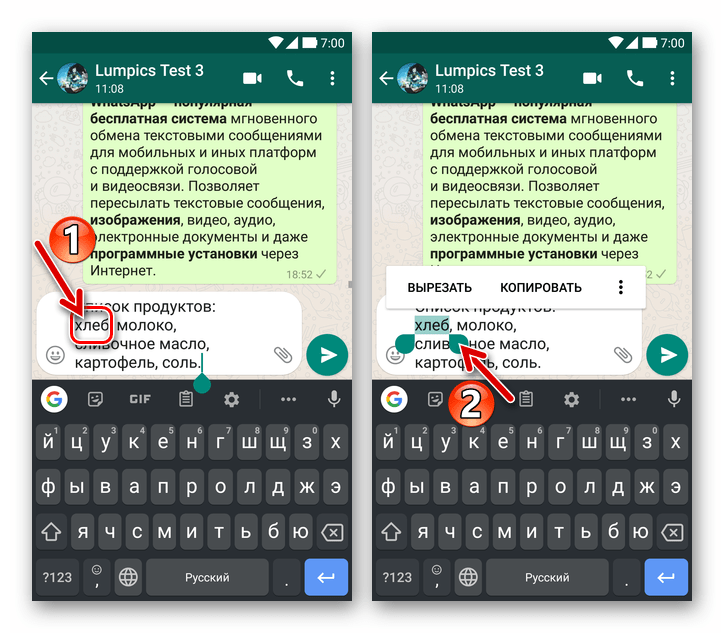
Есть и другой способ: в чате, нужно выделить слово, которое необходимо зачеркнуть (появится всплывающее меню: вырезать, копировать, отменить, три точки), далее, следует нажать на три точки:

Появится ещё одно меню, где можно выбрать любой формат редактирования текста сообщения в "WhatsApp": жирный шрифт, моноширинный шрифт, курсив или, как в нашем случае, зачеркнутый текст. После чего, выделенное слово приобретет необходимый (зачеркнутый) вид.
Применение зачёркивания к тексту сообщений в WhatsApp

Одной из примечательных возможностей WhatsApp является форматирование текста отправляемых в чаты сообщений. Эта опция довольно редко используется пользователями, вероятно, ввиду незнания того, как её вызвать. Между тем применить эффекты к словам, фразам и целым предложениям при формировании посланий возможно очень просто. В статье продемонстрировано, как сделать передаваемый через мессенджер текст зачёркнутым.
Существует два основных метода применения к тексту сообщений или отдельным его фрагментам эффекта зачёркивания, но применимым всегда и в любом варианте приложения ВатсАп является только первый из представленных далее!
Способ 1: Специальный символ
Основной и универсальный способ выделения совокупности символов в тексте отправляемого через WhatsApp сообщения требует установки с обеих сторон форматируемого фрагмента символа
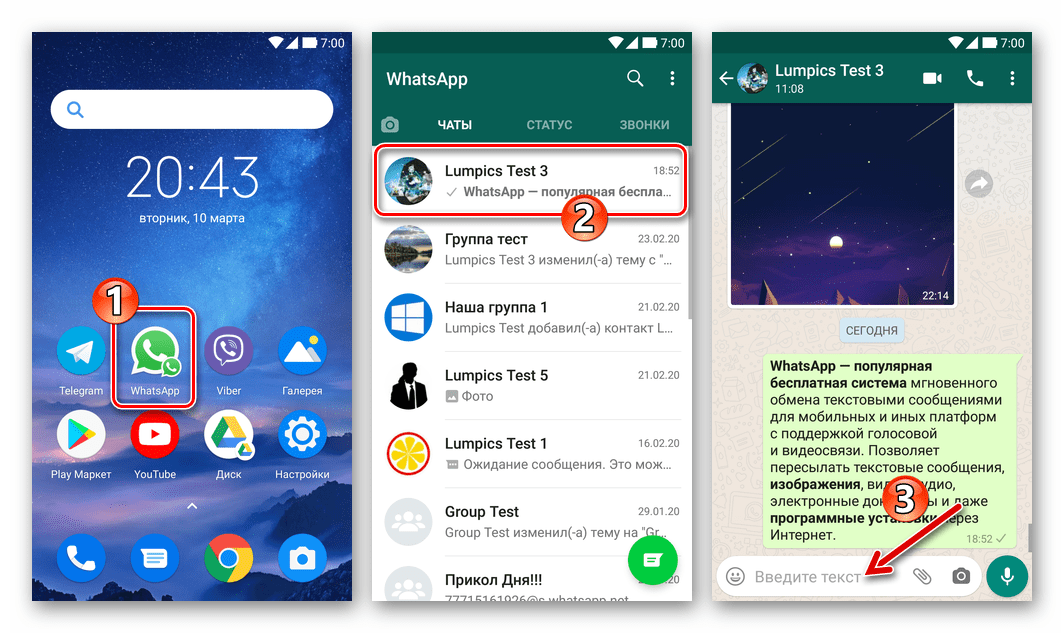
- Откройте любой индивидуальный или групповой чат в мессенджере, наберите текст послания, но не отправляйте его.
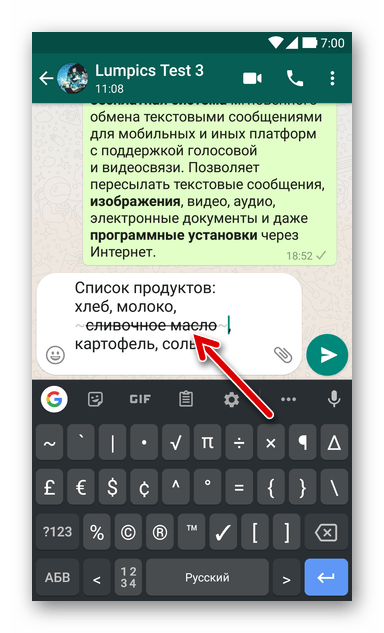
- Установите курсор перед первым символом зачёркиваемого фрагмента сообщения, введите
таким образом, чтобы между этим знаком и началом форматируемого текста не было пробела. Далее переместитесь в конец слова, фразы или предложения, и так же, как и в его начале, то есть без пробела, введите знак «тильда» ещё раз.
Способ 2: Меню редактирования
Если расстановка знаков
для применения форматирования к фрагментам сообщения не кажется удобным решением, на мобильных устройствах можно использовать следующий метод решения озвученной в заголовке статьи задачи.
Предложенная ниже инструкция выполнима во всех версиях WhatsApp для iOS, но может оказаться неосуществимой на некоторых Android-девайсах!
- Введите текст сообщения в предназначенную для этого область на экране диалога или группового чата в мессенджере. Выделите слово или фразу, которую хотите сделать зачёркнутой.
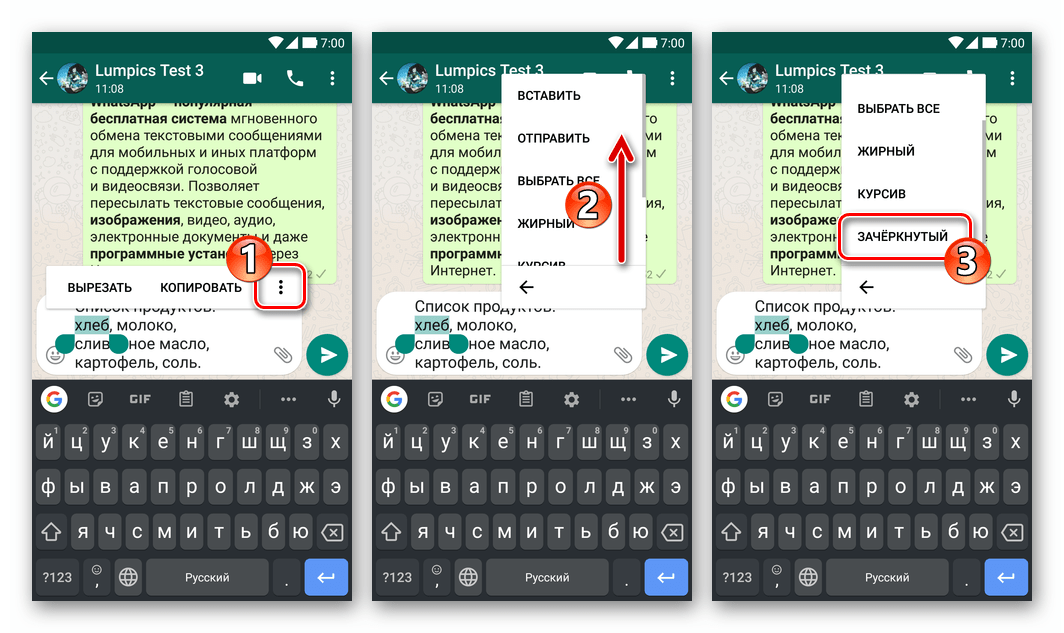
- Android – нажмите на три точки в меню, пролистайте открывшийся список опций, выберите «ЗАЧЁРКНУТЫЙ».
- iOS – тапните по выполненной в виде треугольника кнопке «Ещё», затем нажмите на элемент «BIU».
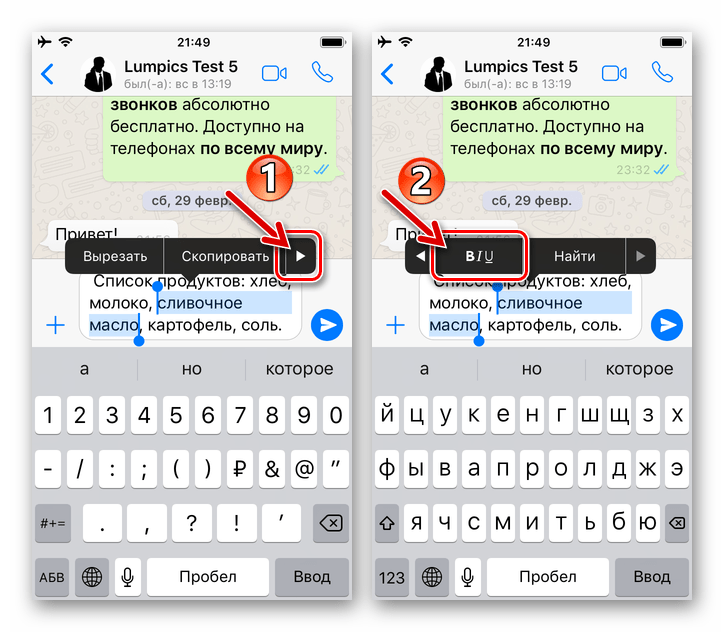
Пролистайте с помощью кнопки «Ещё» открывшийся перечень применимых к тексту эффектов, выберите «Зачёркнутый».
Как видите, выделить отдельные фрагменты подготавливаемого для отправки через WhatsApp сообщения зачёркнутым шрифтом совсем несложно – это предусмотрено в любом варианте приложения мессенджера и может быть реализовано не единственным методом.
Зачеркнутый текст в Ватсап: как сделать за 5 минут
Зачеркнутый текст в WhatsApp – это крутая фишка, которая позволяет эффектно расставить смысловые оттенки в сообщении. Кстати, а вы умеете его делать? Если нет – читайте наши инструкции, пробуйте, и пусть ваши фразы заиграют новыми красками!

Обновление
С 2017 года это можно сделать без особых усилий — прямо в приложении.
- Открываем чат, пишем сообщение;
- Выделяем нужное и долго держим;

- Наверху появляются символы с действиями, жмем нужное;

Инструкция для Андроида
Для начала мы расскажем, как сделать зачеркнутый текст в Ватсапе пользователям смартфонов на базе операционной системы Андроид.
- Откройте WhatsApp;
- Выберите чат;
- В поле для ввода наберите сообщение;
- Путем долгого нажатия выделите нужное слово или фразу;
- Нажмите на экранной клавиатуре клавишу с надписью «?123» ;
- Откройте дополнительное поле со значками, тапнув по кнопке «=<» ;
- Вам нужен значок «тильда», он выглядит вот так «

Обратите внимание, между значками и выделенным словом не должно быть пробелов. Так же читайте как ответить на конкретное сообщение.
Инструкция для IOS
Далее, ознакомьтесь как зачеркнуть слово в WhatsApp на Айфоне и любом другом «яблочном» устройстве. В целом, алгоритм идентичен, разве что, местоположение значков и названия кнопок различаются.
- Повторите пункты 1-4 из предыдущей инструкции;
- Теперь нажмите клавишу «123» на экранной клаве;

- Дополнительные значки открываются при нажатии на кнопку «#+-»;
- Найдите значок «тильда» и обрамите им желаемое слово/фразу;
- Жмите Enter;
- Готово!

Инструкция для WhatsApp Web
В компьютерной версии WhatsApp тоже возможно писать зачеркнутым текстом, причем принцип написания идентичен предыдущим:
- Откройте WhatsApp на смартфоне;
- На компе откройте сайт https://web.whatsapp.com/;
- Нажмите в мобильной утилите на три вертикальные точки в правом углу дисплея (сверху);
- Выберите пункт WhatsApp Web;

- Наведите сканер телефона на штрихкод в мониторе компьютера;
- Мобильный интерфейс WhatsApp загрузится в новой вкладке;
- Откройте необходимый чат;
- Наберите сообщение.
- Теперь вам нужно также с обеих сторон фрагмента поставить значок «тильда» . Установите английскую раскладку клавиатуры и зажмите клавиши Shift и Ё (обычно она находится сразу под Esc). Появится «

Как видите, несмотря на то, что в мессенджере не предусмотрены очевидные функции форматирования шрифта, зачеркнуть в Ватсапе текст все же возможно. Причем, в этом нет ничего сложного!
Итак, мы рассказали, как писать зачеркнутым текстом в Ватсап. К слову, если попробовать скопировать уже отформатированный фрагмент и вставить его в поле ввода другого приложения, например, в «Заметки», вы снова увидите тильды. Но не переживайте, если вы хотите набрать зачеркнутый текст, например, в ВКонтакте, воспользуйтесь специальным веб сервисом, коих множество. Мы рекомендуем этот — http://servisvk.ru/api/zacher.php#by%20servisvk.ru; Для смартфонов попробуйте приложения «Text Converter» или «Мастер Текста».
Здесь расскажем как подчеркнуть текст, очень простая инструкция.
Для чего нужен зачеркнутый шрифт?
Интересный вопрос, не так ли? Для чего вообще нужен перечеркнутый текст в Ватсап, ведь это простой мессенджер для обмена короткими посланиями?
Однако, многие, и даже не побоимся сказать, большинство, используют WhatsApp не только для быстрой переписки. В этом приложении можно полноценно работать – создавать рекламные рассылки или группы по интересам. Или же – активно общаться со всеми своими знакомыми.
Если вы научитесь писать в Ватсап зачеркнуто, в любой момент сможете соорудить остроумную фразочку, придать любому тексту более тонкий смысл. Вы сумеете выделить нужную часть любого предложения, акцентировав на нем внимание. С помощью такого приема можно придать фразе юмористический оттенок, проявить гнев, отрицание, или даже вставить крепкое словце! Вряд ли кто-то будет спорить — в живой и эмоциональной беседе в WhatsApp последнее нередко бывает, как нельзя, кстати.
Здесь объясним как изменить цвет сообщений, узнай чтобы удивить друзей.
А у вас получилось написать зачеркнутый текст в Ватсапе по нашей инструкции? Вопросы?
Как писать Зачеркнуто в Ватсапе
Для того, чтобы повысить выразительность и усилить эмоциональную нагрузку сообщений, отправляемых через WhatsApp, следует использовать различные функции форматирования текста. Это поможет не только выделить особенности текста, но и донести свои мысли до собеседника с наибольшей ясностью и точностью. В данной статье мы рассмотрим, как писать зачеркнутый, курсивный и моноширинный шрифт в WhatsApp.
Как выделить текст курсивным шрифтом
Курсивный шрифт используется, чтобы выделить в тексте слова, фразы или целые предложения, которые нужно выделить особенной интонацией или передать эмоциональный оттенок. Для того, чтобы в WhatsApp выделить текст курсивным шрифтом, нужно использовать символ подчёркивания (_.) Его необходимо поставить в начале и в конце текста, который нужно выделить курсивом.
*Пример:* `_текст курсивным шрифтом_`
Как зачеркнуть текст
Зачеркивание текста в WhatsApp используется для того, чтобы выделить слово или фразу, которая неприемлема или неактуальна. Также может использоваться для создания контраста между словами. Чтобы зачеркнуть текст в WhatsApp, следует использовать символ тильды (
) и поставить его в начале и в конце того текста, который нужно зачеркнуть.
*Пример:* `
Как написать текст моноширинным шрифтом
Моноширинный шрифт в WhatsApp используется для отображения кода, команд и других технических записей. Это помогает подчеркнуть важность и упрощает чтение текста. Для того, чтобы написать текст моноширинным шрифтом, нужно поставить три знака апострофа в начале и в конце текста.
*Пример:* текст моноширинным шрифтом
Полезные советы и выводы
При использовании функций форматирования текста в WhatsApp следует помнить, что умеренность и грамотность ключевы для создания читаемого и понятного текста. Следует избегать ненужного использования этих функций, поскольку это может привести к потере читаемости сообщения или созданию слишком сложной структуры. Не стоит злоупотреблять зачеркиванием текста, чтобы не допустить неприятных эмоциональных перегрузок у собеседника.
Все эти функции могут быть использованы в WhatsApp как на компьютере, так и на мобильных устройствах. Их использование помогает сделать текст более выразительным и читабельным, что необходимо при общении в мессенджере.
Как в фотошопе сделать надпись по кругу
В Photoshop можно создать эффектный текст, размещенный по кругу. Для этого нужно нарисовать две окружности вокруг объекта и отключить заливку. Затем выбрать инструмент «Горизонтальный текст» и ввести первую фразу. Дальше нужно выбрать «Выделение контура» и навести курсор на текст, чтобы поместить его внутрь круга. Наконец, остается только настроить типографику. Сделать такой текст можно для создания логотипа, приглашения на вечеринку или для использования на любых других графических произведениях. Этот эффектный способ даёт возможность сделать текст более оригинальным и привлекательным для взгляда.
Как работает планирование поездки Яндекс Такси
Яндекс Такси предлагает удобный сервис по планированию поездки. Приложение помогает заказать машину заранее, а поиск автомобиля начнется за несколько минут до начала поездки. При предварительном заказе приложение указывает приблизительную стоимость проезда, а точную цену можно узнать, когда водитель найдет клиента. Оплата происходит наличными или кредитной картой, а также можно использовать корпоративный или семейный аккаунт. Разумеется, плюсом является возможность не тратить время на поиск автомобиля на улицах города, а просто довериться приложению. Также можно выбрать необходимый класс авто или заказать дополнительные услуги. Планирование поездки с Яндекс Такси — это быстро, удобно и точно.
Как убрать имя отправителя в телеграмме
Чтобы скрыть имя отправителя в сообщении в Telegram, следует выбрать сообщение, которое хочется отправить, и нажать на кнопку «Переслать». Затем нужно выбрать чат или контакт, куда должно быть отправлено сообщение. При этом откроется окно пересылки, где можно дополнительно настроить отправляемое сообщение. Нажав кнопку «Скрыть имя отправителя», можно убрать информацию об отправителе. Кроме того, можно убрать подписи к фотографиям и избавиться от других признаков, свидетельствующих об отправителе. После всех настроек нужно нажать на кнопку «Отправить сообщения». Таким образом, можно оставаться инкогнито в Telegram и предпочитать анонимный стиль общения своих сообщений.
Как записать видео в кружочке в ТГ
Для записи видео в кружочке в мессенджере Telegram необходимо перейти в нужный чат и нажать один раз на значок микрофона. После этого он автоматически сменится на изображение камеры. Затем следует нажать на новый значок и удерживать его для записи видео в кружочке, который находится на нижней части экрана. Данный формат записи позволит передать более динамичное действие, в том числе кратковременные моменты, когда возможности для записи не было заранее. Это удобный и быстрый способ записывать и отправлять видео сообщения, когда есть необходимость передать какую-то информацию в реальном времени. Теперь каждый пользователь Telegram может создавать несложные видео и делиться ими со своими контактами.
В приложении Ватсап есть возможность добавлять эффекты к текстовым сообщениям. Один из эффектов — зачеркнутый текст. Чтобы добавить этот эффект, нужно поставить символы тильды (
) в начале и в конце слова или фразы. Например, если вы хотите написать «зачеркнуто», то нужно написать
. Как писать курсивный текст? Для этого нужно выделить символом подчёркивания (_) слово или фразу. Например, _курсивный_ текст. Кроме того, в Ватсапе можно написать текст моноширинным шрифтом, который иногда называют шрифтом разработчиков. Для этого нужно поставить по три знака апострофа (`) в начале и в конце текста. Например, моноширинный текст. Все эти эффекты помогают выделить важные моменты и сделать сообщения более читабельными и понятными.