Секретное меню Яндекс.Музыки: как настроить автопереключение треков
Яндекс.Музыка является одним из самых популярных музыкальных сервисов в России, предлагая огромный каталог песен и аудио записей. Однако, многие пользователи не знают о существовании некоторых скрытых функций, таких как автопереключение треков. Данная функция позволяет автоматически переключать треки на следующий после окончания текущего. В этой статье мы познакомимся с секретным меню Яндекс.Музыки и научимся настраивать автопереключение треков.
Шаг 1: Открытие секретного меню
Сначала вам потребуется зайти в приложение Яндекс.Музыки на вашем мобильном устройстве или на компьютере. После входа в приложение, откройте панель меню.
На мобильном устройстве вы сможете найти панель меню в верхнем левом углу экрана, обозначенную значком "три горизонтальные линии". На компьютере она расположена в верхнем левом углу окна приложения.
Шаг 2: Вход в секретное меню
Чтобы войти в секретное меню, вам необходимо нажать на значок "Настройки" или "Settings". Обратите внимание, что на разных устройствах значок может выглядеть по-разному.
После выбора настройки, вы перейдете на страницу с основными настройками приложения.
Шаг 3: Включение автопереключения треков
Прокрутите страницу с настройками до самого низа, чтобы найти дополнительные опции. Там вы увидите раздел "Экспериментальные функции" или "Experimental features". Войдите в этот раздел.
Внутри раздела с экспериментальными функциями вы найдете опцию "Автопереключение треков". Чтобы включить ее, просто переключите соответствующий переключатель на позицию "Включено".
Шаг 4: Наслаждение музыкой без остановки
После включения автопереключения треков, Яндекс.Музыка будет автоматически переключать треки на следующий после окончания текущего. Это позволит вам наслаждаться непрерывным потоком вашей любимой музыки без необходимости постоянно переключаться на следующий трек.
Заключение
Секретное меню Яндекс.Музыки предлагает множество скрытых функций, которые пользователи могут использовать, чтобы улучшить свой музыкальный опыт. Одной из таких функций является автопереключение треков, что позволяет слушать музыку без прерываний. Следуя простым шагам, описанным в этой статье, вы сможете настроить автопереключение треков в Яндекс.Музыке и наслаждаться вашим плейлистом без остановок.
В «Яндекс.Музыке» появились видеошоты — короткие зацикленные видео к трекам
В приложении «Яндекс.Музыка» появились короткие зацикленные видео к музыкальным трекам — видеошоты. Их можно найти в чарте популярных песен сервиса, рассказали «Афише Daily» в компании.
В видеошотах музыканты передают послания слушателям — Клава Кока, к примеру, репетирует танец перед выходом на сцену, Николай Басков с Даней Милохиным рассекают на «роллс-ройсе», а Земфира показывает финальные кадры нового клипа.
Треки с видеошотами помечены специальным значком, и на момент написания заметки почти все они находились на главном экране приложения. В «Яндекс.Музыке» отмечают, что такого формата нет ни в одном другом аудиостриминговом сервисе в России.
Видеошоты уже появились у популярных треков Дуа Липы, Дэвида Гетты, Zivert, Little Big, Славы Марлоу, Моргенштерна и других. Некоторые артисты (например, Александр Гудков с Cream Soda или Ваня Дмитриенко) добавили к своим песням кадры, снятые специально для «Яндекс.Музыки».
В прошлом году самой популярной группой на «Яндекс.Музыке» стал дуэт Artik & Asti, а наиболее востребованными исполнителями — Моргештерн и The Weeknd. Подробнее узнать об итогах 2020-го на платформе можно здесь.
Как включить повторение трека в Яндекс.Музыке: подробная инструкция
Яндекс.Музыка — это популярный стриминговый сервис, который позволяет слушать музыку онлайн, создавать плейлисты и наслаждаться любимыми треками в высоком качестве. Один из удобных функциональных возможностей сервиса — это повторение трека. Если вам понравился определенный трек и вы хотите слушать его снова и снова, то эта инструкция для вас.
Для включения повторения трека в Яндекс.Музыке вам понадобится мобильное приложение на вашем смартфоне или планшете. Вначале откройте приложение и найдите трек, который вы хотите воспроизводить в режиме повторения. После того, как трек начнет воспроизводиться, внизу экрана появится панель управления воспроизведением.
На панели управления нажмите на значок «Повторить». Обычно этот значок выглядит как две стрелки, образующие круг. Когда вы нажмете на этот значок, режим повторения будет активирован. Теперь трек будет воспроизводиться снова и снова, пока вы не отключите повторение.
Чтобы отключить повторение трека, снова нажмите на значок «Повторить» на панели управления воспроизведением. После этого режим повторения будет выключен, и трек будет воспроизводиться в обычном режиме, без повторения.
Теперь вы знаете, как включить повторение трека в Яндекс.Музыке. Наслаждайтесь своей любимой музыкой в режиме повторения!
Шаг 1: Откройте приложение Яндекс.Музыка на своем устройстве
Для начала вам необходимо открыть приложение Яндекс.Музыка на вашем устройстве. Это может быть смартфон, планшет или компьютер.
Если вы еще не установили приложение, вам необходимо скачать его из официального магазина приложений для вашей операционной системы.
После того как вы установили приложение, найдите его на экране вашего устройства и нажмите на иконку, чтобы запустить Яндекс.Музыку.
Шаг 2: Введите свои учетные данные и войдите в свой аккаунт
1. Откройте приложение Яндекс.Музыка на своем устройстве или перейдите на официальный сайт Яндекс.Музыка.
2. На главной странице приложения или сайта найдите форму для входа в аккаунт.
3. Введите свою электронную почту или номер телефона, связанный с вашим аккаунтом Яндекс.Музыки, в соответствующее поле.
4. В следующем поле введите пароль от вашего аккаунта Яндекс.Музыки.
5. Чтобы войти в свой аккаунт, нажмите на кнопку «Войти» или нажмите клавишу «Enter» на клавиатуре.
6. Если вы ввели правильные учетные данные, вы будете перенаправлены в свой аккаунт Яндекс.Музыки.
7. Если вы забыли пароль от аккаунта, нажмите на ссылку «Забыли пароль?» и следуйте инструкциям для восстановления доступа к аккаунту.
Теперь, когда вы вошли в свой аккаунт Яндекс.Музыки, вы можете настроить повторение трека и наслаждаться своей любимой музыкой без ограничений.
Шаг 3: Найдите трек, который вы хотите включить в повторение
После того, как вы открыли приложение Яндекс.Музыка и перешли в раздел «Мои треки» или воспользовались поиском, вам необходимо найти трек, который вы хотите включить в повторение.
Для этого используйте поиск или просмотрите список ваших треков. Если вы знаете название исполнителя или название песни, вы можете воспользоваться поиском, который находится в верхней части экрана. Введите название исполнителя или песни в поле поиска и нажмите на кнопку «Найти».
Если вы хотите просмотреть весь список ваших треков, пролистайте экран вниз и найдите раздел «Мои треки». В этом разделе вы сможете увидеть все треки, которые вы добавили в свою коллекцию.
Когда вы нашли нужный трек, нажмите на него, чтобы открыть подробную информацию о нем.
Шаг 4: Нажмите на трек, чтобы открыть его воспроизведение
После того, как вы открыли приложение Яндекс.Музыка и найдете нужный вам трек, вам нужно будет нажать на него, чтобы открыть его воспроизведение.
Трек можно найти с помощью поиска по названию, артисту или альбому. Вы также можете просмотреть рекомендации и популярные плейлисты, чтобы найти интересующий вас трек.
Когда вы найдете трек, просто нажмите на него, чтобы открыть его страницу воспроизведения. Здесь вы сможете прослушать трек, увидеть его текст и перейти к следующему или предыдущему треку.
После того, как вы открыли трек воспроизведения, вы можете включить повторение трека, следуя предыдущим шагам. Не забудьте сохранить изменения, чтобы наслаждаться воспроизведением трека в повторе.
Шаг 5: Внизу экрана найдите кнопку «Повтор»
После того как трек начнет играть, внизу экрана вы увидите панель управления воспроизведением. На этой панели вы найдете различные кнопки, включая кнопку «Повтор». Эта кнопка обозначена значком, изображающим две стрелки, образующие круг.
Чтобы включить повторение трека, просто нажмите на кнопку «Повтор». При каждом нажатии на эту кнопку, режим повторения будет изменяться следующим образом:
- Первое нажатие: повторение трека будет происходить бесконечно, до тех пор, пока вы не отключите этот режим;
- Второе нажатие: повторение будет ограничено одним треком, который будет проигрываться снова и снова;
- Третье нажатие: повторение будет отключено, и треки будут проигрываться один за другим без повторения.
Теперь вы знаете, как включить повторение трека в Яндекс.Музыке. Наслаждайтесь вашей любимой музыкой!
Шаг 6: Нажмите на кнопку «Повтор», чтобы включить повторение трека
После того как вы открыли трек на воспроизведение в Яндекс.Музыке, вам необходимо найти кнопку «Повтор». Обычно она находится в нижней части экрана рядом с другими функциями управления воспроизведением.
Чтобы включить повторение трека, просто нажмите на кнопку «Повтор» один раз. Когда повторение включено, значок кнопки может измениться или выделиться, чтобы показать вам, что трек будет повторяться после его окончания.
Если вы хотите отключить повторение трека, просто нажмите на кнопку «Повтор» еще раз. Таким образом, вы сможете вернуться к обычному воспроизведению треков без повторения.
Шаг 7: Проверьте, что значок повтора трека появился
После того как вы включили повторение трека в Яндекс.Музыке, убедитесь, что на экране вашего устройства появился соответствующий значок. Это позволит вам знать, что функция повтора успешно активирована.
Чтобы проверить наличие значка повтора трека, откройте плеер Яндекс.Музыки и найдите текущий проигрываемый трек. Обратите внимание на панель управления проигрывателем, где расположены различные кнопки и функции.
Если функция повтора включена, вы увидите значок повтора рядом с треком. Обычно это значок двух стрелок, указывающих в замкнутом круге. Значок может выглядеть по-разному в зависимости от версии приложения Яндекс.Музыки и операционной системы вашего устройства. В некоторых случаях значок повтора может быть подсвечен или иметь специальную анимацию, чтобы привлечь ваше внимание.
Если вы видите значок повтора трека, это означает, что функция повтора успешно активирована и текущий трек будет воспроизводиться снова и снова, пока вы не отключите повторение. Если же вы не видите значка повтора, попробуйте повторить предыдущие шаги инструкции или обратитесь за помощью к поддержке Яндекс.Музыки.
Шаг 8: Если вы хотите выключить повторение, нажмите на кнопку «Повтор» еще раз
Если вам надоело слушать трек в повторе и вы хотите выключить эту опцию, в Яндекс.Музыке это делается очень просто. Найдите кнопку «Повтор» с символом двойной стрелки, которая находится внизу экрана управления проигрывателем.
Чтобы выключить повторение, просто нажмите на эту кнопку еще раз. Когда вы нажмете на нее второй раз, символ двойной стрелки исчезнет, и трек будет проигрываться в обычном режиме без повторения.
Шаг 9: Убедитесь, что значок повтора трека исчез
После того, как вы включили повторение трека в Яндекс.Музыке, вам может понадобиться отключить эту функцию. Чтобы убедиться, что значок повтора трека исчез, выполните следующие действия:
- Откройте приложение Яндекс.Музыка на вашем устройстве.
- Перейдите в раздел «Библиотека».
- Выберите трек, который вы воспроизводили с повторением.
- На экране воспроизведения трека вы увидите значок повтора трека. Обычно это значок, напоминающий стрелку, которая замкнута в круг.
- Нажмите на значок повтора трека, чтобы отключить его.
После выполнения этих действий значок повтора трека исчезнет, и трек будет воспроизводиться в обычном режиме — без повторения.
Шаг 10: Если вы хотите включить повторение всего альбома, найдите альбом, откройте его и следуйте тем же шагам
Если вы хотите насладиться повторением всего альбома в Яндекс.Музыке, вам необходимо найти альбом, который вы хотите слушать. Для этого вы можете воспользоваться поиском или просмотреть рекомендации на главной странице.
Когда вы найдете нужный альбом, откройте его, кликнув на обложку или названии. После этого вы окажетесь на странице альбома, где можно просмотреть треклист и другую информацию.
Чтобы включить повторение альбома, следуйте тем же шагам, которые описаны в предыдущих разделах. Нажмите на значок повтора, который находится под обложкой альбома. Когда значок станет активным, альбом будет воспроизводиться в режиме повтора.
Теперь вы можете насладиться повторением всего альбома в Яндекс.Музыке и погрузиться в музыкальный мир вашего любимого исполнителя.
Шаг 11: Чтобы включить повторение плейлиста, найдите плейлист, откройте его и следуйте тем же шагам
Чтобы включить повторение плейлиста в Яндекс.Музыке, вам потребуется найти нужный плейлист. Для этого вы можете воспользоваться поиском или просмотреть свою библиотеку.
Когда вы найдете нужный плейлист, откройте его, щелкнув на название. Вы увидите список треков, которые входят в этот плейлист.
Чтобы включить повторение плейлиста, следуйте тем же шагам, которые были описаны в предыдущих разделах. Нажмите на кнопку с иконкой повтора, которая обычно расположена рядом с кнопкой воспроизведения. Когда повторение будет включено, плейлист будет проигрываться циклически, начиная сначала после того, как все треки будут прослушаны.
Теперь вы знаете, как включить повторение плейлиста в Яндекс.Музыке. Наслаждайтесь своей любимой музыкой без прерываний!
Шаг 12: Если вы не можете найти кнопку «Повтор», проверьте, что у вас установлена последняя версия приложения
Если вы не видите кнопку «Повтор» в приложении Яндекс.Музыка, возможно, у вас установлена устаревшая версия приложения. Для того чтобы включить повторение трека, вам необходимо обновить приложение до последней версии.
Обновление приложения Яндекс.Музыка можно выполнить следующим образом:
| 1. | Откройте App Store или Google Play на вашем устройстве. |
| 2. | Введите «Яндекс.Музыка» в поисковую строку и найдите приложение. |
| 3. | Если у вас установлена устаревшая версия приложения, вы увидите кнопку «Обновить». Нажмите на нее. |
| 4. | Дождитесь окончания процесса обновления приложения. |
После обновления приложения Яндекс.Музыка вы сможете найти кнопку «Повтор» и включить повторение трека без проблем.
Шаг 13: Если проблема не решена, свяжитесь с технической поддержкой Яндекс.Музыки
Если после выполнения всех предыдущих шагов проблема с повторением трека в Яндекс.Музыке не была решена, вам следует обратиться в техническую поддержку сервиса. Команда Яндекс.Музыки готова помочь вам в решении любых проблем с функционалом приложения.
Связаться с технической поддержкой можно несколькими способами:
- Отправить сообщение через форму обратной связи на официальном сайте Яндекс.Музыки. Для этого перейдите на страницу «Поддержка» и заполните форму, указав вашу проблему с повторением трека.
- Написать сообщение в официальной группе Яндекс.Музыки в социальных сетях, таких как ВКонтакте, Facebook или Twitter. Ваше сообщение будет прочитано сотрудниками поддержки, и они постараются помочь вам как можно скорее.
- Позвонить в техническую поддержку по телефону, указанному на официальном сайте Яндекс.Музыки. Операторы будут рады ответить на ваши вопросы и помочь решить проблему с повторением трека.
Не стесняйтесь обращаться в техническую поддержку, даже если ваша проблема кажется незначительной. Сотрудники Яндекс.Музыки готовы помочь вам и обеспечить качественное пользование сервисом.
Шаг 14: Убедитесь, что у вас достаточно места на устройстве для сохранения треков
Перед включением функции повторения трека в Яндекс.Музыке, важно убедиться, что на вашем устройстве есть достаточно свободного места для сохранения треков.
Повторение трека включает сохранение трека на ваше устройство для последующего воспроизведения без подключения к интернету. Если на вашем устройстве нет достаточного места, функция повторения трека может быть ограничена или недоступна.
Чтобы проверить доступное место на устройстве, вы можете открыть настройки вашего устройства и найти сведения о доступной памяти. Обычно эта информация доступна в разделе «Хранилище» или «Устройство».
Рекомендуется иметь достаточно свободного места для сохранения нескольких треков, чтобы вы могли наслаждаться музыкой даже в офлайн-режиме. Если у вас недостаточно места, вы можете освободить его, удалив ненужные файлы, приложения или переместив их на другие устройства.
Проверьте доступное место на устройстве и убедитесь, что у вас достаточно свободной памяти для сохранения треков перед включением функции повторения трека в Яндекс.Музыке.
Шаг 15: Если у вас возникли проблемы с воспроизведением треков, попробуйте перезагрузить приложение
Если вы столкнулись с проблемами воспроизведения треков в Яндекс.Музыке, одним из первых способов решения может быть перезагрузка приложения. Это может помочь исправить временные технические неполадки и восстановить нормальное функционирование.
Чтобы перезагрузить приложение, выполните следующие шаги:
- Закройте приложение Яндекс.Музыка на своем устройстве. Для этого нажмите кнопку «Домой» или выполните соответствующую команду на своем устройстве.
- Откройте меню своего устройства и найдите раздел «Управление приложениями».
- В списке приложений найдите Яндекс.Музыку и выберите ее.
- Нажмите кнопку «Закрыть» или выполните соответствующую команду, чтобы полностью закрыть приложение.
- Подождите несколько секунд и затем снова откройте Яндекс.Музыку.
После перезагрузки приложения попробуйте воспроизвести треки снова. Если проблема остается, попробуйте выполнить другие рекомендации из этой инструкции или свяжитесь с технической поддержкой Яндекс.Музыки для получения дополнительной помощи.
Примечание: Если проблема с воспроизведением треков возникает на всех устройствах или приложениях, возможно, проблема связана с серверами Яндекс.Музыки. В таком случае, лучшим решением будет подождать некоторое время и попробовать снова позднее.
Шаг 16: Если проблема не решена, проверьте свое интернет-соединение
Если вы все еще сталкиваетесь с проблемой повторения трека в Яндекс.Музыке, необходимо проверить свое интернет-соединение. Непрочное или нестабильное подключение к интернету может быть причиной некорректной работы приложения.
Чтобы проверить свое интернет-соединение, выполните следующие действия:
- Убедитесь, что вы подключены к стабильной и надежной сети Wi-Fi или используете надлежащий мобильный интернет.
- Проверьте скорость своего интернет-соединения с помощью специальных сервисов или приложений для измерения скорости. Убедитесь, что скорость соответствует нормальным показателям для прослушивания музыки в потоковом режиме.
- Перезагрузите маршрутизатор или модем, чтобы обновить соединение.
- Если у вас все еще есть проблемы с интернет-соединением, обратитесь к вашему интернет-провайдеру для получения дополнительной помощи и рекомендаций.
После проверки интернет-соединения вы можете повторить предыдущие шаги по настройке повторения трека в Яндекс.Музыке и проверить, решена ли проблема.
Примечание: Возможно, причиной проблемы является нестабильное интернет-соединение, поэтому рекомендуется решить эту проблему перед повторной настройкой повтора трека.
Шаг 17: Наслаждайтесь повторением треков в Яндекс.Музыке!
Теперь вы успешно настроили повторение треков в Яндекс.Музыке! Приятного прослушивания и повторения любимых песен!
В Яндекс.Музыке появились Видеошоты. Это короткие видеоклипы к трекам
 В закладки
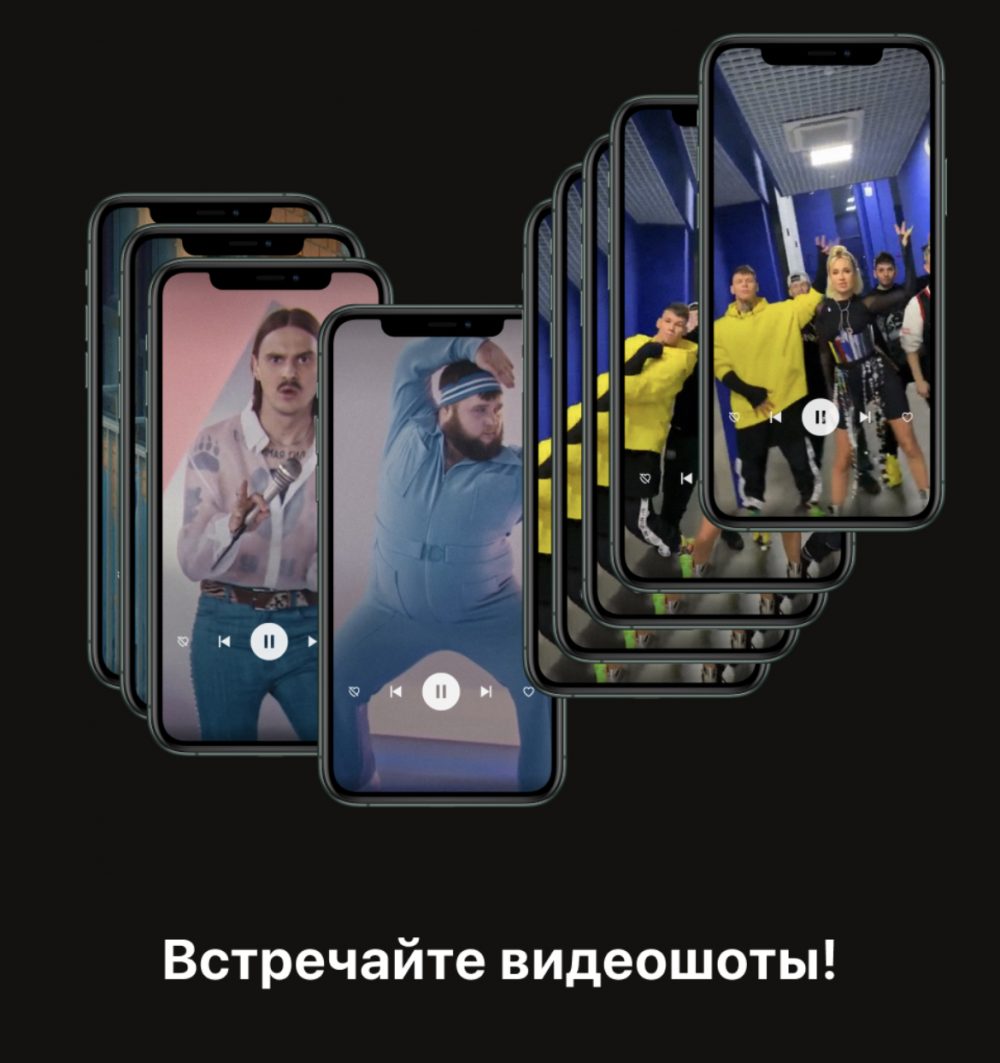
В стриминговом сервисе Яндекс.Музыка появилась новая функция — Видеошоты.
Это короткие зацикленные видео, которыми исполнитель может «украсить» свой трек. В них есть кадры из клипов, послания поклонникам, а также танцы и истории в исполнении артистов, снятые эксклюзивно для пользователей сервиса.
Нам важно, чтобы на Яндекс.Музыке у исполнителей и слушателей было больше способов общения друг с другом. Результаты тестового запуска видеошотов показали, что музыканты с интересом вовлекаются в их создание, а пользователям больше нравятся треки с фоновыми видео.
Такой контент лайкают на 25% чаще. Это важно, потому что треки, получившие “лайк”, добавляются в личную коллекцию — значит, слушатель чаще к ним возвращается. Мы также выяснили, что ими на 26% чаще делятся в социальных сетях, значит, треки с видеошотами видит больше людей.
— Андрей Гевак, руководитель сервиса Яндекс.Музыка
Видеошоты уже появились у популярных треков Dua Lipa, Zivert, Little Big, MORGENSHTERN, Земфиры, Александра Гудкова, Клавы Коки и других артистов.
Треки с шотами найти легко: они отмечены специальным значком в виде треугольника в рамке рядом с композицией. Включаете песню, а на экране плеера запускается ролик.
В закладки