Сочетания клавиш
Управление мышью Opera — это функция, которая позволяет управлять браузером с помощью быстрых и простых перемещений мыши.
Чтобы включить или выключить управление с помощью жестов мышью, выполните следующие действия.
- Перейдите в Settings (Настройки) (Preferences (Настройки) на Mac).
- Нажмите Browser (Браузер) на боковой панели.
- В разделе Shortcuts (Клавиши и жесты) установите флажок Enable mouse gestures (Включить жесты мышью).
Функция «жесты мышью» работает так: удерживая нажатой правую кнопку, переместите мышь в нужном направлении, затем отпустите кнопку. После некоторой практики навигация с помощью мыши станет быстрой и удобной.
Навигация с помощью жестов мышью
Следующие жесты мышью действуют при нажатии на пустом месте на страницах.
| Действие | Жест |
|---|---|
| Назад на одну страницу | Движение влево |
| Вперед на одну страницу | Движение вправо |
| Открыть новую вкладку | Движение вниз |
| Перезагрузить страницу | Движение вверх, потом вниз |
| Закрыть текущую вкладку | Движение вниз, потом вправо |
Переход по ссылкам с помощью жестов мышью
Следующие жесты мышью действуют при нажатии ссылок на странице.
| Действие | Жест | |
|---|---|---|
| Открыть ссылку в фоновой вкладке |  |
Движение вниз, потом вверх |
| Открыть ссылку в новой вкладке | Движение вниз | |
| Открыть ссылку в новом окне | Shift ⇧ + | Движение вниз при нажатой клавише Shift |
Переход вперед и назад по истории вкладки с помощью кнопочных жестов
Благодаря кнопочным жестам вы можете переходить вперед и назад по сайтам, нажимая пальцами по кнопкам мыши. Нажмите одну кнопку мыши, затем, удерживая ее, нажмите вторую, отпустите первую кнопку, а потом отпустите вторую. Потренируйтесь – и вы быстро освоите эту функцию.
Чтобы включить или выключить кнопочные жесты, выполните следующие действия.
- Перейдите в Settings (Настройки) (Preferences (Настройки) на Mac).
- Нажмите Browser (Браузер) на боковой панели.
- В разделе Shortcuts (Клавиши и жесты) установите флажок Enable rocker gestures (Включить сочетания кнопок мыши).
Используйте кнопочный жест справа налево для перехода назад по сайту и слева направо для перехода вперед.
Быстрая навигация с помощью сочетаний клавиш
С помощью клавиш навигация может быть значительно быстрее. В Opera вы можете назначить действиям навигации собственные сочетания клавиш. Чтобы настроить собственные сочетания клавиш, выполните следующие действия.
- Перейдите в Settings (Настройки) (Preferences (Настройки) на Mac).
- Нажмите Browser (Браузер) на боковой панели.
- В разделе Shortcuts (Клавиши и жесты) нажмите Configure shortcuts (Настроить сочетания клавиш).
Ниже приведен обзор сочетаний клавиш, предусмотренных в Opera по умолчанию.
Управление браузером
| Действие | Mac | Windows/Linux |
|---|---|---|
| Открыть страницу загрузок | ⌘ + J | Ctrl + J |
| Открыть страницу расширений | ⌘ + Shift ⇧ + E | Ctrl + Shift ⇧ + E |
| Открыть историю | ⌘ + Shift ⇧ + H | Ctrl + H |
| Открыть локальный файл | ⌘ + O | Ctrl + O |
| Открыть адрес | ⌘ + L | Ctrl + L |
| Открыть страницу настроек | ⌘ + , | Alt + P |
| Напечатать текущую страницу | ⌘ + P | Ctrl + P |
| Завершить работу в Opera | ⌘ + Q | Ctrl + Shift ⇧ + X |
| Сохранить страницу на диске | ⌘ + S | Ctrl + S |
| Открыть справку | F1 |
Поиск текста на странице
| Действие | Mac | Windows/Linux |
|---|---|---|
| Найти на странице | ⌘ + F | Ctrl + F |
| Найти следующее | ⌘ + G | Ctrl + G |
| Найти предыдущее | ⌘ + Shift ⇧ + G | Ctrl + Shift ⇧ + G |
Навигация по страницам
| Действие | Mac | Windows/Linux |
|---|---|---|
| Циклическое движение вперед по элементам страницы | Tab ⇥ | Tab ⇥ |
| Циклическое движение назад по элементам страницы | Shift ⇧ + Tab ⇥ | Shift ⇧ + Tab ⇥ |
| Вперед на одну страницу | ⌘ + → | Alt + → |
| Назад на одну страницу | ⌘ + ← | Alt + ← |
| В нижнюю часть страницы | ⌘ + ↓ | End |
| В верхнюю часть страницы | ⌘ + ↑ | Home |
| Страница вниз | Пробел | Пробел |
| Страница вверх | Shift ⇧ + Пробел | Shift ⇧ + Пробел |
| Перезагрузить текущую страницу | ⌘ + R | Ctrl + R |
| Показать программный код текущей страницы | ⌘ + U | Ctrl + U |
Управление вкладками и окнами
| Действие | Mac | Windows/Linux |
|---|---|---|
| Активировать меню вкладок | Ctrl + M | Ctrl + M |
| Закрыть текущую вкладку | ⌘ + W | Ctrl + W |
| Закрыть текущее окно | Alt + F4 | |
| Циклическое движение вперед по открытым вкладкам | Ctrl + Tab ⇥ | Ctrl + Tab ⇥ |
| Циклическое движение назад по открытым вкладкам | Shift ⇧ + Ctrl + Tab ⇥ | Shift ⇧ + Ctrl + Tab ⇥ |
| Циклический просмотр открытых окон | ⌘ + ` | Alt + Tab ⇥ |
| Свернуть окно | ⌘ + M | Windows + M |
| Открыть новую вкладку | ⌘ + T | Ctrl + T |
| Открыть новое окно | ⌘ + N | Ctrl + N |
| Открыть новое приватное окно | ⌘ + Shift ⇧ + N | Ctrl + Shift ⇧ + N |
| Открыть последнюю закрытую вкладку | ⌘ + Shift ⇧ + T | Ctrl + Shift ⇧ + T |
| Переключить меню вкладок | Ctrl + M | Ctrl + M |
| Показать предыдущую активную вкладку | Ctrl + ` | Ctrl + ` |
Манипуляции с текстом
| Действие | Mac | Windows/Linux |
|---|---|---|
| Копировать | ⌘ + C | Ctrl + C |
| Вырезать | ⌘ + X | Ctrl + X |
| Вставить | ⌘ + V | Ctrl + V |
| Выбрать все | ⌘ + A | Ctrl + A |
| Отменить | ⌘ + Z | Ctrl + Z |
| Вернуть | ⌘ + Shift ⇧ + Z | Ctrl + Shift ⇧ + Z |
Увеличение и уменьшение масштаба
| Действие | Mac | Windows/Linux |
|---|---|---|
| Перейти в полноэкранный режим | Ctrl+⌘+F | F11 |
| Увеличить | ⌘ + + | Ctrl + + |
| Уменьшить | ⌘ + — | Ctrl + — |
| Установить масштаб 100% | ⌘ + 0 | Ctrl + 0 |
Использование и настройка дополнительных сочетаний клавиш
Вы можете использовать дополнительные сочетания клавиш, в том числе действия одной клавишей. Для этого выполните следующие действия.
Горячие клавиши в браузере Opera

Горячие клавиши позволяют существенно сэкономить время при работе с любой программой, и браузер Opera – не исключение. В этой статье мы рассмотрим, с помощью каких клавиш можно ускорить работу в данном веб-обозревателе в операционной системе Windows.
Подсказки по горячим клавишам
Если кликнуть на значок с логотипом браузера в левом верхнем углу окна, откроется меню Opera. Рядом с некоторыми пунктами будет указана комбинация клавиш для быстрого вызова этих команд.
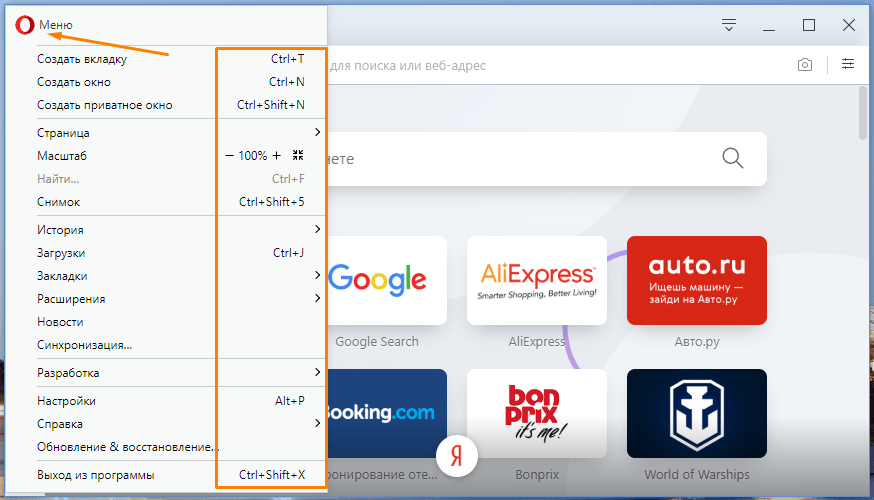
Подсказки по горячим клавишам в меню Opera
Работа с вкладками и окнами
В первой секции меню перечислены комбинации клавиш для управления вкладками и окнами:
- Ctrl +T — открывает новую вкладку;
- Ctrl +N — открывает новое окно;
- Ctrl +Shift +N — создает новое приватное окно.
Существуют и другие комбинации клавиш для работы с окнами и вкладками:
- Ctrl + W — закрывает текущую вкладку;
- Ctrl +Shift +T — открывает последнюю закрытую вкладку. Этим сочетанием удобно пользоваться, чтобы вернуть на экран случайно закрытую вкладку. Если нажать комбинацию еще раз, восстановится предпоследняя вкладка и т.д. (см. также: восстанавливаем закрытую вкладку в браузере Opera);
- Ctrl +M – открывает меню вкладок;
- Alt +F4 — закрывает активное окно браузера;
- Windows +M — сворачивает окно на панель задач;
- Ctrl +Tab — циклическое переключение между всеми открытыми вкладками в браузере Opera;
- Alt +Tab — циклическое переключение между всеми открытыми окнами не только браузера Opera, а всех запущенных приложений;
- Alt + ← — переход на предыдущую страницу, открытую на этой вкладке;
- Alt + → — переход на следующую открытую на данной вкладке страницу в случае, если вы возвращались назад;
- Alt +Home — переход на главную страницу браузера;
- Esc — прекращение загрузки страницы, если она грузится слишком долго или загрузилась с ошибкой;
- F5 — перезагрузка страницы, если она загрузилась с ошибками или не полностью;
- Ctrl + F5 — позволяет перезагрузить страницу без учета данных, сохраненных в кэше. Помогает, если страница изменилась, а при нажатии F5 загружается сохраненная версия без изменений.
Действия на текущей странице
Второй пункт секции меню браузера Opera содержит подменю «Страница», где даются следующие подсказки по горячим клавишам:
- F11 — клавиша включает, а при повторном нажатии отключает, полноэкранный режим просмотра веб-страниц. В этом режиме все панели и ярлыки вкладок скрыты, чтобы освободить больше места для отображения содержимого веб-страницы;
- Ctrl + P — открывает окно предварительного просмотра и печати текущей веб-страницы на принтере;
- Ctrl + S — сохраняет страницу на диске вашего компьютера в указанную папку.
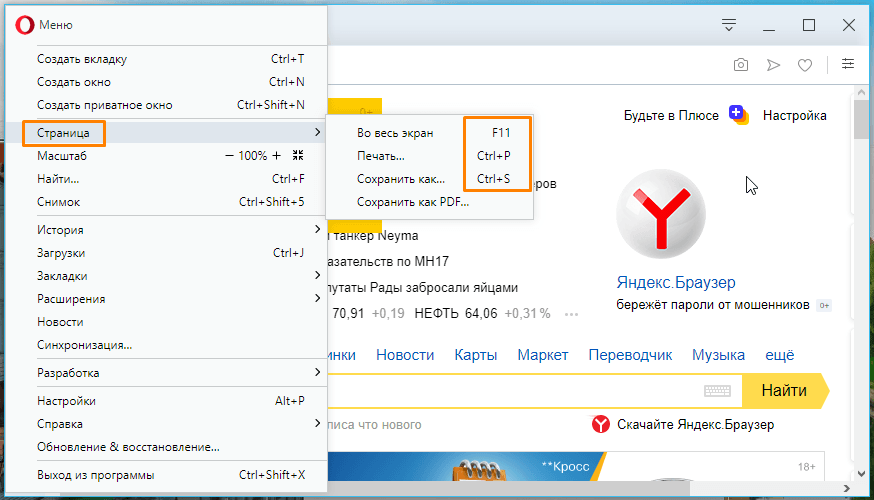
Горячие клавиши в подменю «Страница»
Ниже подменю «Страница» в той же секции команд в меню браузера Opera рядом с пунктом «Снимок» можно увидеть подсказку по горячим клавишам: Ctrl + Shift + цифра 5. Эта комбинация позволяет сделать захват изображения с экрана. Можно сделать скриншот всего экрана браузера или выделенной области.
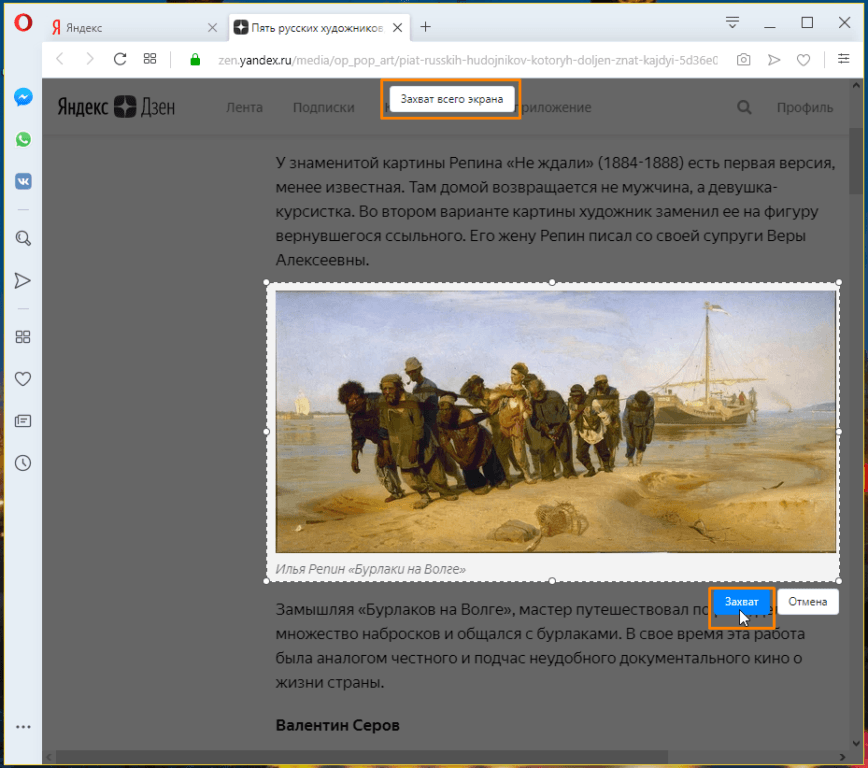
Делаем снимок экрана браузера
После нажатия кнопки «Захват» появится окно, где можно отредактировать полученное изображение: с помощью кнопок на панели сверху можно нарисовать стрелочки; размыть какой-то фрагмент текста (например, чтобы скрыть личную информацию); обвести карандашом нужный участок, предварительно выбрав желаемый цвет. После обработки нажимаем кнопку «Сохранить изображение» и указываем папку для его размещения или кнопку «Копировать и закрыть» для копирования скриншота в буфер обмена.
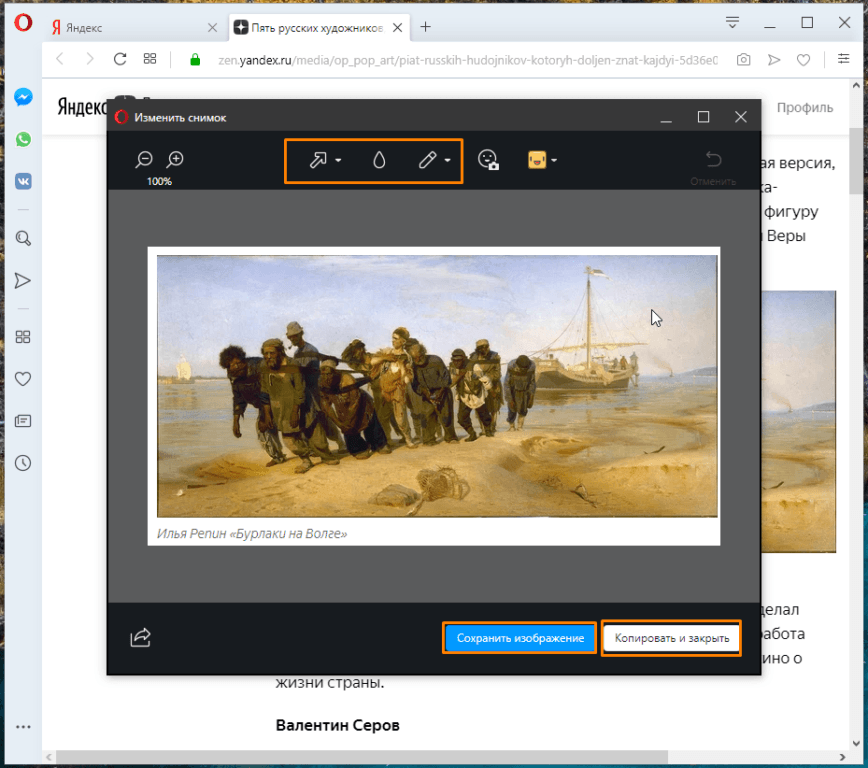
Редактируем и сохраняем скриншот
Настройка масштаба и навигация по странице
Рядом с командой «Масштаб» в меню браузера Opera можно увидеть значки для быстрого изменения масштаба, но настроить масштаб просмотра для более комфортного чтения текста также можно с помощью специальных сочетаний клавиш:
- Ctrl ++ — увеличение масштаба (шрифта и других элементов) страницы;
- Ctrl +— — уменьшение масштаба;
- Ctrl + 0 — установка 100% стандартного масштаба;
- Пробел — листание вниз на один экран (можно также воспользоваться клавишей PageDown);
- Shift+ Пробел — листание вверх на один экран (можно использовать клавишу PageUp);
- Home — переход к началу страницы;
- End — переход в самый конец страницы;
- Клавиши управления курсором — с помощью клавиш со стрелками вы можете листать веб-страницы как вертикально, так и горизонтально. Для быстрого листания клавиши следует удерживать.
Поиск на странице
Ctrl + F – открывает в левой верхней части окна браузера поле для поиска по слову. Вводим ключевое слово и видим, сколько раз оно встречается на этой странице. Чтобы перейти в следующему вхождению слова (найденные слова подсвечены желтым цветом), нажимаем клавиши Ctrl + G, а для перехода к предыдущему — Ctrl + Shift + G. Кроме того, можно пользоваться кнопками со стрелочками на самой панели поиска.
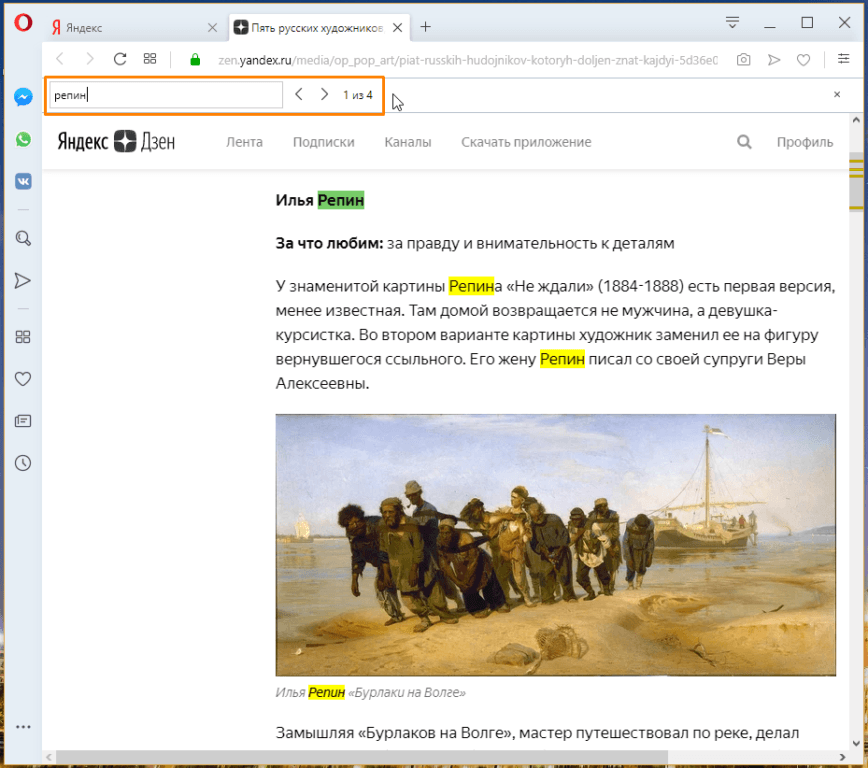
Поиск на странице
Работа с текстом
- Ctrl +A — выделяет весь текст на странице;
- Ctrl + L — выделяет адрес в адресной строке;
- Ctrl +C — копирует выделенный текст в буфер обмена;
- Ctrl +X — вырезает выделенный текст в буфер обмена;
- Ctrl +V — вставляет текст из буфера обмена;
- Ctrl +Z — отмена последнего действия;
- Ctrl +Shift +Z — повтор последнего действия.
История просмотра страниц и загрузки
- Ctrl + H — открывает вкладку со списком посещенных ранее страниц;
- Ctrl +Shift +Del — открывает окно для очистки истории посещения, кэш-памяти и других данных сайтов.
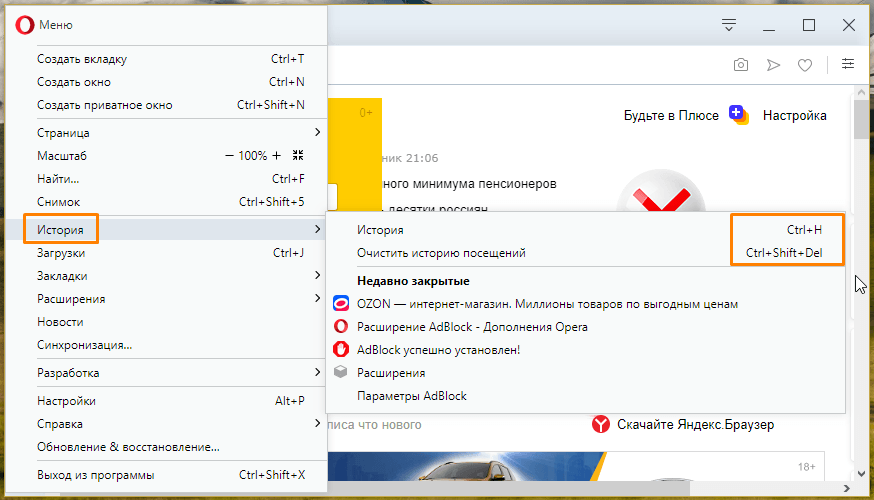
Горячие клавиши в подменю «История»
В этой же секции меню мы видим подсказку по горячим клавишам Ctrl + J рядом с командой «Загрузки». Эта комбинация открывает список скачанных файлов. Так вы всегда можете найти загруженные файлы, даже если не помните, куда их сохранили.
Работа с закладками
В подменю «Закладки» мы видим следующие подсказки по горячим клавишам:
- Ctrl +D — позволяет сохранить текущую веб-страницу в закладках;
- Ctrl +Shift +B — отображает вкладку «Закладки» для просмотра или сортировки закладок, созданных ранее.
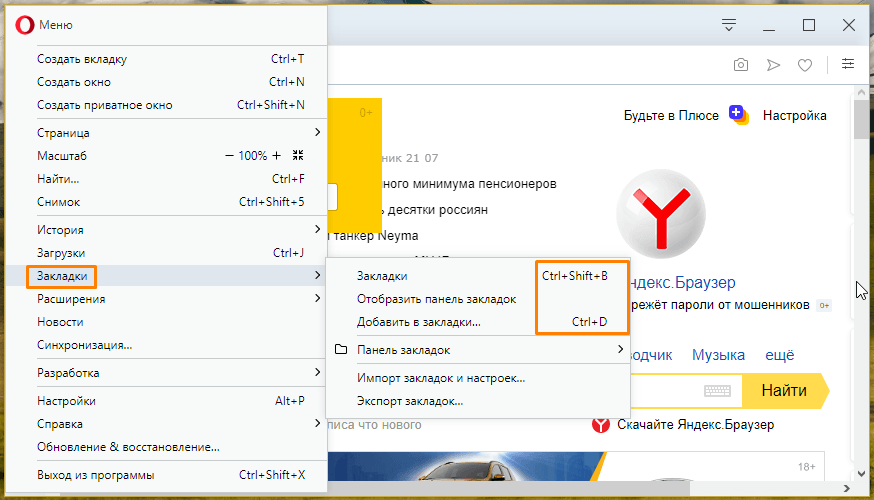
Горячие клавиши в подменю «Закладки»
Расширения
В подменю «Расширения» можно посмотреть подсказки по горячим клавишам:
- Ctrl +Shift +E — открывает список всех установленных в браузере расширений для их настройки, включения, отключения или удаления;
- Ctrl +Shift +S — отображает панель расширений.
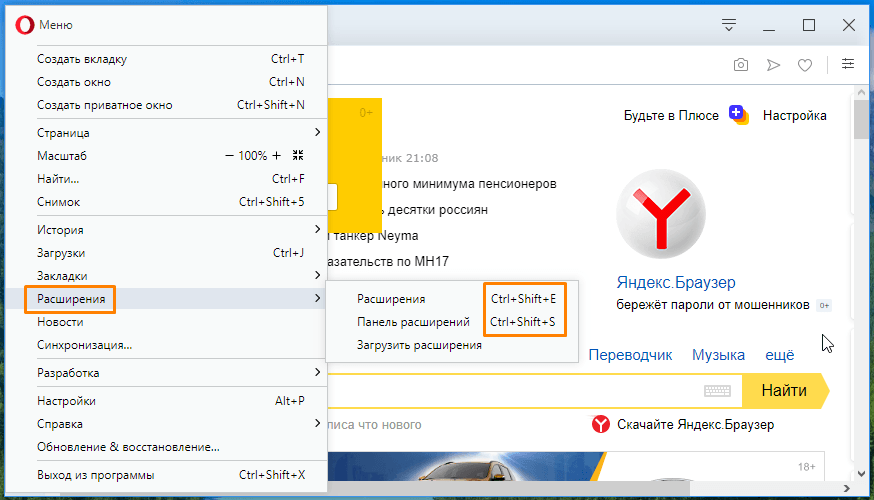
Горячие клавиши в подменю «Расширения»
Справка и настройки
- Попасть в настройки браузера Opera позволяет комбинация клавиш Alt + P.
- Для получения справки по работе с программой, включая информацию обо всех горячих клавишах, нажмите F1.
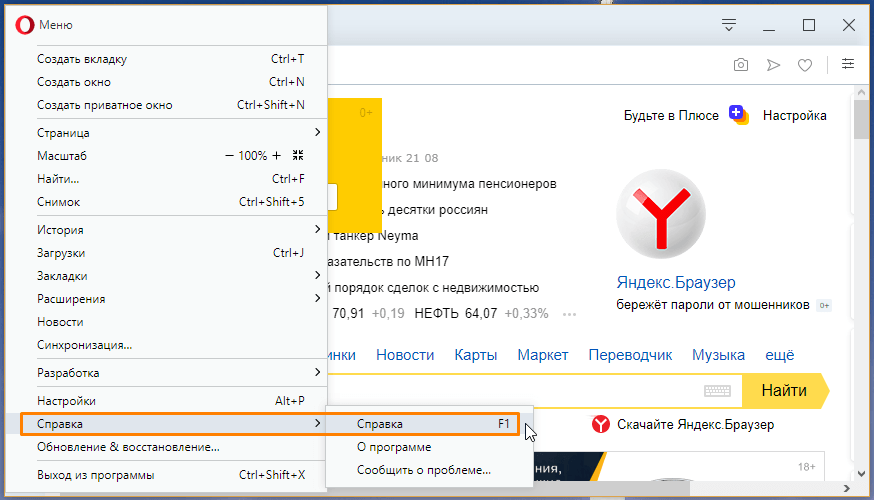
Горячая клавиша для вызова справки — F1
Выход из программы
Для завершения работы с браузером Opera используются горячие клавиши Ctrl + Shift + X. При нажатии этой комбинации закрываются все открытые окна браузера.
Настройка горячих клавиш
В настройках браузера Opera можно посмотреть все комбинации клавиш, добавить новые или изменить существующие. Нажмем Alt + P, чтобы открыть настройки, и в разделе «Дополнительно», «Браузер» в категории «Клавиши и жесты» выберем пункт «Настроить сочетания клавиш».
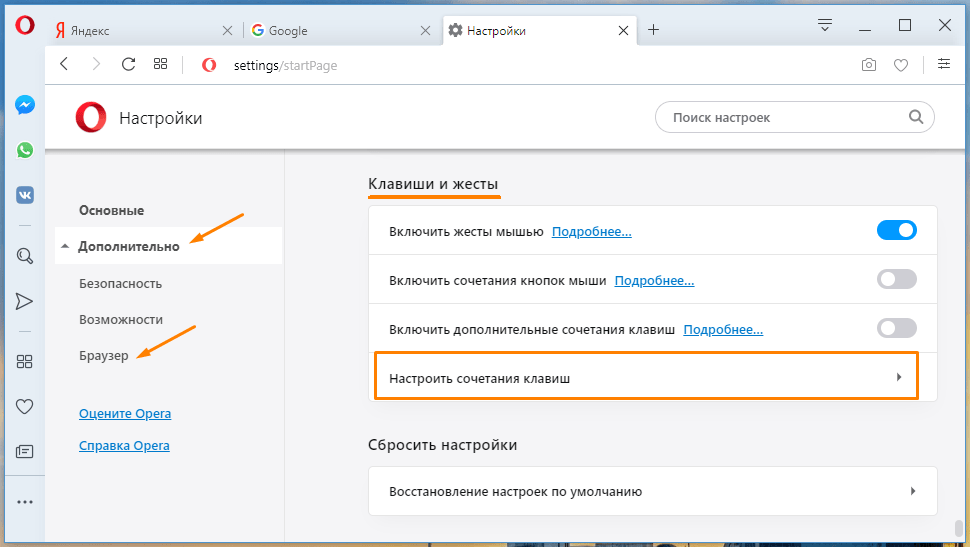
Ищем настройку Клавиши и жесты» в разделе «Браузер»
Чтобы назначить свою комбинацию клавиш, кликаем на кнопку «Type a shortcut» напротив какого-либо действия и нажимаем нужные клавиши.
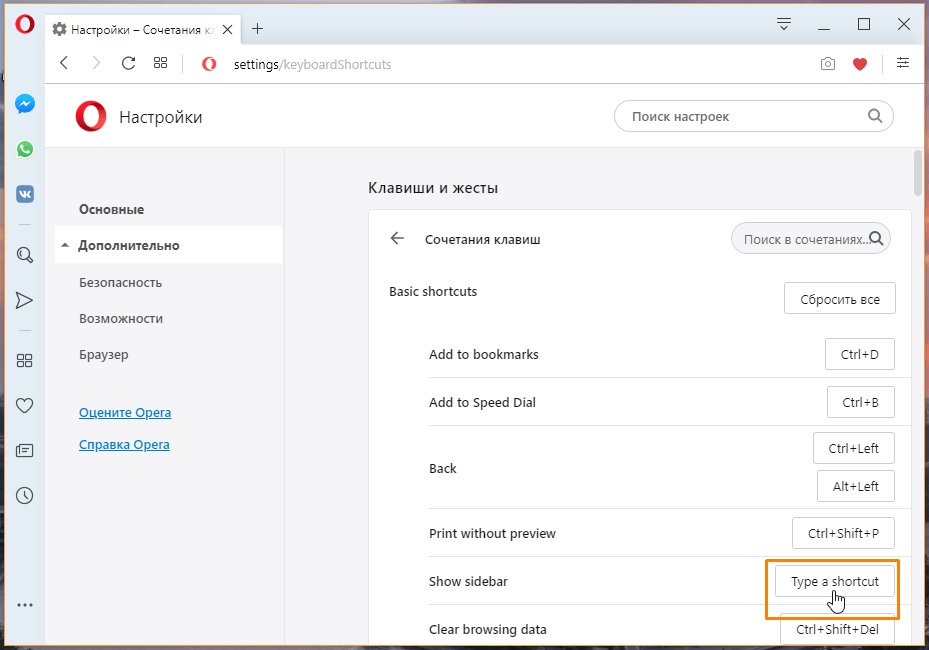
Настраиваем горячие клавиши
Постарайтесь запомнить хотя бы часть приведенных выше комбинаций клавиш, и вы заметите, как сильно это упростит работу в браузере Opera и насколько быстрее вы станете выполнять привычные действия.
Как закрыть все вкладки в опера
Современные браузеры позволяют нам открывать 150 и более вкладок одновременно, поэтому нередко скапливается несколько десятков открытых вкладок. А затем часто мы задаемся вопросом — как закрыть сразу все вкладки в браузере? Отмечу, что практически для каждого браузера (Яндекс, Опера, Хром или Мозила и другие) порядок действий закрытия разом всех вкладок практически идентичный.
Итак, я расскажу, как закрыть все вкладки сразу в браузере на компьютере и с телефона Андроид и на айфоне!
Как удалить все вкладки в Яндекс браузере быстро разом
Как удалить все вкладки в Яндекс браузере разом и быстро ? Чтобы закрыть все вкладки сразу в Яндекс браузере, просто делаем следующее:
- Кликаем правой кнопкой мыши по любой открытой вкладке на верхней панели Яндекс браузера;
- В появившемся меню выберите «Закрыть другие вкладки»;
После этого будут закрыты все вкладки, кроме одной — той, по которой вы кликнули изначально для вызова меню. После чего вы можете закрыть последнюю вкладку.
Таким образом вы можете закрыть все вкладки в Яндекс браузере — конечно, не одним нажатием клавиши, но в пару кликов мыши точно.
Закрытие всех вкладок в Опере
Закрытие всех вкладок в Опере можно сделать аналогичным образом, а именно:
- Открываем Opera;
- Кликаем правой кнопкой мыши по любой открытой вкладке;
- В появившемся меню выбираем
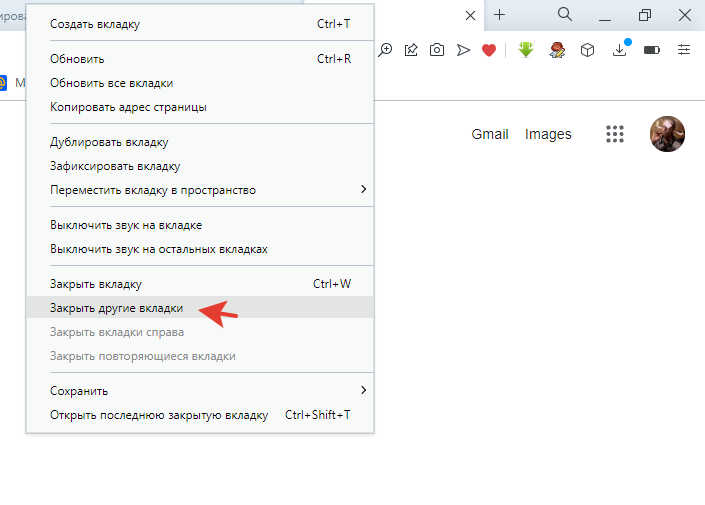
Как закрыть все вкладки в браузере на телефоне Андроид
Теперь рассмотрим, как закрыть все вкладки в браузере на телефоне Андроид. В качестве примера я покажу, как это сделать в браузере Google Chrome, но порядок действий аналогичен практически для любого мобильного браузера.
Итак, чтобы закрыть все вкладки в Хроме на Андроиде, делаем следующее:
- Открываем браузер и переходим в режим добавления новой вкладки;
- Затем нажимаем на значок с тремя точками справа вверху (в других браузерах это может быть значок с тремя полосками;
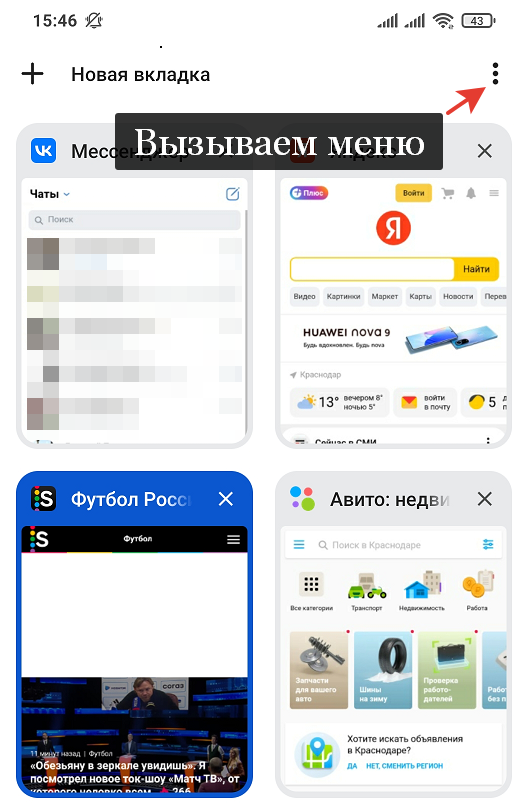
- В открывшемся меню выбираем функцию «Закрыть все вкладки»;
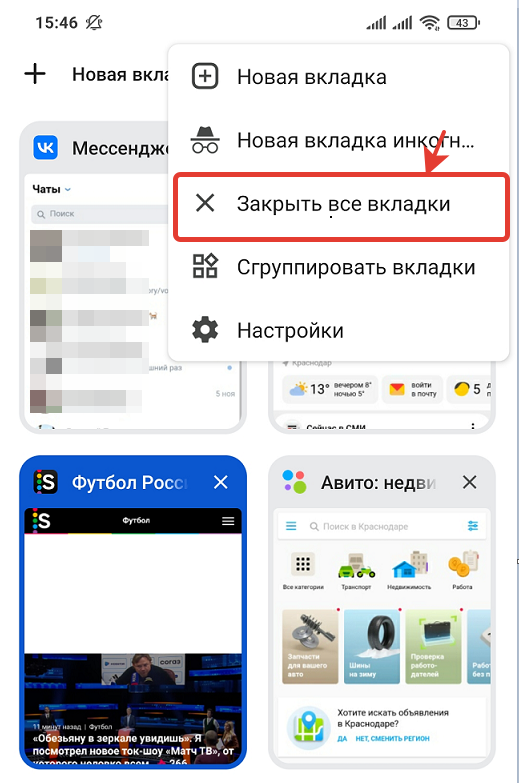
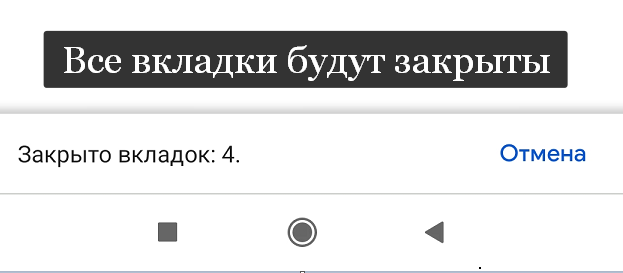
В результате чего будут закрыты все открытые вкладки в Хроме на вашем смартфоне.
Закрываем вкладки в браузере Мозила (Mozilla Firefox)
Закрыть все вкладки в Mozilla Firefox можно аналогично тому, как это делается в других браузерах. Итак, закрываем вкладки в Мозиле следующим образом:
- Кликаем правой кнопкой мыши по любой открытой вкладке;
- В открывшемся меню наводим курсор мыши на пункт «Закрыть несколько вкладок»;
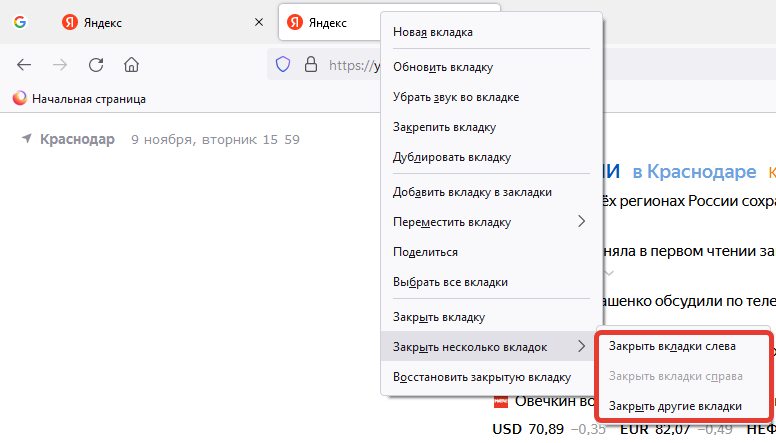
А затем активируем функцию «Закрыть другие вкладки».
Закрываем все вкладки в Хроме
Закрыть все вкладки в Хроме можно абсолютно аналогичным образом, как это делается в Опере и Яндекс браузере. Единственный момент, если у вас браузер на английском языке, тогда нужно будет кликнуть правой кнопкой мыши по открытой вкладке и выбрать «Close other tabs».
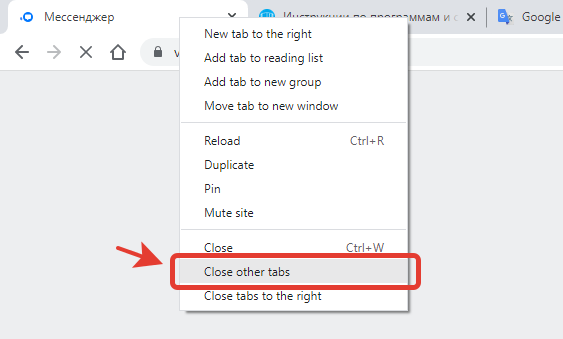
В результате чего будут закрыты все открытые вкладки в Chrome, кроме одной.
Как можно закрыть все вкладки браузера — инструкции, советы, сочетания клавиш

Браузеры — приложения для интернет-серфинга. С их помощью люди могут общаться, работать, отдыхать, играть, читать новости и даже смотреть фильмы и скачивать различные файлы. При использовании интернет-обозревателей задействованы так называемые вкладки. Работа с ними является элементарной задачей, но не все функции и возможности ПО используются на практике. Далеко не каждый знает полный перечень опций, помогающих закрыть все вкладки в браузере. Далее нам предстоит познакомиться с ними.
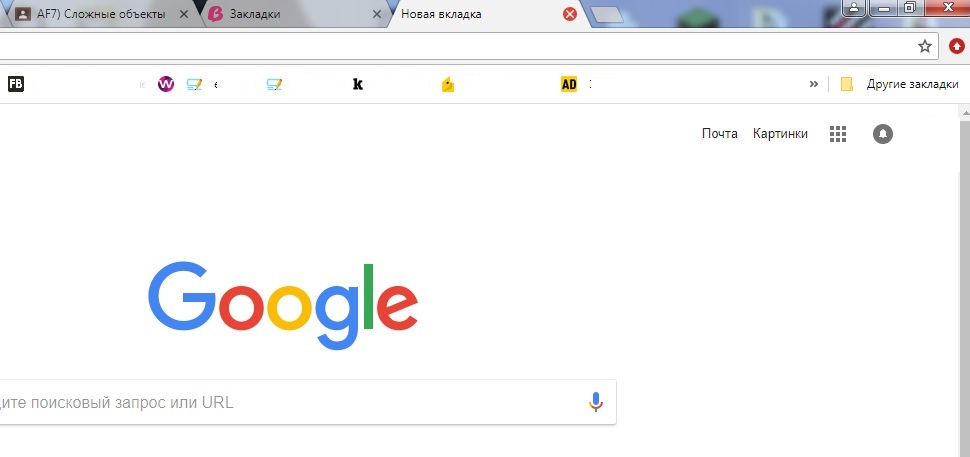
Вкладка — это.
Но сначала несколько слов о вкладках. Что это такое?
Как мы уже говорили, вкладки являются основным элементом любого интернет-обозревателя. Это активная страница или сайт, который открыт в приложении.
Отображаются вкладки на соответствующей панели. Обычно она размещается в верхней части браузера. При помощи панели вкладок можно осуществлять элементарные действия с соответствующими элементами. Но что делать, если хочется закрыть все вкладки или часть из них?
Способы решения задачи
Все зависит от личных предпочтений конкретного юзера. Стоит отметить, что закрыть вкладки браузера можно по-разному.
На данный момент существуют такие методы решения поставленной задачи:
- использование мыши;
- закрытие вкладок через функциональное меню панели вкладок;
- применение «горячих» клавиш.
Что именно выбрать? Каждый отвечает на этот вопрос самостоятельно. Далее мы рассмотрим все возможные приемы закрытия вкладок.
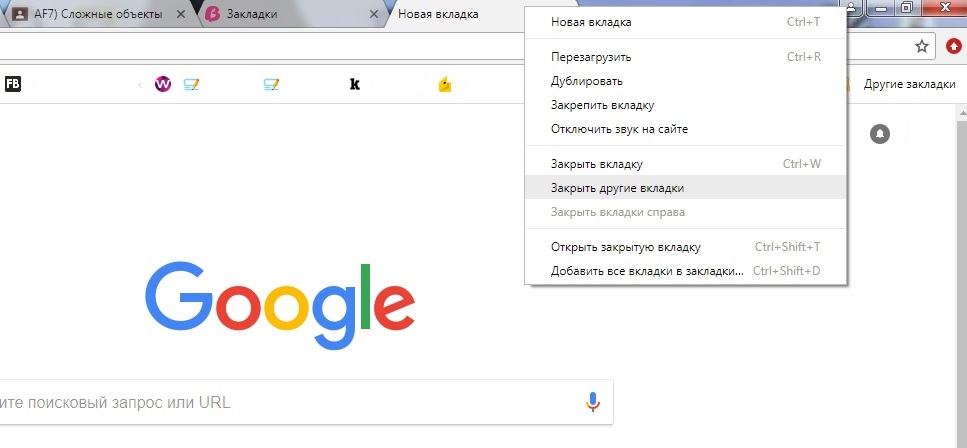
Мышка и страницы
Начнем с самого простого — с использования компьютерной мыши. Чтобы закрыть все вкладки, пользователь может воспользоваться одним из предложенных далее методов.
Навести курсор на ту или иную страницу на панели вкладок, и кликнуть левой кнопкой мыши по крестику справа. Повторить действия со всеми открытыми веб-ресурсами.
Нажать на красный крестик в правом верхнем углу браузера. Этот прием приведет к закрытию интернет-обозревателя. Если в настройках соответствующего ПО не выставлено значение «Начинать с открытых в прошлый раз вкладок» в разделе «Домашняя страница», все открытые веб-ресурсы будут закрыты.
Но это только один из возможных вариантов. В первом случае случайно закрытая вкладка может быть восстановлена (сочетанием «горячих» клавиш или при помощи функционального меню). Если же пользователь закрыл браузер, восстановление открытых страниц возможно только через пункт меню «История» и никак иначе.
Функциональное меню
Закрыть все вкладки можно иначе. К примеру, посредством использования функционального меню интернет-обозревателя. Этот расклад встречается не так уж и часто.
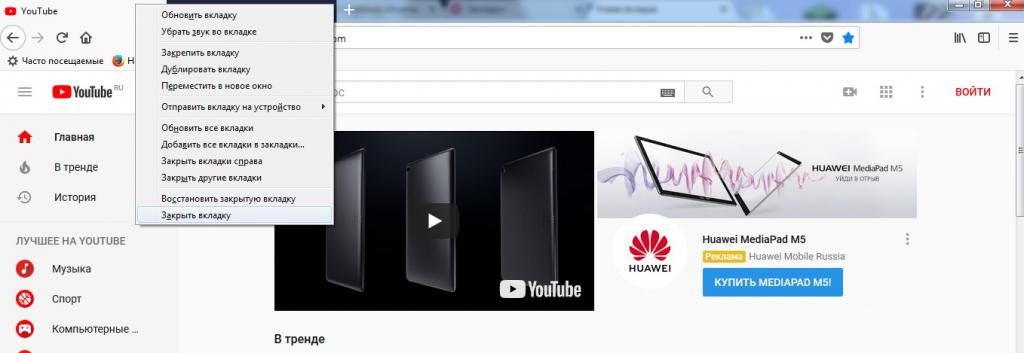
Действовать необходимо таким образом:
- Кликнуть ПКМ по панели вкладок.
- Выбрать то или иное действие. Например, «Закрыть все» или «Закрыть вкладку». В некоторых обозревателях имеются функции типа «Закрыть все справа» или «Закрыть другие». В последнем случае будет завершена работа со всеми открытыми сайтами за исключением активного.
Именно функциональное меню помогает восстанавливать случайно закрытые веб-ресурсы. В интернет-обозревателях можно увидеть опцию «Открыть закрытую. «. Она восстановит последний закрытый сайт. Повторное использование опции приведет к открытию предпоследней страницы и так далее.
Клавиатура и «горячие» клавиши
Для быстрой работы с интернет-обозревателями были придуманы «горячие» клавиши. С их помощью юзеры могут пользоваться основной массой функций браузера.
Как закрыть открытые вкладки при помощи клавиатуры? К сожалению, однозначного ответа на этот вопрос нет. Все зависит от используемого интернет-обозревателя. Ниже будут представлены возможные «горячие» клавиши.
Основная масса браузеров позволяет без особых хлопот завершить работу с активной страницей. Для этого придется воспользоваться сочетанием Ctrl + W. Комбинация «Закрыть вкладку» работает во всех браузерах для Windows. Чтобы завершить работу со всеми открытыми страницами, необходимо воспользоваться сочетанием несколько раз.

В случае с MasOS придется действовать иначе. Чтобы закрыть открытую в браузере страничку, пользователю предстоит зажать комбинацию Command + W. Ничего трудного или непонятного в этом нет. Чтобы закрыть все вкладки, необходимо повторить операцию столько раз, сколько страниц открыто в интернет-обозревателе.
Есть еще одно сочетание. Оно работает во всех браузерах для Windows. Закрыть все вкладки поможет комбинация Alt + F4. Данное сочетание завершит работу браузера.
9 способов закрыть вкладку в Opera
Продолжаем тему вкладок в Opera. Сегодня предлагаю вам 9 способов закрытия вкладки.
Закрытие вкладки
Обычно для закрытия (впрочем, как и для открытия вкладки) пользуются каким-либо излюбленным способом. И я была уверена, что наличие нескольких способов выполнения одной и той же операции — это излишество.

Но однажды на Ответах Mail.Ru прочла вопрос: «Подскажите, как закрыть вкладку в Опере. У меня куда-то пропали крестики на вкладках..» Вот так и появилась эта тема — как же можно закрыть вкладку, если крестиков нет. И куда могли пропасть эти самые крестики на вкладках.
1. С помощью крестика на вкладке
Самый распространенный и понятный метод — кликнуть на крестик на вкладке.

Если открыто много вкладок, то крестик отображается только на активной вкладке.
В настройках можно вообще запретить браузеру показывать кнопку закрытия. Для этого нажимаем сочетание клавиш CTRL+F12, переходим на вкладку Расширенные, затем выбираем Вкладки, нажимаем кнопку Настройки вкладок и снимаем признак Показывать кнопки закрытия на вкладках.

Вот теперь все вкладки отображаются без кнопки закрытия. И вот теперь начинается изучение того, как еще можно закрыть вкладку.
2. Двойным щелчком по вкладке
Этот способ работает только при условии, эти включена соответствующая опцию в настройках: Ctrl+F12 – Расширенные – Вкладки – Настройки вкладок и установить признак Закрывать вкладку двойным щелчком.

3. Щелчком по вкладке средней кнопкой мыши
Этот способ позволяет закрыть любую вкладку, даже если она не является текущей и не имеет кнопки закрытия. Если у вас есть три кнопки на мыши (часто средняя кнопка — это колесико, на которое тоже можно нажимать), то этот способ — самый удобный.
4. Нажать кнопку SHIFT и щелкнуть по вкладке
Вариант идентичный предыдущему. Удобен, если у вас всего лишь две кнопки на мышке.
5. С помощью сочетания клавиш CTRL+W
6. Использовать мышиный жест
Зажмите правую кнопку мыши и сделайте ею движение вниз, а затем вправо. Отпустите кнопку.
7. Контекстное меню
Щелкнуть правой кнопкой мыши по вкладке и выбрать пункт Закрыть

8. С помощью боковой панели
Этот способ удобен, только если у вас уже открыта боковая панель. Щелкните на вертикальной панели кнопку Окна.
В боковой панели можно закрывать вкладки средней кнопкой мыши. Можно даже выделить целую группу вкладок, используя клавиши SHIFT и CTRL, а потом нажать клавишу DELETE.
9. Закрытие всех вкладок сразу
Если нужно закрыть все (или почти все) открытые вкладки, то можно воспользоваться одной из специальных команд для такого случая.
Щелкните правой кнопкой мыши по любой открытой вкладке и в появившемся меню выберете один из следующих вариантов:
- Закрыть все (или нажать Ctrl+Alt+W)
- Закрыть все, кроме активной (или нажать Ctrl+Alt+Shift+W)
- Закрыть все приватные вкладки (Ctrl+Shift+Q)
Эти способы не позволят закрыть зафиксированные вкладки.
Восстановление закрытых вкладок
Корзина в Opera – очень полезная функция для восстановления закрытой страницы.
Может показаться, что для этого совсем не надо иметь отдельной кнопки на панели или горячей клавиши, поскольку эта информация может быть извлечена из истории браузера, однако как иногда приятно просто быстро нажать Ctrl-Z и восстановить случайно закрытую страницу!
Или нажать на кнопку корзины и покопаться в тех ссылках, которые закрыл на протяжении всей сессии работы, просто потому что забыл что-то нужное там.
Если вы хотите восстановить закрытую вкладку, на панели вкладок нажмите на кнопку «Закрытые вкладки» (Корзина), откроется выпадающий список закрытых страниц. Нажмите левой кнопкой мыши на нужной странице, и она откроется в новой вкладке.

Отключение и включение панели вкладок.
Вы можете полностью отключить отображение вкладок браузера. Делается это через включение (отключение) панели вкладок. Для этого откройте в главном меню пункт Вид — Панели инструментов и снимите (установите) флажок напротив строки Панель вкладок.

При маленьком экране это даст выигрыш места на дисплее.
В этом случае переходить между вкладками можно с помощью Ctrl+Tab и закрывать активную вкладку с помощью Ctrl+W. И другой вариант — использовать боковую панель.
Если у вас включено горизонтальное меню, то вернуть панель вкладок не составит труда: Вид — Панель вкладок. А вот если вы привыкли пользоваться вертикальным меню, то при отключении панели вкладок оно исчезнет вместе с вкладками. Чтобы вернуть вкладки на место, нажмите Shift+F12, закладка Панели инструментов, и установите флажок у Панель вкладок.
Как быстро закрыть все вкладки в опере простые способы
Когда вы работаете в браузере, часто открывается множество вкладок, и иногда становится неудобно закрывать их по одной. Но не всегда знаете, как можно быстро закрыть все вкладки в опере. В этой статье мы рассмотрим несколько простых и быстрых способов, которые помогут вам закрыть все открытые вкладки.
Первый способ закрыть все вкладки в опере — использовать хоткеи на клавиатуре. Нажмите комбинацию клавиш Ctrl + Shift + W одновременно, и все открытые вкладки будут закрыты. Это очень быстрый и удобный способ закрыть все вкладки в опере, особенно если их много.
Второй способ — использовать специальную функцию в опере. Щелкните правой кнопкой мыши на любой открытой вкладке и выберите пункт «Закрыть все вкладки», который находится в контекстном меню. Все ваши вкладки будут мгновенно закрыты, и вы перейдете на пустую страницу.
Третий способ — использовать расширения для браузера оперы. В магазине расширений оперы можно найти различные инструменты, позволяющие закрывать все вкладки одним кликом. Например, расширение «Close Tabs» предоставляет удобную кнопку на панели инструментов, при нажатии на которую закрываются все открытые вкладки.
Не важно, какой способ вы выберете, главное — это возможность быстро и легко закрыть все вкладки в опере. Выберите тот способ, который наиболее удобен для вас, и сделайте работу с браузером еще более эффективной.
Опера браузер
Если вам нужно закрыть все вкладки в опере быстро, есть несколько способов, которые помогут вам справиться с этой задачей за считанные секунды. Один из самых простых способов – использовать горячие клавиши. Нажмите комбинацию клавиш Ctrl + Shift + X и оперативно закроются все открытые вкладки.
Если вам не нравится пользоваться горячими клавишами, можно воспользоваться альтернативным методом. Наведите курсор мыши на любую открытую вкладку, щелкните правой кнопкой мыши и выберите опцию «Закрыть все вкладки». Таким образом, все вкладки в опере будут закрыты немедленно.
Такие простые способы помогут вам быстро и удобно закрыть все вкладки в опере и продолжить работу или просмотр других сайтов без лишних проблем.
Как быстро закрыть все вкладки в опере
Вкладки в опере позволяют открывать несколько страниц одновременно и переключаться между ними. Однако иногда возникает необходимость быстро закрыть все вкладки, например, перед завершением работы или если случайно открыли слишком много страниц.
Существуют несколько простых способов, чтобы закрыть все вкладки в опере.
Первый способ — щелкнуть правой кнопкой мыши на любой из вкладок и выбрать опцию «Закрыть все вкладки» из контекстного меню.
Второй способ — использовать комбинацию клавиш Ctrl + Shift + A. Эта комбинация закроет все вкладки мгновенно.
Третий способ — кликнуть правой кнопкой мыши на панели вкладок и выбрать опцию «Закрыть все кроме активной» из контекстного меню. Этот способ закроет все вкладки, кроме текущей.
Выбирайте любой из этих способов в зависимости от ваших предпочтений и ситуации. Помните, что закрытие всех вкладок может привести к потере незаконченной работы или данных, поэтому предварительно сохраните нужные вам страницы, если они важны.
Используйте горячие клавиши
Для быстрого закрытия всех вкладок в опере вы можете воспользоваться горячими клавишами. Для этого нажмите комбинацию клавиш Ctrl + Shift + X.
Это действие приведет к закрытию всех открытых вкладок в опере, сохраняя при этом вашу сессию и открытые вкладки в панели быстрого доступа.
Использование горячих клавиш позволяет значительно ускорить процесс закрытия всех вкладок в опере и сэкономить время.
Используйте контекстное меню
Если вам необходимо быстро закрыть все вкладки в опере, вы можете воспользоваться контекстным меню. Для этого следует выполнить следующие действия:
- Нажмите правой кнопкой мыши на любой активной вкладке в браузере.
- В появившемся контекстном меню щелкните по опции «Закрыть все вкладки».
После выполнения этих шагов все открытые вкладки в браузере будут закрыты одновременно. Этот способ позволяет в короткие сроки избавиться от ненужных вкладок и организовать рабочее пространство.
Используйте специальные расширения
Если вам нужно быстро закрыть все вкладки в опере, вы можете воспользоваться специальными расширениями. Эти расширения добавляют новые функции и возможности в вашем браузере, в том числе и способность закрывать все вкладки одним кликом.
Существует множество расширений для оперы, которые предлагают такую функцию. Некоторые из них позволяют закрыть все вкладки только в текущем окне, а другие — во всех окнах браузера. Вы можете выбрать тот вариант, который соответствует вашим потребностям и предпочтениям.
Чтобы установить расширение в опере, откройте магазин расширений в браузере и найдите нужное расширение. Затем нажмите на кнопку «Установить» и подтвердите свое действие. После установки расширения вы сможете использовать его функции, включая функцию быстрого закрытия всех вкладок.
Использование специальных расширений поможет вам закрыть все вкладки в опере быстро и удобно. Вы сможете освободить память браузера и упорядочить свои рабочие пространства более эффективно.
Горячие клавиши
В опере есть несколько горячих клавиш, которые помогут быстро закрыть все вкладки.
Для закрытия текущей вкладки нужно нажать Ctrl + W. Это действие освободит место в окне браузера и закроет текущую страницу.
Если нужно закрыть все активные вкладки, можно использовать комбинацию клавиш Ctrl + Shift + W. Это позволит быстро очистить рабочее пространство, закрыв все открытые вкладки.
Использование горячих клавиш поможет вам эффективно управлять вкладками в опере, закрывая их быстро и без лишних движений мышью.
Преимущества использования горячих клавиш
Использование горячих клавиш предлагает несколько преимуществ, когда речь идет о быстром закрытии всех вкладок в Опере. Вот некоторые из них:
- Экономия времени: Горячие клавиши позволяют закрыть все вкладки оперы мгновенно, без необходимости выбирать каждую отдельно и закрывать их по очереди. Это особенно полезно, когда у вас открыто много вкладок и вам нужно закрыть их быстро.
- Удобство использования: Горячие клавиши можно назначить на любую комбинацию клавиш, которая вам удобна. Например, вы можете настроить горячую клавишу для закрытия вкладок в Опере комбинацией клавиш Ctrl+W. Это позволит вам легко и быстро закрывать все вкладки одним движением руки.
- Повышение производительности: Использование горячих клавиш позволяет сократить количество необходимых действий для закрытия вкладок и уменьшить вероятность ошибки при каждом действии. Это может значительно повысить вашу производительность и улучшить вашу работу с Оперой.
В итоге, использование горячих клавиш для закрытия всех вкладок в Опере является быстрым, удобным и эффективным способом управления вашими вкладками.
Удобство использования
Опера предлагает несколько простых способов быстро закрыть все вкладки одновременно, что значительно увеличивает удобство использования:
| 1. | Вы можете использовать горячую клавишу Ctrl + Shift + X, чтобы закрыть все вкладки. |
| 2. | Вы также можете щелкнуть правой кнопкой мыши на одной из вкладок и выбрать в меню контекста опцию «Закрыть все вкладки». |
| 3. | Если у вас открыто много вкладок, вы можете использовать функцию «Группы табов», чтобы организовать их по группам и закрыть все вкладки в определенной группе одновременно. |
Благодаря этим удобным функциям, оперу можно использовать эффективно и быстро закрывать все вкладки при необходимости. Это позволяет сосредоточиться на важной работе и улучшает продуктивность пользователя.
Экономия времени
В опере есть несколько быстрых способов закрыть все вкладки и сэкономить время:
- Используйте сочетание клавиш Ctrl + Shift + F4 для закрытия текущей вкладки. Повторное нажатие этого сочетания закроет остальные вкладки.
- Щелкните правой кнопкой мыши на любой вкладке и выберите опцию «Закрыть другие вкладки». Это закроет все вкладки, кроме выбранной.
- Используйте комбинацию клавиш Ctrl + Shift + T для восстановления закрытых вкладок. Если вы случайно закрыли все вкладки, данная комбинация клавиш откроет их снова.
Эти простые способы помогут вам быстро закрыть все вкладки в опере и сэкономить ценное время.
Основные горячие клавиши в Опере
Опера предоставляет несколько основных горячих клавиш, которые позволяют быстро и удобно управлять вкладками.
| Горячая клавиша | Действие |
|---|---|
| Ctrl + T | Открыть новую вкладку |
| Ctrl + W | Закрыть текущую вкладку |
| Ctrl + Shift + T | Восстановить последнюю закрытую вкладку |
| Ctrl + Tab | Переключиться на следующую открытую вкладку |
| Ctrl + Shift + Tab | Переключиться на предыдущую открытую вкладку |
Используя эти горячие клавиши, вы сможете быстро и эффективно закрывать вкладки в Опере и легко перемещаться между ними.
Закрытие активной вкладки
В опере, чтобы быстро закрыть активную вкладку, можно воспользоваться несколькими способами:
- Нажать на крестик в правом верхнем углу активной вкладки.
- Использовать комбинацию клавиш «Ctrl + W» (Windows) или «Command + W» (Mac) для закрытия активной вкладки.
- Щелкнуть правой кнопкой мыши на активной вкладке и выбрать опцию «Закрыть» из контекстного меню.
Выберите любой из этих способов, который для вас удобнее, чтобы быстро закрыть активную вкладку в опере.
Закрытие всех вкладок
Иногда бывает необходимо быстро закрыть все открытые вкладки в опере. Это может быть полезно, например, когда вы работаете с большим количеством вкладок и хотите быстро освободить память браузера.
Существует несколько способов, которые позволяют закрыть все вкладки одновременно:
1. Использование сочетаний клавиш.
Сочетание клавиш Ctrl + Shift + T позволяет восстановить последнюю закрытую вкладку. Если ее нажать несколько раз подряд, то будут открыты все последние закрытые вкладки, и в итоге все текущие вкладки будут закрыты.
2. Использование мыши.
Вы можете щелкнуть правой кнопкой мыши на вкладке и выбрать опцию «Закрыть другие вкладки». Все другие вкладки кроме текущей будут закрыты.
3. Использование клавиатуры.
Вы можете использовать комбинацию клавиш Ctrl + Shift + W или Ctrl + F4, чтобы закрыть текущую вкладку. Если нажать эту комбинацию несколько раз, то все текущие вкладки будут закрыты.
Таким образом, существует несколько простых способов, которые позволяют быстро закрыть все вкладки в опере. Выберите удобный для вас способ и наслаждайтесь использованием браузера без лишних вкладок.