Как заполнить документы в электронном виде на телефоне
Шаг 1.
Скачайте и установите последнюю версию оригинального просмотрщика Adobe Reader.
Шаг 2.
Запустите Adobe Reader и откройте в нем форму для заполнения. Одновременно откройте любой редактор, предназначенный для работы с документами в формате «только текст», например, в Linux — KWrite или Geany, в Windows — «Блокнот» или MS Word.
Шаг 3.
Введите данные, которые должны располагаться в полях формы в документе, не непосредственно в них, а в текстовый редактор. Для каждого нового поля используйте отдельную строку. Документ сохраните.
Шаг 4.
Используя буфер обмена (копировать — «Control»+»C», вставить — «Control»+»V»), перенесите данные из строк в текстовом документе в соответствующие поля формы в PDF-документе. Удостоверьтесь, что, во-первых, поля заполнены правильно, а во-вторых, все данные находятся именно в тех полях, которые для них предназначены. При заполнении форм используйте примеры заполнения во втором справа столбце таблицы.
Шаг 5
Нажмите, чтобы выбрать нужные параметры, например, переключатели. Нажмите внутри текстового поля для ввода текста.
В ситуациях, при которых возможен ввод текста в поле формы, инструмент «Рука» превращается в I-образный курсор. Некоторые текстовые поля являются динамическими. Это означает, что для того чтобы вместить все вводимые данные, они могут изменять свои размеры и переноситься на другую страницу.
Заполняемые поля формы выделены цветом (по умолчанию светло-синим). Все обязательные поля обведены тонкой рамкой другого цвета (по умолчанию красный цвет).
Нажмите на клавиатуре клавишу Tab, чтобы перейти к следующему полю, или клавиши Shift+Tab, чтобы перейти к предыдущему полю.
Шаг 6
Сохраните PDF-форму. Чтобы сохранить заполненную форму, выберите Файл > Сохранить как и переименуйте файл.
Шаг 7
Печать PDF-форм
7.1. Нажмите кнопку Печать или выберите команду Файл > Печать.
7.2. Выберите принтер из меню в верхней части диалогового окна «Печать».
7.3. В диалоговом окне выберите необходимые вам параметры, а затем нажмите кнопку «ОК» (Печать).
Шаг 8
Подайте документы в Роспатент
Неэлектронная подача заявки
Непосредственно в пункт приема заявок:
Москва, Бережковская наб., д. 30, корп. 1
понедельник – четверг: 9:30–17:45; пятница: 9:30–16:45; перерыв: 12:30–13:00;
Почтовым отправлением по адресу:
Роспатент, Бережковская наб., д. 30, корп. 1, Москва, Г-59, ГСП-3, 125993, Российская Федерация.
Как заполнить документы в электронном виде на телефоне
Итак, вы получили форму PDF по электронной почте и должны отправить ее как можно скорее, заполненную на вашем iPhone. Это может показаться сложной задачей, но на самом деле она проста, и для этого есть как собственные способы, так и сторонние приложения. Давайте посмотрим, как заполнить форму PDF на iPhone.
Инструмент разметки, встроенный в iOS, полностью поддерживает заполнение PDF-файлов и аннотаций. Вы можете добавить подпись, нарисовать фигуры, ввести текст и даже нацарапать документ. Однако сторонние приложения предлагают дополнительные функции для профессиональных пользователей, если вы часто используете iPhone для заполнения PDF-файлов. Я подробно перечислю оба метода с дополнительными функциями.
1. Заполнение PDF-форм с разметкой на iPhone
Я рекомендую использовать Markup для заполнения ваших PDF-форм на iPhone, потому что он интуитивно понятен, имеет все необходимые инструменты и постоянно работает на всех устройствах Apple. Для демонстрации я бы использовал образец формы с множеством полей ввода.
- Начните с загрузки PDF-формы, которую вы хотите заполнить, на свой iPhone. Если вы получили форму PDF по электронной почте, откройте электронное письмо и коснитесь вложения.
Программы для Windows, мобильные приложения, игры — ВСЁ БЕСПЛАТНО, в нашем закрытом телеграмм канале — Подписывайтесь:)

2: загрузится предварительный просмотр формы, нажмите кнопку «Поделиться» в правом верхнем углу, чтобы открыть лист «Поделиться». Выберите Сохранить в файлы.

3: Теперь откройте форму PDF в приложении «Файлы» и нажмите кнопку «Разметка» в правом верхнем углу. Вы можете увидеть инструменты внизу и начать заполнять детали.

Инструменты включают перо, карандаш, маркер, ластик, линейку, инструмент выделения, текстовое поле, подпись, несколько фигур и цветовое колесо.

- Добавление текста в форму PDF на iPhone – это первое, что вы сделаете. Увеличьте форму и найдите поле ввода, в которое вы хотите поместить текст. После этого нажмите кнопку + на панели инструментов внизу и выделите текст.

5: Появится текстовое поле. Коснитесь поля, чтобы открыть контекстное меню, и коснитесь «Изменить». Теперь введите соответствующий текст и нажмите за пределами поля, чтобы выйти из режима редактирования.

Вы можете легко настроить размер текста, шрифт, цвет и выравнивание, используя параметры ниже. Нажмите кнопку «aA» внизу, чтобы вызвать действия и изменить размер текста, шрифт и выравнивание.

- С помощью разметки также легко и просто устанавливать флажки в формах PDF на iPhone. Просто увеличьте масштаб и установите флажок с помощью пера или карандаша.

- Выделение текста обычно не является частью заполнения форм PDF на iPhone, но вы можете использовать его для редактирования существующего текста в PDF. Просто коснитесь инструмента выделения и выберите черный цвет.

Один раз проведите пальцем по экрану, и продолжайте смахивать снова и снова, пока ничего не увидите. Это умный взлом.
8: Выбор объектов может быть очень полезным инструментом при заполнении формы PDF на iPhone. Допустим, вы хотите переместить выделенную часть немного влево. Для этого вы можете использовать перо выбора. Просто нарисуйте объект, и он получит форму, а затем вы можете перемещаться, где хотите.

Инструмент выбора не перемещает фактическое содержимое PDF-файла, а только объекты, нарисованные над ним с помощью инструментов разметки. Кроме того, с помощью пера нельзя выделить несколько текстовых полей.

9: Сотри свои ошибки ластиком. У инструмента есть два режима, которые помогут вам привести форму в порядок. Ластик объекта удаляет нарисованный объект одним касанием, а ластик пикселей позволяет удалять нарисованный объект пиксель за пикселем. Коснитесь ластика, чтобы выбрать один из двух режимов и использовать его по своему усмотрению.

10: Добавление подписи – последний шаг в заполнении формы PDF в iOS. Прокрутите и увеличьте масштаб там, где вы хотите разместить подпись. Нажмите кнопку + в правом нижнем углу и выберите Подпись.

Если вы никогда не создавали подпись, это откроет пространство, где вы можете нарисовать цифровую подпись. После создания подписи нажмите Готово вверху справа.

Отрегулируйте размер знака, чтобы он соответствовал вашей форме, сжимая и разжимая. Нажмите Готово, чтобы сохранить заполненную PDF-форму.

- Отправить PDF-форму по почте после заполнения данных на iPhone очень просто. Просто нажмите кнопку «Поделиться» в нижнем левом углу и выберите «Почта» на листе «Поделиться».

Разметка – отличный инструмент, поскольку он позволяет быстро вносить изменения, но если вы часто заполняете формы PDF на iOS. Но стороннее приложение предлагает лучшие функции и упрощает весь процесс.
2. Заполните формы PDF с помощью Adobe Fill & Sign
Adobe Fill & Sign разработан, чтобы упростить заполнение файлов PDF на iPhone. Он имеет множество преимуществ перед разметкой, а именно обнаружение флажков, быстрые подсказки информации, подписи и инициалы. Тем не менее, он лишен некоторых функций, которые обычно не используются при заполнении PDF-файлов, таких как маркеры, цветовое колесо и формы.
1: Загрузите и откройте Adobe Fill and Sign app, и прежде чем мы начнем заполнять форму, давайте заполним личную информацию в приложении Adobe. Если вы собираетесь часто использовать это приложение, это поможет вам в будущем. Нажмите кнопку «Профиль» внизу.

Он хранит всю вашу информацию, такую как имя, адрес, контактные данные и дату рождения, которые вы можете позже автоматически заполнить одним касанием.

2: Выберите форму PDF для заполнения. Вы можете открыть PDF-файл из приложения «Файлы», вложения в электронном письме, URL-адрес или даже просто изображение. После открытия PDF-формы вы можете приступить к ее заполнению.

3: Добавить текст в формы PDF легко, и вы просто нажимаете в любом месте, чтобы открыть текстовое поле. Это намного лучше, чем разметка. Увеличьте масштаб формы PDF и коснитесь того места, где вы хотите ввести текст. Появится текстовое поле, и вы можете ввести детали.
Если вы сохранили информацию в приложении, над клавиатурой появится предложение, и вы можете нажать, чтобы мгновенно заполнить поле.

Вы можете настроить размер текста и даже выбрать формат поля, где вы должны заполнить каждую букву в отдельном поле.

- Заполнение флажков с Adobe Fill & Sign очень просто, потому что приложение интеллектуально распознает поля и позволяет вводить символ одним касанием. Даже если он не может точно определить поле, вы можете долго нажимать в желаемом месте формы, чтобы отобразить символы. Вы можете поставить галочку, крестик, точку, тире или квадрат.

Даже если вы испортили положение галочки или любого другого элемента, вы можете настроить его так, чтобы оно точно соответствовало положению в форме. Просто нажмите и удерживайте элемент, а затем проведите пальцем по нему, чтобы переместиться.

5: Добавить подпись так же просто, как и с разметкой. Вы создаете его и используете где угодно и когда угодно. Нажмите кнопку подписи внизу и выберите «Создать подпись».

Приложение переключится в альбомный режим и предоставит вам пустое место, где вам нужно нарисовать свою подпись и нажать Готово, чтобы сохранить подпись.

Теперь поставьте подпись в любом месте формы, и все готово. Приложение также позволяет создавать инициалы.

- Чтобы отправить эту PDF-форму по электронной почте, нажмите кнопку «Поделиться» в правом нижнем углу и выберите «Почта» на листе «Поделиться».

Как заполнять PDF-формы на iPhone
Это были два быстрых способа заполнить форму PDF на iPhone. Разметка – это встроенная функция, которая используется для разметки документов. Стороннее приложение Adobe Fill & Sign в некоторых аспектах лучше, потому что оно отдает приоритет текстовым полям и флажкам. Однако в других областях ему не хватает, например, он не позволяет рисовать стрелки и круги.
Читайте также: 8 лучших редакторов PDF для iPad и iPhone
Программы для Windows, мобильные приложения, игры — ВСЁ БЕСПЛАТНО, в нашем закрытом телеграмм канале — Подписывайтесь:)
Как заполнять PDF-формы с мобильного телефона
Благодаря технологиям нам не понадобится принтер для выполнения этой задачи., а раньше это было необходимо. Хотя во многих домах или компаниях он есть, вам нужен смартфон только в том случае, если вы хотите его заполнить и иметь возможность сохранить его, чтобы позже поделиться им.
Преобразование документа из PDF в DOC среди вариантов, но иногда это не очень хорошо, так как имеет тенденцию преобразовывать текст на язык, который невозможно перевести. Единственный реальный способ заполнить PDF-форму — с помощью мобильного телефона., для этого нужно немного терпения и использовать какой-нибудь инструмент.
С использованием приложений эта задача проста, особенно если вам нужно заполнить форму PDF, то вы можете отправить то же самое по электронной почте, распечатать или взять то же самое на телефон. Приложение будет стоить нам в любое время, даже сегодня у вас есть онлайн-инструменты, которые делают эту работу.

Заполнение документов с помощью Adobe Fill & Sign
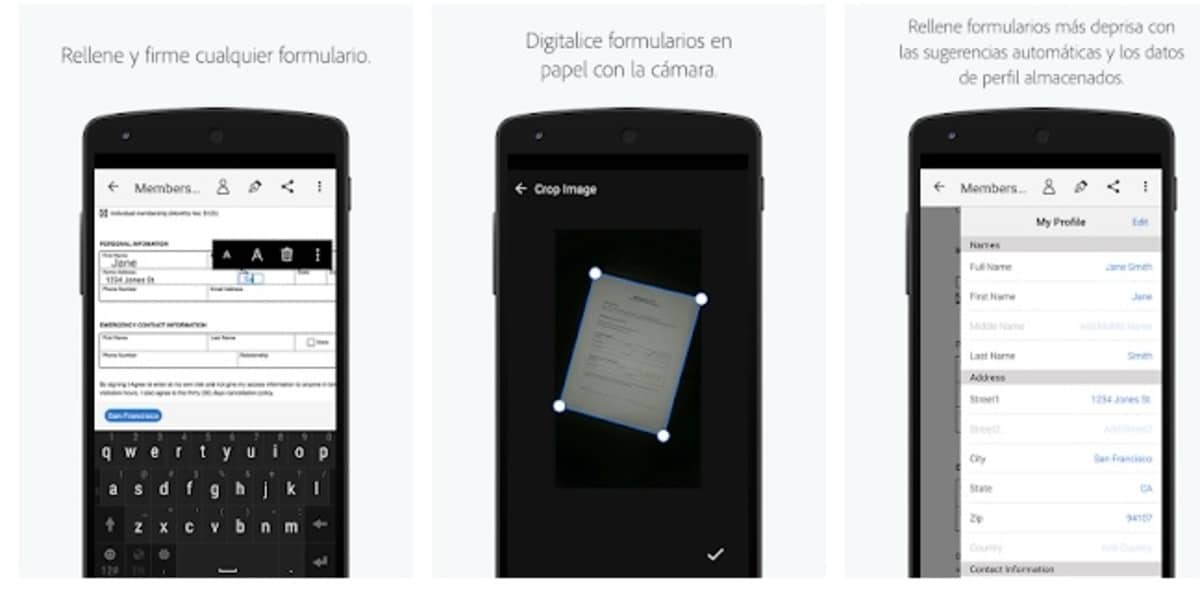
Adobe Fill & Sign — идеальный инструмент для заполнения PDF-документов с мобильного телефона. Это бесплатно и идеально подходит для простоты использования. Это приложение Adobe доступно в Play Store для Android, но пользователи Apple также могут загрузить его в App Store.
Adobe Fill & Sign, как и другие приложения, требует короткой регистрации с использованием учетной записи Google, Facebook или Apple. Если у вас уже есть Adobe ID, вы можете быстро ввести его и забыть об этом шаге., ускоряя его использование при заполнении формы PDF в несколько шагов.
Чтобы заполнить PDF-форму, выполните следующие действия.:
- Загрузите и установите приложение Adobe Fill & Sign из Play Store.Вы можете сделать это отсюда
- После загрузки инструмента войдите в систему, чтобы начать его использовать.
- Примите условия с помощью «Продолжить» и в разделе «Активировать онлайн-профиль» оставьте это поле пустым, в это время нажмите «Нет».
- Нажмите «Выберите форму для заполнения», нажмите на первый вариант «Из файла PDF», если это первый раз, нажмите «Разрешить» и выберите документ, который вы хотите отредактировать.
- После того, как вы откроете форму PDF для заполнения, нажмите на пробелы, которые вы хотите заполнить, это позволит вам написать то, что вы хотите, завершив этот шаг
- Наконец, нажмите «Сохранить» и выберите путь, по которому будет идти этот документ, введите имя и завершите процесс.
Благодаря Adobe Fill & Sign вы можете создать свою цифровую подпись и прикрепить ее в тех документах, где вам это нужно, это пригодится, если мы хотим поставить цифровую подпись. Для этого у вас есть опция в правом верхнем углу, значок представляет собой кончик пера.
pdfФилиер
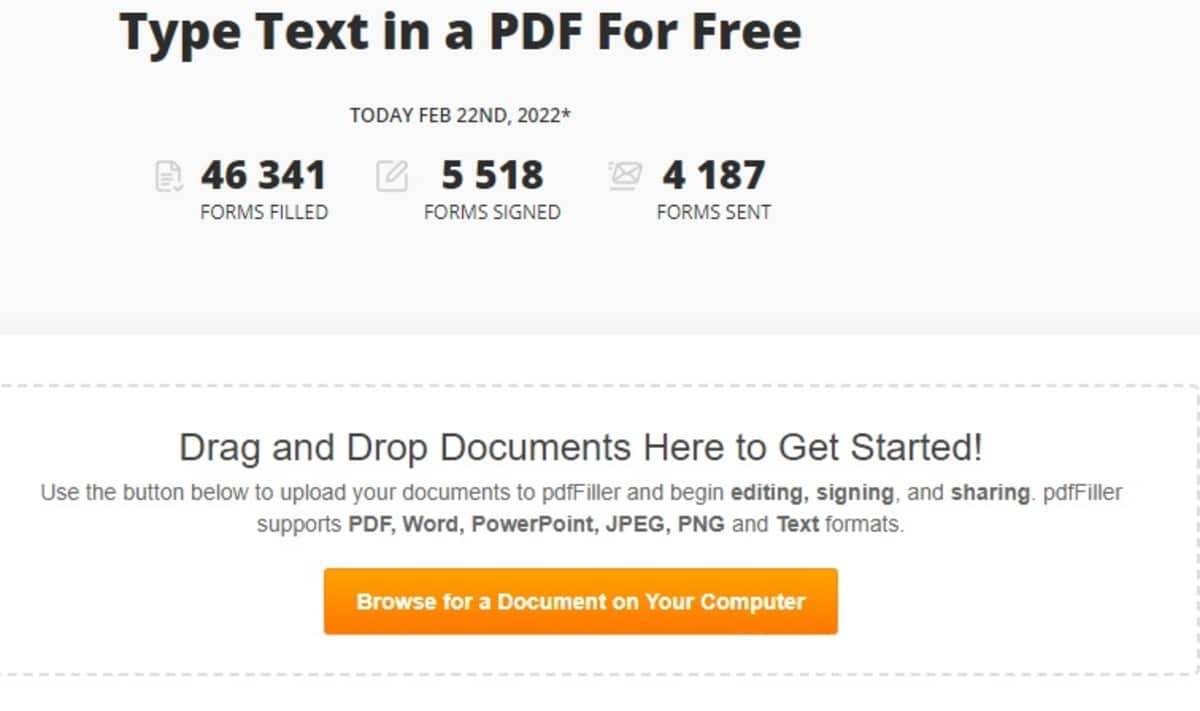
Если вы не хотите устанавливать какое-либо приложение, лучше всего использовать страницу, чтобы делать все онлайн, и это не менее функциональный метод. pdfFiller — это веб-сайт, на который вы можете загружать файлы и иметь возможность полностью их редактировать., будь то с мобильного устройства, планшета или ПК.
Простота редактирования выделяет его среди других страниц., вам нужно выбрать документ и дождаться его полной загрузки, чтобы иметь возможность редактировать каждое из его пространств. Как и другие, для продвижения нужно будет только выбрать файл из хранилища.
Чтобы отредактировать файл с помощью pdfFiller, вам необходимо сделать следующее:
- Перейти на страницу pdfFiller в следующую ссылку
- Нажмите на кнопку с надписью «Введите PDF», затем нажмите, где там написано «Найти документ на вашем компьютере», выберите файл PDF и отредактируйте его с помощью различных опций, которые появятся
- Затем, чтобы закончить, нажмите «Сохранить» и выберите путь для сохранения файла в том же формате, в формате PDF
- Вот и все, это простой способ отредактировать его и сохранить на свой компьютер.
Заполняйте PDF-формы с помощью Google Диска
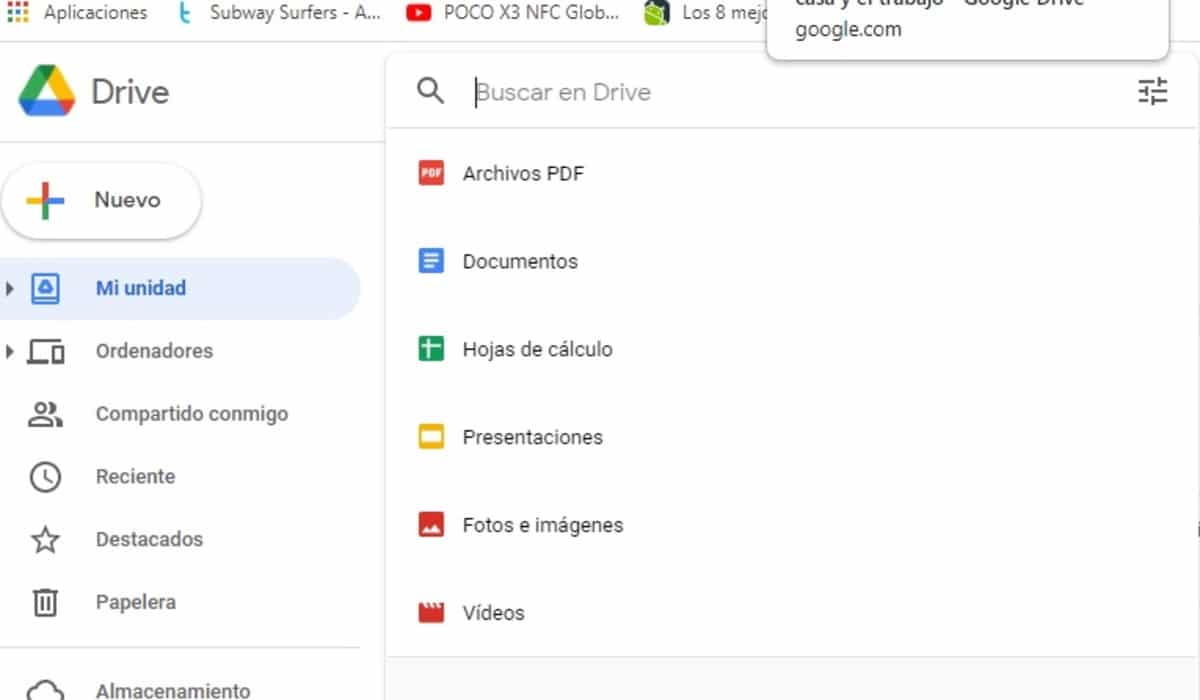
Одним из способов заполнения PDF-файлов является использование Google Диска., для этого нам понадобится только аккаунт Google. Если он у вас уже есть, вам нужно будет сделать всего несколько шагов, если вы хотите заполнить форму, что мы ищем в данный момент.
Чтобы иметь возможность заполнить форму PDF на Google Диске, Сделайте следующее:
- Откройте Google Диск на мобильном устройстве
- Теперь запустите форму в формате PDF
- Напишите текст в пробелах, это обычно работает и ничего не нужно, просто используйте инструмент Drive на телефоне
Подписать Заполнить PDF – Редактор PDF
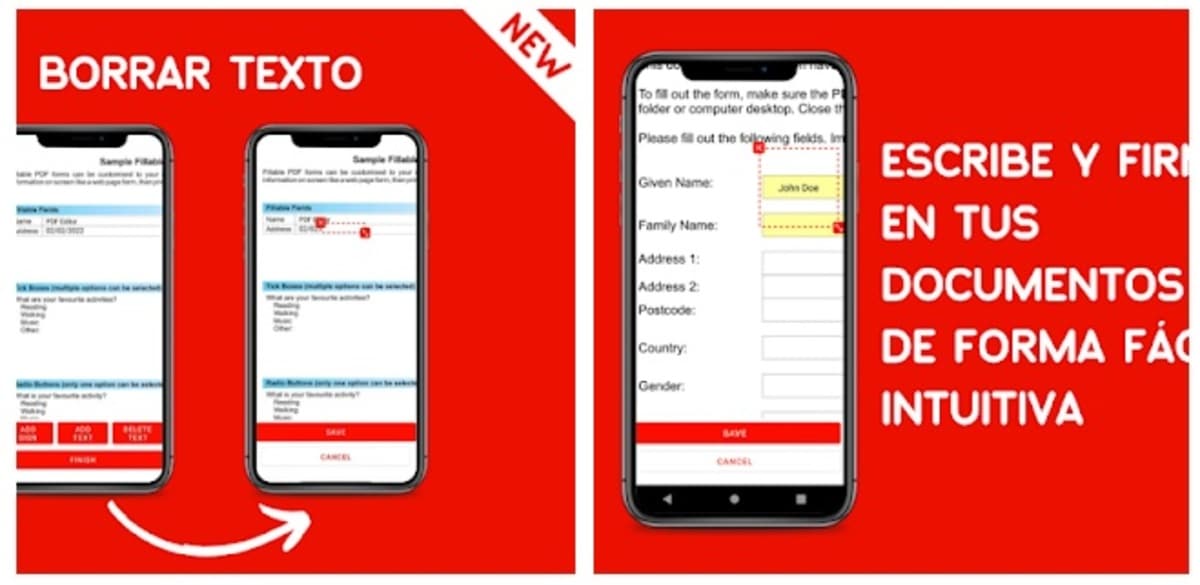
Это быстрое решение, если вы хотите подписывать PDF-документы со своего мобильного телефона., очень похожее на приложение Adobe Fill & Sign. Этот редактор очень полный, помимо того, что он бесплатный для тех, кто загружает его в систему Android, он также доступен для iOS.
Использование этого приложения аналогично другим, вам просто нужно открыть PDF-документ и начать его заполнение, а затем сохранить его на своем устройстве. В интерфейсе четко видны заштрихованные пространства, заполнив то что нужно за несколько секунд, для этого надо выбрать шрифт.
Топ-3 бесплатных приложений для подписи документов на Android и iPhone
Подписывать документы стало намного проще с развитием смартфонов и приложений. Раньше от вас требовалось распечатать документ, подписать его ручкой и снова отсканировать. Однако теперь вы можете подписывать документ прямо на телефоне, как на бумаге. В этой статье мы рассмотрим некоторые из лучших бесплатных приложений для подписи документов на Android и iOS (iPhone / iPad).
Лучшие бесплатные приложения для подписи документов на Android и iOS
1. Adobe Fill & Sign
Adobe Fill & Sign, безусловно, одно из лучших приложений для подписи документов на мобильных телефонах. С его помощью вы можете быстро заполнить, поставить электронную подпись и отправить любую форму. Это также дает вам возможность сканировать формы с помощью камеры вашего телефона или открывать файл прямо с веб-адреса или электронной почты.
Программы для Windows, мобильные приложения, игры — ВСЁ БЕСПЛАТНО, в нашем закрытом телеграмм канале — Подписывайтесь:)
Все, что вам нужно сделать, это создать подпись, открыть форму и разместить ее в любом месте документа PDF. Когда вы сохраняете свою подпись, она автоматически загружается в Adobe Document Cloud и синхронизируется со всеми вашими устройствами и приложениями.
Щелкните здесь, чтобы узнать, как создавать подпись и подписывать документы с помощью Adobe Fill & Sign.
- Разработано: Adobe Inc., Калифорния
- Скачать:Android | iOS
2. DocuSign
DocuSign – еще одно популярное приложение для подписи документов, доступное как для Android, так и для iOS. Вы можете создать свою подпись, подписать документ по мере необходимости и загрузить их по электронной почте, на Диске, DropBox, Box, Evernote, Salesforce или при сканировании фотографий.
DocuSign также поддерживает удаленную подпись – вы можете подготовить документ с помощью тегов «Подписать здесь» и напомнить подписавшимся о необходимости подписать одним нажатием. Он поддерживает большинство типов файлов, включая PDF, Word, Excel, изображения (JPEG, PNG, TIFF), текст и другие.
- Разработано: DocuSign, Калифорния
- Скачать:Android | iOS
3. pdfFiller
pdfFiller позволяет редактировать, а также подписывать PDF-файлы с помощью Android или iPhone. Вы можете использовать PDF-файлы в памяти телефона или импортировать файлы из электронной почты или веб-адреса. Можно подписывать документы с помощью юридически обязывающей электронной подписи и отправлять документы на подпись другим пользователям через SendToSign.
Приложение также поставляется с некоторыми удобными функциями редактирования, такими как добавление текстовых блоков, стирание текста или изображений, выделение текста, добавление заполняемых полей или раскрывающихся меню и многое другое. По умолчанию применяется водяной знак «Проверено pdfFiller», который можно удалить простым касанием.
- Разработано: airSlate Inc., Бруклин
- Скачать:Android | iOS
Заключение
Итак, это были три лучших приложения для подписи документов на Android, iPhone или iPad. Мне больше всего нравится Adobe Fill and Sign за простой интерфейс и интеграцию с облаком. В любом случае, какой тебе нравится? Есть ли другое приложение, которое можно порекомендовать? Дайте мне знать в комментариях ниже.
Также прочтите- Как бесплатно отправлять документы, PDF с iPhone на Android
Программы для Windows, мобильные приложения, игры — ВСЁ БЕСПЛАТНО, в нашем закрытом телеграмм канале — Подписывайтесь:)