Как в телеграмме запретить видеозвонки
Telegram — популярный мессенджер, который позволяет пользователям обмениваться сообщениями и проводить аудиозвонки и видеозвонки. Но что делать, если вы не хотите получать видеозвонки в этом приложении? На самом деле, в Telegram нет отдельной настройки для запрета видеозвонков, но существует несколько способов решить эту проблему. В этой статье мы рассмотрим детальную инструкцию, как запретить видеозвонки в Telegram.
Настройка видеосвязи в Telegram на Android устройствах
Если вы являетесь пользователем Android и хотите настроить видеосвязь в Telegram, следуйте этой инструкции:
- Откройте приложение Telegram на своем Android устройстве.
- Выберите контакт, с которым вы хотите совершить видеозвонок.
- Откройте чат с выбранным контактом.
- В правом верхнем углу экрана вы увидите сворачивающееся меню — значок из трех точек. Нажмите на него.
- В выпадающем окне выберите значок «Видеозвонок».
- Теперь видеосвязь в Telegram доступна для вас и вашего собеседника.
Возможность совершать видеозвонки в Telegram с компьютера
Telegram также позволяет совершать видеозвонки с помощью десктоп-приложения или веб-версии. Чтобы совершить видеозвонок с компьютера, выполните следующие действия:
- Зайдите в нужную группу в Telegram.
- В правом верхнем меню найдите значок диалога с тремя вертикальными линиями.
- Нажмите на этот значок для запуска видеочата.
Запрет отправки голосовых сообщений в Telegram
В Telegram существует возможность блокировать отправку голосовых сообщений. Чтобы настроить эту функцию, следуйте инструкции ниже:
- Откройте меню настроек в Telegram.
- Выберите раздел «Конфиденциальность».
- Найдите опцию «Голосовые сообщения» и нажмите на нее.
- В новом меню можно выбрать, кто сможет отправлять голосовые сообщения: «Все», «Мои контакты» или «Никто».
Отправка голосовых сообщений в Telegram: новые возможности
Если вы являетесь пользователем Android и у вас установлена бета-версия Telegram, у вас появилась возможность еще больше контролировать отправку голосовых сообщений. В разделе «Конфиденциальность» в бета-версии Telegram для Android можно выбрать, кто может отправлять вам голосовые сообщения: «Все», «Мои контакты» или «Никто».
Полезные советы и выводы
- Если вы не хотите получать видеозвонки в Telegram, вы можете запретить эту функцию, следуя инструкциям, представленным выше.
- Настройка видеосвязи в Telegram на Android и на компьютере — простая задача, которую можно выполнить всего за несколько шагов.
- Если вам не нужно получать голосовые сообщения в Telegram, блокируйте их с помощью настроек приватности.
- Бета-версия Telegram для Android предлагает дополнительные возможности управления отправкой голосовых сообщений.
Надеемся, что эта статья помогла вам запретить видеозвонки в Telegram и настроить другие параметры приватности.
Как сделать так чтобы тебя не могли отследить
Чтобы сделать так, чтобы вас не могли отследить, наиболее эффективным способом является использование надежного VPN-соединения. В особенности, если у вас телефон на базе операционной системы Android, вы сможете максимально защитить свои данные. При помощи VPN-соединения все передаваемые данные будут шифроваться, что позволит вам оставаться анонимным и скрыть ваше местоположение. Ваша личность и информация будут надежно защищены от посторонних глаз. VPN-соединение создает специальный туннель между вашим устройством и интернетом, скрывая ваш реальный IP-адрес и предоставляя вам обмен данными через удаленный сервер. Это исключает возможность отследить ваши действия в сети и защищает вашу конфиденциальность. Важно выбрать надежного провайдера VPN, который предлагает безопасное и стабильное соединение.
Как отключить слежку в телеграмме
Для отключения функции слежки в Telegram нужно выполнить несколько простых шагов. Вначале откройте приложение и перейдите в раздел «Контакты». В этом разделе вы должны проверить, включена ли у вас эта функция или нет. Если на странице отображается надпись «Не показывать меня», значит, слежка активирована и ее необходимо отключить. Для этого просто нажмите на данную надпись. После этого функция слежки будет выключена, и ваше присутствие в Telegram больше не будет видно другим пользователям. Таким образом, отключение слежки в Telegram доступно в несколько кликов и позволяет защитить вашу приватность и контроль над своим онлайн-статусом.
Как убрать рекомендованных друзей
Чтобы убрать рекомендованных друзей в Facebook Знакомствах, вам потребуется выполнить несколько простых шагов. В первую очередь, откройте приложение Facebook на своем устройстве и нажмите на значок меню в правом верхнем углу экрана. Затем выберите вкладку Знакомства. После этого, откройте раздел Общие, который находится в том же правом верхнем углу. Прокрутите вниз страницы и нажмите на настройки конфиденциальности. В этом разделе вы должны будете найти опцию «Рекомендовать друзей друзей». Активируйте переключатель рядом с этой опцией, чтобы отключить ее. После выполнения этих действий, вы больше не будете видеть рекомендации друзей друзей в разделе Знакомства на Facebook.
Как в ТГ отключить функцию люди рядом
Если вам не нужно видеть пользователей Telegram, находящихся рядом с вами, и вы хотите отключить функцию «Найти людей рядом», следуйте простым шагам. Перейдите в приложение Telegram и откройте вкладку «Контакты». Затем найдите и нажмите на раздел «Найти людей рядом». В этом разделе вы увидите переключатель или кнопку для включения или отключения функции. Если вы хотите отключить эту функцию, просто выключите переключатель или нажмите на кнопку для отключения. Теперь вы не будете видеть пользователей, находящихся поблизости от вас, а также другие пользователи не смогут видеть ваше местоположение. Это простой способ управлять вашей приватностью в Telegram.

После этого можно настроить, кто имеет возможность звонить вам через видеосвязь. Можно выбрать один из трех вариантов: «все», «контакты» или «не звонить». Если выбран вариант «все», то любой пользователь Телеграмма сможет звонить вам по видеосвязи. Если выбран вариант «контакты», то видеозвонки разрешены только для ваших контактов из списка. Если выбран вариант «не звонить», то любой пользователь не сможет установить видеосвязь с вами. После выбора нужного варианта сохраните настройки и изменения вступят в силу. Теперь никто не сможет вас беспокоить видеозвонками без вашего разрешения.
Видеозвонки в Телеграме
Не так давно вышло обновление Telegram, в котором появилась возможность устанавливать видеоаватары, использовать обновленный список анимированных эмодзи, а также делать звонки по видео. Многие ждали именно последнюю функцию, о ней мы и поговорим.
Возможности видеозвонков приложения Telegram Messenger
Телеграм считается достаточно простым мессенджером, но после обновления пользователям не всегда понятны новые функции. Поэтому рассмотрим более подробно возможности звонков по видео.
Нужно ли платить за эту функцию? Ответ – нет. Однако звонки по видеосвязи подразумевают трату определенного количества трафика у оператора. Полностью бесплатной эта функция является для пользователей с безлимитным интернетом.
В каких чатах есть доступ к звонкам по видео? Ответ – во всех. Вы можете позвонить по видеосвязи своему другу, а также создать групповую трансляцию в профиле любой группы или канала.
Есть ли какие-либо ограничения касательно количества зрителей в групповом видеозвонке? Ответ – нет. Вы можете транслировать видео на неограниченную аудиторию.
Можно ли делать трансляцию изображения с экрана? Ответ – да. Приложение дает возможность включить функцию с помощью управления камерой, чтобы пользователи могли транслировать изображение и звук не только с камеры, но и с экрана. Трансляцию экрана можно запускать как в группе, так и в чате между двумя пользователями.
На каких устройствах поддерживается эта функция? Звонок по видеосвязи возможен на всех устройствах.
Можно ли делать запись? Ответ – да. Пользователи имеют возможность записывать не только звук, но и видео.
Как сделать видеоконференцию через Telegram на разных устройствах?

Большинство юзеров используют Телеграм через телефон, однако, помимо мобильной есть ещё Web и Desktop-версии. На каждом устройстве звонок по видео осуществляется по-разному. Универсальной инструкции нет, поэтому давайте разберемся, как сделать видеоконференцию через телефон и ПК.
Как организовать звонок по видеосвязи через смартфон? Несмотря на общую схожесть версий приложений для разных ОС, они имеют ряд отличительных черт.
- Если у вас Android, то перейдите в нужный чат и нажмите на три вертикальные точки в левом верхнем углу экрана. Далее кликните на иконку «Видеозвонок».
- Владельцам iPhone сначала необходимо нажать на миниатюрное изображение профиля контакта, а затем на иконку в виде телефонной трубки. Чтобы появилось видеоизображение, в открывшемся окне кликните на иконку «Камера».
Как связаться по видео через ПК и ноутбук? На каждом компьютере есть два способа использовать Телеграм:
- Через браузер. Web-версия действительно есть, однако на данный момент она не позволяет осуществить звонок по видео.
- С помощью desktop-версии. В приложении для компьютеров есть возможность создать видеоконференцию. Для этого выберете нужный чат и в верхней части экрана нажмите на кнопку с изображением трубки телефона. В открывшемся окне кликните на иконку «Start Video». Если вы хотите создать групповую встречу, то в чате любой группы нажмите на иконку возле лупы. Далее выберите, как вы хотите отображаться. Здесь также можно запланировать видеовстречу. Нажмите на «Video» для управления камерой.
Как сделать запись видеоконференции?

Ещё одна фишка, которая может быть полезной – запись трансляций. Включить функцию можно в процессе разговора через меню настроек, которое отображается в верхней части экрана в виде трех точек. Поддерживается как вертикальный, так и горизонтальный формат. Готовая запись сохраняется в чате «Избранное».
Как узнать, что идет запись? Если звонок по видео записывается, это будет видно по красной точке, которая располагается рядом с названием.
Как запретить звонки по видеосвязи?
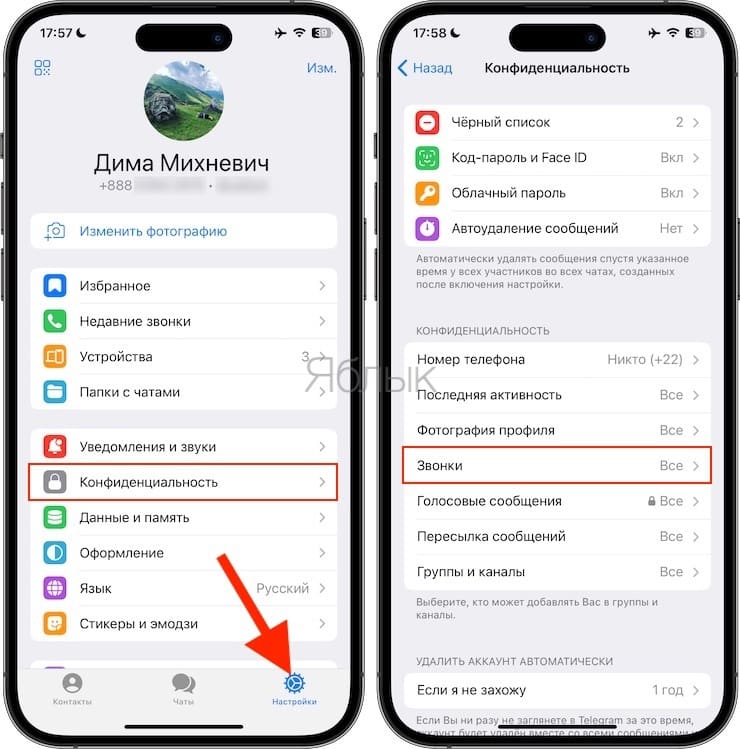
В Телеграм не предусмотрена отдельная настройка для видеоконференций, она совмещена с обычными звонками. Чтобы ввести какие-либо ограничения, необходимо зайти в настройки, раздел «Конфиденциальность». Затем выбрать категорию «Звонки». В открывшемся окне можно настроить:
- кто может вам позвонить;
- исключения;
- peer-to-peer (позволяет скрыть IP-адрес).
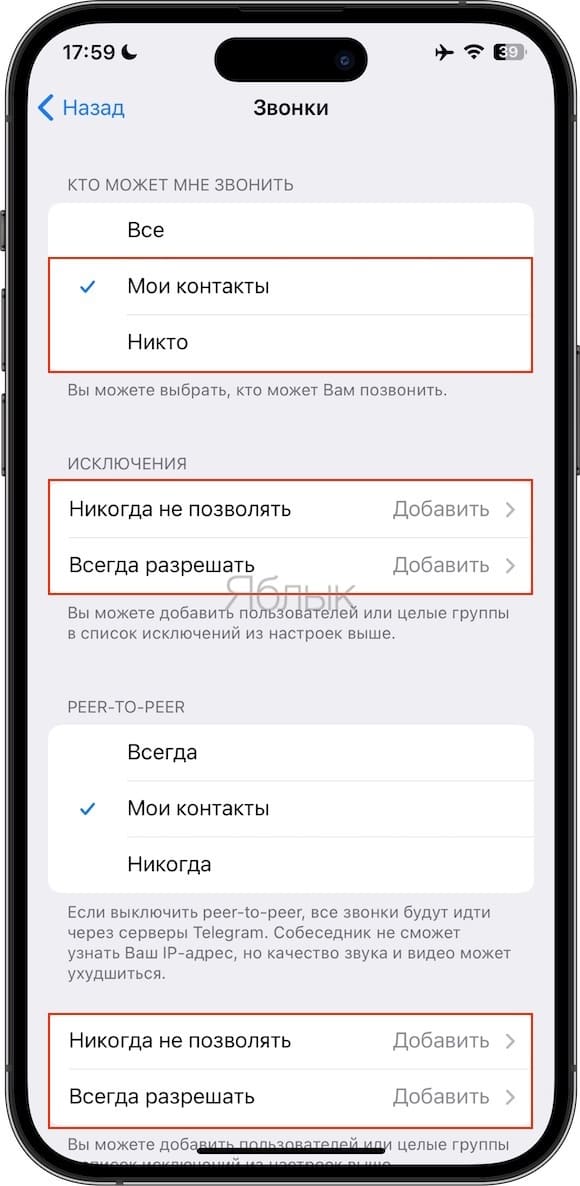
Если хотите запретить любые звонки, то в разделе «Кто может мне звонить» выберите «Никто». Чтобы разрешить доступ к звонкам определенным людям, воспользуйтесь разделом «Исключения».
Почему видеосвязь не работает?

Проблемы с видеосвязью в Телеграме, как правило, возникают по одной из этих четырех причин:
- Установлена старая версия мессенджера. Чаще всего обновления загружаются автоматически, но иногда эта функция выключена. Чтобы проверить это, откройте App Store или Play Market (в зависимости от вашей ОС) и найдите в поисковике иконку приложения Телеграм. Если рядом с иконкой будет кнопка «OPEN», значит, установка новой версии произошла автоматически. Значок «UPDATE» означает, что автообновление выключено и новую версию необходимо загрузить вручную.
- Устаревшее устройство. В этом случае единственный вариант – купить более новую модель.
- Ограничение возможностей из-за настроек конфиденциальности. Часто пользователи разрешают приложению принимать звонки только от контактов или вообще вводят запрет, а потом забывают про это. Поэтому перед тем, как начать переживать из-за отсутствия возможности участвовать в видеоконференциях, проверьте свои настройки конфиденциальности.
- Плохое качество связи. Если у вас низкая скорость интернета, то приложение либо не разрешит совершить звонок, либо будет издавать гудки в течение нескольких секунд и завершит звонок. Чтобы решить эту проблему, попробуйте поискать место с лучшим сигналом.
Теперь вы знаете, как сделать звонок по видеосвязи через Телеграм на любом устройстве. Используйте эту функцию в повседневной жизни, а также для учебы и работы. Удачи!
Как настроить Telegram, чтобы не получать звонки от незнакомых контактов?
Современный Telegram это не просто мессенджер, но и инструмент для совершения голосовых звонков. И если текстовые сообщения от нежелательных отправителей игнорировать несложно, то звонки от посторонних людей могут откровенно мешать и раздражать. К счастью, Telegram дает возможность настроить список тех людей, кто может вам звонить.

Настройка параметров входящего вызова позволит отклонять звонки от посторонних людей и разрешить доступ избранным контактам. Более того, можно вообще настроить Telegram так, чтобы ваш мессенджер в принципе не принимал звонки. В этой статье мы поможем вам изменить настройки звонков в Telegram на вашем iPhone. Для работающих на Android устройствах шаги будут аналогичными.
Как настроить Telegram на получение звонков только от ваших контактов или вообще запретить звонки?
1. Откройте приложение Telegram и нажмите в нем «Настройки».
2. Выберите в списке вариантов раздел «Конфиденциальность».
3. Нажмите «Звонки» в подразделе «Конфиденциальность».
4. В подразделе «Кто может мне звонить» выберите «Мои контакты» или «Никто».
Вы можете дополнительно настроить этот доступ, добавив в него исключения. Например, если вы выбрали «Мои контакты», то можете еще и запретить доступ к определенным контактам или группам. А если вы выберете «Никто», то все равно можете добавить некоторых важных людей и группы в разделе «Всегда разрешать» группы «Добавить исключения».
Помимо звонков, вы также можете настроить другие параметры Telegram, например, кто может добавлять вас в группы и каналы, кто может добавлять ссылку на вашу учетную запись при пересылке ваших сообщений, и кто может видеть фото вашего профиля/последнее посещение и онлайн-статус/номер телефона. Кроме того, премиум-версия Telegram еще и позволяет ограничить получение голосовых сообщений! Все эти параметры доступны в настройках Telegram → Конфиденциальность.
Как запретить звонки в Телеграмме определенным пользователям?
Вопрос, как запретить звонки в Телеграмме, может появиться у каждого – неудивительно, ведь далеко не всегда возникает желание общаться и принимать входящие. К нашей радости, конфиденциальность в мессенджере находится на высочайшем уровне – вы можете выбрать соответствующие настройки и получить желаемый результат.
Настраиваем мессенджер
Вам не придется долго думать о том, как отключить звонки в Телеграмме – в приложении есть соответствующая опция, позволяющая быстро отрегулировать нужные настройки приватности. Все возможности к вашим услугам!
- Откройте мессенджер;
- На Айфоне нажмите на кнопку настроек на нижней панели справа;
- На Андроиде нажмите на три полоски наверху слева и перейдите к шестеренке настроек;

- Найдите в открывшемся меню раздел «Конфиденциальность» ;

- Здесь, в одноименном блоке, вы можете запретить звонки в Телеграмме на Андроид и на iPhone.

Мы нашли нужную вкладку, сейчас поработаем над параметрами и выставим наиболее комфортные показатели. Если вы не хотите общаться и принимать входящие вызовы – никто не может вас заставить!
Перед вами раздел «Кто может мне звонить». Выбирайте один из следующих вариантов – достаточно просто нажать на соответствующую строку.
- Все . Вам сможет дозвониться любой пользователь мессенджера.
- Никто . Ни один человек не сможет с вами связаться.
- Мои контакты . Позвонить смогут только люди, которых вы добавили в телефонную книгу.

Если вы хотите разобраться, как заблокировать звонки в Телеграмме полностью, просто оставляйте вариант «Никто» и закрывайте меню!
Но пользователям доступна более тонкая настройка. В каждом отдельном случае можно настроить исключения, соответствующий блок вы увидите чуть ниже. Давайте попробуем понять, кого можно внести в этот список.
- Если вы разрешаете звонки всем пользователям, в список исключений можно добавить конкретных людей (из телефонной книги), которые не получат возможности связаться с вами;
- Если вы разрешаете входящие только людям из списка контактов, можно выбрать две группы исключений: «никогда не позволять» и «всегда разрешать». Максимально гибкая настройка, позволяющая детально выбрать, кому включить, а кому и отключить звонки в Телеграм;
- Полностью запрещаете входящие? Настройте исключения так, чтобы добавить одного или нескольких людей (из списка контактов), которые все же смогут с вами связаться.
Вот как запретить звонки в Телеграмме на iPhone и Андроид за несколько секунд – просто здорово, что есть возможность выбора людей, с которыми хочется общаться.