Способы устранения ошибки «Объем встроенной памяти недостаточен» на Android
Проблемы с памятью на Android-устройствах возникают нередко и по многим причинам, вместе с тем демонстрируя уведомление об ошибках. Одной из них является сообщение «Объем встроенной памяти недостаточен», появляющееся, обычно, при нехватке внутреннего пространства, например, во время установки нового приложения или загрузки файлов. В ходе сегодняшней инструкции мы расскажем о методах устранения и некоторых других причинах появления данной ошибки.
Ошибка «Объем встроенной памяти недостаточен» на Android
Все возможные решения рассматриваемой проблемы можно поделить на несколько основных способов, по большей части относящихся к очистке внутреннего пространства и прочим вариантам увеличения свободного места.
Способ 1: Настройка синхронизации
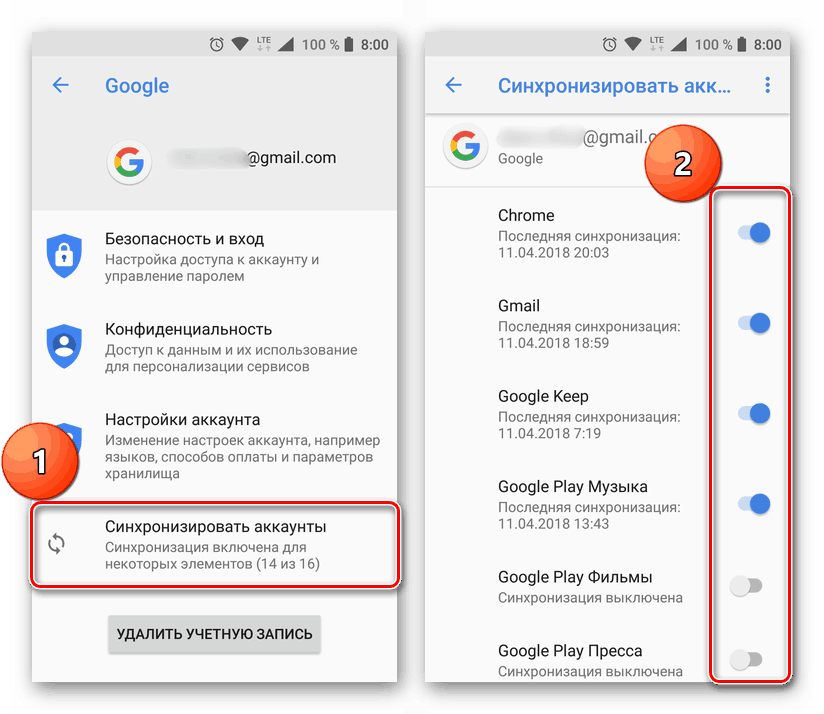
Практически все стандартные приложения на Android занимают место во внутренней памяти устройства, из-за чего иногда может появляться подобная ошибка. В первую очередь стоит попробовать решить проблему, включив синхронизацию Google и других используемых облачных сервисов. Кроме того, можете вручную переместить некоторые файлы в облако, очистив свободное место.
Способ 2: Установка карты памяти
В связи с тем, что ошибка «Объем встроенной памяти недостаточен» возникает преимущественно по причине нехватки свободного места на устройстве, максимально простым решением будет установка дополнительного накопителя. Для этих целей существуют карты microSD, вставляющиеся в соответствующий слот. Такая процедура не должна вызывать проблем и затруднений.
Завершив вышеописанную процедуру, необходимо произвести переключение внутренней памяти на внешнюю, чтобы скачиваемые приложения и файлы в будущем автоматически сохранялись на ней. При этом учтите, не все приложения могут правильно работать с карты памяти. Более того, большинство файлов изначально скачивается во внутреннее хранилище и только после этого перемещается на внешний накопитель.
Способ 3: Перенос приложений и файлов
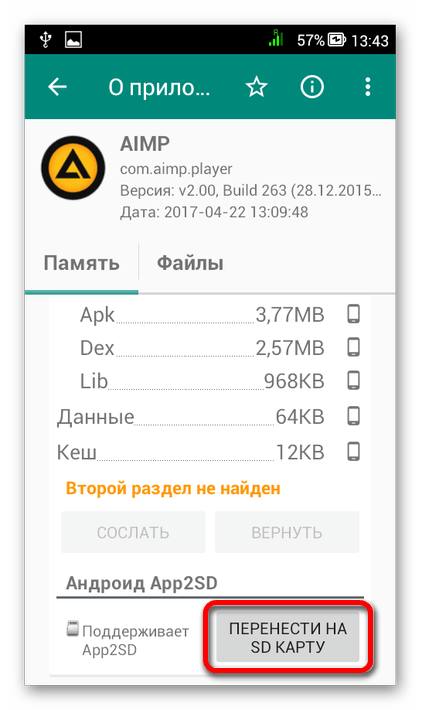
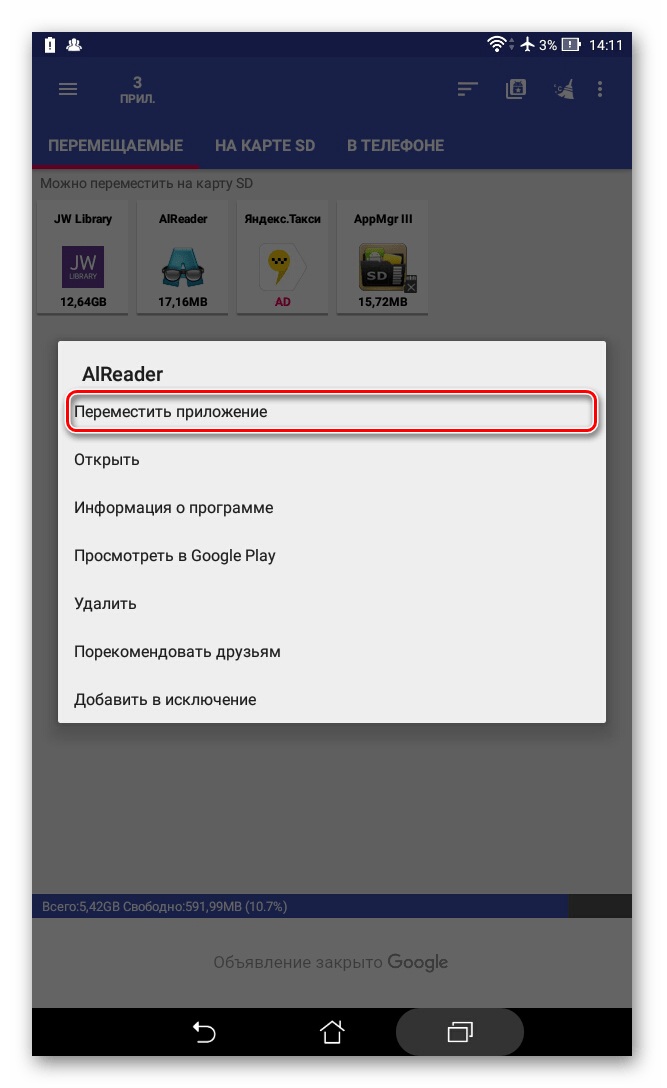
Данный метод дополняет предыдущий и заключается в переносе уже существующих файлов и приложений из внутренней памяти на внешнюю. Это является необходимой мерой, если во внутреннем хранилище устройства осталось слишком мало свободного пространства. Подробнее изучить вопрос переноса вы можете в отдельной инструкции на нашем сайте.
Способ 4: Очистка внутренней памяти
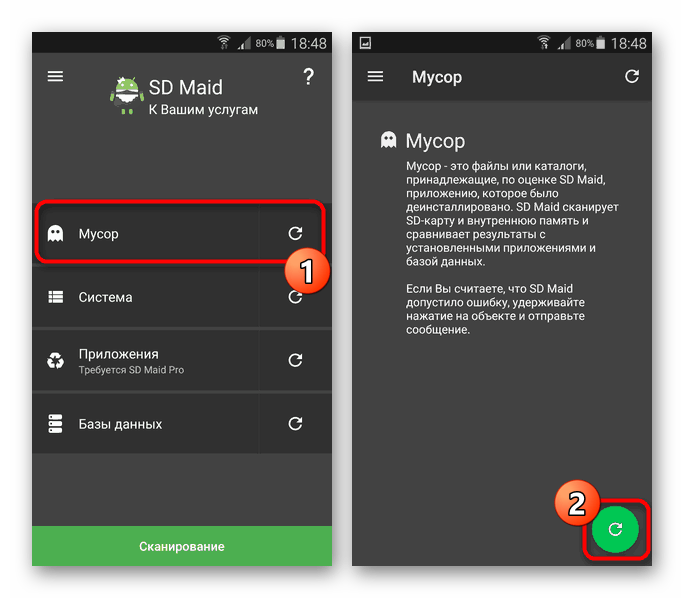
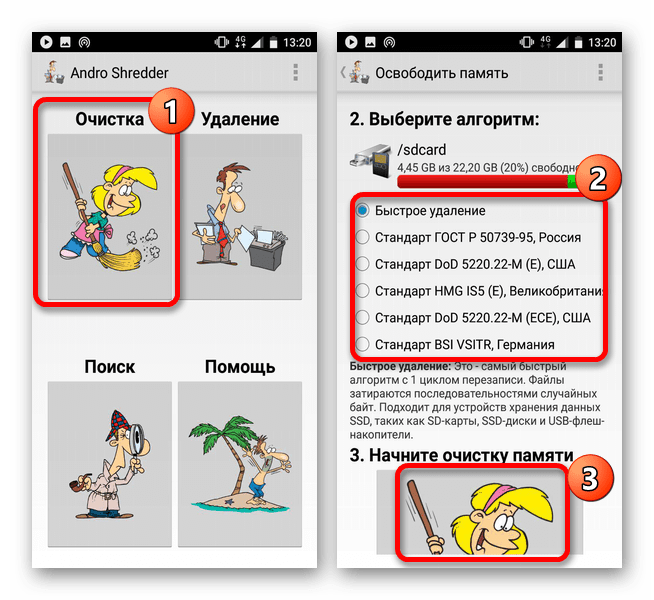
При активном использовании смартфона во внутренней памяти скапливается большое количество файлов, представляющих собой кэш приложений и прочих медиафайлов, занимающий значительное количество свободного места и напрямую влияющий на появление неполадки. Чтобы решить проблему, достаточно произвести поиск и удаление мусора с использованием одного из специальных приложений.
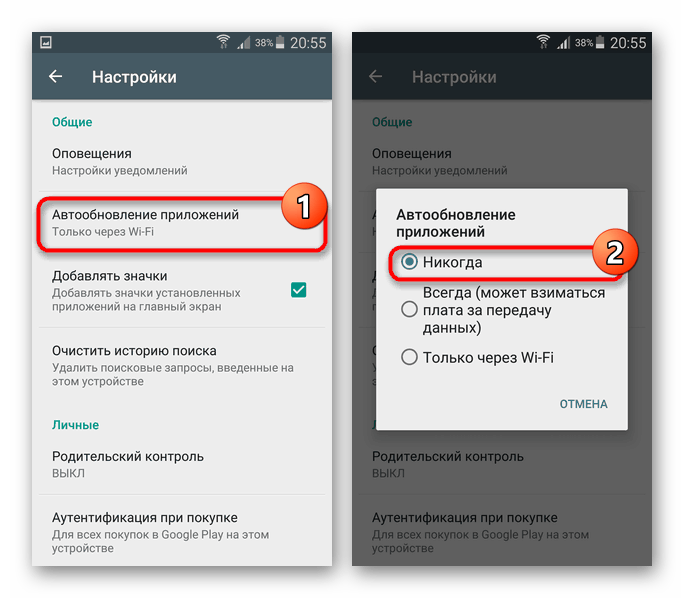
Дополнительно можете отключить автоматическое скачивание и установку обновлений для приложений. Это так или иначе позволит сэкономить некоторое количество свободного пространства, особенно при отсутствии внешней памяти. Вдобавок к этому, то же самое можно сделать с автозагрузкой приложений.
Способ 5: Поиск и удаление удаленных файлов
Многие файловые менеджеры, используемые при работе с файлами на телефоне, предоставляют функцию временного удаления. Это также может стать причиной возникновения ошибки, так как напрямую связано с процедурой удаления информации. Про подобные случаи нами было рассказано отдельно.
Способ 6: Удаление приложений и данных
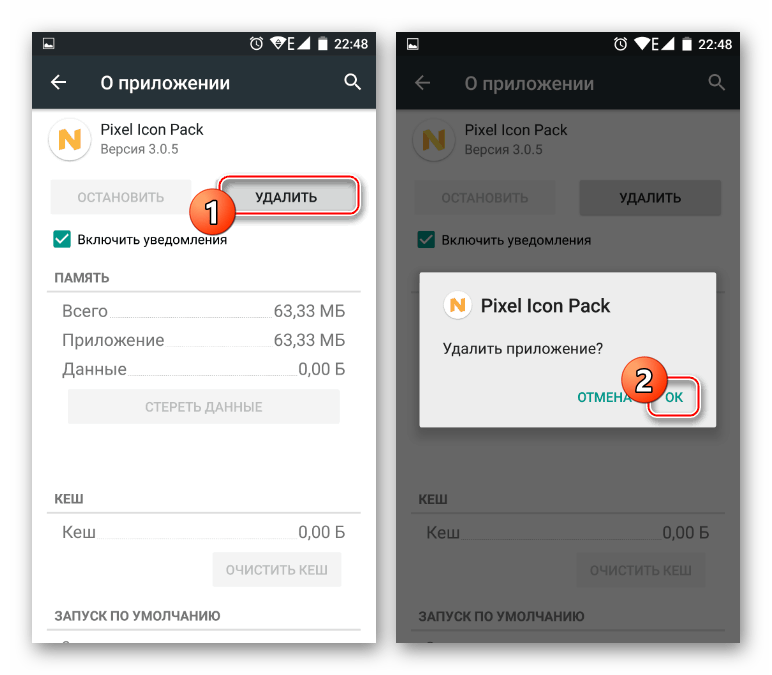
Если предыдущие методы не позволили избавиться от ошибки, вполне может помочь полное удаление приложений или очистка данных о работе. Связано это с тем, что программы для очистки свободного места часто игнорируют информацию о работе некоторого ПО, практически не оказывая влияния на свободное место в хранилище. В рамках этого способа большее внимание стоит уделить Google Play Маркету и Сервисам Google Play.
Способ 7: Сброс настроек
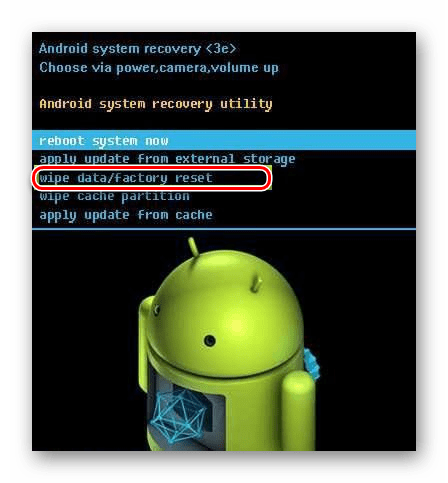
В отличие от любого другого решения сброс настроек на Android является универсальным, но вместе с тем экстренным вариантом. Рекомендуется подобный подход только после предварительного создания резервной копии внутренней памяти и при возникновении ошибки на этапе включения смартфона. При этом во многих случаях сброс позволит лишь очистить хранилище, в то время как сама неполадка может вернуться в процессе использования смартфона.
Рассмотренные в статье методы позволяют исправить ошибку «Объем встроенной памяти недостаточен», но, к сожалению, не во всех ситуациях. Из-за этого отдельно стоит помнить о возможном выходе устройства из строя, чтобы своевременно обратиться в сервисный центр для проверки и восстановления смартфона.
Постоянная нехватка внутренней памяти на смартфоне: что делать?
Внутренняя память – важная составляющая любого смартфона, которая также влияет и на стоимость гаджета. Наверное, каждый пользователь сталкивался с такой проблемой как нехватка памяти на смартфоне. Почему так происходит и куда она пропадает?
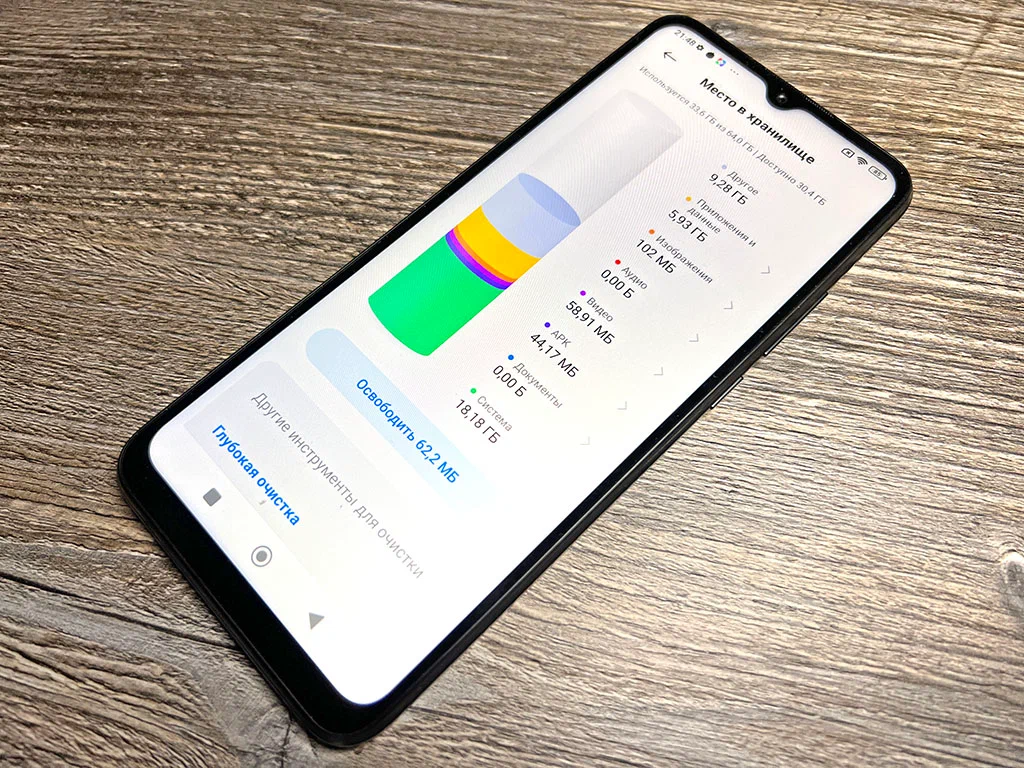
Рассмотрим наиболее распространенные причины нехватки памяти на телефоне.
Фото и видео файлы
Отдельный видео или фото файл занимают немного памяти, но когда этих файлов накапливается огромное количество – память телефона начинает стремительно улетучиваться. Определить сколько весят файлы с фотографиями и видеороликами можно разными методами:
- Необходимо открыть настройки и найти разделы «Хранилище» или «Память». Именно здесь хранятся все файлы на устройстве. Далее следует выбрать разделы «Фото» и «Видео» и найти отображение их веса.
- В галерее телефона выбирается интересующий файл и далее открывается пункт «Сведения» или «Информация».
Кэш приложений
Каждое приложение хранит временный файл, который называется кэш. Он используется для быстрого открытия страницы или других данных, которые пользователь использует чаще остальных. Постепенно происходит накопление кэша, и через определенный отрезок времени его размер может превышать несколько Гб.
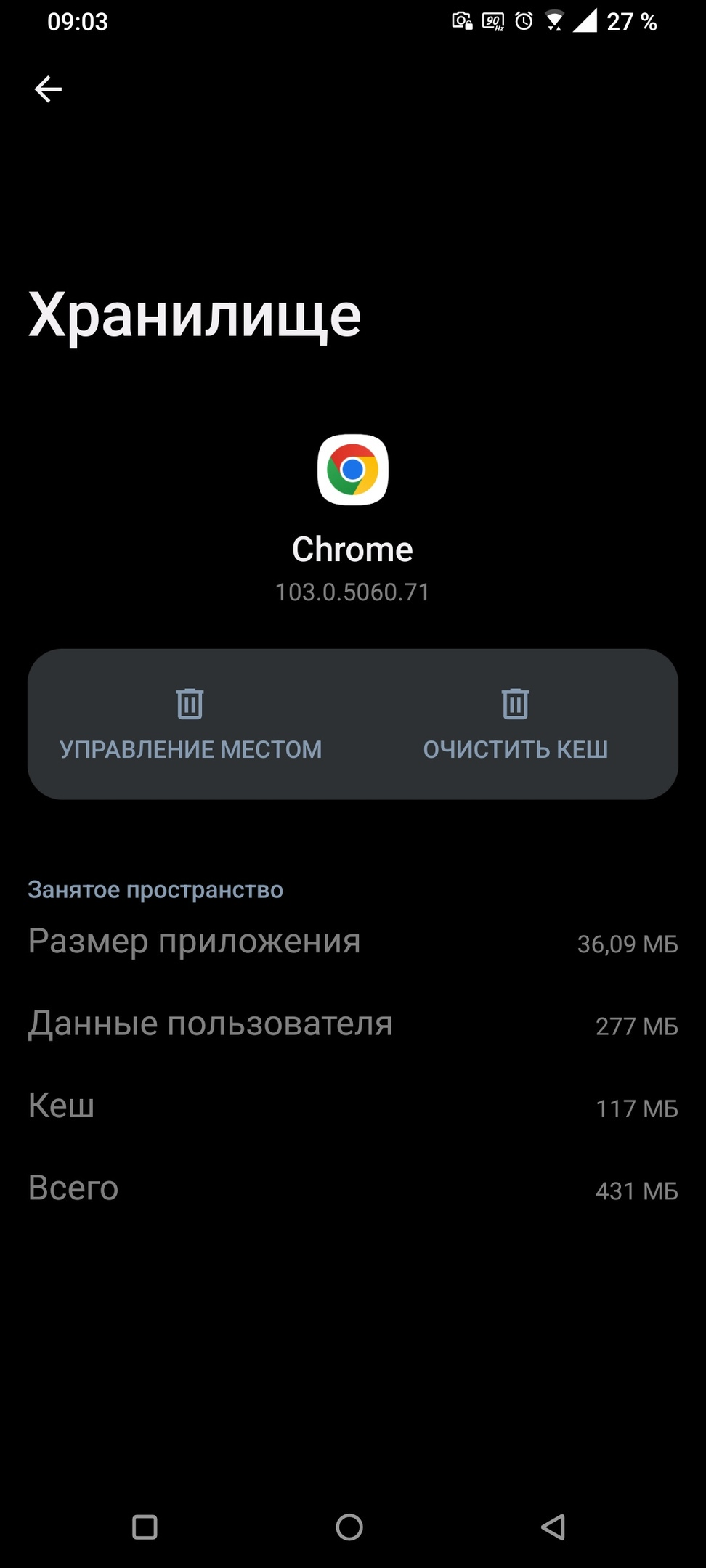
Существует несколько способов проверки и чистки кэша, но лучше сделать эту операцию вручную. Для этого следует посетить раздел «Приложения», выбрать наиболее часто используемые приложения и выполнить их чистку с помощью действия «Очистить кэш».
Файлы мессенджеров
В большинстве мессенджеров по умолчанию установлена автоматическая загрузка файлов. В WhatsApp память часто забивают присланные открытки, картинки и видеоролики. В Telegram сохраняются файлы, которые пользователь смотрел на других каналах.
Удалить файлы можно двумя способами:
- В настройках. Следует зайти в раздел «Данные и память» или «Данные и хранилище».
- В папке мессенджера. Ее поможет найти внутренний менеджер фалов.
Можно установить запрет в мессенджере на автоматическое сохранение файлов. Но если открытие таких файлов осуществляется вручную, все равно происходит сохранение на устройство.
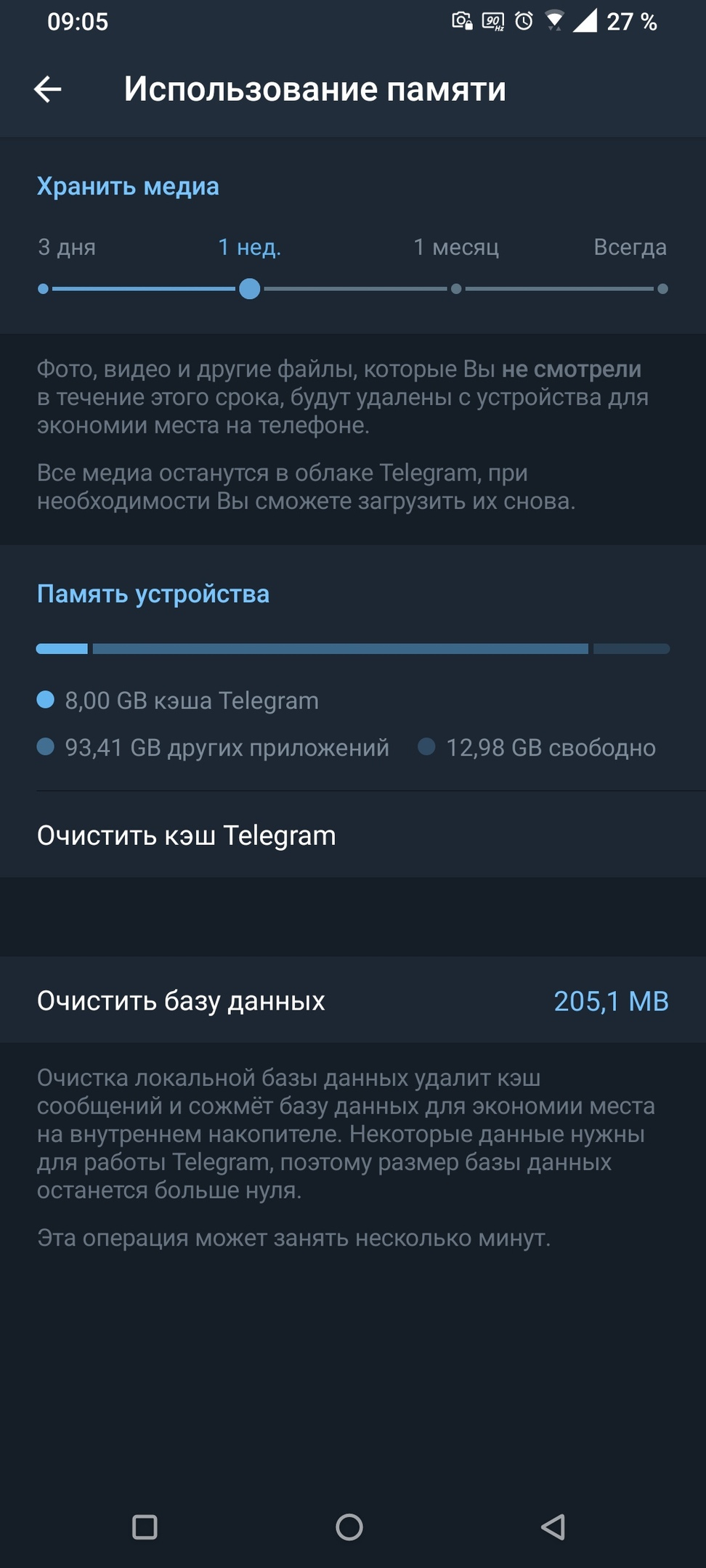
Telegram может похвастаться функцией, которая автоматически удаляет сохраненные файлы.
Тяжелые приложения
Многие приложение регулярно обновляют свой контент и про этот факт тоже нельзя забывать. Обычно много весят всевозможные фото и видео редакторы, а также мобильные игры. Некоторые из них могут весить несколько Гб и поэтому при дефиците памяти необходимо по очереди проверять каждое приложение.
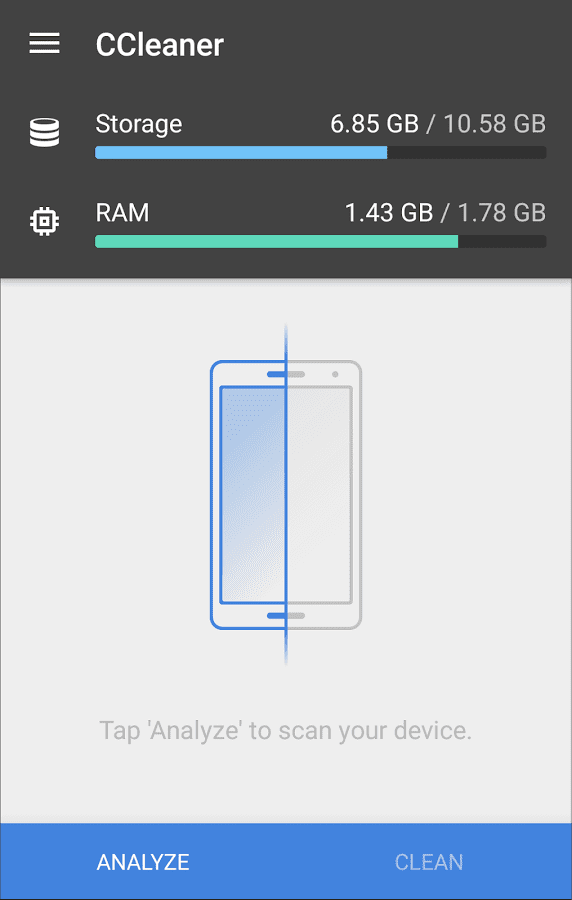
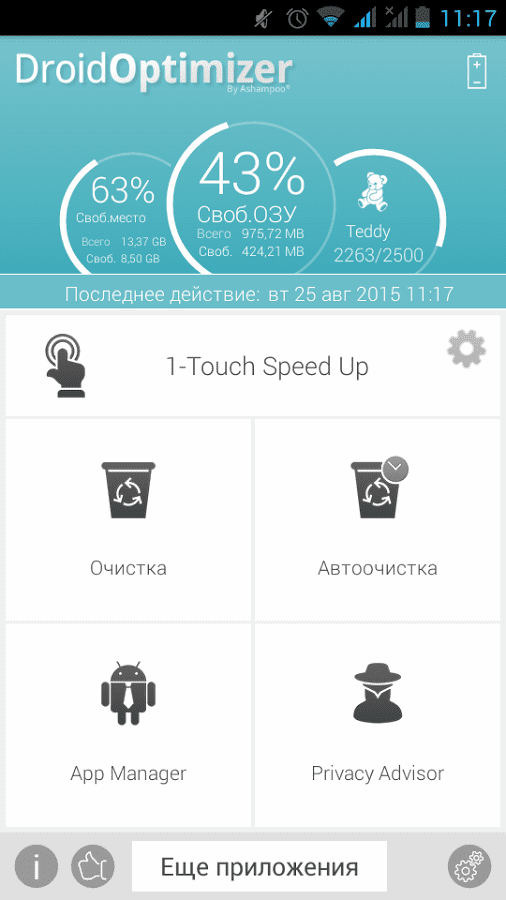
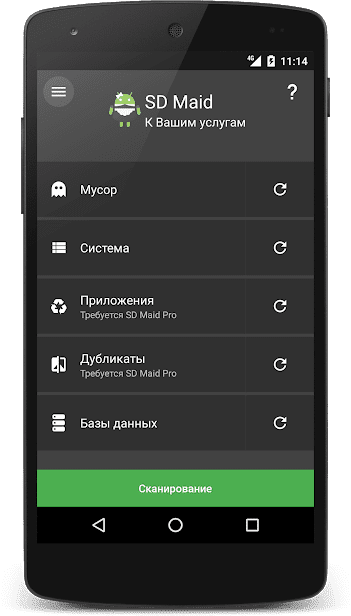
А если вы не хотите самостоятельно искать большие файлы или неочищенный кэш у приложений, то рекомендую использовать специальные приложения для анализа и очистки памяти. Например можно скачать SD Maid, CCleaner, Droid Optimizer или Avast Cleanup. Все они имеют схожие функции и отлично подойдут для автоматической очистки ненужных файлов.
Как исправить ошибку «Недостаточно объёма памяти»
Ошибка на Android-устройстве «Недостаточно объёма памяти» свойственна зачастую малобюджетным телефонам. Но в реальности памяти всё время не хватает, независимо сколько её имелось изначально. Извещение «Объём встроенной памяти недостаточен, приложение прекращает работу» можно наблюдать и на топовых моделях.
Недостаточно объёма памяти. Первая помощь
Для начала, необходимо проверить количество доступной памяти.
Откройте в «Настройках» раздел «Память». Проверьте сколько вам доступно «Внутренней памяти» (системная память), это флэш-память, выделенная для установки ОС Android и приложений.
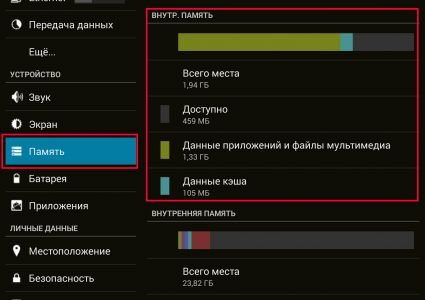
Если у вас объём встроенной памяти недостаточен, что делать тогда?
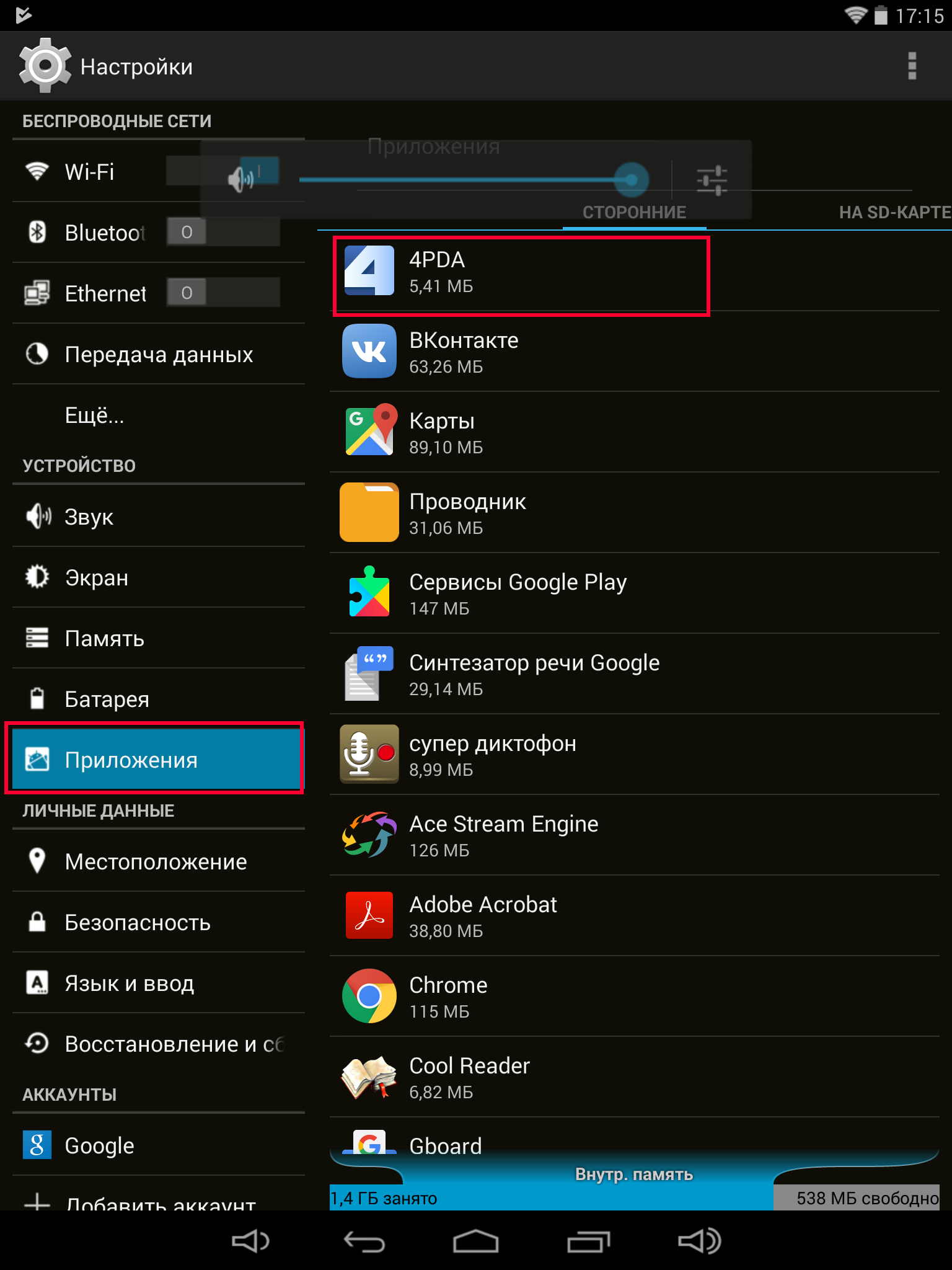
Очистите системную память переместив приложения на внешнюю SD-карту:
- В «Настройках» зайдите в раздел «Приложения»
- На вкладке «Сторонние» выберите искомое приложение
- Тапните кнопку «Переместить на SD-карту»
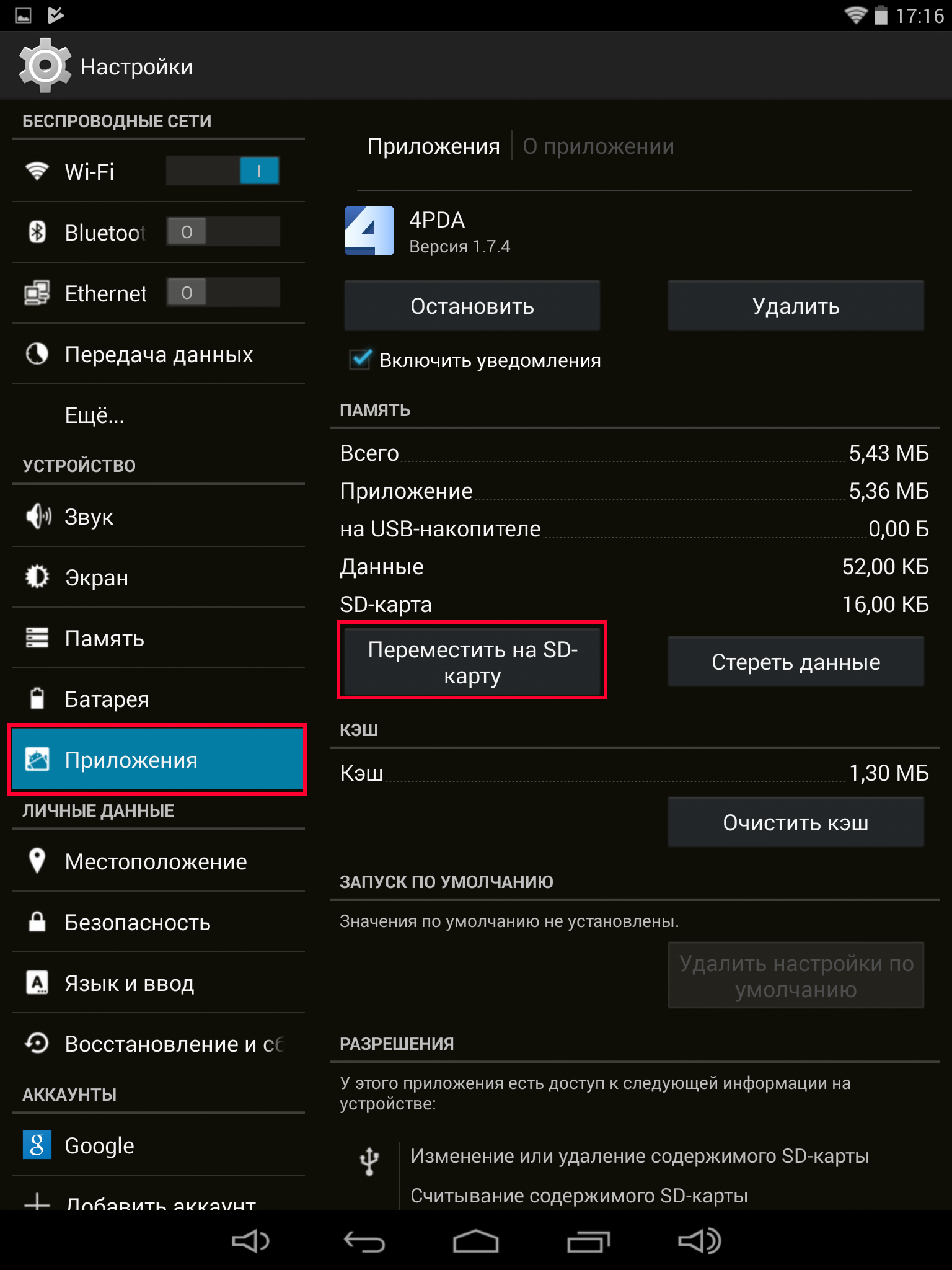
Также возможно перенести приложения использовав Link2SD или с помощью этой инструкции. Если не получается перенести приложение на карту, воспользуйтесь этой инструкцией или удалите незадействованные встроенные приложения.
Если выскакивает сообщение «Недостаточный объём памяти телефона», хоть свободной памяти предостаточно. Применив один из методов вероятней всего вы устраните проблему:
-
Google Play Маркета
- Произведите очистку кэша
Доводилось ли вам сталкиваться с ошибкой «Объём встроенной памяти недостаточен»? Поделитесь своим опытом в комментариях.
Объем встроенной памяти недостаточен на Android — что делать
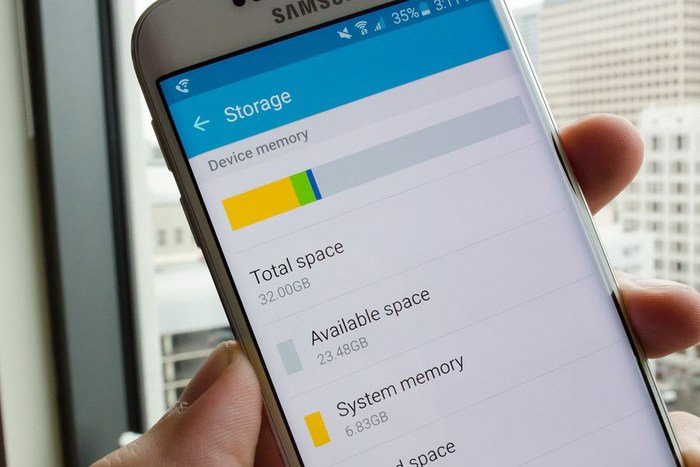
Актуальность ОС Андроид каждый новый день растет все больше и больше, поэтому нет ничего удивительного в том, что вместе с этим растет и количество вопросов от постоянных пользователей. Один из распространенных вопросов – это память. Часто можно увидеть сообщения о том, что объем встроенной памяти недостаточен на Android, из-за чего нельзя ни программу установить, ни фотографию сделать. Как решить такую проблему, в чем ее причины и почему она стала такой популярной?
У кого такая проблема появляется чаще всего
В большинстве случаев от проблем, связанных с нехваткой внутренней памяти, страдают уже через 1-2 месяца после приобретения гаджета на базе Android. Причем с такой ситуацией могут столкнуться и те, кто установил дополнительную объемную карту памяти.
И решение проблемы зависит от ее типа и причин, которых может быть очень много. Поэтому, чтобы решить проблему, нужно разобрать все предпосылки и особенности проблемы. Только это в итоге может стать гарантией того, что уведомление о недостаточно количестве внутренней памяти сможет исчезнуть.
Возможные причины
К основному списку возможных причин можно отнести следующие моменты:
- Отсутствие свободного места во внутренней памяти (тут стоит вспомнить о том, что изначально по умолчанию все приложения Play Market загружаются именно во внутреннюю память даже при наличии карты памяти);
- Причина не самая частая, но имеет место быть – отсутствие карты памяти в гаджете;
- Старый кэш в Play Market.
Для того, чтобы разобраться в возникшей проблеме, необходимо понять принципы функционирования устройства.
Как работает система Android
В ОС Андроид стандартно любое приложение, скачиваемое и устанавливаемое с Play Market, переносится во внутреннюю память гаджета. И это действительно только для такого вида установки. Другими словами, скачивание ПО со сторонних ресурсов и копирование их apk файлов на карту памяти не будет забирать свободное пространство с памяти телефона.
В стандартных настройках памяти пользователь может увидеть подробный список игр и программ, установленных на SD карту и внутреннюю память своего устройства. Также там можно увидеть, сколько именно они занимают места, сколько забирают кэша и другие моменты.
Важный момент: стандартные приложения, которые предоставляются по умолчанию вместе с ОС Android от компании Google, нельзя удалить или переместить их на SD карту. Это погода, почта, множество виджетов, сервисы Google и другие приложения.
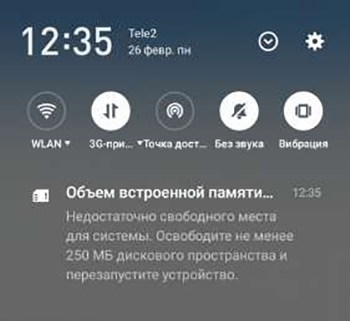
Итак, Андроид уведомляет о том, что места на внутренне памяти телефона нет. Как должен действовать пользователь в таком случае?
Заполнение памяти телефона
Самая первое действие, которое следует рассмотреть и использовать – это перенос приложений, их просмотр и полная очистка.
Для того, чтобы это сделать, нужно зайти в Настройки, во вкладке «Приложения». Там указан полный список всех приложений, игр и программ, установленных на гаджете. Внизу экрана при этом будет отображен суммарный объем памяти, а также тот объем, который занят.
Если при этом переключиться на SD-карту, то Андроид покажет те же самые данные, но только для карты памяти.
После этого нужно выбрать программу и нажать на нее, а потом на кнопку – «Перенести на SD-карту». Таким образом нужно перенести туда все приложения и игры, которые возможно.
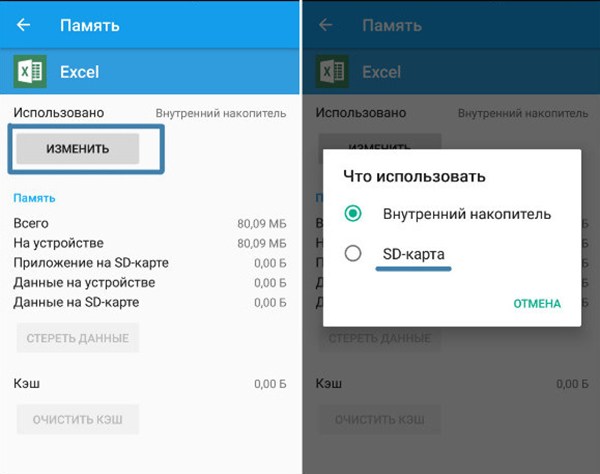
Кроме переноса можно удалить все те программы, которые не используются или же запускаются очень редко. Не стоит волноваться, ведь в профиле учетной записи на Play Market будут отмечены все установленные и удаленные приложения. Так их можно будет установить в пару кликов в случае необходимости.
Удаление лишнего мусора
Кроме ПО и игр на телефоне есть очень много ненужной ни пользователю, ни гаджету информации. Это сообщения, логи, загрузки и кэш некоторых приложений.
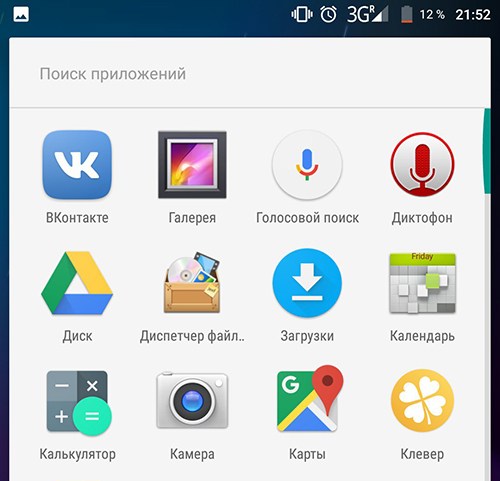
Поэтому для удаления лишнего нужно перейти в каталог Download и удалить лишние загруженные файлы. Если Вы часто используете браузер и загружаете их интернета файлы, нужно зайти во все браузеры, посмотреть там пути сохранения и удалить все данные. Проще всего сделать этого с помощью файлового менеджера.
Очистке подлежат и ненужные СМС-сообщения и письма электронной почты. Все это тоже хранится на внутренней памяти.
Профессиональная очистка
Помимо ручного удаления можно использовать специализированные программы, которые способны самостоятельно находить временные файлы, анализировать их и их кэш, а также удалять другие ненужные данные. Самая популярная сегодня программа – Cllean Master и CCleaner.
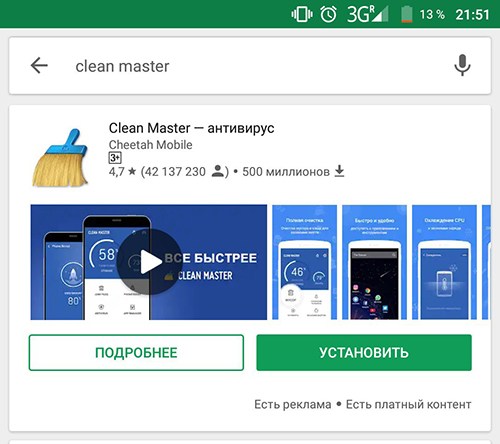
Эти программы распространяются бесплатно с русской локализацией. Для установки достаточно зайти в Play Market, найти программу через стандартных поиск и запустить ее.
Для удаления нужно выбрать очистку памяти и оптимизацию системы телефона. При этом программа будет удалять кэш не только приложений, но и самой системы, которого на телефоне тоже много.
Что делать, если программы нельзя установить, но память есть
Многие пользователи ОС Андроид сталкиваются с еще одной проблемой – внутренняя память в телефоне и на карте-памяти есть, однако нельзя установить программы, приложения и игры. Если это происходит, и система постоянно шлет уведомления, то необходимо очистить кэш в Play Market.
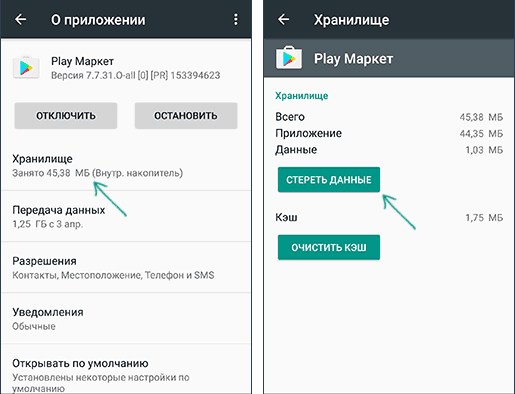
Для того, чтобы это сделать, нужно зайти в настройки системы, а там выбрать пункт «приложения». После этого нужно найти там Play Market и очистить его кэш.
После того, как все эти действия будут произведены, нужно в обязательном порядке перезагрузить свое устройство и попробовать снова установить необходимые программы. В 9 случаях из 10 такой способ помогает разрешить проблему.
Вывод
В статье приведены основные причины и пути решения проблемы с недостатков внутренней памяти на телефоне. Для того, чтобы не сталкиваться с подобной ситуацией, следует хранить все данные, какие возможно, на карте-памяти.
Также, чтобы обезопасить себя и свой гаджет, необходимо использовать SD-карту на 8 гигабайт или большего объема. А для более корректной и быстрой работы нужно использовать карту памяти 10 класса или выше. Это обеспечит высокую скорость работы гаджета и обеспечит его стабильной и доступной памятью на многие годы.