Как установить Окко на Эпл ТВ
Хочешь насладиться множеством кино- и телешоу на своем Эпл ТВ? Не пропусти шанс установить приложение Okko! В данной статье мы подробно расскажем, как установить приложение на свой Эпл ТВ, а также поделимся полезными советами для более комфортного использования.
Как теперь называется приложение Окко
Ранее известный как Play: фильмы, приложение Okko Фильмы является крупнейшим видеосервисом страны с обширным каталогом фильмов, мультфильмов, сериалов, спортивных передач и трансляций, а также десятков ТВ-каналов. В начале октября 2021 года, приложение поменяло свое название и фирменный дизайн, что не повлияло на его главное предназначение — дать пользователям возможность смотреть кино- и телепередачи в высоком качестве.
Как установить приложение Окко на Эпл ТВ
Приступая к установке, необходимо предварительно удалить существующее приложение Okko, если такое имеется. Для этого выполните следующие шаги:
- Откройте меню «Настройки» на своем Эпл ТВ.
- Выберите «Основные».
- Прокрутите вниз до пункта «Управление хранилищем».
- Найдите Okko и нажмите на сенсорную область пульта Apple TV.
Теперь, когда старое приложение удалено, можно установить новое приложение Okko Фильмы. Для этого:
- Откройте AppStore на своем Эпл ТВ.
- Введите в строку поиска «Okko» или пролистайте до категории «Развлечения» и найдите приложение в списке.
- Нажмите на кнопку «Установить».
Процесс установки может занять несколько минут, в зависимости от скорости подключения к интернету и мощности вашего устройства.
Полезные советы для использования приложения Окко на Эпл ТВ
Чтобы получить максимальное удовольствие от просмотра кино- и телепередач, рекомендуем ознакомиться с нашими полезными советами:
- При использовании приложения на Эпл ТВ важно иметь стабильное подключение к интернету. Рекомендуется использовать соединение с минимальной скоростью 3 Мбит/с.
- Если у вас несколько устройств в сети, которые потребляют интернет-трафик, то возможно будут возникать проблемы с буферизацией видео. Чтобы избежать этого, можно ограничить скорость потока видео в настройках приложения.
- Выбирая контент для просмотра, не стесняйтесь использовать фильтры и различные сортировки по жанрам, годам, рейтингам и т.д. Это позволит быстро найти нужное кино или телепередачу.
- В приложении доступна функция «Продолжить просмотр», которая позволяет продолжить просмотр того, что вы смотрели ранее. Это удобно, если вы хотите переключаться между фильмами или сериалами.
Выводы
Установить приложение Okko на Эпл ТВ проще простого. Для этого нужно удалить старое и установить новое приложение в AppStore. Чтобы насладиться просмотром фильмов и телешоу в максимальном качестве, необходимо иметь стабильное подключение к интернету, использовать фильтры при выборе контента и ограничивать скорость потока видео при возникновении проблем с буферизацией. Приложение Okko Фильмы — это отличный выбор для всех, кто любит смотреть кино и телевизионные передачи без посторонней рекламы.
Как удалить историю просмотров в Интернете
Для удаления истории просмотров в браузере Chrome необходимо выполнить несколько простых действий. Сначала откройте браузер на компьютере, затем найдите в правом верхнем углу окна значок «Ещё» и нажмите на него. После этого выберите пункт «История». Из открывшегося меню выберите «Очистить историю», расположенный в левой части страницы. Задайте период времени, за который вы хотите удалить данные, и отметьте флажок напротив пункта «История браузера и других». После этого нажмите на кнопку «Очистить данные». После этой процедуры все данные по просмотрам в браузере Chrome будут удалены, что поможет поддерживать конфиденциальность вашей активности в Интернете.
Как отказаться от подписки на приложения Apple
Для того, чтобы отказаться от подписки на приложения Apple, необходимо перейти в раздел «Управление подпиской» и выбрать вариант «Отменить подписку» или «Отменить бесплатную пробную версию» на специальной странице «Изменить подписку». Эту процедуру можно осуществить с любого устройства Android, даже если вы начали подписку на другом устройстве. Отмена подписки касается не только приложения Apple, но и Apple Music, который также доступен на Android. Если вы больше не желаете пользоваться услугами, предоставляемыми данными приложениями, то для вашего удобства и экономии времени лучше отменить подписку, чем продолжать ее использовать.
Как синхронизировать Окко с телефона на телевизор
Для синхронизации приложения Окко на телефоне и телевизоре нужно выполнить несколько простых действий. Сначала необходимо зайти в приложение «Okko Фильмы HD» на телевизоре или приставке и перейти в раздел «Настройки», далее выбрать «Мои устройства» и нажать на кнопку «Подключить». Появится специальный код, который необходимо ввести на основном устройстве, то есть на телефоне. Для этого нужно открыть раздел «Настройки» на телефоне, затем выбрать «Мои устройства» и ввести полученный код в соответствующее окно. После этого приложения на телефоне и телевизоре будут синхронизированы, и вы сможете наслаждаться просмотром любимых фильмов и сериалов на большом экране.
Как отменить подписку на Иви Амедиатека
Если вы хотите отменить подписку на Иви Амедиатека, то вам нужно войти в свою учетную запись и перейти в раздел «Настройки учетной записи». Затем нажмите на опцию «Подписки». Вы увидите список доступных подписок, найдите в нем Иви и выберите этот сервис. Далее нужно отключить подписку на Иви Амедиатека, это можно сделать просто одним кликом. Главное, чтобы вы не забыли отменить подписку вовремя, иначе вам придется продолжать платить за услуги сервиса, которые вам не нужны. Теперь вы знаете, как легко и быстро отключить подписку на Иви Амедиатека в несколько кликов.

Для того чтобы установить Окко на Эпл ТВ, необходимо выполнить несколько действий. В первую очередь необходимо удалить приложение. Для этого нужно зайти в настройки, выбрать основные и перейти в меню «Управление хранилищем». Далее нужно найти приложение Окко и нажать на сенсорную область пульта Эпл ТВ. После этого приложение Окко будет удалено с устройства. Чтобы установить приложение заново, необходимо перейти в AppStore, найти приложение Окко либо через поиск, либо в соответствующей категории и запустить установку. После того, как приложение будет успешно установлено, можно начать пользоваться всеми его возможностями и наслаждаться просмотром любимых фильмов и сериалов.
Как добавить в приложение Apple TV российские стриминговые сервисы
На сколько стриминговых сервисов вы подписаны? Я — как минимум на 5: Apple TV+, IVI, Premier, Кинопоиск и More.tv. Время от времени я оформляю подписку на Амедиатеку, но это происходит уж совсем редко. Однако, даже первой пятёркой платформ я тоже пользуюсь не на ежедневной основе. С одной стороны, это, конечно, удобно, потому что есть возможность смотреть разные фильмы и сериалы. Но, с другой, их ведь ещё нужно найти, а в том, чтобы перебирать руками каждую платформу, приятного мало. К счастью, Apple придумала, как решить эту проблему.
Apple интегрировала российские стриминговые сервисы в приложение Apple TV
Возможно, вы не заметили, но недавно Apple выпустила крупное обновление для приложения Apple TV. Его ключевым нововведением стала интеграция российских стриминговых платформ. То есть теперь у пользователей появилась возможность пользоваться программой Apple TV в качестве агрегатора фильмов и сериалов, которые доступны на разных площадках.
Какие сервисы доступны в Apple TV
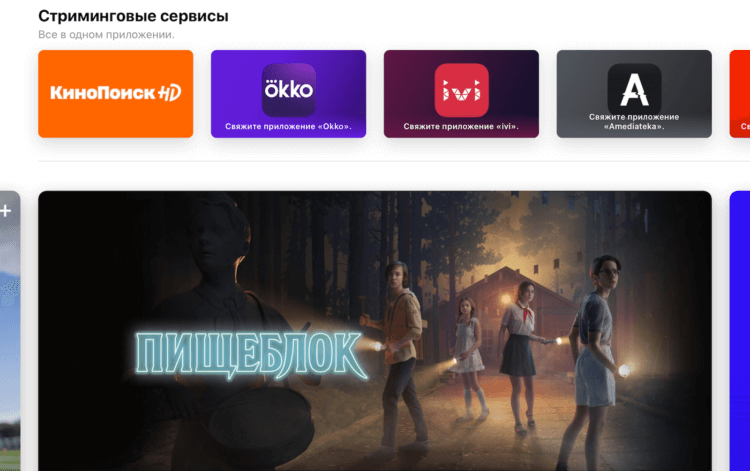
Пока Apple TV поддерживает только 6 российских сервисов
На данный момент Apple TV поддерживает не все российские сервисы, но основные всё-таки поддерживает:
- КиноПоиск
- IVI
- Okko
- Амедиатека
- Start
- Мульт
Apple ещё не интегрировала в Apple TV контент из многих сервисов, но некоторые сериалы, которые производятся специально для этих площадок, в приложении всё-таки есть. Так, мне удалось обнаружить в Apple TV сериал Happy End, снятый для More.tv. Нет, Apple не лицензировала его отдельно, просто он доступен на КиноПоиске, и поэтому появился в приложении. А вот фильмов, доступных на КиноПоиске по подписке Яндекс.Плюс x Амедиатека, — нет.
Выше я уже упоминал, что обновлённое приложение Apple TV теперь выступает в роли агрегатора для поиска фильмов и сериалов на сторонних площадках. Однако транслировать их в своём интерфейсе оно не может. Для их просмотра нужно будет переключаться на фирменное приложение сервиса, в которое Apple TV вас быстренько перебросит. Главное – связать их.
Как связать Apple TV с российскими сериалами
Привязать приложение стороннего сервиса к Apple TV проще простого:
- Запустите приложение Apple TV у себя на устройстве;
- Пролистайте вниз до раздела «Стриминговые сервисы»;
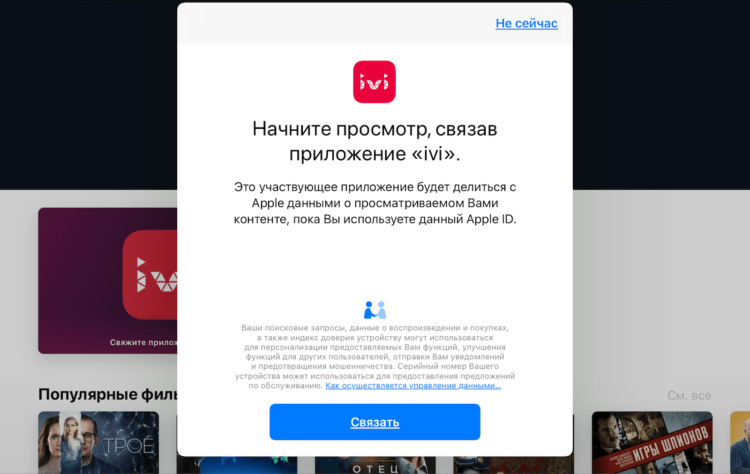
Привязать сервис — означает разрешить Apple TV отслеживать, какие фильмы и сериалы вы смотрите, а также фиксировать прогресс
- Нажмите на иконку нужного сервиса для привязки;
- Подтвердите привязку авторизацией в привязываемом сервисе.
Несмотря на то что смотреть фильмы и сериалы со сторонних площадок на Apple TV нельзя, оно запоминает, что именно вы смотрите, и даже отслеживает прогресс. Например, я запустил сериал «Пищеблок» с КиноПоиска, просмотрел 14 минут, и это отобразилоь в приложении Apple TV, хотя фактическое воспроизведение идёт через собственное приложение КиноПоиска.
Итак, зачем всё это было нужно? Ну, очевидно, что для удобства тех пользователей, которым неудобно искать фильмы и сериалы, которые они только хотят посмотреть, в разных приложениях. Нет, конечно, поклонникам торрентов это не нужно, но тем, кто оплачивает подписку на стриминг, такое нововведение будет очень полезно. Просто ищи любой контент в приложении Apple TV, а смотри – уже в соответствующем.
Смотреть в Apple TV сторонние сериалы
Может показаться странным, что Apple вроде бы интегрировала сторонние сервисы в Apple TV, но оставила интеграцию как будто незаконченной. Ведь пользователям по-прежнему нужно иметь на устройстве то приложение, в котором они намереваются смотреть фильм или сериал. Но ведь это совершенно нелогично. Неужели нельзя было встроить сторонний контент прямо в Apple TV?
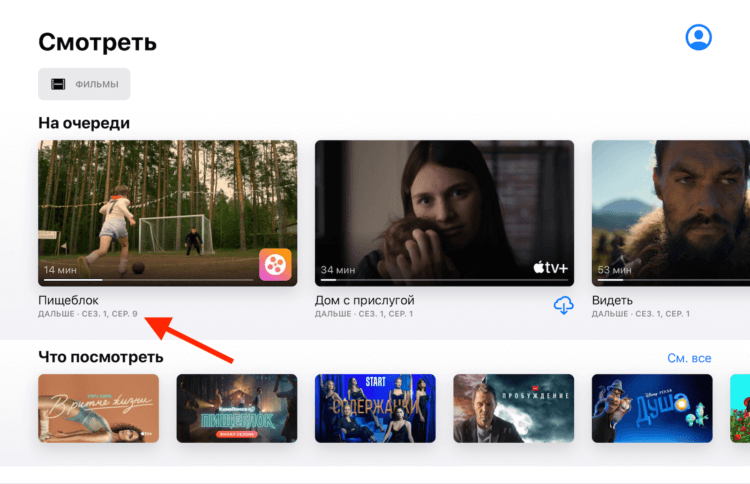
Несмотря на то что воспроизведение идёт через приложение КиноПоиска, Apple TV знает, что я смотрю и на каком месте остановился
Ну, тут есть несколько важных аспектов:
- Во-первых, Apple могла не успеть договориться об авторских правах, а это в таком деле очень важно;
- Во-вторых, контент от Apple обладает рядом исключительных черт – от fps до методики защиты;
- В-третьих, сторонний контент не поддерживает некоторые технологии Apple вроде Spatial Audio, и это тоже может быть проблемой.
Другое дело, что самим сервисам это может быть не очень нужно. Ведь Apple уже сейчас активно продвигает их контент на своей площадке, не заставляя их заморачиваться с технической адаптацией своего контента под Apple TV. Так что не думаю, что в ближайшем будущем нам завезут возможность смотреть на Apple TV контент со сторонних площадок. Хотя кто знает.
Как настроить Окко на Apple TV
Эпл тв — это популярное устройство для стримингового просмотра контента на вашем телевизоре. Одной из самых полезных функций эпл тв является возможность настройки окко. Окко — это небольшое всплывающее окно, которое позволяет просматривать информацию или контент с других устройств, таких как iPhone или iPad, на экране вашего телевизора.
Настройка окко на эпл тв является достаточно простой процесс. Вам понадобится только устройство с операционной системой iOS, подключенное к той же самой сети Wi-Fi, что и ваш эпл тв. Далее, следуйте этим простым инструкциям:
- Убедитесь, что ваш эпл тв и устройство iOS обновлены до последней версии операционной системы.
- Откройте настройки на вашем устройстве iOS и выберите раздел «Wi-Fi».
- Выберите сеть Wi-Fi, к которой подключено ваше эпл тв.
- На вашем устройстве iOS откройте приложение, с которого вы хотите стримить контент на ваш эпл тв.
- В правом верхнем углу экрана, обратите внимание на значок «Возможности воспроизведения» (AirPlay). Нажмите на этот значок.
- В появившемся окне выберите ваш эпл тв из списка доступных устройств.
- После успешного подключения, настройка окко будет завершена, и вы сможете просматривать контент с вашего устройства iOS на экране телевизора.
Настройка окко на эпл тв позволит вам удобно просматривать фотографии, видео или презентации на большом экране, создавая более иммерсивный опыт для вас и ваших зрителей. Эта простая инструкция поможет вам настроить окко всего в несколько шагов, и вы сможете наслаждаться своим контентом на большом телевизионном экране!
Подготовка к настройке
Перед тем как приступить к настройке окко на эпл тв, требуется выполнить несколько предварительных шагов:
- Убедитесь, что у вас есть доступ к Wi-Fi сети, к которой подключено ваше эпл тв и устройство, на котором вы планируете настраивать окко.
- Убедитесь, что ваш эпл тв и устройство, на котором вы будете настраивать окко, обновлены до последней версии операционной системы.
- Убедитесь, что в настройках вашего эпл тв включена функция AirPlay (беспроводная передача данных).
- Загрузите приложение окко на ваше устройство из официального магазина приложений (App Store или Google Play в зависимости от вашей операционной системы).
- Убедитесь, что ваш эпл тв и устройство, на котором установлено окко, находятся в одной Wi-Fi сети.
После выполнения этих шагов вы будете готовы к настройке окко на эпл тв и сможете использовать его для удобного управления вашим телевизором.
Выбор подходящего окна
При выборе окна для настройки Apple TV важно учесть несколько факторов:
- Тип окна: существует несколько типов окон, включая одинарные и двойные стеклопакеты, калитки и французские окна. Выберите окно, которое наилучшим образом соответствует вашим потребностям.
- Материал и изолирующие свойства: окна из разных материалов, таких как дерево, пластик или алюминий, обладают различными изолирующими свойствами. Обратите внимание на значения коэффициента теплопроводности (U-фактор) и коэффициента пропускания света (SHGC), чтобы выбрать окно с оптимальной энергоэффективностью и звукоизоляцией.
- Размер: определите размеры окна, учитывая доступное пространство и свои предпочтения. Учтите, что большие окна могут усиливать свет в помещении, но также могут увеличивать пропускание тепла и звука.
- Дополнительные функции: некоторые окна могут иметь дополнительные функции, такие как встроенные жалюзи или защиту от ультрафиолетовых лучей. Рассмотрите возможность выбора окна с дополнительными функциями, чтобы удовлетворить свои потребности.
В итоге, выбор подходящего окна для настройки Apple TV зависит от ваших предпочтений и потребностей. Правильно выбранное окно поможет создать комфортное и эффективное пространство для использования Apple TV.
Проверка совместимости окна с эпл тв
Перед тем, как настроить окно на Apple TV, необходимо проверить совместимость используемого окна с данным устройством. Это важно, чтобы быть уверенным, что окно будет работать корректно и без проблем на вашем эпл тв.
Вот несколько способов проверки совместимости окна с эпл тв:
- Проверьте системные требования: прочтите документацию и спецификации вашего окна, чтобы узнать, совместимо ли оно с Apple TV.
- Проверьте наличие поддержки AirPlay: удостоверьтесь, что ваше окно поддерживает технологию AirPlay, которая позволяет передавать контент с устройства на Apple TV.
- Посмотрите на официальном сайте Apple: проверьте список поддерживаемых производителей окон на официальном сайте Apple. Возможно, ваш производитель уже протестировал и подтвердил совместимость с эпл тв.
- Проверьте настройки окна: во многих окнах есть специальные настройки для подключения к Apple TV. Убедитесь, что эти настройки включены и правильно настроены.
- Проверьте обновления: убедитесь, что ваше окно имеет последнюю доступную версию программного обеспечения. Иногда обновления могут исправить проблемы совместимости.
Если при проверке совместимости окна вы обнаружите какие-либо проблемы или несовместимости, рекомендуется обратиться к производителю окна для получения дополнительной информации или помощи.
Подключение окна к эпл тв
Для подключения окна к эпл тв вам понадобятся следующие шаги:
- Убедитесь, что ваш эпл тв и окно находятся в одной локальной сети.
- Откройте настройки эпл тв на своем устройстве.
- Выберите раздел «Сеть» в меню настроек эпл тв.
- Выберите опцию «Подключение к сети» и выберите вашу локальную Wi-Fi сеть.
- Введите пароль для подключения к выбранной сети, если требуется.
- После успешного подключения к Wi-Fi сети, перейдите к разделу «Видео и аудио» в настройках эпл тв.
- Выберите опцию «AirPlay и контроль громкости».
- Включите опцию «Разрешить доступ к AirPlay» и проверьте, что окно отображается в списке доступных устройств.
- Теперь вы можете запускать видео или аудио с вашего окна на эпл тв с помощью функции AirPlay.
Примечание: Убедитесь, что ваше окно поддерживает функцию AirPlay и имеет последнюю версию программного обеспечения, чтобы полностью воспользоваться этой функцией.
Подключение к сети
Для того чтобы настроить окко на эпл тв, необходимо подключить устройство к сети интернет.
Существует несколько способов подключения к сети:
- Подключение по Ethernet. Для этого необходимо использовать Ethernet-кабель, подключить его к соответствующему разъему на задней панели эпл тв и к роутеру или модему. После этого устройство автоматически подключится к сети.
- Подключение по Wi-Fi. Для этого необходимо выбрать раздел «Wi-Fi» в настройках эпл тв и выбрать нужную Wi-Fi сеть из списка. После этого необходимо ввести пароль, если требуется, и подождать, пока устройство подключится к сети.
При подключении к сети через Wi-Fi, рекомендуется выбирать стабильную и надежную Wi-Fi сеть, чтобы обеспечить быстрое и безперебойное воспроизведение контента.
После успешного подключения к сети интернет, можно переходить к настройке окка на эпл тв и наслаждаться просмотром своих любимых фильмов и сериалов.
Подключение кабеля HDMI
Для настройки оконного приложения на Apple TV вам необходимо сначала подключить кабель HDMI между вашим компьютером и телевизором. Этот кабель передаст видео- и аудиосигналы с вашего компьютера на телевизор.
Чтобы подключить кабель HDMI:
- Найдите HDMI-разъемы на задней или боковой панели вашего компьютера и телевизора.
- Возьмите один конец кабеля HDMI и вставьте его в HDMI-разъем на задней панели компьютера.
- Возьмите другой конец кабеля и вставьте его в HDMI-разъем на задней или боковой панели телевизора.
Обычно на телевизоре указаны порты HDMI, их номера или названия, так что вы можете легко определить, в какой порт вставить кабель.
Убедитесь, что кабель HDMI хорошо подключен к обоим устройствам, иначе вы можете столкнуться с проблемой отсутствия сигнала или нечеткости изображения.
Когда кабель HDMI правильно подключен, вы можете продолжить настройку оконного приложения на эпл тв.
Как смотреть OKKO на тв-приставке Apple.tv

Онлайн-кинотеатр Okko.tv работает исключительно по платной модели монетизации. Пару лет назад он стал доступен на Apple TV, для этого было разработано официальное приложение «Okko Фильмы HD. Кино и сериалы». Купленный контент, доступен на любом устройстве через единый пользовательский профиль. В приложении доступны тайтлы, которые были приобретены до запуска сервиса на приставке.
Что такое Apple TV: преимущества тв-приставки
Небольшая черная коробочка, которую все называют по-разному, предназначена, чтобы транслировать на телеэкран мультимедийные данные. Именно он превращает обычный телевизор в «умное» устройство, снабжая его smart-функциональности. Такой функционал позволяет получить следующее:
- Доступ к хранилищу музыки, трейлеров, игр, изображений.
- Доступ к коллекции видео на Okko.tv, и других специализированных ресурсах.
- Способность выводить на экран ТВ данные с планшета, плеера iPad, смартфона, и с домашней сети ПК, ноутбуков.
Воспроизведение видео и звука происходит в потоковом режиме. Внутри прибора имеется встроенный Wi-Fi-адаптером. Через него происходит прием сигнала с роутера, и подключение ТВ к беспроводной сети. Для воспроизведения контента не нужно никаких проводов или соединителей.
Обратите внимание! Управление данными доступно с пульта ДУ, входящего в комплект поставки Apple TV.

Как смотреть ОККО на приставке Эппл ТВ
Вы можете транслировать фильмы на внешние экраны с помощью Apple TV 4 и выше. Первым делом необходимо подключить ТВ-приставку к оборудованию. Привести Эппл в действие поможет соединение его кабелем с ТВ, и включение в сеть питания. Затем поочередно выполните следующие шаги:
- Подключитесь к домашней сети интернет.
- Войдите в приложение на планшете.
- Запустите трансляцию фильма.
- Нажмите в нижней части под видео справа на изображение квадрата с треугольником. Это значок «AirPlay».
- В появившемся меню выберите надпись «Apple TV».
- Начнется трансляция на экране ТВ.
Значка «AirPlay» не будет только в том случае, если вы запустили приложение до входа в домашнюю сеть. Столкнувшись с этой ситуацией, просто перезапустите приложение, предварительно подключитесь к домашней сети.

Возможные проблемы при трансляции с Apple TV, и их исправление
Иногда возникают сложности, и не удается посмотреть фильм. Это может быть связано с нарушением потоковой передачи. Устранит такую неполадку можно, выполняя по очереди шаги. После каждого из них, проверяйте – появилось ли видео:
- Обновите Apple TV до последней версии
- Обновите ОС устройства, поставив актуальную версию.
- Зайдите на страницу, отображающую состояние системы, проверьте, исправно ли она работает.
- При проблемах с входом через Apple ID, сбросьте пароль идентификатора и пройдите двухфакторную аутентификации.
- Так же может оказаться, что превышено ограничение потокового вещания. Такое случается при одновременном подключении нескольких пользователей к Apple TV.
Причина некачественной работы может быть связана со слабым сигналом Wi-Fi. Проверьте силу сигнала, подключив любое другое устройство к точке доступа. Маршрутизатор должен поддерживать стандарт 802.11a/g/n/ac. Если скорость передачи ниже 8 Мб/сек более, ее может оказаться недостаточно для нормальной подачи HD-видео.