Почему не работает камера на смартфоне и что делать?
Обидно, если камера на смартфоне отказывается работать в самый неподходящий момент, когда есть шанс сделать отличное фото. Разбираемся, почему так происходит и что можно предпринять для решения проблемы самостоятельно, не обращаясь за помощью к специалистам.
Причины могут быть разными: от механической поломки до программного сбоя. Тем, кто впервые столкнулся с этой ситуацией, рекомендуем сначала перезагрузить устройство и попробовать сделать снимок ещё раз. Снова не получилось? Значит, нужно разбираться, что могло вызвать проблему и как её устранить.
Сразу скажем, что иногда камере на смартфоне не поможет даже дорогостоящий ремонт. Если расставание с гаджетом неизбежно, можно найти бюджетные модели с камерой почти как у флагманов.
Произошёл программный сбой
У вас новый телефон и при первом же запуске камеры появляется чёрный экран? Вероятно, проблема в прошивке. И если рекомендованная перезагрузка не помогает, сразу обращайтесь в сервисный центр, чтобы вам отремонтировали или обменяли устройство по гарантии.
Вы установили несовместимые приложения
Вспомните, какие программы вы недавно устанавливали. Некоторые приложения, даже из надёжных источников (Google Play и App Store как раз такие), могут конфликтовать друг с другом. Допустим, проблема наблюдается на телефоне «Андроид», а вы недавно как раз установили модное приложение для съёмки. В 99% случаев проблема будет именно в нём. Удалите его и запустите камеру, которая используется по умолчанию.
Смартфон заражён вирусами
Если вы устанавливаете приложения не только из фирменных магазинов контента, но и из сторонних источников, что делать категорически не рекомендуется, вы сильно рискуете подхватить вирус или троян. Те же риски — при загрузки сомнительных файлов или перехода по подозрительным ссылкам. Последствия заражения могут быть самыми неприятными: от кражи личных данных до нестабильно работающих приложений и устройств, в том числе камеры. Допустим, вы заметили проблемы на телефоне Honor. А перед этим решили сэкономить на покупке ПО, посетили известный форум, где выкладывают пиратские версии платных программ, и скачали оттуда, предположим, красивый и функциональный плеер. Первое, что нужно сделать, — удалить это приложение, скорее всего, именно оно спровоцировало сбой. И второе — скачать из проверенного источника и запустить антивирус. Не переживайте: даже в бесплатной версии он с высокой вероятностью справится с «зачинщиками бунта» в вашем смартфоне.
Загрязнился объектив камеры
Вы могли случайно поставить грязный отпечаток на глазок камеры, или к нему прилипли частицы пыли. В таком случае снимки и видеозаписи получаются мутными, возникают проблемы с фокусировкой. Допустим, камера вашего «Асус» перестала корректно работать, а вы как раз недавно ели шоколад, который тает… конечно, в руках, а не там, где обещает реклама. К счастью, эту неполадку легко исправить — достаточно тщательно протереть объектив камеры чистой мягкой тканью.
Приложение камеры устарело
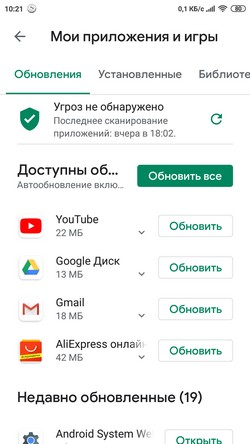
Такое случается, если вы отключили автоматическую установку обновлений для системных приложений в смартфоне. Почему не работает камера на телефоне, который не обновляют? Ответить на этот вопрос могут только разработчики, а от нас требуется быстро устранить проблему. Если у вас устройство на Android, запустите Play Market, перейдите на вкладку «Мои приложения и игры» и посмотрите, нет ли на этой странице обновлений для приложения камеры. Если есть, скачайте их и перезагрузите аппарат.
Проблемы с картой памяти
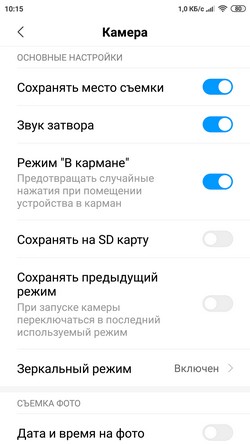
Если для экономии внутренней памяти смартфона вы включили сохранение фотографий и видео на карту microSD, её нестабильная работа может привести к сбоям камеры. В этом случае она запускается с задержкой в несколько секунд или «зависает» при попытке сохранить снимок или видеоролик. Для начала включите сохранение мультимедиа в системную память и протестируйте, как после этого станет работать камера. Если всё нормально, значит, проблема в и её нужно поменять. Учтите, при небольшом количестве свободной памяти внутреннего хранилища вас ждут те же проблемы и без microSD в этом случае не обойтись.
Возможна и другая ситуация: вы включили сохранение снимков на карту памяти, но саму карту вынули. Хотя теоретически система «понимает», что ей нужно отправить фото в системное хранилище, далеко не всегда это происходит на практике. Проверьте настройки приоритетного сохранения фотографий и посмотрите, на месте ли находится карточка microSD. Возможно, она неплотно вставлена в слот и ваше устройство её просто не видит.
Причина неизвестна — что делать?
Представим, что камера в телефоне не работает даже после всех проделанных манипуляций. Среди вероятных причин — неудачное обновление, повреждённые системные файлы или некорректные настройки, сделанные вами или отдельными программами. В этой ситуации может подействовать крайняя мера — сброс до заводских настроек, он же hard reset. При этом из внутренней памяти устройства будут удалены все приложения с их данными, битые файлы и настройки, включая пользовательские. Но имейте в виду: на выходе вы получите аппарат в первозданном виде — таким, каким он был в момент покупки. Поэтому заранее сделайте бэкап пользовательских данных, иначе восстановить их уже не получится!
Ничего не помогло? Остается два выхода: или дорогостоящий ремонт, или смена смартфона. Найти подходящий гаджет и получить кэшбэк за покупку можно здесь.
Не работает камера на телефоне — что делать
Больше половины покупателей покупают смартфон, отталкиваясь от характеристик его камеры. Качественные снимки – показатель высокого класса устройства. И тем печальнее становится ситуация, когда на телефоне перестает работать камера. Когда пользователь открывает приложение, он видит только черный экран.
Почему не работает камера на Андроиде – возможные причины
Сделать фото в таких условиях невозможно. А смартфон, у которого не работает камера, становится практически бесполезным гаджетов. Чтобы предложить несколько способов решения проблемы, сначала необходимо рассмотреть причины появления ошибки.
1. Программный сбой
За работу камеры, как и любой другой функции смартфона, отвечает программное обеспечение. То есть для того, чтобы сделать фото, на любом девайсе нужно открыть специальное приложение. Если в его работе произошел сбой, то не стоит даже удивляться, почему телефон не фотографирует.
Чаще всего такие ошибки возникают у людей, которые скачивают сторонние приложения камеры. Их очень много в Google Play, однако все они обладают встроенной рекламой. Иногда подобные вставки выводят из строя главный функционал смартфона, ограничивая фотовозможности.
Помимо установки неофициального софта к сбоям в работе камеры приводят неудачные обновления операционной системы. Как правило, производители быстро устраняют баги, выпуская следующую версию прошивки.
Чтобы в работе камеры не возникали сбои, пользуйтесь только официальными прошивками, загруженными через облако или сайт производителя.
2. Несовместимость приложений
Стандартное ПО, отвечающее за работу камеры, далеко не всегда выдает желаемый результат на практике. В этой связи владельцы Андроид-смартфонов вынуждены скачивать дополнительные приложения, чтобы делать красивые снимки.
Однако, если подойти к данному процессу без подготовки, можно наткнуться на сырую программу, которая будет вылетать после каждого запуска. Кроме того, в некоторых случаях загруженное ПО попросту не совместимо с железом смартфона. Больше всего проблем испытывают владельцы девайсов на процессорах MediaTek и Exynos.
3. Вирус
Вредоносные файлы и программы вмешиваются во все уровни работы смартфона. Это далеко не только обще быстродействие системы, но и возможность функционирования отдельных приложений. Случайно загруженный файл вносит коррективы в код программы, из-за чего вместо стандартной камеры появляется черный экран, который не дает сделать фото.
Чтобы избежать появления вирусов, не посещайте подозрительные и запрещенные сайты, а также не переходите по сомнительным рекламным баннерам.
4. Проблема с прошивкой
Операционная система сильно влияет на функционирование всех приложений смартфона. Поэтому, если у владельца устройства возникли проблемы с камерой, данный вариант в качестве основной причины нужно обязательно рассмотреть.
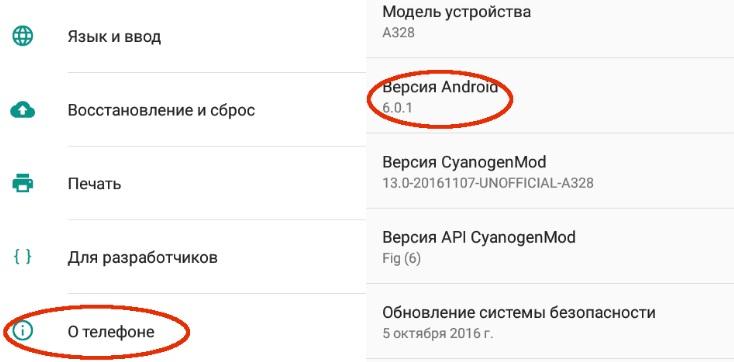
Ошибки в работе прошивки появляются в целом ряде сценариев:
- когда стоит устаревшая система;
- когда установлено сырое обновление;
- когда человек пользуется кастомной сборкой.
Наибольшую опасность представляют так называемые кастомные прошивки, которые не имеют ничего общего с официальным софтом. Установка такой ОС приводит ко множеству проблем, в числе которых отключение приложения камеры. Также подобный сбой может произойти, если пользователь не обновился до актуальной версии.
Чуть реже вылеты происходят после установки очередных обновлений. И тут обычно проблема связана даже не с новой версией прошивки. Перед установкой всех обновлений производители рекомендуют выполнять сброс до заводских настроек. Если пренебречь данному совету, в работе устройства появляются самые разные ошибки. А отключение камеры – одна из них.
5. Кэш
Приложение камеры сохраняет некоторые данные пользователя. Это так называемый кэш, который со временем способен заполнить все свободное пространство смартфона. К счастью, он с легкостью удаляется через настройки смартфона. И обычно очистка кэша действительно решает проблему с функционированием камеры.
6. Неверная настройка фото
Пользователь может менять параметры камеры по своему усмотрению. Одной из важных настроек является выбор места, куда будут сохраняться фотографии. То есть внутренняя память устройства или SD-карта.
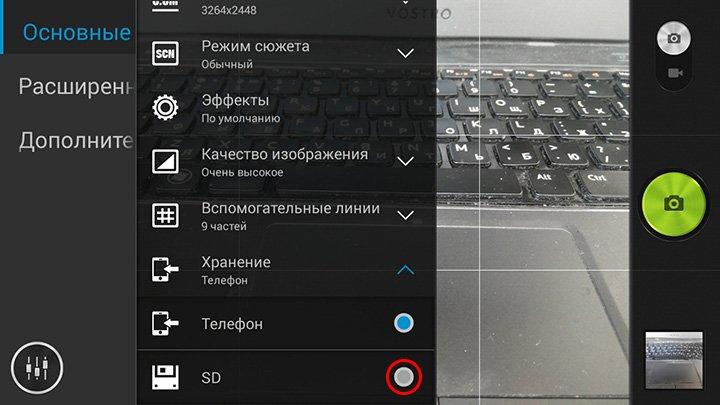
Если в одном из выбранном хранилищ недостаточно свободного места, телефон не сможет фотографировать. Поэтому рекомендуется обязательно проверить наличие доступной памяти, прежде чем делать снимок.
Также ошибка в приложении камеры возникает, когда местом сохранения выбрана SD-карта, но она в данный момент извлечена.
7. Механические повреждения модуля
Разбирая причины возникновения проблемы, нельзя обойти стороной возможные неполадки с самим модулем камеры. Да, он защищен стеклом, но при падении сенсор запросто может сдвинуться. Если в последнее время телефон падал, то вполне вероятно, что именно это послужило причиной появления ошибки.
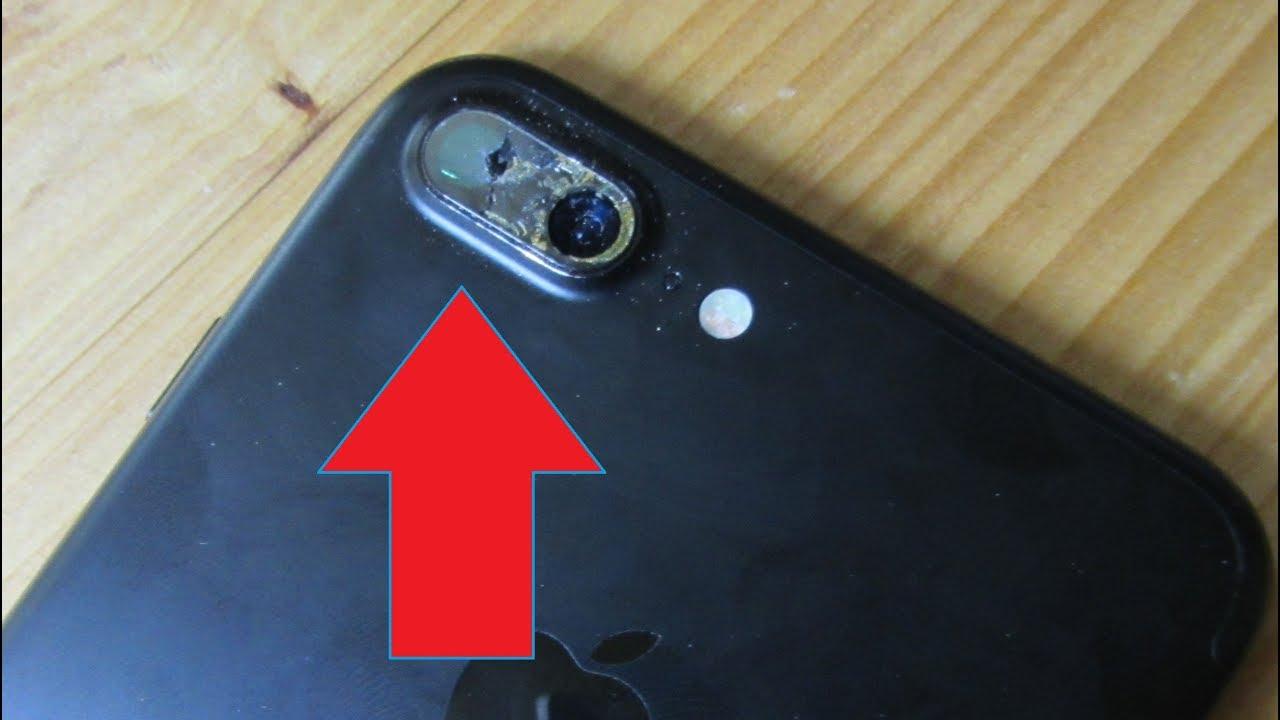
Если смартфон оснащен несколькими модулями камеры, не лишним будет проверить работоспособность остальных. Для этого нужно перейти из стандартного режима в макро или сверхширокий угол. В случае, когда не работает только один из режимов, вина полностью лежит на поврежденном сенсоре.
Как выявить причину
После того, как мы разобрали все причины, которые приводят к неполадкам в работе камеры, нужно разобраться, что именно привело к сбою в работе. Алгоритм будет единым, поэтому всем владельцам, столкнувшимся с проблемой, нужно действовать по следующему сценарию:
- Осмотреть смартфон снаружи на наличие механических повреждений. Из-за них не только может сдвинуться или прийти в негодность модуль камеры, но и выйти из строя аппаратная часть.
- Проверить наличие свободного места в памяти устройства для сохранения снимков и видео.
- Убедиться, что внешний накопитель корректно отображается, если в качестве места сохранения выбрана SD-карта.
- Попробовать сделать фото через стороннее приложение камеры.
- Проверить наличие обновлений для операционной системы смартфона.
- Провести диагностику для выявления вирусов.
Каждый этап очень важен, так что не стоит пренебрегать ни одним из предложенных шагов. Визуальный осмотр смартфона – лишь малая часть того, что может сделать пользователь для выявления причины возникновения проблемы. Необходимо в том числе удостовериться в наличии свободного места, и в крайнем случае попробовать сделать фото через другое приложение камеры. Возможно, виноват встроенный софт, не дающий воспользоваться данной функцией.
Как починить камеру на телефоне
Выявление конкретной причины позволяет быстро избавиться от ошибки в работе камеры. Если вы поняли, что привело к сбою, то наверняка уже знаете дальнейший план действий. К примеру, в случае недостатка свободного места необходимо очистить память.
Если убедиться в возможной причине со стопроцентной точностью не получилось, следует действовать по проверенному алгоритму. Далее предлагаем ознакомиться с несколькими шагами, на одном из которых обязательно удастся избавиться от ошибки. Они помогают в решении всех проблем, которые не связаны с механическим повреждением модуля камеры.
Перезапустите смартфон
Казалось бы, очень простое действие не способно повлиять на работоспособность камеры, однако в большинстве случаев проблема действительно решается банальной перезагрузкой смартфона. Это происходит из-за того, что в операционной системе произошел сбой.
Если системный сбой очень серьезный, перезагрузка устройства позволит решить проблему лишь частично. В дальнейшем камера может снова перестать работать.
Удалите кэш и сбросьте настройки камеры
Если сбой в работе камеры не решается перезагрузкой девайса, есть смысл попробовать очистить кэш приложения. Возможно, он достиг критической отметки, в связи с чем программа не способна в полной мере отобразить свой интерфейс.
Для очистки кэша необходимо:
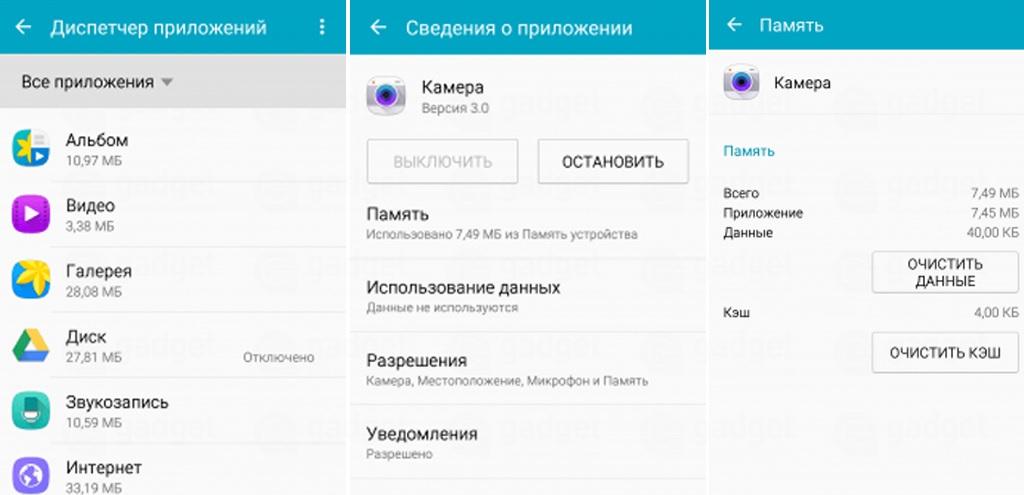
- Открыть настройки смартфона.
- Перейти в раздел «Приложения».
- Выбрать программу, отвечающую за работу камеры.
- Кликнуть на «Очистить данные» и «Очистить кэш».
Практика показывает, что сразу после выполнения операции камера начинает работать. Но при сбросе данных и кэша придется заново выставлять настройки разрешения снимков, видео и других параметров.
Удалите программы, использующие камеру
При первом запуске приложения, скаченного на телефон, ПО просит подтвердить несколько разрешений. В их числе может быть доступ к камере. Как правило, проверенные программы не наносят никакого вреда, но все-таки рекомендуется удалить такие приложения или запретить им доступ к функциям камеры.
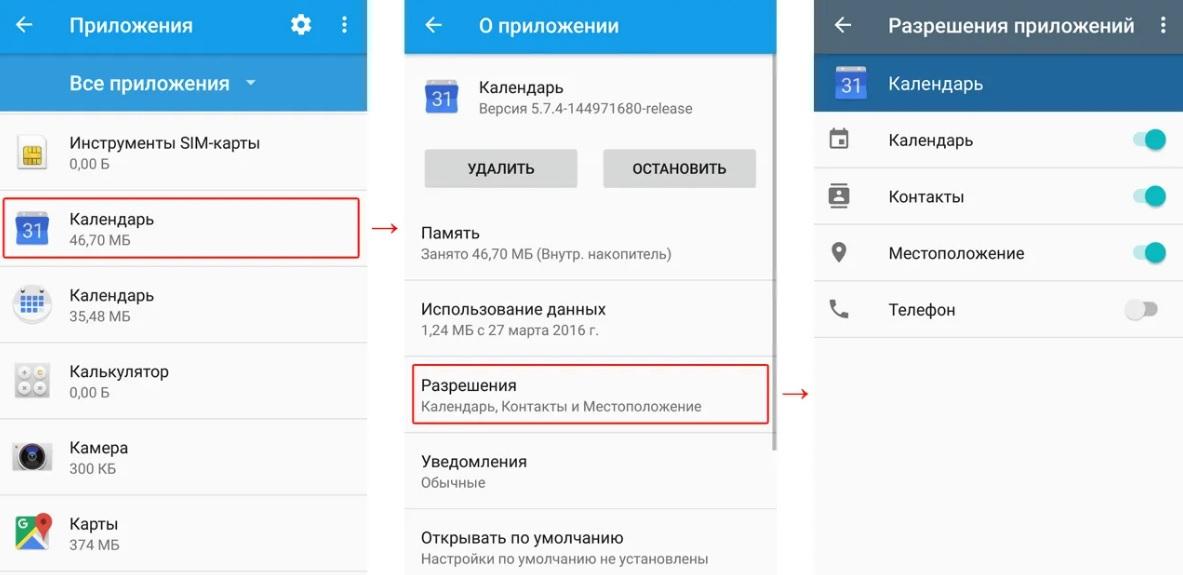
Для выполнения операции потребуется открыть настройки, а после проверить все приложения. В пункте «Разрешения» может быть указана камера. Если это так, нужно деактивировать ползунок. Затем останется проверить работоспособность смартфона в плане фото или видео.
Обновите Андроид
Не исключено, что камера не работает просто из-за несовместимости ПО. Обычно оно вызвано установкой неактуальной прошивки. Зайдите в настройки смартфона и проверьте, нет ли в данный момент доступных обновлений.
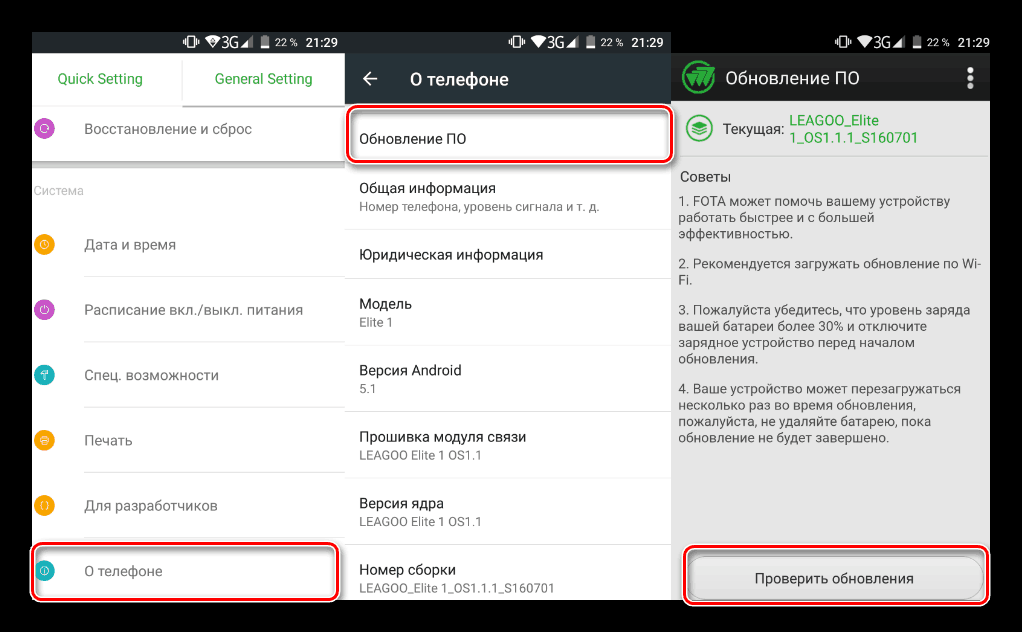
Если они есть, обязательно загрузите актуальную версию ОС на мобильное устройство.
Перед установкой обновлений рекомендуется сделать сброс до заводских настроек.
Установите стороннее приложение камеры
Не самым лучшим, но вполне допустимым способом выхода из сложившейся ситуации является использование сторонних приложений камеры. Откройте Google Play и введите соответствующий запрос. Система выдаст массу программ, с помощью которых можно делать фото.
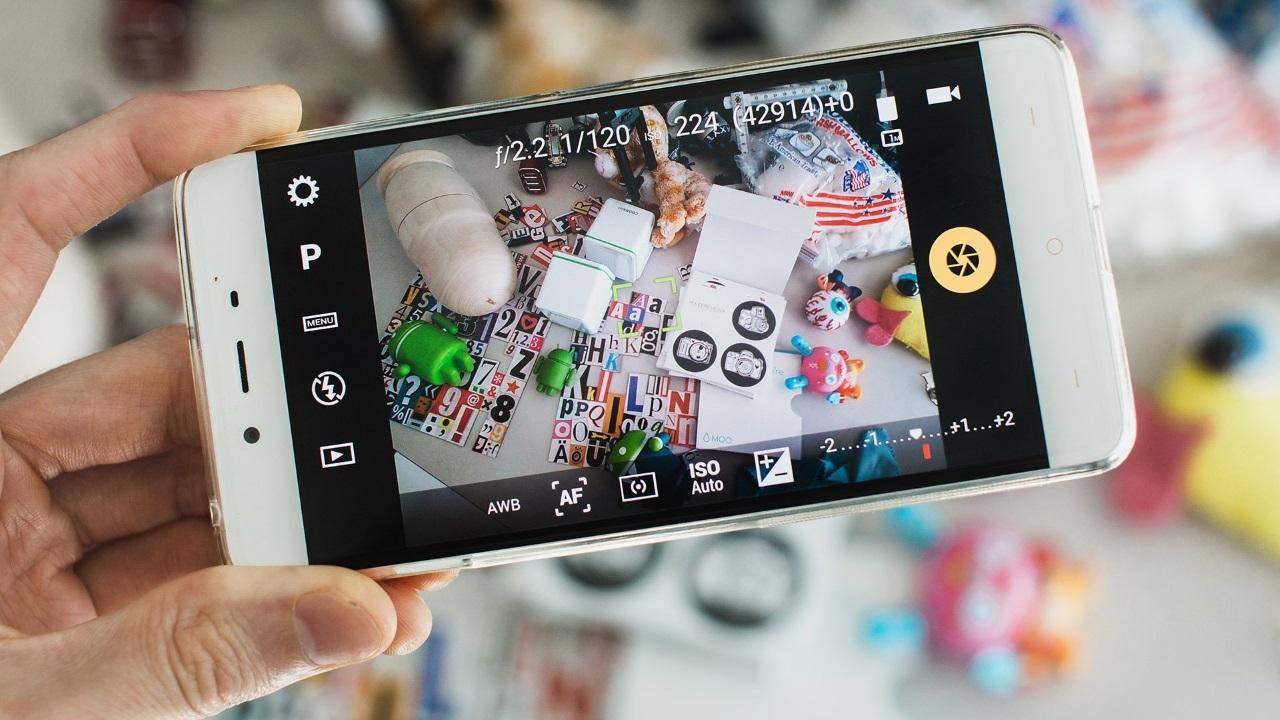
Если во всем многообразии приложений для камеры довольно сложно разобраться, рекомендуем дочитать материал до самого конца. Далее вы сможете ознакомиться со списком самых лучших программ для фото и видео на телефоны Андроид.
Выполните хард ресет
Hard Reset – это операция, которая представляет собой сброс до заводских настроек. В той ситуации, когда не получается решить проблему рекомендованными методами, откат программного обеспечения становится кардинальной, но зато очень действенной мерой.
При выполнении хард ресета удаляются все файлы, хранящиеся в памяти смартфона. Так системе удается избавиться от вирусов и разного рода сбоев, которые нельзя ликвидировать по отдельности.
Чтобы не потерять личные данные, перед сбросом настроек обязательно создайте резервную копию.
Выполнить Hard Reset можно через настройки телефона:
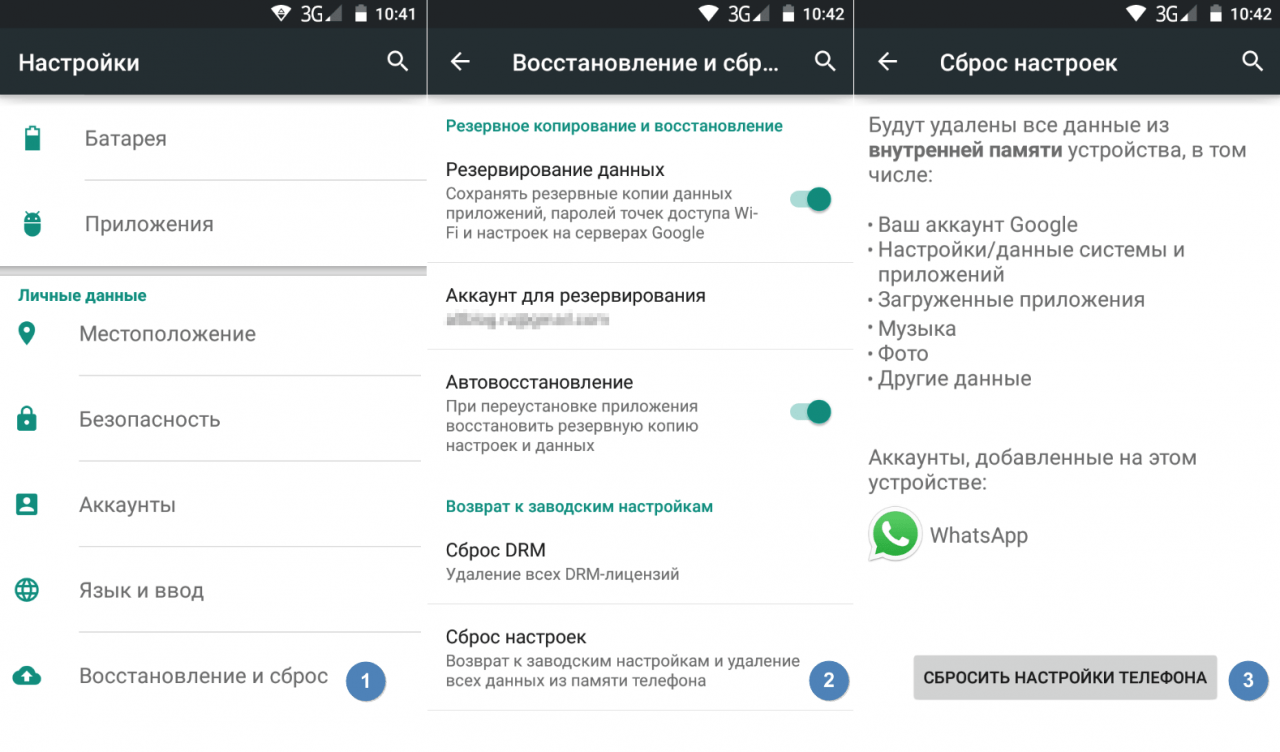
- Откройте настройки.
- Перейдите в раздел «Восстановление и сброс».
- Нажмите на «Сбросить настройки».
Если телефон сильно глючит и не позволяет справиться с выполнением задачи стандартными методами, допускается хард ресет через инженерное меню устройства. Чтобы его открыть, нужно отключить девайс, а затем зажать кнопку питания и одну из качелек регулировки громкости. В зависимости от модели комбинация может быть иной.
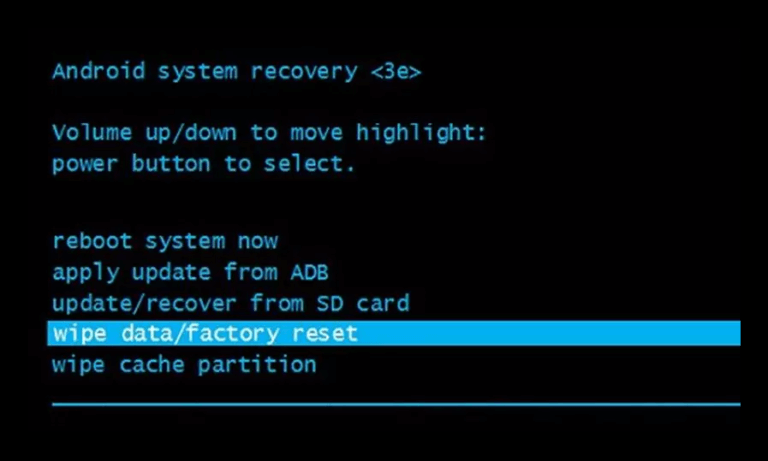
В системном меню, которое представлено на английском языке, нужно нажать кнопку «wipe data/factory reset». Следом за этим будут сброшены настройки, включая все файлы устройства.
Сделайте перепрошивку
Наконец, можно накатить на смартфон другую прошивку. Рекомендуется посетить официальный сайт производителя устройства. В специальном разделе должны быть представлены работающие версии операционной системы, которые функционируют безошибочно.
В качестве альтернативного варианта многие владельцы смартфонов используют кастомные прошивки из интернета. Но в данном случае никто не сможет гарантировать безопасность при установке и дальнейшей эксплуатации.
Если ничего не помогло
К сожалению, не у всех получается решить проблему, связанную с работой камеры смартфона. Ситуация не частая, но от этого она не становится нерешаемой. Выход есть всегда, поэтому обязательно ознакомьтесь с тем, как избавиться от ошибки, если ничего не помогает.
9 способов исправить сбой приложения камеры или неработающее на телефоне Android
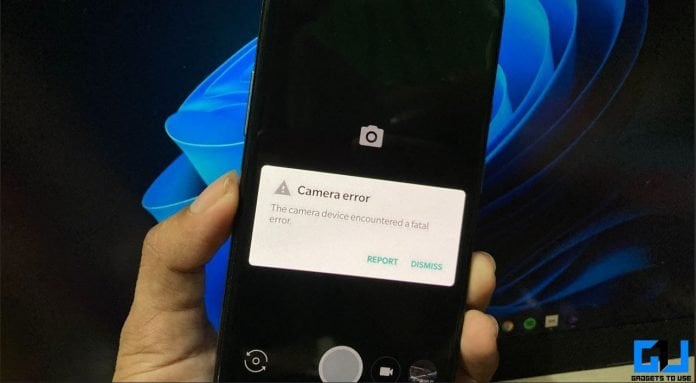
Во время, Android Пользователи могут столкнуться с проблемами, когда приложение камеры не открывается, вылетает при попытке открыть или выдает сообщение об ошибке, например «К сожалению, камера остановилась», и не работает вообще. Любые подобные проблемы могут вызвать проблемы, если вы захотите щелкнуть изображения или видео на своем телефоне. Вот несколько простых способов, которые помогут вам исправить сбой или неработоспособность приложения камеры на вашем телефоне Android.
На Android проблемы с камерой обычно вызваны проблемами программного обеспечения. В этом случае вы не сможете использовать приложение камеры. Он либо вылетит при использовании, либо вообще не откроется. Ниже приведены некоторые распространенные проблемы, с которыми вы можете столкнуться в приложении камеры:
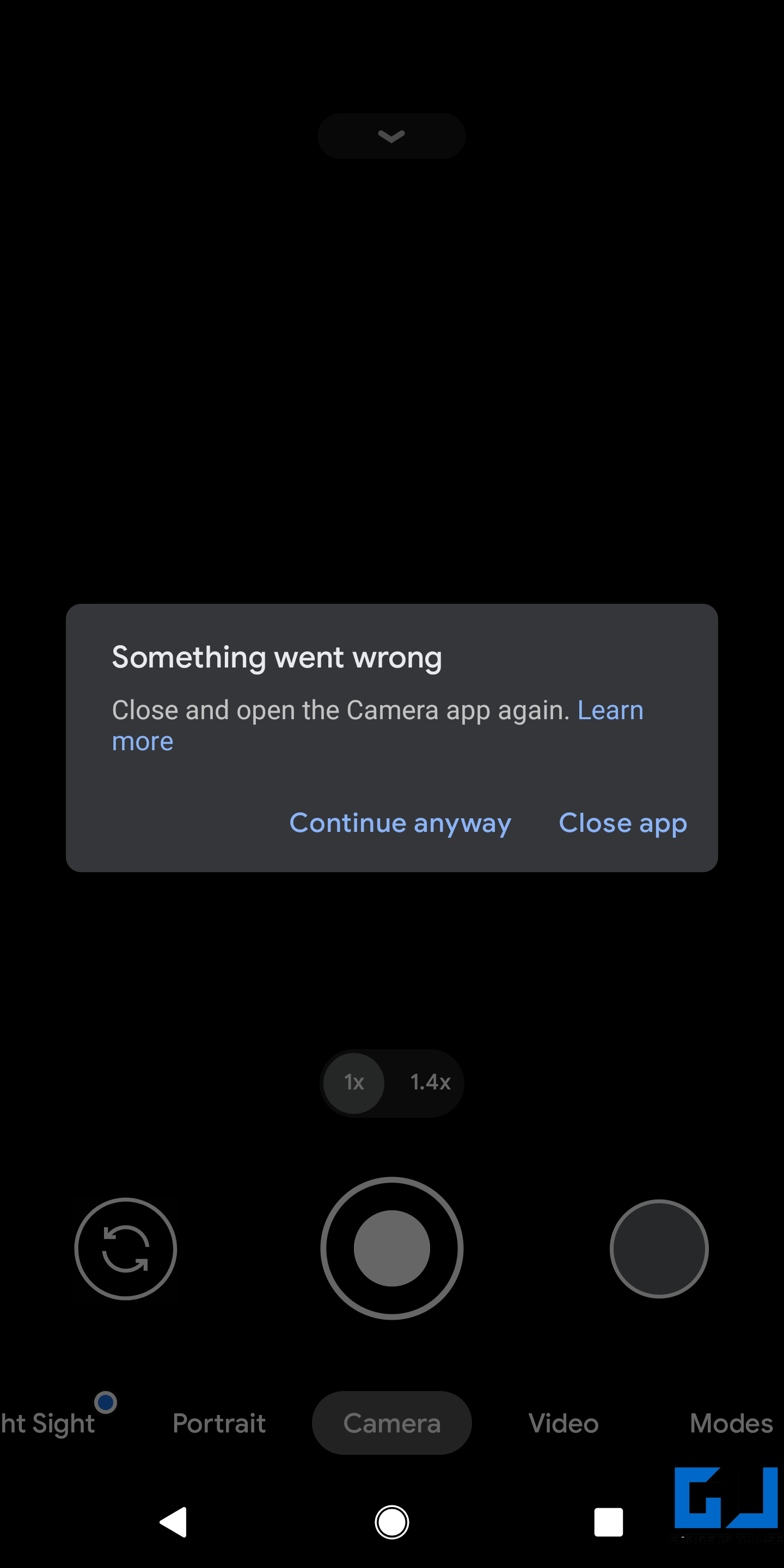
- Сообщение «К сожалению, камера остановилась»
- Сообщение «Не удается подключиться к камере»
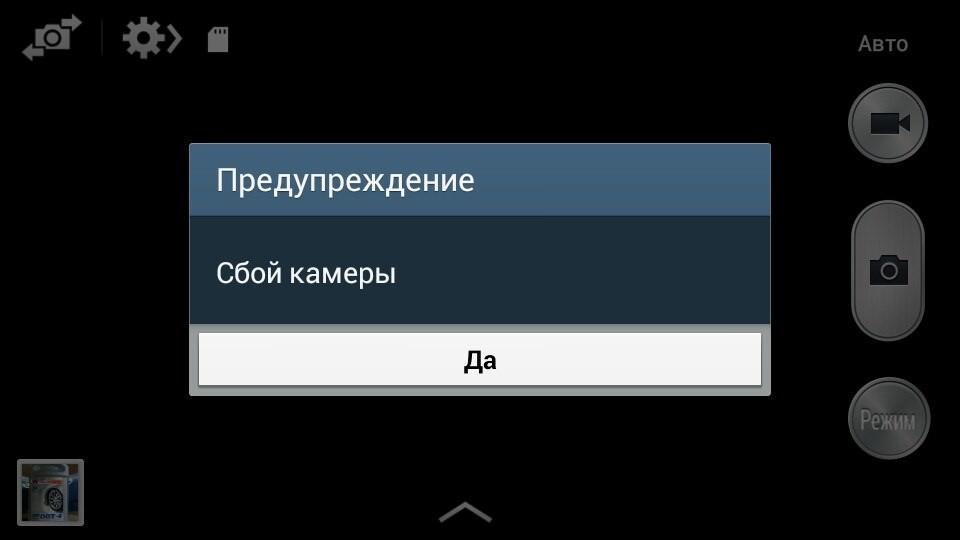
- Ошибка «Предупреждение: сбой камеры»
- Ошибка камеры: устройство камеры обнаружило фатальную ошибку
- Приложение камеры постоянно вылетает или зависает
Это может произойти на любом телефоне Android от Samsung, Xiaomi, Poco, Realme, Oppo, Vivo, OnePlus и т. Д. Эти проблемы, как правило, можно решить с помощью простых шагов по устранению неполадок. Ниже приведены различные способы устранения проблем с камерой на телефоне Android.
1. Перезагрузите телефон.
Первое, что нужно сделать, это перезагрузить телефон. Это приведет к мягкому сбросу устройства и устранит все временные ошибки или сбои. Чтобы перезагрузить телефон, нажмите и удерживайте кнопку питания. Когда вы увидите меню питания, нажмите «Перезагрузка» или «Перезагрузка».
После перезагрузки устройства откройте приложение камеры, чтобы убедиться, что оно работает нормально. Если нет, воспользуйтесь другими нижеприведенными решениями.
2. Принудительная остановка, очистка данных для камеры
Другой вариант — принудительно остановить приложение камеры и очистить его данные, чтобы начать заново. Для этого выполните следующие действия.
- Открытые Настройки на вашем телефоне Android.
- Перейдите на Приложения и уведомления > Посмотреть все приложения.
- Здесь прокрутите и выберите камера приложение
- Нажмите на Остановить и откройте камеру, чтобы проверить, работает ли она.
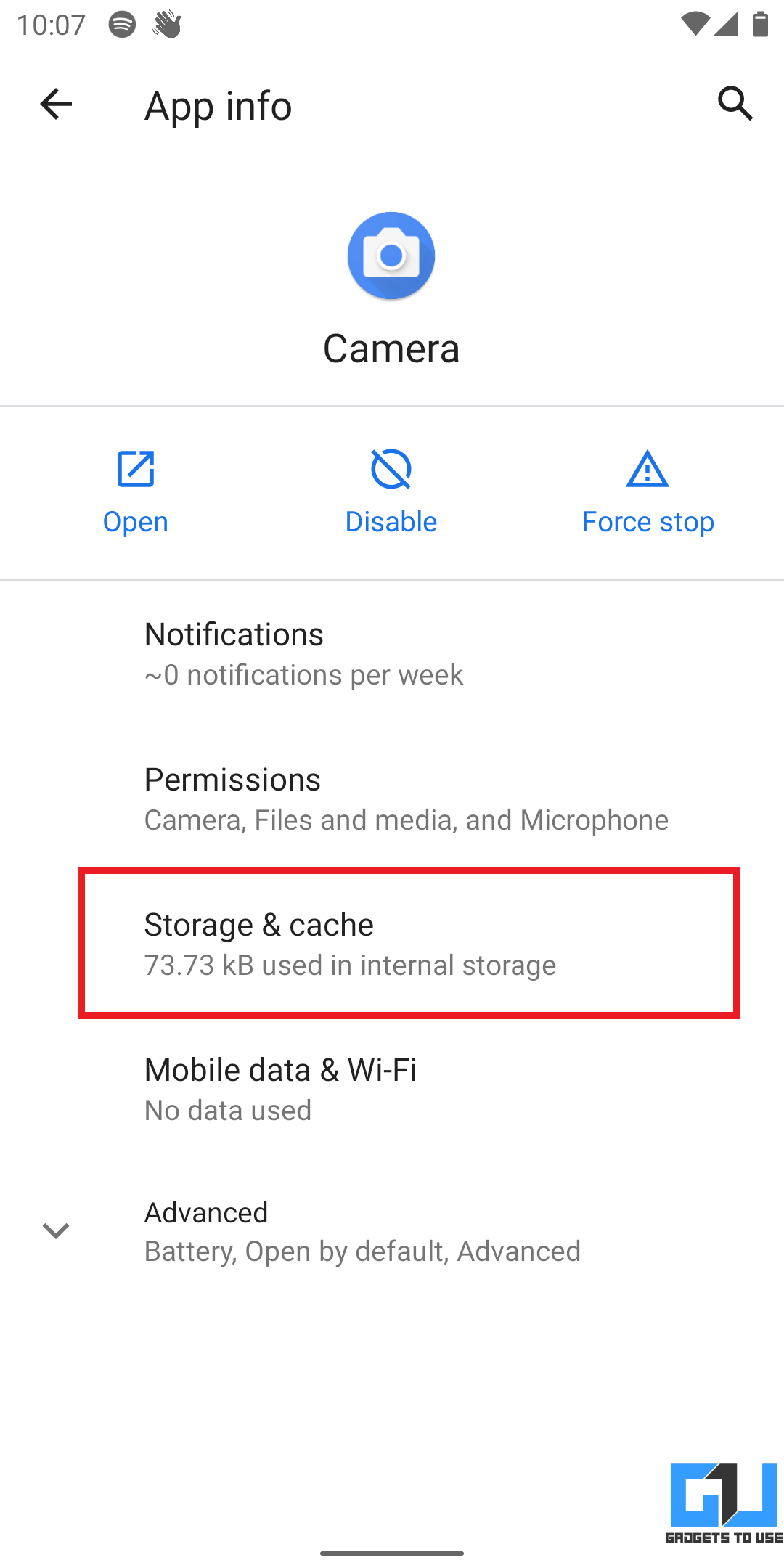

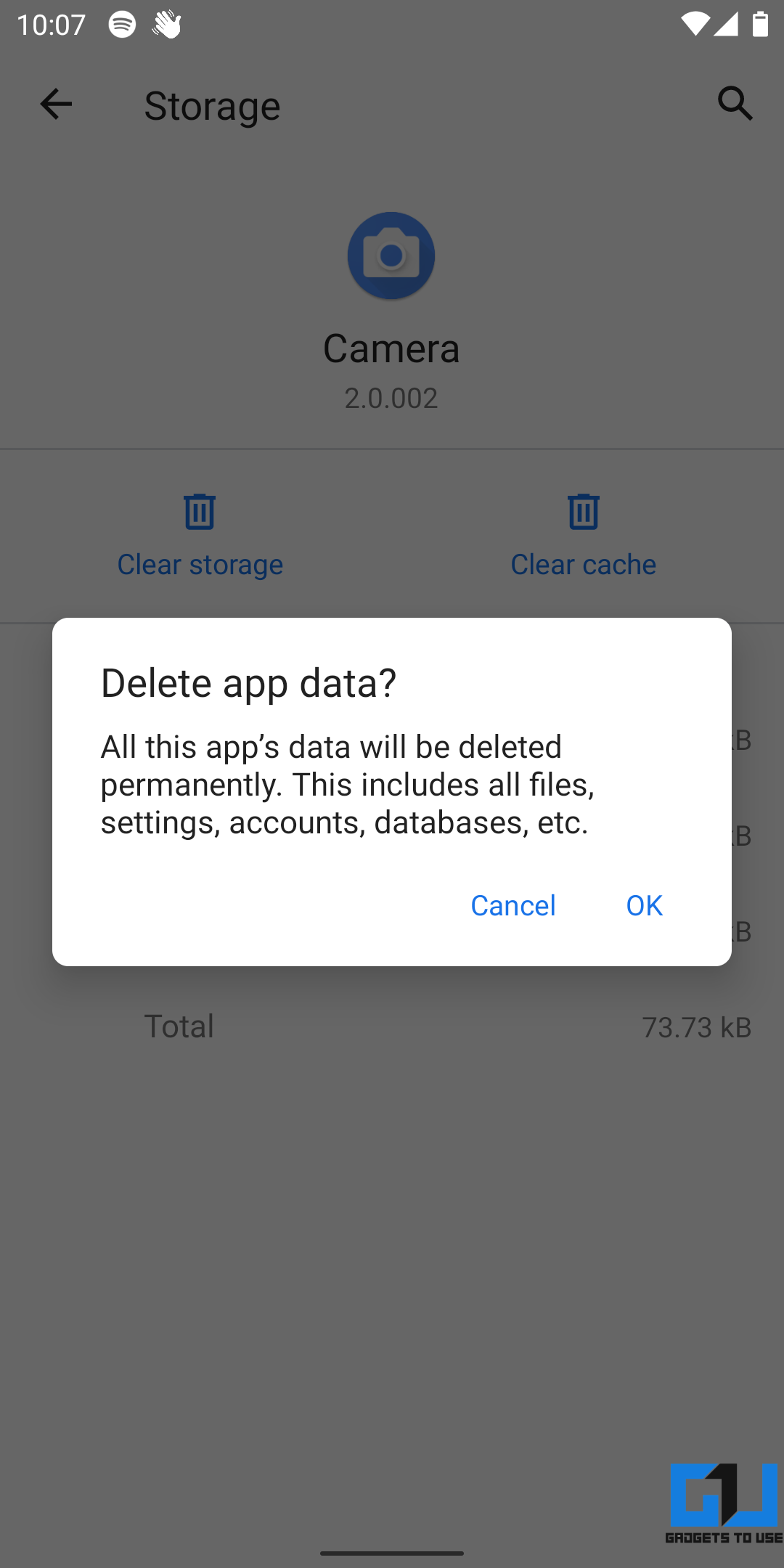
- Если нет, повторите шаги, чтобы открыть страницу информации о приложении камеры, и нажмите Хранилище и кэш.
- Нажмите Очистить хранилище и подтвердите подсказку.
Это приведет к сбросу настроек приложения «Камера» к настройкам по умолчанию и устранению любых периодически возникающих проблем.
3. Проверьте разрешения камеры.
Приложение «Камера» выйдет из строя или закроется автоматически, когда вы его откроете, если у него нет разрешения на доступ к оборудованию камеры. Итак, проверьте, не отказали ли вы случайно в разрешении, и снова включите его следующим образом:
- Открытые Настройки на вашем телефоне Android.
- Перейдите на Приложения и уведомления > Посмотреть все приложения.
- Здесь прокрутите и выберите камера приложение
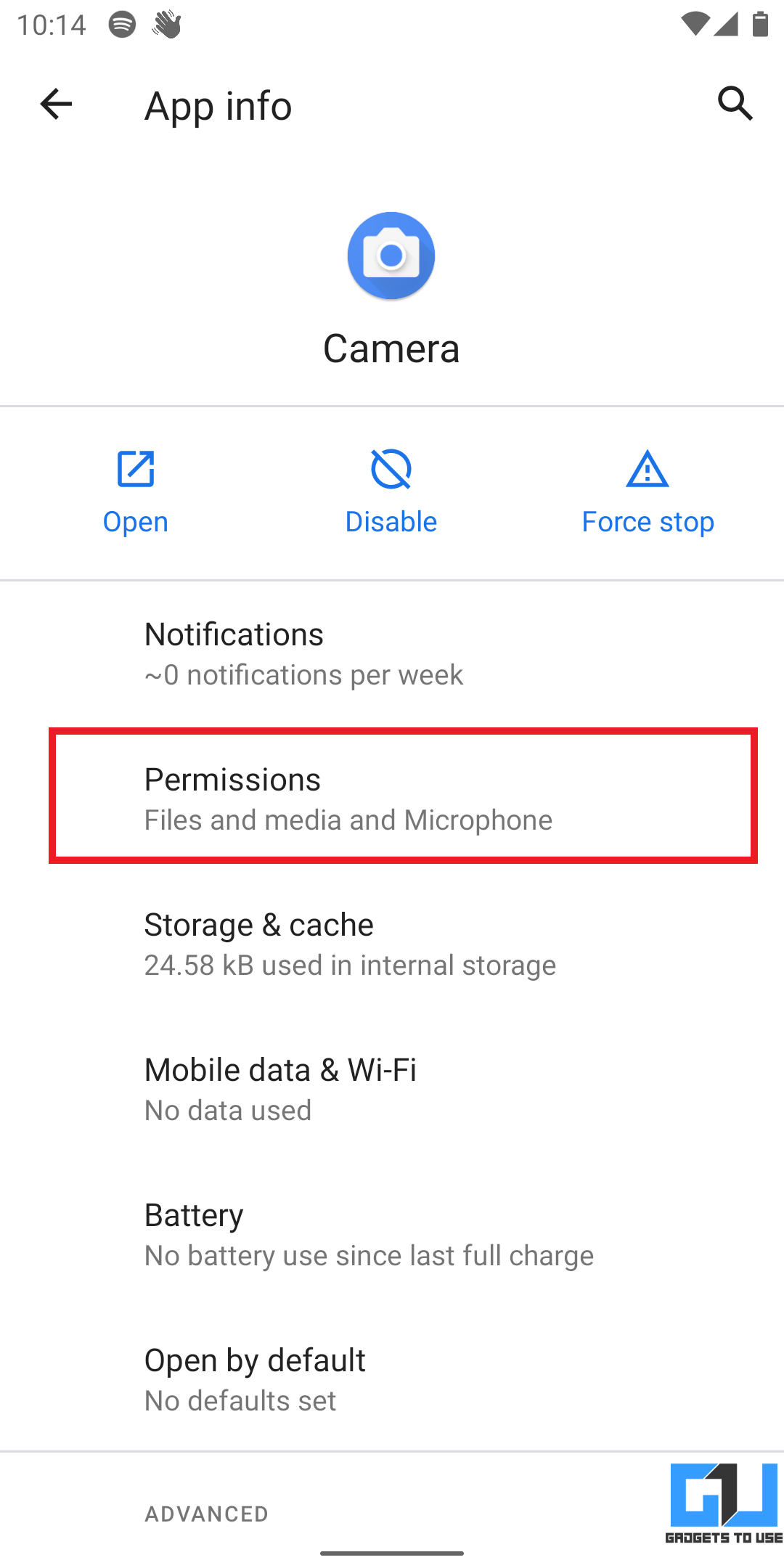
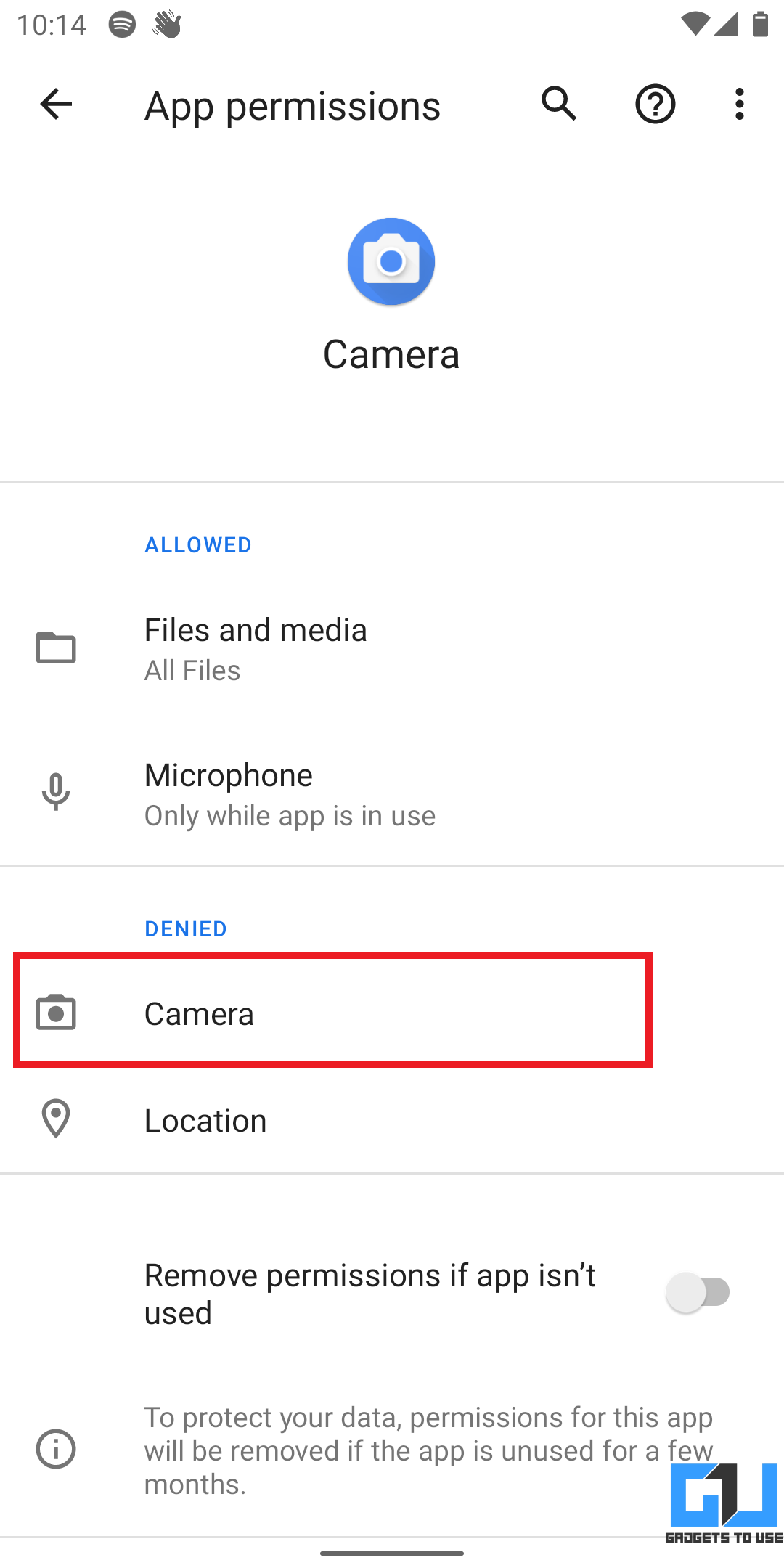
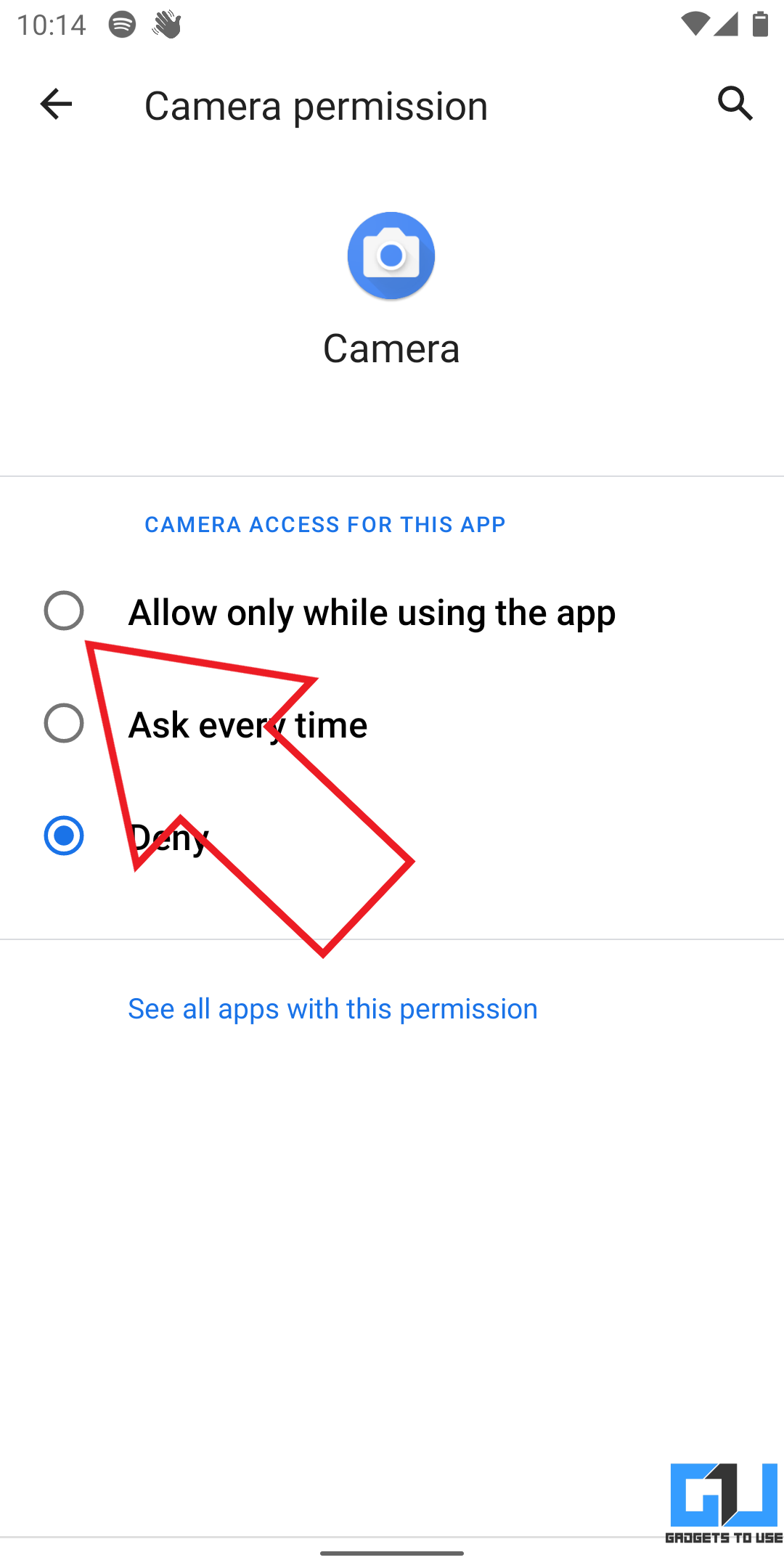
- Нажмите на Разрешения. и камера.
- Измените его на Разрешить если не уже.
4. Освободите память вашего телефона.
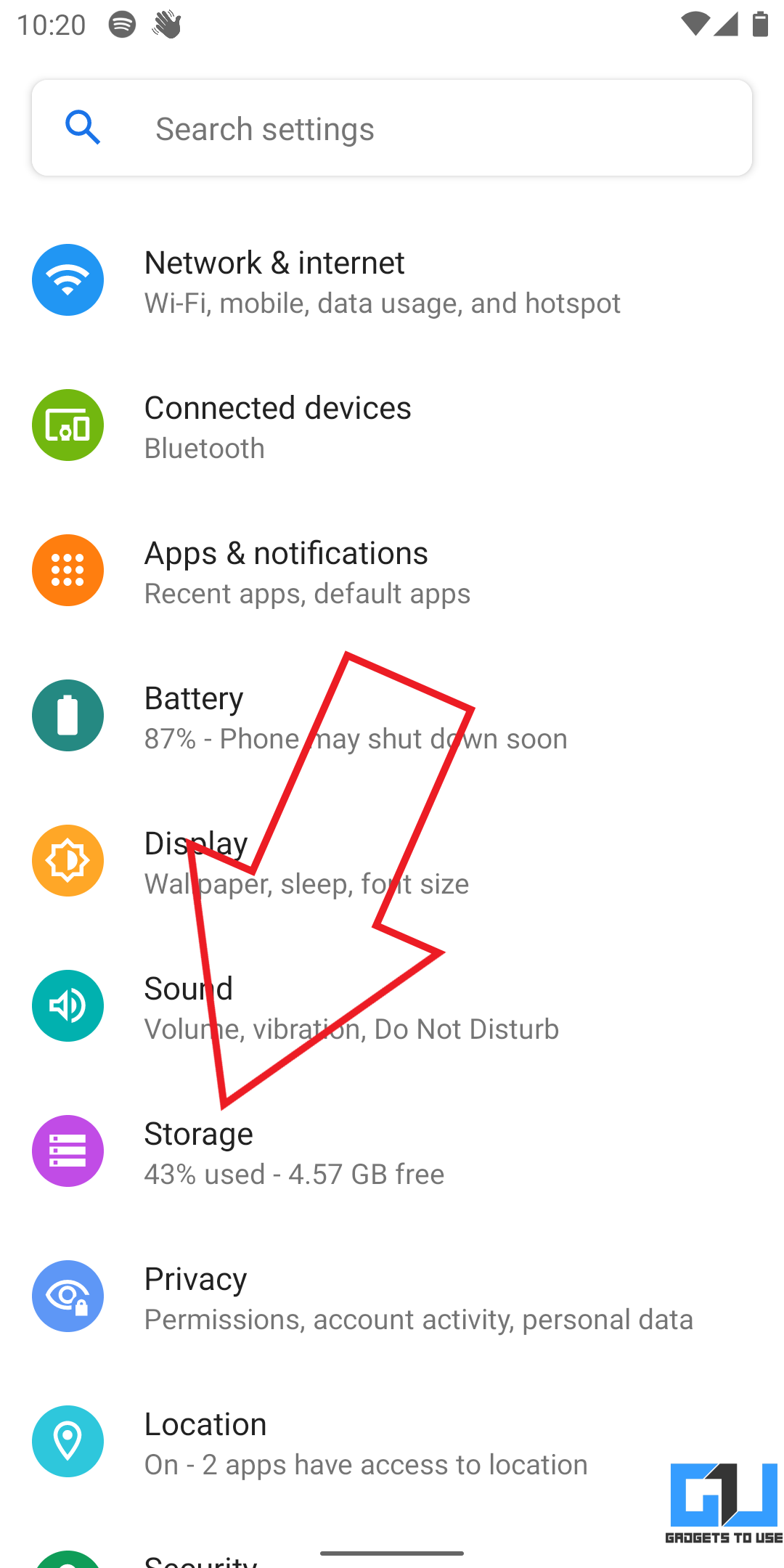
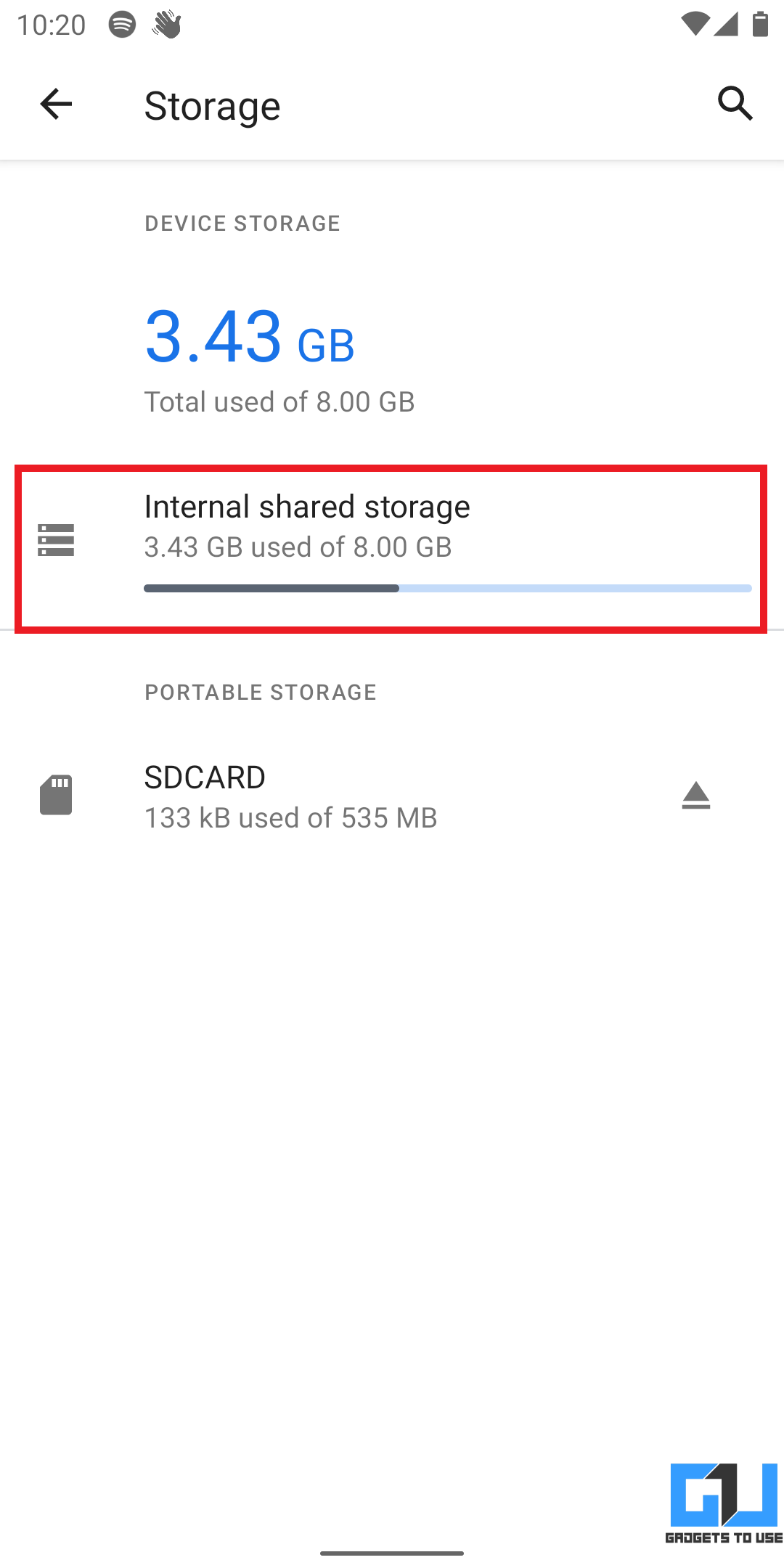

Для бесперебойной работы телефонов Android требуется определенный объем бесплатного хранилища. Обычно это 10% от общей емкости хранилища. Если память почти заполнена, телефон может начать отставать, как и приложение камеры.
Вы можете проверить оставшуюся память на вашем телефоне, перейдя в Настройки> Хранилище. Затем вы можете удалить ненужные приложения, загрузки и другие файлы, чтобы освободить место. Вот как можно использовать «Файлы от Google», чтобы освободить место для хранения.
5. Проверьте наличие обновлений программного обеспечения.
Производители смартфонов регулярно выпускают обновления программного обеспечения, чтобы добавить новые функции и исправить любые периодически возникающие ошибки или проблемы с телефоном. Итак, проверьте и обновите свой телефон до последней версии, чтобы решить любые проблемы, связанные с прошивкой.
- Открытые Настройки на вашем телефоне Android.
- Прокрутите вниз и нажмите на Система > Фильтр.
- Здесь выберите Обновление ПО.
- Проверьте и установите, доступны ли для вашего устройства какие-либо обновления.
6. Загрузитесь в безопасном режиме
В безопасном режиме отключаются все сторонние приложения и функции, чтобы помочь вам найти проблемы на вашем телефоне. Для загрузки в безопасном режиме:
- Нажмите и удерживайте Питания кнопку на вашем телефоне.
- Когда появится меню питания, нажмите и удерживайте Выключение or Restart настройки.
- Через несколько секунд вы получите сообщение о безопасном режиме.
- Нажмите OK чтобы перезагрузить телефон в безопасном режиме.
- Если вы не видите никаких вариантов, выключения твой телефон.
- Теперь нажмите Питания ключ для загрузки.
- Пока телефон запускается, нажмите и удерживайте Мощность + Уменьшение громкости ключ одновременно.
После запуска телефона вы увидите водяной знак «Безопасный режим» в левом нижнем углу. Это означает, что телефон успешно загрузился в безопасном режиме.
Попробуйте открыть приложение «Камера», чтобы проверить, работает ли оно нормально. Если да, то проблема вызвана одним из сторонних приложений на вашем телефоне. Проверьте недавно установленные приложения или приложения с разрешениями камеры и удалите те, которые, как вы подозреваете, вызывают проблемы.
Чтобы выйти из безопасного режима, просто перезагрузите телефон или выключите его и загрузите в обычном режиме.
7. Очистить раздел кэша
Очистка раздела кеша удаляет временные или поврежденные данные, что может решить множество проблем. Если вы недавно обновляли программное обеспечение своего телефона, мы посоветуем вам очистить раздел кеша от восстановления.
Однако будьте осторожны и сохраните резервную копию данных, если вы случайно отформатируете телефон. Чтобы стереть раздел системного кеша:
- Для начала выключите телефон.
- Теперь нажмите и удерживайте Питание + уменьшение громкости кнопку одновременно. На вашем телефоне комбинация клавиш может быть другой — проверьте это в Google, выполнив поиск «Как открыть меню восстановления на«.
- После того, как вы нажмете и удерживаете правильную комбинацию клавиш, ваш телефон загрузится в режим восстановления.
- В меню восстановления с помощью клавиш регулировки громкости перейдите к Очистить раздел кэша.
- Нажмите кнопку питания для выбора и сброса раздела кеша.
Убедитесь, что вы стерли только раздел кеша, а не весь телефон. В противном случае вы потеряете все данные.
8. Выполните Сброс настроек
Последний вариант исправить сбой камеры или проблемы с ее неработоспособностью на Android — выполнить сброс настроек до заводских. Это приведет к удалению всех данных и сбросу настроек телефона к заводским настройкам по умолчанию, так как это было время, когда вы распаковали его. Тем не менее, он сохранит все установленные обновления программного обеспечения.
- Открытые Настройки на вашем телефоне Android.
- Перейдите в Система> Дополнительно> Параметры сброса.
- Здесь, нажмите на Удалите все данные (сброс к заводским настройкам).
Примечание: Это приведет к удалению всех данных на устройстве, включая ваши приложения, фотографии, документы и другие файлы.
9. Проблема с оборудованием камеры?
Используйте стороннее приложение камеры или попробуйте проверить камеру в скрытом меню тестирования телефона. Если ни одно из решений не работает, а камера по-прежнему автоматически закрывается принудительно или вылетает из строя, это может быть связано с проблемами с оборудованием камеры.
Обычно это происходит из-за повреждения жидкостью. В любом случае, мы советуем отнести ваш телефон в специализированный ремонтный центр для дальнейшей диагностики проблемы.
Подводя итог
Это было несколько простых решений, которые можно было попробовать, если камера вашего телефона Android дает сбой или работает некорректно. Обычно проблема решается простой перезагрузкой или очисткой данных приложения «Камера». Однако, если это не так, вы можете перейти к другим данным решениям. В любом случае, дайте мне знать, что сработало для вас. В случае каких-либо сомнений или вопросов, не стесняйтесь обращаться к нам через комментарии ниже.
Почему не работает камера на телефоне
Выбирая смартфон, каждый человек руководствуется соответствующими параметрами. Для кого-то важна батарея, для кого-то звук, для кого-то камера. А некоторые просто выбирают ультрабюджетный телефон с низкими характеристиками. Очень часто в таких смартфонах со временем появляются определённые проблемы. Одна из таких проблем – не работает камера на андроид смартфоне. Правда от такой неприятности не застрахованы даже флагманы. Поэтому, в этой статье мы разберём причины возникновения такой проблемы, а также разберём, что делать, если камера на андроиде не работает.
Причины возникновения
- Прошивка
Иногда бывает, что после обновления прошивки телефон стал работать не лучше, а совсем наоборот. Телефон начал глючить, зависать, а некоторые приложения начинают давать сбой. В том числе это касается и камеры.
- Вирусы
Вирус – это вредоносная программа, которая влияет не только на работу самой системы, но и на запуск самих приложений. Возможно ваша камера не работает именно из-за того, что в вашем телефоне поселился вирус.
- Механическое повреждение
Если вы уронили или ударили свой смартфон – это может быть главной проблемой неработающей камеры. Скорее всего повредился сам глазок камеры, либо отвалился шлейф.
- Засорённый кэш
Когда кэш модуля засоряется, начинаются сбои в работе приложения. В данном случае камеры. Камера может запускаться через раз, либо не запускаться вообще.
- Загрязнение
Камера запылилась или загрязнилась. Это так сказать ошибка производителя, так как он не обеспечил должную защиту камеры от попадания пыли. Из-за этого камера может работать некорректно.
- Конфликт с другим приложением
В некоторых случаях, камера перестаёт работать, когда вы устанавливаете приложение, которое конфликтует с приложением камеры. То есть вы должны выбрать, какую программу вы будете использовать: ту, которая была установлена производителем, либо ту, которую вы скачали. Но иногда могут не работать обе программы.
Такое часто бывает, когда вы скачали несколько камер или фоторедакторов.
- Неправильная прошивка
Прошивка смартфона – дело не сложное, но тонкое. При прошивке обновляются все параметры, модули и т.д. Поэтому очень важно подобрать нормальную прошивку, без багов, и только для своего смартфона. Даже если это кастомная портированая прошивка, внимательно прочитайте описание к ней. Возможно именно в этой прошивке камера не работает.
- Мало памяти
В процессе эксплуатации телефона вы можете не замечать, как памяти становится всё меньше и меньше. И именно из-за недостатка памяти может не работать камера. Возможно программа будет запускаться, но сфотографировать или снять видео у вас явно не выйдет.
- Неправильная настройка
Возможно произошёл сбой настроек, или вы вручную выставили настройки неправильно. В любом случае, это может стать причиной некорректной работы камеры.
- Повреждение карты памяти
Так как большинство телефонов работают с картами памяти, то и память по умолчанию мы выставляем sd карту. Но карта – это недолговечное устройство, поэтому если ваша камера часто выбивает ошибки или даёт сбои (особенно при сохранении видео или снимка), проблема может скрываться именно в флешке.
Способы устранения
Теперь поговорим о способах устранения этой неполадки.
Самым первым делом что нужно сделать – это выключить телефон, вытащить и вставить обратно батарею, а затем включить смартфон. Возможно просто произошёл небольшой системный сбой, который легко решается перезагрузкой. А если что-то серьёзнее, тогда вот методы решения этой проблемы.
- Если дело в прошивке, то вам могут помочь несколько вариантов:
- Откат системы
- Сброс настроек
- Прошивка на более свежую версию
Если камера перестала работать после обновления по воздуху, то нужно откатиться на старую версию. Откат делается в каждом телефоне по-разному.