Почему телефон не видит микрофон на наушниках. Простые способы диагностики
Иногда случаются сбои в работе электроники. Иногда это вина аппаратного обеспечения, иногда проблема программная. Но чаще всего это комбинация самых разных факторов.
Если вы подключили наушники к зарядному устройству и индикатор загорелся, значит всё работает в штатном режиме и вам нужно просто подождать полной зарядки аккумулятора.
Если вы подключили наушники к зарядному устройству и индикатор в течении нескольких минут не загорелся, возможно, наушники вышли из строя и вам нужно обратиться в ближайший авторизованный сервисный центр по ремонту электроники.
Убедитесь, что розетка к которой вы подключаете зарядное устройство, рабочая. Если вы подключаете наушники USB кабелем к компьютеру, убедитесь, что USB порт компьютера может работать в режиме зарядки, далеко не все USB порты могут передавать необходимый уровень тока для начала процесса зарядки наушников. Обычно USB порты ноутбуков, которые способны заряжать внешние устройства, обозначены характерными пиктограммами в виде молнии, изображения батарейки или что-то похожее. Если при подключении к одному USB порту ничего не происходит, попробуйте подключить к другому или к другому компьютеру.
Телефон или компьютер не видит ваши беспроводные наушники потому что они выключены

У беспроводных наушников существует так называемый «режим ожидания». Он включается тогда когда нет активной сессии передачи данных на наушники от источника звука. Т.е. вы не слушаете музыку и телефон не посылает никаких звуков в наушники. В этот момент наушники всё ещё подключены к телефону или компьютеру, однако они находятся в «спящем режиме», расход электроэнергии значительно снижается, но батарейка всё равно расходуется. И если вы оставите наушники в таком режиме на несколько дней, то аккумулятор полностью разрядится и работать они перестанут. Просто зарядите наушники и включите их.
Процедура сопряжения

Если вы подключаете Bluetooth наушники к телефону или компьютеру в первый раз вам нужно провести процедуру сопряжения, чтобы телефон и наушники передали друг-другу коды аутентификации и начали работать в паре. Без сопряжения устройств ваши наушники не будут работать с телефоном и телефон не будет видеть наушники в списке доступных устройств. Вам нужно переключить наушники в режим сопряжения с новым устройством. Узнайте как это сделать из инструкции ниже.
По ссылке выше вы можете ознакомится с подробной инструкцией первоначального сопряжения устройств. После проведения этой процедуры вам будет достаточно просто включать питание наушников, после чего они в автоматическом режиме будут подключаться к телефону в течении нескольких секунд.
Беспроводные наушники не подключаются к телефону по причине отключённого Bluetooth на телефоне

Это очень банальная причина, но вы удивитесь как много людей не догадываются о том, что нужно обязательно включить Bluetooth модуль в телефоне. Проверьте, обычно это делается в панели быстрого доступа или в меню «Настройки». Просто найдите там пункт «Bluetooth» и проверьте работает ли он.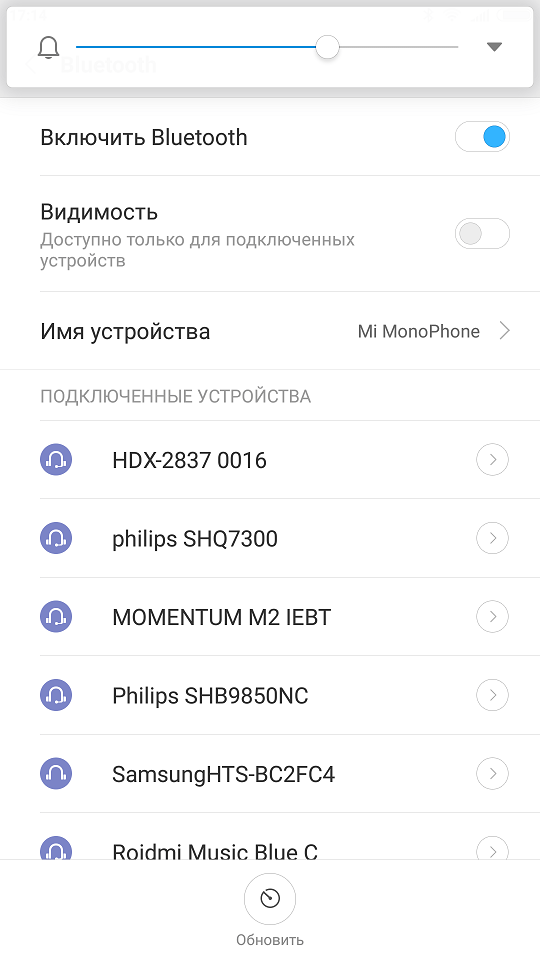
В некоторых моделях телефонов по-умолчанию включена опция сокрытия Bluetooth телефона от других Bluetooth устройств, т.е. даже если все устройства исправны и работают как нужно — они не будут видеть телефон и не смогут получать от него сигнал. Попробуйте отключить эту опцию. На скриншоте выше я показал как она выглядит на моём телефоне компании Xiaomi — называется «Видимость». Как видите в моём случае она отключена, поэтому все окружающие устройства могут видеть мой телефон и подключаться к нему с помощью Bluetooth. Если я её активирую, к телефону смогут подключаться только ранее сопряжённые устройства, а новые беспроводные наушники не увидят телефон и не смогут к нему подключиться.
Беспроводные наушники не работают с телефоном по причине различных аппаратных версий Bluetooth модуля

В общем случае такого быть не должно, Bluetooth это обратно совместимая технология, т.е. Bluetooth 3.0, Bluetooth 4.0 и должны быть совместимы друг с другом. Но это в теории, а на практике может случится так, что из-за ошибок в программном обеспечении или при комбинации аппаратных и программных сбоев наушники и телефон могут не видеть друг друга. Это случается крайне редко, но случается. Поэтому обратите внимание на то какая версия Bluetooth у вашего телефона и наушников, если она различна, возможна вероятность несовместимости конкретно этих двух устройств.
В этом случае попробуйте подключить наушники к другому телефону, желательно с другой версией Bluetooth. Если наушники с другим телефоном будут работать нормально, то, вероятнее всего, вы столкнулись с редкой проблемой несовместимости двух конкретных гаджетов. Единственный способ побороть проблему в этом случае является замена наушников или телефона на другую модель.
Ещё раз хочу обратить ваше внимание на то, что это очень редкая проблема и рассматривать её стоит лишь в том случае когда вы перепробовали все другие способы подключить беспроводные наушники и они не сработали.
Расстояние от источника звука до беспроводных наушников играет ключевую роль для уверенного приёма сигнала

Убедитесь, что источник звука находится не дальше 10 метров от беспроводных наушников. Учтите, что 10 метров это уверенная зона покрытия Bluetooth устройств без препятствий в виде стен, машин и деревьев. Если вы хотите установить источник звука в одной комнате, а слушать музыку в другой, готовьтесь к тому, что могут возникнуть серьезные помехи вплоть до полной потери сигнала. Bluetooth имеет довольно небольшую мощность радиосигнала, поэтому предназначен для работы на очень ограниченном расстоянии. Но зато и электричество потребляется в очень умеренном количестве.
Наушники сломались

Беспроводные наушники стоят дороже своих аналогов с проводом, поэтому многие люди стараются экономить и покупают недорогие беспроводные модели. Помните, что бесплатного сыра не бывает и если вы купили очень дешевые Bluetooth наушники вы можете стать жертвой тотальной экономии производителя на каждом элементе наушников, начиная от аппаратной начинки заканчивая программным обеспечением. Вероятность поломки значительно возрастает.
Если ваши наушники не работают с телефоном убедитесь, что они вообще находятся в рабочем состоянии. Попробуйте их включить. Если не включаются, поставьте на зарядку. Если не заряжаются и не включаются — вердикт очевиден, они сломались. Если заряжаются но не включаются, попробуйте ввести их в режим сопряжения путём долгого удерживания кнопки питания, в зависимости от модели может понадобится удерживать кнопку в течении до 10 секунд. Если после этого наушники не включились и телефон их не видит, скорее всего они сломались и их нужно ремонтировать или заменять.
Ещё одна причина выхода из строя беспроводных наушников — плохое качество встроенного аккумулятора. Вы купили наушники, слушали их в течении пары недель и вот они стали держать заряд всего в течении нескольких десятков минут вместо обещанных нескольких часов. Если такое случилось — это заводской брак и вам нужно постараться вернуть наушники производителю. Или, если есть такое желание, отремонтировать по гарантии.
Другим видом аппаратной поломки являются постоянные помехи во время воспроизведения звука даже в том случае если источник звука находится в нескольких сантиметрах от наушников. Если даже на очень близком расстоянии от источника звук воспроизводится в помехами или прерывается — это поломка передающего модуля Bluetooth. В зависимости от ситуации сдайте наушники производителю или отремонтируйте их.
Вода — главный враг беспроводных наушников. Если на упаковке или в инструкции явно не указано что они имеют защиту от влаги или брызг, старайтесь не подвергать наушники воздействию воды и даже прогулка под лёгким дождем может оказаться фатальной для электронной начинки. Именно по этой причине я крайне не рекомендую использовать обычные наушники во время тяжёлых физических тренировок. Во время тренировок вы активно потеете, а пот гораздо агрессивнее обычной воды действует на электронные компоненты. Если внутрь наушников попадёт хотя бы одна капля — могут быть серьезные проблемы вплоть до полной поломки устройства. Заниматься спортом можно лишь в наушниках с защитой от пота и влаги.
Если вам не помогли советы в этой статье — опишите вашу проблему в комментариях. Постараюсь помочь советом.
Причин, почему телефон не видит наушники, довольно много. Проблема может заключаться в неверно подобранном протоколе Bluetooth (блютуз), технически неисправном разъеме, сбое прошивки телефона или вовсе в разной конструкции. Неполадки с синхронизацией иногда можно устранить самостоятельно, но прежде необходимо провести простую диагностику и установить, в чем же скрывается поломка.
Изначально пользователь хочет понять, что ему делать дальше, если телефон не видит гарнитуру или наушники. Надо разобраться, в каком именно устройстве искать проблему: в наушниках или телефоне. Это необходимо сделать, даже если позже вы планируете обратиться к специалисту.
Провести диагностику на начальном этапе можно элементарно.
- Подключить потенциально неисправные наушники к любому другому устройству: плееру, компьютеру, телевизору. Если они функционируют, значит, проблема в телефоне.
- Установить в мобильник другие наушники, проверить. Если аксессуар работает в штатном режиме, следовательно, гнездо и контакты разъема телефона исправны.
- Если у вас Bluetooth-наушники, попробуйте подключить их к другому Bluetooth-устройству, проверьте, происходит ли сопряжение или обнаружение.

Подключение наушников к плееру
Совместимость устройств
Среди других причин, не связанных с программным обеспечением, можно выделить проблему несовместимости аксессуара с гаджетами. Технически разъем для наушников бывает разный:
- моно-разъем с двумя контактами;
- стерео-разъем с тремя контактами;
- стерео-разъем с гарнитурой, где находится четыре контакта.
Неверно выбранный аксессуар телефон не видит, но такие ситуации – редкость. Как правило, современная техника имеет максимальный потенциал, то есть имеет 4 контакта с возможностью подключения гарнитуры.
Встречаются конструкции, где контакты «переставлены местами», что тоже приведет к тому, то телефон не видит наушники . Здесь все просто: многие компании разрабатывают такие вещи, как наушники, микрофоны или гарнитуры исключительно для своей продукции. Это экономически выгодно, ведь пользователь будет покупать больше товаров одного бренда, хоть и вынуждено.

iPhone 7 и наушники с интерфейсом Lightning
Среднестатистические компании, ввиду конкуренции, на такие меры не идут, это скорее привилегия передовых производителей в своей отрасли.
Второй момент – товары низкого/нестабильного качества , как правило, это дешевые наушники китайского (иногда – тайваньского) производства без определенной торговой марки. Если компания не следит за производством, использует чужие технологии, то в результате пользователь получает продукцию с непредсказуемыми техническими характеристиками. И в этом, и в предыдущем случае, аксессуар будет исправным.
Технические неполадки с наушниками
Одна из самых распространенных проблем – перелом провода к одному из наушников. Можно сказать, что здесь срабатывает защитная функция, и телефон перестает видеть наушники или воспроизводить звук. Установить неполадку можно после визуального осмотра, а вот скрытый перелом можно определить только с помощью приборов, работающих по принципу мультиметра.

Поврежденный провод наушников
Перед поломками такого рода, может наблюдаться некорректная работа одного из наушников:
- посторонние шумы, хрип;
- периодическое пропадание звука.
Если пошевелить провода по всей длине, возможно, звук будет появляться, что укажет на место перелома. Ремонт в этом случае будет простым: вскрыть изоляцию, восстановить проводку, закрепить ее изолентой или термоусадкой.
Вторая по популярности проблема – загрязнение штекера . Его необходимо осмотреть и прочистить, затем повторно подключить наушники к телефону.

Гарнитура или наушники, как и любая малая техника, могут выйти из строя. При этом аксессуар не будет функционировать в любых других устройствах. Естественно, подключать их к телефону несколько раз бессмысленно, он их не будет распознавать.
Технические неполадки с телефоном
Если диагностика установила, что наушники исправны, но они не могут подключиться к гаджету, ищем неисправность в телефоне. Здесь самое слабое место – гнездо, куда вставляют джек . Со временем он может загрязниться, более сложной поломкой станет обрыв провода. Если лишний мусор и пыль легко удалить, то для восстановления контакта необходимо вскрыть телефон.
Важно знать! Гарантийное обслуживание аннулируется, если устройство было вскрыто самовольно или в сторонней мастерской. Лучший вариант – сдать телефон в авторизированный сервис.
Для того, чтобы проверить провода, нужно выключить телефон, извлечь сим-карты, аккумулятор и все карты памяти. Далее раскручиваются все винты, плоской отверткой поддевается пластиковая крышка. Если разбито гнездо, его необходимо заменить. Стоит отметить, что неопытный мастер может легко повредить другие узлы хрупкой электроники, в результате ремонт подорожает в несколько раз. Не рекомендуется прибегать к самостоятельному ремонту, если есть возможность обратиться к специалисту, который возьмет ответственность на себя.

Среди других проблем встречается окисление проводов разъема или замыкание. В самых сложных ситуациях причиной становится поломка платы телефона.
Проблемы с беспроводными наушниками
Современные и популярные беспроводные аксессуары удобны, но именно с ними многим пользователям сложнее всего. Подключаются они с помощью встроенных Bluetooth-модулей.
Первым делом, нужно еще раз проверить, активирован ли модуль, а также время его активности. Некоторые беспроводные наушники или гарнитуры после сопряжения с одним устройством могут не подключаться к другим. Запустить рабочий режим можно, удерживая кнопку включения 5 – 10 секунд, после чего устройство подаст световой сигнал. Далее синхронизация должна происходить в автоматическом режиме, но, возможно, ее потребуется произвести вручную. Иногда, после удержания кнопки включения, Bluetooth-наушники могут запросить код синхронизации , стандартный заводской пароль – 0000.
Важно знать! Обязательно проверьте уровень заряда батареи. При разрядке гарнитура не будет включаться, следовательно, телефон не сможет их распознать.
Вторая «программная» неполадка, почему телефон не видит наушники, это устаревшая версия прошивки . Подобное может случаться независимо от операционки, будь то Андроид или IOS. Обновить ее можно в мастерской или самостоятельно. Если вы не владеете опытом, лучше довериться специалисту.
Нередко после покупки нового гаджета пользователи интересуются, почему телефон не видит наушники. Причин здесь может быть несколько, начиная от несовместимости устройств и заканчивая механическим повреждением специального разъема мини-джек. Чтобы с точностью определить проблему, нужно самостоятельно произвести диагностику, в противном случае придется относить технику в ремонт и платить за простейшие манипуляции немалые деньги.
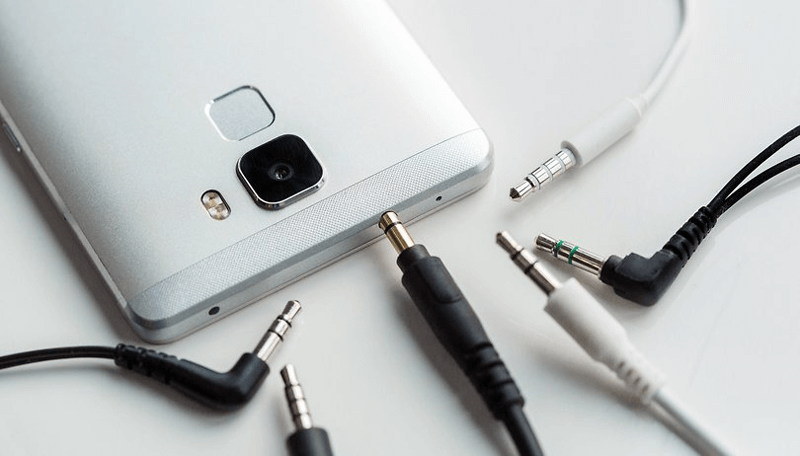
Современные гаджеты оснащаются разъемами mini-jack (3,5 мм) и micro-jack (2,5 мм). Но все чаще производители уходят от механических новшеств, переходя на беспроводные технологии. Это несколько упрощает жизнь меломанов.
На данный момент существует несколько разновидностей миниатюрных динамиков: двух-контактные моно, трех-контактные и четырех-контактные стерео. Все они отличаются между собой особенностями звучания, характеристиками и составляющими деталями, однако диагностика во всех случаях производится одинаково.
Если не работают наушники на телефоне, этому могут способствовать несколько факторов:
- Неисправность смартфона,
- Поломка гарнитуры,
- Удлинитель попался бракованный или сломался
- Проблемы с программным обеспечением.
Если не работает разъем для наушников, для ремонта следует обратиться в мастерскую, самостоятельно починить деталь будет проблематично.
С помощью диагностики можно определить, почему не подходят наушники к телефону. Здесь необходимо убедиться, что штекер mini-jack до конца вставлен в порт, нажать на клавишу громкости звучания и визуально проверить чистоту разъема. Если после этого не появился звук, стоит перейти к детальной проверке устройств.

Простые способы диагностики
В первую очередь следует выяснить, в каком именно устройстве возникла проблема.
достаточно подсоединить к смартфону другую гарнитуру и включить музыку. Если воспроизведение началось, значит, проблема не в нем.
Если же аппарат не воспринимает другую гарнитуру и песни не воспроизводятся, виной всему неисправность платы или других внутренних систем.
Проверка совместимости
Сейчас производители выпускают универсальные модели гарнитур для смартфонов на Андроиде, и отдельно – для Айфонов, поэтому вероятность несовместимости устройств ничтожно мала. Если наушники не подходят, владелец будет оповещен об этом посредством системного уведомления. Устраивать дополнительные проверки не требуется, это делает автоматически встроенное программное обеспечение.
Признаки неисправности наушников
Для проверки работоспособности, достаточно подключить их к другому девайсц: переносному динамику, радио или другому смартфону. Если будет выявлено, что они не работают, это свидетельствует об их неисправности.
Для гарнитур характерны следующие поломки:
- Засорение штекера мини-джек,
- Повреждение (излом) провода,
- Попадание влаги на миниатюрный динамик, с последующем окислением контактов.
Для чистки штекера используется спирт: достаточно смочить им ватный диск и протереть деталь. Этот же способ подходит и для очищения гнезда в смартфоне, но здесь необходимо соблюдать осторожность, чтобы не повредить контакты.

Помимо проблемы, когда не работает гнездо для наушников на телефоне, может возникать и неисправность микрофона. В нормальном состоянии при присоединении гарнитуры передает голос собеседнику он, а встроенный в смартфон отключается. Если этого не происходит, но музыка воспроизводится, причина кроется в негодности провода, подводящего к детали.

Симптомы неполадок в телефоне
Одной из причин является поломка самого гаджета. Если звук слышен через динамики, а при присоединении гарнитуры перестает воспроизводиться и устройство ее не видит, это может быть вызвано рядом проблем:
- Механическое повреждение входа или шлейфа.
- Короткое замыкание.
- Засорение разъема или окисление контактов, в следствии чего изменяется электрическое сопротивление и система не видит новое устройство.
При неисправностях шлейфа или порта придется обращаться в мастерскую для их замены. Если обнаружен налет на контактах или разъеме, их можно самостоятельно почистить спиртом.
Телефон не видит беспроводные наушники
Bluetooth-наушники могут использоваться на смартфонах, компьютерах, ноутбуках и любых других гаджетах. Они работают от батареек и требуют периодической подзарядки, на что необходимо обратить внимание, определяя, почему беспроводная гарнитура не подключается к телефону. Если разрядился аккумулятор, об этом оповестит индикатор, и придется подключить зарядное устройство.
Есть и другие причины, по которым может не работать блютуз-гарнитура:
- Проблемы с драйвером: необходима их переустановка или откат, если было поставлено новое ПО.
- Неправильные настройки.
- Неверные параметры в БИОСе (относится только к компьютерной технике).
В последних двух случаях следует ознакомиться с настройками для конкретной серии Windows, и при наличии неточностей ввести верное значение в специальные поля.
Чтобы избежать проблем после покупки блютуз-гарнитуры или микронаушников, нужно соблюдать несколько правил:

Заключение
Зная, как исправить проблему, когда не работает вход для наушников в телефоне, можно быстро восстановить работоспособность устройства. И снова наслаждаться любимой музыкой или разговорами без использования рук, ведь наличие гарнитуры существенно упрощает жизнь каждого человека. Чаще всего гарнитура с разъемом 3,5 мм. mini-jack, перестает работать вследствие механических повреждений или попадания снега и/или воды. Поэтому к ней нужно относиться как можно более аккуратно, чтобы не заламывались провода и контакты.
Такой аксессуар, как наушники к телефону, очень часто подводит своих пользователей. И это касается не только дешевых мобильников. Гарнитура от айфона также имеет свойство терять звук полностью или частично. Повреждения могут быть разного характера, и не исключен момент производственного брака. Рассмотрим подробней, почему портится звук в наушниках, или они вовсе не работают на телефоне.
При выходе из строя пары наушников, причиной может быть не только повреждение в самом устройстве, но и в телефоне . Чтобы проверить данный фактор, необходимо гарнитуру подключить к другому источнику. Если воспроизведение будет отсутствовать, значит, проблема с мобильным. Также, если наушники не предназначены для различных моделей, они могут просто не совпадать с разъемом мобильного устройства.
Это больше касается старых моделей, так как новые андроиды и айфоны более универсальны, и одна пара подходит ко всей серии телефонов.
Итак, если наушники работают от другого носителя, значит проблема с источником звука. Наиболее распространенные причины это:
- нарушена микросхема или плата — повреждение может быть вызвано падением телефона с высоты;
- мобильный может «не видеть» наушники ввиду сбоя программного обеспечения;
- попадание в устройство влаги;
- проблема настроек в телефоне.

Когда звук есть, но он частичный или с помехами, проблема однозначно с гарнитурой . Так, может работать только левый или только правый наушник. Воспроизведение может осуществляться с нарушенным разложением каналов, или присутствует посторонний шум и треск. Все эти факторы обычно вызваны следующими моментами:
- шнур часто путается, поэтому присутствует большая вероятность его повреждения;
- засорилась сетка вкладышей;
- поврежден или сильно расшатался разъем, потому нет контакта с мобильником.
Если отсутствуют механические повреждения, причиной неработающих наушников может быть брак в аксессуаре.

Почему не работают наушники Apple
Любители айфонов часто сталкиваются с проблемой некорректной работы гарнитуры. После небольшого промежутка эксплуатации может частично теряться звук, а именно, воспроизведение звуков отдельных частот. Частая проблема – это выход из строя правого наушника, на котором расположена регулировка звучания и голосовой аксессуар. Как показывает практика, придется искать новую пару наушников. Как временный вариант, можно переключить гарнитуру на моно-воспроизведение. Для этого необходимо зайти в настройки телефона iPhone и через меню «Универсальный доступ» изменить параметр на моно-аудио. При этом будет воспроизводиться монофонический сигнал , включающий звук двух каналов. Качество будет заметно отличаться, но это позволит слушать музыку с правого и левого динамика, а не с одного из них.

Если наушники на айфоне совсем не работают, причина может быть легко устранима.
- Сбой в операционной системе . Это происходит, когда ПО не может определить момент подключения гарнитуры. Спасти ситуацию может перепрошивка оболочки мобильного устройства. Иногда достаточно сбросить настройки на заводские.
- Повреждение гнезда . В связи с частым использованием, разъем может расшататься, что препятствует полноценному контакту портативного устройства с источником. Это легко решаемая проблема: наушники можно отремонтировать в сервисном центре.
Приобрести новую гарнитуру для современного мобильного телефона в случае поломки не является проблемой. Но стоит ли нести дополнительные затраты, когда проблема может оказаться не такой серьезной? Прежде, чем задумываться над новой покупкой, лучше все проверить, выявить все возможные факторы, которые привели к неисправности, а затем делать выводы и принимать решение.
 Гарнитуры — что такое хорошо и что такое плохо
 Лучшие инструменты интернет-маркетинга: обзор платных и бесплатных Эффективный интернет маркетинг
 Как сделать шпионские очки с камерой
 Мультилендинг или динамический контент: что это такое?
Не работает микрофон на наушниках в телефоне
 Строительство
Почему иногда появляются неисправности и на андроиде перестает работать микрофон? Есть несколько основных причин по, которым это происходит, а также существуют пути их решения, возвращение функциональности микрофона. Выйти из рабочего состояние он может полностью либо в определенных приложениях, например, скайп, диктофон и т.д. Каждый конкретный случай надо рассматривать всесторонне, иногда не обойтись без помощи специалиста службы ремонта.
Как включается микрофон на телефоне
Оснований для утраты работоспособности множество, они носят аппаратный либо программный характер. Внутрь корпуса устройства может попасть влага и ввиду ее воздействия микрофон перестанет функционировать. Возможно механическое повреждение. Случаются засоры отверстия и неудачные попытки их устранения при помощи зубочисток, булавок, данным воздействием микрофон повреждается.

В зависимости от модели телефона
Описание приведенные ниже актуальны для устройств таких фирм, как — Huawei, Meizu Lenovo, так же LG, Sony, ZTE, в том числе и Fly, Alcatel, Samsung, HTC Xiaomi, Nokia многие другие, у которых установлена система Андроид — 9,8,7,6
Неисправность может возникать из-за сбоя программы, пользователи часто сами устраняют неполадки. Для этого необходимо произвести сброс всех настроек до заводских. Также можно совершить прошивку аппарата. Аппаратные проблемы устранить гораздо сложнее, для этого требуется обращение за квалифицированной помощью в сервисный центр.
В случае отказа устройства, ввиду попадания воды либо механического влияния самостоятельное устранение невозможно. Часто встречающийся случай — некачественное спаивание контактов, удары, падения устройств. При таких обстоятельствах не обойтись без разборки гаджета. Для разборки нужно:
- отвертка (крестообразная).
- паяльнику;
- плоская отвертка;
- канифоль, припой;
- канцелярский нож.

Для проведения манипуляций:
Снимается крышка сзади, вынимается аккумулятор, а также установленные сим и флеш карты. Отверткой снимаются винты, удаляют все детали, которые закрывают плату. Далее находится круглая маленькая деталь, которая является микрофоном. Она напоминает таблетку, фиксируется еле заметным шлейфом. Для данного элемента существует специальный паз в корпусе. Сломанная деталька извлекается. Аккуратно проводится отпаивание и замена на новый микрофон. Это приводит к устранению поломки. Как правило, самим продела данные действия невозможно, так, как можно совершить более серьезные неисправности, которые повлекут за собой дорогостоящий ремонт. Лучше сразу отнести телефон в сервисный центр для диагностики и ремонта.
Внимание! Иногда можно собственными силами справиться с засором, ошибками программ. Например, о засоре говорит то, что функционирование микрофона происходит частично, например, возникает плохая слышимость либо происходит искажение звука. При возникновении подобной проблемы попытайтесь аккуратно проделать такие манипуляции – очистка микрофонного отверстия, выполняющего функцию звукоулавливателя.
Не рекомендуется с силой производить очистку, во избежание серьезной поломки. Если в результате данных процедур неисправность не устранилась и существует уверенность, что аппаратной причины нет, примените программные способы исправления ошибки:
- Нужно зайти в настройки и произвести сброс, до этого делается резервное копирование файлов для предотвращения их утраты.
- Следует включить синхронизацию контактов и переместить на карту памяти, установленную в устройстве либо сбросить на ПК.
- Прошивку надо использовать официальную во избежание конфликта железа и системы.

Как включить микрофон на телефоне через наушники
Частая неисправность — это выход из строя микрофона на наушниках. Данная проблема имеет две причины:
- во первых отказ микрофона либо разъема, входа на телефон. Для проверки используется другое устройство;
- еще одна причина в том, что чувствительность устройства работающего посредством гарнитуры настроена на — 0. Случается такое не часто, изменить положение возможно зайдя в инженерное меню. Для этого необходим код доступа, для каждой конкретной модели он свой.
Оказавшись в меню, требуется переход во вкладку – Hardware, там выбирается строчка — Earphones and Mic либо аналогичное название, оно может изменяться. Чувствительность определяет — Speech Enhancement. Требуется испробовать разные параметры и настроить таким образом, чтобы микрофон в наушниках стал работать. Стоит зафиксировать данное значение меню на случай, если будут возникать проблемы со звучанием.

Как настроить микрофон на телефоне
Микрофон выходит из рабочего состояния по множеству причин. Например, в случае периодического пропадания звука способ устранения – обеспечение надежного контакта. При механических воздействиях, при проникновении воды в корпус происходит окислительный процесс в контакте и он периодически пропадает. Устранить такую неисправность могут лишь специалисты в мастерской.
Внимание! Для того чтобы убедиться, что сторонние приложения не действуют на функционирование микрофона следует произвести загрузку Андроида в режиме – «безопасный». Затем проверяется работоспособность.

При возникновении проблем со звуком в диктофоне либо программах и приложениях таких, как – скайп, Viber, Telegram, WhatsApp причины неисправности устраняют, зайдя в настройки приложения. Иногда происходит отказ приложения функционировать с имеющимися встроенными микрофонами и звук полноценно не улавливается. Можно не решить проблему путём подключения гарнитуры. На помощь может прийти проведенная переустановка программ, приложений. Случается, что при звонке на телефон нет слышимости, но звук существует при использовании всевозможных мессенджеров.
Это происходит при поломке разговорного микрофона. При этом внешний нормально функционирует. Множество телефонов наделены двумя микрофонами, разделяющими назначение либо взаимодействующими и улучшающими качество звука. Для диагностики неисправности лучше обратиться к мастеру в сервисный центр.
Наиболее распространённой операционной системой в современных смартфонах является Android. Однако она имеет существенный недостаток – тихий звук в микрофоне. Большинство обладателей устройств на базе этой ОС задаются вопросом «Как настроить микрофон на андроид?».
Существует несколько способов решения этой проблемы.
Настройка микрофона на телефоне с OS Android
Отличительная черта ОС Android – возможность увеличивать или уменьшать громкость отдельно у воспроизводимых мультимедийных файлов (видео, музыка) и сигналов вызова (звонки, оповещения). А уровень звука в наушниках существенно отличается от уровня в динамиках.
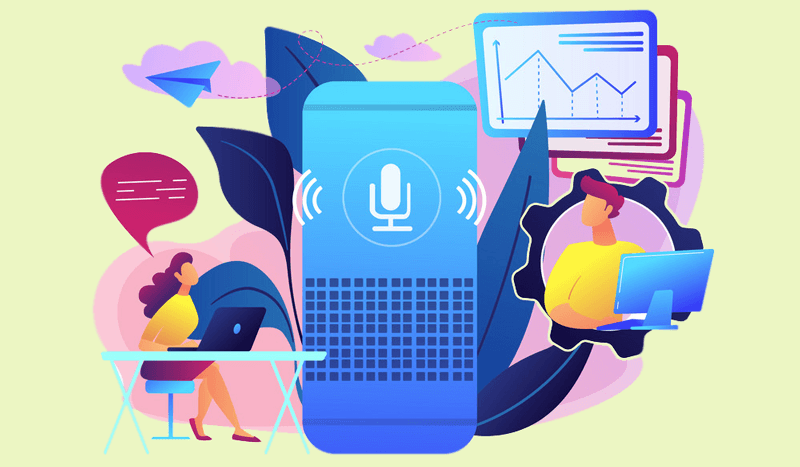
Основная масса пользователей гаджетов не знают, как настроить микрофон на андроиде. А ведь чувствительность его варьируется и довольно легко меняется. Для этого нужно провести нехитрые действия с телефоном.
Настройка громкости микрофона через инженерное меню
Изменить настройки микрофона в инженерном меню Андроид можно, получив доступ с помощью специального кода. Код этот отличается для различных марок смартфонов. Найти его можно в технической документации к девайсам или на официальном сайте производителя устройства. Выглядит он приблизительно так – *#*#54298#*#* или *#*#3646633#*#* (универсальные коды, подходящие для большинства китайских гаджетов).
Для входа в инженерное меню необходимо нажать кнопку вызова, ввести (в поле для номера телефона) подходящий код и нажать на клавишу вызова. После этих действий произойдёт запуск инженерного меню.

На экране появится системное приложение с различными пунктами. Интерфейс имеет отличия, в зависимости от версии Android. Нужно найти пункт «Audio» (или содержащий это слово).
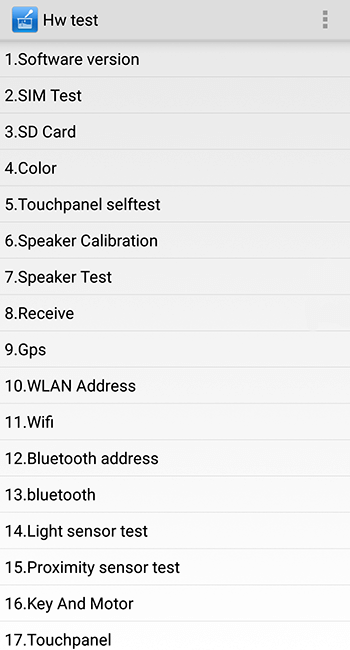
Войдя в этот раздел, станут доступны подпункты:
- Normal Mode – звук динамиков, без использования гарнитуры;
- Headset Mode – уровень звука в наушниках;
- Loud Speaker Mode – параметры звука в режиме громкой связи;
- Headset_ Loud Speaker Mode – настройки звука при режиме разговора в наушниках;
- Debug Info – отвечает за восстановление заводских настроек.
Каждый режим будет представлен двумя значениями цифр – текущим уровнем громкости и максимально возможным. Соответственно, первый показатель можно увеличить до уровня второго. Выставив необходимый уровень звука в выбранном подпункте меню, нужно нажать клавишу Set.
Важно не забывать, что производители не выставляют максимальный уровень звука преднамеренно. Высокий уровень громкости негативно сказывается на здоровье пользователя и сокращает срок службы самого устройства.
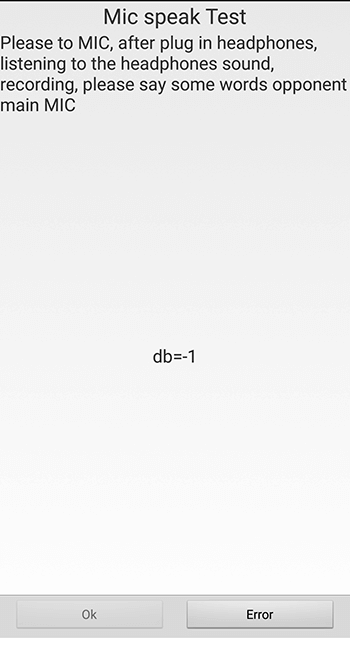
Настройка чувствительности через инженерное меню
Перед настройкой чувствительности нужно разобраться в значениях аббревиатур в инженерном меню:
- Sip – отвечает за настройку онлайн-звонков;
- Mic – содержит настройки микрофона;
- Sph/Sph2 – параметры настройки динамиков;
- Sid – корректировка звука своего голоса при разговоре (рекомендуется не изменять);
- Media – параметры звука мультимедийных файлов.
Для изменения тонких параметров микрофона нужно зайти в подпункт Mic. В разделе Level нужно нажать на шестую позицию и запомнить показатель Value (это существенно).
Затем выбираем остальные уровни и вводим в них тот показатель, который запомнили. На этом настройку чувствительности можно считать оконченной. После этой процедуры звуки в смартфоне будут чёткими и разборчивыми.
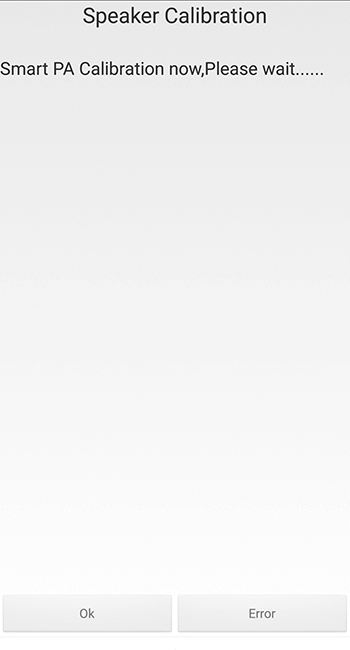
Стоит отметить, что программисты-энтузиасты придумали третий способ, как увеличить громкость микрофона на телефоне, придумав и создав патчи. Однако, этот метод доступен только для продвинутых пользователей, и способен нанести немало вреда устройству, в случае неправильного его использования или плохого качества самого патча. Поэтому этот способ упускаем.
Как включить микрофон на телефоне через наушники?
Довольно часто выходит из строя микрофон в наушниках. Причин этой проблемы может быть две:
- Отказ самого микрофона или поломка разъёма (отверстие входа для наушников). Проверка осуществляется легко, при помощи другого аппарата.
- Возможно, настройки гарнитуры в устройстве выставлены на «0». Для устранения этой проблемы нужно зайти в инженерное меню, воспользовавшись рекомендациями изложенными выше.
В инженерном меню нужно перейти в раздел Hardware, где нажать на подраздел Earphones and Mic (либо что-то похожее). После этого следует произвести настройку чувствительности микрофона в наушниках в подпункте Speech Enhancement (до возникновения нормального уровня звука).
Не работает микрофон на телефоне: причины и способы устранения
Поломки бывают разные – аппаратные или программные.
Внутрь устройства может попасть вода или грязь, которые становятся причиной повреждения. Пользователь может пытаться удалить их из аппарата, и непреднамеренно поломать гаджет. Микрофон может перестать работать из-за механического воздействия в результате падения.
Но часто происходит сбой программы. Владелец устройства способен сам устранить эту неполадку, проведя откат системы до заводских настроек. Также аппарат можно «перепрошить».
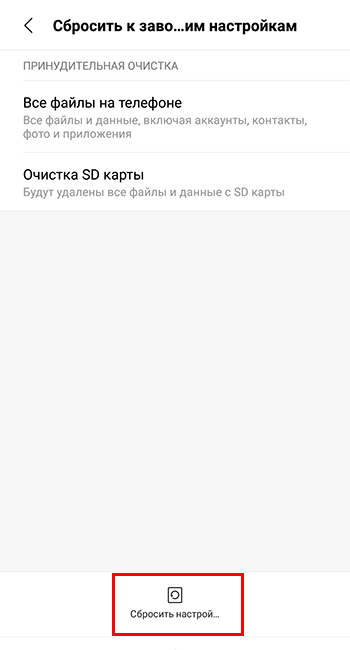
Аппаратные поломки самостоятельно устранить тяжело. Зачастую требуется обращение в специализированный сервисный центр или ремонтную мастерскую. Проблема может быть в отошедшем контакте или его окислении.
Если проблема со звуком возникает при использовании диктофона, воспроизведении записи с помощью проигрывателя или какой-либо программы (Скайп, Вайбер, Телеграм, Вотсапп), то причину следует искать в настройках самого приложения. Часто помогает банальная переустановка этого ПО.
А теперь более подробно о возможных причинах выхода из строя микрофона в устройствах на базе Андроид.
Программный сбой
Программные неисправности – распространённая причина неполадки микрофона. Чтобы исключить обыкновенный программный сбой, нужно сначала произвести перезагрузку устройства. Зачастую этого достаточно. Аппарат нужно выключить, вытащить аккумулятор минимум на 10 сек. После это вставить батарею, включить гаджет и совершить тестовый звонок.
Если проблема не решена, то нужно подключить аппарат к компьютеру с помощью USB-кабеля. Проверить наличие последней версии программного обеспечения и необходимого драйвера (его активность и работоспособность).
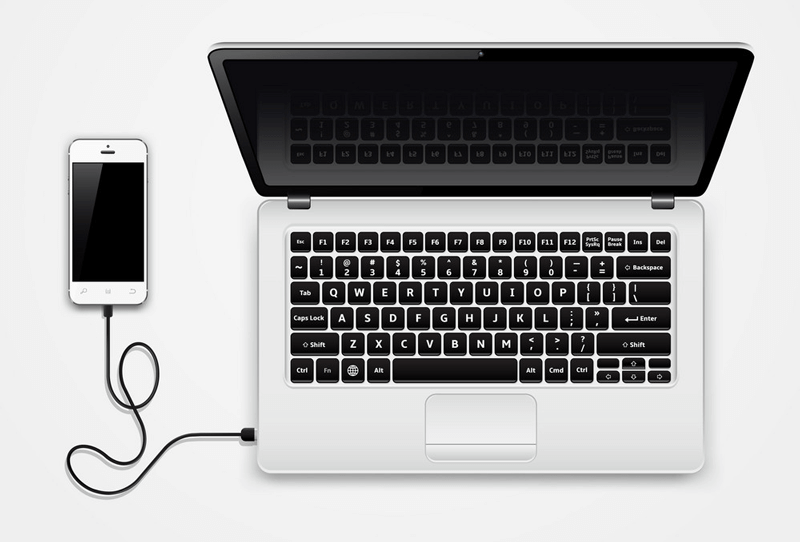
В случае не возможности провести синхронизацию устройства с ПК, нужно воспользоваться услугами сервисного центра.
Перед этим стоит подключить Bluetooth-гарнитуру и совершить тестовый звонок. Если есть возможность разговаривать, то это не программная ошибка.
Пыль и грязь
Смартфон, который долгое время находится в эксплуатации, в итоге засоряется. В щели и отверстия проникают частички пыли, мусора и т.д. Это редко приводит к полному выходу из строя звука. Однако такая неисправность однозначно приведёт к искажению передачи голоса (иногда дефекты весьма значительны).
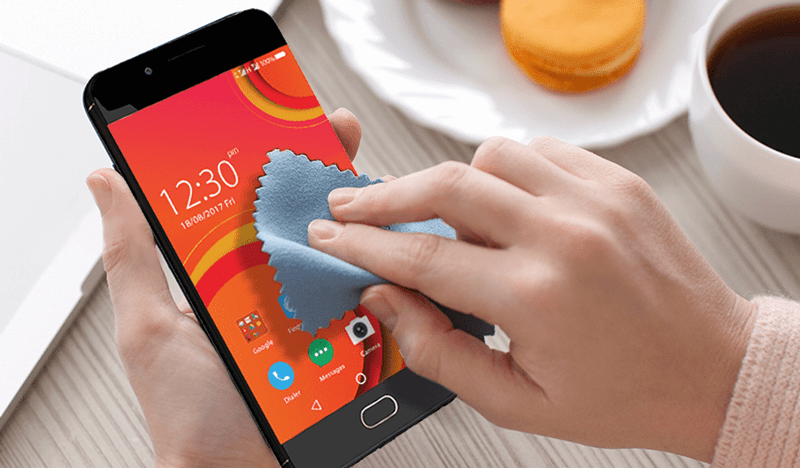
Для устранения такого рода дефектов достаточно провести чистку устройства. Это легко сделать в домашних условиях при помощи иголки, зубочистки, ватной палочки. Но не следует забывать, что неаккуратное использование этих инструментов чистки может привести к более серьёзным повреждениям.
Плохой контакт
Если предыдущие два метода не помогли, то есть вероятность, что отсутствует контакт или испортилась сама деталь. Первым делом нужно найти (или приобрести) исправный микрофон. Не стоит самостоятельно приступать к такому ремонту без опыта обращения с паяльником и канифолью.
Плохой контакт, некачественная пайка или нарушение контакта под действием механического воздействия – частая причина не работы микрофона.
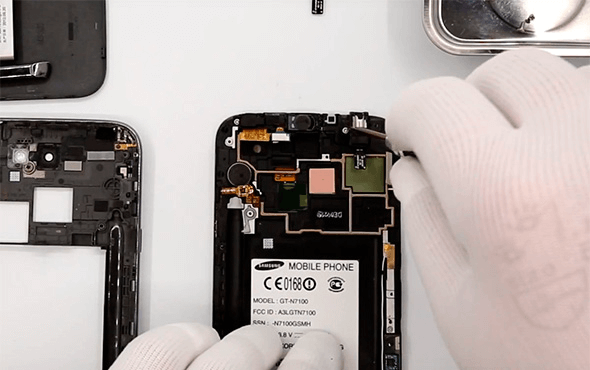
Инструкция по его замене:
- Снять заднюю крышку аппарата.
- Удалить батарею, флешку, симки.
- Открутить винтики и снять часть корпуса, чтобы открыть доступ к плате.
- Отпаять повреждённый микрофон (имеет внешний вид таблетки на тоненьком шлейфе, расположенной в специальной камере-углублении в корпусе).
- Припаять новую деталь.
- Провести сборку гаджета в обратном порядке.
Попадание влаги
Следствием попадания влаги внутрь аппарата может стать полное исчезновение передачи голоса при звонке. Чаще всего это происходит в результате окисления контактов. Для устранения этой проблемы достаточно зачистить окисленные контакты.

При попадании влаги непосредственно в микрофон, поможет только полная замена детали.
Действия по очистке и замене элементов следует проводить по алгоритму, изложенному в предыдущем пункте.
Микрофон на наушниках
Поломка микрофона наушников у телефона – проблема распространённая. Делится она на две причины:
- Поломка микрофона в гарнитуре или входа для наушников на самом аппарате. Что именно поломалось, легко установить, воспользовавшись другим гаджетом и подобной гарнитурой.
- Уровень чувствительности микрофона гарнитуры выставлен на «0». Исправить это можно через инженерное меню (описано выше).
Заключение
Описанные в материале методы помогут реанимировать устройство на базе ОС Андроид в большинстве случаев. Однако стоит помнить, что без соответствующих навыков и понимания выполняемых действий, не стоит пытаться проводить ремонт самостоятельно. Это может привести к более серьёзным повреждениям. Надёжнее будет обратиться в ремонтную мастерскую или сервисный центр.
Наиболее распространённой операционной системой в современных смартфонах является Android. Однако она имеет существенный недостаток – тихий звук в микрофоне. Большинство обладателей устройств на базе этой ОС задаются вопросом «Как настроить микрофон на андроид?».
Существует несколько способов решения этой проблемы.
Настройка микрофона на телефоне с OS Android
Отличительная черта ОС Android – возможность увеличивать или уменьшать громкость отдельно у воспроизводимых мультимедийных файлов (видео, музыка) и сигналов вызова (звонки, оповещения). А уровень звука в наушниках существенно отличается от уровня в динамиках.
Основная масса пользователей гаджетов не знают, как настроить микрофон на андроиде. А ведь чувствительность его варьируется и довольно легко меняется. Для этого нужно провести нехитрые действия с телефоном.
Настройка громкости микрофона через инженерное меню
Изменить настройки микрофона в инженерном меню Андроид можно, получив доступ с помощью специального кода. Код этот отличается для различных марок смартфонов. Найти его можно в технической документации к девайсам или на официальном сайте производителя устройства. Выглядит он приблизительно так – *#*#54298#*#* или *#*#3646633#*#* (универсальные коды, подходящие для большинства китайских гаджетов).
Для входа в инженерное меню необходимо нажать кнопку вызова, ввести (в поле для номера телефона) подходящий код и нажать на клавишу вызова. После этих действий произойдёт запуск инженерного меню.
На экране появится системное приложение с различными пунктами. Интерфейс имеет отличия, в зависимости от версии Android. Нужно найти пункт «Audio» (или содержащий это слово).
Войдя в этот раздел, станут доступны подпункты:
- Normal Mode – звук динамиков, без использования гарнитуры;
- Headset Mode – уровень звука в наушниках;
- Loud Speaker Mode – параметры звука в режиме громкой связи;
- Headset_ Loud Speaker Mode – настройки звука при режиме разговора в наушниках;
- Debug Info – отвечает за восстановление заводских настроек.
Каждый режим будет представлен двумя значениями цифр – текущим уровнем громкости и максимально возможным. Соответственно, первый показатель можно увеличить до уровня второго. Выставив необходимый уровень звука в выбранном подпункте меню, нужно нажать клавишу Set.
Важно не забывать, что производители не выставляют максимальный уровень звука преднамеренно. Высокий уровень громкости негативно сказывается на здоровье пользователя и сокращает срок службы самого устройства.
Настройка чувствительности через инженерное меню
Перед настройкой чувствительности нужно разобраться в значениях аббревиатур в инженерном меню:
- Sip – отвечает за настройку онлайн-звонков;
- Mic – содержит настройки микрофона;
- Sph/Sph2 – параметры настройки динамиков;
- Sid – корректировка звука своего голоса при разговоре (рекомендуется не изменять);
- Media – параметры звука мультимедийных файлов.
Для изменения тонких параметров микрофона нужно зайти в подпункт Mic. В разделе Level нужно нажать на шестую позицию и запомнить показатель Value (это существенно).
Затем выбираем остальные уровни и вводим в них тот показатель, который запомнили. На этом настройку чувствительности можно считать оконченной. После этой процедуры звуки в смартфоне будут чёткими и разборчивыми.
Стоит отметить, что программисты-энтузиасты придумали третий способ, как увеличить громкость микрофона на телефоне, придумав и создав патчи. Однако, этот метод доступен только для продвинутых пользователей, и способен нанести немало вреда устройству, в случае неправильного его использования или плохого качества самого патча. Поэтому этот способ упускаем.
Как включить микрофон на телефоне через наушники?
Довольно часто выходит из строя микрофон в наушниках. Причин этой проблемы может быть две:
- Отказ самого микрофона или поломка разъёма (отверстие входа для наушников). Проверка осуществляется легко, при помощи другого аппарата.
- Возможно, настройки гарнитуры в устройстве выставлены на «0». Для устранения этой проблемы нужно зайти в инженерное меню, воспользовавшись рекомендациями изложенными выше.
В инженерном меню нужно перейти в раздел Hardware, где нажать на подраздел Earphones and Mic (либо что-то похожее). После этого следует произвести настройку чувствительности микрофона в наушниках в подпункте Speech Enhancement (до возникновения нормального уровня звука).
Не работает микрофон на телефоне: причины и способы устранения
Поломки бывают разные – аппаратные или программные.
Внутрь устройства может попасть вода или грязь, которые становятся причиной повреждения. Пользователь может пытаться удалить их из аппарата, и непреднамеренно поломать гаджет. Микрофон может перестать работать из-за механического воздействия в результате падения.
Но часто происходит сбой программы. Владелец устройства способен сам устранить эту неполадку, проведя откат системы до заводских настроек. Также аппарат можно «перепрошить».
Аппаратные поломки самостоятельно устранить тяжело. Зачастую требуется обращение в специализированный сервисный центр или ремонтную мастерскую. Проблема может быть в отошедшем контакте или его окислении.
Если проблема со звуком возникает при использовании диктофона, воспроизведении записи с помощью проигрывателя или какой-либо программы (Скайп, Вайбер, Телеграм, Вотсапп), то причину следует искать в настройках самого приложения. Часто помогает банальная переустановка этого ПО.
А теперь более подробно о возможных причинах выхода из строя микрофона в устройствах на базе Андроид.
Программный сбой
Программные неисправности – распространённая причина неполадки микрофона. Чтобы исключить обыкновенный программный сбой, нужно сначала произвести перезагрузку устройства. Зачастую этого достаточно. Аппарат нужно выключить, вытащить аккумулятор минимум на 10 сек. После это вставить батарею, включить гаджет и совершить тестовый звонок.
Если проблема не решена, то нужно подключить аппарат к компьютеру с помощью USB-кабеля. Проверить наличие последней версии программного обеспечения и необходимого драйвера (его активность и работоспособность).
В случае не возможности провести синхронизацию устройства с ПК, нужно воспользоваться услугами сервисного центра.
Перед этим стоит подключить Bluetooth-гарнитуру и совершить тестовый звонок. Если есть возможность разговаривать, то это не программная ошибка.
Пыль и грязь
Смартфон, который долгое время находится в эксплуатации, в итоге засоряется. В щели и отверстия проникают частички пыли, мусора и т.д. Это редко приводит к полному выходу из строя звука. Однако такая неисправность однозначно приведёт к искажению передачи голоса (иногда дефекты весьма значительны).
Для устранения такого рода дефектов достаточно провести чистку устройства. Это легко сделать в домашних условиях при помощи иголки, зубочистки, ватной палочки. Но не следует забывать, что неаккуратное использование этих инструментов чистки может привести к более серьёзным повреждениям.
Плохой контакт
Если предыдущие два метода не помогли, то есть вероятность, что отсутствует контакт или испортилась сама деталь. Первым делом нужно найти (или приобрести) исправный микрофон. Не стоит самостоятельно приступать к такому ремонту без опыта обращения с паяльником и канифолью.
Плохой контакт, некачественная пайка или нарушение контакта под действием механического воздействия – частая причина не работы микрофона.
Инструкция по его замене:
- Снять заднюю крышку аппарата.
- Удалить батарею, флешку, симки.
- Открутить винтики и снять часть корпуса, чтобы открыть доступ к плате.
- Отпаять повреждённый микрофон (имеет внешний вид таблетки на тоненьком шлейфе, расположенной в специальной камере-углублении в корпусе).
- Припаять новую деталь.
- Провести сборку гаджета в обратном порядке.
Попадание влаги
Следствием попадания влаги внутрь аппарата может стать полное исчезновение передачи голоса при звонке. Чаще всего это происходит в результате окисления контактов. Для устранения этой проблемы достаточно зачистить окисленные контакты.
При попадании влаги непосредственно в микрофон, поможет только полная замена детали.
Действия по очистке и замене элементов следует проводить по алгоритму, изложенному в предыдущем пункте.
Микрофон на наушниках
Поломка микрофона наушников у телефона – проблема распространённая. Делится она на две причины:
- Поломка микрофона в гарнитуре или входа для наушников на самом аппарате. Что именно поломалось, легко установить, воспользовавшись другим гаджетом и подобной гарнитурой.
- Уровень чувствительности микрофона гарнитуры выставлен на «0». Исправить это можно через инженерное меню (описано выше).
Заключение
Описанные в материале методы помогут реанимировать устройство на базе ОС Андроид в большинстве случаев. Однако стоит помнить, что без соответствующих навыков и понимания выполняемых действий, не стоит пытаться проводить ремонт самостоятельно. Это может привести к более серьёзным повреждениям. Надёжнее будет обратиться в ремонтную мастерскую или сервисный центр.
Телефон не видит микрофон в гарнитуре
Гарнитура с микрофоном — один из самых удобных способов общаться по телефону, слушать музыку или прослушивать аудиокниги. Однако иногда возникают проблемы, когда телефон не распознает микрофон в гарнитуре, что может оказаться довольно неприятной ситуацией. В этой подробной инструкции мы расскажем о возможных причинах и предложим решения для данной проблемы.
В первую очередь стоит убедиться, что ваша гарнитура на самом деле исправна. Подключите её к другому устройству и проверьте, работает ли микрофон. Если и на другом устройстве микрофон не работает, то проблема скорее всего крылась именно в гарнитуре. В этом случае, возможно, потребуется замена гарнитуры или обращение в сервисный центр для ремонта.
Однако, если другие устройства успешно распознают микрофон в вашей гарнитуре, то проблема, скорее всего, кроется в вашем телефоне. В таком случае имеется несколько возможных решений. Прежде всего, проверьте правильность подключения гарнитуры к телефону. Удостоверьтесь, что разъем гарнитуры чистый и в нем нет пыли, грязи или других препятствий.
Что делать, если телефон не распознаёт микрофон в гарнитуре?
Если ваш телефон не распознает микрофон в гарнитуре, это может быть вызвано несколькими причинами. В этом случае, вам потребуется выполнить некоторые действия, чтобы решить проблему. Ниже приведены несколько шагов, которые могут помочь вам в этом:
- Убедитесь, что гарнитура подключена правильно и надежно. Проверьте, насколько хорошо гнездо на телефоне фиксирует гарнитуру. Если оно не фиксирует ее надежно, может возникнуть проблема с соединением.
- Проверьте, что гарнитура работает исправно. Подключите гарнитуру к другому устройству, чтобы убедиться, что проблема не в самой гарнитуре. Если гарнитура работает с другим устройством, то причина проблемы скорее всего кроется в вашем телефоне.
- Проверьте настройки телефона. Убедитесь, что микрофон гарнитуры не отключен в настройках телефона. Перейдите в раздел «Настройки» или «Звук» в меню телефона и проверьте наличие опции, относящейся к подключению гарнитуры и микрофону.
- Попробуйте перезагрузить телефон. Иногда простое перезапуск устройства может решить проблему с распознаванием микрофона гарнитуры.
- Удалите недавние приложения или обновления, которые могли вызвать конфликт с микрофоном. Если проблема возникла после установки определенного приложения или обновления, удалите его и проверьте работу микрофона гарнитуры.
- Обратитесь к производителю телефона. Если все вышеперечисленные действия не помогли решить проблему, попробуйте связаться с производителем телефона или обратиться в сервисный центр для получения дополнительной помощи.
Надеемся, что эти советы помогут вам решить проблему с микрофоном в гарнитуре и наслаждаться комфортным использованием вашего телефона.
Проверьте настройки телефона и гарнитуры
Если ваш телефон не распознает микрофон в гарнитуре, первым делом стоит проверить настройки как телефона, так и самой гарнитуры. Вот несколько шагов, которые следует выполнить:
1. Убедитесь, что гарнитура подключена к телефону правильно. Проверьте, что вы правильно вставили штекер гарнитуры в разъем телефона.
2. Проверьте, что гарнитура совместима с вашим телефоном. Некоторые модели телефонов не распознают сторонние гарнитуры, поэтому стоит проверить, поддерживает ли ваш телефон использование внешней гарнитуры. Если ваш телефон не поддерживает использование внешней гарнитуры, вы можете попробовать подключить другую гарнитуру или использовать адаптер.
3. Проверьте настройки звука на вашем телефоне. Откройте настройки звука и убедитесь, что микрофон гарнитуры включен. Если он выключен, включите его.
4. Попробуйте подключить гарнитуру к другому устройству. Если гарнитура не работает и с другим устройством, то возможно, проблема в самой гарнитуре. Попробуйте использовать другую гарнитуру или обратитесь в сервисный центр для ремонта или замены.
5. Если ни одно из перечисленных выше решений не помогло, попробуйте перезапустить телефон. Иногда простой перезапуск может решить проблему с распознаванием микрофона гарнитуры.
Если после выполнения всех этих шагов ваш телефон по-прежнему не распознает микрофон в гарнитуре, возможно, проблема не в настройках, а в аппаратной части телефона. В этом случае рекомендуется обратиться в сервисный центр для диагностики и ремонта устройства.
Попробуйте другую гарнитуру или микрофон
Если ваш телефон не распознает микрофон в текущей гарнитуре, есть вероятность, что проблема может быть в самой гарнитуре или микрофоне. Попробуйте подключить другую гарнитуру или внешний микрофон к телефону и проверьте, работает ли он.
При подключении другого устройства обратите внимание на разъем, который вы используете. Если ваш телефон имеет 3,5-мм аудиоразъем, убедитесь, что гарнитура или микрофон совместим с этим разъемом. Если ваш телефон использует специальный разъем или порт, пожалуйста, используйте соответствующие аксессуары.
Если другая гарнитура или микрофон работает нормально на вашем телефоне, это может указывать на проблему с вашей текущей гарнитурой или микрофоном. В этом случае, вам стоит обратиться в сервисный центр, чтобы проверить и починить вашу гарнитуру или микрофон.
В телефоне либо планшете Android не работают или не подключаются наушники, гарнитура, микрофон. Что делать, и как исправлять.
В телефоне либо планшете Android не работают или не подключаются наушники, гарнитура, микрофон. Что делать, и как исправлять.

Многие пользователи сталкиваются с проблемой, когда телефон либо планшет на базе Android начинает капризничать. Вроде, ничего такого не происходило, что могло вызвать неисправность, а работает он не так, как должен.
Например, в устройстве появились проблемы с тем, что не работают либо работают не правильно подключаемые к нему наушники и гарнитура. Причиной тому может быть:
1-ое: Программный сбой — т.е. проблема заключается в сбое программного обеспечения
2-е: Аппаратный сбой — т.е. проблема заключается в «железе»(т.е. — требуется замена либо восстановление запчастей гаджета)
Однако, не спешите расстраиваться — в 90% случаев с проблемами работы системы синхронизации с гарнитурой и наушниками смартфона или планшета на базе Android виноват программный сбой, который Вы вполне сможете исправить своими силами.
Исправляем программный сбой:
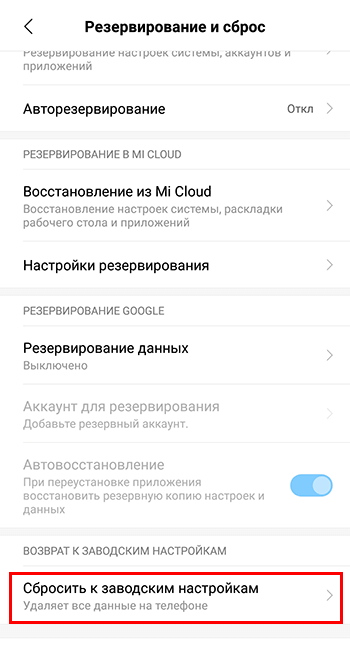
Способ 1. Довольно простой — заходите в «настройки», находите там «резервное копирование и сброс», в котором выбираете полный сброс настроек с удалением всех данных. Будьте внимательны, применение данного способа часто оказывается действенным, однако влечет за собой удаление всех фотографий, контактов, паролей, музыки, игр, видео и в общем-то, всей информации, хранящейся на вашем смартфоне или планшете. Потому, предварительно сохраните все, что Вам нужно, подсоединив гаджет к компьютеру. Если данный способ Вас не устраивает, либо если и после него проблема не устранена, смотрите Способ 2.
Способ 2.
Основан на решении проблем со связью и приемом сети телефонов и планшетов на базе Android методом внедрения дополнительного ПО. Утилит, контролирующих все процессы внутри гаджетов. На сегодняшний день, их довольно много, однако, чем меньше функций содержит приложение, тем больше, как правило, оно действенно. Лучше всего контролирует функции системы, корректирует, и исправляет все возможные ошибки настроек и синхронизации небольшая, и простая в обращении, бесплатная утилита для устройств на базе Android Multi Cleaner . Скачать приложение из Google Play и посмотреть его дополнительные опции в описании можно ТУТ. После установки приложения, его остается только запустить. Дальше, от Вас, в принципе, больше ничего не требуется. Приложение полностью возьмет на себя контроль функций устройства. (К слову говоря, кроме всего прочего, гаджет начнет заряжаться на 20% быстрее, а также существенно повысится его производительность, что отразится на скорости загрузки и работы всех приложений, игр, и системы в целом. В среднем, после сканирования, система работает на 50% быстрее.)
- Помимо этого, стоит очистить систему при помощи НОРМАЛЬНОГО антивируса. Лучше всего, с этой задачей справляется антивирус Касперского, скачать который можно ТУТ . В отличие от «мульти-клинера», софт «Лаборатории Kaspersky» платный, потому, если возможности установить такую защиту у Вас нет, этот шаг можно и пропустить…
Способ 3.
Смена программного обеспечения устройства, или, как ее еще называют«перепрошивка». Данный способ, как правило, требует определенных навыков и решается по средствам обращения в Сервисный Центр. Для самостоятельного же осуществления данной задачи нужно обратиться к сайту-производителю Вашего устройства, скачать нужные для прошивки утилиты и саму прошивку, после чего переустановить ее на Вашем гаджете.
Если не один из способов не принес результатов, к сожалению, Вам придется обратиться в Сервисный центр для ремонта Вашего планшета или смартфона.