Забыл пин код на телефоне как разблокировать андроид
Как разблокировать телефона на Андроид, если забыл пароль
Сегодня многие смартфоны работают на Android. К числу таковых относятся ZTE, Fly, Honor, Xiaomi, Meizu, HTC, BQ, Asus, OPPO, Samsung, Lenovo, Huawei, Alcatel. Также на этой ОС работают девайсы МТС, Сони и многие другие. Но как разблокировать эти устройства, если не помнишь пароль?
Разблокировка через Smart Lock
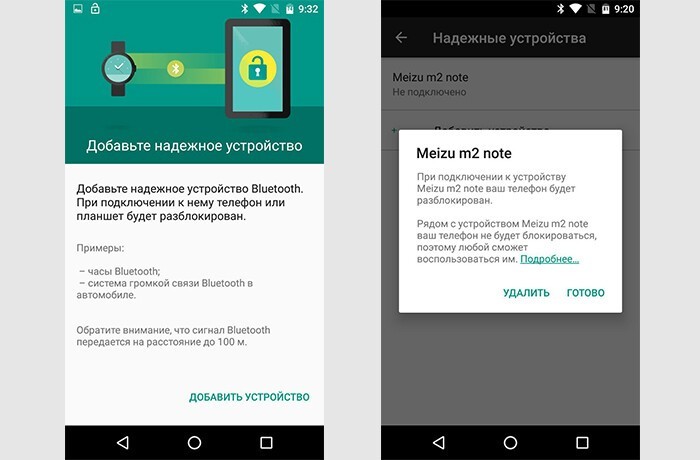
На телефонах Самсунг, Сяоми, ЗТЕ и других сенсорных смартфонах часто активизируется функция Smart Lock. Она позволяет в автоматическом режиме снять с экрана блокировку. Главное, чтобы опция была настроена, а вы помнили заданное условие. Остается только выполнить его. Тогда можно разблокировать девайс без графического ключа, ПИН-кода или пароля.
Разблокировка через Google-аккаунт
Другой метод, который можно использовать, чтобы самостоятельно обойти цифровой пароль, — использование Google-аккаунта. Но стоит учитывать, что такой способ подойдет только старым решениям на Андроид, если точнее — до версии 5.0 Lollipop. К числу таковых моделей могут относиться некоторые версии Самсунг, Леново, Асус, Мейзу, Хонор, Ксиоми, ЛЖ, Хуавей и т.д. Главное условие разблокировки — подключение к сети.
Способ не подходит для большинства кнопочных сотовых устройств, включая Нокиа, Флай, Алкатель, Микромакс, Вертекс, ЛДЖИ, Дексп, Maxvi. Тут нужно смотреть на конкретную модель.
Как проверить, можно ли воспользоваться таким способом? Достаточно просто ввести цифрами любой ПИН-код, пароль или графический ключ 5 раз. Должен появиться запрос «Забыли пароль?». Кликните на надпись, введите свой логин и пароль от Google-аккаунта, который используете на этом устройстве. Как только войдете, заново настройте блокировку экрана на девайсе.
Если не помните пароль от аккаунта в Гугл, то его можно восстановить с помощью соответствующего сервиса компании.
Сброс до заводских настроек
Если предыдущие способы не подходят, то можно пойти на крайние меры. Для этого придется сбросить настройки смартфона до заводских.Однако все данные, которые не были сохранены в облачных сервисах, сотрутся.
Что нужно сделать?
В первую очередь, убрать SIM-карту из телефона, а сам аппарат — выключить. Далее зажать особые комбинации клавиш и удерживать около 15 секунд.
Учитывайте, на телефонах эти комбинации могут различаться. Например, на LG, VIVO, Prestigio, Nokia, Vertex, DEXP, Майкрософт, Дигма они часто не совпадают. Более того, некоторые пользователи отмечают, что даже в рамках серии Mi (Ми) на Сяоми они отличаются.
Итак, какие сочетания могут работать? Вот основные их них:
кнопка питания и клавиша прибавления громкости;
клавиша уменьшения громкости и кнопка питания;
клавиша «Домой» с кнопкой питания и клавишей громкости.
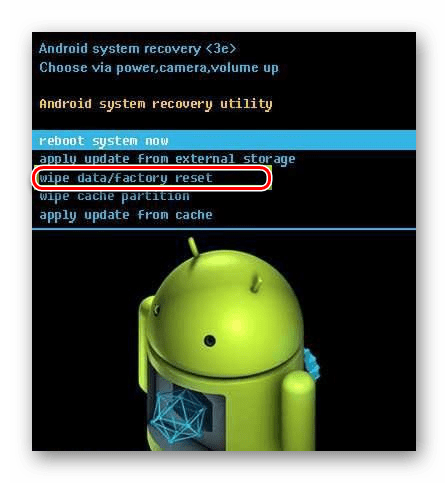
В результате на экране должно появиться служебное меню. Выберите Recovery, далее — Wipe data / factory reset. Обычно гаджет за несколько минут сбрасывается до заводских настроек. Все — экран разблокирован без ввода пароля.
Бывает сложно найти корректную комбинацию для смартфонов Ирбис, Inoi, Престижио, Теле2, Finepower, Highscreen, девайсов на базе Intel. При работе с ними лучше всего воспользоваться заводской инструкцией.
Как разблокировать телефон, если забыл пароль от него
Простая комбинация цифр часто выпадает из памяти, даже записывать на бумажке и хранить при себе не вариант. Ее легко потерять. Здесь описаны эффективные способы, как разблокировать телефон, если забыл пароль — простые и быстрые действия позволят легко получить доступ.

Современные мобильные устройства защищены паролем и системой распознавания отпечатков пальцев
Стандартный вариант разблокировки телефона через экстренный вызов
Необходимость разблокирования возникает каждый раз, когда хозяин берет телефон. Так работает механизм защиты данных. Можно установить введение графического символа (соединить точки) или приложить палец, чаще всего — введение четырехзначного номера ПИН.
Как разблокировать телефон, используя функцию экстренного вызова подробно рассказано далее.
Действовать надо пошагово.
1. На экране после включения отображаются точки или цифры для введения пароля. Внизу — кнопка «Экстренный вызов» или «SOS». Она позволяет любому взявшему аппарат вызвать службу 911 без разблокировки.

Кнопка экстренного вызова на экране
2. Кликнув по кнопке «Экстренный вызов», открыть систему набора номеров с цифрами.
3. В строке ввести любой символ 10 раз, например, *. Кликнув дважды по нему, выделить и выбрать кнопку «Копировать» с верхнего меню.

10 звездочек, потом еще столько же, потом еще и еще…
4. Вставить 10 символов рядом с теми, что уже были набраны, удвоив число. Повторять свои действия, пока система не перестанет реагировать.
5. Вернуться вновь к заблокированному экрану и провести влево, открывая камеру. Одновременно протянуть вниз меню управления, находящееся сверху.
6. Кликнуть по кнопке «Настройки», система попросить пароль. Нажав, долго удерживать поле запроса и пользуясь командой «Вставить», поместить туда скопированную ранее строку. Продолжать, пока система не перестанет реагировать и курсор не исчезнет.

Вставить скопированные символы в поле
7. Пользовательский интерфейс заглючит, а кнопки исчезнут. Останется лишь экран камеры. Спустя пару минут приложение «камера» слетит и устройство будет разблокировано.
Разблокировка с помощью Google-аккаунта
Данный способ разблокировки доступен при привязке Google-аккаунта к ПО мобильного устройства и выполнения синхронизации данных. Понадобится активное интернет-соединение.
Порядок действий подробно показан далее.
1) 5 раз неверно рисовать графический символ или любую комбинацию цифр. Наконец, попытки закончатся и появится надпись.

Смартфон заблокируется на некоторое время
2) Кликнув «Ок», открыть страницу авторизации аккаунта Google, авторизоваться.

Страница для восстановления аккаунта
3) Получив доступ к данным мобильного, сменить забытый пароль, выбрав другой или сменить метод идентификации.
Сброс до заводских настроек
Что делать, если забыл пароль от телефона и другие способы войти не помогают — сброс текущих настроек до заводских. Радикальный метод, после которого исчезнет вся информация, сохраненная только в интерфейсе смартфона: номера друзей, фотографии, переписки, загруженные приложения, пароли. Устройство станет «как новое».
1. Выключив телефон, надо вытащить оттуда карту памяти. Затем нажать комбинации кнопок, пробуя разные варианты, пока не сработает. Каждый раз зажимая на 10-15 секунд и отпускать:
- «уменьшение громкости» + «питание»;
- «увеличение громкости» + «питание»;
- «уменьшение громкости» + «питание» + «Домой»;
- «уменьшение громкости» + «увеличение» + «питание».
2. Дождавшись появления служебного меню, отпустить кнопки.

Системное меню смартфона
3. Перемещаясь по меню кнопками регулирования громкости, выбрать команду «Wipe data» / «Factory Reset» и подтвердить, нажав кнопку питания.
Интерфейс устройства будет отформатирован, процесс займет несколько минут. Перезагрузка пройдет автоматически и включится экран без блокировки.
Разблокировка с помощью Smart Lock
Функция «Smart Lock» снимает защиту устройства при выполнении условий. Например, когда аппарат окажется дома, при подключении через Bluetooth к нему другого гаджета. Воспользоваться ею можно при предварительной активизации и выбора условия. Останется лишь выполнить его.

Функция «Smart Lock» позволяет определить доверенные устройства
Дождаться приезда домой или выполнить подключение. Тогда на экране заблокированного смартфона появится уведомление. Останется кликнуть по кнопке «Готово».
Как убрать пароль с помощью ПК — популярные программы
Решить проблему несложно через компьютер, используя специальные программы или другие методики.
Сброс с помощью Google
Авторизоваться и войти в личный кабинет Гугл, используя ссылку быстрого перехода https://myaccount.google.com/.
- Открыть вкладку «Безопасность» — «Поиск устройства».
- Выбрать из списка заблокированный телефон, пройти авторизацию.
- Выбрать — «Удалить все данные с этого устройства».
- Ознакомиться с предупреждением об удалении всех личных данных, подтвердить.
- Файлы внутри карты памяти останутся целыми, остальное с интерфейса гаджета исчезнет.
При первом же подключении мобильника к сети, данные пройдут форматирование. Придется заново настраивать его и соединять с Google как новое устройство.
Через сервис Samsung
Вот как сбросить пароль на Андроид моделях Samsung (для устройств других производителей методика не сработает):
- Открыв браузер, ввести «Find My Mobile Samsung» и открыть страницу официального сайта https://findmymobile.samsung.com/.
- Авторизоваться, вводя логин и пароль, что запрашивает система. Выбрать свой гаджет по наименованию.
- Кликнуть кнопку разблокирования.
Этот способ помогает быстро отыскать потерянный / украденный аппарат по карте, пока тот включен. И защитить личные данные пользователя при необходимости.
Через Aroma File Manager
Скачать утилиту на свой компьютер, желательно выбрав версию 1.80.
- Присоединить смартфон к ноутбуку или ПК с помощью USB шнура.
- Через функцию «Проводник» открыть внутреннюю базу данных. Перекинуть заархивированную папку с этой программой туда. Воспользоваться картой памяти, если USB не сработает.
- Включить «Recovery» — «Install update from zip file». Отыскать файл в списке и выбрать — «Automount all devices on start».
- Повторно выбрать опцию установки с архива и файл, используя «Recovery».
- Дождавшись окончания загрузки, запустить Aroma File Manager, в меню — «Data Folder» — «System Folder» — в нем удалить ключи «gesture.key» с «password.key».
Выполнить перезагрузку телефона.
Другие способы восстановления пароля на телефоне
Существуют иные варианты, как снять блокировку с телефона, если утрачен пин и графический рисунок.
Удалить графический ключ
Предварительно, имеющийся ключ сбрасывается в системе Андроид и далее не будет применяться при разблокировке.
Нужно скачать сторонние ресурсы:
- ADB Run — устанавливается на ПК. Затем к нему через USB шнур подключается мобильное устройство. Далее запустив программу, надо выбрать «Unlock Gesture Key» — «Metod 1» — тогда с папки «data / System» будет удален графический код. Если выбрать «Metod 2» — он сбросится после удаления «system.db.»
- Aroma File Manager — здесь графический ключ надо удалить путем переноса программы в интерфейс устройства.
По завершению процедуры можно убрать программы с компьютера.

Интерфейс ADB Run не отличается красотой
Разрядить телефон
Способ работает, если вместо пина владелец использовал графический рисунок. Надо дождаться предупреждения о минимальном уровне заряда. Тогда кликнув по всплывающему окошку, открыть управление питание. Оно находится в меню «Настройки», где будет и «Безопасность».
Дальше просто сменить ключ или вовсе удалить его.
Через функцию «Экстренный вызов»
Эта методика преимущественно эффективна с устройствами Sony. Пошаговая инструкция:
- Включить экран блокировки и кликнуть по кнопке «Экстренный вызов» ниже.
- Откроется строка для набора номера. Ввести туда: «*#*#7378423#*#». В появившемся меню выбрать «Service Tests» — «Wlan».
- Подключится к сети и восстановить доступ к своему аккаунту стандартным образом.
Рекомендуется сменить способ идентификации на отпечаток пальца. Вместо набора цифр или рисования символов достаточно будет приложить палец к указанной области экрана. Считывание отпечатка займет пару секунд, а постороннему лицу получить доступ уже нельзя.
С помощью TWRP
Позволяет удалить забытый пароль и рисунок, оставляя личные данные целыми. На телефон следует загрузить приложение TWRP, затем через файловый менеджер убрать «блокировщики». Без доступа к меню настроек это получится на:
- Китайских мобильных устройствах, имеющих процессоры MediaTek, что прошиваются через SP Flash Tool.
- Моделях Samsung, прошиваемых с программой Odin.
- Других моделях, прошиваемых с Fastboot.
TWRP служит аналогом Recovery. Если его удалось загрузить на заблокированное устройство, надо открыть меню и выбрать там «Advanced»:

Интерфейс сервисного приложения TWRP
Далее выбрать «File Manager».

Порядок действий пошаговый
Открыть каталог «data / system» и убрать файлы (возможно, будут не все) из списка:
- «gatekeeper.password.key» (указаны как «password.key» в ранних Android — версиях);
- «gatekeeper.pattern.key» (указаны как «gesture.key» в ранних Android — версиях);
- «locksettings.db»;
- «locksettings.db-wal»;
- «locksettings.db-shm».
Закончив, выбрать пункт «Reboot System» — «Do Not Install» если нет желания устанавливать еще официальную версию TWRP.
Удалить данные через «Найти устройство»
Google разработали специальную утилиту «Найти устройство», позволяющую осуществлять управление гаджетом удаленно, если его потеряли / был украден. На карте отображается текущее местоположение смартфона и в списке доступных есть «Очистить устройство».
Действовать нужно пошагово.
Открыть браузер по ссылке https://www.google.com/android/find?u=0. Авторизоваться, после чего откроется главная страница и там будет показано мобильное устройство, принадлежащее владельцу аккаунта.

Поиск устройства с помощью Гугл
Разрешить системе использовать геоданные, кликнув по кнопке «Принять» всплывшего меню. Справа виден список доступных действий:
- Прозвонить — смартфон 5 минут будет издавать сигнал даже при отключенном звуке, помогает найти аппарат дома или поблизости, если потерялся.
- Настроить блокировку и удаление данных — выполнит сброс данных до заводских (стартовых) настроек.
Останется подтвердить свое решение и дождаться окончания процедуры.
Перепрошивка
Универсальный метод, срабатывает на всех известных моделях устройств. Пользователь удаляет имеющуюся ОС и ставит новую версию. Естественно, личные данные также исчезнут. Понадобится авторизация в аккаунте Google.
Для перепрошивки в домашних условиях понадобится:
- кастомная / глобальная, зависит от установленной версии;
- USB-кабель;
- необходимые драйверы с ОС;
- специальные навыки и знания, иначе устройство станет обычным куском пластика.
Сервисный центр
Крайний вариант, если предыдущие не сработали. Аппарат должен быть относительно новый, гарантийный талон и чек сохранились.
Стоит посетить сервисный центр, адрес которого указан в документах. Описать проблему, и специалист быстро решит ее.
Услуга платная, зато личные данные будут сохранены. При отсутствии чека (телефон брали давно) также посетить любой пункт ремонта мобильных устройств. Мастеру понадобится несколько минут, после чего он поможет изменить способ идентификации в настройках на другой, во избежание повторения ситуации.

Лучше всего не забывать графический код
Вывод
Современные мобильные устройства хранят много ценной информации, включая банковские приложения, контакты, фотографии и переписку. Поэтому нельзя отключать вовсе защитную систему, иначе доступ к ним может получить злоумышленник. Однако пин-коды и графические символы легко забываются на практике, многие меняют их на идентификацию по отпечатку пальца или считывание сетчатки глаза. Ведь у людей это индивидуальные параметры, двух одинаковых нет.
Пароли придумывать, связанные с важными событиями или людьми, так проще запомнить. Например, день рождения любимой собаки или подруги (не свой, злоумышленники могут знать это), годовщина свадьбы. Записать куда-нибудь и хранить дома или в кармане (не в кошельке, иначе бумажка будет утеряна вместе с ним).
При забывании пароля использовать вышеописанные методики разблокировки «подручными средствами». Все они безопасны для системы телефона, даже если форматировать данные, при создании резервной копии в облачном хранилище, все легко восстанавливается.
Как разблокировать телефон, если вы забыли пароль, пин или графический ключ

Если вы забыли пароль от смартфона, это проблема. Скорее всего, придется восстанавливать телефон до заводских настроек — так, будто вы его только принесли из магазина. Если вы не сохраняли в облако фотографии, видео и другие файлы, то эта информация исчезнет.
Есть несколько вариантов разблокировки без восстановления до заводских настроек, но не факт, что они сработают на вашем устройстве.
Что делать, если забыли пароль на iPhone
Если несколько раз неправильно ввести пароль на Айфоне, то устройство заблокируется на минуту: вам предложат ввести пароль позже. Если вы так и не вспомните пароль или графический ключ, то придется стирать все данные с устройства вместе с настройками и паролем.
В «Эпл» утверждают, что единственный способ сохранить данные — восстановить их из резервной копии после обнуления Айфона. Если нет копии, то и восстановить ничего не получится. Но хотя бы телефон не превратится в бесполезное железо и пластик.
Чтобы восстановить Айфон, понадобится компьютер. Если это Макбук, то ничего устанавливать не нужно. Если компьютер с другой операционной системой — скачайте и установите iTunes.
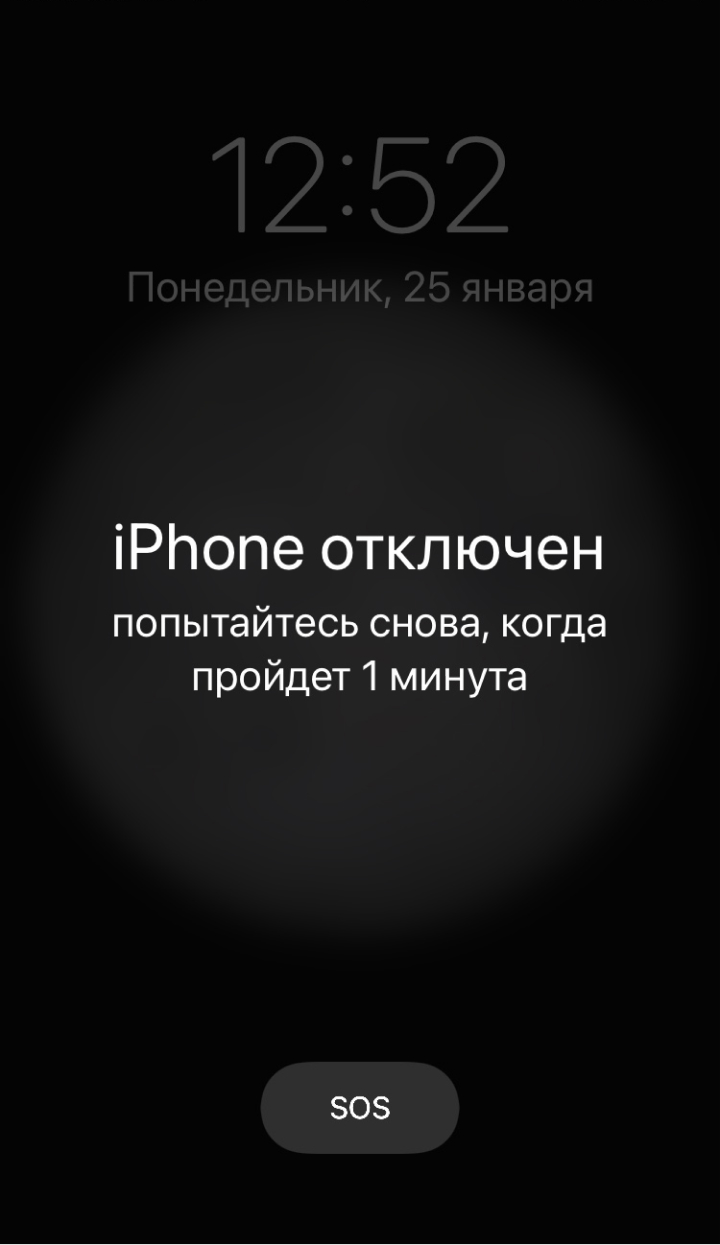
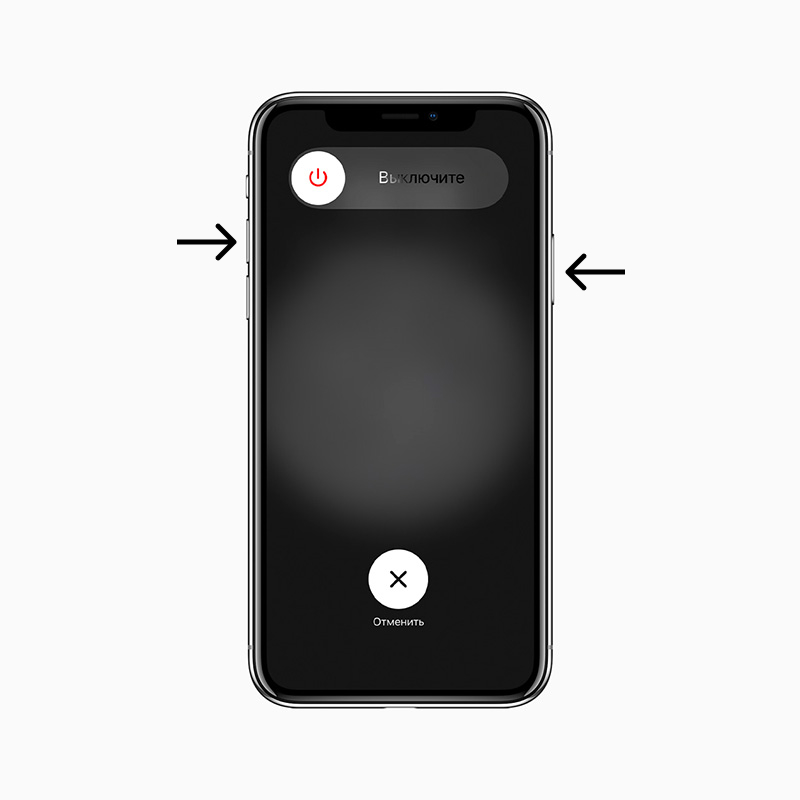
Как обнулить iPhone X или более позднюю модель, iPhone SE второго поколения, iPhone 8 и iPhone 8 Plus. Убедитесь, что устройство не подключено к компьютеру. Нажмите и удерживайте боковую кнопку и любую кнопку регулировки громкости, пока не появится ползунок «Выключить».
Выключите устройство, не убирая палец с боковой кнопки. Продолжая удерживать кнопку, подключите Айфон к компьютеру. Дождитесь, когда откроется окно восстановления системы, после можете убрать палец с кнопки. Что делать потом, расскажу ниже.
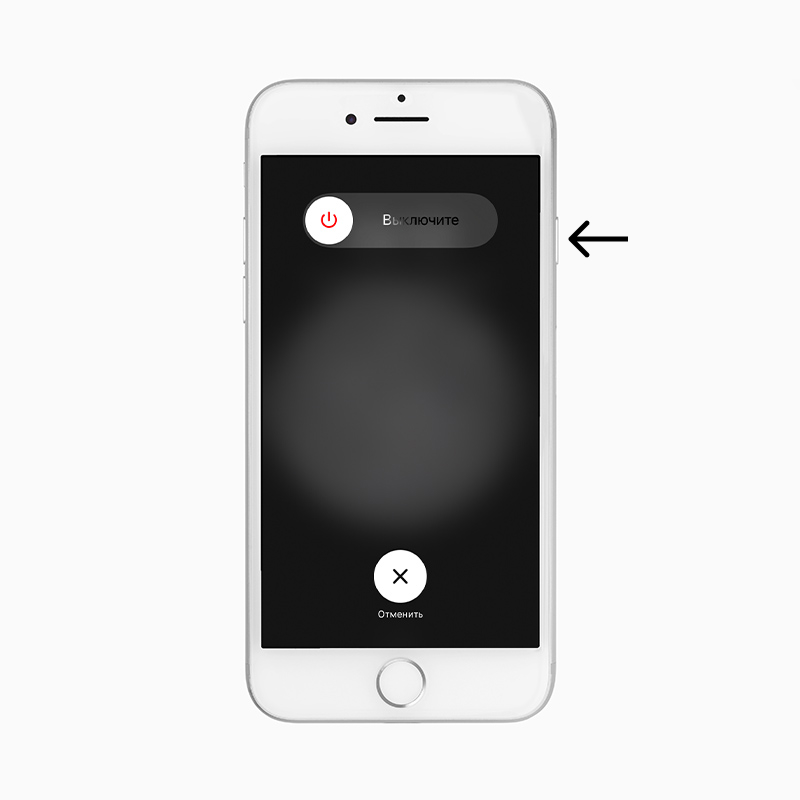
Как обнулить iPhone 7 и iPhone 7 Plus. Принцип тот же : удерживайте боковую кнопку, пока не появится ползунок «Выключить». Передвиньте его. После, удерживая кнопку уменьшения громкости, подключите Айфон к компьютеру. Не убирайте палец с кнопки уменьшения громкости, пока не откроется экран режима восстановления.
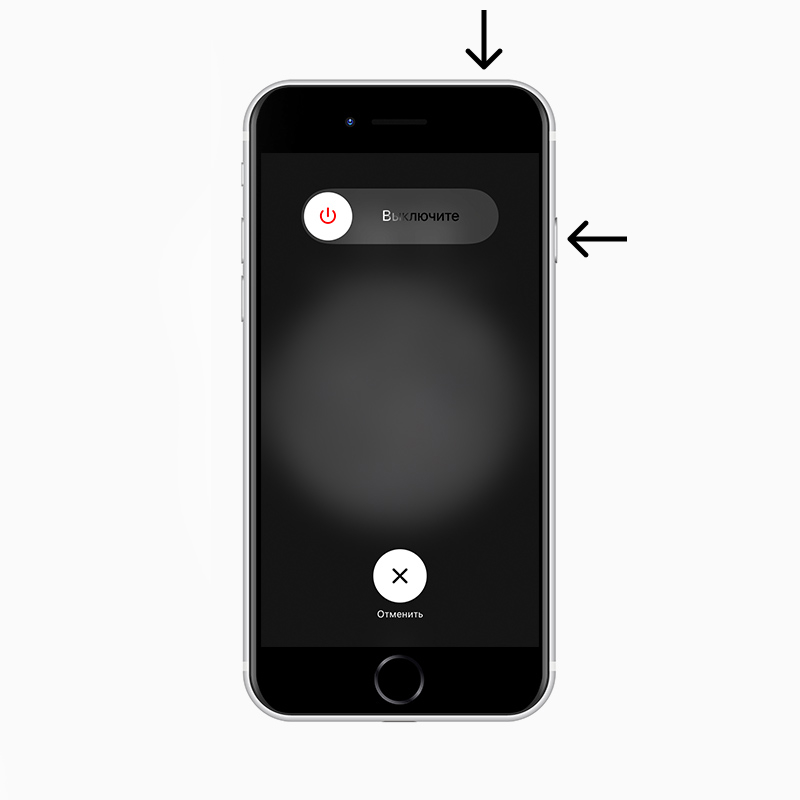
Как обнулить iPhone SE первого поколения, iPhone 6s и ранние модели. Для выключения удерживайте боковую или верхнюю кнопку, передвигайте ползунок и выключайте устройство. Затем, удерживая кнопку «Домой», подключите Айфон к компьютеру и дождитесь, когда появится окно режима восстановления.
Восстановите настройки телефона и данные. В открывшемся окне iTunes или Finder выберите подключенный Айфон. Программа предложит обновить или восстановить смартфон — кликайте на «Восстановить».
Если на компьютере или в iCloud есть резервная копия, программа предложит восстановить данные. Если на телефоне включена функция «Локатор», потребуется ввести пароль от iCloud.
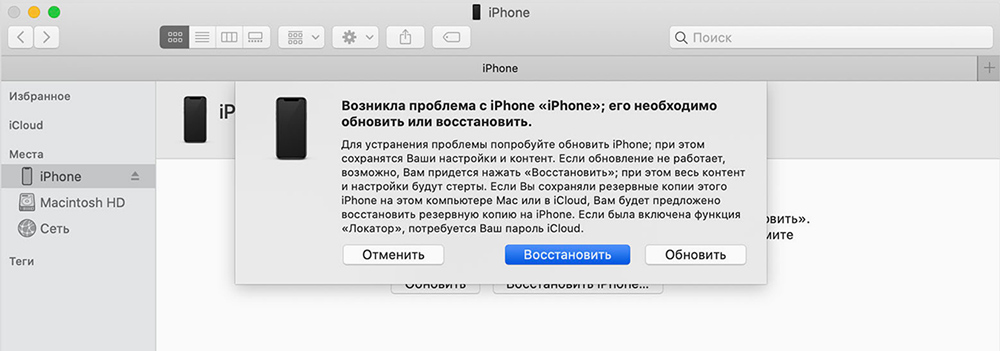
Программа все сделает сама: загрузит данные и восстановит операционную систему телефона. В зависимости от скорости интернет-соединения и мощности компьютера потребуется около 15—20 минут. После этого пароль сбросится — телефон станет «чистым», как из коробки.
Если восстановить не удалось, можно обратиться в службу поддержки «Эпл». Она работает с 08:00 до 21:45 по московскому времени.
Что делать, если забыли пароль на Android
Смартфоны на Андроиде, скорее всего, тоже придется обнулять. Но есть несколько способов разблокировать телефон и не потерять данные.
Используйте функцию Smart Lock. Это встроенная функция, которая разблокирует устройство при определенных действиях: например, когда подключаете блютус-устройства — фитнес-браслет, наушники. Или телефон появляется в так называемом безопасном месте — например, когда смартфон по GPS определит, что находится дома.
Восстановление доступа к Андроид при потере пароля
Не все имеют идеальную память, и порой тяжело вспомнить установленный на телефон пароль, особенно если пользователь долго с ним не работал. В этом случае придется найти способы обхода установленной защиты.
Разблокировка смартфона без использования пароля
Для обычных пользователей существует несколько официальных способов разблокировки устройства, пароль к которому был утерян. Их не так много, и в некоторых случаях пользователю придется полностью удалить данные с устройства, чтобы вернуть доступ.
Способ 1: Smart Lock
Обойтись без ввода пароля можно при активированной функции Smart Lock. Суть этого варианта заключается в использовании одного из вариантов действий, выбранного пользователем (при условии, что ранее эта функция была настроена). Вариантов использования может быть несколько:
- Физический контакт;
- Безопасные места;
- Распознавание по лицу;
- Распознавание по голосу;
- Надёжные устройства.
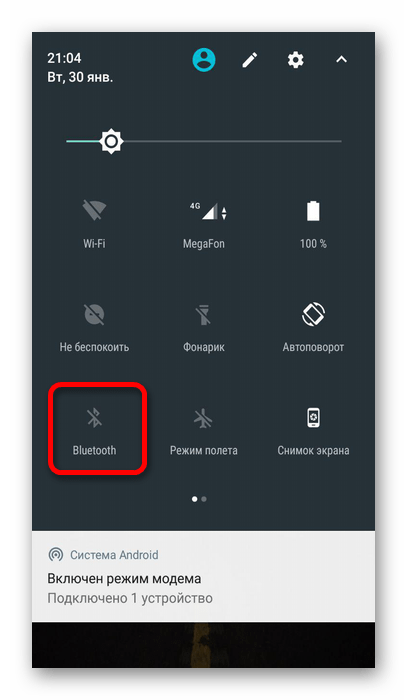
Если ранее была выполнена настройка одного из этих способов, то обойти блокировку не составит проблем. К примеру, при использовании варианта «Надёжные устройства», достаточно включить Bluetooth на самом смартфоне (для этого не требуется ввод пароля) и на выбранном в качестве надёжного, втором девайсе. При его обнаружении разблокировка произойдет автоматически.
Способ 2: Аккаунт Google
Старые версии Андроид (5.0 или старше) поддерживают возможность восстановить пароль через учётную запись Google. Для этого следует:

- Введите неправильно пароль несколько раз.
- После пятого ошибочного ввода должно появиться уведомление «Забыли пароль?» или схожая по смыслу подсказка.
- Нажмите на указанную надпись и введите логин и пароль от используемой на телефоне учётной записи.
- После этого произойдет вход в систему с возможностью настроить новый код доступа.
Если пароль от учетной записи также был утерян, можно обратиться к специальному сервису компании, для его восстановления.
Внимание! При использовании этого метода на смартфоне с новой версией ОС (5.0 и выше) будет введено временное ограничение на ввод пароля с предложением повторить попытку спустя определенное время.
Способ 3: Специальный софт
Отдельные производители предлагают использовать специальный софт, с помощью которого можно удалить имеющийся вариант разблокировки и настроить заново. Для использования этого варианта требуется прикрепить устройство к аккаунту на официальном сайте производителя. К примеру, для устройств Samsung существует сервис Find My Mobile. Чтобы им воспользоваться, сделайте следующее:
- Откройте страницу сервиса и нажмите на кнопку «Войти».

- Введите адрес электронной почты и пароль от учетной записи, после чего нажмите «Вход».
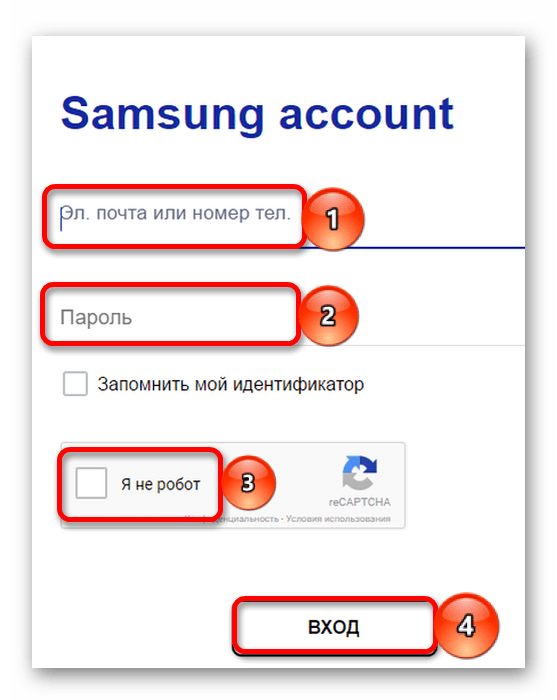
- На новой странице будут содержаться данные об имеющихся устройствах, через которые можно выполнить сброс пароля. Если таковых не было обнаружено, значит, не была выполнена привязка телефона к используемому аккаунту.

Информацию о наличии подробных утилит для других производителей можно найти в прилагаемой инструкции или на официальном сайте.
Способ 4: Сброс настроек
Самый грубый способ убрать блокировку с устройства, при котором будут стёрты все данные из памяти, подразумевает использование Recovery. Перед тем как им воспользоваться, следует убедиться в отсутствии важных файлов и извлечь карту памяти, если таковая имеется. После этого потребуется нажать комбинацию из клавиши запуска и кнопки регулировки громкости звука (на разных моделях она может различаться). В появившемся окне понадобится выбрать «Reset» и дождаться окончания процедуры.
Перечисленные выше варианты помогут вернуть доступ к смартфону при потере пароля. Выбирать способ решения следует в зависимости от серьезности проблемы.