Юридическая социальная сеть
 110
110
Как незаметно удалить сообщения WhatsApp у себя и собеседника.
Как незаметно удалить сообщения WhatsApp у себя и собеседника
Удаление сообщений в «Ватсапе» у собеседника может понадобиться во многих ситуациях. Например, вы отправили «смску» случайно не в тот чат или же вы не хотите, чтобы у пользователя «осталась на память» переписка с вами. Как же провести очистку диалога от ненужных сообщений на устройстве собеседника? Есть ли какие-то ограничения для этой функции WhatsApp?
Как убрать сообщение в «Ватсапе» у собеседника, если прошло менее часа
Видео: убираем сообщения в «Ватсапе» у себя и собеседника
Как удалить сообщение из WhatsApp у собеседника, если прошло более часа
Видео: как вручную поставить нужные время и дату в «Андроиде» на смартфоне «Самсунг»
Видео: как поменять дату и время на iPhone
Как убрать сообщение в «Ватсапе» у собеседника, если прошло менее часа
Что нужно знать перед удалением сообщений у получателя из чата WhatsApp:
Убрать СМС только у собеседника не получится — сервер удалит их и на вашем устройстве тоже.
Официально убрать «смски» «Ватсапе» и у себя, и у собеседника можно в течение ближайшего часа после отправки.
Функция двойной очистки будет работать, если у вас и вашего собеседника установлены последние версии мессенджера. Поэтому, если вы давно его не обновляли, сделайте апдейт через «Плей Маркет» или App Store.
Вы не получите уведомление о том, что на стороне получателя удаление прошло удачно. Поэтому убедиться в том, что «смски» были стёрты можно, только спросив об этом получателя.
Если вы отправили сообщение случайно не в том чате и сразу удалили его у всех, перед очисткой другой участник диалога может всё равно увидеть его.
Все этапы создания современной локалки рассмотрены в иллюстрированном практическом руководстве по созданию локальной сети от авторов сайта Твой Сетевичок
Опишем процедуру сначала для интерфейса «Ватсапа» на «Андроиде»:
Раскройте диалог, в котором хотите удалить сообщения. Зажмите «смску», которую нужно убрать.
Сообщение на удаление
Нажмите на поле сообщения и удерживайте на нём палец
Тапните по иконке корзины, появившейся на верхней панели.
Нажмите на корзину справа от звезды на панели сверху
В дополнительном окошке кликните по третьему пункту для удаления «смски» у всех участников диалога. Появится уведомление об очистке. Вместо сообщения, в чате будет фраза «Вы удалили это сообщение».
Подтвердите удаление «смски» со всех устройств участников диалога
В чате на устройстве у получателя появится вместо этой «смски» фраза «Данное сообщение удалено».
Уведомление об удалении
У собеседника появится уведомление о том, что вы убрали «смску» из переписки
Если хотите убрать сразу несколько «смсок», зажмите какую-то одну из них, а затем тапните по остальным, чтобы выделить их тоже синим.
Зажмите одно сообщение, а затем выделите другие СМС, которые нужно убрать из диалога
Тапните по корзинке вверху. Установите отметку для удаления медиафайлов, если они были в сообщениях. И подтвердите действие, нажав на «Удалить у всех». В диалоговом окошке согласитесь с очисткой.
Удаление нескольких сообщений
Нажмите на последнюю опцию «Удалить у всех»
Видео: убираем сообщения в «Ватсапе» у себя и собеседника
Принцип очистки сообщений в «Ватсапе» на iOS будет практически такой же, как и на «Андроиде»:
В разделе с чатами выберите сообщение на удаление.
Раскройте диалог и найдите СМС, которое нужно убрать
Задержите на нём палец на некоторое время — появится тёмная панель. Нажмите на ней на стрелку — тапните по «Удалить». При необходимости выделите голубыми галочками остальные «смски», которые нужно убрать. Кликните по корзинке, которая будет находиться в левом нижнем углу чата.
На появившейся панели выберите «Удалить»
Щёлкните по первому пункту «Удалить у всех» в сером меню.
Удаление у всех
Подтвердите удаление СМС у всех участников чата
Подтвердите действие в дополнительном окошке.
Нажмите на ОК, чтобы подтвердить очистку диалога у всех собеседников
На девайсах у всех участников чата появится сообщение об очистке.
Сообщение об удачном удалении
У всех участников диалога появится уведомление о том, что СМС удалено
Как удалить сообщение из WhatsApp у собеседника, если прошло более часа
Обойти ограничение в виде одного часа на самом деле можно. Достаточно поменять на своём телефоне время и дату — «вернуться в прошлое». Эта хитрость поможет удалить даже старые сообщения в чате — зависит от того, какое время и дату вы поставите.
В большинстве телефонов стоит автоматическое определение времени. Отключите эту функцию и задайте нужные данные вручную:
Перейдите в настройки смартфона (иконка в виде шестерни на домашнем экране).
Домашний экран «Андроида»
Найдите иконку в виде шестерни и кликните по ней
Откройте блок «Время и дата».
Перейдите в раздел с настройками даты и времени
Уберите отметку с первого пункта «Дата и время сети», чтобы данные не выставлялись автоматически.
Время и дата сети
Уберите галочку с первого пункта, чтобы стала доступна ручная настройка
Кликните сначала по дате.
Кликните по пункту «Дата»
Установите дату, когда отправляли сообщение, которое хотите удалить. А лучше на 1 – 2 дня ранее. Тапните по ОК.
Поставьте нужный день, месяц и год и нажмите на ОК
То же самое сделайте и со временем, но чтобы промежуток был не меньше одного часа.
Если вам нужно убрать несколько сообщений в самом начале переписки, сразу поставьте дату, предшествующую началу вашего общения с получателем.
После этого удалите сообщения, используя инструкцию выше. Когда выполните очистку, не забудьте вернуть реальные дату и время в настройках телефона.
Видео: как вручную поставить нужные время и дату в «Андроиде» на смартфоне «Самсунг»
Рассмотрим, в какие разделы зайти на «Айфоне», чтобы поменять время и дату:
В настройках откройте блок «Основные».
Раскройте блок «Основные»
Раскройте меню «Дата и время».
Дата и время в настройках
Перейдите в блок «Дата и время»
Тапните по переключателю «Автоматически», чтобы он стал серого цвета.
Выключите автоматическое определение даты и времени
Щёлкните по строчке, где синими символами написаны текущие дата и время.
Ручная установка даты и времени
Тапните по строчке с текущим временем
Используя два «барабана», установите нужные данные — дату и время, когда сообщения на удаление ещё не были отправлены. Перейдите в мессенджер и удалите все ненужные «смски» у себя, и у собеседника. После этого снова поставьте автоматическое определение даты и времени.
Вручную поменяйте день и месяц
Видео: как поменять дату и время на iPhone
В «Ватсапе» есть функция одновременного удаления сообщений у всех участников чата. Официально эта опция действует только в течение часа. После этого действие пропадает из меню. Но вы можете легко обойти это ограничение: поставьте более раннюю дату и время на своём телефоне и повторите очистку — опция «Удаление у всех» снова появится.
Как в Ватсапп удалить сообщение, чтобы получатель не видел, что оно было?
Можно ли в Whatsapp удалить отправленное сообщение так, чтобы получатель вообще не увидел, что оно было написано и удалено потом? Как?
Функция удаления сообщений есть во многих современных мессенджерах, но в каждом из них она действует по-разному. В некоторых мессенджерах можно удалить недавно написанные сообщения бесследно.
В мессенджере Вотсап бесследное удаление сообщений невозможно. Вместо удалённого вами сообщения появится надпись о том, что сообщение было удалено.
О том, как нужно удалять сообщения, можно прочитать в справочном центре сайта Вотсап (скриншот соответственной страницы размещён ниже).
Как в WhatsApp удалить сообщение у собеседника
Иногда у пользователей возникает необходимость в удалении неудачного контента из чата — обычно такая ситуация происходит, если сообщение содержит опечатки или отправлено не тому пользователю. Современные мессенджеры позволяют делать это c обеих сторон.
Как удалить сообщение WhatsApp после отправки
В « Ватсапе » переписка уничтожается без восстановления — какой-либо корзины по аналогии с электронной почтой не предусмотрено.
Удаление сообщения у отправителя
Чтобы убрать текст, нужно:
- Выбрать его нажатием и удерживанием. Эту процедуру можно повторить для множественного выбора.
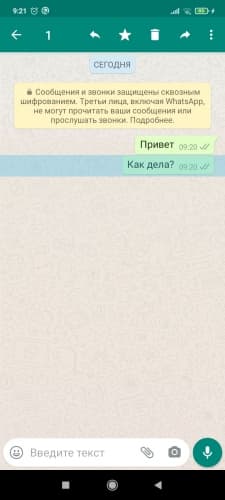
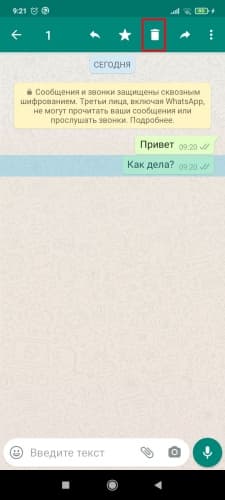
- Нажать на кнопку « Удалить » в верхнем правом углу экрана.
- Подтвердить действие.
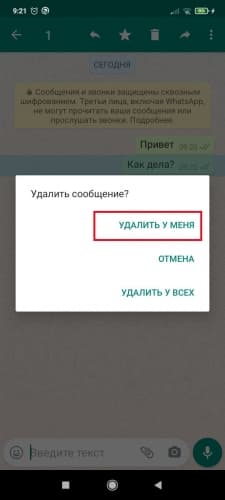
При удалении у самого себя следов от бывшей переписки не остается.
Удаление сообщения у всех
В отличие от Telegram и VK, « Ватсап » не предусматривает хранения контента в облаке, за исключением резервных копий — в ходе данной процедуры приложение отправляет всем участникам чата команду на удаление.
Чтобы удалить сообщение в WhatsApp у собеседника, необходимо:
- Выделить текст долгим нажатием на него. Сверху появится строка с различными знаками: стрелка , звезда и корзина .
- При нажатии на иконку мусорного бака появится выбор: Удалить у меня , Отмена и Удалить у всех .
- Нужно тапнуть на необходимый пункт .
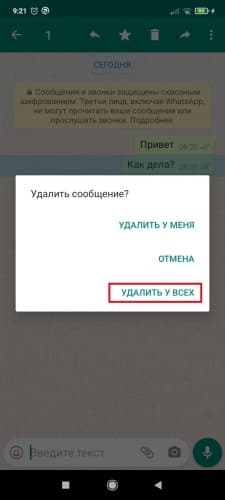
- Текст исчезнет из переписки.
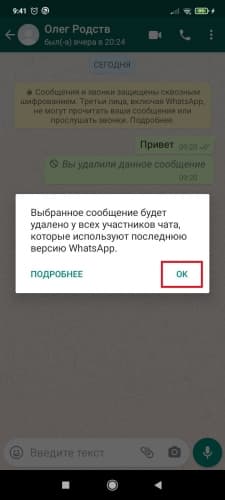
Это возможно, если с момента отправки не прошел заданный период (в старых версиях — 7 минут, в современных — чуть больше часа). После подтверждения действия у всех участников в переписке останется пометка.
Как удалить сообщение из WhatsApp у собеседника, если прошло много времени
В WhatsApp нельзя удалить сообщение у обоих пользователей до или после прочтения, если вышеупомянутый период уже прошел. Для автоматизированной чистки устаревшего контента в последних версиях « Ватсапа » предусмотрены чаты с « автоочисткой », где тексты автоматически уничтожаются спустя неделю.
Попробовать убрать переписку после долгого времени можно методом « отката ». Для его использования нужно:
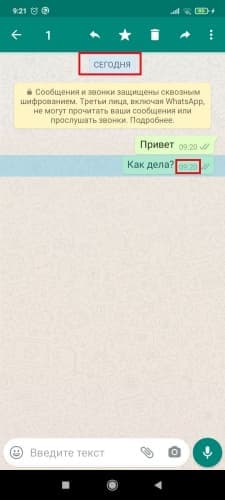
- запомнить или записать дату и время отправления ;
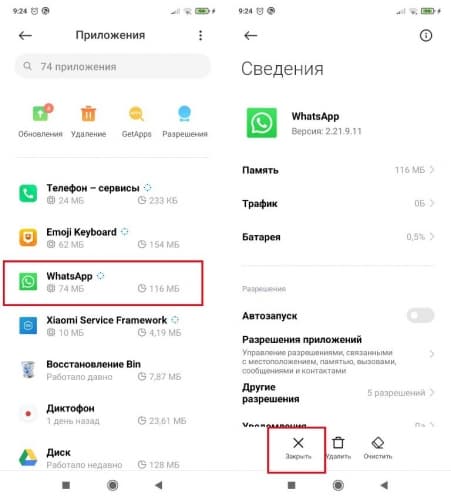
- принудительно закрыть « Ватсап »;
- перевести телефон в авиарежим ;
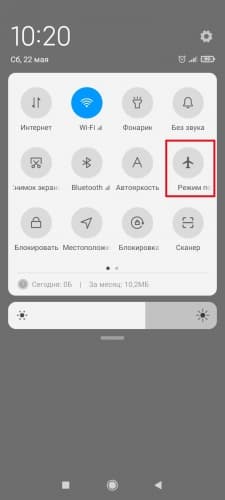
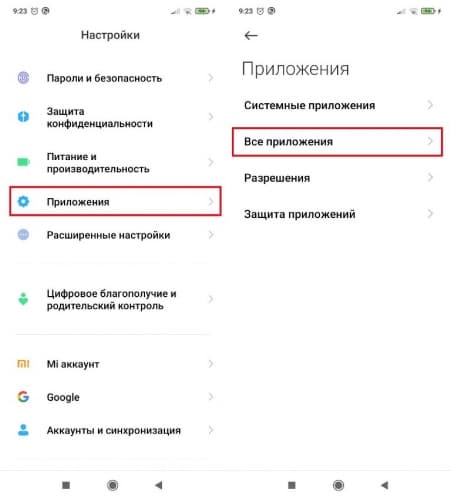
- вручную установить дату и время на несколько минут позднее момента отправления: в Андроид соответствующий пункт обычно расположен в самом меню настроек;
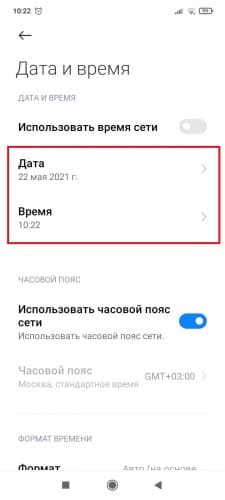
- открыть чат и найти нежеланное сообщение — теперь должна появиться опция « Удалить у всех »;
- вернуть текущие дату и время в настройках;
- выключать режим полета — в случае успеха « Ватсап » сразу отправит команду на удаление.
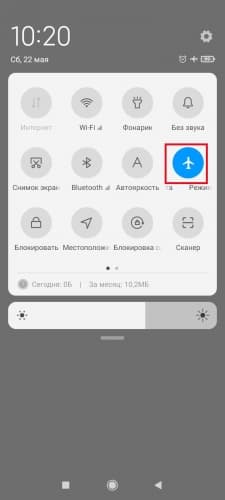
Метод действует далеко не всегда — его успешность зависит от используемых версий приложения и давности отправки. Также он чаще срабатывает, если текст не прочитан собеседником.
Скрытое удаление сообщений в WhatsApp без надписи «Данное сообщение удалено»

Мессенджер WhatsApp используют миллионы людей, он один из самых популярных, его популярность основана на бесплатности. Первое время функционал приложения был ограничен, но со временем разработчики стали его расширять. Но до сих пор удаление сообщения происходит с пометкой о процедуре, что же делать, если вы не хотите оставлять след.
Решение проблемы
Сразу обговорим, что способ есть, но назвать его простым нельзя. Процесс удаления длительный, поэтому использовать его каждый раз не получится, но если вам очень надо, то можно заморочиться. К тому же обращаем внимание на время процедуры, пока вы этим занимаетесь, пользователь может всё равно успеть прочитать уведомление.

Каждое сообщение прикреплено к дате и времени отправления, поэтому для полного удаления нужно для начала отключиться от сети: выключите WI-FI и мобильный интернет. После этого нужно поменять в настройках телефона время и дату: отведите дату на день назад и время на пару часов.
После этих манипуляций можно удалить смс и никаких пометок не останется. Не самый быстрый и эффективный вариант, но пока разработчики не добавят опцию полного удаления без всяких пометок, приходиться использовать его.