Всё о новых циферблатах из watchOS 6
Компания добавила пять новых циферблатов для Apple Watch. Среди них совсем минималистичные и более сложные с дополнительными расширениями.
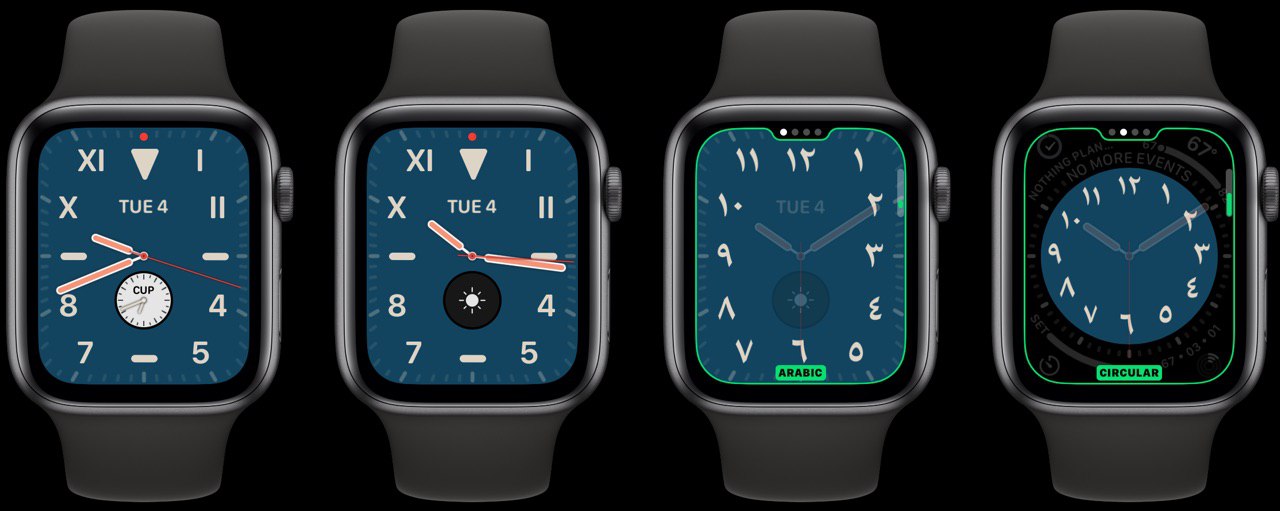
«Калифорния»
Классический и хорошо знакомый циферблат. Сочетает арабские и римские цифры, а также хинди. Их можно комбинировать между собой, подобрав шесть вариантов. Четыре цвета: белый, кремовый, чёрный и синий. В полноэкранном режиме, который будет доступен только для Apple Watch Series 4, можно добавить дату и одно любое расширение, а в «круговом» — четыре расширения в разные углы.
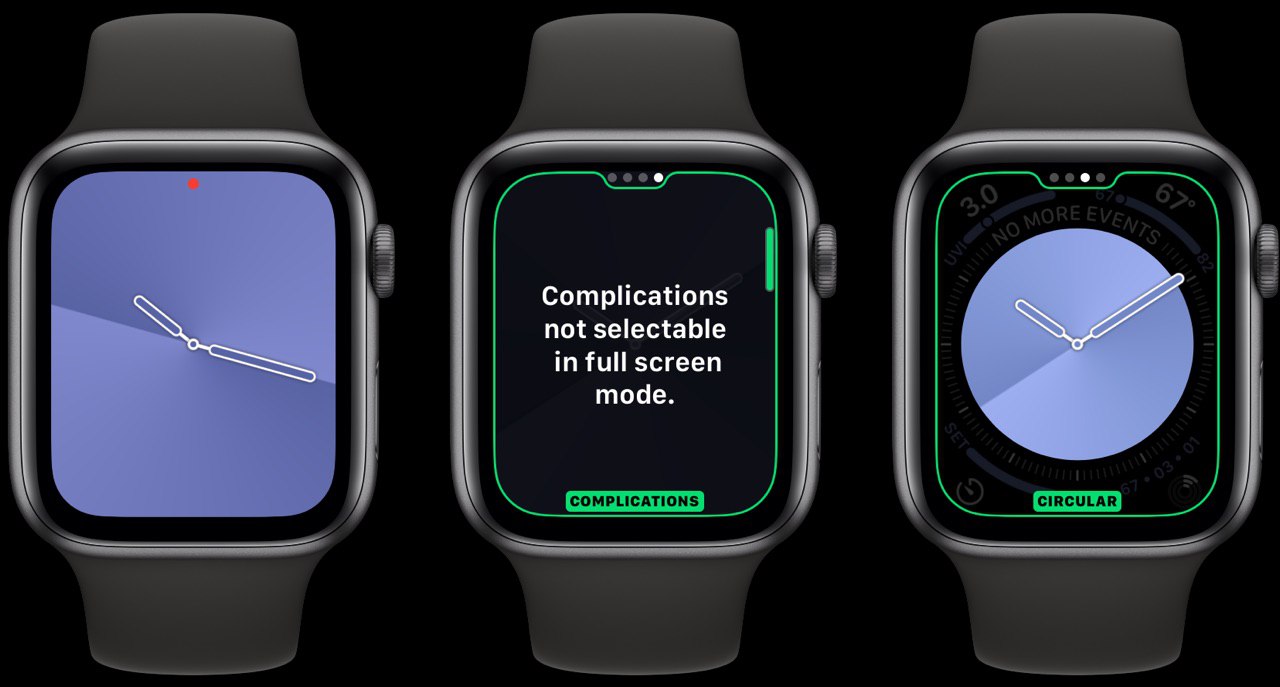
«Градиент»
Он чем-то напоминает эксклюзивный циферблат Hermès, но в отличие от него градиентный циферблат будет у всех пользователей часов Apple. Три стиля градиента, любой цвет на выбор и отсутствие расширений в полноэкранном режиме. Если сделать его круглым, тогда получаем четыре дополнительные опции.
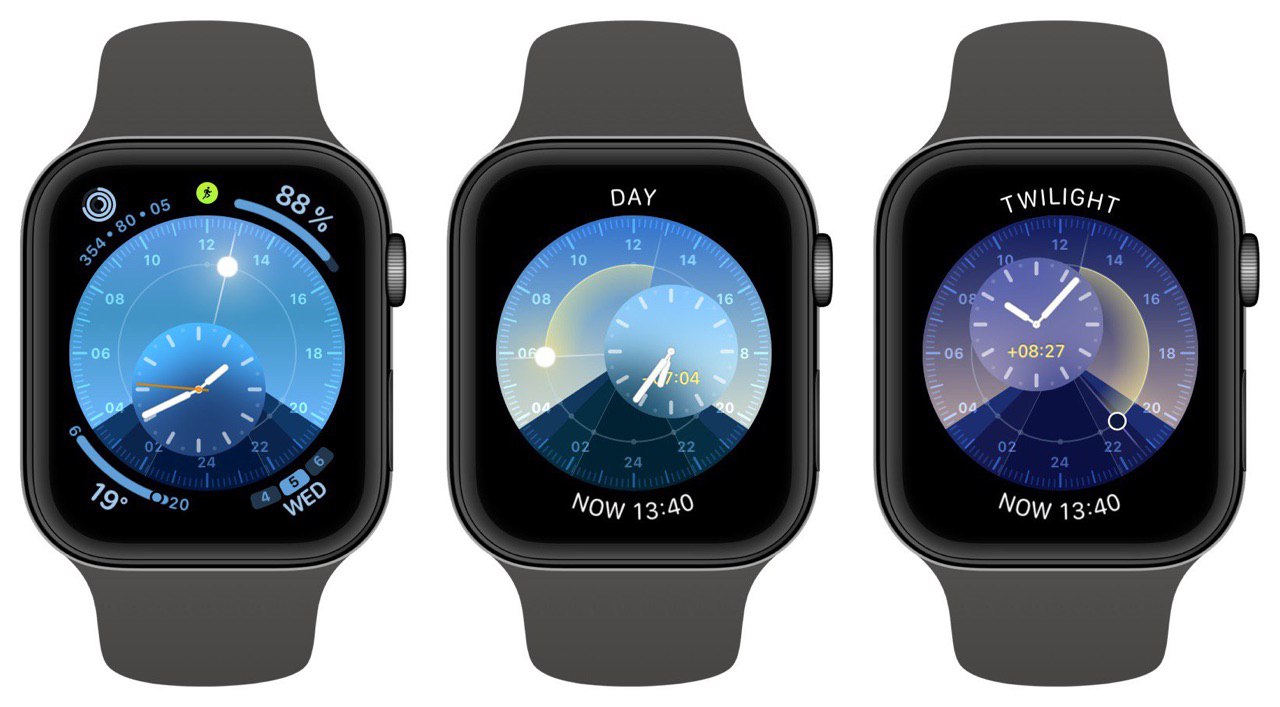
«Солнечный»
Внутри расположен циферблат для отслеживания местоположения Солнца. Можно выбрать цифровой или аналоговый вариант отображения. Расширения добавляются в каждый угол. Если будете крутить Digital Crown, то сможете отслеживать перемещение Солнца в течение дня.
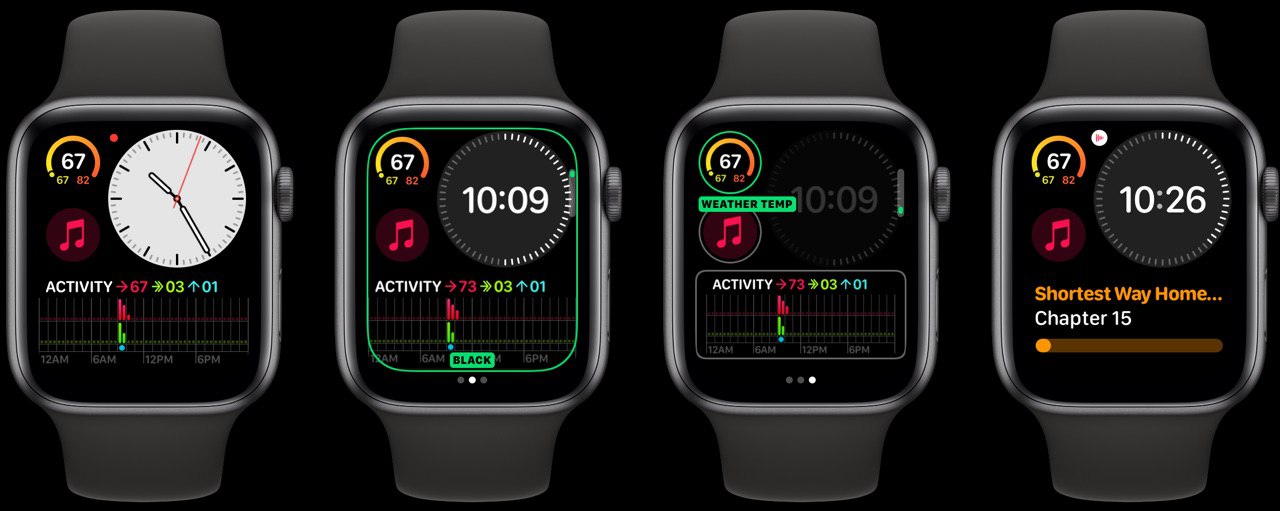
«Модульный Компактный»
Аналоговые или цифровые часы с несколькими вариантами цвета. Два круглых расширения и одно широкое. Циферблат явно станет популярным, потому что он простой, но в то же время функциональный: можно много чего добавить.
«Цифры Дуо»
Это просто большие цифры без дополнительных расширений. Настраивается цвет и стиль отображения. Чем-то напоминает циферблат Nike, если очертить цифры.
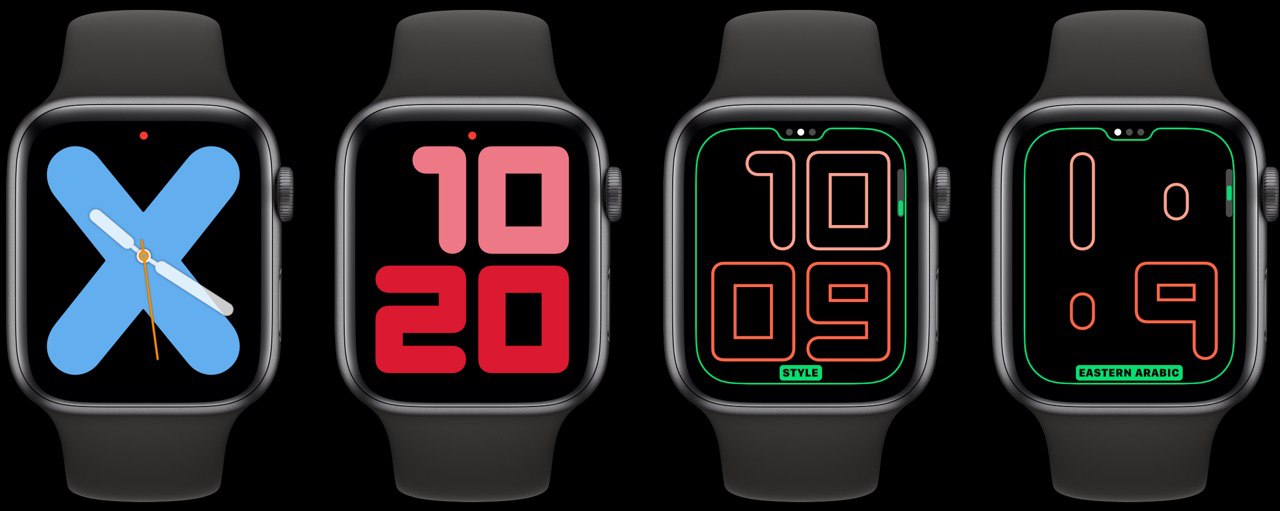
«Цифры Моно»
Похож на предыдущий циферблат, но цифрами показываются только минуты. Тоже никаких расширений, но вот вариантов стилей уже четыре. Цвета настраиваются.
Новые расширения
Их получили новые приложения: «Шум», «Аудиокниги», «Голосовые заметки» и «Отслеживание менструального цикла». Также появились новые расширения о вероятности дождя, уровни сотового сигнала, а также переработали отображение даты.
Новые возможности
Можно настроить «постукивание» или звуковой сигнал при наступлении нового часа.
Если удержать два пальца на дисплее — время будет озвучено, как это сделано с циферблатом «Микки Маус».
В циферблате «Инфограф» можно выбрать цвет для всех расширений, если вам не нравится изобилие красок.
21 Best Apple Watch Faces In 2023
Note: Under the Complications section of each Watch face, there are several options for customization.
1. Metropolitan (watchOS 9)#
Metropolitan is the perfect choice for a traditional look. When it comes to customization, this Apple Watch face comes in four distinct designs. You may also select the backdrop colors from a range of color palettes. One of the most intriguing characteristics is that when you turn your wrist upside down, the numbers fade away, leaving pills behind. This watch face goes nicely with both formal and semi-formal attire. When heading to an interview, I prefer a plain watch face, making Metropolitan my personal favorite.
2. Lunar (watchOS 9)#
If you want to keep track of both lunar phases and dates, Lunar is the best watch face for your Apple Watch. One of the most intriguing aspects of this watch face is that when you rotate the circular dial, the moon’s form and date change, giving you a clear image of how the moon will appear on that specific day. You can change the color of the second hand and alter between digital and analog modes. Also, you may select from three calendars: Chinese, Hebrew, and Islamic. In my opinion, this stylish Apple Watch face will work well with casual clothing, especially when heading out at night.
3. Playtime (watchOS 9)#
Do you adore graphics as much as I do? If so, Playtime is the ideal Apple Watch face for you. Apple has teamed with Joi Fulton to provide a one-of-a-kind experience. The custom-built characters are entertaining to play with since they interact with you when you tap on them. Plus, the backdrop has a distinct movement when you rotate the Digital Crown. When it comes to modifications, there are several background shadow adjustment possibilities. You may also choose whether or not to include background. If you’re heading to a venue where you’ll be interacting with tiny children, you should alter your watch face to Playtime.
4. Astronomy (watchOS 9)#
If you enjoy talking about space, Astronomy is the best Apple Watch face for you. As you turn the Digital Crown, you may see a pictorial representation of the change between day and night. You may also access the zoom-in and zoom-out functions by tapping on the screen. Regarding typefaces, the Apple Watch face is very configurable, with three options: Classic, Contemporary, and Rounded. You may view the earth, moon, solar system, or any other random planet using full or random style choices. If you’re heading to a planetarium, you should definitely pick Astronomy as your primary watch face.
5. Portraits#
Want images of your loved ones on your wrist? Portraits lets you pick up to 24 portrait photographs from your Photos app to serve as your Apple Watch’s background. You may always edit the picture and adjust the location of the numeric time. There are three font styles: Classic, Modern, and Rounded. Furthermore, for customizing the watch face, you may choose between backdrop and duotone, as well as none if you don’t require any. One of the aspects that drew my attention to this face was the ability to alter the current image by tapping on the screen or rotating the dial to access the zooming capability. I prefer to wear this attractive Apple watch face to family gatherings. Here’s our post on how to set Portrait photos as Apple watch face.
6. Modular (watchOS 9)#
Here’s an Apple Watch face for folks who enjoy statistics. Modular is available in three distinct versions: Basic, Small, and Dual. It has a display screen that provides a wealth of information with a look and a tap. The basic or dual versions also have few customization options other than changing the backdrop color and turning on or off the background. Still, the compact version has extra customization options that enable you to choose between analog and digital clocks. If you’re an athlete or prefer to spend most of your time at the gym, this is the finest Apple Watch face you can get.
7. Artists#
If you prefer something minimalist yet creative, the Artist watch face is worth checking out. It includes a portrait by artist Geoff McFetridge. By touching the face, you may change the design. It also changes automatically as you lift your wrist. Moreover, it improves the appearance of the always-on display. You may use this popular Apple Watch face when visiting an art gallery.
8. Breathe#
Need a bit of calm in your busy life? Here’s a watch face that can help. It resembles the design and animations of the Mindfulness app. You’ll be sent directly to the Mindfulness app for a guided meditation session when you tap the watch face. As a result, it’s a wonderful alternative for anybody looking to incorporate more mindfulness into their day. While attending a Meditation or Yoga Center, you may wear your Apple Watch with this contemplative face.
9. California#
With this timeless design by California, you can give your Apple Watch a classic formal look. It provides a variety of dial marker alternatives to get the desired design. It includes two dial options, rectangular and circular. You may also change the symbols in seven different ways. Also, you get to select from a range of backdrop displays. I recommend wearing this watch face to an interview or any professional meeting since it will completely suit your formal attire.
10. Contour#
If you want to seem stylish, you need this Contour face for your Apple Watch. The display’s appearance is influenced by time and can gradually alter to highlight the current hour. When you tap a number on the screen, the numerals execute an inward circular ripple. You may change the watch’s style to regular or rounded to match your outfit. You may also choose whether or not to utilize the dial color feature. This unique watch face will complement your everyday outfits.
11. Fire and Water#
Fire and water are two important components that Apple incorporates in its watch faces. Apple spent a lot of time creating these stunning faces for its products, which is why all its wallpapers and watch faces appear so realistic. You may change the color of the watch face by selecting one of two options: fire or water. Additionally, you can enable the option that showcases any of the two randomly as your backdrop. The dial is available in two sizes: rectangular and circular. You can definitely wear this as the face of your watch if you’re headed to a campfire or the beach.
12. GMT#
If you’re working across time zones or traveling, here’s a good watch face resembling old analog designs. It features two dials. The inner one shows your local time, while the outer one can show a second timezone. The two-toned color scheme depicts the day and night, sunrise and sunset, in the selected city. You can customize the colors as you like and add complications to the four outer corners.
13. Infograph #
If you’re working across time zones or traveling, this GMT watch face is nice, which seems like an old-school analog design. There are two dials on it. The inside displays your current time, while the outside may display a second timezone. The time in the outside outlet may be changed by touching on the display and using the Apple Watch’s Digital Crown. The selected city’s day and night are reflected by the two-toned color scheme, as well as sunrise and sunset. You can change the colors and add complexity to the four outside corners as you see fit. Wear this watch face with your party clothes.
14. Memoji#
Do you like Memoji? Use this watch face to add them to your wrist and enjoy watching them animate. Display your one-of-a-kind designs and personalize your watch. I liked how the memoji interacted with you when you tapped it. The little information panel at the bottom is fully customizable. More information may be found in our comprehensive guide on utilizing Memoji on Apple Watch. You may also wear this watch face confidently when going out with your buddies.
15. Mickey and Minnie Mouse #
In honor of one of our favorite cartoons from the 90s, Apple has included a watch face featuring Mickey and Minnie Mouse. The faces are one-of-a-kind, and when you tap the display, you’ll hear the sweet voices of the characters telling you the time. The outfits of the two characters may be changed; there are several colors for Minnie Mouse, but just two clothing color possibilities for Mickey Mouse. If born in the 90s, you might think of making this your primary watch face.
16. Nike (Updated in watchOS 9)#
Nike’s faces for the Apple Watch are all thanks to the collaboration of two of the most popular brands. It has five variations: Analogue, Bounce, Compact, Digital, and Hybrid. One of the most notable features of this face is that the different variants react differently when you tap or twist the Digital Crown. You may customize the faces to match your outfit by selecting various colors. A few versions also let you alter between styles, dials, and digital or analog clocks. You can use this cool Nike Apple Watch face while attending a LA game.
17. Pride #
When the surrounding colors are complimentary, unique colors mix smoothly. Apple believes in equality and has created a special Pride watch face to promote the LGBTQ community. The color-mixed threads work well together to indicate time uniquely. When you tap the threads or turn the Digital Crown, vibration is sent across the treads. The distinct face has a customization option to enable or disable the backdrop. This is a special face that demands a special occasion, so save it for Pride Month.
18. Siri#
For anyone who can’t make it through the day without Siri, why not get this watch face and have your favorite assistant available on your wrist? It’s easy to set up and customize. It’s especially useful when you need to get things done and don’t have your iPhone around. There’s also a carousel for guidance and notifications at the bottom. This can be your everyday watch face.
19. Timelapse #
The Timelapse watch face showcases photographs of stunning sites worldwide for all travel enthusiasts. At your location, the landscape or cityscape changes dynamically with the passage of time. I personally enjoy the animation of different locations, which can be accessed via a few simple taps. It’s a great way to experience views of your ideal places even if you haven’t visited there. While traveling, you may utilize this as your watch face.
20. Toy Story#
Appease the child in you with this adorable watch face that features a scene from the Toy Story movie. The cute little animations of all the main Toy Story characters, such as Buzz Lightyear and Woody, are present. You can also tap on the watch’s face to see more animations from different characters. This watch face has a playful and fun look on your watch and can be worn when attending your ward’s school.
21. Typograph#
For a unique look, try the typograph face that offers three custom styles: Classic, Modern, and Rounded. You can choose to view just four numbers or all 12 numbers of the clock face. Apart from the default style, you can also pick Arabic, Arabic Indic, Devanagari, and Roman symbols. I’d prefer to use this watch face with formals. What do you say? Customize your Apple Watch with beautiful faces So, with various options, I hope you’ve found the best Apple Watch face for your preferences. Let me know in the comments below which one you liked the most. Read more:
How to share Apple Watch faces How to change your Apple Watch faces automatically 


Циферблаты для часов i watch + 4+
Watch Faces Gallery & Creator дает возможность персонализировать ваши циферблаты Apple Watch!
Подберите себе циферблат из большой уникальной и эксклюзивной коллекции или создайте свой собственный циферблат!
БОЛЕЕ 16 000 ЦИФЕРБЛАТОВ
Мы собрали большую коллекцию циферблатов для всех! Разные стили, цвета и оформления!
ОРИГИНАЛЬНЫЙ ДИЗАЙН
Наши дизайнеры каждый день изучают все тренды и запросы наших пользователей. Мы отбираем лучшие идеи и разрабатываем собственные дизайны.
КРУТОЙ РЕДАКТОР ЦИФЕРБЛАТОВ
С нашим редактором вы можете: добавлять свои фото, выбирать шаблоны, менять стиль времени, добавлять стикеры, фильтры, рисовать, текст с разными шрифтами и добавлять различные расширения.
СОВМЕСТИМОСТЬ СО ВСЕМИ ВЕРСИЯМИ APPLE WATCH
Наши циферблаты подходят для всех версий Apple Watch. Не все циферблаты совместимы с Apple Watch серии 1, 2, 3, но мы позаботились об этом и разработали циферблаты специально для этих версий тоже.
ЕЖЕНЕДЕЛЬНЫЕ ОБНОВЛЕНИЯ
Каждую неделю мы публикуем новые категории циферблатов и уведомляем наших пользователей об этом! Вы будете всегда в тренде!
АНИМИРОВАННЫЕ ЦИФЕРБЛАТЫ
Для корректной работы анимированных циферблатах на версиях Apple Watch 5, 6, 7 отключите функцию "Always On".
ВИДЖЕТЫ
Разные стили виджетов с разными данными для отображения. Шаги, календарь, время, калории, фото и многое другое.
Данное приложение использует HealthKit для отображения шагов, пульса, активности в виджетах циферблатов и телефона.
14 лучших циферблатов Apple Watch на 2023 год (+ Как их изменить)
Во время мероприятия Far Out 7 сентября 2022 года Apple представила новую watchOS 9, Apple Watch Series 8, новые Apple Watch SE и Apple Watch Ultra. Новейшие продукты, операционная система и редизайн представляют новые и более настраиваемые циферблаты, такие как Lunar и Metropolitan.
Не секрет, что владельцы Apple Watch могут видеть время по-разному, выбирая из множества циферблатов. Даже после выбора лица каждое из них можно настраивать, меняя стили и цвета, а также добавляя функции, которые компания из Купертино называет «усложнениями».
Некоторые циферблаты хотят заявить о себе. Одни настроены на здоровье и максимальные спортивные результаты, третьи строго предназначены для работы. Сменить циферблат часов после того, как они попали в вашу коллекцию, очень просто — коснитесь и проведите пальцем по экрану.
ПОСМОТРЕТЬ: iCloud или OneDrive: что лучше для пользователей Mac, iPad и iPhone? (бесплатный PDF) (TechRepublic)
Чтобы помочь с вашими бизнес-задачами и связанными с ними действиями, циферблат Apple Watch, который предоставляет полезную информацию с первого взгляда, может быть активом. Если вам просто нужно время и никаких других отвлекающих факторов, вы можете выбрать простое начертание, такое как California, Simple, Typograph или Numerals. С другой стороны, если вы имеете дело с людьми и проектами по всему миру, циферблаты GMT и World Time отображают время в разных зонах.
Мало того, что новая watchOS 9 предлагает переработанное приложение Compass и новые функции для здоровья, пользователи Apple Watch также теперь могут выбирать из большего количества циферблатов с более богатыми расширениями, которые предоставляют больше информации и возможностей для персонализации.
-
14 лучших циферблатов Apple Watch Как добавить лица с помощью приложения для iPhone Как добавить новое лицо с помощью Apple Watch
14 лучших циферблатов Apple Watch
Apple представила четыре новых лица и добавила новые способы настройки многих из уже предложенных. В обновлении улучшены и модернизированы некоторые классические циферблаты, такие как Utility, Simple и Activity Analog, а также редактирование цвета фона и персонализация для Modular, Modular Compact и X-Large.
Столичный
Метрополитен — одно из новых лиц, представленных Apple на мероприятии Far Out. Это классический циферблат с шрифтом, на котором нанесены специально разработанные цифры, которые динамически меняются по стилю, когда вы поворачиваете колесико Digital Crown. Цифры вращаются, превращаясь в таблетки, когда ваше запястье опущено.
Вы можете добавить расширения к этому циферблату, такие как «Активность», «Будильник», «Астрономия (фаза Луны), «Аудиокниги», «Календарь», «Удаленная камера», «Компас» (компас, высота и уровень), «Компасные путевые точки», «Контакты», «Новости», «Телефон», «Напоминания», «Сон», «Акции». , Тренировка и Мировое время (рис. A).

Столичный циферблат Apple Watch. Изображение: яблоко
Лунный
Это лицо изображает связь между григорианским календарем и лунным календарем, используемым во многих культурах, таких как китайский, иврит и исламский. Настраиваемые функции для этого циферблата включают Цвет, Календарь (китайский, иврит и исламский) и Время (рис. B).
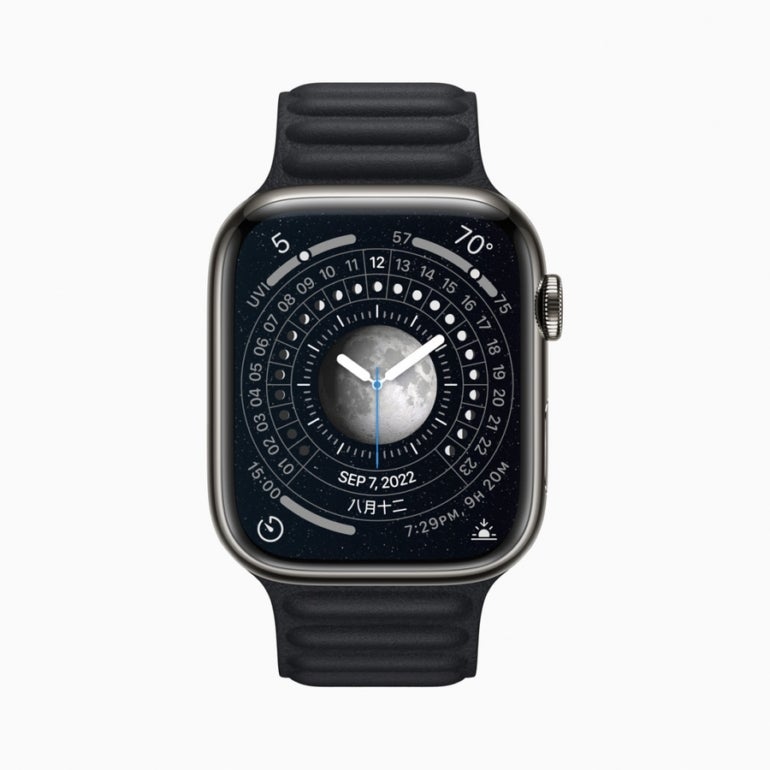
Лунный циферблат Apple Watch. Изображение: яблоко
Время воспроизведения
Apple объединилась с художницей Джой Фултон, чтобы создать это новое лицо. Результатом является динамичное, красочное художественное лицо, уникальное для бренда. Вы можете вращать цифровую корону, чтобы изменить фон, и символы реагируют на нажатие на лицо (рис. C).
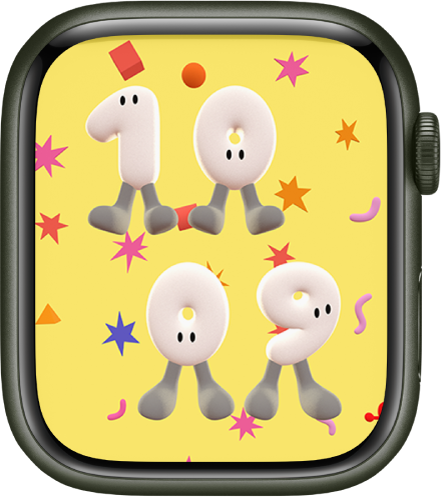
Apple Watch с лицом Playtime. Изображение: яблоко
астрономия
Apple обновила лицо Astronomy, чтобы создать новое оригинальное лицо. На циферблате представлена новая звездная карта и текущие облачные данные. Этот циферблат показывает постоянно обновляемую 3D-модель Земли, Луны или Солнечной системы. Вы можете настроить вид Земли, Луны и Солнечной системы; установите случайный вид и измените стиль (рис. D).
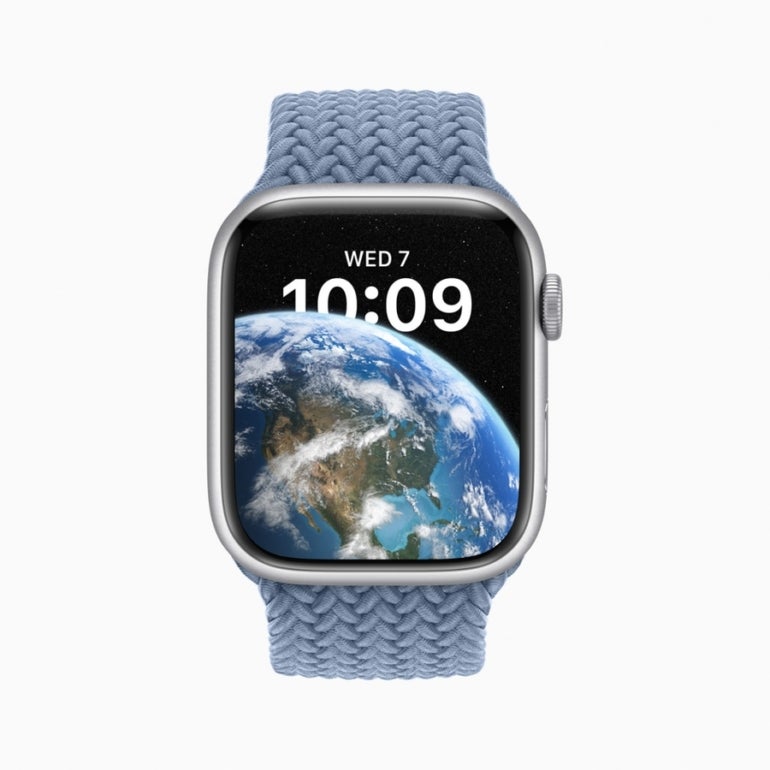
Астрономический циферблат Apple Watch. Изображение: яблоко
Калифорния
Несколько циферблатов Apple Watch предлагают визуальные эффекты, анимацию и другие навороты, но иногда простота лучше. Калифорнийский циферблат отличается лаконичным внешним видом благодаря традиционному аналоговому отображению времени с цифрами в арабском, римском или других стилях (рис. E). Стиль «Простой» обеспечивает чистое основное аналоговое отображение, а тип «Типограф» отображает большие цифры, чтобы их было легко увидеть.
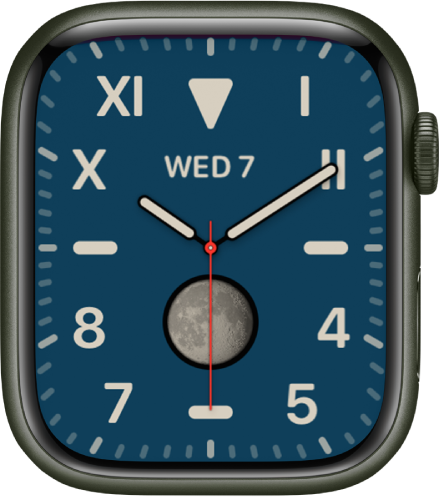
Калифорнийский циферблат Apple Watch. Изображение: яблоко
Цифры
Для простого циферблата Apple Watch цифры отображают одно жирное число для текущего времени с тремя стрелками для обозначения часов, минут и секунд (рис. F).

Цифры обращены к Apple Watch. Изображение: яблоко
Чтобы настроить это, прокрутите вниз галерею лиц в приложении Watch на своем iPhone, пока не увидите лицо для цифр. Выберите цвет и стиль, который вы предпочитаете. Это лицо предлагает только одно усложнение: вы можете настроить отображение сегодняшней даты, погоды, напоминаний или другой информации. Когда будете готовы, нажмите «Добавить», чтобы добавить его на текущий циферблат Apple Watch (рис. G).

Настройка циферблата на Apple Watch. Изображение: яблоко
Классический обновленный
Apple обновила, чтобы улучшить и модернизировать классические циферблаты, популярные среди фанатов. Такие циферблаты, как Utility, Simple, Activity Analog, Modular, Modular Compact и X-Large, теперь можно персонализировать, а дизайн, цвета и стиль можно изменить (рис. H).
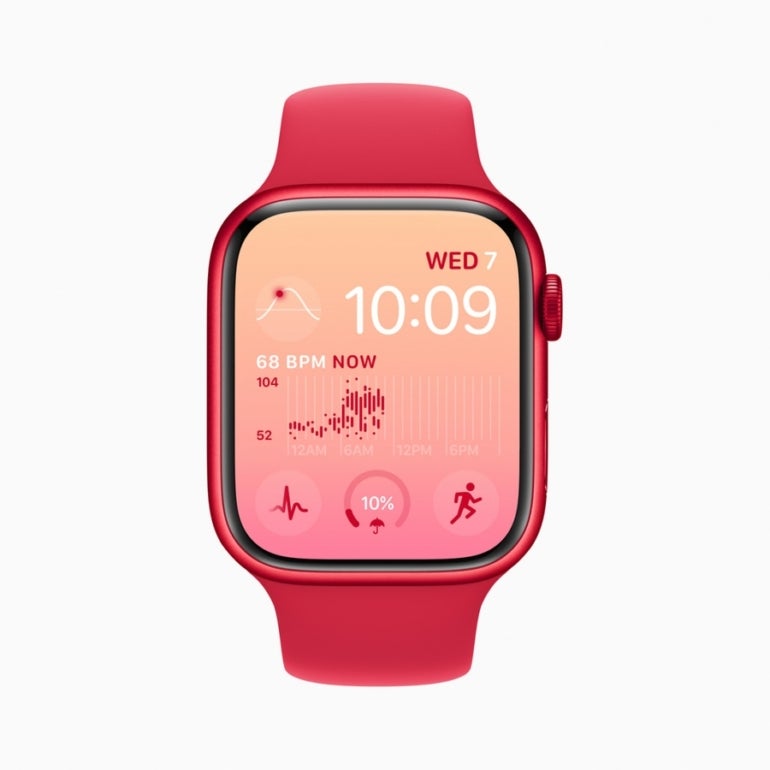
Классическое обновление циферблата Apple Watch. Изображение: яблоко
Аналог Nike и отскок
Те, кому нравятся циферблаты California и Typograph, теперь могут добавлять китайские шрифты, а пользователи Apple Watch, которые занимаются бегом, благодаря обновлению watchOS 9 могут получить доступ ко всем циферблатам Nike — даже тем, у которых нет модели Nike. Эти лица были разработаны в сотрудничестве с Nike. На аналоговом циферблате время заметно отображается большими цифрами (рис. I).
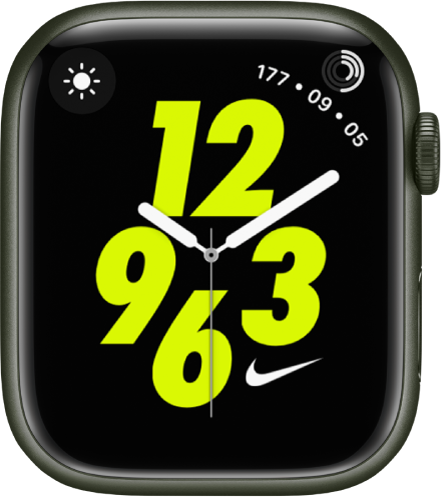
Аналоговое лицо Nike. Изображение: яблоко
Nike Bounce — это циферблат, который движется вместе с вами. Цифровые цифры реагируют на каждый шаг, прыжок или движение запястья. Пользователи могут коснуться дисплея или повернуть цифровую корону, чтобы также привести вещи в движение (рис. J).

Циферблат Apple Watch Nike Bounce. Изображение: яблоко
Портрет
Чтобы сделать лица портретов более современными, Apple добавила эффекты глубины, которые можно применять к большему количеству фотографий, в том числе к фотографиям ваших домашних животных, таких как кошки и собаки. Эффект также хорошо работает с пейзажной фотографией.
Циферблат «Портреты» использует фотографии из библиотеки фотографий на iPhone пользователя. Можно выбрать до трех стилей и до 24 изображений. Новая фотография появляется каждый раз, когда вы поднимаете запястье или касаетесь дисплея (рис. K).

Портретный циферблат Apple Watch. Изображение: яблоко
Часовой пояс по Гринвичу
Знание времени в разных странах и регионах, безусловно, может быть полезным, если вы имеете дело с коллегами, клиентами или другими людьми по всему миру.
На циферблате GMT отображается ваше местное время во внутренней части циферблата и время для другой зоны во внешней части (рис. L). Чтобы установить другой часовой пояс, коснитесь циферблата и поворачивайте колесико Digital Crown, пока не найдете нужный часовой пояс. Коснитесь галочки. Теперь внешнее кольцо покажет вам время в этом регионе.

Часовой пояс GMT Циферблат Apple Watch. Изображение: яблоко
Мировое время
WatchOS 9 предлагает циферблат, известный как World Time. Циферблат позволяет отслеживать время сразу в 24 часовых поясах. Значки солнца и луны представляют собой восход и закат в том месте, где вы находитесь, а светлые и темные зоны на земном шаре отражают движение ночи и дня по земле (рис. М).

Мировое время на циферблате Apple Watch. Изображение: яблоко
Чтобы установить это лицо, сначала убедитесь, что вы используете последнюю версию watchOS. Затем откройте Face Gallery в приложении Watch на iPhone. Мировое время отображается в верхней части экрана в разделе «Новые циферблаты» и в нижней части экрана как часть алфавитного списка. Выберите цвет и стиль, который вы хотите применить к лицу. Вы также можете настроить любое из четырех усложнений в четырех углах.
СМОТРИТЕ: Форма утверждения BYOD (TechRepublic Premium)
Внутренний циферблат показывает время в вашем текущем поясе на аналоговом или цифровом дисплее. Внешний циферблат показывает время в каждой зоне по всему миру в военном или 24-часовом формате (рисунок N).

Настройка мирового времени на циферблате Apple Watch. Изображение: яблоко
инфографика
Циферблат Infograph содержит до восьми насыщенных полноцветных расширений и дополнительных циферблатов (рис. O). Возможно, вам нужно видеть много информации, например, погоду, температуру, высоту над уровнем моря, почту, напоминания или действия на складе. Или, возможно, вы хотите иметь возможность легко использовать определенные инструменты на Apple Watch, такие как калькулятор, пульт дистанционного управления камерой, компас, секундомер, таймер или диктофон. В этих случаях вам нужен циферблат Apple Watch, который может отображать несколько деталей.

Лицо инфографики Apple Watch. Изображение: яблоко
Чтобы настроить Infograph на Apple Watch, перейдите в Галерею лиц в приложении для телефона, проведите пальцем вниз и коснитесь лица Infograph. Выберите свой любимый цвет. Затем коснитесь каждого из дополнений, чтобы выбрать информацию, которую хотите просмотреть. Добавьте лицо. Различные усложнения появляются в четырех углах циферблата и ряд маленьких циферблатов в центре (рис. P).

Apple Watch Infograph сталкивается с проблемами. Изображение: яблоко
Дышать
Иногда нужно просто отдохнуть от ежедневной рутины. Для этого вы можете повернуться к циферблатам, которые побуждают вас расслабиться.
Лицо Breathe предлагает быстрый доступ к приложению Breathe, которое помогает вам вдыхать и выдыхать в течение короткого времени, чтобы успокоиться. На лице отображается нежный рисунок лица, который вы можете нажать, чтобы преобразовать его в другое изображение. А циферблат «Огонь и вода» отображает меняющееся анимированное изображение взаимодействия огня и воды для создания умиротворяющего эффекта (рис. Q).

Apple Watch дышат. Изображение: яблоко
Калейдоскоп
Одним из особенно расслабляющих циферблатов Apple Watch является «Калейдоскоп», который отображает серию медленно движущихся калейдоскопических изображений, которые приятно смотреть (рис. R).

Калейдоскоп Apple Watch Face. Изображение: яблоко
Чтобы установить это лицо, в галерее лиц приложения Watch коснитесь циферблата Kaleidoscope. Выберите изображение, которое вы хотите увидеть. Вы даже можете добавить одну из своих фотографий. Выберите стиль и добавьте сложности, если хотите. Добавьте лицо и наблюдайте за изменением изображения, когда вам нужен перерыв (рис. S).

Вы также можете найти циферблаты Apple Watch и приложения для циферблатов Apple Watch от третьих лиц. Откройте App Store либо на вашем iPhone, либо прямо на Apple Watch. Введите в поиск термин «циферблаты», и вы найдете несколько платных и несколько бесплатных приложений, предлагающих собственные циферблаты для ваших Apple Watch.
Как добавить лица с помощью приложения для iPhone
Вы можете добавлять новые лица на Apple Watch через iPhone или с помощью часов. Чтобы добавить лица с помощью телефона, откройте приложение Watch на iPhone, затем коснитесь значка внизу: «Галерея лиц». Галерея лиц покажет вам все последние лица Apple Watch, а также те, которые Apple представила в прошлом.
Проведите вниз и по галерее и коснитесь лица, которое вам нравится. Каждое лицо можно настроить, и вы можете добавить дополнительные информационные экраны, такие как данные, погода, часовые пояса, частота сердечных сокращений, почта и голосовые заметки, среди многих других. Вы даже можете добавлять расширения из сторонних приложений. Когда вы закончите, нажмите кнопку «Добавить», чтобы добавить его на Apple Watch. Добавленное лицо появится в списке «Мои лица» в приложении Watch и на Apple Watch (рис. T).

Добавьте новое лицо с помощью Apple Watch
Чтобы добавить лица с помощью Apple Watch, проведите пальцем по циферблату от края до края, чтобы увидеть другие лица в вашей коллекции. Чтобы увидеть все доступные циферблаты, коснитесь и удерживайте циферблат. Затем проведите пальцем до нужного и нажмите, чтобы выбрать его.
Вы также можете настроить циферблат прямо на часах. Для этого нажимайте на лицо, пока оно не уменьшится в размерах и не появится кнопка «Редактировать». Коснитесь кнопки «Изменить» и поверните колесико Digital Crown, чтобы выбрать другой цвет или стиль. Проведите по лицу влево, чтобы увидеть экран «Осложнения». Нажмите на конкретное усложнение и поверните цифровую корону, чтобы изменить его (рис. U).

Чтобы добавить дополнения к лицу с помощью часов, сначала коснитесь дисплея и удерживайте его, а затем коснитесь «Изменить». Смахните влево до конца — на последнем экране отобразятся различные доступные усложнения. Нажмите на усложнение, чтобы выбрать его. Чтобы выбрать дополнительные сложности, поверните цифровую корону и найдите новую.
Закончив, нажмите цифровую корону, чтобы сохранить изменения, затем коснитесь циферблата, чтобы переключиться на него. Весь процесс очень интуитивно понятен; как только вы это сделаете, добавление усложнений будет происходить легко. Вы также можете добавить сохраненные лица в свою коллекцию, чтобы легко получить к ним доступ.