Где найти папку мои файлы на андроид
Если вы владеете Android-устройством, то вы, скорее всего, храните на нем свои файлы. К сожалению, для новичков может быть немного сложно найти путь к папке «Мои файлы», которой, как правило, нет на обычном рабочем экране.
На самом деле, папка «Мои файлы» является одной из наиболее важных папок в Android. В ней хранятся все загружаемые файлы, включая фотографии, видео, аудиофайлы и документы. Таким образом, она может стать удобным хранилищем для ваших файлов на устройстве.
Итак, в данной статье мы подробно рассмотрим, как найти папку «Мои файлы» на Android устройстве. Мы также расскажем о том, как можно изменить ее расположение и настроить доступ к другим папкам на вашем смартфоне или планшете.
Как найти папку «Мои файлы» на Андроиде
Папка «Мои файлы» на Андроиде — это место, где хранятся все загруженные и сохраненные файлы на устройстве. Важно знать, как найти эту папку, чтобы иметь доступ к своим файлам.
Существует несколько способов, как найти папку «Мои файлы» на Андроиде. Один из самых простых способов — использовать приложение «Мои файлы», которое часто предустановлено на устройствах. Для того чтобы открыть папку, необходимо найти иконку «Мои файлы» на главном экране устройства или в меню приложений. После запуска приложения можно будет просмотреть все файлы в папке «Мои файлы».
Другой способ найти папку «Мои файлы» — воспользоваться встроенным файловым менеджером операционной системы. Для этого необходимо перейти в проводник или любую другую папку, затем нажать на значок «трех точек» в верхнем правом углу экрана и выбрать пункт «Параметры». Затем необходимо выбрать «Показать скрытые файлы» и «Показать системные файлы». После этого можно будет найти и открыть папку «Мои файлы».
Также можно использовать поиск на устройстве и найти папку «Мои файлы» в списке результатов.
Необходимо помнить, что на некоторых устройствах и версиях операционной системы могут быть отличия в названии папки и местонахождении. В этом случае можно воспользоваться интернет-поиском или обратиться к руководству пользователя для устройства.
Метод 1: Использование приложения «Файлы»
Большинство современных Android-устройств имеют встроенное приложение «Файлы», которое позволяет обмениваться файлами между устройством и другими устройствами на сети. Это приложение также позволяет легко найти общие папки на вашем устройстве, включая «Мои файлы».
Чтобы найти «Мои файлы» в приложении «Файлы», необходимо открыть приложение и выбрать вкладку «Хранилище». Затем вы увидите на экране различные доступные места хранения данных на вашем устройстве, включая внутреннюю память и карту SD (если вы используете ее).
Чтобы найти «Мои файлы», выберите «Внутреннее хранилище» и прокрутите вниз до тех пор, пока не найдете папку «Мои файлы». Если вы используете карту SD, вы также можете найти эту папку в разделе «Карта SD».
- Откройте приложение «Файлы».
- Выберите вкладку «Хранилище».
- Выберите «Внутреннее хранилище» или «Карта SD».
- Прокрутите вниз, чтобы найти папку «Мои файлы».
Как только вы найдете папку «Мои файлы», вы можете кликнуть на нее, чтобы открыть ее и просмотреть содержимое, включая загруженные фото, видео, музыку и другие документы.
Если вам нужно перенести файлы в папку «Мои файлы», чтобы легче было управлять вашими данными на вашем устройстве, вы можете свайпнуть файл до папки «Мои файлы» и отпустить его в нее.
Метод 2: Использование файлового менеджера стороннего производителя
Если встроенный файловый менеджер не отображает папку «Мои файлы» на вашем устройстве Android, то вы можете использовать сторонний программный инструмент. Это приложение будет работать так же, как и встроенный файловый менеджер, но может предоставлять дополнительные функции.
Существует множество файловых менеджеров для Android, которые можно найти на Google Play Маркет. Все они работают по-разному, но всегда имеют возможность быстрого доступа к файловой системе на вашем устройстве. Некоторые из наиболее популярных, например, ES File Explorer, Solid Explorer, Total Commander и другие.
Чтобы найти папку «Мои файлы» при использовании файлового менеджера стороннего производителя, следуйте инструкциям, предоставляемым программным инструментом. Обычно это занимает не более нескольких шагов:
- Откройте файловый менеджер, который вы установили на своем устройстве.
- Обычно рядом с названием устройства должна быть кнопка или пункт меню «Хранилища» или «Хранилище устройства». Нажмите на эту кнопку.
- В списке доступных хранилищ выберите «Внутреннее хранилище», «Хранилище телефона» или что-то в этом духе.
- Вы должны увидеть папку «Мои файлы» в списке файлов и папок. Нажмите на нее, чтобы открыть.
Если вы все еще не можете найти папку «Мои файлы», то попробуйте просмотреть другие доступные хранилища, такие как карты памяти или облачные сервисы, такие как Google Drive или Dropbox.
Метод 3: Использование поиска на телефоне
Если вы не можете найти папку «Мои файлы» на своем устройстве Android, вы можете воспользоваться функцией поиска. Эта функция позволяет быстро найти нужный файл или папку на вашем телефоне.
Для использования поиска на Android вы должны выполнить следующие шаги:
Шаг 1: Откройте панель уведомлений на своем телефоне, нажав на верхнюю часть экрана и потянув ее вниз.
Шаг 2: Найдите значок поиска (обычно это значок лупы) и нажмите на него.
Шаг 3: Введите нужное ключевое слово или название файла или папки в поле поиска и нажмите «Поиск».
Шаг 4: После того, как поиск завершится, вы увидите список результатов. Если нужный файл или папка были найдены, вы можете нажать на них, чтобы открыть.
Метод поиска является очень эффективным и быстрым способом найти нужный файл или папку на телефоне. Этот метод особенно полезен, если у вас много файлов и папок на вашем устройстве или если вы забыли, где находится нужный файл.
Надеемся, что это руководство помогло вам найти папку «Мои файлы» на вашем устройстве Android и применять функцию поиска для поиска нужных файлов и папок.
Где находится папка «Мои файлы» на Android?
В каждом устройстве на базе операционной системы Android есть важная папка, называемая «Мои файлы». Она представляет собой центральное хранилище для всех ваших файлов, таких как фотографии, видео, аудио и документы.
Чтобы найти папку «Мои файлы» на своем андроид-устройстве, нужно пройти некоторые шаги. В зависимости от версии Android и производителя устройства, местонахождение папки может незначительно отличаться, но обычно она находится в меню приложений или на рабочем столе.
Чтобы найти папку «Мои файлы» на рабочем столе, просто пролистните его вправо или влево. Обычно иконка этой папки выглядит как небольшой папочка с названием «Мои файлы» или «Files». Если вы не видите эту иконку, необходимо найти приложение «Мои файлы» в меню приложений. Оно может иметь различные названия, но вы легко узнаете его по иконке папки.
Местонахождение папки «Мои файлы» на андроиде
Обычно папка «Мои файлы» может быть найдена в главном меню устройства, либо на домашнем экране, в зависимости от настроек производителя. Она обычно имеет значок папки с названием «Мои файлы» или просто «Файлы».
Чтобы открыть папку «Мои файлы», необходимо найти ее значок на главном экране или в меню приложений. После открытия папки вы сможете просматривать, копировать, перемещать и удалять файлы, а также создавать новые папки для организации содержимого.
Если вы не можете найти папку «Мои файлы» на своем устройстве Android, попробуйте воспользоваться функцией поиска, которая обычно находится в правом верхнем углу главного экрана или в меню приложений.
Помните, что настройки и расположение папки «Мои файлы» могут незначительно отличаться в зависимости от версии операционной системы Android, производителя устройства и пользовательских настроек.
Андроид: операционная система для мобильных устройств
Андроид предоставляет пользователю обширный набор возможностей и функций, позволяющих настроить устройство под свои потребности. Одной из таких возможностей является доступ к файлам и папкам на устройстве.
При использовании устройства с операционной системой Андроид, пользователь может найти папку «Мои файлы» в меню приложений. «Мои файлы» представляет собой файловый менеджер, позволяющий просматривать, копировать, перемещать, удалять и редактировать файлы на устройстве.
В папке «Мои файлы» пользователь может найти все файлы, сохраненные на устройстве, включая фотографии, видео, музыку и документы. Пользователь может также просматривать содержимое других папок, если у него есть соответствующие разрешения.
Для удобства использования, в меню «Мои файлы» предусмотрены различные фильтры, позволяющие сортировать файлы по типам или дате создания. Это делает поиск и управление файлами более удобными и эффективными.
Важно отметить, что местоположение папки «Мои файлы» может незначительно различаться в зависимости от версии операционной системы и производителя устройства. Однако, в большинстве случаев папку «Мои файлы» можно найти в меню приложений на устройстве с операционной системой Андроид.
Роль папки «Мои файлы» в операционной системе Андроид
Папка «Мои файлы» также предоставляет доступ к различным типам хранилищ, включая внутреннюю память устройства, SD-карту и облачные сервисы. Это позволяет пользователям легко перемещать файлы между разными местами хранения и обмениваться файлами с другими устройствами или пользователями.
Организация файлов в папке «Мои файлы» осуществляется с помощью структуры папок и подпапок, что позволяет пользователям легко найти и организовать свои файлы по категориям или проектам. Кроме того, пользователи могут использовать поиск по имени файла или расширению файла, чтобы быстро найти нужные файлы.
Папка «Мои файлы» также поддерживает работу с различными типами файлов, включая фотографии, видео, документы, аудиофайлы и многое другое. Пользователи могут открывать файлы напрямую из папки «Мои файлы» с помощью соответствующих приложений или просматривать их встроенными средствами операционной системы.
В общем, папка «Мои файлы» играет важную роль в управлении и организации файлов на устройствах с операционной системой Андроид, предоставляя пользователям удобные инструменты для работы с файлами разных форматов и типов хранилищ.
Где найти папку «Мои файлы» на Андроиде
Папка «Мои файлы» на Андроиде расположена в стандартном файловом менеджере, который поставляется вместе с операционной системой. Обычно она находится на главном экране или в папке «Инструменты».
Если вы не можете найти папку «Мои файлы» на главном экране, попробуйте прокрутить все доступные экраны или воспользуйтесь функцией поиска по приложениям на вашем устройстве.
В некоторых моделях смартфонов и планшетов с ОС Андроид может быть другое название для папки «Мои файлы», например «Файлы», «Файловый менеджер» или «Файловый источник». В этом случае поискайте аналогичную иконку и название в списке всех приложений или настройках вашего устройства.
Если вы все еще не можете найти папку «Мои файлы», возможно ваше устройство использует другой файловый менеджер сторонних разработчиков. В таком случае, вам придется установить соответствующее приложение из Google Play Store или другого аналогичного источника приложений.
Папка «Мои файлы» на различных версиях Андроид
В версиях Андроид до 7.0 папка «Мои файлы» непосредственно находится на домашнем экране устройства. Используя проводник или файловый менеджер, вы можете открыть эту папку и просмотреть все содержимое.
В версиях Андроид 7.0 и выше, папка «Мои файлы» переехала в меню настроек устройства. Чтобы открыть эту папку, нужно найти иконку «Настройки» на домашнем экране устройства или в меню приложений. Затем откройте раздел «Хранилище» или «Хранилище и USB» (в зависимости от версии Андроида). В этом разделе должна быть папка «Мои файлы».
При открытии папки «Мои файлы» вы увидите все файлы на вашем устройстве, включая фотографии, видео, аудио, документы и другие файлы. Вы можете управлять этими файлами, копировать, перемещать, переименовывать или удалять их.
Независимо от версии Андроида, папка «Мои файлы» служит важным инструментом для организации и управления файлами на вашем устройстве.
Как открыть папку «Мои файлы» на Андроиде
Папка «Мои файлы» на Андроиде предоставляет доступ к различным файлам и директориям, которые хранятся на вашем устройстве. Чтобы открыть папку «Мои файлы» на Андроиде, выполните следующие действия:
- Откройте приложение «Мои файлы» на вашем устройстве. Обычно оно имеет значок папки или файлов.
- Возможно, вам придется свайпнуть экран вверх или вниз, чтобы обнаружить иконку «Мои файлы».
- После того как вы откроете приложение «Мои файлы», вы увидите список доступных папок и файлов.
- Выберите папку «Мои файлы», чтобы открыть ее.
Теперь вы можете просматривать содержимое папки «Мои файлы» на Андроиде и выполнять различные операции с файлами, такие как копирование, перемещение, удаление и другие.
Что можно найти в папке «Мои файлы» на Андроиде
В папке «Мои файлы» на Андроид-устройстве можно найти различные типы файлов, которые были созданы или загружены на устройство. Вот несколько примеров того, что можно найти в этой папке:
- Фотографии и изображения: здесь можно найти все фотографии и изображения, сохраненные на устройстве. Включая снимки с камеры устройства, загруженные фотографии и картинки из мессенджеров.
- Видеофайлы: папка «Мои файлы» содержит видеофайлы, которые сохранены на устройстве или загружены из интернета. Это могут быть видео снятые с помощью камеры устройства, загруженные клипы или сохраненные записи соц. сетей.
- Аудиофайлы: все музыкальные треки, рингтоны и записи, которые хранятся на устройстве, находятся в папке «Мои файлы».
- Документы: здесь можно найти различные типы документов, такие как текстовые файлы, PDF-документы, презентации и таблицы. Они могут быть внутри разных папок внутри папки «Мои файлы».
- Загрузки: папка «Мои файлы» также содержит папку «Загрузки», где хранятся файлы, которые были загружены из интернета или получены через мессенджеры.
- Разное: в папке «Мои файлы» также могут быть другие файлы и папки, которые были созданы приложениями или сохранены на устройстве.
Важно отметить, что структура и содержимое папки «Мои файлы» могут отличаться в зависимости от версии операционной системы Андроид и модели устройства.
Как изменить местоположение папки «Мои файлы» на Андроиде
На большинстве устройств Андроид папка «Мои файлы» представляет собой стандартное место для хранения и управления файлами.
Однако, в некоторых случаях вы можете захотеть изменить местоположение этой папки.
Чтобы изменить местоположение папки «Мои файлы» на Андроиде, выполните следующие действия:
- Откройте приложение «Настройки» на вашем устройстве Андроид.
- Прокрутите вниз и найдите раздел «Хранилище» или «Хранилище и USB».
- Нажмите на этот раздел, чтобы открыть его.
- В появившемся меню выберите пункт «Мои файлы».
- В меню «Мои файлы» найдите опцию «Переместить» или «Изменить расположение».
- Нажмите на эту опцию.
- Выберите новое местоположение для папки «Мои файлы». Это может быть другое внутреннее хранилище или внешняя SD-карта, если она у вас установлена.
- После выбора нового местоположения нажмите на опцию «Готово» или «Сохранить».
После выполнения этих шагов ваша папка «Мои файлы» будет перемещена в новое местоположение, которое вы выбрали.
Теперь все ваши файлы будут сохраняться по умолчанию в этой новой папке на вашем устройстве Андроид.
Обратите внимание, что доступность опций изменения местоположения папки «Мои файлы» может отличаться в зависимости от модели и версии Андроид на вашем устройстве.
Если вы не можете найти эти опции, ознакомьтесь с инструкцией пользователя для своего конкретного устройства или обратитесь к руководству производителя.
Возможные проблемы с папкой «Мои файлы» на Андроиде и их решение
| Проблема | Решение |
|---|---|
| Папка «Мои файлы» не отображается на главном экране устройства | Проверьте, не скрыта ли папка «Мои файлы». Откройте проводник или файловый менеджер на устройстве, найдите папку «Мои файлы» и убедитесь, что она не скрыта. Если она скрыта, выберите опцию «Показать скрытые файлы» в настройках проводника или файлового менеджера. |
| Не удается открыть или использовать файлы в папке «Мои файлы» | Проверьте, есть ли у вас необходимые приложения для открытия файлов в папке «Мои файлы». Некоторые файлы могут требовать специальных приложений для их просмотра или редактирования. Если у вас нет подходящих приложений, попробуйте установить их из Google Play Store. |
| Папка «Мои файлы» пуста или отображает неправильное количество файлов | Попробуйте обновить содержимое папки «Мои файлы». Для этого откройте проводник или файловый менеджер, зайдите в папку «Мои файлы» и выполните обновление папки. Если проблема не решается, возможно, файлы были удалены или перемещены в другое место. Проверьте другие папки на устройстве или используйте функцию поиска для поиска конкретного файла. |
| Папка «Мои файлы» не открывается или приложение выдаёт ошибку | Попробуйте перезапустить устройство. Иногда это может решить проблемы с открытием папки «Мои файлы». Если проблема не исчезает, попробуйте очистить данные и кеш приложения проводника или файлового менеджера. Если это не помогает, попробуйте установить другое приложение для работы с файлами. |
Надеемся, что данная информация поможет вам решить проблемы, связанные с папкой «Мои файлы» на Андроиде. Если у вас все еще есть вопросы или проблемы, не стесняйтесь обращаться к специалистам службы поддержки пользователей вашего устройства или разработчикам соответствующих приложений.
Где находится папка «Мои файлы» на Андроид?
На смартфонах и планшетах под управлением операционной системы Android есть множество возможностей для хранения и управления файлами. Одним из наиболее популярных мест для хранения файлов на устройстве является папка «Мои Файлы». В этой папке можно хранить и организовывать файлы, а также легко находить нужные документы, изображения, видео или аудио на вашем устройстве.
Для того чтобы найти папку «Мои Файлы» на Андроиде, вам нужно открыть приложение «Файлы» или «Мой Файловый менеджер». Это приложение обычно имеет иконку с изображением папки на вашей главной панели инструментов. Когда вы откроете приложение «Файлы», вы увидите список всех папок и файлов на вашем устройстве. В списке будет присутствовать папка «Мои Файлы».
Заметка: если у вас установлено стороннее приложение для управления файлами, то папка «Мои Файлы» может иметь другое название, например, «Внутренняя память» или «Хранилище». В этом случае откройте это приложение и найдите соответствующую папку.
После того, как вы нашли папку «Мои Файлы», вы можете открыть ее и просматривать содержимое. Вы можете видеть все файлы и папки, которые находятся внутри папки «Мои Файлы». Чтобы разместить новый файл в этой папке, просто выберите папку «Мои Файлы» и нажмите на значок «Добавить» или «Плюс». В зависимости от вашего устройства и используемого приложения, эта кнопка может выглядеть немного по-разному.
В папке «Мои Файлы» вы можете создавать новые папки для более удобного хранения и организации файлов. Например, вы можете создать папку «Фотографии» для хранения всех ваших фотографий или папку «Документы» для хранения всех ваших документов. Просто выберите папку «Мои Файлы», затем нажмите на значок «Создать папку» или «Плюс», и введите имя новой папки.
Где найти папку «Мои Файлы» на Андроид
- Метод 1: Использование системного «Проводника». На большинстве устройств Android есть встроенное приложение «Проводник» или «Мой Файл». Чтобы найти «Мои Файлы», просто откройте это приложение. Обычно оно находится на главном экране или в меню приложений. Если вы не уверены, где оно находится, воспользуйтесь поиском на своем устройстве.
- Метод 2: Использование приложений от производителей устройств. Некоторые производители предлагают собственные приложения-менеджеры файлов, которые могут быть предустановлены на устройстве. Обычно они называются «Файловый менеджер» или «Менеджер файлов» от экрана приложений или настройки устройства.
- Метод 3: Использование приложений из Google Play Store. Если на вашем устройстве нет встроенного «Проводника» или «Моего Файла», вы можете загрузить сторонние приложения для управления файлами из магазина Google Play. Некоторые из популярных приложений включают ES File Explorer, Solid Explorer и Astro File Manager.
Независимо от того, каким способом вы воспользуетесь, как только вы откроете «Мои Файлы», вы сможете просматривать, открывать, перемещать, копировать и удалять файлы на вашем устройстве Android. Теперь вы знаете, как найти папку «Мои Файлы» и иметь полный контроль над вашими файлами на Андроиде!
Основная папка с файлами на Андроид
На устройствах Android, основная папка для хранения и управления файлами называется «Мои Файлы». Эта папка предоставляет пользователю доступ к файловой системе устройства, где можно найти и размещать файлы различных типов.
Чтобы открыть папку «Мои Файлы» на устройстве Android, выполните следующие шаги:
Шаг 1:
Шаг 2:
Шаг 3:
Обратите внимание, что на разных устройствах Android может быть немного различия в интерфейсе приложения «Мои Файлы». Однако общая идея остается прежней — это основная папка для хранения и управления файлами на устройстве Android.
Локализация папки «Мои Файлы» в разных версиях Андроид
На Андроид-устройствах существует несколько версий операционной системы. В каждой из них может использоваться различное название для папки «Мои Файлы». Рассмотрим названия этой папки в некоторых версиях Андроид.
| Версия Андроид | Название папки «Мои Файлы» |
|---|---|
| Android 11 | Файлы |
| Android 10 | Файлы |
| Android 9.0 (Pie) | Мои файлы |
| Android 8.0 (Oreo) | Мои файлы |
| Android 7.0 (Nougat) | Мои файлы |
| Android 6.0 (Marshmallow) | Мои файлы |
Как видно из таблицы, название папки «Мои Файлы» может изменяться в зависимости от версии Андроид. Это связано с обновлениями операционной системы и изменениями в пользовательском интерфейсе.
Важно помнить, что приложения на Андроиде могут использовать собственные файловые менеджеры, которые могут иметь свое собственное название для папки «Мои Файлы». Поэтому, если вы не нашли нужную папку с помощью обычного файлового менеджера, рекомендуется проверить другие приложения или использовать специализированные файловые менеджеры из Google Play.
Как найти расположение файлов на телефоне Андроиде – инструкция
Телефон – незаменимая вещь для киноманов, меломанов, любителей онлайн- и офлайн-игр. Ладно, что таить, кем бы ни являлся человек по жизни, ему все равно рано или поздно пригождается переносное компактное устройство, которое способно хранить несколько сотен файлов с разным содержимым, будь то фильм про зомби или новый альбом Эда Ширана. Однако о том, как найти эти файлы на телефонах с Андроид, знают далеко не все. Что ж, исправляем ситуацию гайдом по этой теме.
Поиск файлов во встроенном проводнике
На самом деле ничего сложного в этом процессе нет, ведь разработчики давно уже позаботились об удобном предоставлении доступа к носителю информации. То ли дело операционные системы 1990-х, когда для перемещения по файлам нужно было запоминать десяток команд или горячих клавиш, а удобных строк поиска и вовсе не было.
В общем, вне зависимости от версии Android, на телефоне предусмотрен встроенный файловый менеджер. Он может называться «Файлы (Files)», «Файловый проводник (File Explorer)», «Проводник (Explorer)» и тому подобное. Название меняется от телефона к телефону. Обычно проводник находится в меню «Все приложения» или на рабочем столе.
Например, на телефонах с оболочкой MIUI (используется в Xiaomi) для поиска нужной информации достаточно выполнить следующие действия:
- Найдите на главном экране желтый ярлык с подписью «Проводник» и кликните по нему.

- Перейдите во вкладку «файлы» (переключатель вкладок находится в верхней части экрана).

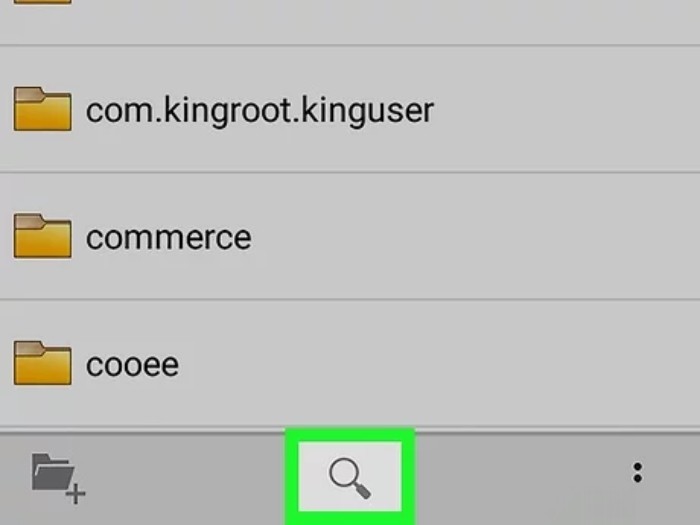
- Нажмите на значок лупы.
- В появившемся поле введите название файла.
- Откройте нужный результат.
Порой достаточно вручную найти и посмотреть файл, если вы знаете, куда он сохранен. О том, куда скачиваются ресурсы из разных источников, подробно описано здесь.
Просмотр памяти через ПК
Этот способ требует наличие компьютера или ноутбука, а также кабеля для подключения телефона к компьютеру. Алгоритм действий:
- Включите компьютер и телефон.
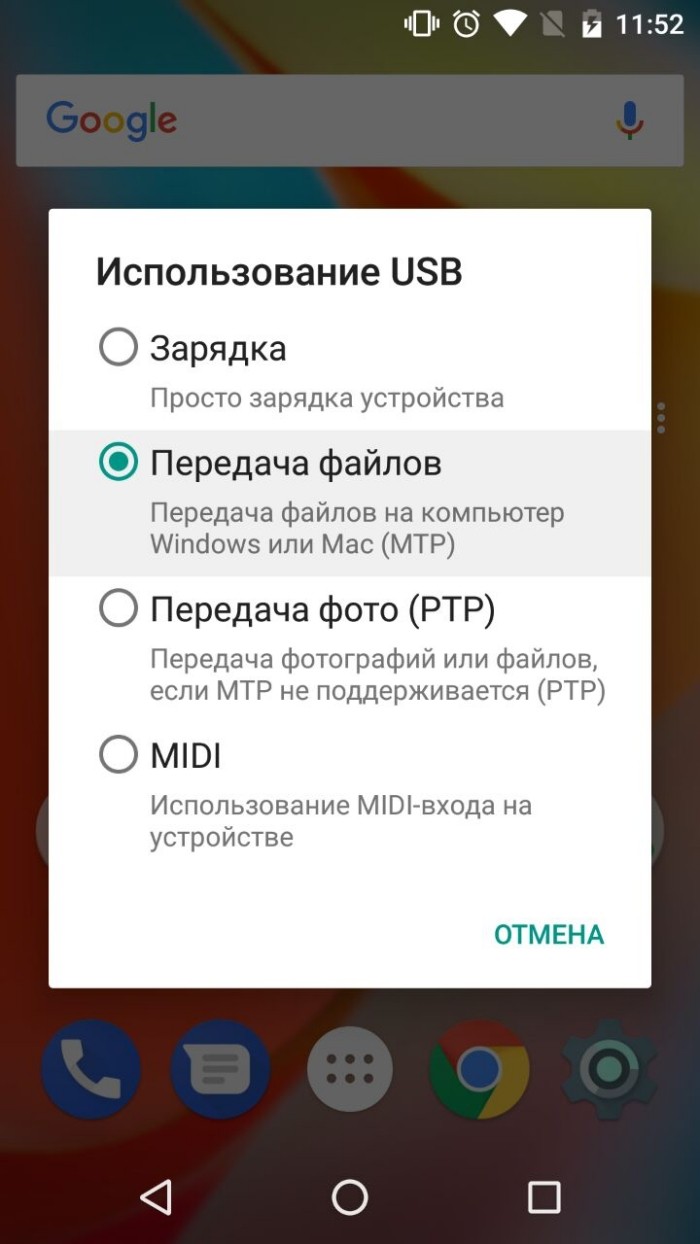
- Подключите телефон к компьютеру через кабель. На телефоне должно появиться меню выбора типа подключения.

- Выберите пункт «Передача файлов».
- На компьютере откройте проводник (сочетание клавиш Win + E или двойное нажатие по любой папке).

- В левой части экрана найдите новое устройство и кликните по нему.
Дальше каталоги на устройстве можно просматривать так же, как и обычные папки на компьютере. Учтите, если вы используете плохой кабель или разъем в телефон слегка разбит, то это приведет к постоянным зависаниям при открытии каждой папки. Также отошедший кабель может привести к повреждению просматриваемого раздела или сбою при копировании ресурсов. Потому перед началом работы убедитесь, что разъемы на компьютере и телефоне целые, а сам кабель не поврежден и не сломан.
Сторонние приложения
Если встроенный функционал по каким-то причинам не угодил вам, то вы можете использовать сторонние приложения для просмотра файлов. Среди них особую популярность обрели две программы, о которых мы и расскажем.
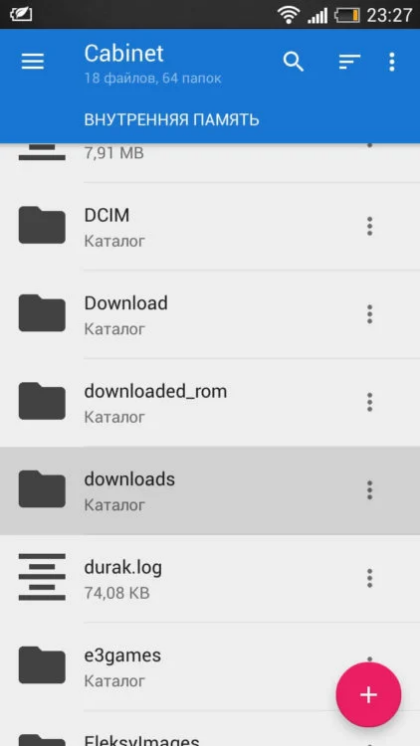
Cx Explorer
Универсальный проводник, позволяющий просматривать файлы во внутренней и внешней памяти устройства, а также подключаться к удаленным файловым хранилищам по FTP, SFTP или локальной сети. Полностью бесплатно для использования, а также имеет широкий функционал для работы с файлами, среди которого удобная функция копирования и перемещения, а также встроенная корзина. Ссылка на установку приложения здесь.

Total Commander
Название этого файлового менеджера пришло из далеких 00-х, когда на компьютерах не особо были популярны графические обозреватели памяти. Total Commander тогда стал одним из первых файловых менеджеров, которые работали не на основе консоли. Однако, та версия приложения, которая используется на смартфонах, далеко не похожа на ее компьютерного предка.
Программа не отличается широким функционалом, зато может порадовать пользователя высокой скоростью работы и нетребовательностью к ресурсам телефона. Ссылка на скачивание.