Восстанавливаем аккаунт Google на Android
Потерять доступ к аккаунту Google на Android очень сложно, так как после подключения система больше не запрашивает пароль для входа. Однако если вы делали сброс настроек или вам нужно перейти на другое устройство, то потерять доступ к основному аккаунту вполне возможно. К счастью, его можно восстановить без особых проблем.
Процесс восстановления Google-аккаунта на Android
Для того чтобы вернуть доступ к устройству, вам понадобится знать либо запасной адрес электронной почты, который был привязан при регистрации, либо номер мобильного, который тоже привязывался при создании аккаунта. Кроме этого потребуется знать ответ на секретный вопрос, что вы вводили при регистрации.
Если у вас привязан только адрес электронной почты или номер телефона, которые уже неактуальны, то восстановить аккаунт стандартными методами не получится. В таком случае придётся писать в поддержку Google и запрашивать дополнительные инструкции.
При условии, что вы помните дополнительный рабочий адрес электронной почты и/или номер телефона, что привязаны к аккаунту, у вас не возникнет никаких проблем в восстановлении.
Если после сброса настроек либо покупки нового устройства на Android вы не можете войти в свой Google-аккаунт, то воспользуйтесь специальным сервисом для восстановления доступа. Для этого вам понадобится под рукой компьютер или другое устройство, через которое можно открыть эту страницу.
Дальнейшая инструкция выглядит следующим образом:
- После перехода на страницу для восстановления в специальной форме выберите пункт «Забыли адрес эл. почты?». Выбирать этот пункт нужно только в том случае, если вы действительно не помните основной адрес электронной почты (адрес аккаунта).
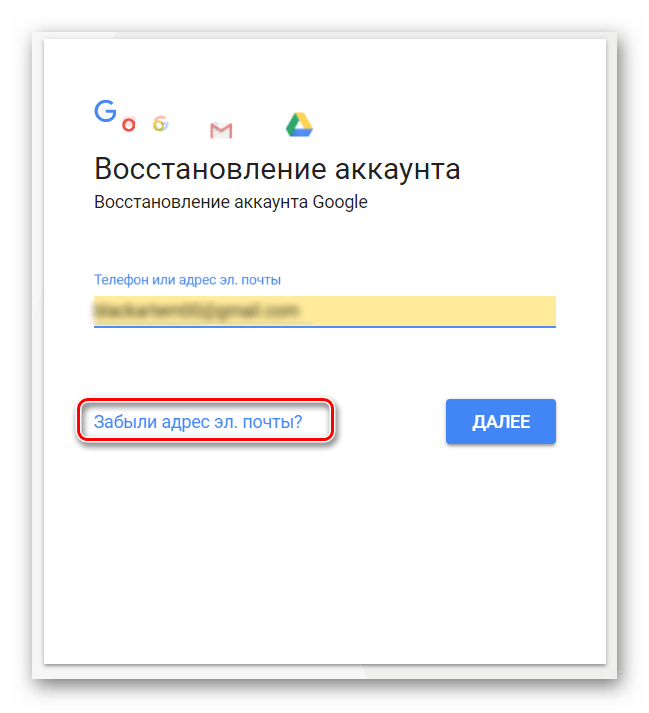
- Сейчас вам нужно ввести запасной адрес электронной почты или номер телефона, которые вы указывали при регистрации аккаунта как резервные. Рассмотрим дальнейшие шаги на примере восстановления через номер мобильного.
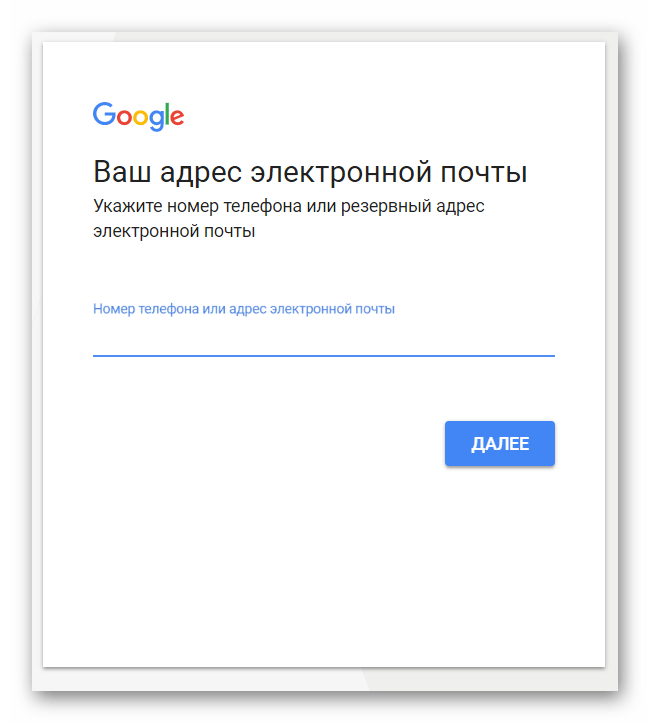
- Появится новая форма, куда нужно ввести код подтверждения, что пришёл в SMS.
- Теперь нужно придумать новый пароль, который должен соответствовать требованиям Google.
Вместо телефона во 2-м шаге вы можете использовать запасной ящик электронной почты. В таком случае вам придётся перейти по специальной ссылке, что придёт в письме, и указать новый пароль в специальной форме.
Если вы помните свой адрес своего аккаунта, достаточно будет вписать его в специальное поле на первом шаге, а не выбирать ссылку «Забыли адрес эл. почты?». Вас перебросит в специальное окно, где нужно будет ответить на секретный вопрос либо ввести номер телефона/запасной адрес электронной почты, чтобы получить код для восстановления.
На этом восстановление доступа можно считать завершённым, однако у вас могут возникнуть некоторые проблемы с синхронизацией и работой аккаунта, так как данные не успевают обновиться. В таком случае вам останется только выйти из аккаунта и зайти в него снова.
Вы узнали, как можно получить доступ к своему Google-аккаунту на Android, если потеряли данные от него.
Как восстановить аккаунт Гугл: инструкция
Рассказываем, как восстановить аккаунт Гугл. Стоит помнить, что если с момента удаления прошло много времени, то вернуть хранившиеся в нём данные может быть невозможно.
Рассказываем, как восстановить аккаунт Гугл. Стоит помнить, что если с момента удаления прошло много времени, то вернуть хранившиеся в нём данные может быть невозможно.
Содержание
Для начала открываем инструкцию «Как восстановить аккаунт» от Google и переходим по ссылке для восстановления.
Вводим адрес электронной почты или номер телефона, привязанный к учётной записи. Если ни того ни другого не помните, можно ввести почту, которая была указана в качестве резервной.
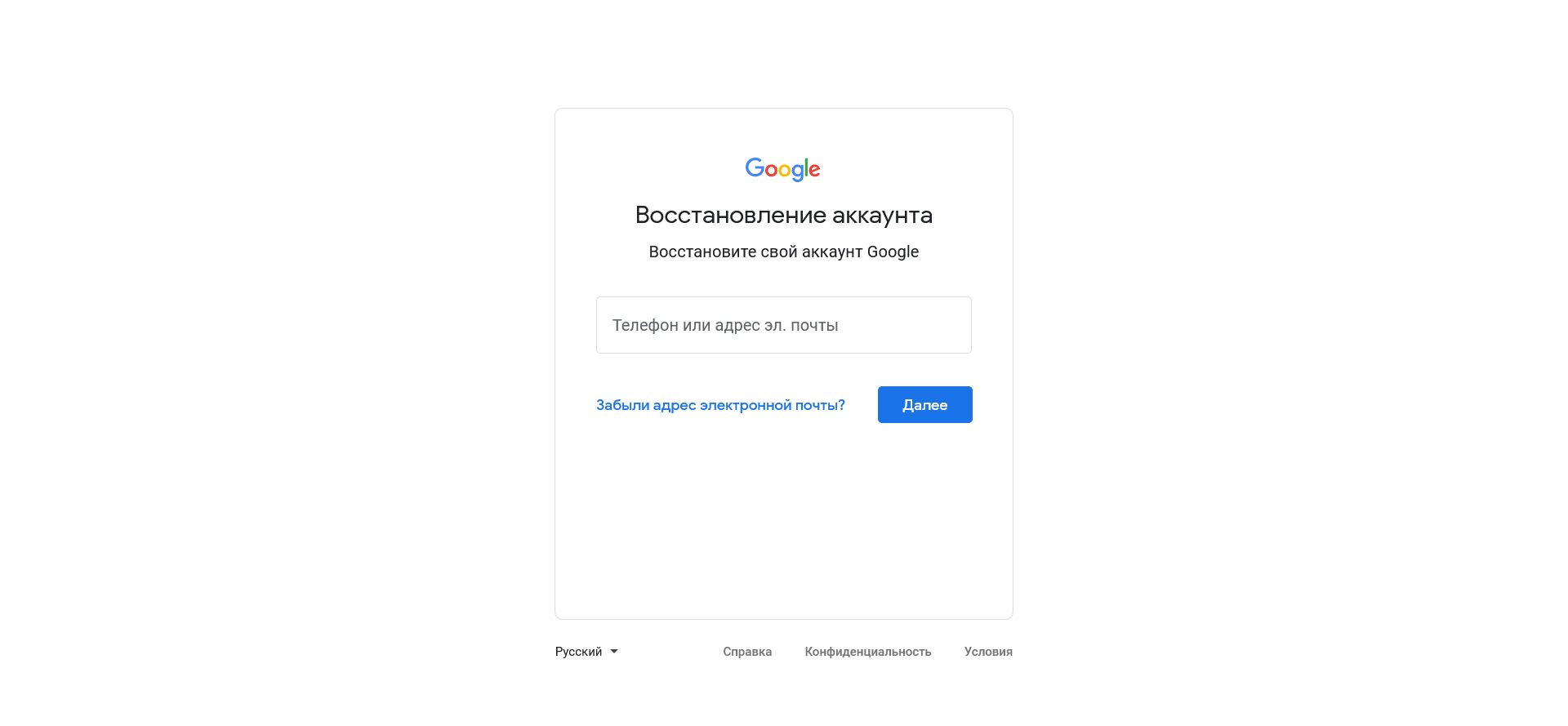
Система захочет убедиться, что это действительно вы входите в свой аккаунт, и попросит подтвердить личность одним из нескольких способов.
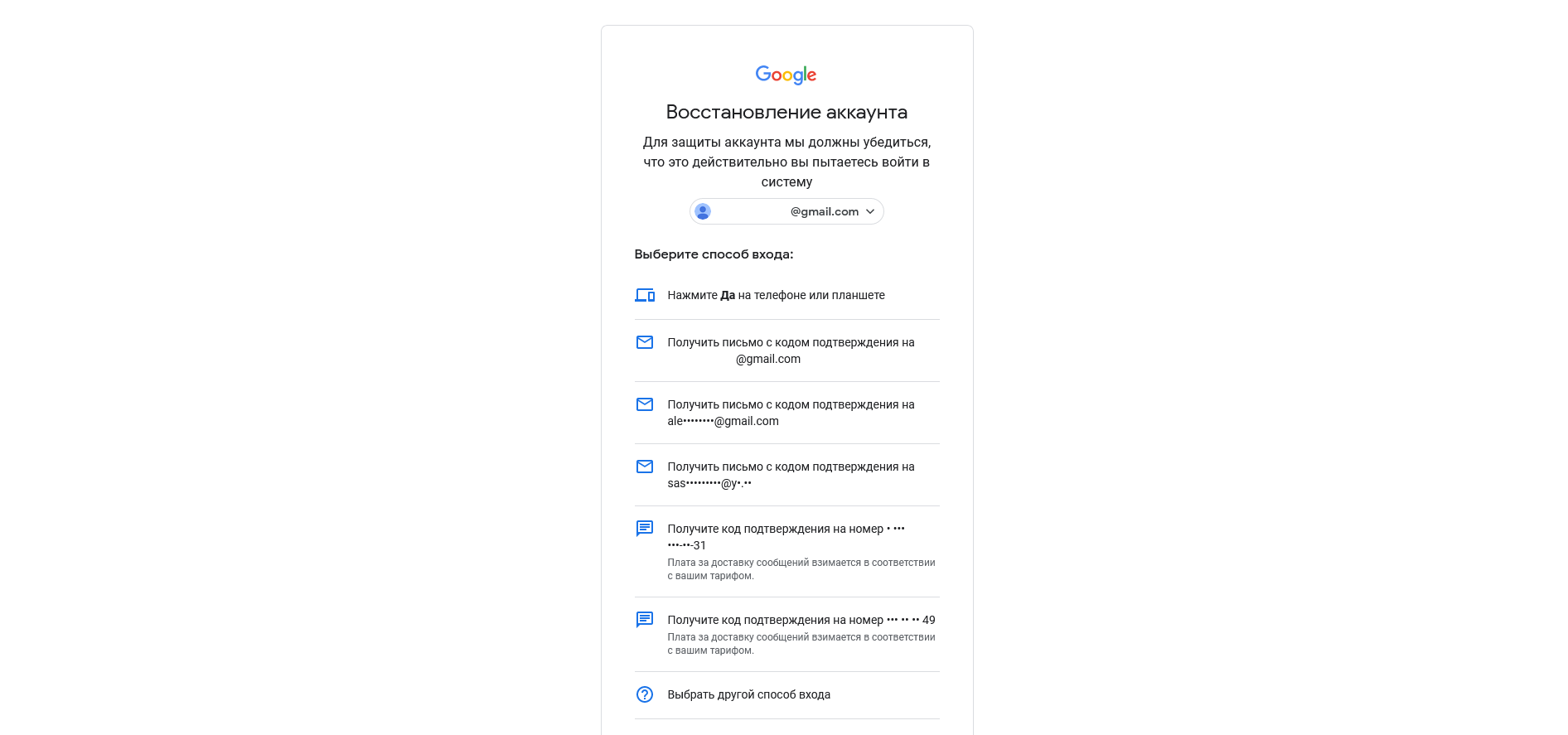
Через уведомление на телефоне
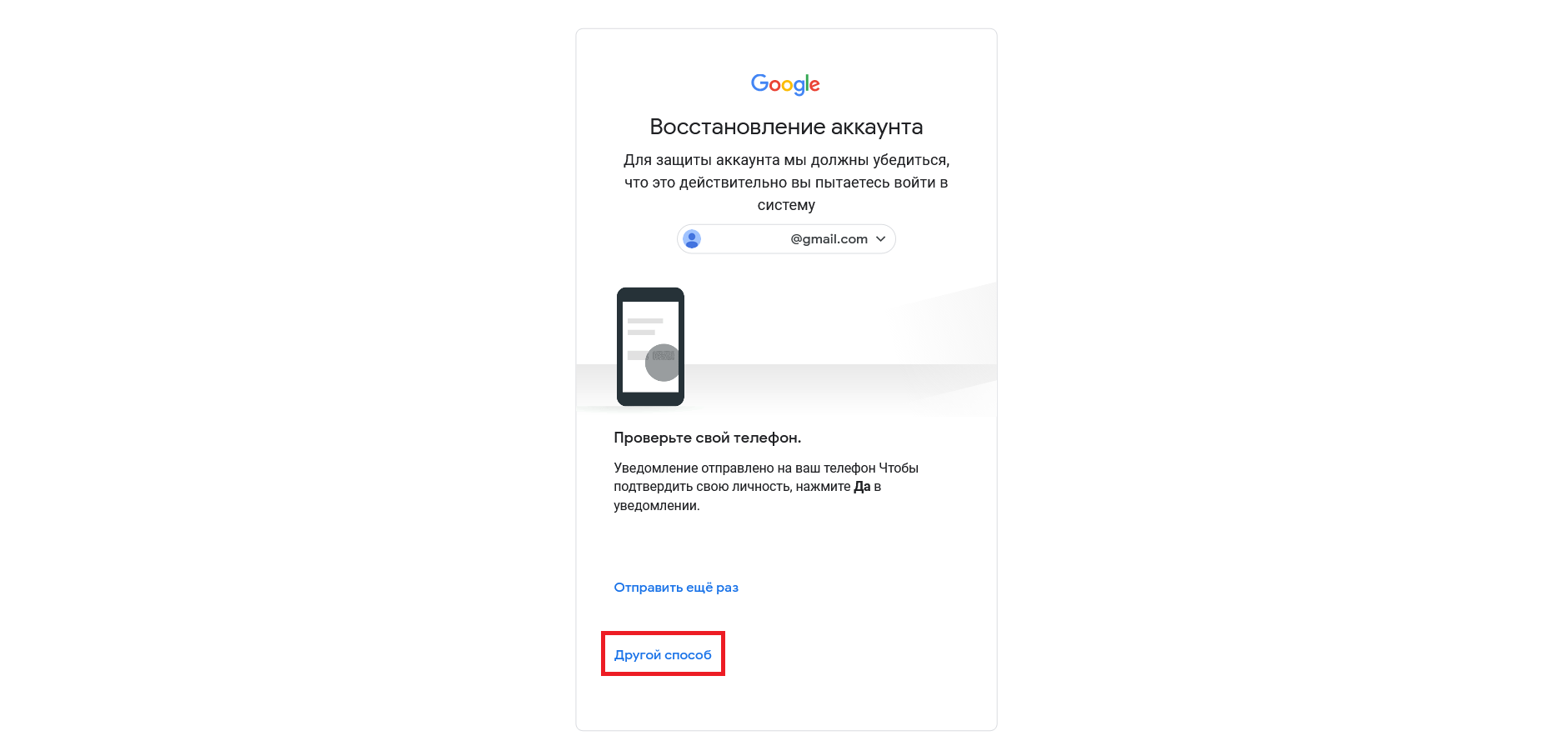
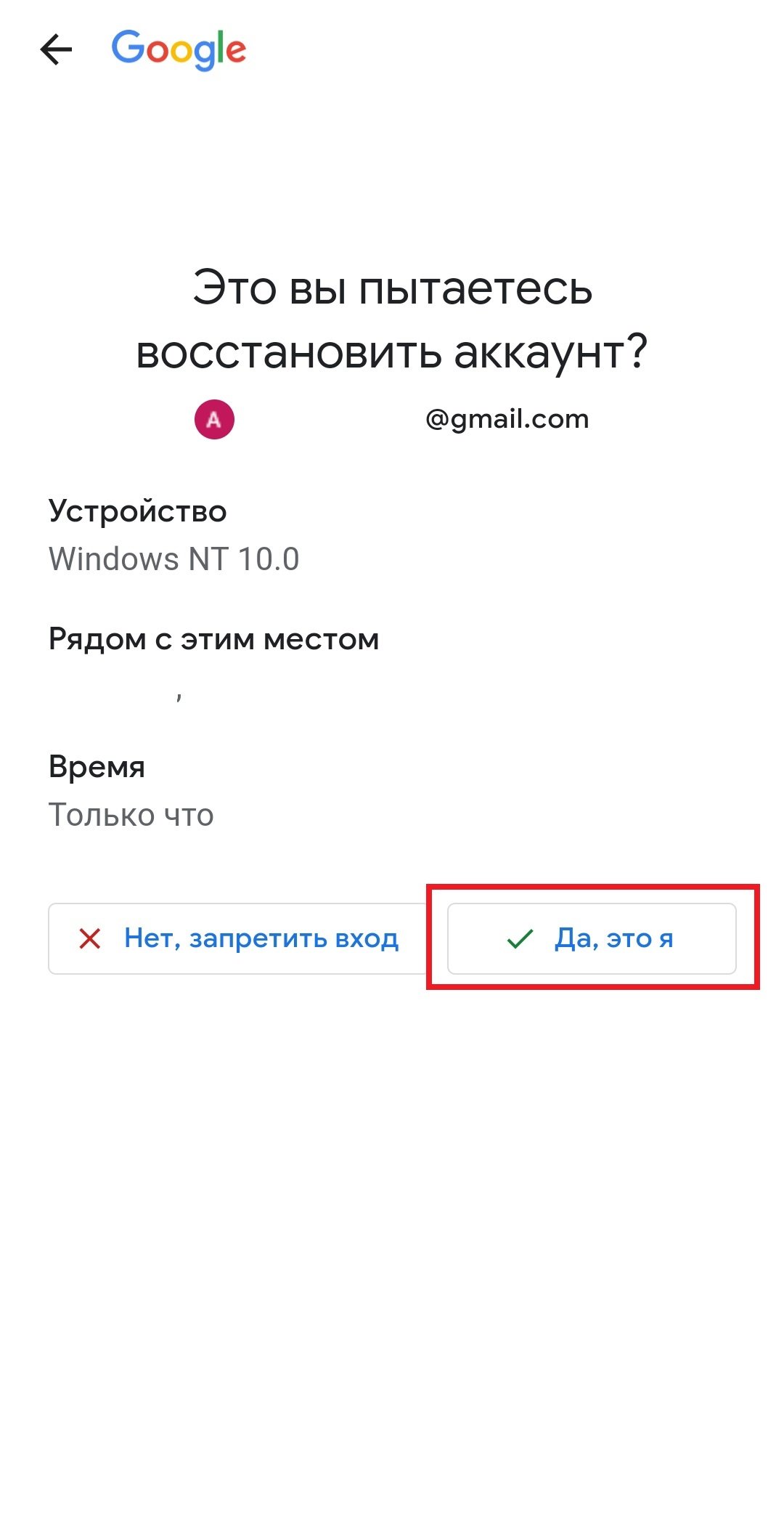
Первый вариант восстановить Гугл-аккаунт — через уведомление на телефоне, в котором вам нужно будет нажать Да. Если уведомление не приходит или вы передумали, жмём Другой способ.
По коду на электронную почту
Следующий вариант — отправка кода на почту аккаунта или на резервный электронный адрес.
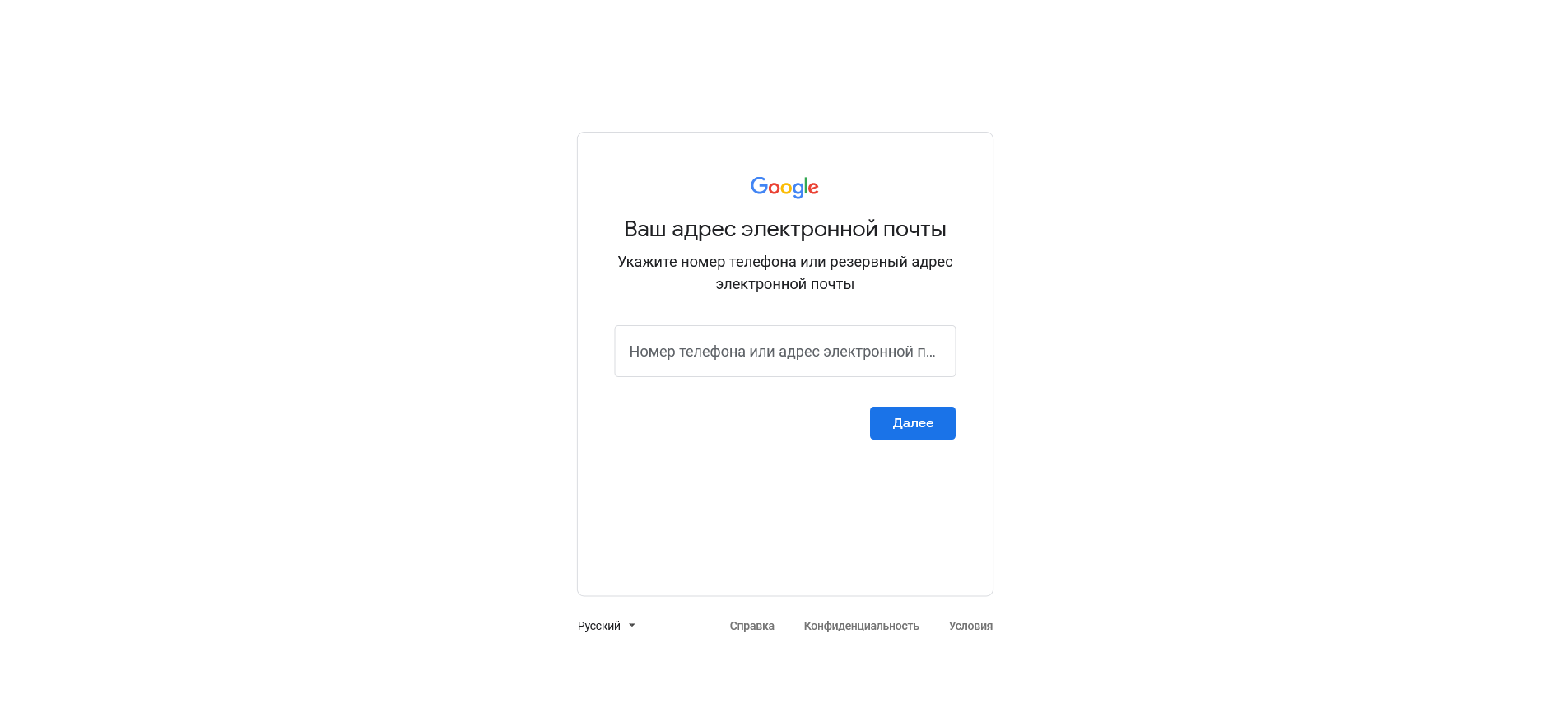
Вводим код из электронного письма и нажимаем Далее.
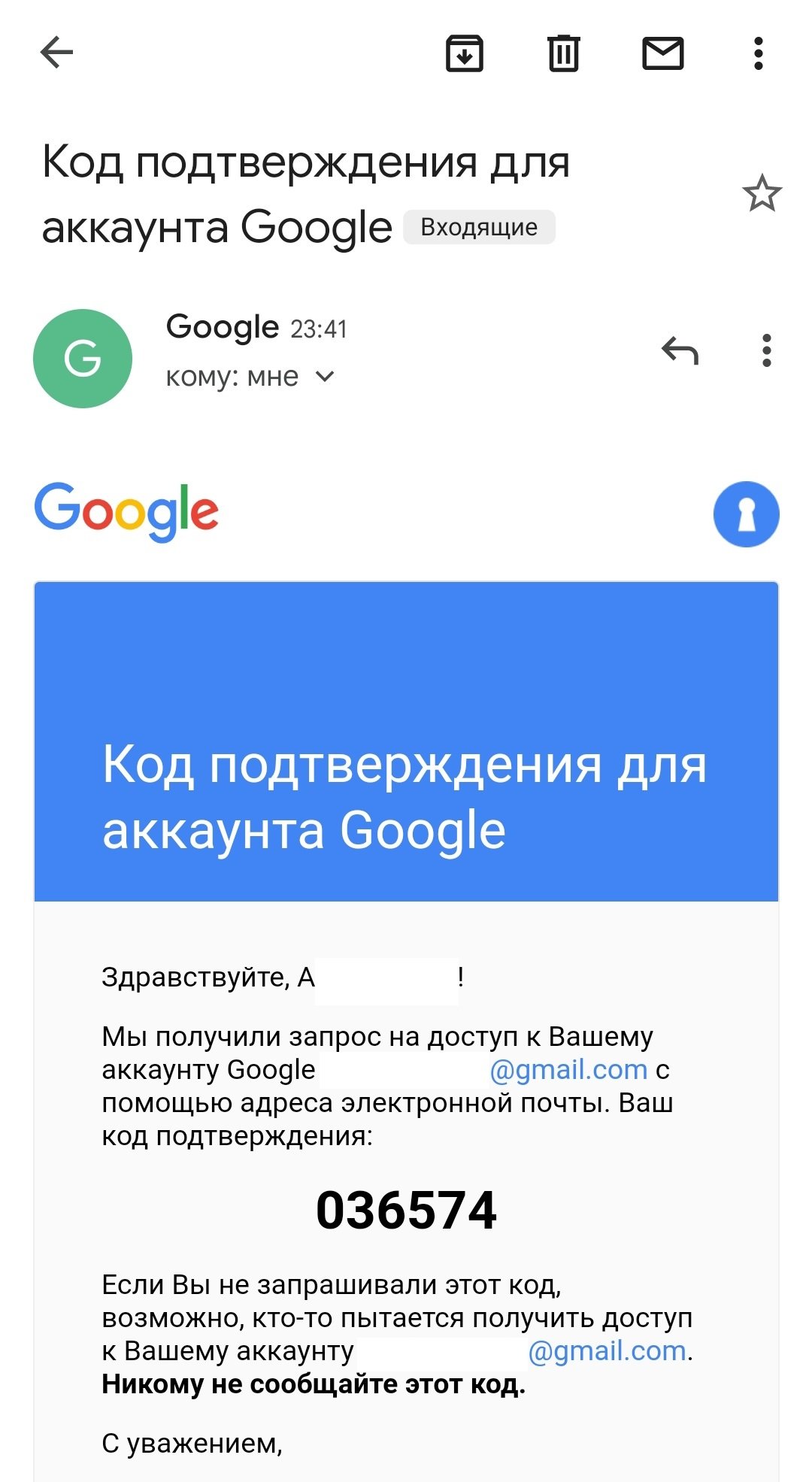
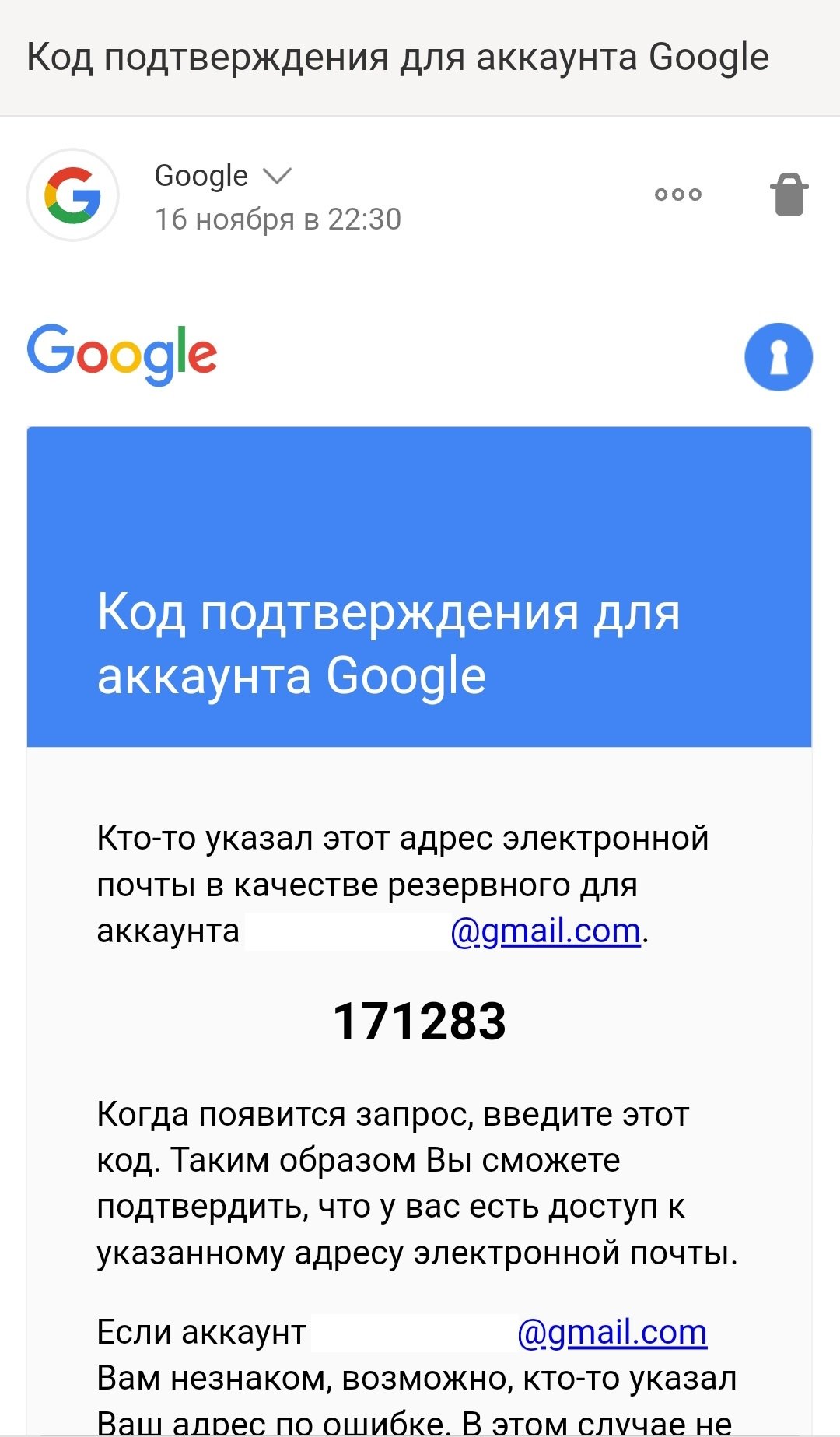
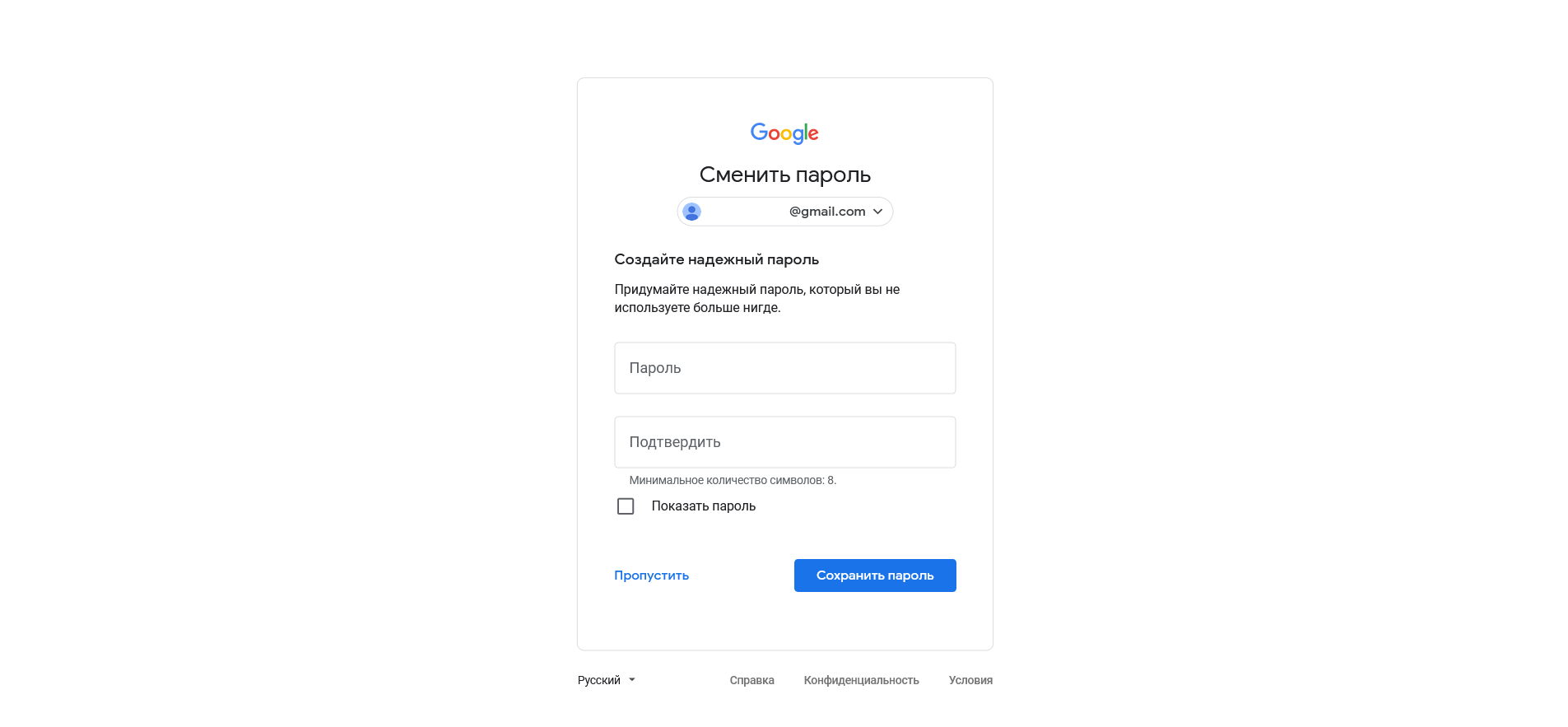
Система перенаправит вас на страницу создания нового пароля, после чего доступ к аккаунту восстановится.
По номеру телефона
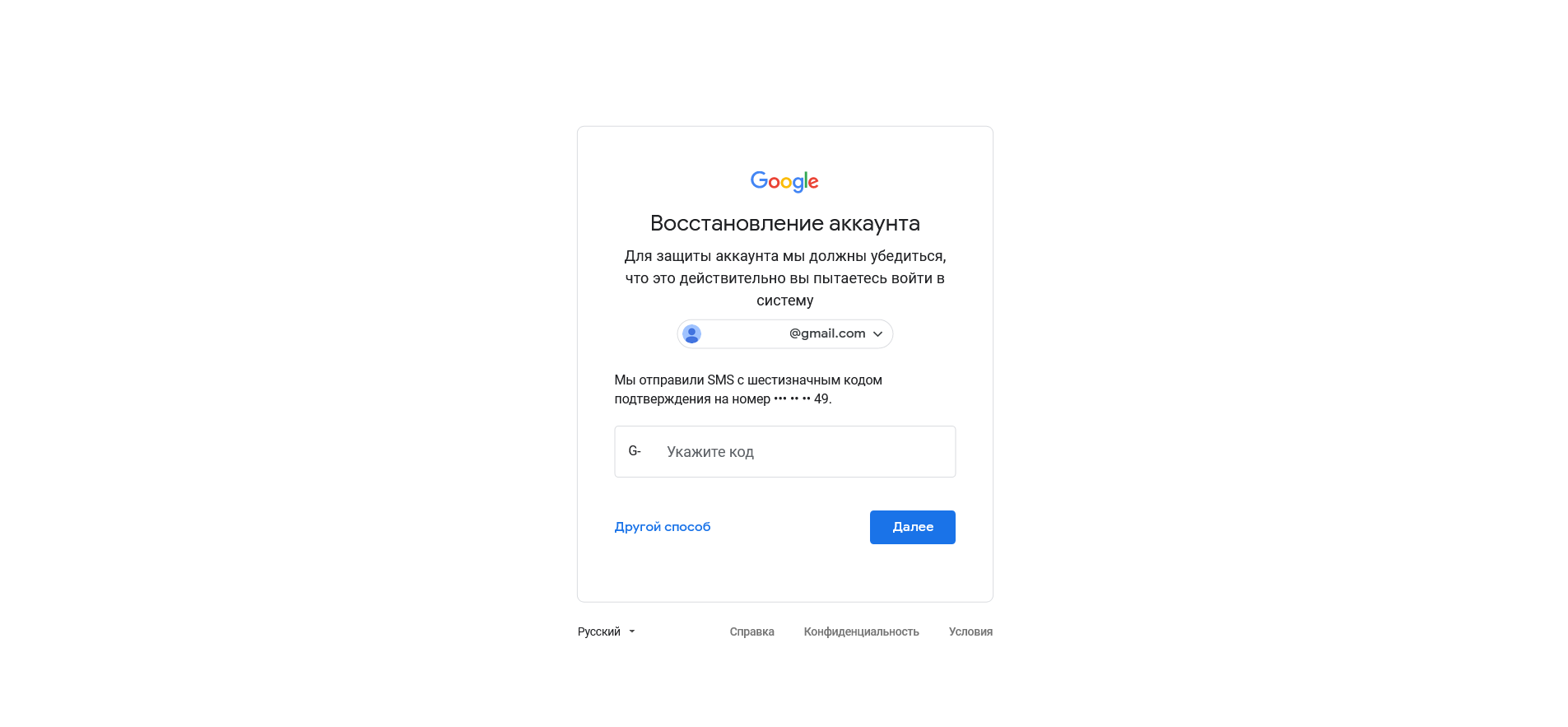
Также можно восстановить аккаунт Google по номеру телефона. В этом случае вы получите код на мобильный номер, который был указан как резервный. После ввода вам тоже предложат задать новый пароль.
Другим способом
Наконец, можно Выбрать другой способ входа и ввести последний пароль от аккаунта, который помните.
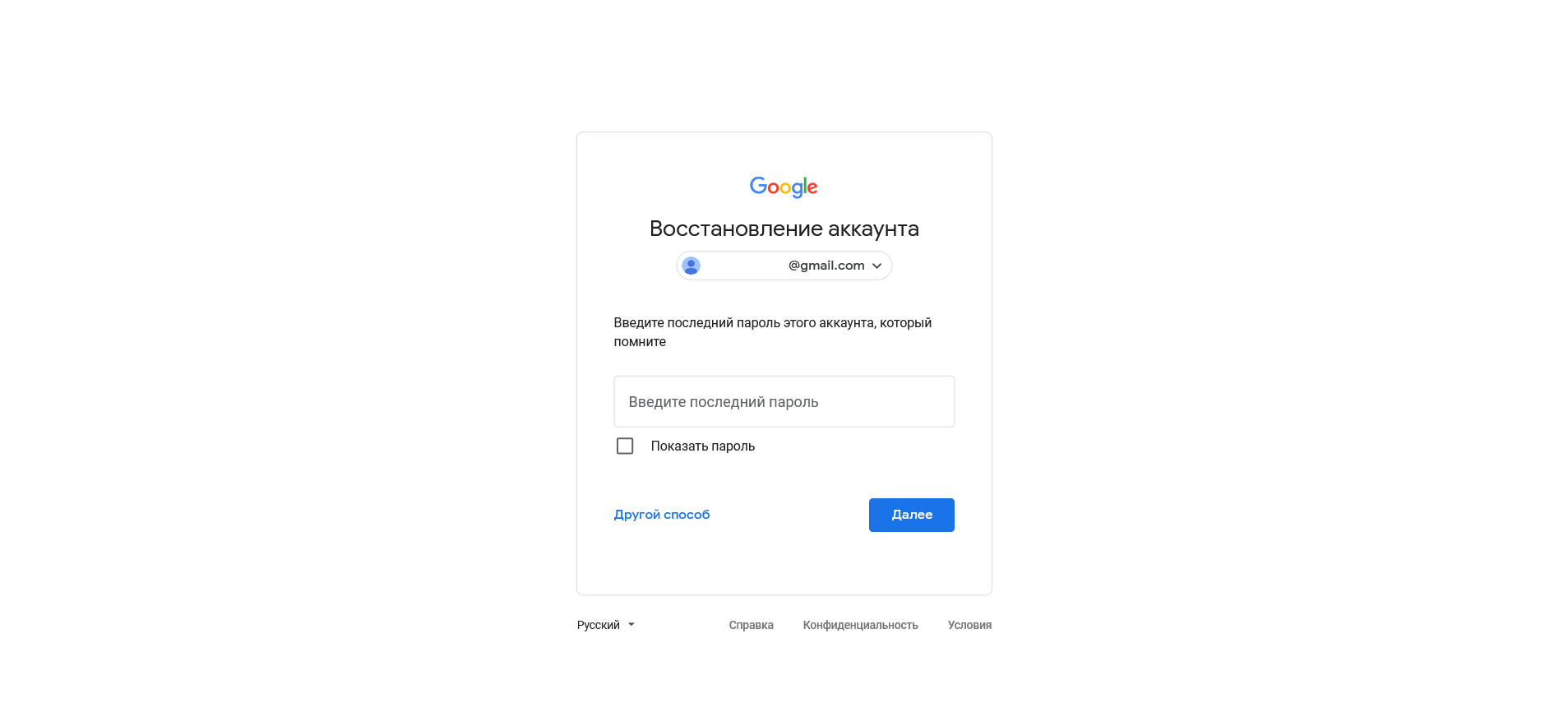
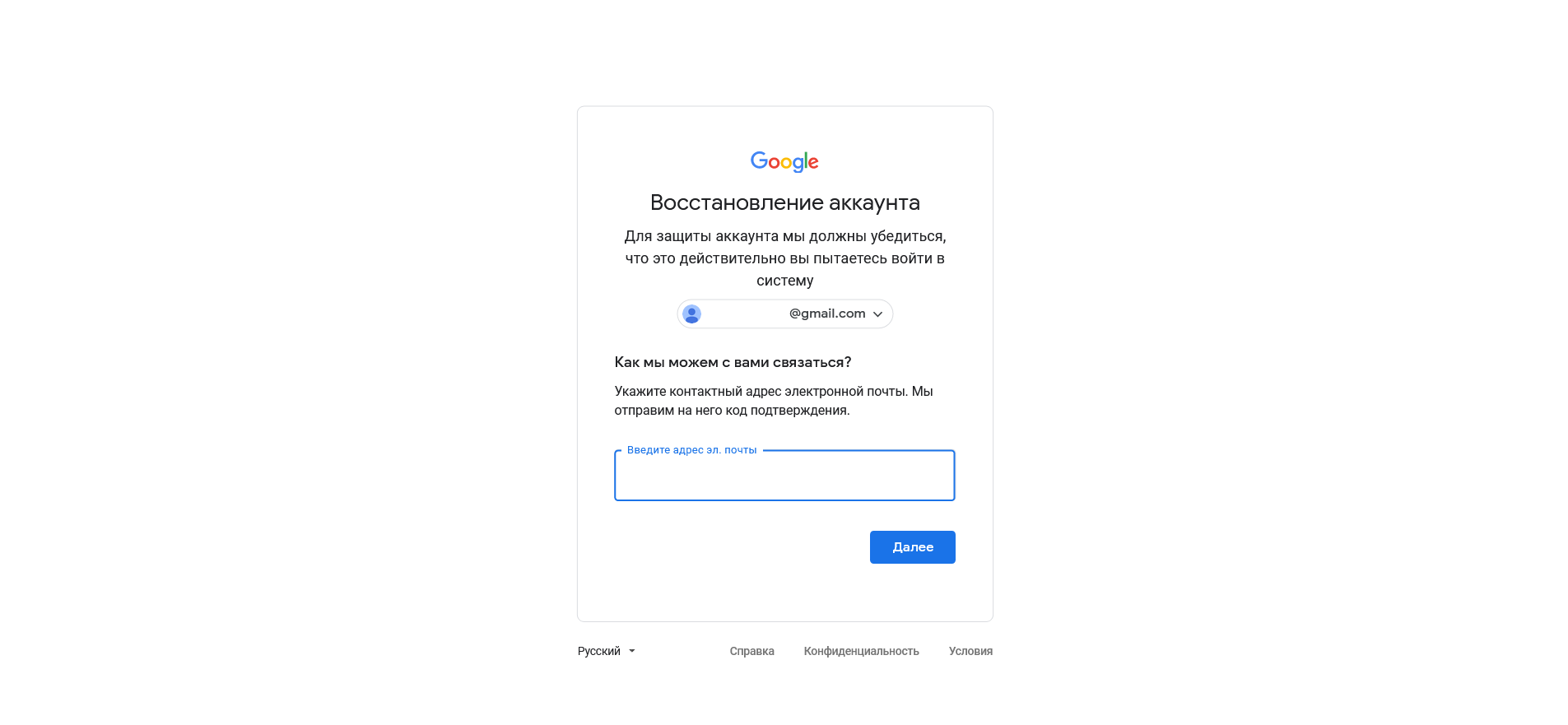
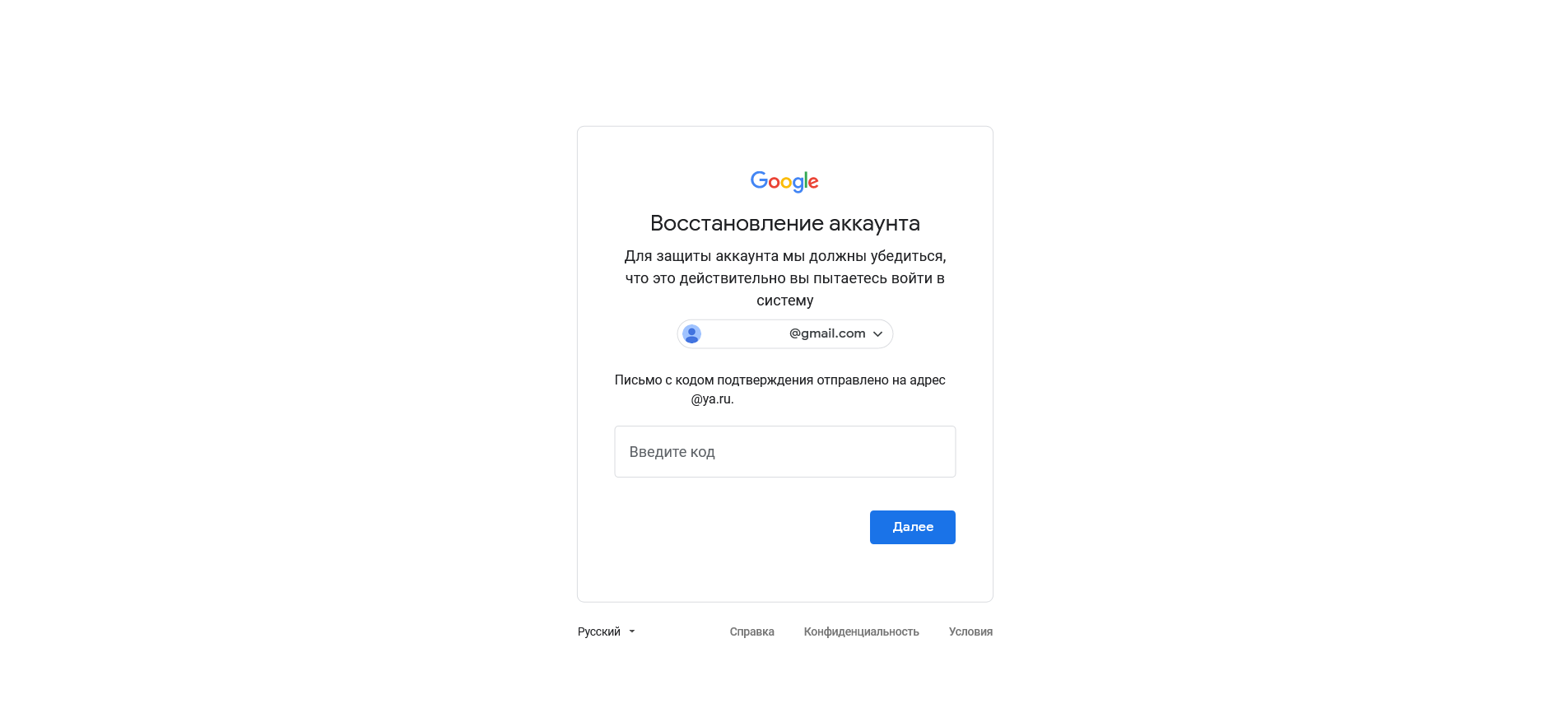
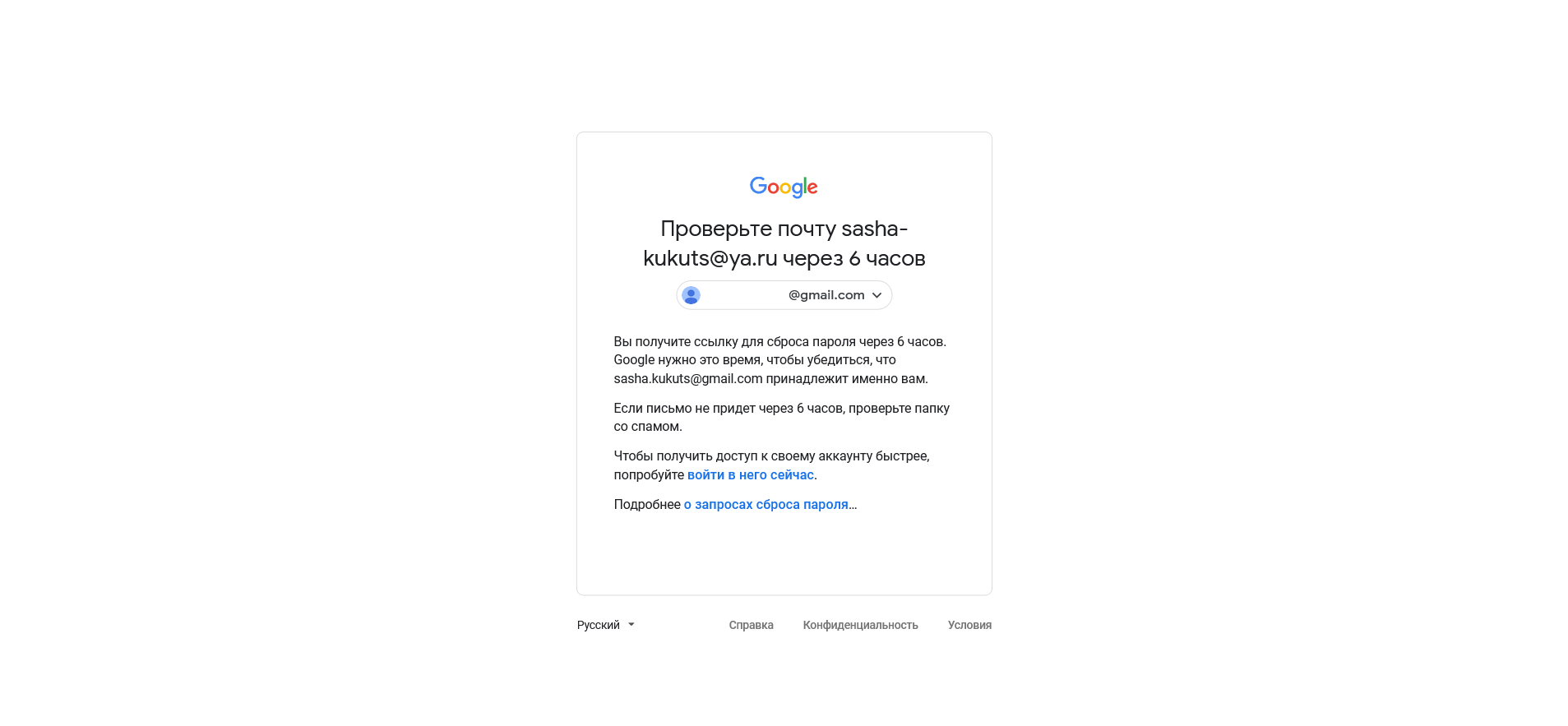
Система попросит указать контактный адрес электронной почты, на который придёт код подтверждения. После его ввода в течение 6 часов на этот же адрес вам пришлют ссылку для сброса пароля.
Если у вас нет доступа к почте или телефону и вообще никакой из способов вам не помог, перейдите на страницу «Как восстановить доступ к аккаунту» и почитайте дополнительные советы. Здесь Google рекомендует ответить на максимальное количество вопросов (если их будут задавать), а также попытаться восстановить аккаунт с устройства, на котором вы часто заходили в аккаунт. Также система может запросить другую информацию о восстанавливаемом аккаунте — это упростит и ускорит процедуру.
Если совсем ничего не помогает, Google предложит вам попросту завести новую учётную запись.
Восстанавливаем доступ к аккаунту гугл

Наибольшее количество вопросов мы получили к одной из наших публикаций, в которой рассказывали про то, как отвязать телефон на android от аккаунта гугл. Проанализировав полученные обращения, мы поняли, что многие, таким образом, пытаются получить доступ к телефону, даже в если они просто забыли пароль от своего профиля google либо не могут в него войти по каким либо причинам. Поэтому в данной статье, мы расскажем, как восстановить доступ к аккаунту гугл на андроиде. Все представленные шаги вы можете выполнить и с телефона, но мы будем показывать как это сделать на компьютере.
В 99% случаев ваш аккаунт в google и на андроиде, является одним и тем же. Поэтому данное руководство, будет для вас актуальным.
Огромное количество людей пользуются введенным и сохраненным по умолчанию паролем на телефоне годами, поэтому не удивительно, что спустя продолжительное время либо в случае утери любимого андроида, со всеми данными, его можно и не вспомнить. В этом случае не стоит паниковать и пытаться взламывать систему, скорее всего, это ни к чему не приведет.
Мы же предлагаем, ознакомится с пошаговой инструкцией по восстановлению доступа, рекомендованным самой компанией гугл.
Пошаговая инструкция
Начнем с того что, что обращение в официальную форму поддержки является единственным рабочим способом восстановления доступа.
Переходим по ссылки в форму восстановления. Перед вами будет окно следующего вида

Что делать если Вы забыли логин и пароль, но помните привязанный номер телефона?
Берите включенный телефон в руки и смело вводите его номер.

Далее, вводим Ваш вариант пароля, в противном случае нажимаем «Другой вопрос», и переходим к подтверждению через смс. Полученный код введите туда же. Теперь надо ввести новый пароль, который вы будите использовать.
Я помню только почтовый ящик (логин), но не помню пароль.
Вводите его. Система сама определит, привязанный номер телефона и по вашему запросу вышлет смс для того, чтобы подтвердить, что данный аккаунт гугл принадлежит именно вам.

Более подробно смотрите в видео:
Вы ничего не помните?
Вы забыли пароль.
Вы помните имя пользователя и пароль, но не можете войти в gmail.
Вы считаете, что вашим аккаунтом пользуется кто-то ещё.
Возникают проблемы с двухэтапной аутентификацией.
В этом случае процедура немного сложнее. Перед началом постарайтесь вспомнить как можно больше подробностей о вашей учетной записи (дополнительный адрес, введенные данные фамилии и имени и т.д.). Перейдите по данной ссылке, по возможности используя тот же браузер и компьютер, с помощью которых, вы обычно входите в аккаунт либо в ходили последний раз. Google хранит все данные посещений и в случае необходимости, это будет решающим аргументом в вашу пользу.
Форма поддержки будет выглядеть так:

Тут все элементарно. Просто выбирайте нужный пункт и получите соответствующие инструкции для того что бы восстановить доступ.
Отметим, что сама поддержка очень отзывчивая, и будет предлагать все возможные способы для подтверждения прав (восстановление возможно даже по резервному почтовому ящику, если вы его указывали).
После всего этого, надеемся, вы получили недостающие данные. Теперь введите их у себя на телефоне.
Больше информации можете получить в данном видео:
Если аккаунт google все-таки не удалось восстановить, и вы решили удалить его c андроида полностью, помните, что это может повлечь за собой сброс всех заводских настроек и удаление установленных через Google Play приложений.
В конце лишь отметим, что не стоит хранить записанные данные логина и пароль в одном месте. Это поможет Вас обезопасить от взлома либо не санкционированного доступа. А если Вам есть что добавить, пишите в комментариях.
Как восстановить пароль от аккаунта на Android
Забыли пароль от аккаунта Google на Android, и не можете войти в Google Play. В нашей пошаговой инструкции вы узнаете, как восстановить пароль от почты Gmail, который является ключом для всех сервисов Google.
Такое может случиться с каждым, вы забыли пароль от аккаунта и теперь не можете ни зайти в Google Play, ни проверить почту, ни воспользоваться другими сервисами и приложениями на Андроид смартфоне. Если с Вами такое случилось, не спешите создавать новый аккаунт Goolge, можно восстановить забытый, и продолжать пользоваться совей учетной записью на Андроиде.
Ванжно учитывать: если к вашему аккаунту Google не привязан номер телефона и резервный адрес электронной почты восстановить пароль у Вас не получится.
Как восстановить пароль Google аккаунта на Android
Если вы забыли пароль от аккаунта на Android его можно восстановить с помощью:
- Привязанного номера телефона. Чаще всего того который и был в Android телефоне.
- Резервной электронной почты указанной в вашем аккаунте Google. Об этом не многие знают, но если вдруг у вас она есть, восстановить также можно с помощью резервной почты.
Чтобы восстановить пароль от аккаунта Google, вам понадобится Android устройство или компьютер.

как восстановить пароль от гугл аккаунта
Восстановление пароля от аккаунта Google по номеру телефона
- Откройте браузер (Chrome, Firefox, Opera, или любой другой) и перейдите по ссылке accounts.google.com/signin/v2/recoveryidentifier откроется форма для восстановления пароля.
- В основное поле введите свой номер телефона или резервный электронный адрес. Если вы вдруг забыли адрес почты, то нажмите на «Забыли адрес эл. почты?».
- После ввода номера телефона, появится форма, куда нужно ввести код подтверждения, который придет в сообщении на ваш телефон.
- Затем придумайте новый пароль (главное запомните его, а лучше запишите), введите его два раза и нажмите «Изменить пароль».
Теперь вы можете войти в свой аккаунт на Android и во все сервисы включая Google Play и Gmail.
Восстановление пароля от аккаунта Google по дополнительной электронной почте
- Откройте браузер (Chrome, Firefox, Opera, или любой другой) и перейдите по ссылке accounts.google.com/signin/v2/recoveryidentifier откроется форма для восстановления пароля.
- В основное поле введите почту от которой хотите восстановить пароль.
- Далее введите резервный электронный адрес, на который прейдет код подтверждение.
- Скопируйте код и вставьте его в поле для проверки.
- Далее введите новый пароль два раза и нажмите «Изменить пароль».

Памятка о том какой должен быть пароль
- Пароль не должен состоять только из цифр или букв, добавляйте также спецсимволы, например: #&*/.
- Не создавайте пароль из какого то слова, его можно легко взломать.
- Надежным считается пароль минимум из 8-ми символов.
- Буквы должны быть только латинскими.
- Меняйте регистр букв при составлении пароля, другими словами буквы в вашем пароле должны быть как большие, так и маленькие.
Где хранить пароли чтобы не забывать
Если вы не раз уже восстанавливали пароли от аккаунта, для вас это сигнал, что нужно: завести блокнот, заметки для паролей или менеджер паролей в Android телефоне или ПК. В каждом браузере есть возможность сохранять доступы к аккаунтам от разных ресурсов, пользуйтесь ими и у вас больше не возникнет проблемы восстановления пароля.
Часто задаваемые вопросы о восстановлении Google аккаунта и доступа к почте Gmail
Для сброса пароля от вашего Google-аккаунта выполните следующие шаги:
1. Перейдите на страницу восстановления аккаунта Google по адресу: https://accounts.google.com/signin/recovery
2. Введите свой адрес электронной почты или номер телефона, который связан с вашим аккаунтом. Нажмите на кнопку «Далее».
3. Если у вас есть связанный с аккаунтом номер телефона, Google может предложить вам восстановить пароль, отправив код подтверждения по смс. Если вы предпочитаете другой способ, нажмите «Попробовать другой способ».
4. В зависимости от доступных вариантов Google может предложить вам восстановить пароль через альтернативную электронную почту, ответы на секретные вопросы или другие способы.
5. Следуйте инструкциям на экране для каждого из предложенных способов восстановления, чтобы сбросить пароль и установить новый.
Помните, что для успешного восстановления аккаунта необходимо предоставить достаточно информации для подтверждения вашей личности. Если вы столкнетесь с трудностями, попробуйте пройти процесс восстановления еще раз, используя другие доступные вам сведения.
Для восстановления пароля Gmail выполните следующие действия:
1. Откройте страницу восстановления аккаунта Google по адресу: https://accounts.google.com/signin/recovery
2. Введите свой адрес электронной почты Gmail или номер телефона, связанный с вашим аккаунтом. Нажмите кнопку «Далее».
3. Если у вас есть связанный с аккаунтом номер телефона, Google может предложить вам восстановить пароль, отправив код подтверждения по смс. Если вы предпочитаете другой способ, нажмите «Попробовать другой способ».
4. В зависимости от доступных вариантов Google может предложить вам восстановить пароль через альтернативную электронную почту, ответы на секретные вопросы или другие способы.
5. Следуйте инструкциям на экране для каждого из предложенных способов восстановления, чтобы сбросить пароль и установить новый.
Если вы не можете предоставить достаточно информации для подтверждения своей личности, восстановление пароля может быть затруднено. В этом случае попробуйте пройти процесс восстановления еще раз, используя другие доступные вам сведения.