WhatsApp не удалось восстановить историю чата на iPhone? Исправления здесь!
По сравнению с телефонами Android, iPhone, как правило, считаются более премиальными. iPhone предоставляет отличную функцию под названием iCloud, которая стала удобным способом резервного копирования и восстановления данных. Тем не менее, некоторые люди могут столкнуться с неудачными попытками восстановить историю чата WhatsApp из iCloud.
Иногда появляется уведомление «не удалось восстановить историю чата WhatsApp iPhone», несмотря на следование инструкциям iCloud. О проблеме сообщали многие пользователи iOS, и вы не можете видеть свои резервные сообщения WhatsApp, пока не восстановите их.
Мы поддержим вас, если это ошибка, с которой вы сталкиваетесь при попытке восстановить историю чата WhatsApp. Вы можете исправить не удалось восстановить историю чата WhatsApp iPhone, следуя этим 9 исправлениям. Давайте проверим их.
1: Не удалось восстановить сообщения в WhatsApp, сначала проверьте подключение к Интернету
Для правильной работы iCloud требуется работающее подключение к Интернету. Нестабильное соединение или нахождение вне вашего диапазона Wi-Fi может помешать WhatsApp восстановить iCloud из iCloud. Следовательно, если вы столкнулись с этой проблемой и не смогли восстановить сообщения WhatsApp, проверьте ваше интернет-соединение.
Подключите устройство к стабильной сети Wi-Fi. Если wi-Fi не работает, вы можете перезагрузить маршрутизатор, отключив его и повторно подключив примерно через 15 секунд. Лучший способ восстановить историю чата WhatsApp — использовать стабильное соединение Wi-Fi, а не сотовые данные.
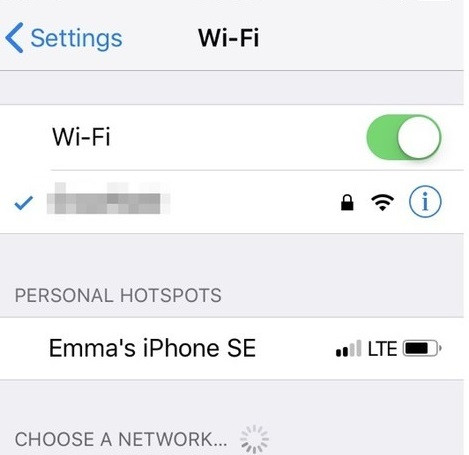
2: Проверьте whatsApp или обновление iOS
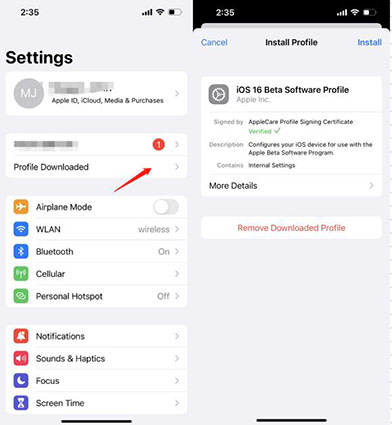
Если соединение Wi-Fi стабильно и работает правильно, и вы все еще получаете ошибку, проверьте версии iOS и WhatsApp. В зависимости от iOS и WhatsApp, миллион ошибок может помешать вам восстановить историю чата. Обязательно обновите оба.
- Если вы хотите обновить версию iPHONE для iOS, перейдите в «Настройки» > «Общие» > «Обновление программного обеспечения» и выберите «Загрузить и установить».
- Перейдите в App Store > найти WhatsApp > нажмите на обновление, чтобы обновить WhatsApp.
3: Восстановление истории чата WhatsApp безопасно и быстро
Если вы все еще не можете восстановить WhatsApp через iCloud, вы можете рассмотреть возможность использования сторонних альтернатив, таких как Tenorshare UltData WhatsApp Recovery. Пользователи могут восстановить WhatsApp без сброса своих устройств с его помощью, что делает его одной из лучших альтернатив iTunes или iCloud. Вот шаги, которые вам нужно выполнить, чтобы восстановить сообщения WhatsApp на вашем iPhone с помощью этого программного обеспечения:
Скачать UltData WhatsApp Recovery. После того, как он был установлен на вашем компьютере, запустите его и выберите «Восстановить данные с устройств iOS» в меню.
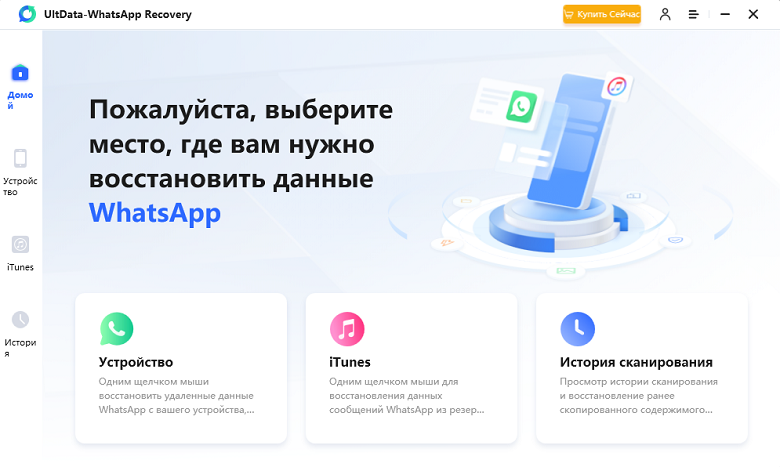
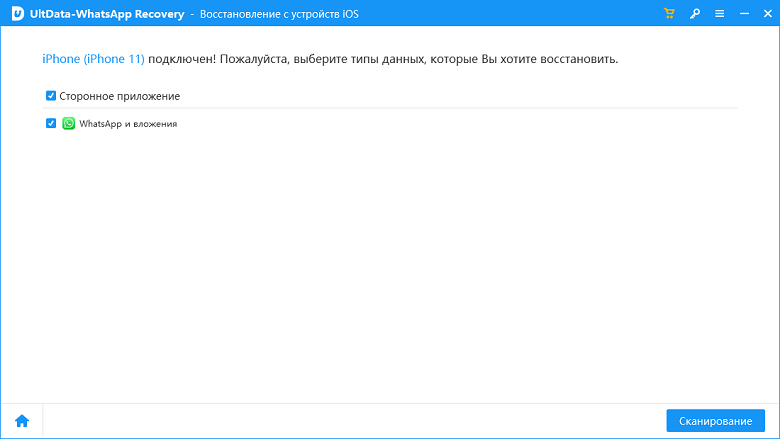
После запуска программного обеспечения подключите iPhone к ПК с помощью USB-кабеля. Программа автоматически определяет ваше устройство iOS, когда ваш iPhone включен. Это также может потребовать, чтобы вы разблокировали свой iPhone и нажали «Доверять этому компьютеру», прежде чем он будет работать. Как только программное обеспечение обнаружит ваш iPhone, оно покажет вам следующий экран. Выберите, что вы хотите отсканировать и восстановить, или выберите все и нажмите «Сканировать», чтобы начать.
Все отсканированные файлы теперь перечислены в соответствии с их категориями в программе. Чтобы восстановить удаленные сообщения, вы можете выбрать «Показывать только недавно удаленные сообщения». Если вы хотите сэкономить время, вы можете выбрать, какие данные вы хотите восстановить. Двойной щелчок по изображению также покажет вам полноразмерную версию.
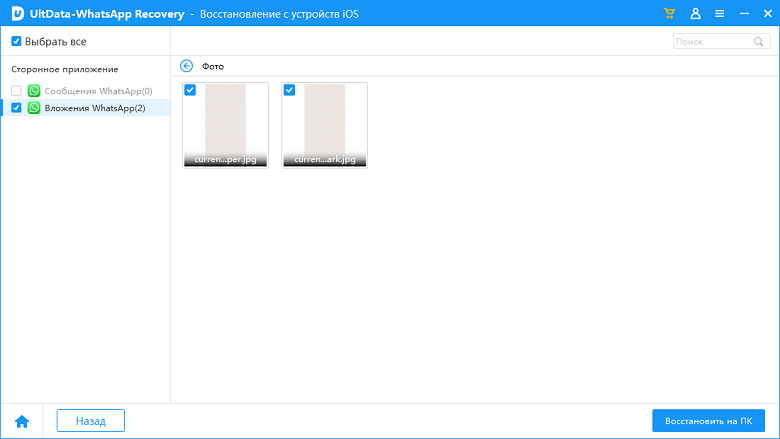
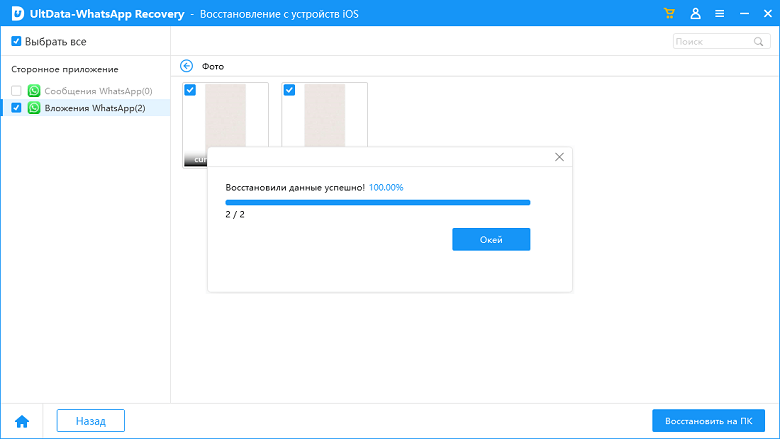
Нажмите «Восстановить на ПК» после выбора нужных вам файлов. Файлы могут быть восстановлены на вашем компьютере или на ваших мобильных устройствах.
4: Включите резервное копирование WhatsApp в iCloud
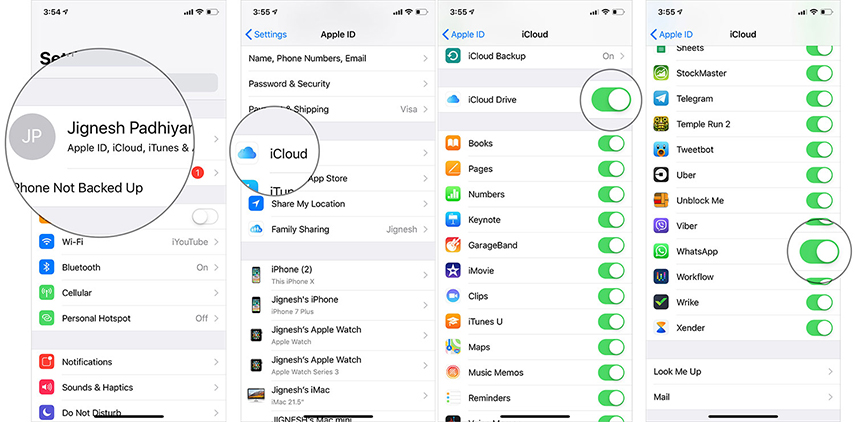
Существует также вероятность того, что вы можете столкнуться с ошибками в результате неправильной настройки системных настроек или учетной записи iCloud. iCloud Drive используется для хранения документов и данных в учетной записи iCloud. Это может помешать восстановлению резервной копии на iPhone, если эта функция отключена. Перед восстановлением iPhone убедитесь, что iCloud Drive включен.
- Обязательно включите iCloud Drive в меню «Настройки» > [ваше имя] > iCloud перед попыткой восстановления чатов.
- Вы можете отключить его, а затем включить iCloud Drive, если он уже включен.
5: Освободите место на iPhone
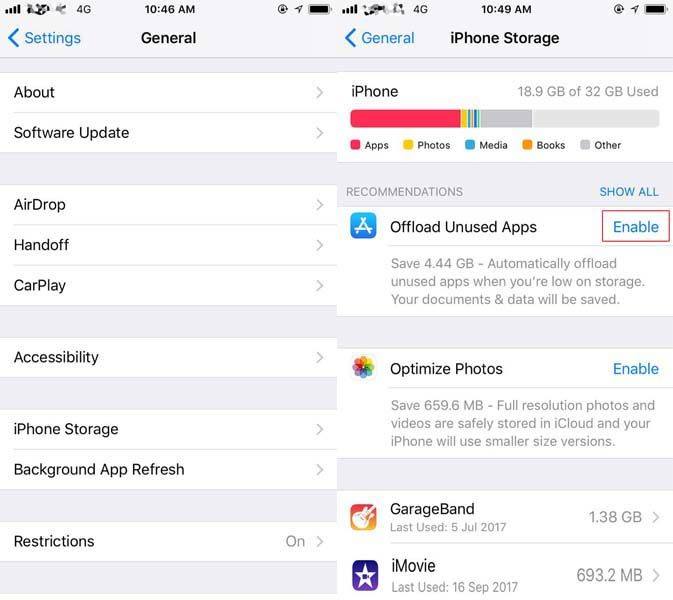
Недостаточное хранилище на вашем iPhone для резервной копии iCloud может помешать вам восстановить WhatsApp из iCloud. Чтобы освободить место для восстановленных чатов на вашем iPhone, удалите некоторые ненужные файлы, если пространство меньше размера резервной копии WhatsApp.
С помощью функции «Настройки» > общих > памяти iPhone можно проверить пространство, доступное на iPhone.
6: Неадекватное хранилище iCloud
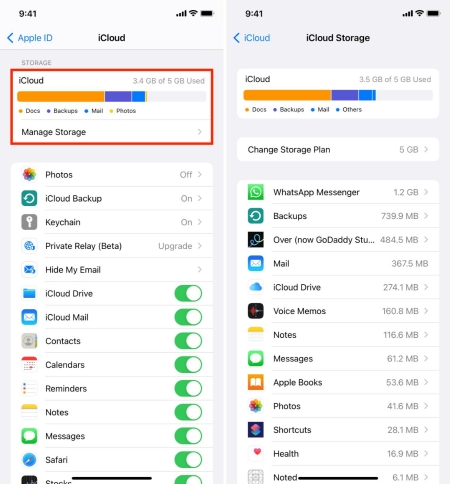
Большинство пользователей iOS не понимают, что резервное копирование WhatsApp в iCloud создает резервные копии всех данных WhatsApp. Для этого потребуется много места для хранения. Когда недостаточно места для резервного копирования, WhatsApp выдаст вам ошибку, в которой будет указано, что он застрял при резервном копировании или восстановлении чатов. Поэтому важно убедиться, что у вас достаточно места для хранения в iCloud.
Нажмите «Настройки» > идентификатор Apple ID > iCloud, чтобы узнать, какой объем хранилища у вас есть в iCloud.
7: Снова войдите в свою учетную запись iCloud
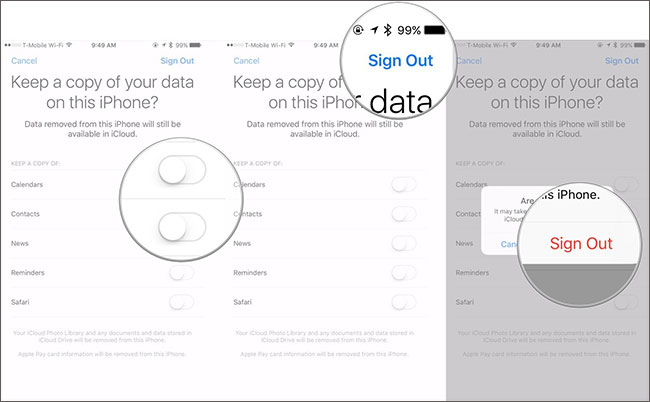
Вы также можете попробовать выйти из системы, а затем снова войти в iCloud, чтобы решить проблему с невозможностью восстановить резервную копию WhatsApp. Выйдя из учетной записи iCloud, перезагрузите iPhone и снова войдите в систему.
Вы можете сделать это, перейдя в Настройки > [ваше имя] и прокрутив вниз. Выйдите из системы, нажав «Выйти» и введя пароль идентификатора Apple ID.
8: Принудительная перезагрузка устройства
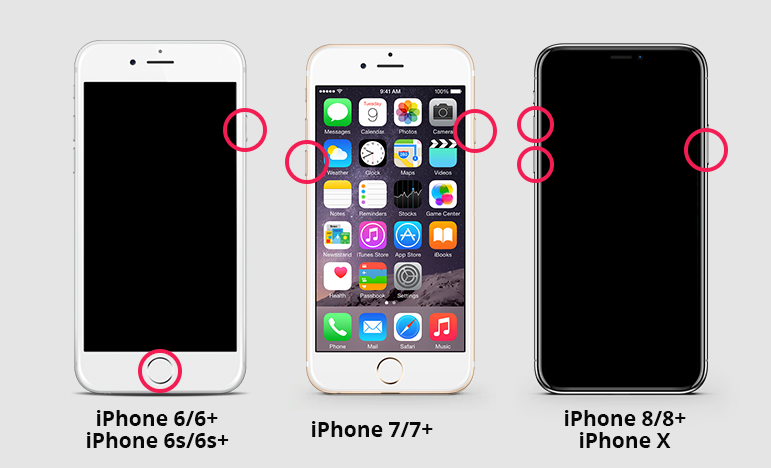
WhatsApp не удалось восстановить историю чата Ошибка может возникать время от времени из-за незначительных проблем с телефоном или системой. Перезагрузка устройства является самым простым способом решения этих системных проблем. Это можно сделать, выполнив следующие действия.
1. IPhone 6 и старше требуют, чтобы вы одновременно удерживали кнопку питания и кнопку «Домой», пока на экране не появится логотип Apple.
2. Чтобы просмотреть логотип Apple на iPhone 7 и 7 Plus, нажмите и удерживайте кнопки питания и уменьшения громкости одновременно.
3. Для iPhone 8 и более поздних версий вы можете нажать и отпустить кнопку громкости, а затем удерживать кнопку уменьшения громкости. Затем нажмите и удерживайте боковую кнопку питания, пока не появится логотип Apple.
9: Переведите iPhone в режим восстановления
Если ни один из вышеперечисленных методов не работает для восстановления чатов WhatsApp, последним шагом является перевод вашего iPhone в режим восстановления. Самая последняя версия iTunes должна быть установлена на Mac или PC при подключении iPhone с помощью USB-кабеля. Удерживайте кнопку «Домой» в течение длительного периода времени при подключении устройства к компьютеру. Вы можете открыть iTunes в своей системе, удерживая кнопку «Домой», пока не увидите ее значок.
Вы можете восстановить свой телефон, связав его с iTunes в режиме восстановления. В большинстве случаев это позволит вам исправить ошибку не удалось восстановить историю чата WhatsApp.
9: Переведите iPhone в режим восстановления
Если ни один из вышеперечисленных методов не работает для восстановления чатов WhatsApp, последним шагом является перевод вашего iPhone в режим восстановления. Самая последняя версия iTunes должна быть установлена на Mac или PC при подключении iPhone с помощью USB-кабеля. Удерживайте кнопку «Домой» в течение длительного периода времени при подключении устройства к компьютеру. Вы можете открыть iTunes в своей системе, удерживая кнопку «Домой», пока не увидите ее значок.
Почему зависла резервная копия в WhatsApp, что делать?
Зависла резервная копия в WhatsApp – что делать, как исправить ситуацию? Прежде чем искать пути решения, нужно понять причины возникновения проблемы! Об этом подробно расскажем в обзоре: откуда берутся неполадки и как с ними справляться.
Проверьте соединение
Существуют проблемы, с которыми может столкнуться любой пользователь – они не зависят от операционной системы или опыта использования приложения. Будем искать причины, почему не делается резервная копия WhatsApp!
Первое, на что необходимо обратить внимание – подключение к сети. Удивитесь, сколько разных проблем появляются из-за банального отсутствия интернета. Обязательно удостоверьтесь в работоспособности опции передачи данных.
Что можно сделать, если резервная копия WhatsApp на iPhone (или на Андроид) зависла?
- Переключитесь с мобильной сети на беспроводную или наоборот;
- Убедитесь, что на счет достаточно средств, а все интернет-опции подключены, остатки ГБ по тарифу не израсходованы;
- Попробуйте перезагрузить смартфон или введите его в авиарежим на несколько секунд.

Существуют проблемы, которые пользователь решить не в состоянии. Иногда сеть отсутствует из-за проведения технических работ, по причине плохих погодных условий, радиопомех, плотности застройки… В таких случаях вы можете обратиться в службу поддержки оператора или провайдера.
Очень важно! Иногда резервная копия WhatsApp не загружается при подключении к мобильной сети. Именно поэтому мы рекомендуем переносить данные только при возможности подключения к вай-фаю (заодно сэкономите мобильный трафик).
Обновление
Следующая причина, по которой не удается сделать резервную копию сообщений WhatsApp – это старая версия мессенджера. Вспомните, когда последний раз вы ставили обновление приложения? Это необходимо делать регулярно – так вы сможете получить доступ к новейшим функциям, будут исправлены существующие ошибки и баги, возрастет уровень безопасности.
Если у вас зависло резервное копирование WhatsApp на iPhone и Android, срочно проверяйте наличие обновлений:
- Откройте предустановленный магазин Плей Маркет или Эпстор;
- Перейдите к разделу с приложениями и найдите в списке мессенджер;
- Если напротив есть иконка обновления – смело нажимайте и ждите установки новой версии!

Не можем не упомянуть обновления операционной системы – это важный шаг, который стоит учитывать. Если вы давно не ставили новую ось, пора задуматься – возможно критическое влияние на работоспособность устройства.
Перейдите в настройки смартфона и найдите пункт обновления операционной системы в настройках (алгоритм отличается в зависимости от модели устройства).
Проблемы на Айфоне
Отдельно поговорим о случаях, когда WhatsApp не создает резервную копию на iPhone – описанные ниже методы и советы пригодятся пользователям iOS. Вы уже проверили наличие обновлений и подключение к сети, но не можете справиться с проблемой? Попробуем другие варианты.
Сначала поработаем с Айклаудом:
- Откройте настройки устройства и нажмите на имя пользователя наверху;
- Найдите вкладку «iCloud» ;
- Убедитесь, что тумблер напротив «iCloud Drive» активирован;
- Перейдите к названию мессенджера ниже и переведите выключатель также в активное положение.
Если WhatsApp не делает резервную копию в iCloud, обязательно убедитесь, что вы используете один и тот же Apple ID – как на смартфоне, так и для входа в свой аккаунт хранилища.
Еще один полезный совет – если iCloud Drive был включен, но запустить процесс копирования не получилось, попробуйте выключить опцию, перезагрузить устройство и снова включить Драйв. Может сработать.
По-прежнему не делается резервная копия WhatsApp на iPhone? Воспользуемся такими подсказками:
- Убедитесь, что на устройстве установлена версия ОС 9 и новее (откройте настройки, далее – Основные, затем подраздел «Обновление ПО» );
- Проверьте наличие свободного места в хранилище (шкала отображается сразу после входа в раздел «Айклауд» . Объем свободного пространства должен превышать размер файла минимум в 2,05 раза).
Резервная копия WhatsApp на iPhone не создается только в автоматическом режиме? Попробуем запустить процесс вручную – для этого необходимо:
- Открыть настройки мессенджера (снизу справа шестеренка);
- Найти раздел «Чаты» , где находится нужный нам подраздел;
- Ищем вкладку частоты копирования, ставим значение «Выключено» ;
- Находим кнопку «Создать» , нажимаем на нее, чтобы запустить процесс вручную.
Небольшой полезный совет, если резервная копия WhatsApp не найдена на Айфоне или любом другом устройстве. Попробуйте перезагрузить смартфон – это помогает практически всегда!
Трудности с Андроидом
Переходим к следующей операционной системе – ошибки случаются везде! Не станут исключением и смартфоны на Андроиде, здесь существует своя специфика.
Столкнулись с тем, что резервная копия WhatsApp зависла и не создается? Не опускайте руки – лучше проверьте, вошли ли вы в свой аккаунт Google? Очень частая ошибка, которая случается по невнимательности пользователя.
- Откройте настройки смартфона;
- Найдите вкладку «Аккаунты» ;
- Кликните по значку «Гугл» ;
- Введите логин и пароль и нажмите на кнопку входа;
- При необходимости подтвердите действие кодом из СМС-сообщения или электронного письма.
Обратите внимание, вы должны использовать один и тот же Гугл-аккаунт (для входа в мессенджер и во время активации устройства).
Из-за отсутствия сервисов Google
Иногда ошибки, из-за которых WhatsApp не удалось создать резервную копию, появляются внезапно. Виновато отсутствие сервисов Google Play. Особенно актуальна подобная проблема для владельцев смартфонов Meizu или новых Huawei и Honor.
Трудности можно решить – скачайте сервисы Гугл через встроенный магазин приложений, найдите программу на Trasbox или ином сайте. Будьте внимательны и осторожны, чтобы случайно не поймать вирусы.
Что еще можно сделать, если не создается резервная копия WhatsApp? Как и на Айфоне, попробуйте запустить копирование в ручном режиме, обязательно переключитесь на беспроводную сеть и не забудьте перезагрузить устройство для сброса возможных мелких ошибок.
Даже если WhatsApp не удается создать резервную копию, вы справитесь с этой ситуацией – мы рассказали все, о чем должен знать пользователь. Уверены, вы с легкостью сможете восстановить работоспособность мессенджера и сделаете бэкап данных за считанные минуты!
WhatsApp Резервное копирование в iCloud Застрял на часы? Одна минута, чтобы исправить это
«Резервная копия WhatsApp зависла на уровне 134.1 МБ из 2.74 ГБ (4%) при загрузке в iCloud.
iPhone 8, iOS 12.1, WhatsApp 2.17.11. Спасибо за любую помощь».
WhatsApp, как одно из крупнейших приложений для общения в чате для iPhone, хранит для вас множество важных сообщений и фотографий в чате.
WhatsApp, связанный с учетной записью iCloud, создает быстрый способ автоматического резервного копирования разговоров в чате на iCloud на iPhone и восстановления резервной копии при входе в WhatsApp на другом устройстве или переустановке WhatsApp.
Тем не менее, некоторые пользователи сообщили, что Резервное копирование WhatsApp в iCloud застревает на 0% или 0 байтов часами.
Почему резервная копия WhatsApp заморожена? Что делать, если резервное копирование в чате WhatsApp прекращается?
Вот что мы решим в этом посте.
11 простых и быстрых способов выхода из замороженной резервной копии WhatsApp в iCloud на iPhone.
Теперь давайте въезжаем.
- Часть 1. Почему у меня зависает WhatsApp Backup? (Причины и правильные шаги)
- Часть 2. Как исправить застревание в WhatsApp (11 исправлений)
Часть 1. Почему у меня зависает WhatsApp Backup? (Причины и правильные шаги)
Причины сбоя резервного копирования WhatsApp на iPhone могут быть различными, но наиболее распространенные причины можно сделать следующим образом:
1. Учетная запись iCloud не подписана в WhatsApp.
2. iCloud Drive выключен или iCloud Drive включен на других устройствах с Apple ID.
3. Хранения iCloud недостаточно.
4. Сервер iCloud проблематичен.
5. Сетевое соединение недоступно.
6. WhatsApp не совместим с системой iOS.
7. Автоматическое резервное копирование WhatsApp отключено.
Не знаете, какая причина вызывает сбой резервного копирования WhatsApp в iCloud на iPhone? Просто следуйте 11 простым решениям в следующей части, чтобы решить проблему.
Часть 2. Как исправить застревание в WhatsApp (11 исправлений)
- Перезагрузите iPhone / Принудительно перезагрузите iPhone
- Выйдите и войдите снова из iCloud
- Подтвердите нормальное состояние системы iCloud
- Убедитесь, что резервное копирование WhatsApp включено на iCloud
- Убедитесь, что хранилища iCloud достаточно
- Убедитесь, что настройки сети стабильны
- Уменьшите частоту автоматического резервного копирования на WhatsApp
- Резервное копирование данных чата WhatsApp в iCloud вручную
- Удалить последнюю резервную копию WhatsApp из iCloud
- Переустановите WhatsApp
- iCloud Альтернатива для резервного копирования данных WhatsApp
Перезагрузите iPhone / Принудительно перезагрузите iPhone
Перезагрузка iPhone может быть универсальным решением для устранения любых ошибок, связанных с iPhone.
При исправлении замороженной резервной копии WhatsApp она также заслуживает бесплатной пробной версии.
Перезагрузить iPhone — старая история, и вы можете прочитать историю здесь подробно: Как перезагрузить iPhone.
В то время как перезапуск iPhone просто закрывает все приложения на iPhone, принудительный перезапуск iPhone может очистить кеши.
Вы можете выполнить принудительный перезапуск, если вышеуказанные действия не работают.
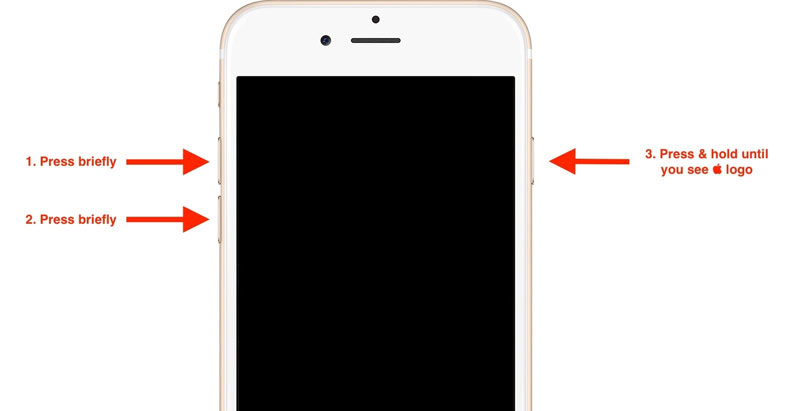
1. Нажмите и отпустите кнопку увеличения громкости.
2. Нажмите и отпустите кнопку уменьшения громкости.
3. Нажмите и удерживайте боковую кнопку.
4. Отпустите кнопку, пока не появится логотип Apple.
Выйдите и войдите снова из iCloud
Для резервного копирования данных WhatsApp с iPhone в iCloud необходимо убедиться, что учетная запись iCloud зарегистрирована в том месте, где вы используете WhatsApp на iPhone.
Когда резервное копирование iCloud не работает, наиболее часто используемое решение — это выйти и снова войти в iCloud. Здесь стоит попробовать.
1. Перейдите в «Настройки» на iPhone> коснитесь своего имени iCloud> Прокрутите вниз, чтобы нажать «Выйти». Затем вам нужно ввести свой пароль Apple ID, чтобы подтвердить это.
2. Через несколько секунд просто снова коснитесь пустого имени iCloud и снова войдите в свою учетную запись iCloud.
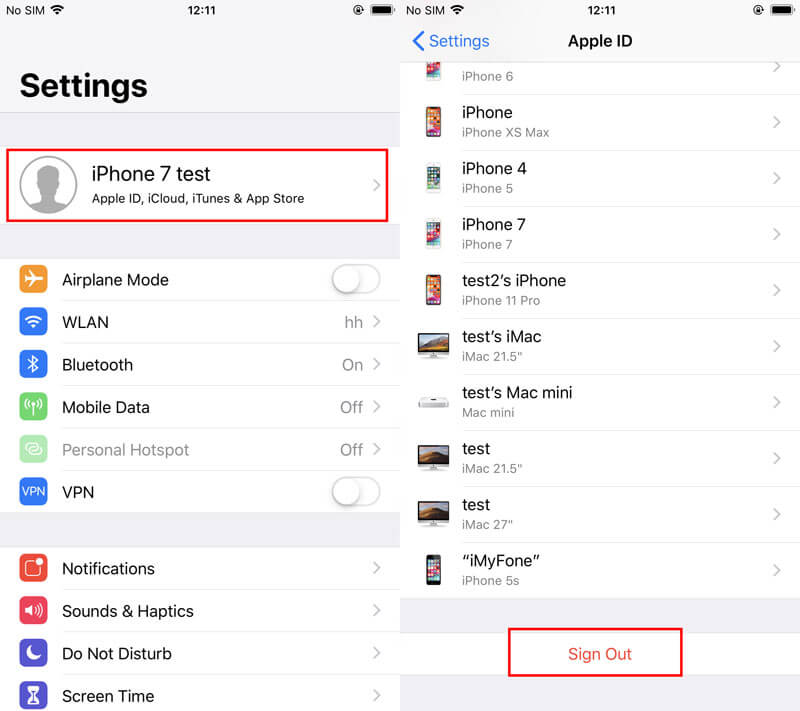
После этого попробуйте выполнить резервное копирование данных WhatsApp вручную, чтобы убедиться, что проблема решена.
Подтвердите нормальное состояние системы iCloud
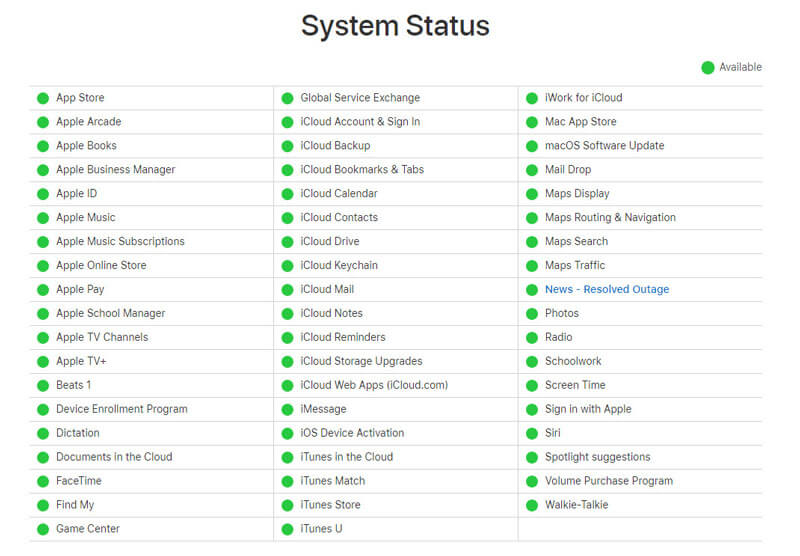
Иногда, если происходит сбой сервера iCloud, у вас нет способов выполнить резервное копирование WhatsApp на iPhone в iCloud. Итак, просто проверьте, хорошо ли работает система iCloud.
Перейдите на https://www.apple.com/support/systemstatus/и проверьте, находятся ли какие-либо службы iCloud в нормальном состоянии.
Зеленый свет означает, что услуги доступны, а оранжевые — как недоступные.
Убедитесь, что резервное копирование WhatsApp включено на iCloud
Еще один потенциал, который вы можете часто игнорировать, — это то, что ваша резервная копия iCloud отключена.
Итак, просто убедитесь, что резервное копирование iCloud включено, и резервное копирование данных WhatsApp включено.
1. Перейдите в «Настройки» > коснитесь своего имени iCloud > прокрутите вниз, чтобы включить «iCloud Drive» и «WhatsApp».
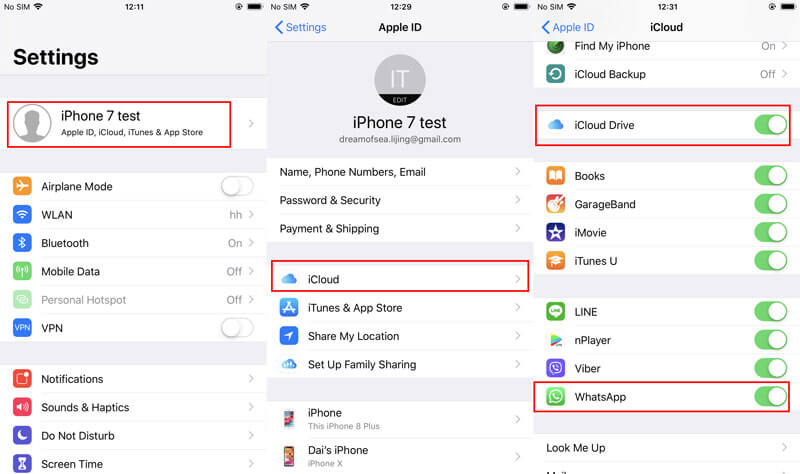
2. Прокрутите вниз, чтобы коснуться «Резервное копирование iCloud» перед «iCloud Drive» > Включите «iCloud Drive» > Нажмите «Резервное копирование сейчас».
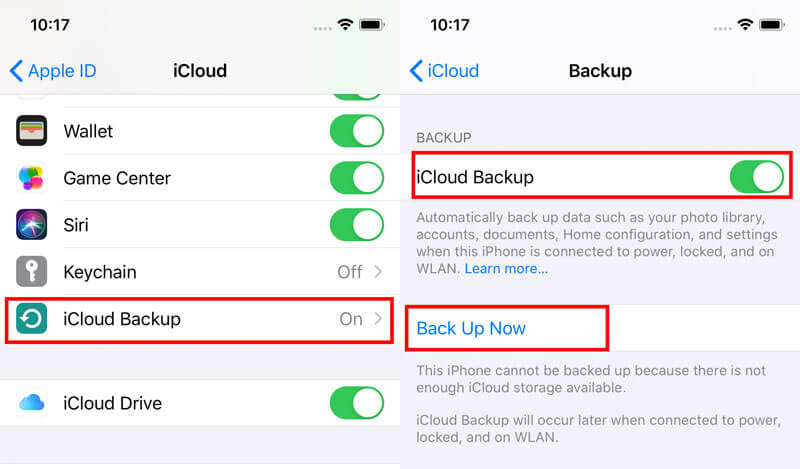
Затем перейдите в WhatsApp и посмотрите, включено ли автоматическое резервное копирование WhatsApp.
Если вы пытаетесь выполнить резервное копирование на iPhone с iOS 7, убедитесь, что ни на одном устройстве с вашим Apple ID не было включено iCloud Drive.
Убедитесь, что хранилища iCloud достаточно
iCloud предлагает только бесплатное хранилище объемом 5 ГБ, и если вы используете свободное место в iCloud, просто проверьте, заполнено ли хранилище iCloud.
Перейдите в раздел «Настройки» > коснитесь своего имени iCloud > коснитесь «Управление хранилищем», чтобы увидеть свой план хранения iCloud, где вы можете просмотреть подробные данные об использовании хранилища в приложениях, включая WhatsApp.
Если хранилища iCloud недостаточно для резервного копирования сообщений и фотографий в чате WhatsApp, вы можете приобрести больше хранилища или очистить хранилище iCloud для WhatsApp.
Убедитесь, что настройки сети стабильны
Сеть — это необходимость, когда вы хотите сделать резервную копию данных WhatsApp с iPhone в iCloud.
Переключите данные сотовой связи на Wi-Fi и убедитесь, что соединение Wi-Fi находится в хорошем состоянии.
Вы можете переместить свой iPhone в близкое место, где рядом находится Wi-Fi.
Плюс вы можете сбросить настройки сети В качестве альтернативы, чтобы решить проблему.
На iPhone перейдите в «Настройки» > «Основные» > Прокрутите вниз и коснитесь «Сброс» > «Сбросить настройки сети».
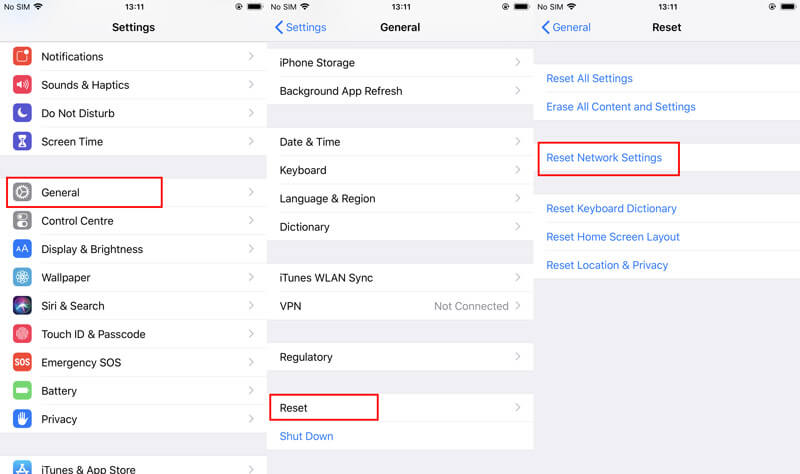
Затем вам необходимо снова подключить Wi-Fi.
После этого просто попробуйте еще раз, чтобы узнать, сможете ли вы избавиться от резервной копии WhatsApp, застрявшей в iCloud на iPhone.
Уменьшите частоту автоматического резервного копирования на WhatsApp
Автоматическое резервное копирование WhatsApp разрешено на iPhone ежедневно, еженедельно или ежемесячно. Сообщается, что некоторые пользователи решают проблему, изменяя частоту резервного копирования с ежедневной на ежемесячную.
Это может быть неэффективным для всех, но оно того стоит.
1. Откройте WhatsApp на iPhone, перейдите на вкладку «Настройки» в правом нижнем углу.
2. Выберите «Чаты» > «Резервное копирование чата».
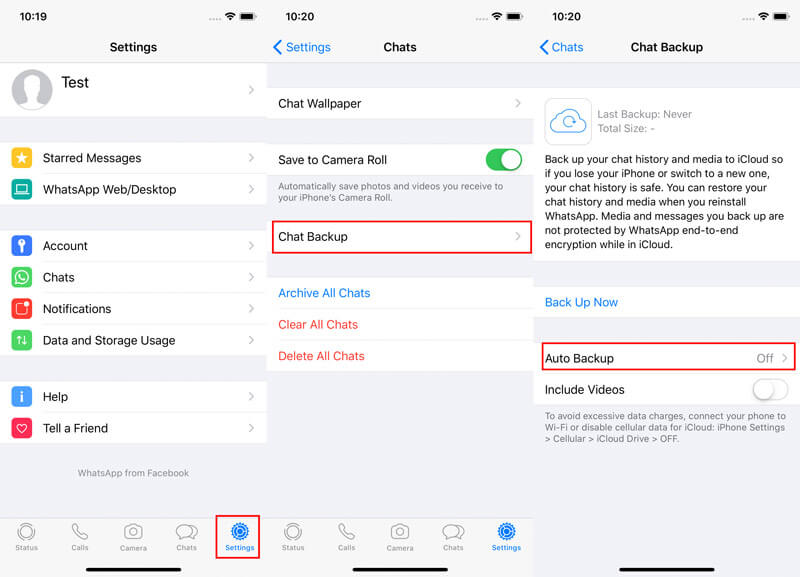
3. Нажмите «Автоматическое резервное копирование» и выберите частоту автоматического резервного копирования: «Ежедневно», «Еженедельно» или «Ежемесячно».
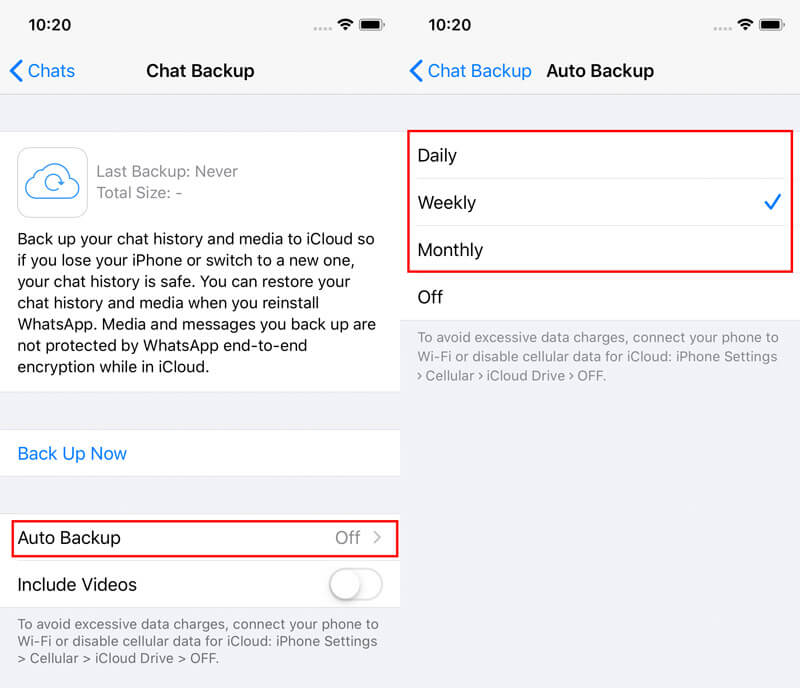
Если вы выберете «Выкл», вам придется вручную создавать резервные копии данных WhatsApp в следующем решении.
Резервное копирование данных чата WhatsApp в iCloud вручную
Резервное копирование данных чата WhatsApp с iPhone в iCloud вручную может стать еще одним решением, если автоматическое резервное копирование WhatsApp на iPhone застряло. (Посмотрите, что делать, если или Резервное копирование WhatsApp зависло на Android)
1. открыто WhatsApp на iPhone перейдите в « Настройки «вкладка в правом нижнем углу.
2. Выберите «Чаты«>»Резервная копия«.
3. Нажмите «Создать копию«, и ваш iPhone начнет резервное копирование истории чата WhatsApp и мультимедиа в iCloud.
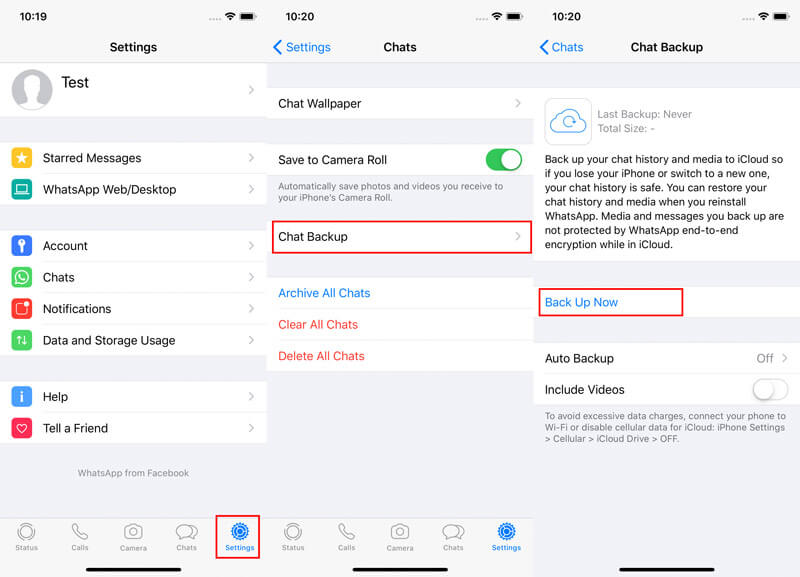
Вы можете включить «Включить видео», чтобы одновременно копировать видео WhatsApp с iPhone в iCloud.
Удалить последнюю резервную копию WhatsApp из iCloud
Попробовав все описанные выше решения, резервное копирование WhatsApp на iPhone все еще не работает, вы можете попробовать удалить последнее резервное копирование WhatsApp, а затем повторить попытку резервного копирования.
Шаги по удалению последней резервной копии WhatsApp на iCloud очень просты.
1. Перейдите в «Настройки» > коснитесь своего имени iCloud > «iCloud» > «Управление хранилищем».
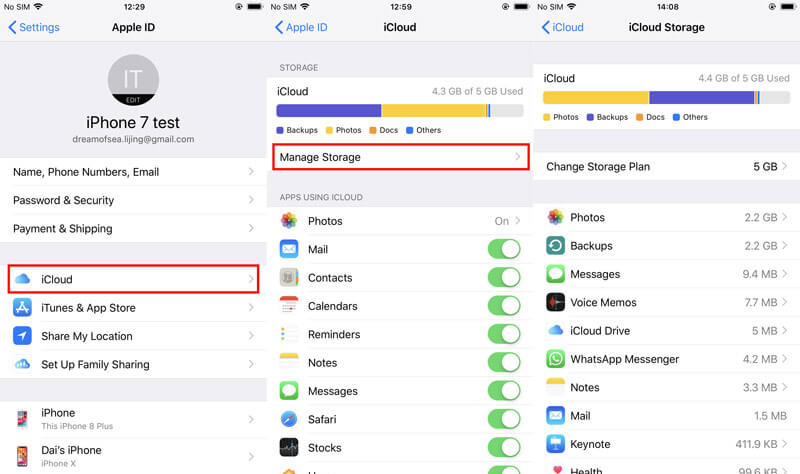
2. Найдите и нажмите «Резервные копии»> Найдите последнюю резервную копию iCloud и нажмите ее> Нажмите «Удалить резервную копию».
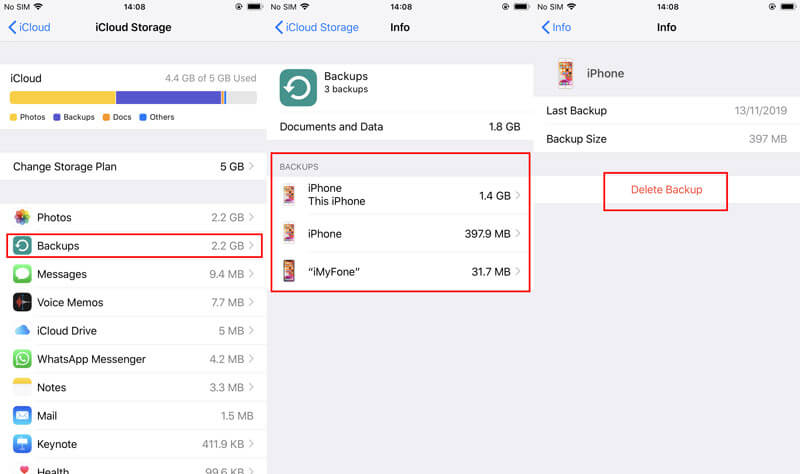
Затем вы можете проверить завершение резервного копирования WhatsApp.
Переустановите WhatsApp
Еще один способ остановить замороженное резервное копирование WhatsApp — удалить приложение и заново установить WhatsApp.
Для удаления WhatsApp вам просто нужно нажать и удерживать значок WhatsApp на главном экране, пока он не покачивается.
Нажмите на маленький крестик в верхнем левом углу, чтобы удалить его.
Постоянный способ удаление WhatsApp с iPhone, вы должны прочитать этот пост.
Затем найдите WhatsApp в App Store и установите его снова на iPhone.
iCloud Альтернатива для резервного копирования данных WhatsApp
Вышеуказанные решения позволяют решить замороженное или медленное резервное копирование WhatsApp в iCloud на iPhone. Если ни одно из вышеперечисленных решений не работает для вас, вам следует отказаться от iCloud и получить альтернативу для резервного копирования данных WhatsApp.
Aiseesoft Резервное копирование и восстановление данных iOS это простая в использовании программа для резервного копирования данных WhatsApp для iPhone и iPad. В отличие от медленного резервного копирования с использованием iCloud, этому программному обеспечению требуется только USB-кабель и более быстрое копирование данных с iPhone на компьютер. Более того, он может создавать резервные копии всех данных WhatsApp, включая сообщения в чате и вложения WhatsApp, с зашифрованным паролем для безопасного и выборочного обеспечения резервного копирования.
Какие другие преимущества вы можете получить от этого программного обеспечения:

- Резервное копирование приложений и вложений из WhatsApp, Messenger, Kik, LINE, Viber, WeChat и др.
- Резервное копирование контактов, фотографий, видео, музыки, заметок, календарей, напоминаний, сообщений и т. Д.
- Зашифруйте резервную копию и просмотрите резервную копию WhatsApp перед восстановлением.
- Совместимость с iPhone 14/13, iPad Pro и т. д.
Теперь давайте получим альтернативу iCloud для резервного копирования данных WhatsApp с iPhone на компьютер.
Шаг 1 Подключите iPhone к компьютеру
Бесплатно загрузите это программное обеспечение на свой компьютер и запустите его сразу после успешной установки.
Получите USB-кабель, чтобы подключить iPhone к компьютеру, и нажмите кнопку «Доверие» на iPhone, чтобы подтвердить это.
В главном интерфейсе вы должны выбрать «Резервное копирование и восстановление данных iOS» и выбрать «Резервное копирование данных iOS«.
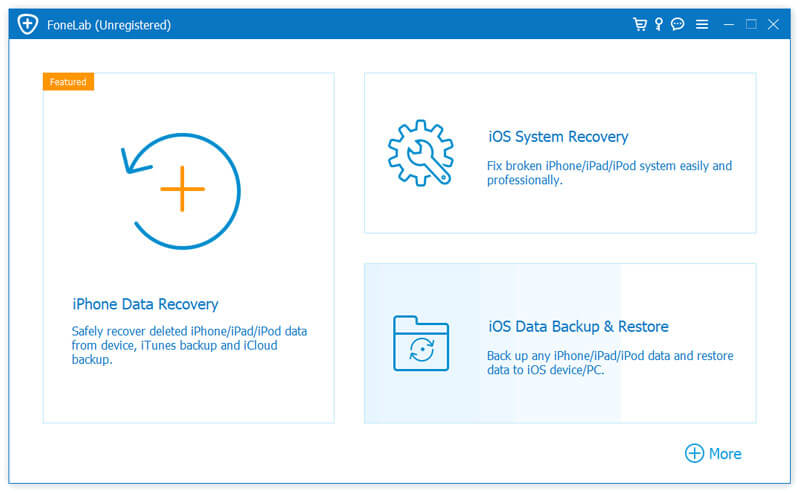
Шаг 2 Выберите режим резервного копирования
Во всплывающем окне вы должны выбрать режим резервного копирования из «Стандартное резервное копирование, а такжеЗашифровать резервную копию«.
«Зашифровать резервную копию» позволяет создать пароль для защиты резервной копии, хранящейся на этом компьютере, позже.
Затем нажмите «Пуск», чтобы продолжить.
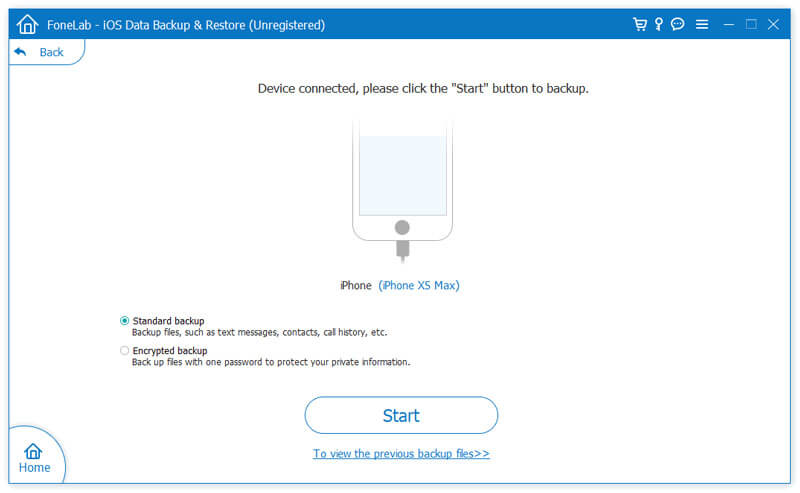
Шаг 3 Выберите WhatsApp и Вложения
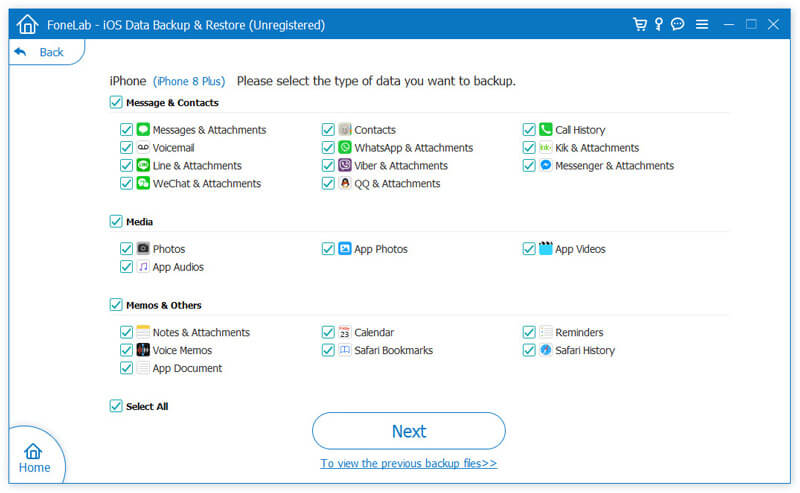
На этом шаге вы должны установить флажок «WhatsApp & Attachments» и нажмите «Далее», чтобы выбрать место для сохранения резервной копии WhatsApp на вашем компьютере.
Затем это программное обеспечение немедленно начнет резервное копирование данных WhatsApp.
После завершения резервного копирования вы можете проверить его на компьютере и легко восстановить резервную копию WhatsApp на своем компьютере.
Вот и все, что нужно сделать.
Резервное копирование данных WhatsApp в iCloud — это хорошая привычка, чтобы избежать потери данных на iPhone. Однако однажды Резервное копирование WhatsApp в iCloud застряло , медленный или не завершено решения, упомянутые выше, могут эффективно решить проблему. Конечно, iCloud также можно заменить другими сторонними инструментами, чтобы начать более быстрое резервное копирование данных WhatsApp.
Этот пост решает вашу проблему?
Есть ли у вас хорошее решение?
Дайте мне знать, оставив свои комментарии ниже.
Что вы думаете об этом посте.
Рейтинг: 4.9 / 5 (на основе голосов 83) Подпишитесь на нас в
Как добавить контакты в WhatsApp на вашем мобильном устройстве? В этой статье вы узнаете, как добавить контакты в WhatsApp на iPhone и Android.
Хотите, чтобы сообщения WhatsApp передавались со старого iPhone на новый? Узнайте, как перенести WhatsApp на новый iPhone с этой страницы.
Хотите сделать резервную копию чата WhatsApp? Как сделать резервную копию сообщений WhatsApp с Android на iPhone? Найти ответы здесь.
Оставьте свой комментарий и присоединяйтесь к нашему обсуждению
iPhone застрял выпуск
Резервное копирование и восстановление данных iOS
Лучший выбор для резервного копирования данных с iPhone / iPad / iPod на Windows / Mac и безопасного и эффективного восстановления с резервной копии данных iOS на устройство / компьютер iOS.
Зависла резервная копия в Whatsapp — что делать?
Зависла резервная копия в WhatsApp: что делать, как восстановить процесс загрузки? Никто не хочет потерять историю сообщений – для этого мы пытаемся сохранить информацию в облачное хранилище. Если в процессе появились какие-то трудности, нужно срочно их решать – в этом мы готовы помочь.
Проблемы на Андроиде
Сначала приведем несколько общих вариантов, почему Ватсап не делает резервную копию. К сожалению, это проблема достаточно распространенная и неприятная, с ней может столкнуться любой пользователь.
- Первое, что мы советуем сделать – обязательно перезагрузите смартфон, процесс займет несколько секунд.
- Второе – проверьте наличие обновлений мессенджера (возможно, вы пользуетесь очень старой версией?) Если нужно, установите последнюю версию программы из магазина Гугл Плей Маркет или Эп Стор абсолютно бесплатно.
 Это общий список действий, который стоит предпринять каждому пользователю. Теперь поговорим непосредственно о том, почему не делается резервная копия WhatsApp на Android.
Пользователи знают – данные сохраняются только на Гугл Диск, подключить другое облачное хранилище нельзя. Если создание резервной копии WhatsApp зависло , советуем сразу обратить внимание на такой фактор: вы не забыли войти в свою учетную запись?
- Открываем настройки устройства;
- Находим раздел «Аккаунты»;
- Ищем иконку Гугл и убеждаемся, что выбрана правильная учетная запись.

Если вы не видите учетную запись – или вошли в другой профиль, то добавляем нужную учетку следующим образом:
- Нажмите на кнопку «Добавить аккаунт»;
- Выберите иконку сервиса Google;
- Введите адрес электронной почты и пароль – или создайте новый профиль, действуя по инструкции на экране.

Готово! Нужные параметры выставлены – теперь на вашем смартфоне активен профиль, куда будут сохраняться данные из мессенджера. По-прежнему не удается сделать резервную копию WhatsApp? Переходим к следующему шагу и проверяем, сумели ли вы связать учетную запись и Ватсап между собой!
- Откройте мессенджер и тапните по трем точкам наверху;
- Перейдите к пункту меню «Настройки»;
- Найдите вкладку «Чаты» и перейдите к подразделу «Резервное копирование»;
- Убедитесь, что осуществлен вход в нужный профиль!
 Если внутри мессенджера открыта другая учетка (или вообще не пройдена авторизация) – немудрено, что WhatsApp не удалось создать резервную копию. Выбираем нужный пользовательский профиль – аналогичный тому, что выбран в настройках мобильного телефона. Здесь кстати мы рассказали, что дает архивация чатов.
Переходим к следующему шагу . Частенько причиной возникновения неприятных неполадок становится плохое интернет-соединение. Поэтому мы рекомендуем осуществлять процесс переноса данных только при подключении к беспроводной (не мобильной) сети.
Последнее, почему не создается резервная копия WhatsApp – на телефоне нет сервисов Google Play. Обычно программы загружаются на устройство по умолчанию – но на определенных девайсах их нет. С такой ситуацией могут столкнуться владельцы Мейзу или Хонора.
В таком случае необходимо скачать сервисы Гугл – это можно сделать через специальные сайты, воспользоваться Трешбоксом, найти Google Play Market во внутреннем магазине приложений.
На Айфоне
Владельцы техники Apple также могут столкнуться с тем, что WhatsApp не удается создать резервную копию. В таком случае нужно проверить, был ли осуществлен вход в iCloud, подключена ли опция переноса данных.
- Откройте настройки устройства и тапните по верхней строке;

- Перейдите к подразделу «iCloud»;

- Найдите иконку iCloud Drive и включите тумблер напротив;

- Отыщите название мессенджера и вновь включите тумблер до появления зеленой подсветки.

WhatsApp не делает резервную копию, если не хватает памяти внутри хранилища – эту информацию можно посмотреть в том же меню. При необходимости почистите облако – появится место для сохранения истории сообщений.
Обязательно переключитесь с мобильного интернета на беспроводной – это очень важное условие.
Если у вас не загружается резервная копия WhatsApp, отчаиваться не надо – мы привели массу рабочих способов решения проблемы. Вы с легкостью сможете восстановить процесс и убедитесь, что информация окажется в облачном хранилище. А значит, ни один мегабайт истории сообщений не будет потерян! Читайте далее — как настроить исчезающие сообщения.