Как в Яндексе включить определитель номера
Удивительно, как со временем могут меняться требования людей к одним и тем же вещам. Если ещё лет 20 назад от определителя номера требовали – как ни странно – определения телефонного номера, то теперь сам номер мало кого интересует. Теперь всем важно знать, что за человек или организация скрывается за этими цифрами. До определённого момента это было невозможно. Но по мере распространения интернета и расширения его влияния стали появляться специализированные приложения, предлагающие определить, кто именно вам звонит. Однако наиболее удобное решение, на мой взгляд, получилось у Яндекса.

Есть много определителей номеров, но у Яндекса — самый лучший
Как найти канал в Телеграм, подписаться на него и убрать звук
Я специально избегаю слова «приложение» по отношению к определителю номера от Яндекса. Дело в том, что у него, как ни странно, нет отдельного клиента, а сам определитель является одной из множества функций приложения Яндекс. Из-за этого многие пользователи даже не подозревают, что у них есть такая возможность. А она есть.
Как настроить определитель номера на Андроид
-
из Google Play;
- Запустите его и авторизуйтесь в своём аккаунте;
- Нажмите на значок четырёх квадратиков внизу;
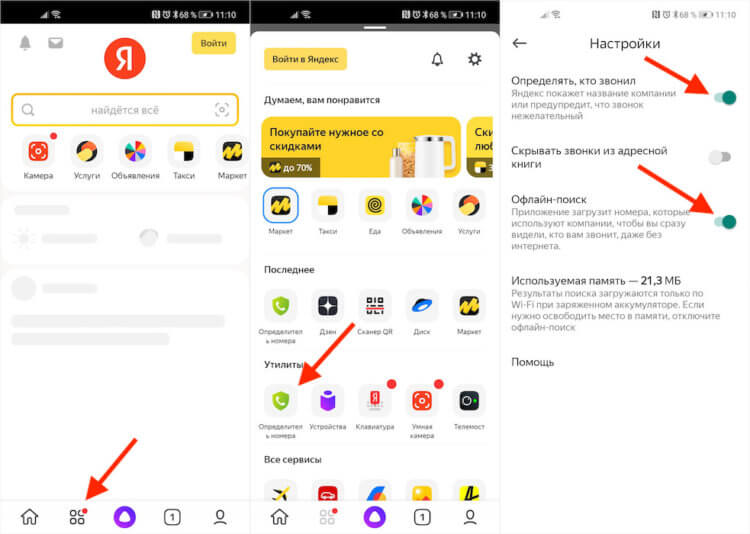
Определитель номера от Яндекса встроен в само приложение Яндекса
- В разделе «Утилиты» выберите «Определитель номера»;
- Нажмите на значок шестерёнки и включите параметр «Определять, кто звонил»;
- После этого активируйте функцию «Офлайн-поиск».
Очень важно включить функцию офлайн-поиска, чтобы телефонные номера определялись, даже если вы испытываете перебои в работе интернет-соединения. Приложение автоматически загрузит необходимый объём данных (как правило, 15-30 МБ), и будет использовать их для определения тех, кому принадлежат номера, с которых вам звонят.
Теперь каждый раз, когда вам будут звонить с незнакомого номера, на экране вызова появится небольшой баннер с названием компании, которая хочет с вами связаться. Сам баннер совершенно ненавязчив и информативен. Очень удобно, что, помимо определения принадлежности номеров, определитель Яндекса даёт им характеристику.
Не работает определитель номера. Что делать
Некоторые смартфоны предусматривают дополнительные настройки для приложений вроде определителя номеров от Яндекса, требуя разрешить им наложение поверх экрана. Это нужно для того, чтобы баннер с характеристикой телефонного номера мог отображаться поверх окна вызова. В противном случае ничего не получится.
- Перейдите в «Настройки» и откройте раздел «Приложения»;
- Найдите в списке приложение «Яндекс» и откройте его страницу;
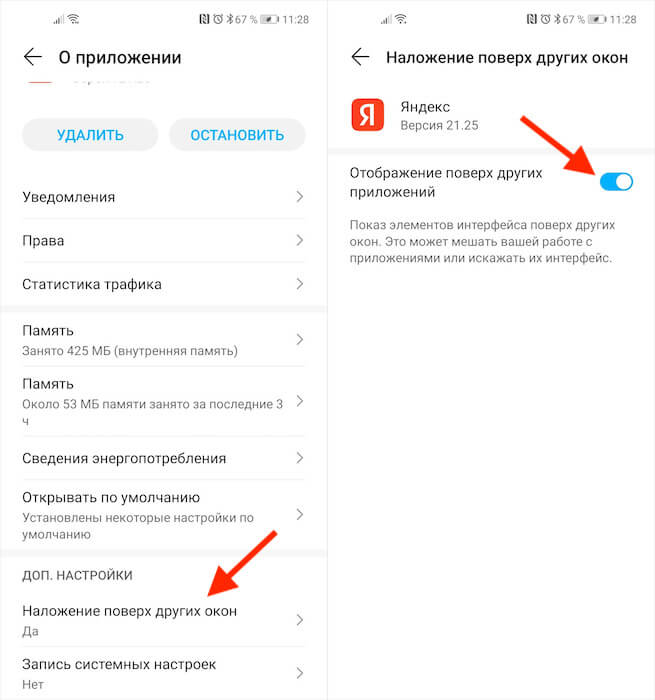
Обязательно включите наложение поверх других окон
- Пролистайте список надстроек вниз и откройте «Наложение поверх других окон»;
- В открывшемся окне активируйте пункт «Отображение поверх других приложений».
Определитель Яндекса очень умён. Он может понять, что вам звонят мошенники или спамеры или службы, навязывающие какие-либо услуги. Тогда баннер будет окрашен в красный цвет, а на нём, помимо номера, будет отображаться ещё и надпись «Нежелательный звонок». Но, если звонок полезный, баннер будет зелёным, а текст на нём будет гласить: «Полезный звонок».
Иногда Яндекс будет просить вас уточнить, кто звонил. Тогда на экране появится небольшое диалоговое окно со списком из нескольких позиций, из которых нужно выбрать подходящий вариант. Если звонок личный – нужно так и указать. Такие опросы помогают поддерживать базу данных номеров в актуальном состоянии и помогать другим пользователям.
«Яндекс» запустил сервис для определения номеров при звонках в мессенджерах WhatsApp* и Viber
«Яндекс» запустил сервис для определения номеров при звонках в мессенджерах WhatsApp* и Viber. Эта функция уже работает с 2018 года для звонков через сотовую связь и теперь стала доступна и для пользователей мессенджеров. Для её использования требуется установка приложения «Яндекс с Алисой» на iOS и Android.

Как включить определить номера на iPhone
- Установите Яндекс — с Алисой для iPhone из App Store.
- Откройте настройки устройства.
- Выберите пункт Телефон > Блокировка и идентификация вызова.
- Включите опцию Яндекс.
На устройствах с операционной системой iOS при включении определителя номера подсказки о входящих звонках в мессенджерах активируются автоматически.
Как включить определить номера на Android
- Установите Яндекс — с Алисой для Android
- Откройте приложение, прокрутите Главный экран вниз и нажмите Все сервисы.
- Выберите Определитель номера.
- Включите опцию Определять, кто звонил.
- Включите опцию Яндекс.

Пользователям Android требуется активировать функцию в настройках приложения «Яндекс с Алисой», выбрав пункт «Определять звонки в мессенджерах» и разрешив доступ к уведомлениям.
Служба определения номеров обращается только к уведомлениям о звонках в мессенджерах для считывания входящих номеров и сопоставления их с информацией в базе данных. Определитель может определить различные категории звонков, включая мошенничество, спам, рекламу, службы доставки, банки, медицинские учреждения и так далее. Информация для этой службы поступает из открытых источников, от партнеров «Яндекса», а также учитываются отзывы пользователей.
Напомним, что недавно проверка звонков через мессенджеры на iPhone была добавлена в сервисе «ВТБ Онлайн». Определитель входящих номеров для клиентов в WhatsApp* на iOS также есть у Тинькофф.
По словам экспертов, идентификация звонков в мессенджерах сложнее, чем по сотовой связи, и мошенники стали чаще использовать эти сервисы для звонков, так как они бесплатны в отличие от SIP-телефонии. Входящие вызовы в мессенджерах нельзя заблокировать или централизованно отследить. Мошенники выбирают этот способ связи из-за возможности использования зашифрованного канала и автоматизации звонков для массированных атак, скрывая номер телефона и показывая только название компании или логотип.
* WhatsApp принадлежит компании Meta (организация признана экстремистской, ее деятельность запрещена на территории России).
Как подключить определитель номера Яндекс
В современном мире нет ни одного человека, кому бы не надоели назойливые и несвоевременные звонки с незнакомых номеров. Мобильные пользователи подключают себе дополнительные операторские услуги по блокировке абонентов, используют сторонние приложения, а компания Яндекс создала бесплатное приложение “Определитель номера”, чтобы Вы могли узнать, кому принадлежит телефон.
2 минуты, 20 секунд читать

Как он работает
Определитель номера от Яндекс работает без доступа к содержимому ваших звонков и сообщений. Он обнаруживает мошеннические номера, спам-звонки и рекламные предложения представителей различных компаний, которые стремятся навязчиво продать товар или услугу.
С помощью сервиса «Яндекс.Справочник», насчитывающего контактную информацию более 6 миллионов российский компаний и организаций, определитель номера соотносит входящий вызов со своими данными. Если информации о номере нет, алгоритм анализирует пользовательские отзывы в Сети.

Устанавливаем приложение
Мы расскажем, как подключить Определитель номера. Для начала скачайте приложение “Яндекс”, если оно у вас не установлено.
● На главной странице через логин и пароль войдите в свой аккаунт
● В правом нижнем углу нажмите значок «4 квадратика»
● В открытом меню выберите «Определитель номера»
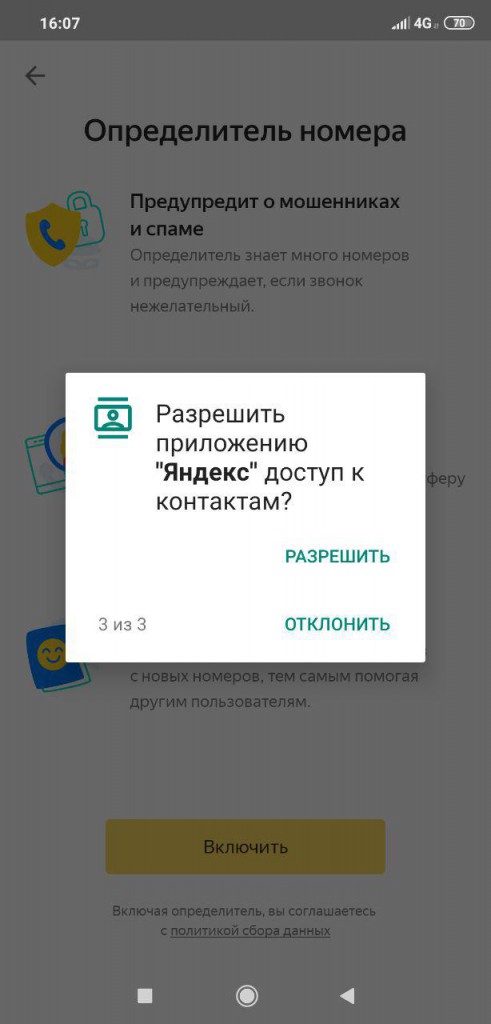
● Нажмите кнопку «Включить» и одобрите разрешение на использование вашего списка контактов.
Услуга активна при работающем интернете. Если вам поступит подозрительный звонок, определитель проверит входящий вызов и в случае необходимости предпримет те или иные действия — заблокирует абонента или отправит предупреждение.
Но! В настройках вы можете включить «оффлайн-поиск», который работает по базе данных, загруженных на телефон. Главное, не забывайте про её обновление.
Примечание: Инструкция подходит большинству мобильных устройств, однако у некоторых моделей Xiaomi и Huawei могут быть добавочные разрешения.
О дополнительных возможностях
В функционал сервиса входит не только вычисление незнакомцев, которые пытаются дозвониться до нас. Определитель расширяется за счёт обратной пользовательской связи. Любой желающий может добавить информацию о неизвестном контакте и отдельно отметить его там. Если обработанная информация окажется достоверной, то остальных пользователи получат к ней доступ.
Кроме того, в приложении контактам можно присвоить статус: желательный или важный.
Выводы
Мы подробно разобрали, как подключить и настроить определитель номера Яндекс на вашем смартфоне. Желаем вам отличного пользования!
Полезные инструменты. Определитель номера от Яндекса
Сегодня мы расскажем вам про одно очень полезное приложение для смартфонов — определитель номера от Яндекса. Для чего это нужно? С помощью данного приложения ваши менеджеры смогут получить дополнительную информацию о звонящем и сразу узнают, если звонок поступил от конкурентов или мошенников.
Так же стоит проверить как отображается ваш номер у клиентов. Будет лучше, если при звонке отобразится название вашей компании, а не "Возможно, реклама" или "Возможно, нежелательный звонок".
Как это работает?
Когда на телефон поступает входящий звонок, приложение сверяет номер с вашим списком контактов, если совпадения не найдены, то информация о звонящем будет загружена из базы в приложении.
Определитель подскажет кто вам звонит, даже если этот номер не записан.
Неизвестные номера сравниваются с регулярно обновляющейся базой, которую дополняют и сами пользователи.
База скачивается на устройство при первом включении определителя и в дальнейшем работает без интернета.
Также номера проверяются по базе Яндекс.Справочника, в котором содержится информация о более чем 5 миллионах организаций на территории России.
Если вам звонят из компании, которая есть в Справочнике, вы увидите ее название и сферу деятельности.
Какие есть статусы звонков?
Если компании нет в справочнике, то показываются следующие статусы:
- "Возможно, реклама" с припиской какого рода товары или услуги предлагали
- "Возможно, нежелательный звонок" если звонок поступал от коллекторов или мошенников
- "Возможно, полезный звонок" если есть положительные отзывы, но нет конкретной информации
Как установить?
Установка и настройка займут всего несколько минут:
- Зайдите в Play маркет и найдите приложение Яндекс
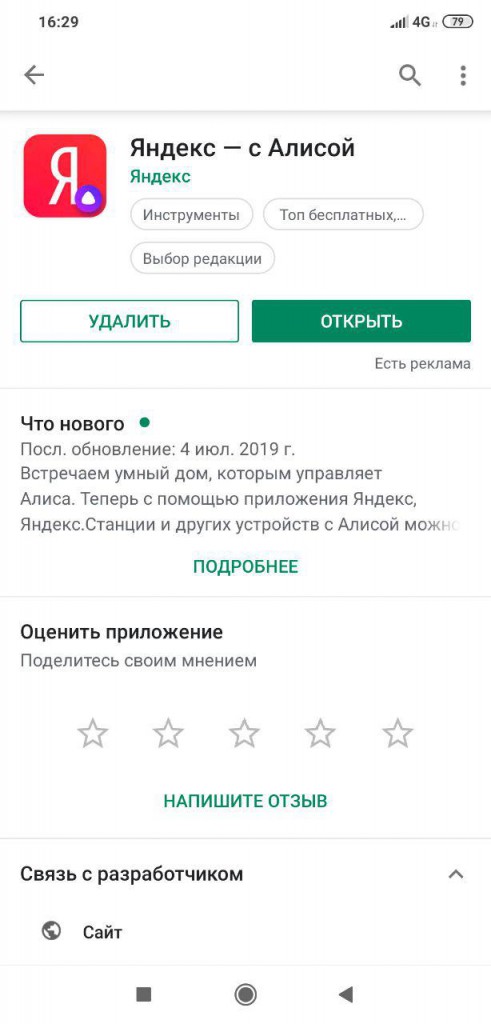
- Установите и откройте приложение
- Нажмите на кнопку настроек в левом верхнем углу, затем "Определитель номера"
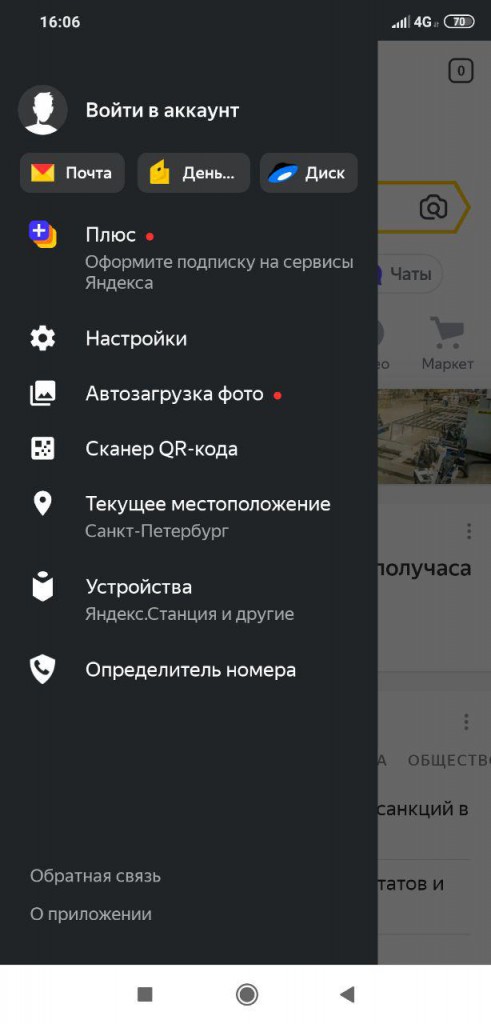
- После, нажмите на кнопку "Включить"
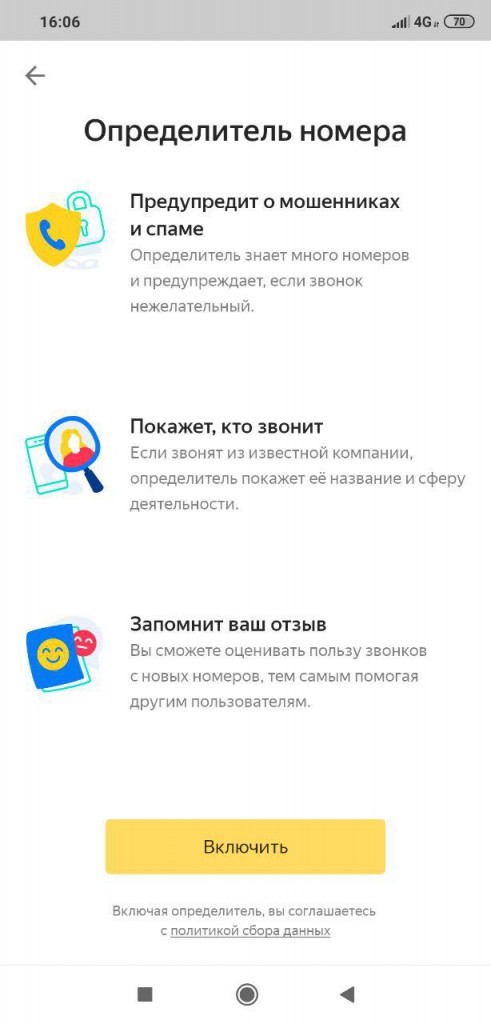
- Вам потребуется сделать Яндекс основным голосовым помощником
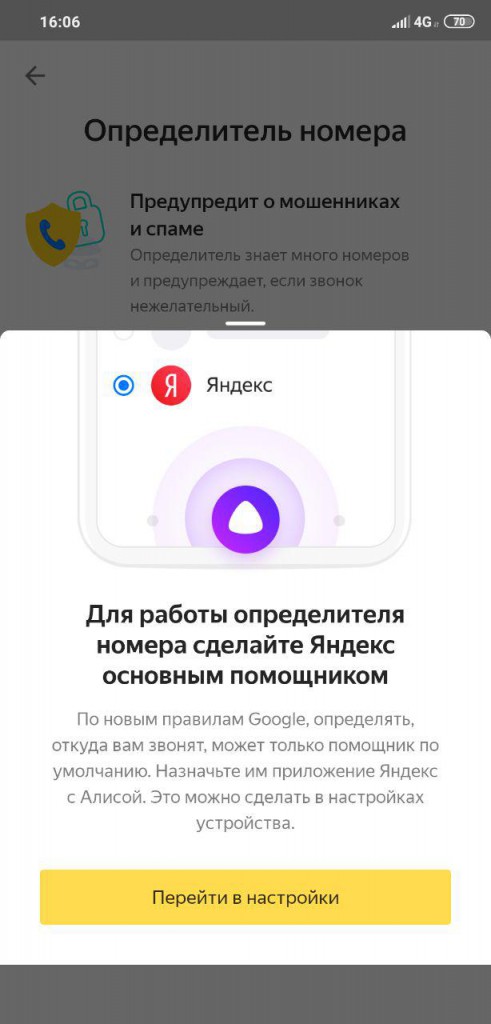
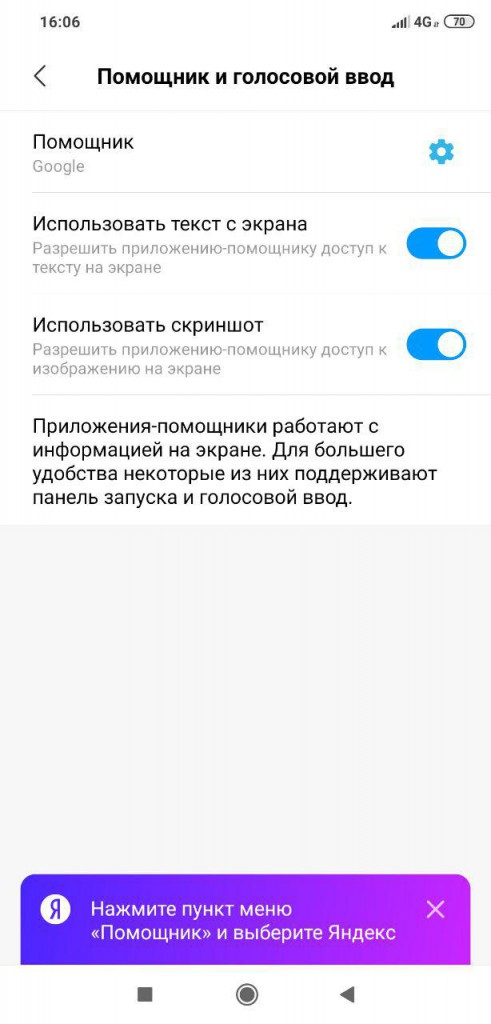
- Далее приложение попросит необходимые разрешения
Если вам понадобится помощь, мы с удовольствием поможем! Вы можете написать нам письмо или заказать обратный звонок.