Почему не получается отправить фото в смс
Отправка фото через смс может быть приятным и удобным способом общения, но иногда возникают проблемы при отправке. Они могут быть связаны с различными факторами. Рассмотрим наиболее распространенные проблемы и способы их решения.
Низкое качество сигнала сотовой сети
Если у вас горит значок «E» или «3G» в углу экрана, то вложения, включая фотографии, могут не отправляться или отправляться с большим трудом. Проверьте качество сигнала у вашего оператора связи. Если вы находитесь в помещении, то попробуйте пойти ближе к окну или возле двери, чтобы получше поймать сигнал.
Отсутствие подключения к Wi-Fi
Для отправки больших размеров широкоформатных изображений используйте Wi-Fi, это существенно ускорит процесс. Если вы не подключены к Wi-Fi, то отправка фото может занять больше времени и потребовать больше трафика данных.
Невозможность отправки MMS
Если у вас возникает проблема с отправкой групповых сообщений MMS, то проверьте, поддерживает ли ваш оператор этот тип сообщения. В настройках «Сообщений» включите функцию «Сообщения MMS», чтобы обеспечить возможность отправки MMS.
Проверьте устройство на наличие средств
Убедитесь, что на вашем мобильном счете достаточно средств для отправки и получения сообщений. Если недостаточно денег на счету, то сообщение может не отправиться.
Проверьте поддержку обмена сообщениями
Убедитесь, что ваш оператор поддерживает обмен SMS, MMS и RCS. Если оператор не предоставляет эту услугу, то вы не сможете отправлять сообщения. Проверьте непосредственно на сайте своего оператора.
Как отправить фото через сообщения
Если вы хотите отправить фото через сообщения, выполните следующие шаги:
- Нажмите кнопку «Поделиться» в панели инструментов на экране
- Выберите опцию «Сообщения», чтобы отправить фото желаемому адресату.
- Введите адрес электронной почты или номер телефона либо выберите контакт из своих контактов, кому вы хотите отправить фото.
- Чтобы добавить текстовое сообщение, нажмите на соответствующее поле и введите текст.
- Нажмите кнопку «Отправить», чтобы отправить фото.
Как отправить файл в сообщении чата
Чтобы отправить фото в чате, выполните следующие действия:
- Откройте приложение Chat или Gmail.
- Введите сообщение и выполните одно из следующих действий: Чтобы прикрепить изображения или видео, нажмите «Фото» или откройте меню действий «Фото» . Нажмите на нужное изображение или видео. Затем нажмите Выбрать или Добавить.
- Нажмите «Отправить».
Полезные советы и выводы
- Проверьте качество сигнала у вашего оператора связи перед отправкой фото.
- Используйте Wi-Fi, когда возможно, чтобы ускорить процесс отправки фото.
- Убедитесь, что на вашем мобильном счету достаточно средств для отправки и получения сообщений.
- Проверьте поддержку обмена SMS, MMS и RCS у своего оператора связи.
- Настройте свои параметры «Сообщения» правильно, чтобы обеспечить безупречную отправку MMS.
- Нажмите кнопку «Отправить», чтобы отправить фото или файл в чате после того, как вы выбрали его в своей галерее.
- Не стесняйтесь обращаться к вашему оператору связи за помощью, если у вас возникли проблемы с отправкой фотографий через смс.
Как в Одноклассниках разрешить доступ к фото
Для того, чтобы дать доступ к своим фотографиям на странице в социальной сети Одноклассники, вам нужно пройти в раздел Настройки. Затем выберите вкладку «Конфиденциальность» и перейдите в раздел «Фотографии». Проверьте, что в списке приложений, которые имеют доступ к вашим фотографиям, переключатель рядом с названием нужного приложения установлен в положение «ВКЛ». Если вы хотите закрыть доступ к фотографиям, просто выключите переключатель. Обязательно проверяйте, какие приложения имеют доступ к вашим данным и не давайте доступ незнакомым или ненадежным приложениям, чтобы защитить свою конфиденциальность. Разрешение доступа к фото может быть полезно в некоторых случаях, например, если вы хотите загрузить фотографию в другую социальную сеть, используя приложение Одноклассники.
Почему в Одноклассниках не отправляются фото в сообщениях
При попытке отправить фото может возникать ошибка, связанная с форматом изображения. Одноклассники позволяют отправлять только фотографии в форматах JPEG, PNG и GIF размером не более 15 Мб. Если фото не соответствует этим параметрам, то оно не отправится. Также стоит проверить наличие интернет-соединения, так как слабый сигнал также может привести к тому, что фото не отправиться. Если вы имеете проблемы с отправкой фото в Одноклассниках, то необходимо проверить правильность указания получателя, наличие интернет-соединения и соответствие формата фотографии. Если все вышеперечисленные условия выполнены, то стоит связаться со службой поддержки Одноклассников для выявления конкретной причины возникновения ошибки.
Как отправить фото в виде стикера Телеграм
Чтобы отправить фото в виде стикера в Телеграм, следуйте инструкциям для устройств на iOS 16. В первую очередь, откройте Галерею и выберите фото, которое хотите превратить в стикер. Зажмите объект на фото до тех пор, пока он не будет выделен, а затем нажмите на опцию «скопировать». Теперь перейдите в Телеграм и выберите чат, в который хотите отправить стикер. После этого, просто нажмите на клавишу «Вставить» и стикер будет отправлен. Этот простой процесс позволяет использовать собственные фотографии для создания персонализированных стикеров и делиться ими с друзьями и коллегами.
Как разрешить доступ к фото на андроид
Для того чтобы разрешить доступ к фотографиям на устройстве на операционной системе Android, вам следует выполнить несколько простых шагов. В начале зайдите в меню Настройки на вашем устройстве. Затем нажмите на раздел «Конфиденциальность» или «Безопасность», в зависимости от модели вашего устройства. После этого выберите опцию «Фотографии» или «Галерея». В данном разделе вы увидите список приложений, которые имеют доступ к вашим фотографиям. Необходимо прокрутить список вниз и найти название соответствующего приложения. Рядом с названием будет располагаться переключатель или кнопка. Убедитесь, что переключатель установлен в положение «Включено». После этого, выбрав это приложение, вы сможете предоставить доступ к вашим фотографиям на устройстве.

Иногда возникает проблема с отправкой фотографий в мессенджерах, таких как Аймесседж. Есть несколько причин, почему фото может не отправиться. Например, если в углу экрана горит «E» или «3G», то это может свидетельствовать о низком качестве сигнала сотовой сети, и вложения могут не отправляться или отправляться с большим трудом. Другая причина — отсутствие подключения к Wi-Fi. Если нужно отправить большие и широкоформатные изображения, то лучше использовать подключение к Wi-Fi для ускорения процесса. Важно проверить настройки вашего мобильного устройства на наличие доступа к интернету и наличие свободной памяти, иначе фотография может не отправиться. Если вы уверены, что все настройки правильные, но фото все равно не отправляется, стоит обратиться за помощью к специалисту.
Изображения не отправляются — методы устранения неполадок iPhone, которым необходимо следовать
 Обновлено Лиза Оу / 22 октября 2021 г. 19:30
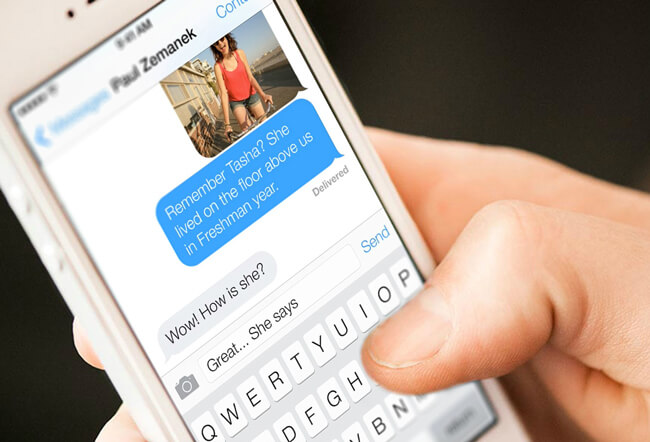
Изображения с вашего iPhone не отправляются? Прежде чем сделать вывод, что с вашим iPhone что-то не так, вы должны сначала узнать разницу между iMessage и текстовыми сообщениями. Во-первых, iMessage отправляет изображения через Wi-Fi или сотовые данные. Кроме того, iMessage отправляются в виде пузырей сообщений синего цвета. С другой стороны, текстовые сообщения отправляют изображения с помощью вашего оператора связи. Кроме того, текстовые сообщения отправляются в виде пузырей сообщений зеленого цвета. Теперь вы, вероятно, спрашиваете себя: «Почему мой iPhone не отправляет изображения?» Продолжайте читать, чтобы узнать, почему и как решить эту проблему.
1. Почему мой iPhone не отправляет изображения?
Существуют различные причины, по которым ваши фотографии с iPhone не отправляются или возникают проблемы с отправкой.
- Возникла проблема с приемником.
- Возможно отключены iMessage и MMS.
- Ошибка сетевого подключения на вашем iPhone.
- Обновления или трудности с настройками оператора связи.
- Основная проблема вашего iPhone
2. Как исправить, что iPhone не отправляет изображения на iPhone.
Отправить другому контакту
Если вы не знаете, почему ваш iPhone не отправляет изображения, попробуйте отправить несколько фотографий нескольким разным людям. Проверьте, не все ли или кто-либо из ваших контактов не получили фотографию после этого. С другой стороны, ваш iPhone должен быть в порядке, если все отправленные изображения были получены. Основная проблема должна быть в приемнике, а не в вас.
Проверьте, активировали ли вы iMessage и MMS на своем iPhone
Если один или несколько получателей не получили предоставленное вами изображение, проблема, скорее всего, на вашей стороне. Для начала проверьте, поддерживает ли ваш iPhone iMessage или MMS.
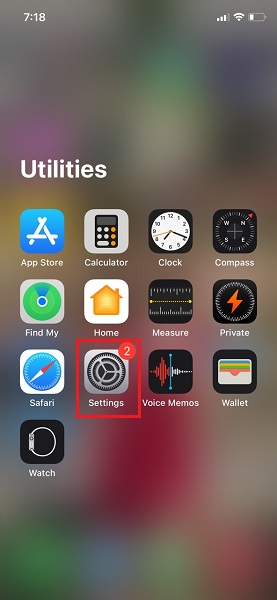
Шаг 1 Во-первых, перейдите на свой iPhone Настройки приложение
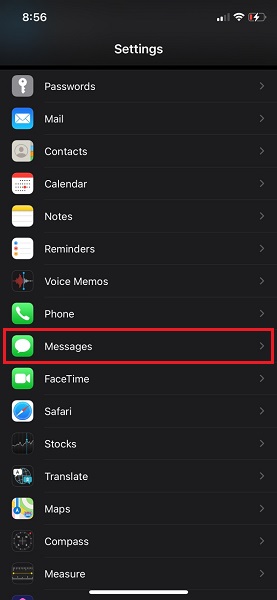
Шаг 2 Затем перейдите в Сообщения и выберите его.
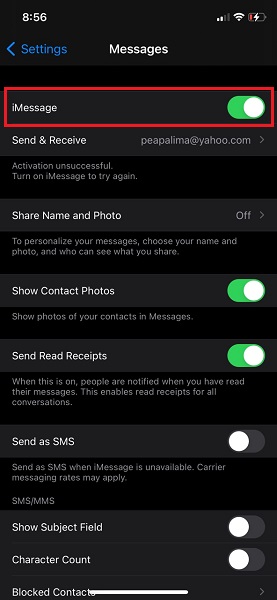
Шаг 3 Далее включаем iMessage и ММС.
Проверьте и сбросьте сетевое подключение iPhone
Самое главное, проверьте свой Wi-Fi или сотовые данные, если они включены или успешно подключены. Это связано с тем, что вы не можете отправлять фотографии через iMessage или MMS, если ваш iPhone не подключен к Wi-Fi или не имеет стабильных сотовых данных.
Шаги по проверке Wi-Fi:
Шаг 1 Перейдите в Настройки приложение на вашем iPhone.
Шаг 2 Откройте Wi-Fi и посмотрите, подключены ли вы. Если нет, подключите свой iPhone.
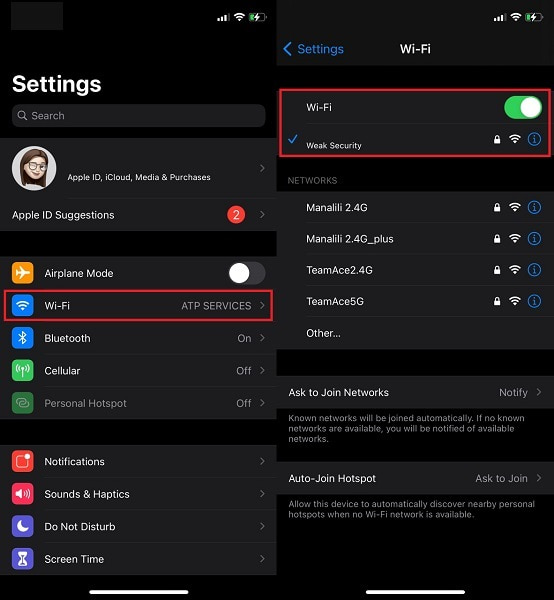
Шаги по проверке сотовых данных:
Шаг 1 Перейдите в Настройки приложение на вашем iPhone.
Шаг 2 Открытые Сотовый и включить его.
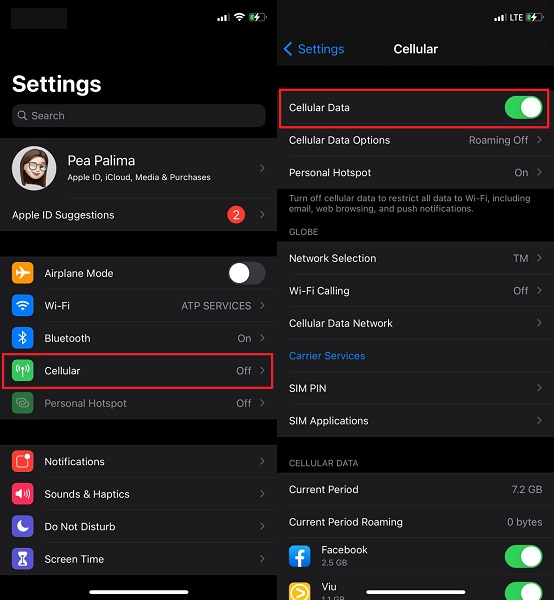
Если вы уже включили Wi-Fi и сотовую связь, вы можете попробовать сбросить настройки сети, чтобы исправить проблемы с сетевым подключением, как показано ниже.
Шаги по сбросу настроек сети iPhone:
Шаг 1 Откройте приложение Настройки приложение и перейти к Общие.
Шаг 2 Нажмите Сброс внизу страницы.
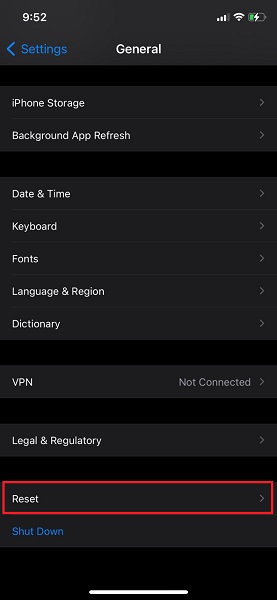
Шаг 3 Выберите Сброс настройки сети из меню.
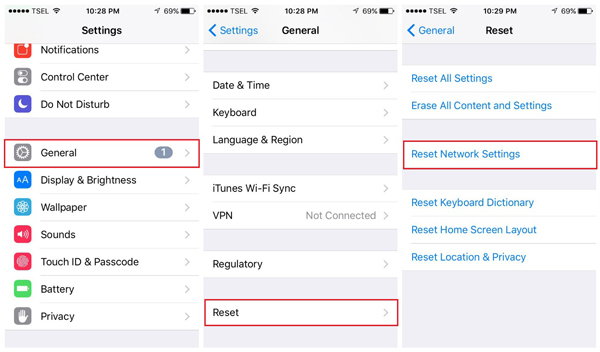
Проверьте настройки оператора связи и проверьте наличие обновлений
Вам также следует проверить настройки вашего оператора и все доступные обновления в дополнение к методам, указанным выше.
Шаги по проверке обновлений и настроек оператора связи:
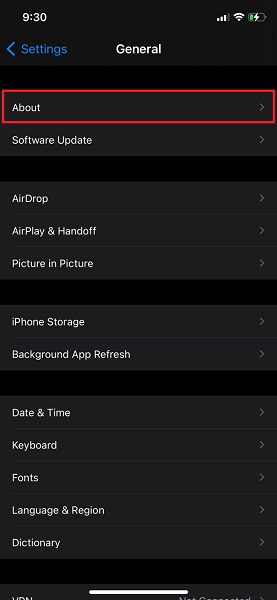
Шаг 1 Зайдите в свой телефон Настройки приложение и выберите Общие.
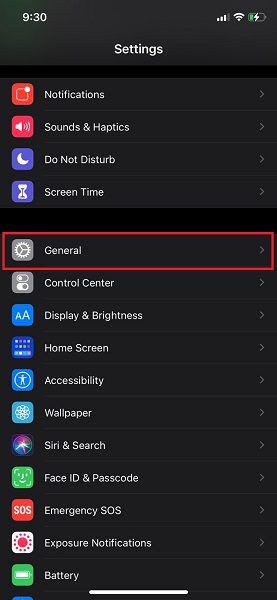
Шаг 2 Перейдите на О районе и откройте его. Если появится всплывающее окно с надписью Обновление настроек несущей, удар Обновление ПО. Если нет, похоже, обновления нет.
Перезапустить iPhone
Если действия не помогли, вы можете попробовать запустить или перезагрузить iPhone. Вероятно, его нужно полностью обновить. Безусловно, это легко и быстро сделать.
Как перезагрузить iPhone X, 11, 12 или 13:
Шаг 1 Нажмите и удерживайте Кнопки увеличения и уменьшения громкости, а также боковую кнопку питания iPhone на несколько секунд.
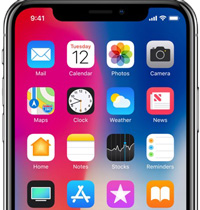
Шаг 2 На iPhone нажмите, а затем отпустите все кнопки, пока не появится логотип Apple.
Как перезагрузить iPhone SE (2-го поколения), iPhone 8, iPhone 7 и iPhone 6:
Шаг 1 Для начала удерживайте боковая кнопка питания в течение нескольких секунд, пока не появится ползунок отключения питания. Подождите, пока ваш iPhone выключится после перетаскивания ползунка.
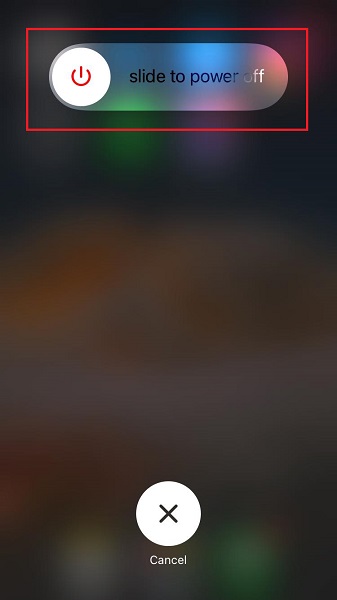
Шаг 2 Наконец, нажмите и удерживайте кнопку боковая кнопка питания на несколько секунд, пока не появится логотип Apple.
Как перезагрузить iPhone SE (1-го поколения), 5 или предыдущую модель:
Шаг 1 Чтобы начать, нажмите и удерживайте верхняя кнопка питания пока не отобразится ползунок отключения питания. Подождите, пока ваш iPhone выключится после перетаскивания ползунка.
Шаг 2 Наконец, нажмите и удерживайте кнопку верхняя кнопка питания пока не появится логотип Apple.
3. Как исправить, что iPhone не отправляет изображения с помощью FoneLab для восстановления системы iOS
Если ни один из предыдущих вариантов не сработал или не помог вам исправить ваш iPhone, не передающий изображения, лучший вариант для вас — использовать программу для исправления системы и настроек вашего iPhone. Для безопасного и эффективного устранения неполадок используйте FoneLab для iOS — восстановление системы iOS. iOS System Recovery — это программа, которая позволяет легко и безопасно восстановить возможности и производительность вашего iPhone или других устройств iOS.
FoneLab позволяет переводить iPhone / iPad / iPod из режима DFU, режима восстановления, логотипа Apple, режима наушников и т. Д. В нормальное состояние без потери данных.
- Исправить отключенные проблемы системы iOS.
- Извлечение данных с отключенных устройств iOS без потери данных.
- Это безопасно и просто в использовании.
Шаги по исправлению того, что iPhone не отправляет фотографии:
Шаг 1 Сначала скачайте и запустите FoneLab для iOS — восстановление системы iOS на твоем компьютере.
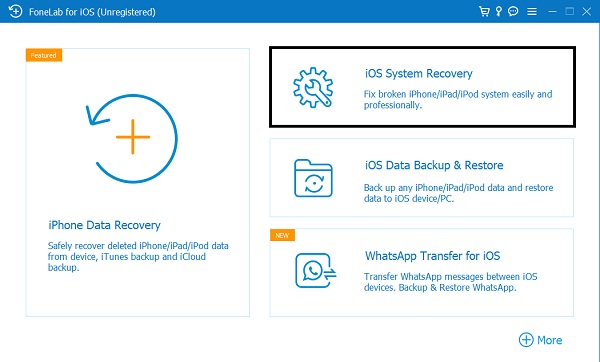
Шаг 2 Подключите ваш iPhone к компьютеру, а затем выберите Восстановление системы iOS с интерфейса.
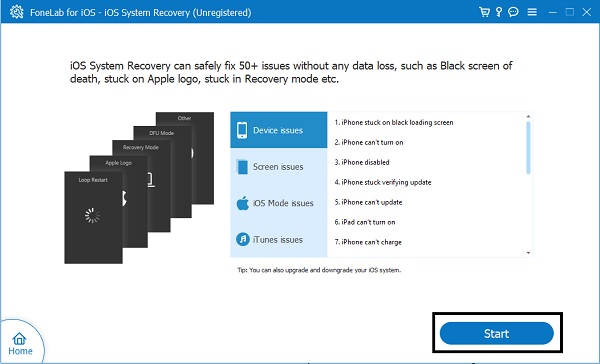
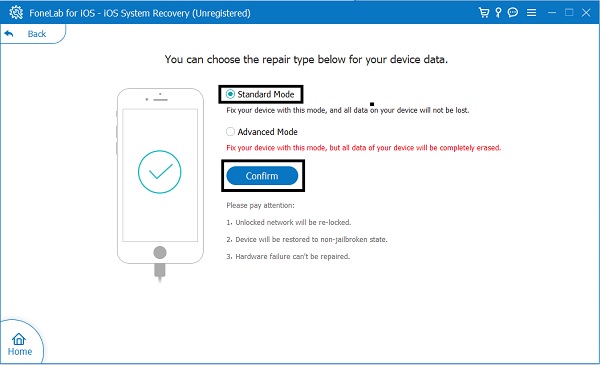
Шаг 3 В-третьих, нажмите подтвердить и начните процесс, нажав кнопку Start кнопку.
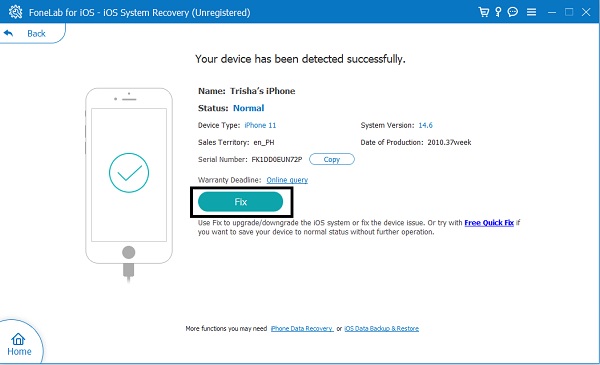
Шаг 4 Затем нажмите фиксированный.
Шаг 5 Наконец, выберите Стандартный режим и подтвердить чтобы подтвердить свой выбор.
4. Часто задаваемые вопросы об iPhone, который не отправляет изображения
В чем разница между SMS и MMS?
SMS — это текстовое сообщение длиной до 160 символов без вложений. Это также называется текстовыми сообщениями.
MMS, с другой стороны, относится к любому сообщению, которое включает в себя вложение, такое как фотография, видео, эмодзи или ссылка на веб-сайт, содержащая более нескольких символов; это также известно как мультимедийное сообщение.
Почему мои сообщения не доходят?
Наиболее очевидная причина того, что ваши сообщения не отправляются, заключается в том, что получатель не имеет доступа к Интернету. Другая причина может заключаться в том, что у вас нет доступа к Wi-Fi или сотовому телефону. Это верно как для вашего iPhone, так и для устройства, используемого приемником.
Выше приведены одни из лучших и наиболее эффективных возможных процедур устранения неполадок, связанных с тем, что iPhone не отправляет изображения. Следуйте каждому шагу и посмотрите, что лучше всего подходит для вашего устройства и лучше всего решает проблему. Превыше всего, FoneLab для iOS — восстановление системы iOS это наиболее рекомендуемый инструмент для использования, поскольку он избавляет вас от проблем с поиском того, который будет работать среди всех заданных шагов. Кроме того, FoneLab для iOS также безопасен и эффективен в использовании.
FoneLab позволяет переводить iPhone / iPad / iPod из режима DFU, режима восстановления, логотипа Apple, режима наушников и т. Д. В нормальное состояние без потери данных.
Как исправить iPhone, не отправляя фотографии
«Вчера я заметил, что не могу отправлять изображения с помощью iMessage. У моего iPhone 14 хорошее сетевое соединение. Почему мой iPhone не отправляет изображения? Есть ли способ решить проблему, когда iPhone не отправляет изображения?»
Возникли проблемы при отправке фотографий через iPhone или текстовые сообщения iMessages друзьям или семье? Экосистема iOS создана для простой отправки графических сообщений. Тем не менее, сообщения с изображениями не могут быть отправлены по некоторым причинам иногда. Как исправить проблему, которая iPhone не будет отправлять фотографии? Давайте найдем эффективные решения для решения проблемы на этой странице.
- Часть 1. Исправление того, что iPhone не отправляет изображения через текстовые сообщения
- Часть 2. Исправление того, что iPhone не отправляет изображения через iMessages
- Часть 3. Исправить iPhone не будет отправлять фотографии по электронной почте
- Часть 4. Исправление того, что iPhone не отправляет фотографии с помощью восстановления системы iOS
- Часть 5. Часто задаваемые вопросы о том, что iPhone не отправляет изображения
Часть 1. Исправлена ошибка, из-за которой iPhone не отправлял картинки через текстовые сообщения
Если вашему iPhone не разрешено отправлять снимки / фотографии с помощью текстовых сообщений, вам следует уделить больше внимания этой части. Мы дадим вам несколько советов, которые помогут вам выйти из ситуации, когда iPhone не отправляет фотографии.
Убедитесь, что MMS включен
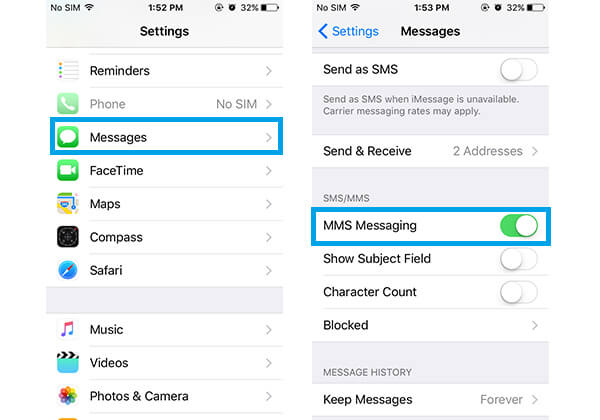
Возможно, на вашем iPhone не включена служба MMS, это одна из причин, по которой iPhone не будет отправлять графические сообщения. Зайдите в свой iPhone и убедитесь, что функция MMS активирована: перейдите в приложение «Настройки»> «Сообщения»> Проверить MMS-сообщения .
Убедитесь, что Carrier разрешает MMS
По-прежнему не удается отправить графические сообщения iPhone, даже если включена функция MMS? Затем вы должны выяснить, позволяет ли ваш оператор использовать MMS на вашем телефоне. Просто позвоните своему оператору связи, чтобы подтвердить ответ.
Перезагрузите свой iPhone
Перезагрузка всегда может исправить все виды проблем. Когда iPhone не отправляет изображения, вы можете попробовать использовать это решение, чтобы исправить это. iPhone может работать слишком долго. Вы можете попробовать перезагрузите свой iPhone и проверьте, можете ли вы отправить графическое сообщение или нет.
Проверьте сотовую сеть
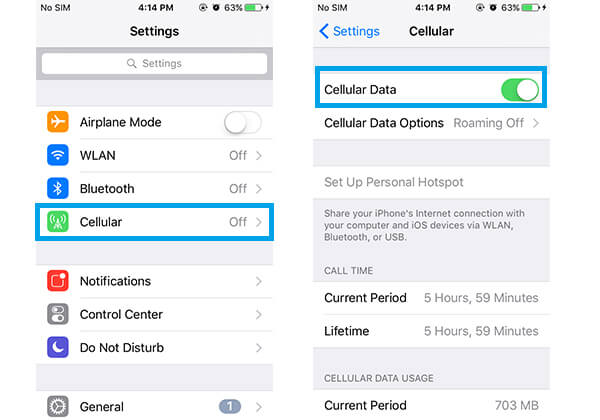
Плохая сотовая сеть приведет к проблеме с отправкой графических сообщений. Это общая причина, когда вы едете в метро и находитесь в подземном помещении или в помещении с кондиционером. Сначала зайдите в «Настройки» приложения> проверьте Сотовые данные включен.
Убедитесь, что ваш телефон подключен к Wi-Fi
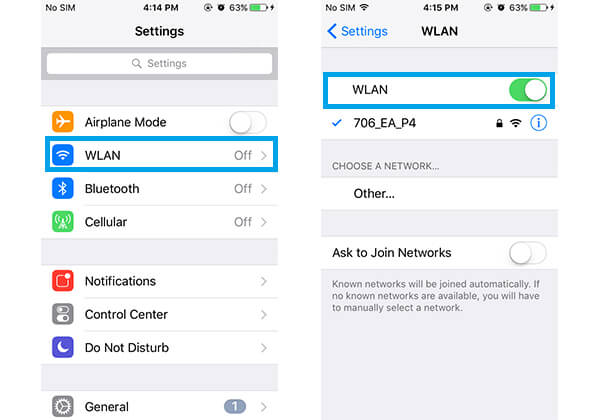
Слабое соединение Wi-Fi также может быть еще одной причиной того, что iPhone не отправляет изображение через MMS. Так что зайдите в «Настройки»> Убедитесь, что ваш iPhone в хорошем состоянии WLAN подключение.
Сброс настроек сети
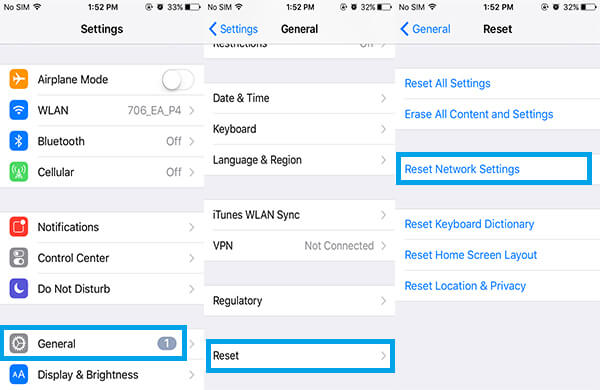
Если нет никакой связи с сотовой или беспроводной сетью, вам лучше сбросить настройки сети на вашем iPhone, выполнив следующие действия: перейдите в «Настройки»> «Основные»> «Сброс»> Сброс настройки сети .
Чтобы узнать больше о Wi-Fi, вы можете проверить iPhone не подключится к Wi-Fi.
Часть 2. Исправить iPhone не отправлять фотографии через iMessages
Вы можете часто отправлять фотографии другим пользователям с помощью iMessage. Таким образом, вы можете бесплатно поделиться всеми типами фотографий. Что если ваш iPhone потеряет эту функцию и вам не разрешено отправлять изображения через iMessage? Эта часть покажет вам некоторые методы, чтобы решить iPhone не отправлять фотографии.
Убедитесь, что функция IMessage включена
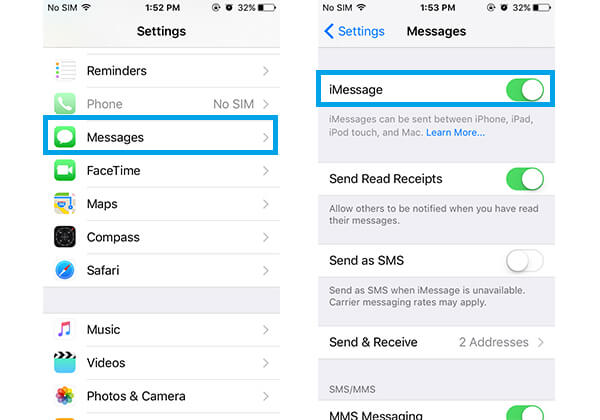
iPhone не будет снимать картинки? Вы не можете включить функцию iMessage. Перейдите в «Настройки»> «Сообщения»> Слайд Шеззаде вкл.
Проверьте Wi-Fi / сотовую сеть
Слабая сеть Wi-Fi или подвал приведет к отправке изображения с iPhone через iMessage. Откройте приложение «Настройки» и проверьте WLAN or Сотовые данные активирован или нет. Когда Wi-Fi или сотовая сеть не имеют ничего общего, вы можете перезапустить настройки сети: перейдите в приложение «Настройки» и нажмите «Общие». Найдите и нажмите «Сброс», а затем выберите «Сброс настроек сети».
Перезагрузите свой iPhone
Перезагрузите iPhone, чтобы увидеть, можете ли вы отправить изображение iMessage или нет.
Восстановление iPhone
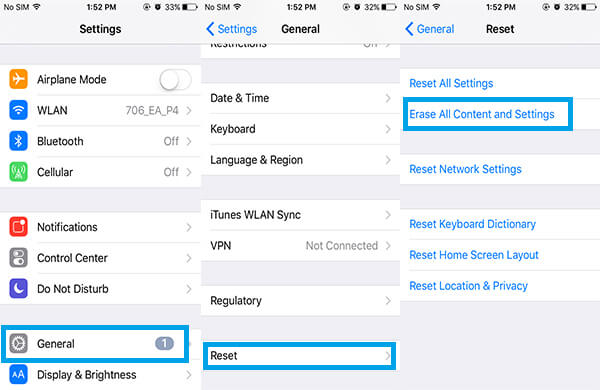
Это может быть последний выбор для вас, если вы все еще не можете отправить изображение iMessage. Но перед этим тебе лучше резервное копирование вашего iPhone на компьютер во избежание потери данных. Затем перейдите в «Настройки»> «Общие»> «Сброс»> Стереть контент и настройки .
Проблема с сервисом iMessage
Иногда серверы Apple, управляющие iMessage, могут работать некорректно, вызывая проблему с отправкой iMessage, которая находится вне вашего контроля.
Часть 3. Исправить iPhone не будет отправлять фотографии из электронной почты
Помимо двух ситуаций, которые мы обсуждали выше, вы также можете столкнуться с моментом, когда iPhone не будет отправлять фотографии или изображения из электронной почты.
Ситуация 1. iPhone не отправляет фотографии из почтового приложения
Дело в том, что вы можете легко отправлять фотографии прямо из почтового приложения, не снимая камеру или не копируя изображение, но что iPhone не будет отправлять фотографии или фотографии в почтовом приложении?
Эта проблема, скорее всего, связана с сетевым подключением на вашем iPhone. Лучший способ решить эту проблему — через «Сбросить настройки сети». Перейдите в «Настройки»> «Общие»> «Сброс». Нажмите на «Сбросить настройки сети». Подключитесь через Wi-Fi или сотовую связь и попробуйте отправить фотографии из электронной почты еще раз, теперь все должно работать.
Ситуация 2. iPhone не отправляет фотографии на учетную запись Gmail через приложение Native Mail
Некоторые пользователи сообщают, что iPhone не будет отправлять фотографии напрямую, используя учетную запись Gmail в родном почтовом приложении. Вот как вы можете решить эту проблему.
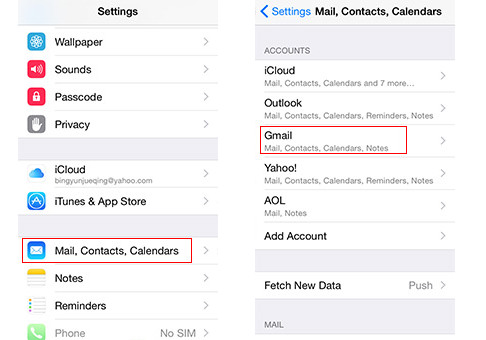
Зайдите в настройки, прокрутите вниз и нажмите «Почта, контакты и календари». Выберите учетную запись Gmail. Нажмите на «Удалить учетную запись». После удаления учетной записи перезагрузите iPhone и снова добавьте учетную запись Gmail. Это, безусловно, поможет вам.
Примечание. Если после удаления учетной записи Gmail вы потеряли что-то важное, не забудьте восстановить электронную почту.
Часть 4. Исправление того, что iPhone не отправляет фотографии с помощью восстановления системы iOS
Если вы попробовали перечисленные выше методы на своем iPhone и не решили проблему с неотправкой изображений, Aiseesoft iOS Восстановление системы может помочь вам. Это программа, которая может исправить многие распространенные системные проблемы iOS на вашем компьютере с Windows или Mac. Ваш iPhone не отправляет изображения? Не можете использовать свой iPhone? Ваш iPhone завис на экране с логотипом Apple или проверяет обновление? Экран вашего iPhone черный или белый? Независимо от проблем вашего устройства iOS, вы можете использовать Aiseesoft iOS System Recovery для их решения. Кроме того, если в iTunes есть ошибки, вы также можете использовать это программное обеспечение для устранения проблем с iTunes, таких как невозможность подключения к магазину iTunes и т. д.
Почему не отправляются фото в ММС?
Если на Android не открываются MMS сообщения или не отправляются, первым делом следует проверить настройки точки APN. Конфигурацию отправляет оператор при .
Как отправить фото по смс на айфоне?
Как поделиться фотографиями с помощью функции «Предложения поделиться».Коснитесь «Для Вас», затем коснитесь подборки фото, предлагаемой функцией «Предложения поделиться».Коснитесь «Выбрать», чтобы добавить или удалить снимки, затем коснитесь «Далее». . Коснитесь «Поделиться в Сообщениях».
Почему не отправляются фото в ММС? Ответы пользователей
ММС-сообщения для владельцев iPhone… не нужны. Ведь есть же iMessage, WhatsApp, Viber и прочие мессенджеры! Именно так я и думал ровно до того .
Перезапустите устройство: iPhone · iPad · iPod touch. Проверка сетевого подключения. Для отправки сообщения iMessage или MMS требуется .
Услуга mms поддерживается большинством современных операторов, поэтому обмениваться небольшими файлами, которые содержат фото или другие данные, .
Фирму производителя, Модель, год выпуска. Фото и видео неисправности присылайте в группу Telegram: ExpertLand.ru. Отправка изображений, видео и .
Если MMS не отправляются, попробуйте проделать следующие шаги: · Убедитесь в автоматическом выставлении параметров MMS. · Конфликт с iMessage.
Почему с Теле2 не отправляются ММС? Если у вас не загружаются, не открываются и просто не работают ммс на Tele2 — возможные причины и .
x;; канал или тип соединения: GPRS;; точка доступа APN: mms.tele2.ru;; имя пользователя и пароль: не .
После решения проблемы необходимо сделать отправку картинки на любой номер и все новые входящие ММС начнут отображаться сразу на гаджете. не отправляется .