Не можете вспомнить название заевшей в голове песни? Просто напойте (или насвистите) ее в телефон. Нейросети Google сами все отыщут!
Google добавила в свой поисковик новую функцию — чтобы узнать название застрявшей в голове композиции, достаточно просто насвистеть или напеть ее мотив. Нейросети проанализируют запрос и подберут подходящий трек.
Функция доступна на iOS и Android. Сперва нужно обновить приложение Google до последней версии, потом зайти в него (или воспользоваться виджетом с поиском Google), нажать на иконку микрофона, сказать «Whatʼs this song?» или нажать кнопку «Найти песню». А потом в течение 10-15 секунд насвистывать или напевать нужный мотив. В приложении Google Assistant все еще проще: сперва говорите «Hey Google, whatʼs this song?», а потом напеваете.
Приложение Google для iOS поддерживает только английский язык. На Android доступно более 20. В будущем компания собирается добавить поддержку других языков.
Журналисты российского издания MediaLeaks уже протестировали новую функцию на устройстве с Android. Алгоритмы без проблем распознали в их напевах песню «I Knew You Were Trouble» Тейлор Свифт и «Хочешь?» Земфиры.
5 способов найти музыку по мотиву без текста на телефоне
Нередко нам попадаются музыкальные композиции, которые мы слышим в рекламе, на фильмах, в играх, но мы не знаем названия и не можем ее найти. На помощь в такой ситуации приходят приложения для нахождения музыки по мотиву. В этой статье мы рассмотрим 5 способов находить музыку без текста на телефоне.
1. Shazam
Shazam — это одно из самых популярных приложений для идентификации музыки по мотиву. Просто нажмите кнопку и приложение начнет записывать, что вы слышите. Shazam затем сопоставит этот отрывок с базой данных и выдаст информацию о композиции. Приложение также предоставляет тексты песен, видео и ссылки на плейлисты, а также может отправлять уведомления о новых треках.
2. SoundHound
SoundHound очень похож на Shazam, но с некоторыми отличиями. Это приложение обладает дополнительной функцией распознавания музыкальных инструментов, а также способностью находить музыку по синглу, т.е. если у вас есть только ненадолго запомнившийся мотив, SoundHound также поможет найти нужную песню.
3. Musixmatch
Musixmatch является приложением, которое позволяет найти тексты песен и узнать, какие композиции звучат в вашей местности. Однако, что делает эту программу незаменимой в нашем списке, это функция распознавания музыки по мотиву. Мы рекомендуем этот сервис тем, кто часто слушает музыку в Spotify или Google Play Music.
4. Siri и Google Assistant
Если у вас есть iPhone или Android устройство, то используйте встроенный помощник Siri или Google Assistant, чтобы распознать трек. Просто скажите "Какая песня сейчас играет?" и телефон автоматически попытается найти композицию в интернете.
5. Online Music Recognition
Если у вас нет мобильного устройства под рукой, или если вы предпочитаете работать на компьютере, то онлайн сервисы могут помочь распознать музыку. Мы рекомендуем такие сервисы, как www.midomi.com и www.acrcloud.com. Эти сайты позволяют вам загрузить аудиофайл, записать микрофоном, или даже просто ввести слова из песни и получить информацию о треке.
Вывод
Специальное приложение поможет определить трек, который звучит в вашей голове, и сохранить его в плейлисте. Независимо от того, какой метод вы выбираете, вы получите результат — найдете музыку, которую искали.
Определение названия песни по напеву онлайн

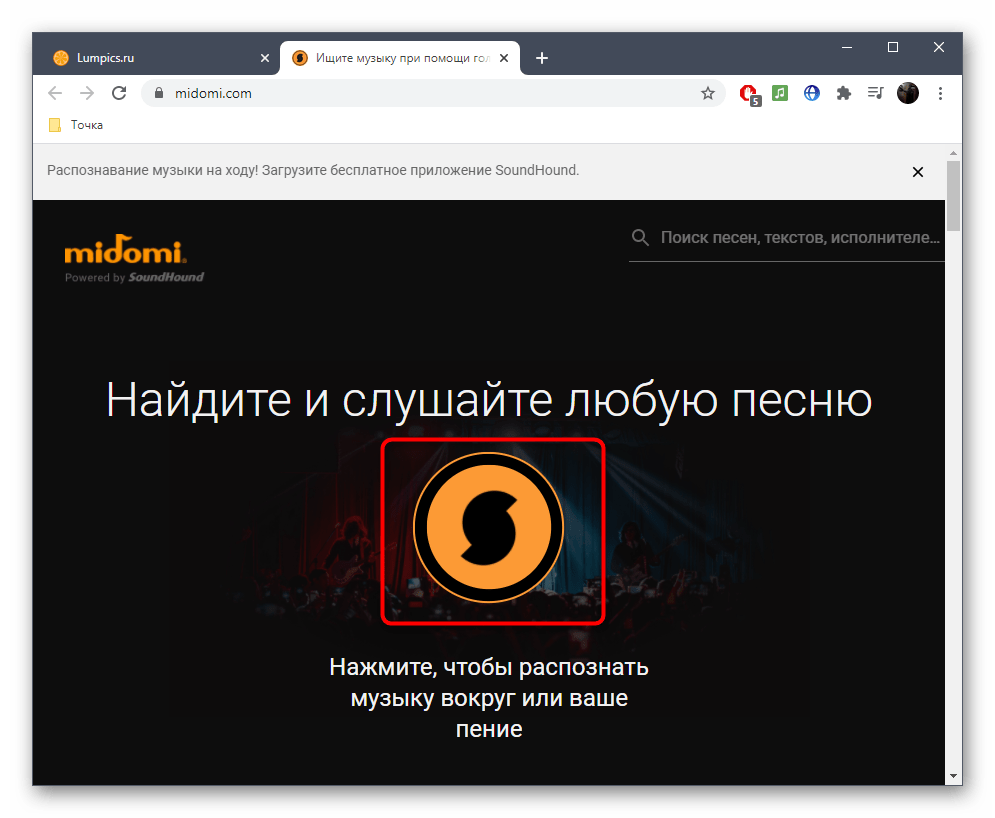
Midomi — самый популярный онлайн-сервис, позволяющий без скачивания дополнительных приложений распознать музыку по напеву или ту, которая играет рядом. В этом случае интересен именно первый вариант. Для его реализации потребуется предоставить браузеру доступ к микрофону и убедиться в том, что он работает. Если вы еще не сделали этого и затрудняетесь в выполнении определенных настроек, обратитесь за помощью к отдельным тематическим материалам на нашем сайте, перейдя по следующим ссылкам.
Подробнее:
Настройка микрофона в Windows 10
Проверка микрофона в Windows 10
Микрофон подключен, но не работает в Windows 10
Включение микрофона в браузере
Как только настройка завершена и вы уверены в том, что готовы приступить к напеву, воспользуйтесь функциональностью этого онлайн-сервиса.
-
Нажмите по ссылке выше, чтобы оказаться на необходимой странице. Там присутствует одна оранжевая кнопка, по которой и следует кликнуть для начала захвата пения.
Если вдруг в качестве результата отобразился не тот трек, начните процесс сначала или попробуйте напеть другой отрывок. Тогда инструмент Midomi должен нормально справиться со своей задачей.
Способ 2: AHA Music
Единственной альтернативой рассмотренному выше сайту в виде онлайн-сервиса выступает AHA Music. От пользователя при работе с этим веб-ресурсом требуется выполнить практически те же действия, запустив прослушивание и напев необходимый отрывок максимально правильно.
- На главной странице сайта вам интересует вторая кнопка «Identify Songs by Humming / Singing». Нажмите по ней для начала прослушивания.
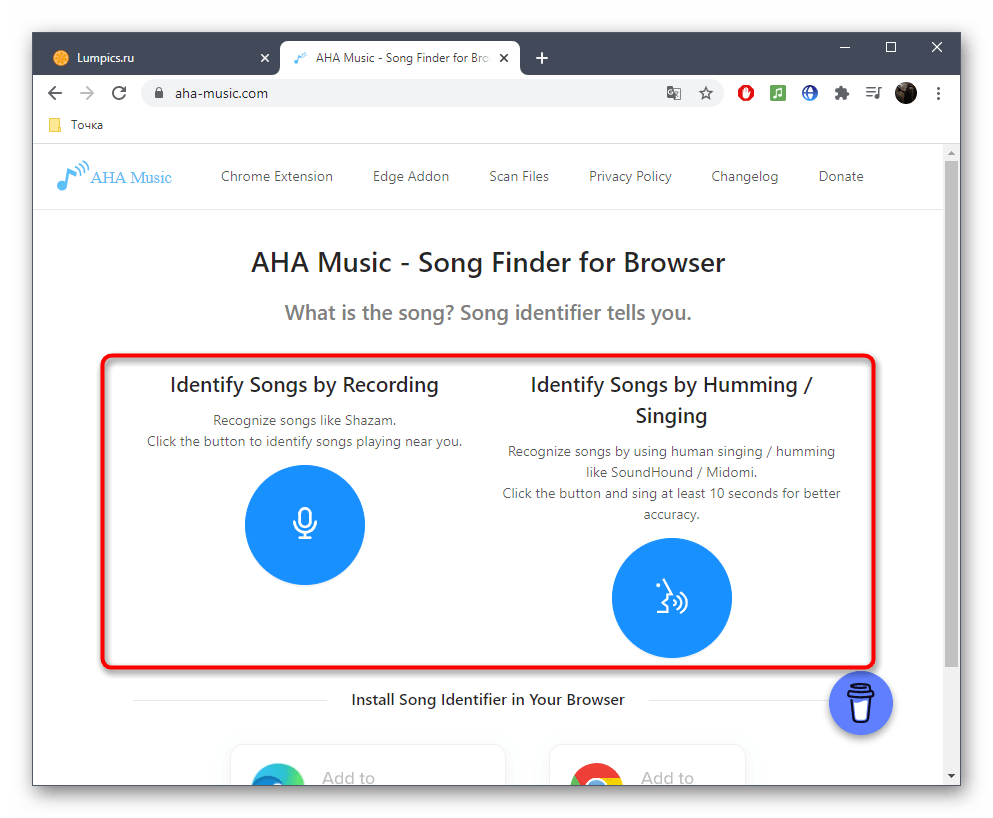
- Начнется процесс записи отрывка, на что понадобится десять секунд. Не завершайте его заранее, чтобы не усложнять поиск для алгоритмов сайта.

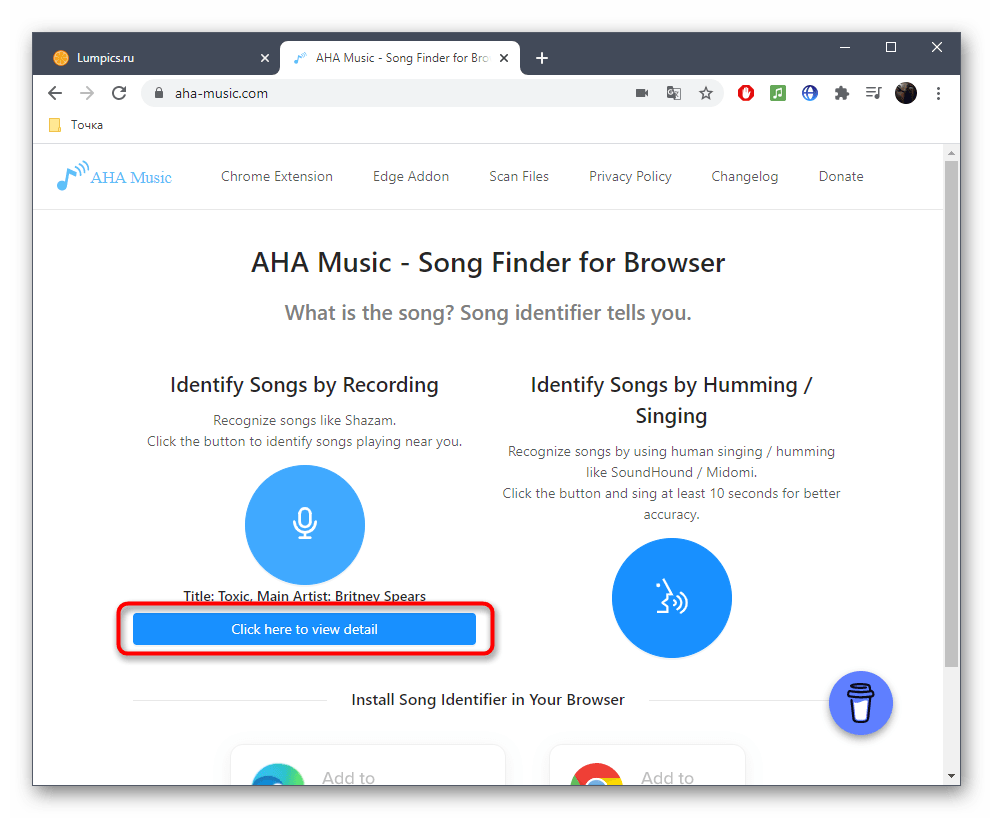
- На экране появится уведомление с названием трека и исполнителем, если поиск по напеву выполнен успешно.

- Нажмите «Click here to view detail», чтобы узнать больше об этой композиции.
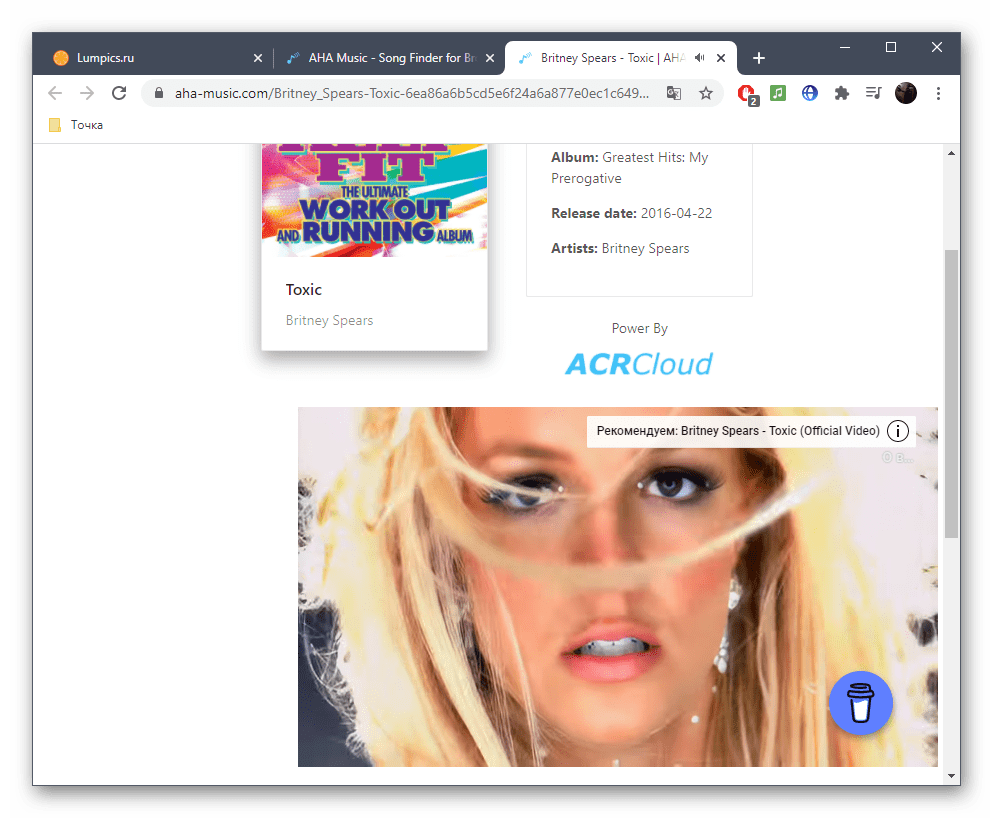
- На новой странице просмотрите доступный клип, определите дату выхода трека и к какому альбому он относится.
Способ 3: Musipedia
В завершение расскажем об одном интересном онлайн-сервисе под названием Musipedia. В его функциональность не входит поиск по напеву, однако им можно воспользоваться, если вы способны наиграть композицию или отбить ее ритм на клавиатуре. Этот вариант подойдет тем пользователям, у кого возникли проблемы с микрофоном или он просто отсутствует.
- Первый вариант распознания — игра на пианино. Вам нужно знать минимум четыре ноты и правильно наиграть их, чтобы алгоритмы Musipedia справились с поиском.
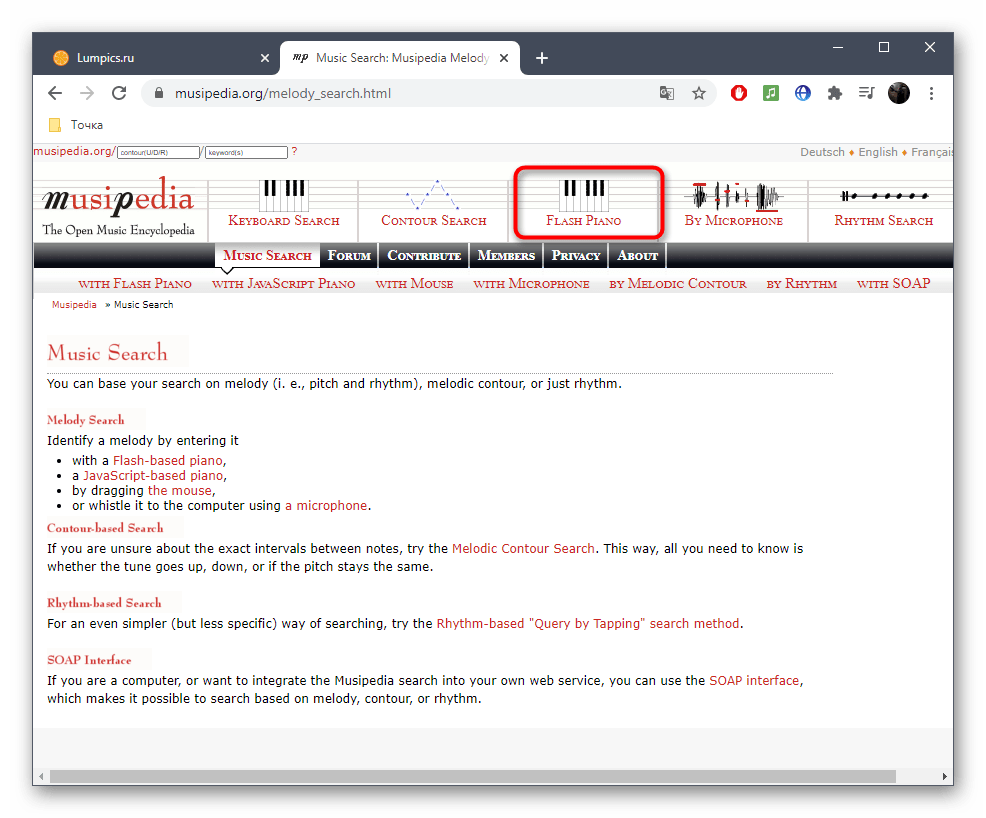
- После перехода к этому разделу начните нажимать ЛКМ по клавишам в нужном порядке. Ритмику при этом можно не соблюдать, поскольку сейчас учитывается только последовательность нот.

- Все они записываются в таблице снизу.
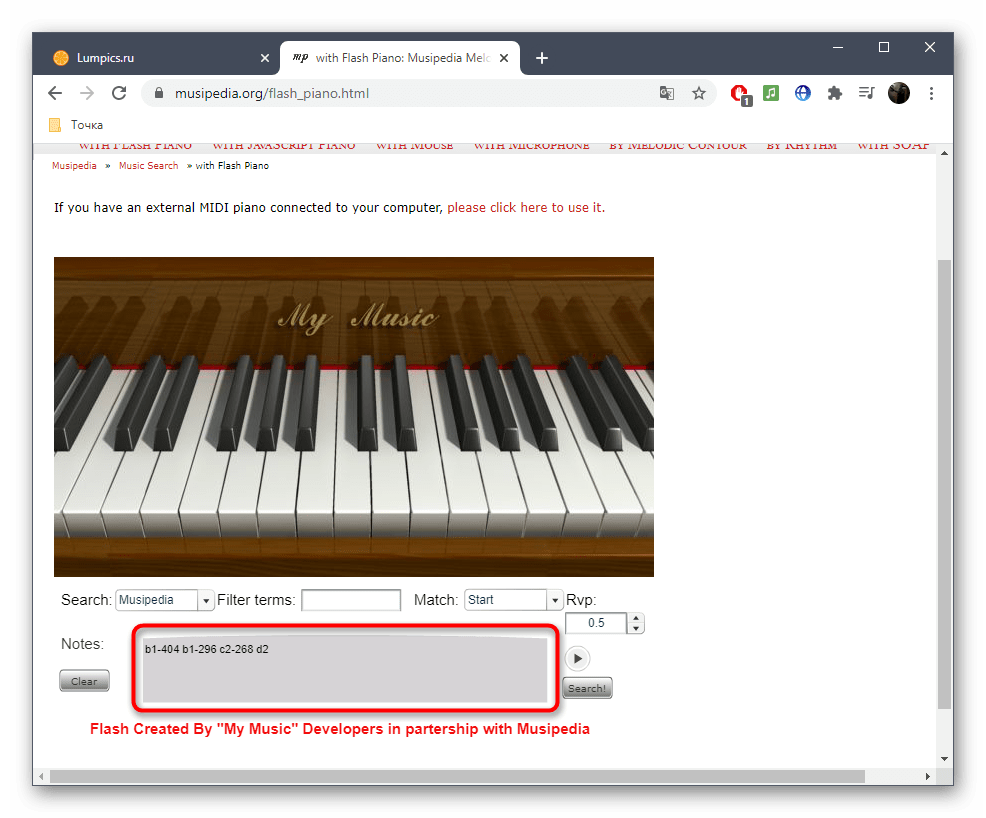
- Прослушайте полученный результат и сотрите его, если он вас не удовлетворяет.
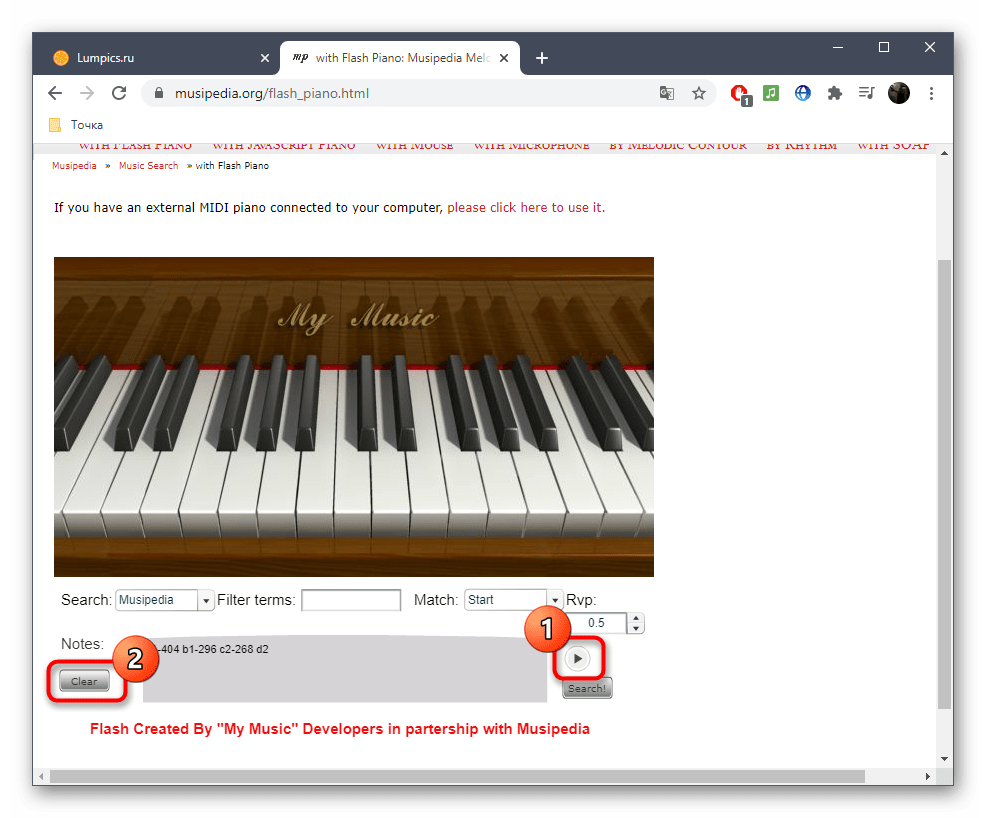
- Как только отрывок готов к тому, чтобы по нему выполнить поиск, щелкните «Search».

- Пролистайте список совпадений, определите название необходимого трека, полностью прослушав его или посмотрев детали.
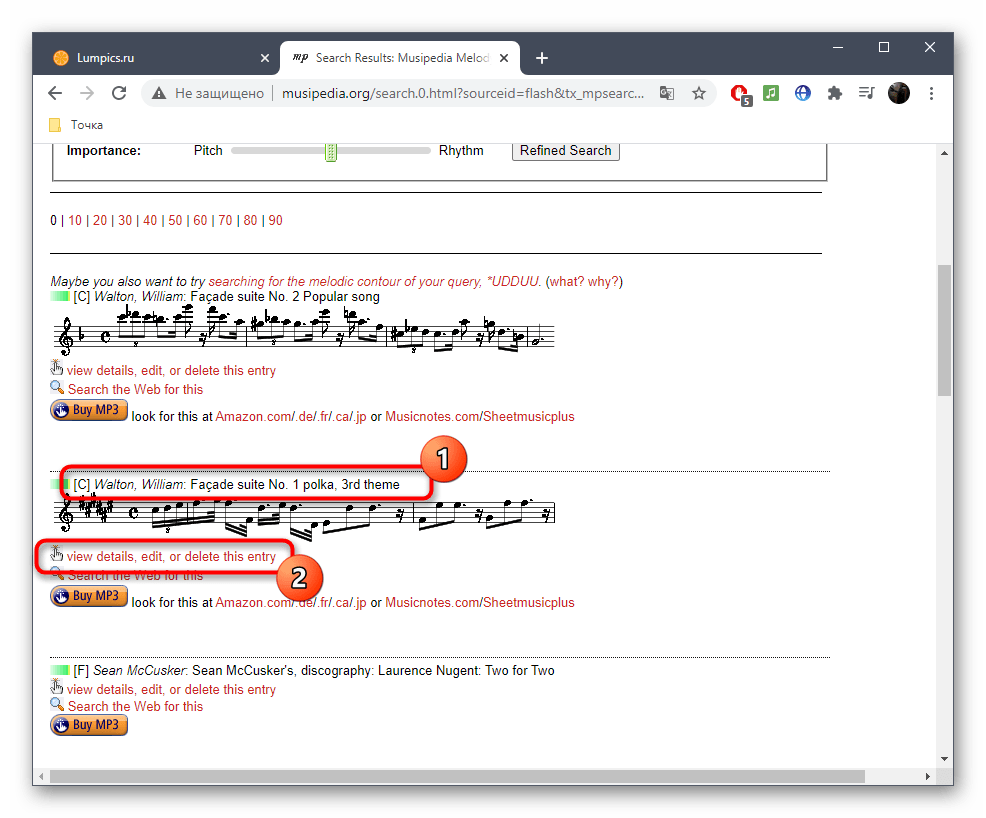
- При необходимости редактируйте ритмику, чтобы совместить два типа поиска и повторно запустите этот процесс.
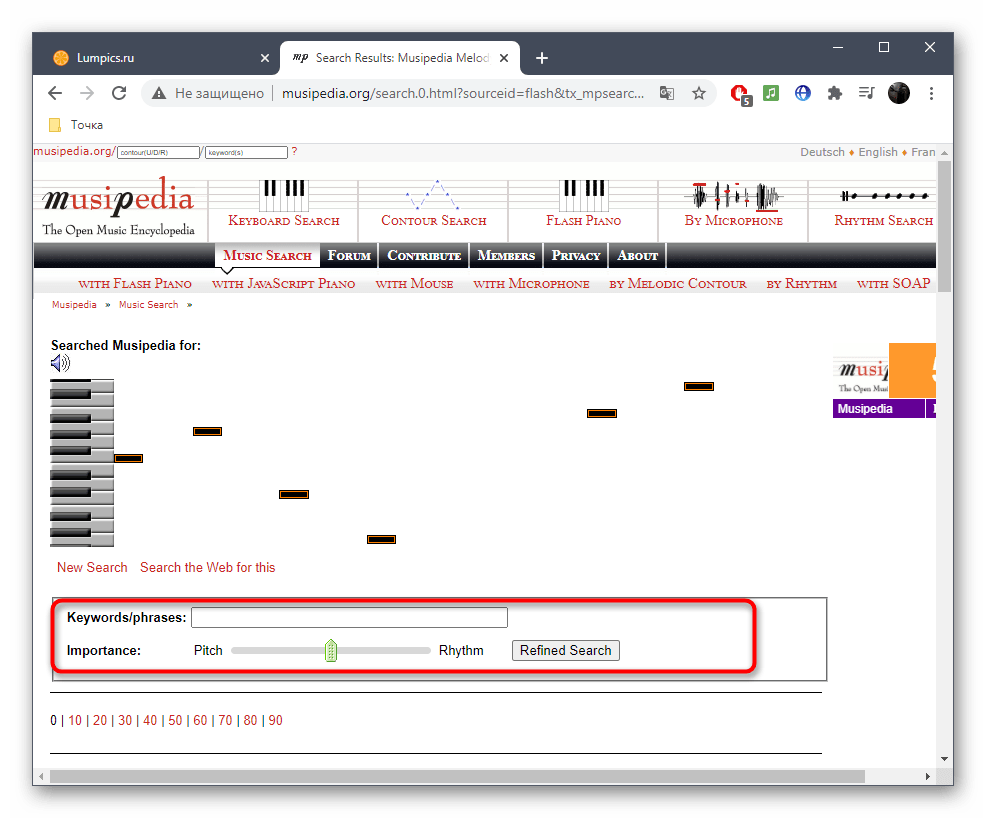
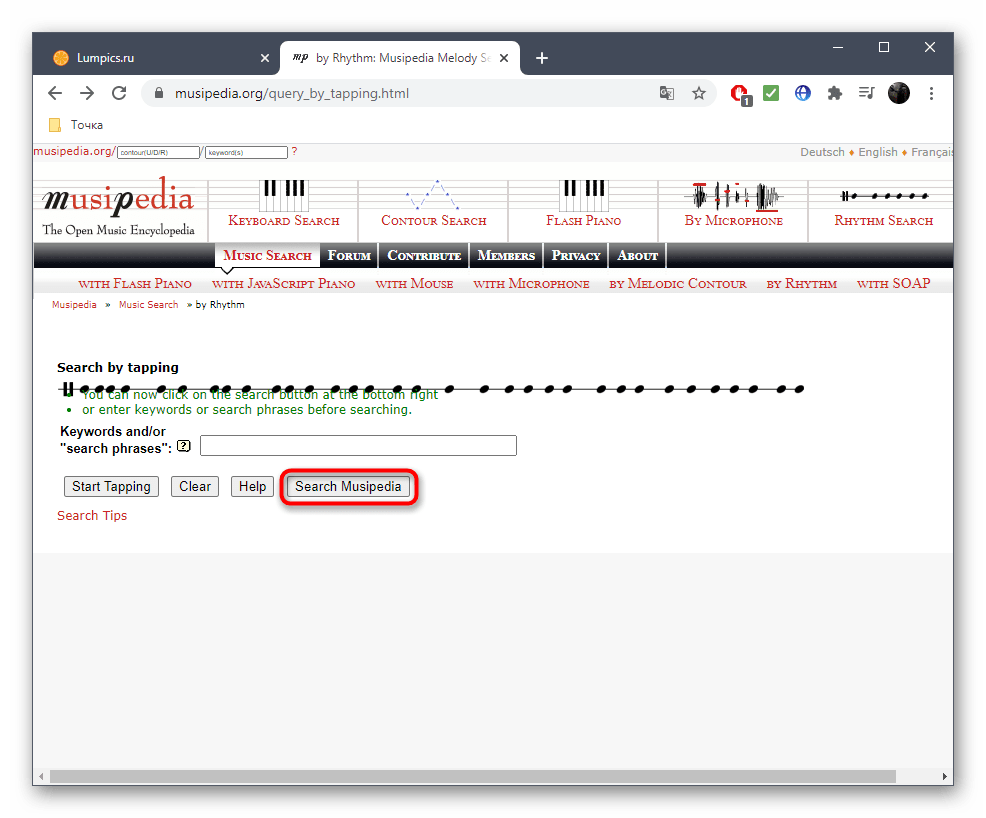
- Второй метод — поиск трека по ритму, для чего на сайте отведен отдельный инструмент.
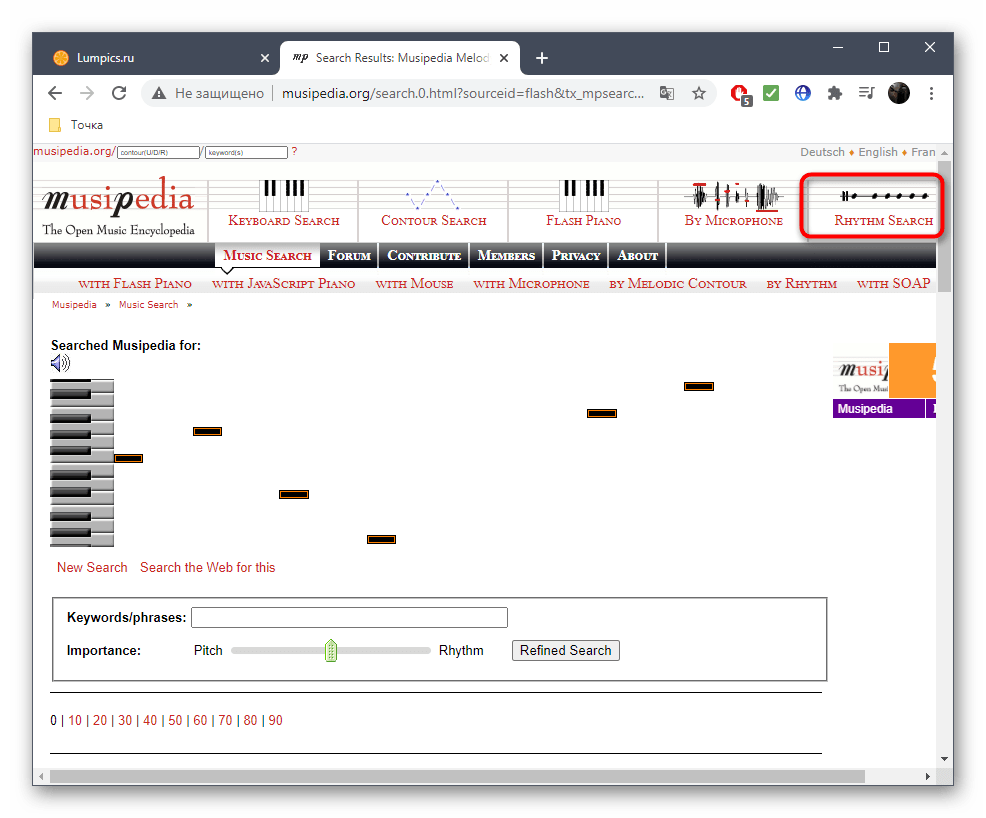
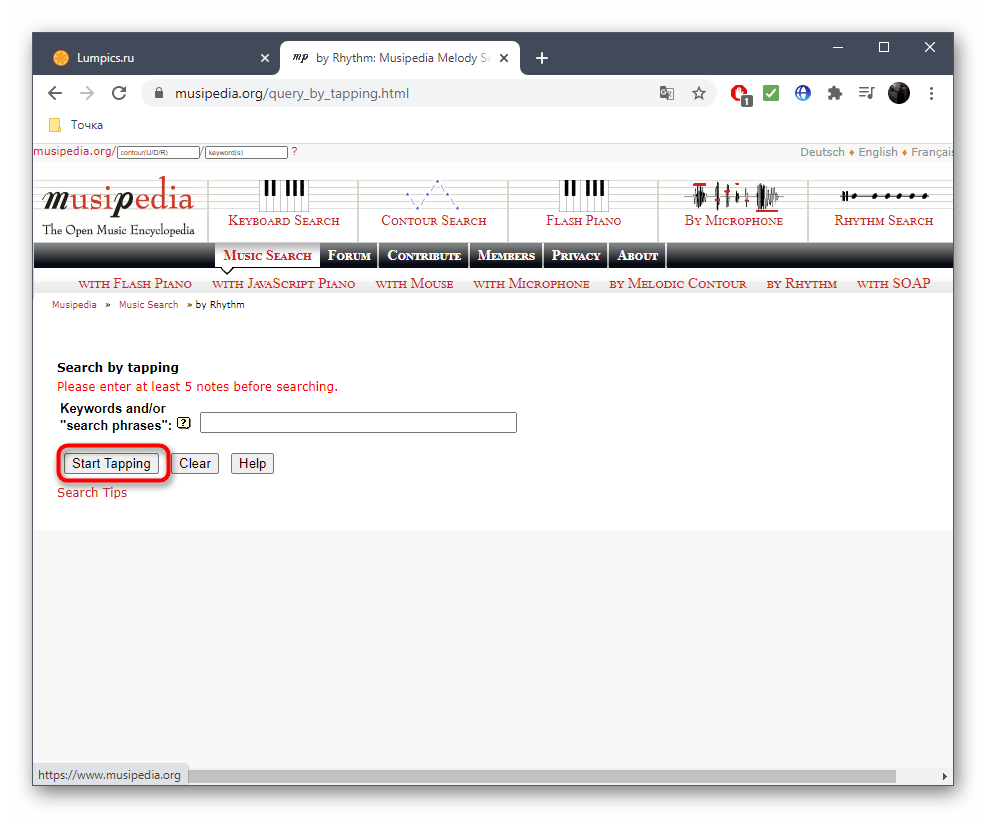
- Перейдя к этой странице, нажмите «Start Tapping».
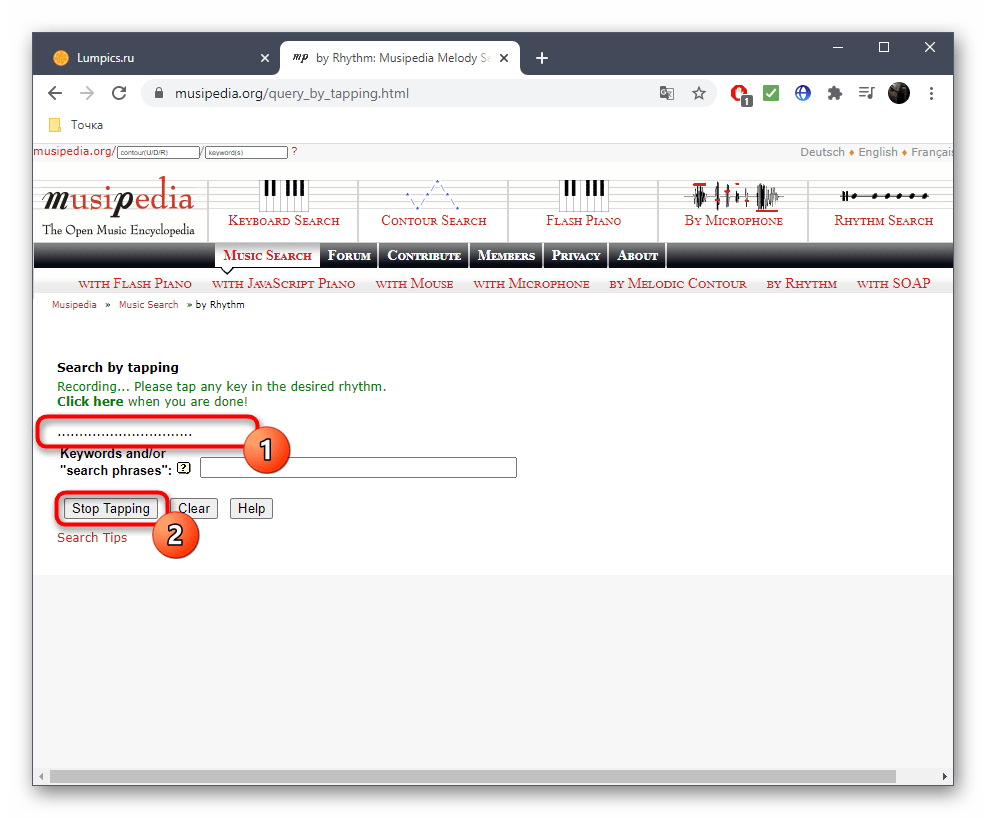
- Начните в ритм нажимать по любой клавише на клавиатуре, а как только отрывок будет записан, щелкните «Stop Tapping».
- Остается только запустить поиск, вызвав команду «Search Musipedia».
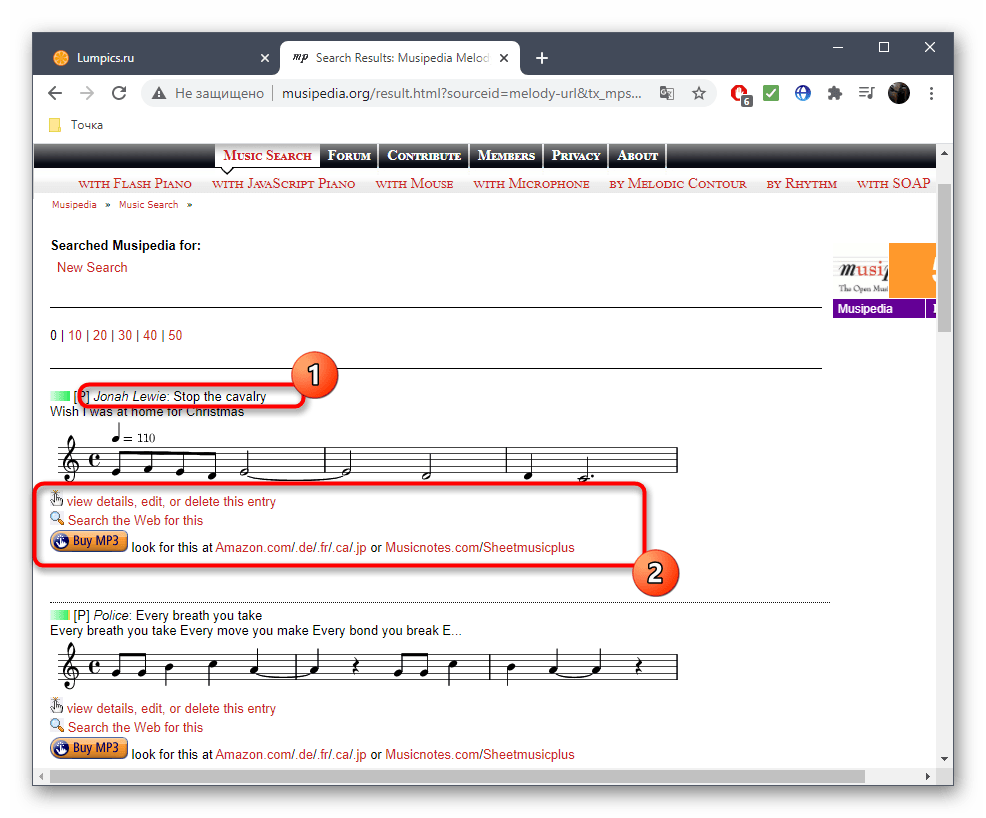
- Точно так же просмотрите весь список и найдите там подходящий результат. Чем длиннее и правильнее записан фрагмент, тем больше вероятность сразу найти требуемый трек.
Как найти песню только по мотиву
Поиск песни только по мотиву может показаться сложной задачей, особенно если нет текста или названия песни. Однако, с развитием технологий, это стало возможным благодаря приложениям и сервисам, которые помогают распознавать мелодии и находить нужную песню. Один из таких удобных способов — использование приложения Google или виджета Google Search на вашем смартфоне.
Как найти песню по мотиву без слов: шаг за шагом
Шаг 1: Откройте приложение Google или найдите виджет Google Search на своем смартфоне.
Шаг 2: Коснитесь значка микрофона.
Шаг 3: Скажите фразу «что это за песня?» или нажмите на кнопку «Искать песню».
Шаг 4: Начните напевать мелодию в течение 10-15 секунд.
Проще говоря, откройте приложение Google или виджет Google Search, нажмите на микрофон и начните петь мелодию, которую хотите найти. Алгоритм распознает вашу мелодию и предоставит информацию о песне.
Как найти песню, которую не знаешь: воспользуйтесь Shazam
Когда вы вспоминаете мелодию, но не знаете ни названия песни, ни исполнителя, можно воспользоваться приложением Shazam. Это приложение позволяет распознать музыку и выдать вам информацию о ней.
Шаг 1: Установите приложение Shazam из магазина приложений Play Маркет или AppStore.
Шаг 2: Включите видео на вашем устройстве.
Шаг 3: Откройте приложение Shazam и нажмите на большую кнопку «Шазамить».
Шаг 4: Через несколько секунд на экране вашего смартфона появится название песни.
Shazam способен распознать идущую песню всего за несколько секунд. Его база данных содержит огромное количество треков, поэтому шанс найти песню, которую вы слышали, но не знаете названия, очень велик. Shazam также предоставит вам информацию об авторах, обложку альбома, клипы и многое другое.
Как найти песню по фрагменту: с помощью Shazam
Shazam позволяет найти информацию о песне даже по небольшому фрагменту мелодии. Вам необходимо всего лишь послушать несколько секунд отрывка и Shazam сделает остальное.
Приложение Shazam показывает название песни, обложку альбома, клипы и всю доступную информацию о треке. Вы также можете узнать об авторе, его гастрольных турах и поделиться песней с друзьями.
Как найти определенную песню: советы для использования приложения Google
Если вы хотите найти определенную песню, например, для прослушивания или добавления в плейлист, приложение Google может стать вашим лучшим помощником. Вот пошаговая инструкция:
Шаг 1: Откройте приложение Google на вашем телефоне или планшете Android.
Шаг 2: В строке поиска коснитесь значка микрофона «Найти песню».
Шаг 3: Включите трек или напойте его мелодию.
Приложение Google будет искать трек на основе вашей записи или мелодии. Если трек будет распознан, вы получите информацию о нем иможете прослушать или добавить его в плейлист.
Полезные советы и выводы
- Использование приложения Google или виджета Google Search для поиска песни только по мотиву — удобный и быстрый способ для распознавания музыки без текста.
- Приложение Shazam позволяет распознать музыку даже по небольшому фрагменту, а также предоставляет множество дополнительной информации о песне и исполнителе.
- Вы можете использовать Shazam для распознавания музыки из YouTube-видео на устройствах Android и iOS.
- Приложение Google поможет вам найти определенную песню для прослушивания или добавления в плейлист.
Вывод: благодаря современным технологиям, вам не нужно знать название песни или текст, чтобы ее найти. Всего лишь немного частей мелодии или пара нот могут привести вас к нужной песне. Используйте приложения и сервисы, которые помогут вам распознать музыку и насладиться любимыми треками.
Как найти музыку из видео Тик Ток
Если вы хотите найти музыку из видео Тик Ток, вам потребуется выполнить несколько простых шагов. Первым делом откройте приложение и перейдите в раздел «Камера».
Затем нажмите на кнопку «Музыка», которая расположена в верхней части экрана камеры. В этом разделе вы сможете найти различные треки, которые можно использовать в своих видео.
Если вы уже знаете, какой трек вам нужен, вы можете воспользоваться строкой поиска, чтобы быстро найти нужную композицию. Просто введите название песни или имя исполнителя, и приложение предоставит вам соответствующие результаты.
Если же вы не знаете, какую музыку выбрать, вы можете просмотреть рекомендованные треки, которые предлагает само приложение. Выберите понравившуюся композицию и добавьте ее к своему видео.
Теперь вы знаете, как найти музыку из видео Тик Ток и использовать ее в своих роликах. Приятного творчества!
Как найти песню в Интернете по словам
Для того чтобы найти песню в Интернете по словам, можно воспользоваться функцией Ассистента. Для этого нужно сказать «Окей, Google» или нажать и удерживать кнопку главного экрана на телефоне. Затем спросить «Что это за песня?». Ассистент начнет искать трек. Если рядом начнет играть песня, то Ассистент распознает ее и вы получите информацию о ней. После этого вы можете поделиться песней с другими людьми или добавить ее в плейлист на YouTube Music. Эта функция позволяет быстро найти песню, о которой вы ничего не знаете, но могли услышать где-то. Таким образом, вы всегда можете найти нужную вам музыку и наслаждаться ею.
Как найти музыку по звуку из видео
Если вы хотите найти музыку, которая звучит в видео на YouTube, вы можете воспользоваться приложением Shazam, которое доступно для Android и iOS. Вот что нужно сделать:
- Скачайте и установите приложение Shazam из магазина приложений Play Маркет (для Android) или AppStore (для iOS).
- Запустите видео на вашем устройстве.
- Откройте приложение Shazam и нажмите на большую кнопку «Шазамить».
- Через несколько секунд приложение распознает музыку и покажет название песни на экране вашего смартфона.
Таким образом, вы сможете легко и быстро найти музыку, которую вы слышите в видео на YouTube, и добавить ее в свою коллекцию или прослушать в дальнейшем. Shazam является удобным инструментом для поиска музыки и справляется с этой задачей на высоком уровне. Отныне вы не будете задаваться вопросом, как найти песню из видео, благодаря Shazam.
Как определить песню по Напеву мелодии
Недавно в приложениях Google для Android и iOS появилась новая возможность — распознавание песен по напеву. Чтобы воспользоваться этой функцией, необходимо нажать на кнопку «Что это за песня?» или задать вопрос голосовому ассистенту о том, какая песня звучит. После этого нужно в течение 10-15 секунд напеть или насвистеть мелодию. Эта опция позволяет определить название композиции без текста или других деталей. Если приложению удастся распознать песню, то оно предоставит информацию о названии, исполнителе, альбоме и лейбле, на котором была выпущена данная композиция. Теперь любой пользователь Google может быстро и легко узнать, как называется песня, которую он услышал, но не знает ее название.
Чтобы найти песню только по мотиву, можно воспользоваться приложением Google или виджетом Google Search на смартфоне. Для этого необходимо открыть последнюю версию приложения Google или найти виджет Google Search на главном экране устройства. Затем нужно коснуться значка микрофона или нажать кнопку «Искать песню». Далее, в течение 10-15 секунд, необходимо начать напевать мелодию песни. После этого приложение Google выполнит анализ полученной мелодии и предоставит результаты, отображая название песни, исполнителя и другую информацию. Таким образом, можно легко найти песню только по мотиву, даже если неизвестны её название или исполнитель. Эта функция помогает пользователям распознать и найти интересующие их композиции всего лишь по музыкальному мотиву.