Включение и вызов Siri на iPhone

- Откройте «Настройки» iOS и прокрутите их вниз, до раздела со стандартными функциями.
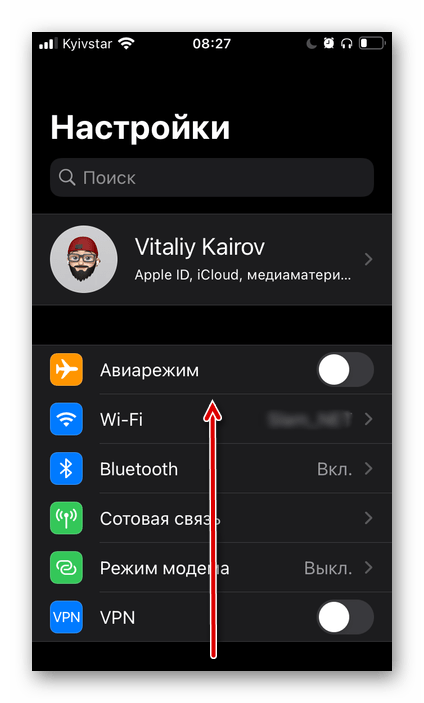
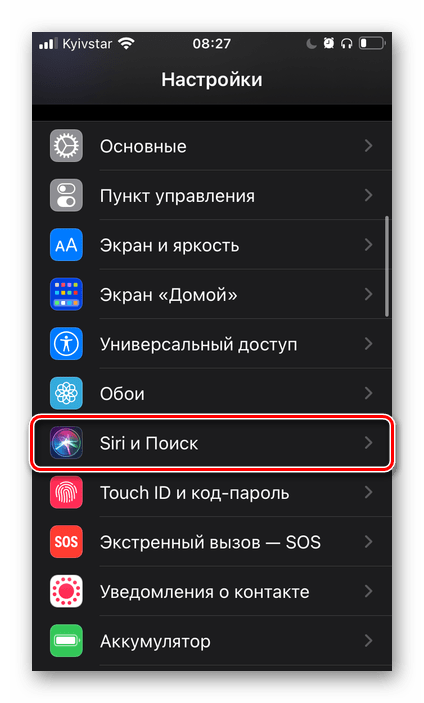
- Выберите «Siri и Поиск».
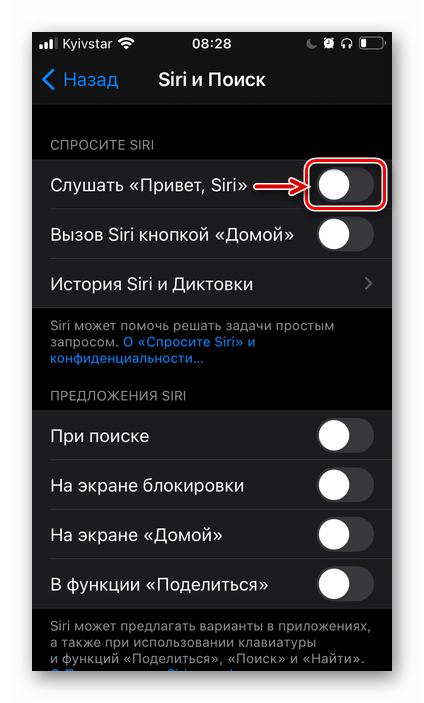
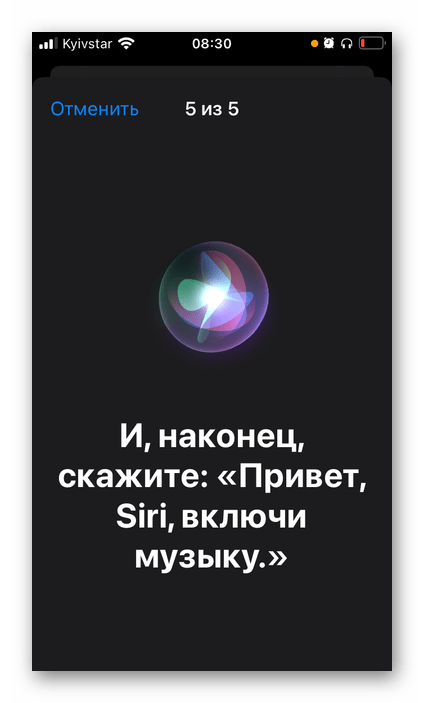
- Активируйте тумблер напротив пункта «Слушать “Привет, Siri”»
поочередно озвучивая все команды,
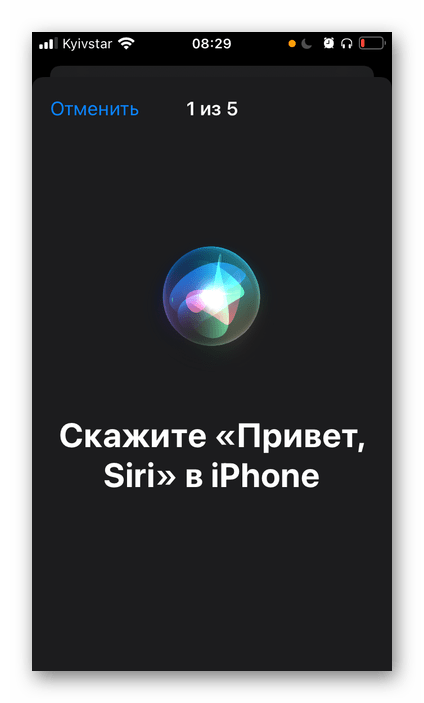
которые будут появляться на экране.
- «Вызов Siri кнопкой “Домой”» / «Вызов Siri боковой кнопкой»;
- «Siri с блокировкой экрана».
На этом основную задачу, озвученную в заголовке статьи, можно считать решенной.
Шаг 2: Настройка
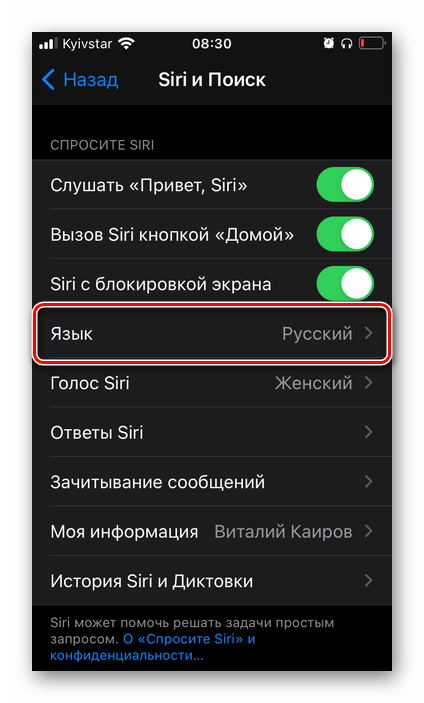
Для более удобного взаимодействия с помощником нелишним будет также настроить его работу. Делается это в том же разделе системных параметров, в который мы с вами перешли во втором пункте предыдущей инструкции.
-
Первое, что нужно сделать, определить язык, на котором вы будете общаться с Siri и получать от нее ответы.
Это позволит прослушивать входящие сообщения без необходимости разблокировки iPhone и, по желанию, диктовать на них ответы.
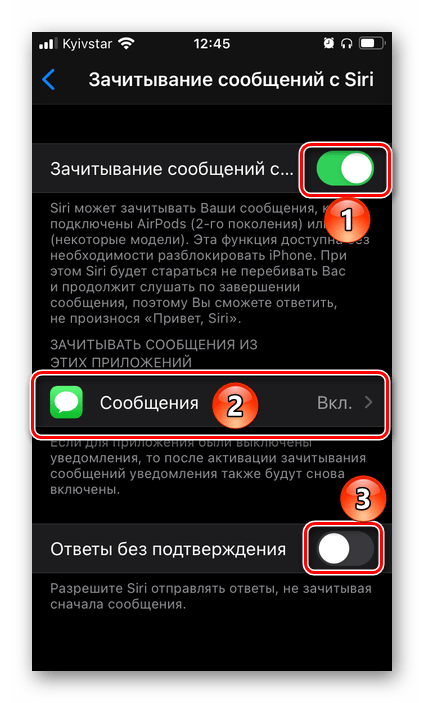
В зависимости от типа и функциональности последних,
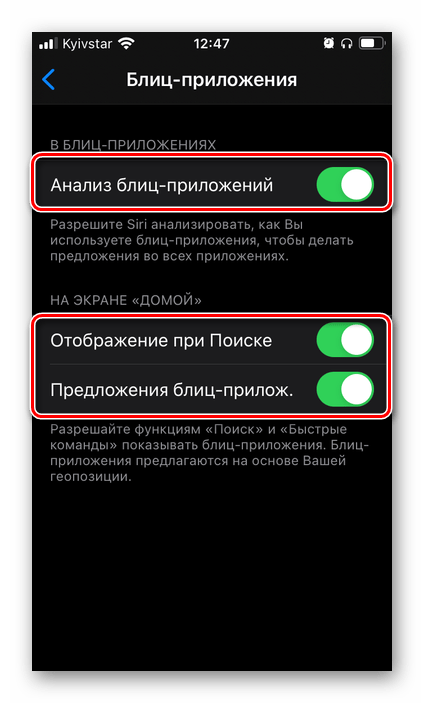
- Откройте соответствующий раздел «Настроек» iOS.
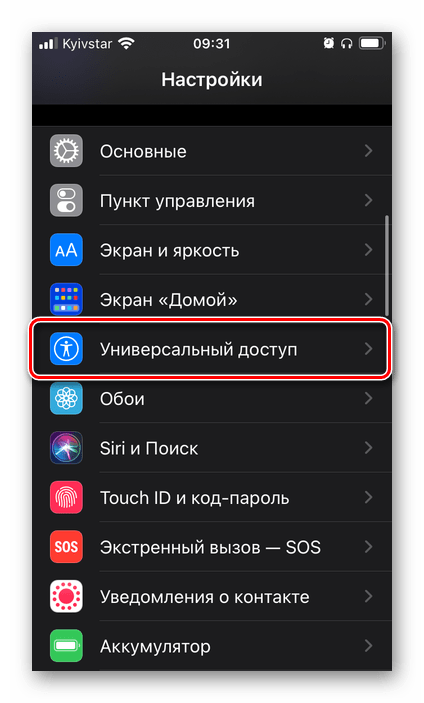
- Пролистайте вниз представленные в нем подразделы
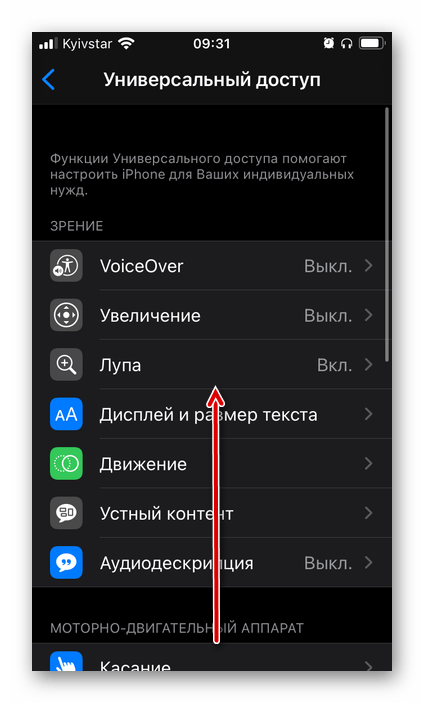
Шаг 3: Вызов и использование
Для начала рассмотрим то, каким образом можно вызвать Siri на iPhone – это мы с вами определили на шагах № 3-5 первой части статьи.
- Скажите «Привет, Siri», если вы разрешили ассистенту реагировать на соответствующую голосовую команду. То, будет ли она работать и на заблокированном экране, зависит от дополнительной настройки, тоже рассмотренной нами выше.
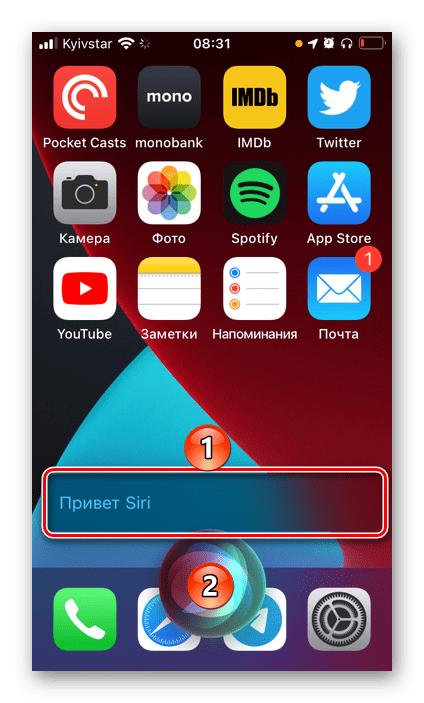
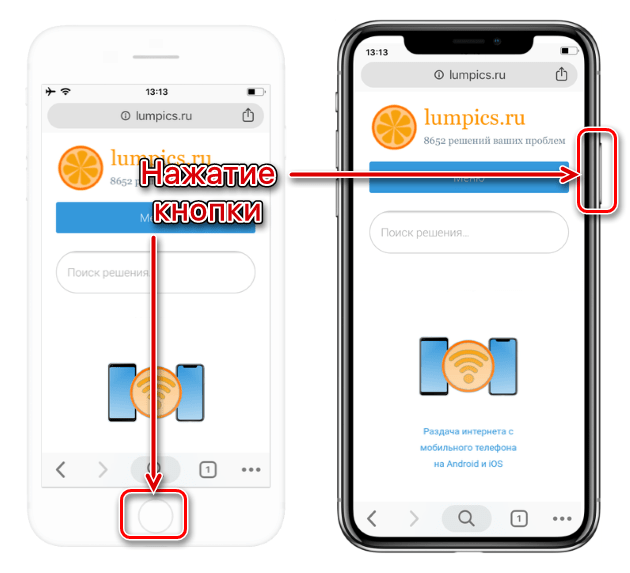
- Нажатие кнопки «Домой» (на Айфон, где она есть, и она механическая) или боковой (на Айфон с немеханической кнопкой или уже без нее).
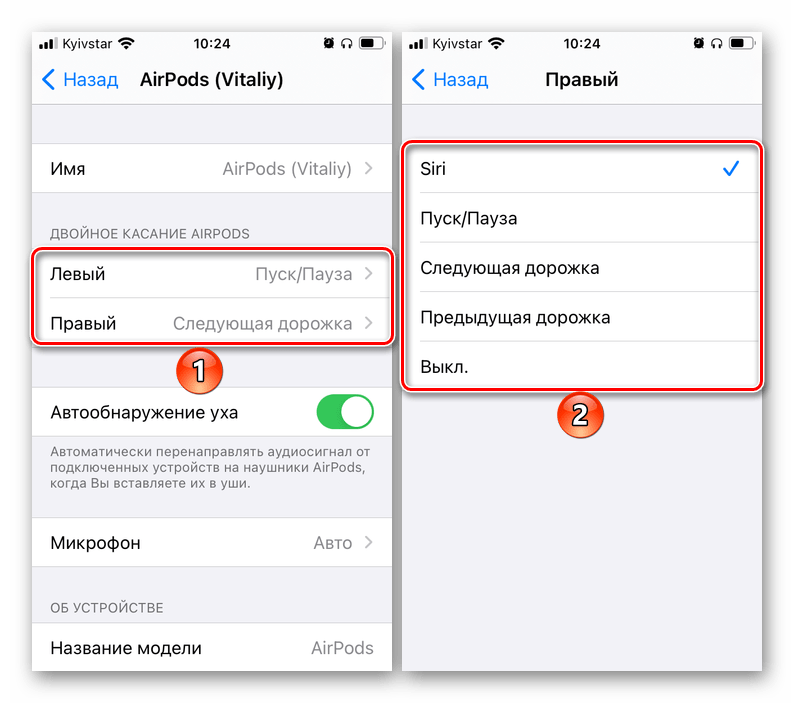
- Если вы пользуетесь наушниками AirPods, помимо обозначенных выше команд, вызвать Siri на них можно путем двойного касания датчика нажатия (на моделях 1-го и 2-го поколения) или его удержанием (в модели Pro). Предварительно эти действия нужно будет настроить – инструкция есть в представленной по ссылке ниже статье.
Теперь, зная, как вызвать помощника, вы можете ставить перед ним любые (поддерживаемые и понимаемые) задачи. С помощью Siri можно запускать приложения и открывать сайты, управлять воспроизведением аудио и видео, а также различными функциями мобильного устройства, осуществлять звонки, писать сообщения, ставить напоминания, делать заметки, добавлять записи в календарь, конвертировать единицы измерения, считать примеры и многое другое.
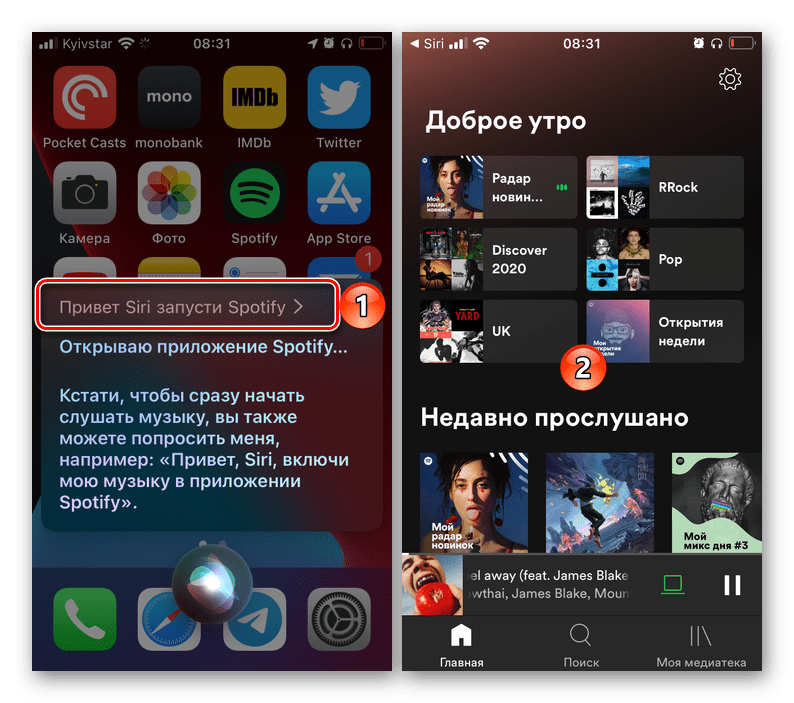
Рассмотрим несколько команд:
- Сколько грамм в унции?
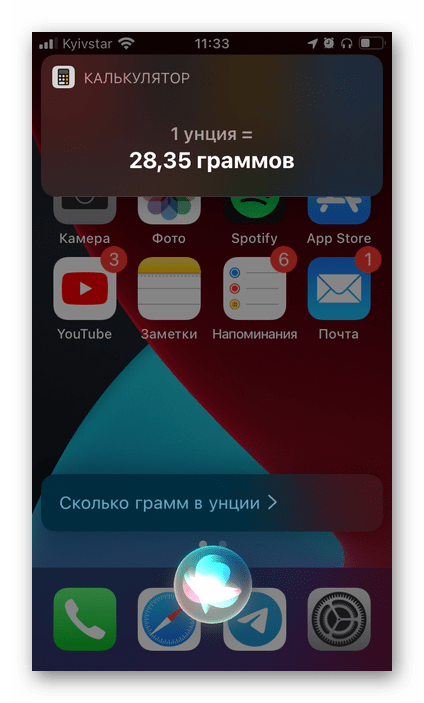
- Сколько будет 500 рублей в долларах?
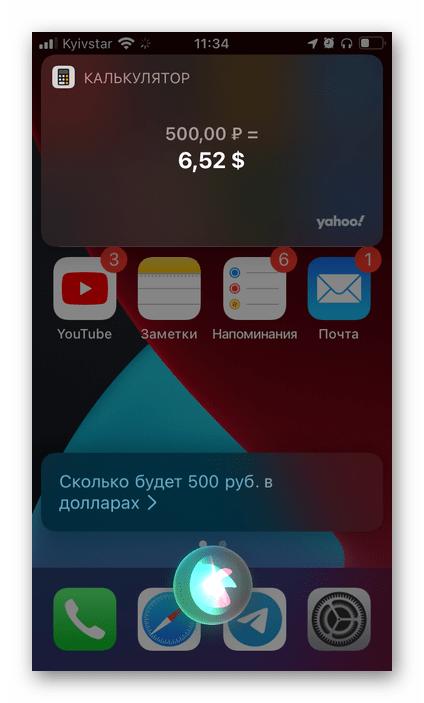
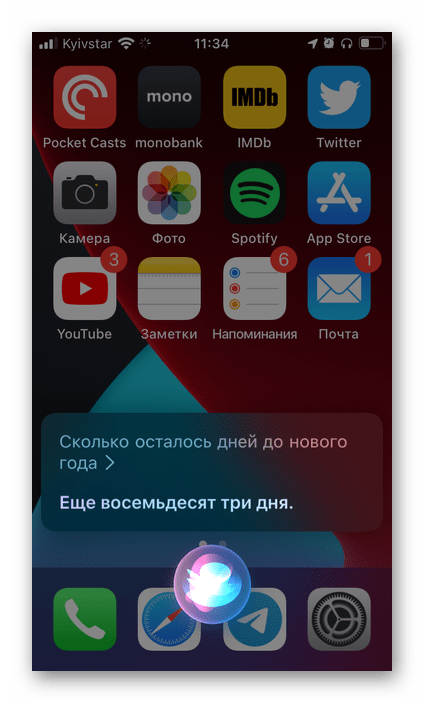
- Сколько осталось дней до нового года?
- Какая завтра будет погода в Купертино?
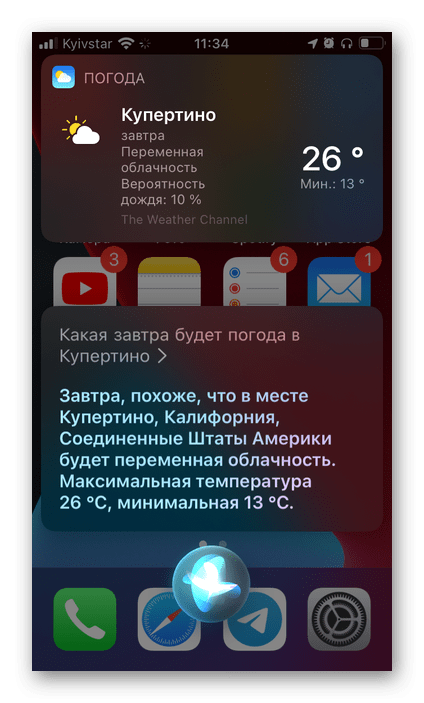
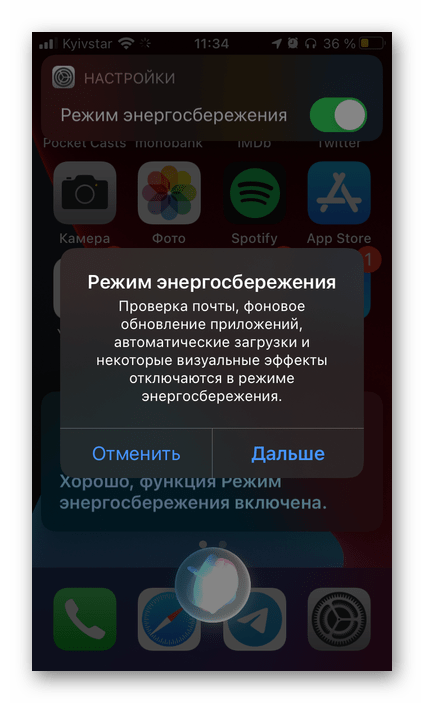
- Включи режим энергосбережения.
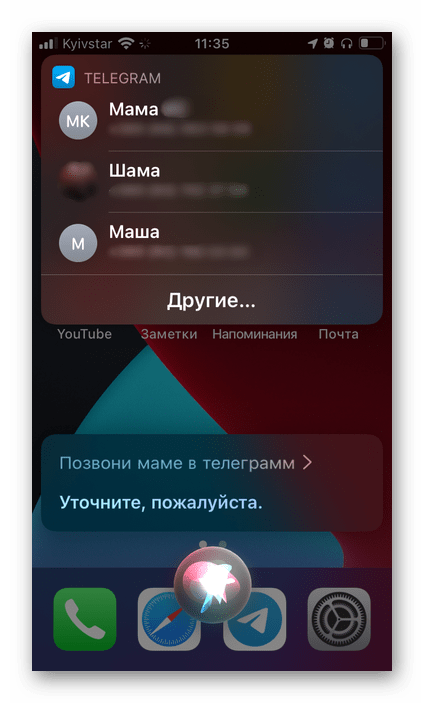
- Позвони маме в Telegram.
- Отправь сообщение Lumpics.
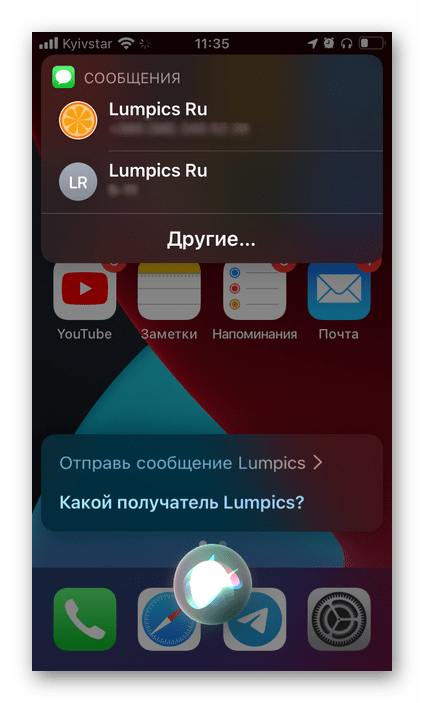
Примечание: В некоторых случаях команды может потребоваться подкорректировать или, как это показано на двух последних изображениях выше, самостоятельно осуществить выбор пользователя, с которым требуется связаться. Последнее обычно происходит, когда их имена созвучны или идентичны.
Ознакомиться с тем, каким образом осуществляется управление воспроизведением с помощью Сири, можно в наших статьях, посвященных АирПодс – в данном случае ассистент берет на себя функции, отсутствующие в наушниках.
Включение Siri в iOS 11 и ниже
Активировать голосового помощника на устройствах с 11 и предшествующих ей версиях айОС можно настройках, интерфейс которых во многом отличается от рассмотренного выше примера.
- Запустите «Настройки» iOS и перейдите в них к разделу «Основные».
- Откройте подраздел «Siri».
- Включите голосового ассистента, переведя в активное положение соответствующий тумблер.
Как запустить Алису вместо Сири на iPhone. Самый быстрый способ, работает у всех
 В закладки
Уверен, что у многих читателей дома есть «умные» устройства с возможностью голосового управления через виртуального помощника Алису. У меня вот есть несколько лампочек, две колонки и Яндекс.Модуль для телевизора.
Этими устройствами можно управлять при помощи смартфона удалённо, нужно лишь запустить приложение Яндекс со встроенной Алисой. К примеру, если уходишь утром на работу и забыл выключить свет, нужно достать смартфон, найти приложение Яндекс, запустить его и попросить Алису выключить свет дома.
Но это слишком долго, поэтому сейчас покажу, как запросто вызывать Алису с помощью Сири. Быстрая команда, которую написал отечественный разработчик, позволяет при вызове Сири просто сказать «Алиса», что переключит вас именно на этого голосового помощника.
Просто и удобно
Как подружить двух голосовых помощников в вашем iPhone
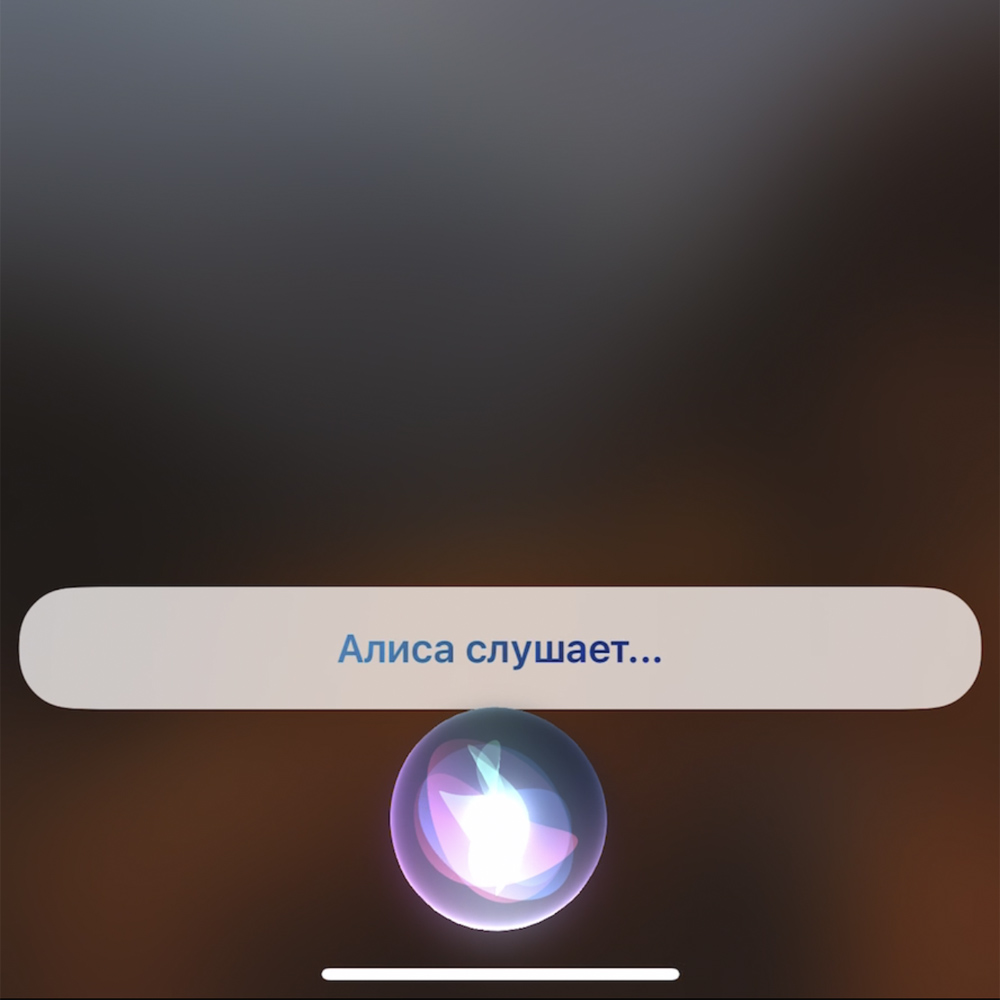
Вам понадобятся два приложения: «Команды» и «Яндекс». Если вы уже пользуетесь какими-либо устройствами с Алисой, скорее всего Яндекс-приложение у вас уже есть.
Затем нажмите на эту ссылку, чтобы скачать команду «Алиса». После нажатия кнопки «Добавить», она установится автоматически в приложении Команды.
Теперь если зажать кнопку питания на вашем iPhone для вызова Сири, но сказать «Алиса», активируется именно этот голосовой помощник. Фактически Сири просто автоматически перенаправит ваш запрос на свою коллегу.
Также Алису можно активировать не нажимая никаких кнопок: нужно сказать голосом «Привет, Сири» а затем сказать «Алиса». Можно даже слитно: «Привет Сири Алиса».
После этого можно просить Уже Алису включить музыку на колонке, поменять яркость лампочек и всё, что угодно в рамках возможностей вашего умного дома.
Важный момент: смартфон должен быть разблокирован во время выполнения этой команды, таковы ограничения iOS. Всё-таки Алиса не стандартный голосовой помощник айфона.
В остальном этот способ активации электронного ассистента от Яндекса прост и удобен. Более того, на сегодняшний день это единственный на просторах рунета действительно рабочий способ вызова Алисы голосом через активацию Сири.
А вот другие полезные быстрые команды:
В закладки