Как узнать кто подключен к точке доступа
В настоящее время Wi-Fi является неотъемлемой частью нашей повседневной жизни. Мы все хотим быть подключенными к Интернету, и очень часто мы имеем дело со множеством устройств, подключенных к нашей Wi-Fi точке доступа. Иногда, по разным причинам, нам может потребоваться узнать, какие устройства подключены к нашей сети. В этой статье мы рассмотрим несколько различных способов узнать, кто и сколько устройств подключено к точке доступа.
1. Просмотр подключений через Пункт управления
- Разверните Пункт управления, свайпнув пальцем с правого края экрана вниз.
- Задержите палец на квадрате с переключателями авиарежима, Wi-Fi, Bluetooth и сотовых данных.
- Под кнопкой «Режим модема» будет отображаться количество активных подключений.
Этот метод применим для устройств с операционной системой Windows.
2. Просмотр подключений через настройки сети для ОС Windows 10
- Нажмите кнопку «Пуск» в левом нижнем углу экрана.
- Выберите «Параметры» и откроется окно с настройками.
- Найдите «Панель управления» и выберите «Сеть и Интернет».
- В открывшемся меню выберите «Центр управления сетями и общим доступом».
- Затем выберите «Изменение параметров адаптеров».
- В открывшемся списке сетевых подключений найдите ту сеть, к которой вы подключены (беспроводную или по локальной сети).
3. Узнать IP-адрес подключенного устройства
Для определения IP-адреса устройства, подключенного к точке доступа, следуйте следующим шагам:
- Нажмите комбинацию клавиш «Win» + «R» на компьютере.
- В появившемся окне напишите команду «cmd» и нажмите Enter.
- Откроется окно командной строки. Введите команду «ipconfig /all» и нажмите Enter.
- В результате будет отображена информация об IP-адресе ваших подключений к сети.
4. Узнать количество устройств, подключенных к роутеру по Wi-Fi
Чтобы узнать, сколько устройств подключено к роутеру через Wi-Fi, выполните следующие действия:
- Откройте веб-браузер и введите IP-адрес роутера в адресной строке. Обычно адрес указан на самом роутере или в руководстве пользователя.
- Войдите в настройки роутера, введя логин и пароль. Если вы никогда не изменяли эти данные, по умолчанию они могут быть указаны в руководстве пользователя или на самом роутере.
- Найдите вкладку «Беспроводные подключения» (или «Wireless») в интерфейсе настроек роутера.
- В этой вкладке будет информация о количестве устройств, подключенных к роутеру по Wi-Fi.
Советы и выводы
- Регулярно проверяйте список подключений к вашей точке доступа, чтобы убедиться, что только вы знакомы с устройствами, подключенными к вашей сети Wi-Fi.
- Если вы обнаружили неизвестное устройство в списке подключений, измените пароль для точки доступа, чтобы предотвратить несанкционированный доступ.
- Знание того, как узнать, кто подключен к вашей точке доступа, может быть полезным при решении проблем с сетью или при анализе использования вашей Wi-Fi сети.
Теперь у вас есть все необходимые инструкции, чтобы узнать, кто подключен к вашей Wi-Fi сети. Следуйте этим советам и наслаждайтесь безопасностью и контролем над вашей сетью.
Как следить за устройством через Гугл аккаунт
Для того чтобы следить за устройством через Гугл аккаунт, необходимо выполнить несколько простых действий. Прежде всего, на устройстве нужно выполнить вход в свой аккаунт Google. После этого следует убедиться, что включена функция определения местоположения. Это можно сделать в настройках устройства.
Далее необходимо включить сервис «Найти устройство». Данная функция позволяет отследить местоположение устройства в случае его потери или кражи.
Чтобы функция работала корректно, устройство должно быть включено и подключено к мобильному интернету или Wi-Fi.
Также важно, чтобы данные об устройстве были видны в Google Play. Если все эти условия выполнены, то пользователь может легко найти свое устройство через аккаунт Google. Также есть возможность заблокировать устройство или удалить с него все данные, если потребуется защита информации.
Как узнать не подключился ли кто к моему интернету
Чтобы узнать, не подключился ли кто-то к моему интернету, нужно выполнить несколько простых действий. В начале, откройте окно браузера и введите свой IP-адрес в адресной строке. Затем введите логин и пароль для доступа к роутеру. После этого найдите раздел DHCP и откройте раздел, который содержит информацию о подключенных клиентах, это может быть названо «список клиентов». Разверните список и вы увидите все устройства, которые находятся в вашей домашней сети. Если обнаружите какие-то неизвестные устройства, это может быть признаком того, что кто-то посторонний подключился к вашему Wi-Fi. В этом случае, вам следует принять меры для защиты вашей сети, например, изменить пароль на роутере или ограничить доступ к сети только для устройств с известными MAC-адресами.
Какую комбинацию нужно набрать чтобы узнать прослушивается телефон или нет
Данная комбинация цифр позволяет узнать, прослушивается ли телефон или нет. Для проверки необходимо перейти к интерфейсу клавиатуры и ввести одну из следующих комбинаций цифр: #21, *#67# или *#62#. После этого необходимо нажать на иконку с цифрами. В случае, если одна из комбинаций не сработает, рекомендуется попробовать другую. После ввода указанных цифр будет произведена проверка, на основе которой можно будет определить, прослушивается ли телефон. Это может быть полезно для тех, кто беспокоится о приватности своей переписки или звонков.
Как узнать какие устройства подключены к телефону
Чтобы узнать, какие устройства подключены к моему телефону, я выполнил следующие действия. Сначала я открыл страницу «Аккаунт Google». Затем на панели навигации слева я выбрал раздел «Безопасность». Далее я нажал на пункт «Управление всеми устройствами» на панели «Ваши устройства». После этого на экране появился список устройств, на которых был выполнен вход в мой аккаунт Google. Здесь я видел различные устройства, с которых я входил в свой аккаунт или на которых было выполнено вход в последние несколько недель. Благодаря этой функции я могу быть уверен, что мои данные защищены и контролировать доступ к своему аккаунту. Теперь я знаю, какие устройства были подключены к моему телефону и могу принять соответствующие меры по безопасности.
Для того чтобы узнать, кто подключен к точке доступа, следует выполнить несколько шагов. Во-первых, необходимо развернуть Пункт управления. Для этого нужно свайпнуть экран от правого края вниз. Используя палец, следует задержать его на квадрате, на котором находятся переключатели авиарежима, Wi-Fi, Bluetooth и сотовых данных. В результате откроется окно с подробностями о подключениях. Необходимо обратить внимание на кнопку «Режим модема», которая располагается рядом с переключателями. Рядом с этой кнопкой будет указано количество активных подключений к точке доступа. Таким образом, следуя этим инструкциям, можно узнать, кто в данный момент подключен к точке доступа.
Как узнать, кто подключен к вашей точке доступа на Андроид?
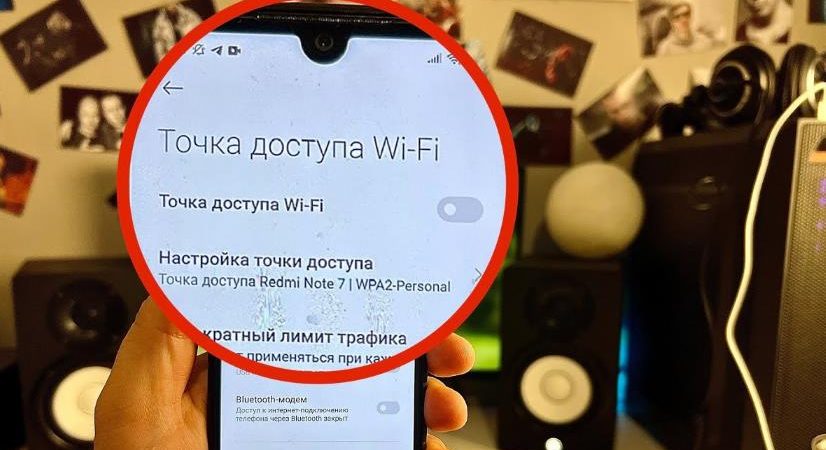
Итак, вы раздаете интернет с телефона или планшета, но появляются сомнения в скорости интернета или мобильный трафик слишком быстро расходуется. Может, кто-то еще поблизости подключился к вашему хотспоту (точке доступа)? Попробуем разобраться.
Как создать свою точку доступа для раздачи интернета, написано в этой статье. Мы будем исходить из того, что вы уже создали точку доступа и раздаете интернет на другие устройства.
Чтобы просмотреть подключенные устройства, идем в Настройки -> Точка доступа Wi-Fi (Настройки -> Беспроводная сеть -> Точка доступа и модем).
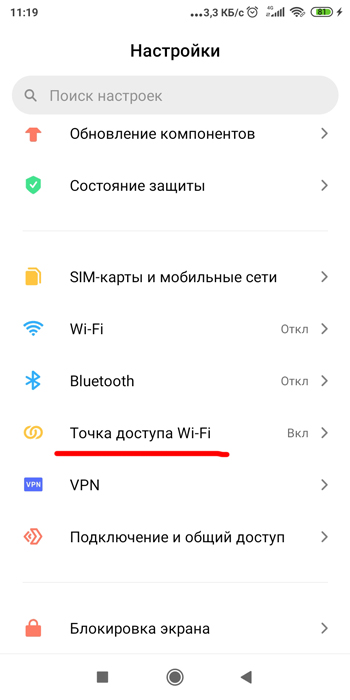
Нам нужна опция “Подключенные устройства”. Все устройства, использующие ваш хотспот будут отображены в списке, точнее их MAC-адрес. Можно отключить неизвестное устройство либо изменить пароль на вашей точке доступа.
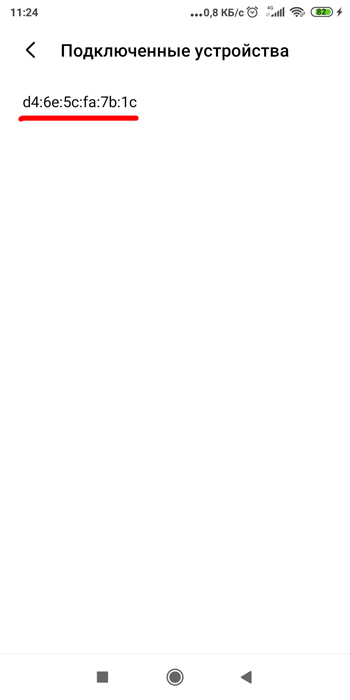
Всегда следите, какие устройства используют вашу точку доступа, иначе рискуете “слить” весь объем мобильного пакета от оператора сотовой связи и весь баланс с телефона.
Как узнать кто подключен к точке доступа
Каждый раз, когда вы используете точку доступа Wi-Fi или подключаетесь к другой сети, могут возникнуть вопросы о том, какими устройствами вы делитесь доступом и управляете своей сетью. Ниже мы рассмотрим несколько методов идентификации подключенных устройств, чтобы помочь вам понять, кто и как использует вашу сеть.
Как узнать, кто подключен к точке доступа в общих настройках
- Откройте Настройки на вашем устройстве.
- Найдите опцию «Точка доступа Wi-Fi» в разделе «Беспроводная сеть» или «Точка доступа и модем».
- Выберите «Подключенные устройства».
Здесь вы найдете список всех устройств, которые используют вашу точку доступа. Список включает MAC-адреса каждого устройства.
Как узнать, кто подключен к точке доступа на iPhone
- Разверните Пункт управления, свайпнув пальцем от правого края экрана вниз.
- Задержите палец на квадрате с переключателями авиарежима, Wi-Fi, Bluetooth и сотовых данных.
- Под кнопкой «Режим модема» будет отображаться количество активных подключений.
Как узнать, у кого есть доступ к моему телефону
- Введите комбинацию на клавиатуре: *#21#.
- Нажмите клавишу вызова.
- На экране отобразится информация о подключенной услуге переадресации.
Данный метод позволяет узнать, происходит ли слежение за вашим устройством через переадресацию данных.
Как узнать, кто подключился к домашней сети
- Откройте настройки Wi-Fi-роутера в любом браузере.
- Введите в адресной строке 192.168.1.1 или192.168.100.1 — в зависимости от модели вашего устройства.
- Выберите опцию «Список текущих подключений».
Как посмотреть устройства, выполняющие вход в аккаунт Google
- Откройте страницу Аккаунт Google.
- Выберите опцию «Безопасность» на панели навигации слева.
- Нажмите «Управление всеми устройствами» на панели «Ваши устройства».
- Вы увидите список всех устройств, на которых был выполнен вход в ваш аккаунт Google.
Дополнительные советы
- Проверяйте список подключенных устройств регулярно, чтобы обнаружить любые несанкционированные подключения.
- Используйте парольную защиту для своей сети Wi-Fi и не давайте доступа к паролю незнакомым лицам.
- Если вы используете маршрутизатор Wi-Fi от провайдера интернет-услуг, попросите о помощи в идентификации подключенных устройств у технической поддержки.
- Если вы обнаружите несанкционированное подключение, отключите подключенное устройство и измените пароль Wi-Fi для защиты вашей сети.
Выводы
Изучая способы идентификации подключенных устройств, вы можете защитить свою сеть от несанкционированного доступа. Регулярное проверка списка устройств и использование парольной защиты сети Wi-Fi являются основными способами защиты от неавторизованного доступа. Установка дополнительных настроек безопасности также может усилить уровень защиты данных.
Что можно узнать подключившись к чужому Wi-Fi
Подключившись к чужой Wi-Fi-сети, можно получить несколько интересных сведений о ее владельце. Во-первых, возможно найти пароль от сети в настройках компьютера, что очень удобно, если нужно часто подключаться к этой сети. Во-вторых, зайдя в настройки роутера, можно увидеть данные о подключенных устройствах, что позволяет понять, сколько людей используют эту сеть и с каких устройств. Кроме того, также можно узнать, какие именно устройства подключены к сети, в том числе модели смартфонов, планшетов и компьютеров, что дает представление об интересах и привычках владельцев устройств. Важно понимать, что получение этой информации без ведома владельца сети является незаконным и может привести к неприятным последствиям.
При использовании точки доступа Wi-Fi возникает необходимость узнать, кто из устройств подключился к сети. Для этой цели можно воспользоваться настройками устройства. Необходимо пройти в раздел «Настройки», затем выбрать «Точка доступа Wi-Fi» и перейти к опции «Подключенные устройства». В этом разделе можно просмотреть список всех устройств, которые используют вашу точку доступа. В списке отображается MAC-адрес каждого устройства. Благодаря этой настройке можно узнать, кто имеет доступ к вашей сети и проверить, есть ли в списке устройств несанкционированные компьютеры или мобильные устройства. Таким образом, настройка «Подключенные устройства» является полезной функцией для поддержания безопасности вашей беспроводной сети.
Как посмотреть кто подключен к точке доступа
Как узнать, кто подключен к вашей точке доступа на Андроид?
Итак, вы раздаете интернет с телефона или планшета, но появляются сомнения в скорости интернета или мобильный трафик слишком быстро расходуется. Может, кто-то еще поблизости подключился к вашему хотспоту (точке доступа)? Попробуем разобраться.
Как создать свою точку доступа для раздачи интернета, написано в этой статье. Мы будем исходить из того, что вы уже создали точку доступа и раздаете интернет на другие устройства.
Чтобы просмотреть подключенные устройства, идем в Настройки -> Точка доступа Wi-Fi (Настройки -> Беспроводная сеть -> Точка доступа и модем).
Нам нужна опция “Подключенные устройства”. Все устройства, использующие ваш хотспот будут отображены в списке, точнее их MAC-адрес. Можно отключить неизвестное устройство либо изменить пароль на вашей точке доступа.
Всегда следите, какие устройства используют вашу точку доступа, иначе рискуете “слить” весь объем мобильного пакета от оператора сотовой связи и весь баланс с телефона.
Как узнать, кто использует ваш Wi-Fi, за 5 минут
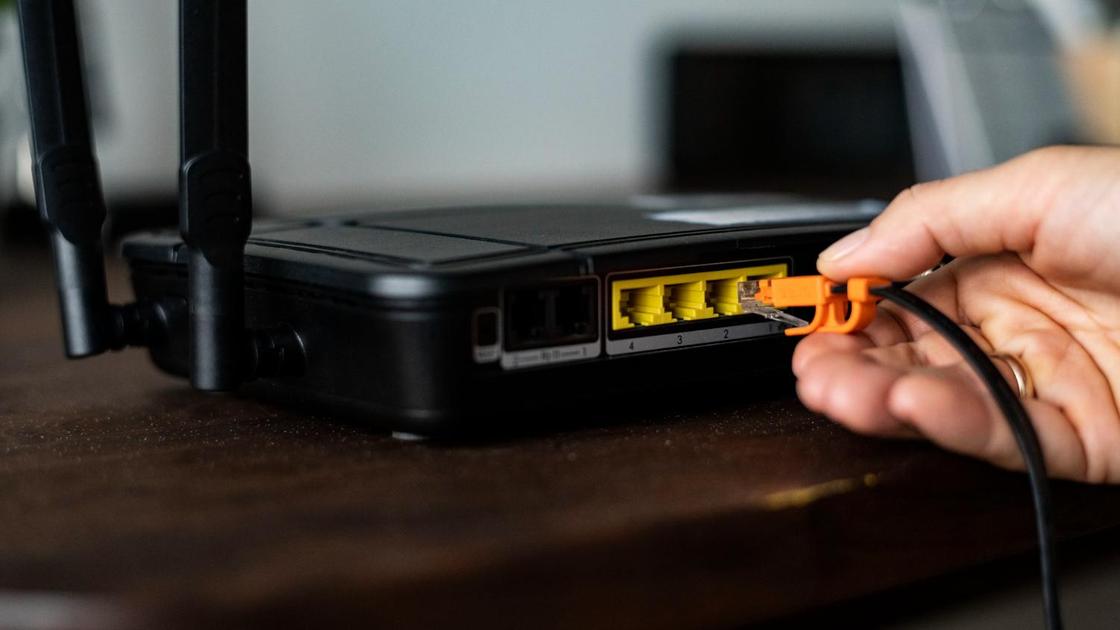
К Wi-Fi могут подключиться посторонние люди. Так они пользуются бесплатным интернетом за счет владельца роутера, который раздает интернет. Инженер Трэвис Бойлс и обозреватель издания PCMag Уитсон Гордон подсказали, как определить сторонние подключения к Wi-Fi и обезопасить себя.
Как посмотреть сторонние подключения к Wi-Fi
Проверить, кто подключен к Wi-Fi, можно несколькими способами. Рассмотрим их подробнее.
Воспользуйтесь роутером
Для проверки сторонних подключений автор статей о технологиях Трэвис Бойлс предложил воспользоваться настройками роутера в браузере. Для этого выполните такие действия:
- Откройте браузер.
- Укажите в адресной строке IP-адрес роутера (зависит от модели) либо сайт, который указан в справочнике к устройству.
- Впишите имя пользователя и пароль. Если ничего не меняли, укажите данные по умолчанию, которые есть в инструкции к роутеру.
- Посмотрите, какие устройства подключены к Wi-Fi. Для этого перейдите в раздел, который называется WIFI Client List, Connected Devices, Attached Devices или подобно. Все зависит от модели роутера.
При наличии сторонних подключений смените пароль к роутеру. Для этого не выходите из веб-интерфейса, а перейдите в раздел с персональными настройками и произведите соответствующие манипуляции. Обязательно используйте шифрование WPA2-PSK, если оно доступно. Это заставит все подключенные устройства ввести новый пароль для повторного подключения.
Воспользуйтесь командной строкой
Второй способ требует использование системной программы. Для этого выполните такие действия:
- В поисковике Windows введите cmd.
- Выберите из поиска командную строку и запустите от имени администратора.
- В окне впишите arp–a и нажмите Enter.
После этой манипуляции в командной строке будет предоставлен список со всеми IP-адресами, которые подключены к маршрутизатору. На macOS проверить подключение можно при помощи Terminal.
Wireless Network Watcher
Автор портала PCMag Уитсон Гордон рекомендует воспользоваться программой, которая поможет определить сторонние подключения к роутеру. Для этого выполните такие действия:
- Перейдите на сайт, пролистайте вниз и скачайте Wireless Network Watcher.
- Установите программу на ПК.
- Запустите ее.
- Нажмите на кнопку запуска в виде зеленого треугольника, чтобы просканировать подключенные девайсы.
В представленном списке ориентируйтесь на названия девайсов и их компании. Так будете уверены, какие именно устройства подключены к сети.
Сервисы Google
Среди сервисов Google есть приложения, которые помогут отследить сторонние подключения к сети. Одно из них — Google Home. Воспользуйтесь им так:
- Запустите приложение и выберите Wi-Fi.
- В самом верху нажмите на раздел с устройствами.
- Выберите определенное устройство, чтобы открыть дополнительные сведения.
После этого увидите, сколько использует данных подключенный девайс, статус подключения и его адрес.
Второе приложение — Google Wi-Fi. Оно работает подобным образом, что и первое приложение. Установите его и выполните такие действия:
- Запустите приложение на телефоне.
- Выберите Network.
- Откройте Devices.
- В предложенном списке выберите подключенное устройство, чтобы проверить информацию о нем.
Оба приложения показывают информацию за последние 30 дней. Единственное отличие между ними — в первом приложении показывают девайсы, которые в данный момент могут быть не подключены, а во втором показывает только действующие подключения.
Профилактика нежелательных подключений
Если заметите, что при использовании интернета через Wi-Fi резко снизилась скорость интернет-соединения, есть вероятность, что к роутеру подключились посторонние. Это одна из проблем, с которой можете столкнуться. Поэтому важно проверять сторонние подключения. Вот что может сделать злоумышленник, если подключится к роутеру:
- Узнать пароль и логин от сети. Если владелец устройства один раз подключился к Wi-Fi с компьютера, он может узнать пароль от сети.
- Зайти в настройки роутера. Если человек, подключенный к сети, наберет в адресной строке браузера адрес роутера, которым пользуетесь, у него откроется окно с запросом пароля и логина для доступа к настройкам. Если их ввести, злоумышленник получит основные данные о маршрутизаторе и подключенных устройствах.
Проблема в том, что адрес личного кабинета, логин и пароль у роутеров почти всегда одинаковые. В разделе «Подключенные устройства» можно найти IP и MAC-адрес подсоединенных смартфонов, ноутбуков, телевизоров, роботов-пылесосов и всех остальных девайсов. В настройках посторонний может изменить логин и пароль, после чего владелец не сможет пользоваться собственной сетью.
Wi-Fi на телефоне: Freepik
Все устройства, подключенные к одному роутеру, могут получать доступ друг к другу. При этом по умолчанию на устройствах общий доступ к файлам по сети защищен паролем, и просто так получить удаленный доступ к ним невозможно.
Даже если посторонний будет подключен к сети, следить за действиями владельца или украсть сохраненные в кэше пароли практически невозможно. Так сделать можно, но для этого нужен профильный софт и хакерские навыки.
Поэтому единственное, что стоит сделать для большей безопасности, — сменить логин и пароль роутера по умолчанию. Тогда сторонний пользователь не получит доступ к MAC-адресам устройств и не узнает их производителей.
Эта утечка данных тоже не страшна. Гораздо важнее просто знать, что никто не зайдет в настройки маршрутизатора. Помните, что простые меры предосторожности помогут избежать нежелательных подключений:
- Придумайте сложный пароль для своей сети. Регулярно меняйте его для профилактики.
- Если роутер предлагает названия сети по умолчанию, не используйте их. Создайте свои.
- В настройках подключения установите режим шифрования.
Рекомендуется ставить уровень защиты WPA2 или WPA2-PSK. Это самые надежные уровни. Чтобы ориентироваться в настройках интерфейса роутера, воспользуйтесь руководством пользователя для модели.
Несанкционированное подключение к Wi-Fi можно избежать, следуя простым правилам. Но, если есть подозрение, что кто-то незаконно пользуется вашей сетью, стоит проверить настройки подключения.
Как узнать, что кто-то ворует ваш Wi-Fi
Современные роутеры достаточно хорошо защищены. Однако ситуация, когда в вашей Wi‑Fi‑сети появляется незваный гость, не так уж невероятна. Злоупотреблять вашим соединением могут соседи, которым вы однажды сказали пароль. Или особенно упорные любители халявы, подобравшие нужную комбинацию с помощью набора приложений Aircrack‑ng.
Поэтому, если ваш интернет стал неприлично медленным и вы подозреваете, что им пользуется кто‑то помимо вас, стоит попробовать вот что.
Как обнаружить посторонние устройства
Посмотрите на светодиоды роутера
Самый простой, но не самый надёжный метод. Отключите все беспроводные устройства в доме, затем посмотрите на Wi‑Fi‑индикатор роутера. Если он продолжает мигать, значит, в сети есть посторонние девайсы.
Впрочем, у вас может быть много всяких устройств с Wi‑Fi помимо смартфона и компьютера — например, телевизор или игровая консоль. Отключать их все долго. Поэтому лучше обратиться к другому способу.
Используйте специальное приложение
Специальные программы для смартфонов умеют определять, сколько устройств подключено к вашей сети Wi‑Fi и что это за девайсы. Самое простое и удобное приложение для этой цели — Fing. Оно работает на Android и iOS.
Пользоваться Fing проще простого. Установите, откройте и увидите список своих девайсов. Проверьте его на предмет посторонних пунктов — все ли устройства в перечне вам знакомы.


Для Windows 10 можно воспользоваться простеньким приложением Wireless Network Watcher. Оно даже не требует установки.
Откройте домашнюю страницу приложения, прокрутите её вниз до конца и найдёте ссылку на загрузку в архиве ZIP. Скачайте, разархивируйте, запустите и через минуту увидите все подключённые к роутеру устройства.
Посмотрите в журнале роутера
Наконец, способ для тех, кто не ищет лёгких путей или не хочет ничего устанавливать. Зайдите в настройки роутера, набрав в браузере его адрес. Обычно это 192.168.0.1 или 192.168.1.1. Введите ваши логин и пароль — как правило, и там и там это слово admin. Если для вашего роутера это не так, загляните в прилагающееся к нему руководство или на наклейку на корпусе.
Теперь перейдите в раздел DHCP. Найдите там «Список клиентов DHCP» или пункт с похожим названием.
Откройте его и увидите устройства, подключённые к вашей сети.
Учтите, однако, такой нюанс. В списке будут отображаться только те устройства, что получили IP‑адрес от роутера. Если же хакер установит в настройках своего гаджета статичный адрес, он не будет виден.
Как закрыть доступ к своей сети
Измените пароль Wi‑Fi
Это первое, что нужно сделать. Зайдите в настройки роутера, отыщите раздел «Сеть Wi‑Fi» или «Беспроводная сеть» (Wireless) и откройте его. Вы увидите поле с паролем беспроводной сети. Если там его нет, значит, оно расположено в подпункте «Безопасность» или «Защита беспроводной сети» (Security) — на разных роутерах настройки немного отличаются.
Измените пароль и нажмите «Сохранить». Вам придётся заново зайти в сеть Wi‑Fi на всех ваших устройствах.
Настройте гостевой режим
Не нужно давать гостям и знакомым доступ к своей основной сети Wi‑Fi — создайте гостевую с ограниченной скоростью. Таким образом вы сбережёте скорость интернета для себя и не дадите посторонним возможности просматривать ваши файлы в локальной сети.
Зайдите в настройки роутера и найдите там пункт «Гостевая сеть» (Guest Mode). Введите её имя, придумайте пароль, установите ограничения скорости и нажмите «Сохранить». Теперь гости не смогут злоупотреблять вашей щедростью.
Делитесь Wi‑Fi посредством QR‑кода
Вместо того чтобы диктовать пароль от сети своим гостям, показывайте им QR‑код. Так они не смогут запомнить пароль и потом втихаря подключаться к вашему интернету. Конечно, более продвинутые пользователи смогут извлечь пароль из QR‑кода, но не особо подкованных халявщиков это отсечёт.
Устройства Xiaomi, например, могут делиться Wi‑Fi через встроенную функцию. Зайдите в настройки, нажмите Wi‑Fi и коснитесь сети, к которой вы подключены. MIUI покажет QR‑код.
Кроме того, создать такой элемент на любом устройстве можно с помощью сервиса QiFi.
Вам понадобится ввести имя сети и пароль, а также указать тип шифрования. Затем нажмите на кнопку Generate и распечатайте QR‑код либо сохраните где‑нибудь.
Убедитесь, что используете надёжную защиту
Загляните в настройки роутера и проверьте, какой протокол безопасности вы применяете. На самых старых роутерах это могут быть устаревшие WEP и WPA, однако они довольно небезопасны. Переключитесь на современный WPA2 и убедитесь, что вы используете WPA2‑AES (вместо менее надёжного WPA2‑TKIP). Для этого зайдите в тот же раздел настроек, где устанавливали пароль Wi‑Fi, и выберите нужный протокол из выпадающего списка.
Кроме того, стоит отключить WPS. Эта функция предназначена для удобного подсоединения к маршрутизатору: активируете Wi‑Fi в интерфейсе вашего устройства, затем жмёте кнопку на роутере, и девайс подключается к сети. Если на маршрутизаторе нет кнопки WPS, он предложит вместо этого ввести восьмизначный PIN‑код. Проблема в том, что этот код можно взломать.
Как узнать кто подключен к точке доступа на айфоне
Чтобы просмотреть подключенные устройства, идем в Настройки -> Точка доступа Wi-Fi (Настройки -> Беспроводная сеть -> Точка доступа и модем). Нам нужна опция «Подключенные устройства». Все устройства, использующие ваш хотспот будут отображены в списке, точнее их MAC-адрес.
Как заблокировать подключенные устройства к точке доступа на айфоне
Перейдите в меню «Настройки» > «Сотовые данные» > «Режим модема» или «Настройки» > «Режим модема». Нажмите ползунок рядом с функцией «Разрешать другим».
Как узнать кто подключен к сети вай фай
Список текущих подключений доступен в настройках Wi-Fi-роутера. Открыть настройки можно с помощью браузера, введя в адресной строке 192.168.1.1 или 192.168.100.1 — в зависимости от модели устройства. Логин и пароль по умолчанию, как правило, «admin».
Как посмотреть кто подключен к моему Wi-Fi
В настройках перейдите на вкладку «Wireless» (беспроводной режим). Если у вас двухдиапазонный роутер, то откройте вкладку с нужной сетью (2.4 GHz, или 5 GHz). И сразу переходим на «Wireless Statistics» (статистика беспроводного режима). Там в таблице будут отображаться все устройства, которые подключены к вашему Wi-Fi.
Как проверить подключение на айфоне
Перейдите в App Store, коснитесь изображения своего профиля в правом верхнем углу. Нажмите «Подписки». Теперь вы увидите все активные и истекшие подписки, привязанные к вашему Apple ID. Нажмите на одну, чтобы отменить, изменить параметры или просмотреть дополнительную информацию.
Как на айфоне проверить сеть
Шаг 1: Наберите на iPhone *3001#12345#* и нажмите вызов. Шаг 2: iPhone перейдет в тестовый режим. В верхнем левом углу экрана вы увидите индикатор уровня сигнала.
Почему не видна точка доступа айфона
Убедитесь, что параметр Режим модема включен в разделе «Настройки» > «Режим модема». Если найти или включить параметр «Режим модема» не удается, проверьте, поддерживает ли ваш оператор сотовой связи этот режим и включен ли он в ваш тарифный план.
Как посмотреть подключенные устройства к точке доступа на айфоне
Откройте «Настройки» > «Режим модема» > «Пароль Wi‑Fi». Выключение Режима модема и отключение подключенных устройств.
Как на айфон посмотреть подключенные устройства
В разделе «Устройства» страницы учетной записи Apple ID отображаются все устройства, на которых сейчас выполнен вход в вашу учетную запись Apple ID, в том числе устройства с Android, приставки и телевизоры Smart TV: Выполните вход в appleid.apple.com* и выберите «Устройства».
Как проверить точку доступа на айфоне
Перейдите в меню «Настройки» > «Сотовые данные» > «Режим модема» или «Настройки» > «Режим модема».
Как называется точка доступа в айфоне
На языке Apple это называется «Личная точка доступа». Ситуаций ее использования много, но смысл один — помочь другим устройствам выйти в мировую паутину. Итак, заходим в Настройки — Сотовая связь — Режим модема. Включаем бегунок, в ответ нам предлагается пароль.
Почему на айфоне постоянно отключается точка доступа
Режим модема отключается при блокировке:
Забыть и снова подключиться к Wi-Fi — для этого необходимо зайти в настройки, нажать «забыть сеть», затем опять включить. Обновить соединение — запустить «настройки», нажать на информационную кнопку, находящуюся рядом с Wi-Fi, выбрать «обновить».
Как проверить уровень сети на айфоне
Далее, чтобы посмотреть сам уровень сигнала, нужно открыть номеронабиратель, ввести код *3001#12345#* и нажать «Вызов». В левом верхнем углу появится значение уровня сигнала. Если Вы обладатель iOS9, то нужно нажать кнопку блокировки экрана.
Как сделать диагностику сети на айфоне
ИНСТРУКЦИЯ ИЗМЕРЕНИЯ УРОВНЯ СИГНАЛА НА iPHONE в 4G LTE (iOS 14 и новее) Сначала отключите WiFi. Убедитесь, что телефон работает в режиме 4G (значок 4G, LTE на телефоне). Наберите код *3001#12345#* и нажмите зеленую кнопку «позвонить».
Исследователи выяснили, что на iPhone и iPad можно легко узнать, какие устройства подключены к точке доступа. Для этого нужно перейти в Настройки -> Wi-Fi и нажать на существующее подключение. Важно отметить, что первая строка в статистике сообщит адрес подключенного устройства.
Кроме того, есть возможность узнать, кто именно подключен к точке доступа на айфоне. Для этого нужно зайти в Настройки -> Точка доступа Wi-Fi и выбрать опцию «Подключенные устройства». Все устройства, использующие ваш хотспот, будут отображены в списке, а также будет показан их MAC-адрес.
Если вы хотите заблокировать нежелательных пользователей от вашей точки доступа Wi-Fi на айфоне, то есть несколько вариантов. Вы можете перейти в меню «Настройки» -> «Сотовые данные» -> «Режим модема» или «Настройки» -> «Режим модема» и нажать ползунок рядом с функцией «Разрешать другим».
Чтобы узнать, кто подключен к вашей сети Wi-Fi, необходимо открыть настройки роутера через браузер, набрав в адресной строке 192.168.1.1 или 192.168.100.1 — в зависимости от модели устройства. Логин и пароль по умолчанию, как правило, «admin». В настройках перейдите на вкладку «Wireless» (беспроводной режим), а затем на «Wireless Statistics». Там в таблице будут отображаться все устройства, которые подключены к вашей Wi-Fi сети.
Если вы хотите проверить свою сеть на айфоне, вы можете использовать комбинацию *3001#12345#*. В результате ваш телефон перейдет в тестовый режим, а в верхнем левом углу экрана появится индикатор уровня сигнала.
В случае, если не видна точка доступа на айфоне, необходимо убедиться, что параметр «Режим модема» включен в разделе «Настройки» -> «Режим модема». Если найти или включить данный параметр не удается, следует проверить, поддерживает ли ваш оператор сотовой связи этот режим и включен ли он в вашем тарифном плане.
В целом, настройка точки доступа и контроль за подключенными устройствами на айфоне не представляет большой сложности. Важно помнить о необходимости защиты своей Wi-Fi сети от нежелательных пользователей и следить за подключенными устройствами, чтобы не допустить утечки конфиденциальной информации.