Как добавить человека в семейную подписку Apple Music
Владельцы Apple-устройств могут создавать семейные подписки и делиться музыкой Apple Music с близкими и друзьями. Приглашение пользователя в семейную подписку Apple Music является простым и легким процессом, который можно выполнить в несколько шагов. Мы подготовили подробный гайд, который поможет вам добавить членов вашей семьи в семейную подписку Apple Music.
Как добавить человека в семейную подписку
- Откройте приложение Apple Music на своем iPhone, iPad или iPod touch.
- Перейдите в меню «Настройки», которое находится в правом верхнем углу экрана.
- Нажмите на кнопку «Семья». В iOS 15 или более ранней версии нажмите на свое имя и затем на пункт «Семейный доступ».
- Выберите «Пригласить пользователя» и введите адрес электронной почты или номер телефона человека, которого вы хотите добавить в семью.
- Нажмите кнопку «Отправить приглашение».
- Приглашенный пользователь получит уведомление с приглашением в вашу семейную подписку. Чтобы принять приглашение, нужно открыть уведомление и следовать инструкциям.
- Если вы хотите проверить статус приглашения, выберите имя пользователя в меню семейной подписки.
- Если по какой-то причине приглашение не было получено, можно отправить его повторно, выбрав пункт «Отправить приглашение снова».
Как поделиться подпиской Эпл Мьюзик с семьей
Если у вас уже есть подписка на Apple Music, вы можете поделиться доступом к ней с другими членами семьи. Для этого нужно выполнить следующие действия:
- Откройте приложение Apple Music на своем iPhone, iPad или iPod touch.
- Нажмите на значок «Библиотека» в нижней части экрана.
- Нажмите на кнопку «Подписки».
- Прокрутите вниз и убедитесь, что параметр «Общий доступ для семьи» включен.
- Нажмите на подписку, которую хотите предоставить общий доступ.
- Если у вас была индивидуальная или студенческая подписка, сначала нужно перейти на семейную подписку.
- Далее нажмите на кнопку «Поделиться подпиской», выберите членов семьи, которым вы хотите предоставить доступ, и нажмите кнопку «Поделиться».
Почему я не могу получить доступ к музыке Apple в семейном доступе
Если вы не можете получить доступ к музыке Apple в семейном доступе, нужно проверить настройки семейного доступа:
- Убедитесь, что вы используете один и тот же Apple ID для семейного доступа и мультимедиа и покупок.
- Убедитесь, что совместное использование покупок включено.
- Попросите членов вашей семьи тоже проверить свои настройки.
Как поделиться подписками на семейный доступ
Если вы используете Android, Google Play предоставляет возможность создавать семейные подписки и делиться музыкой и другим контентом с другими участниками. Чтобы поделиться подпиской, нужно выполнить следующие действия:
- Откройте приложение Google Play на своем устройстве Android.
- Нажмите на значок меню в верхнем левом углу экрана и выберите «Учетная запись».
- Из списка вариантов выберите «Семья».
- Нажмите на кнопку «Зарегистрироваться в Семейной библиотеке» и следуйте инструкциям, чтобы настроить семейную группу.
Полезные советы и выводы
- Приглашение пользователя в семейную подписку Apple Music — это простой и легкий процесс, который можно выполнить в несколько шагов.
- Если у вас уже есть подписка на Apple Music, вы можете поделиться доступом к ней с другими членами семьи.
- Если у вас возникли проблемы с доступом к музыке Apple в семейном доступе, нужно проверить настройки и попросить других участников семьи проверить свои настройки тоже.
- Если вы используете Android, Google Play предоставляет возможность создавать семейные подписки и делиться музыкой и другим контентом с другими участниками.
Мы надеемся, что эта статья помогла вам добавить членов вашей семьи в семейную подписку Apple Music и сэкономить ваше время. Храните ваши любимые песни и альбомы на одной платформе и наслаждайтесь ими вместе со всей семьей.
Как в Яндекс музыке слушать скачанную музыку
Для прослушивания скачанной музыки в Яндекс Музыке необходимо перейти в раздел «Моя музыка» и выбрать пункт «Треки». Здесь отображаются все сохраненные треки. Однако, для того чтобы поделиться понравившейся композицией, необходимо отправить ссылку на нее через приложение Яндекс Музыка. При этом, загрузить треки на сторонний сервис невозможно. Таким образом, чтобы насладиться любимыми композициями с помощью Яндекс Музыки, необходимо сохранить их в локальном хранилище приложения. Оно позволяет без ограничений наслаждаться музыкой и общаться с другими меломанами, создавать плейлисты, отслеживать новинки, персонализировать свои музыкальные предпочтения и делиться своими открытиями с друзьями.
Можно ли создать плейлист в Яндекс музыке без подписки
Для создания плейлиста в Яндекс.Музыке необходимо приобрести подписку на сервис. Без подписки такая возможность недоступна. Яндекс.Музыка является платным музыкальным потоковым сервисом. В рамках подписки пользователь получает неограниченный доступ к музыкальным трекам из огромной базы данных, а также может создавать плейлисты и слушать музыку без прерываний в режиме онлайн и офлайн. Для использования сервиса необходимо зарегистрироваться и оплатить выбранный тариф. Также существуют периодические акции, в рамках которых пользователи могут получить доступ к сервису бесплатно на ограниченный период. Тем не менее, без подписки создание плейлистов в Яндекс.Музыке невозможно.
Что делать если в Яндекс музыке нет нужной песни
Если вы не можете найти нужную песню на Яндекс Музыке, то возможно она не включена в список музыкальных композиций, доступных на этом сервисе. Все треки, которые представлены на сайте, были получены по лицензионным договорам с владельцами авторских прав. Если песня не найдена, значит, ее правообладатель не дал разрешения на использование ее на этой платформе. Также следует отметить, что часть каталога музыки доступна только подписчикам Яндекс Музыки, по требованию правообладателей. Если вы не являетесь подписчиком этой услуги, вам не будет доступна полная коллекция песен. В таком случае можно воспользоваться другими музыкальными платформами, где вы сможете найти нужную вам музыку.
Как включить музыку через радио
Для того чтобы включить музыку через радио, можно воспользоваться FM-трансмиттером. В первую очередь необходимо подключить трансмиттер к питанию. Далее смартфон можно подключить к трансмиттеру по Bluetooth или с помощью кабеля 3.5 mm (AUX). На магнитоле нужно настроить радио на FM частоту, которая задана на FM-трансмиттере. Теперь управлять музыкой можно через телефон: выбирать треки, регулировать громкость и т.д. Такой способ позволяет удобно слушать любимую музыку в автомобиле или дома, если у магнитолы нет других вариантов подключения.
Если вы хотите добавить человека в семейную подписку Apple Music с вашего iPhone, iPad или iPod touch, то вам нужно перейти в меню «Настройки», затем выбрать пункт «Семья» и нажать на своё имя. В iOS 15 или ранней версии вы должны выбрать пункт «Семейный доступ». Далее выбирается имя пользователя и проверяется статус приглашения. Если необходимо отправить приглашение повторно, нужно выбрать «Отправить приглашение снова». Этим способом можно добавить нового участника в семейную подписку, чтобы они могли насладиться всей музыкальной библиотекой и преимуществами Apple Music вместе с остальными членами семьи.
Как настроить семейный доступ к Apple Music
До 2014 года у многих пользователей iOS были большие проблемы с обменом покупками в iTunes и App Store. Затем Apple придумала функцию, называемую семейным доступом, начиная с iOS 8. Эта функция семейного доступа — это когда шесть членов семьи могут использовать одну подписку на Apple Music. Каждый член семьи использует свой Apple ID для открытия Apple Music. Участники могут делиться всеми купленными музыкальными файлами, покупками в iTunes и App Store. Настройка семейного доступа к Apple Music — сложная вещь, потому что в ней участвуют две отдельные стороны.
Вы получите краткое объяснение семейного обмена Apple Music в первой части. Затем во второй части будет показано, как сделать Настройка семейного доступа Apple Music. Третья часть будет посвящена тому, как делиться Apple Music без каких-либо ограничений.
Часть 1. Введение в семейный доступ к Apple Music
Apple Music Настройка семейного доступа — лучшая идея, которую когда-либо придумывала Apple Music. Это когда шесть человек могут использовать одну подписку на Apple Music. Лучше всего то, что каждый человек использует свою учетную запись Apple Music. Вы получите свои музыкальные рекомендации и загрузите их в свою библиотеку Apple Music. Вы также можете поделиться своей музыкой с другими участниками той же подписки. Помимо музыки, вы также можете обмениваться календарями, телешоу, фильмами и фотографиями.
Это гибкий способ обмена песнями, плейлистами и альбомами Apple Music. Эта услуга может сэкономить вам много денег, потому что, как только участник покупает песню, ею можно поделиться с другими пятью участниками. Настройка семейного доступа к Apple Music также экономически эффективна, поскольку шесть человек могут получить подписку за 14.99 долларов США. Каждый участник использует свой Apple ID, но может делиться Apple Books, покупками Apple Music и покупками в магазине приложений. Участники могут совместно использовать службу хранения iCloud.
Часть 2. Как настроить семейный доступ к Apple Music?
Семейный обмен Apple Music был выпущен в 2014 году, чтобы помочь членам семьи делиться своими покупками в Apple Music. Настройка семейного доступа к Apple Music немного сложна на разных устройствах iOS. Настроить семейный доступ к Apple Music можно на iPhone, Mac, iPod touch и iPad. Но это простая процедура, когда один участник создает группу и приглашает других пяти участников присоединиться к группе. Ваш Apple ID можно использовать только в одной семейной группе. Вы можете менять семейные группы один раз в год. Человек, создающий семейную группу, называется организатором и оплачивает подписку. Вы можете использовать как дебетовую, так и кредитную карту для оплаты подписки.
Настройка семейного доступа к Apple Music на iPod touch, iPhone и iPad
Шаг 1. Перейдите в приложение настроек на своем устройстве и откройте его. Затем нажмите на «Ваше имя».
Шаг 2. Прокрутите вниз и нажмите «Семейный доступ», где вы выберете «Настроить свою семью». Затем вы будете следовать инструкциям на экране, чтобы настроить семейную группу.
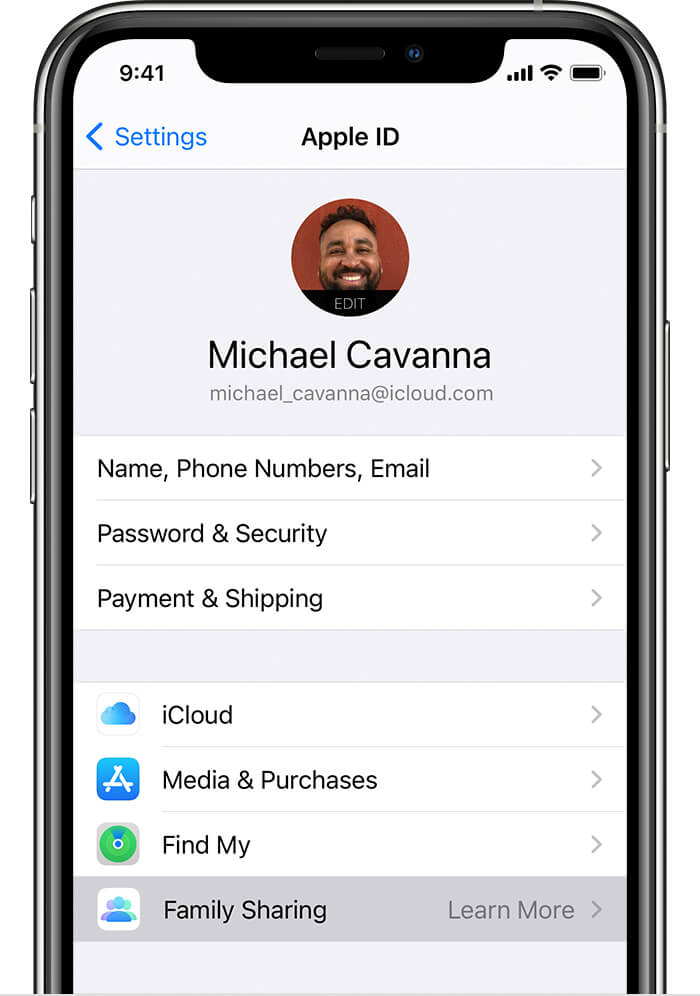
Шаг 3. После создания группы пришло время пригласить других пяти участников присоединиться к группе. Снова откройте приложение настроек на своем устройстве и нажмите «Семейный доступ», где вы выберете «Добавить члена».
Шаг №4. Введите адрес электронной почты и имя участника и следуйте другим инструкциям на экране. Другие участники получат приглашение на свои устройства. Вы можете проверить, принял ли другой человек приглашение, по статусу его/ее имени.
Настройка семейного доступа Apple Music на Mac
Шаг 1. Перейдите в меню Apple, нажмите «Системные настройки» и выберите «Семейный доступ».
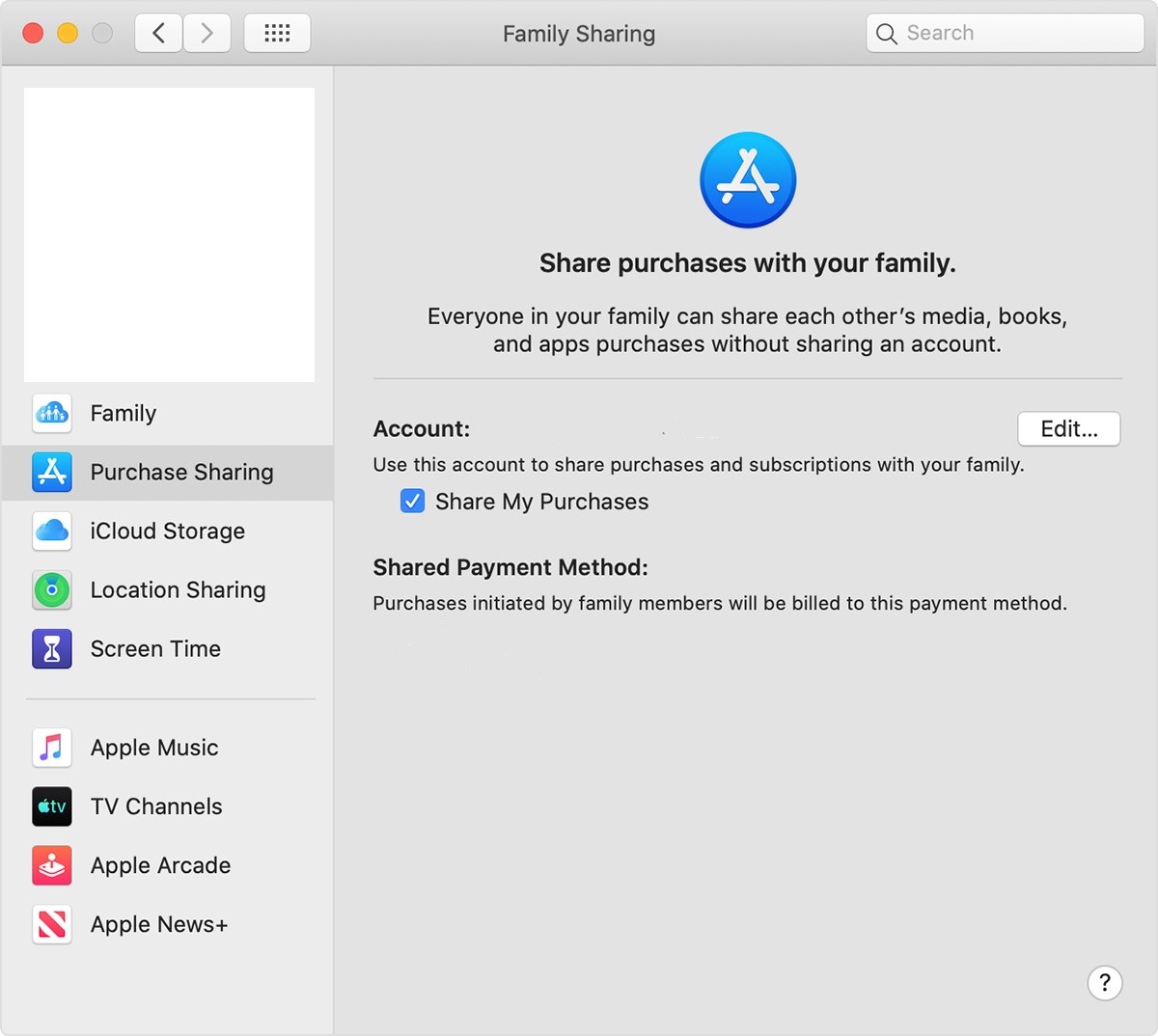
Шаг 2. Введите свой Apple ID, который вы хотите использовать для группы семейного доступа, и установите флажок «Поделиться моими покупками». И следуйте инструкциям на экране, чтобы создать семейную группу.
Шаг 3. Вернитесь в меню Apple и снова нажмите «Системные настройки», а затем «Семейный доступ», где вы выберете «Добавить члена семьи». Вы будете приглашать других участников, используя их Apple ID. Вы можете проверить статус приглашения, а также повторно отправить приглашение.
Часть 3. Как поделиться своей музыкой без ограничений?
Настройка семейного доступа к Apple Music — это хорошая вещь, которая позволяет вам делиться Apple Music с пятью членами семьи. Это проблема, когда вы хотите поделиться более чем с пятью участниками. Другое ограничение заключается в том, что такими файлами Apple Music можно делиться только на устройствах iOS. Apple Music позволяет покупать и загружать файлы из магазина. Но вы не можете воспроизводить эти файлы на устройстве, которое не поддерживает Apple Music или iTunes. Это связано с тем, что все файлы в Apple Music имеют защиту DRM. Вы можете приобрести файлы Apple Music, но они не будут принадлежать вам.
Стороннее программное обеспечение, например AMusicSoft Конвертер Apple Music позволит вам делиться файлами Apple Music без ограничений. Будет снять защиту DRM с файлов Apple Music затем конвертируйте их в другие совместимые форматы. Это приложение не остановится на конвертации, оно также загрузит файлы в ваше локальное хранилище. Теперь песни и плейлисты Apple Music находятся на вашем жестком диске, и вы можете свободно делиться ими как локальной музыкой.
Это программное обеспечение дает вам возможность сэкономить драгоценное время благодаря высокой скорости преобразования около 16X. На таких скоростях у вас будет большая часть файлов, преобразованных в течение нескольких секунд. Да, скорости высокие, а также качество выходных файлов. Вы всегда будете получать качественные выходные файлы, которые вам понравится воспроизводить на любом устройстве и в автономном режиме. Apple Music использует формат файла M4P, который несовместим с большинством устройств и медиаплееров. Это приложение будет конвертировать файлы M4P в другие форматы, такие как WAV, MP3, FLAC и многие другие.
Это удобное программное обеспечение, в котором даже новичок может ориентироваться и получать удовольствие от использования. Программное обеспечение импортирует купленные файлы Apple Music в основной интерфейс, где вы выберете файлы для преобразования. Приложение также сохранит все идентификационные теги из исходных файлов в Apple Music. Идентификационные теги важны, когда вы хотите идентифицировать выходные файлы на жестком диске. Помимо Apple Music, приложение также может конвертировать файлы iTunes и аудиокниги. Вот как вы можете делиться Apple Music без ограничений.
Шаг 1. Программное обеспечение может быть установлено на компьютерах с Windows или Mac. Откройте программу после установки. Подождите минуту, чтобы импортировать песни Apple Music.

Шаг 2. В главном интерфейсе выберите песни, плейлисты и альбомы Apple Music, которые вы хотите преобразовать. Кроме того, выберите выходной формат, который вы хотите иметь в конечном продукте. Не забудьте выбрать папку для конвертированных файлов.

Шаг 3. Теперь перейдите в нижнюю часть окна и нажмите кнопку «Конвертировать».
Часть 4. Резюме
Теперь вы знаете, как сделать Настройка семейного доступа Apple Music. Члены вашей семьи теперь могут наслаждаться потоковой передачей песен Apple Music в своих учетных записях Apple. Идея семейного обмена позволяет вам делиться купленной музыкой и фильмами с другими участниками. Просто создайте семейную группу и пригласите других присоединиться к ней. Участник может скрыться, чтобы другие не могли видеть, во что он играет. Вы можете пригласить в группу другие свои Apple ID, чтобы делиться покупками в iTunes и App Store.
Вы можете делиться песнями Apple Music с помощью AMusicSoft Конвертер Apple Music. Приложение устраняет шифрование файлов Apple Music и сохраняет их на ваших локальных дисках. Вы можете поделиться песнями Apple Music без DRM любым способом.
Люди Читайте также
Старшие пользователи Apple Music, Spotify, Amazon Music. Делитесь разными советами и решениями.
Как настроить семейный доступ к Apple Music в 2023 году
Настройка семейного доступа Apple Music может быть новым термином для вас, но не для Apple. Компания думала об этом во время создания продукта. Это также популярная тенденция среди других сервисов потоковой передачи музыки. смотреть на Spotify Музыка и Amazon Music, например. У них также есть варианты семейного доступа в качестве пакета услуг.
Семейный обмен может быть немного сложным и иногда может перестать работать особенно если вы новичок в этом. Процесс настройки может потребовать некоторого привыкания. В качестве iOS имеет уникальную экосистему, их методы могут стать для некоторых своеобразными. Поверьте мне, однако, что преимущества настройки семейного доступа перевешивают ее сложности.
В этой статье мы подробно расскажем о том, как семья делится с Apple. Это станет отличным приобретением для тех, у кого большая семья.
Часть 1. Введение в Apple Music Family Sharing
У Apple Music есть несколько пакетов подписки. Они включают индивидуальные планы (9.99 долларов США в месяц), студенческие планы (4.99 долларов США в месяц) и планы операторов связи (бесплатно). Единственный план, которым вы можете поделиться с членами вашей семьи, — это семейный план (14.99 долларов США в месяц).
Что хорошо в этих планах, так это то, что они сначала дают вам бесплатную пробную версию. Обычно первые 3 месяца платить не нужно. После этого не забудьте отменить подписку, иначе вам будет выставлен счет. Настройка общего доступа к Apple Family состоит не более чем из 6 членов семьи.
Одна учетная запись будет ведущей учетной записью, а также будет оплачивать пакет подписки. Помните, что у каждого члена семьи будет своя учетная запись/медиатека, но она оплачивается главой. Если вы используете безлимитную потоковую передачу мультимедиа в сервисе, вам не нужно беспокоиться о дополнительных расходах.
После этого краткого вступления мы теперь готовы сделать Настройка общего доступа к Apple Music Family. Мы подробно объясним все шаги, чтобы вы не заблудились. Вы, наконец, узнаете причину, по которой Apple настроила эту функцию.
Часть 2. Как настроить семейный доступ к Apple Music?
Сделать Настройка семейного доступа Apple Music, следуйте описанным ниже процедурам. Есть шаги для пользователей iOS, на Mac или на Android. Некоторые ссылки для приглашения будут отправлены, и член семьи должен одобрить это.
Для пользователей iOS:
Перейдите в «Настройки» и коснитесь своего имени. Затем нажмите «Семейный доступ». Далее вы увидите «Настроить свою семью».
Продолжайте приглашать людей. Используйте Airdrop, обмен сообщениями или почту. Когда закончите, вы должны увидеть добавленных членов семьи. Добавьте больше участников, нажав +Добавить участника.
Далее перейдите в «Подписки Apple». Затем выберите Apple Music. Обновите, чтобы включить обмен Apple Music (из бесплатной версии). Вам придется заплатить с помощью Apple ID. Теперь вы можете пригласить других членов вашей семьи поделиться своей подпиской Apple Music.
Перейдите в приложение «Системные настройки», затем выберите iCloud. Затем выберите «Настроить семью».
Нажмите «Продолжить» во вступительном слове «Семейный доступ», станьте организатором и используйте свой Apple ID для оплаты. Нажмите «Добавить», чтобы совершить платеж с помощью своего Apple ID.
Когда закончите, теперь вы можете свободно добавлять других членов семьи. Перейдите в «Системные настройки» и рядом с вашим именем есть значок «Семейный доступ», который вы должны щелкнуть.
Нажмите +, чтобы добавить членов семьи, включая ввод некоторых его данных. Для этого также можно использовать приглашение. Далее несколько шагов проверки.
Приглашенный член семьи теперь может получить доступ к своей Apple Music, и счет будет выставлен на общую семейную учетную запись.
Для пользователей Android:
Откройте Apple Music, затем перейдите в «Слушать сейчас». Затем коснитесь трех вертикальных точек. Выберите Аккаунт.
Чтобы перейти на семейную подписку, коснитесь «Управление подпиской». Когда вы выберете «Семья», процесс оплаты продолжится.
Вернитесь назад, теперь выберите «Управление семьей». Теперь вы можете добавить членов семьи, нажав «Добавить члена семьи».
Часть 3. Как поделиться своей музыкой без ограничений?
Во избежание совершения Настройка семейного доступа Apple Music мы представим вам универсальный сторонний инструмент, который может эффективно делиться вашей Apple Music с любым из членов вашей семьи. Этот сторонний инструмент называется DumpMedia Конвертер Apple Music.
DumpMedia Конвертер Apple Music это простой и мощный инструмент для конвертации и удаления DRM, который вы можете использовать для всех ваших потребностей Apple Music. Он очень прост в эксплуатации, и Графический интерфейс пользователя (или графический интерфейс пользователя) очень приятна для чувств.
Это программное обеспечение позволяет загружать и конвертировать песни Apple Music в MP3 или других распространенных форматов без какого-либо шифрования, что означает, что вы можете использовать музыкальные файлы без ограничений. Мы рекомендуем загрузить пробную версию для ПК или Mac. Если вы довольны приложением, приобретите лицензионный ключ с ограниченным сроком действия или с бессрочной лицензией.
Это эффективно уберет 3-минутное ограничение конверсий. Это также даст вам своевременные обновления программного обеспечения, необходимые для работы с Apple Music или iTunes. Вы также получите гарантированный 24-часовой ответ службы поддержки.
Поделиться Apple Music с членами вашей семьи легко, просто выполните следующие действия:
Откройте приложение DumpMedia Конвертер музыки Apple. Перейдите на вкладку «Библиотека». Вы увидите, что он уже синхронизирован с вашей медиатекой iTunes или Apple Music.

Выберите песни, которые вы хотите преобразовать. Вы можете изменить настройки вывода ниже, изменить формат музыки или каталог вывода.
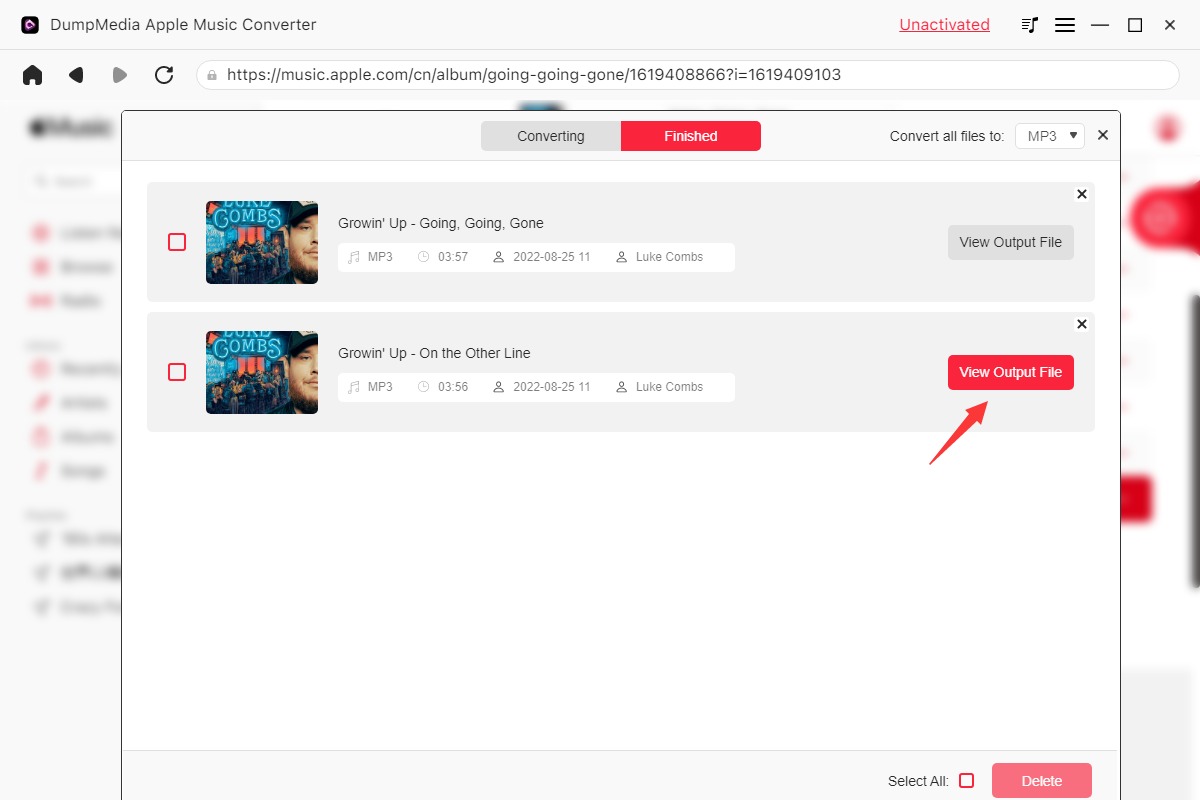
Нажмите Преобразовать, чтобы начать преобразование. Когда закончите, перейдите на вкладку «Готово». Он будет содержать все ваши преобразованные файлы. Щелкните Просмотр выходного файла, чтобы перейти в выходной каталог.
Вот и все! Вам только что удалось преобразовать и удалить DRM из ваших песен Apple Music. Теперь вы можете свободно делиться ими с членами вашей семьи. Вы также можете воспроизводить их с помощью любого медиаплеера или аппаратного проигрывателя, который вам нравится.
Нет необходимости в ограничениях Apple Music. Вы также можете использовать его в качестве резервного источника для всех загруженных песен Apple Music. Вам не нужно беспокоиться об отмене подписки на Apple Music, поскольку эти песни останутся нетронутыми и воспроизводимыми.
Часть 4. Резюме
Таким образом, мы изложили шаги для Настройка общего доступа к Apple Music Family. Мы сделали это для ваших устройств iOS, Mac и Android. Мы надеемся, что шаги помогут вам, и мы рекомендуем поделиться ими с друзьями. С другой стороны, есть еще один способ поделиться своими песнями Apple Music без ограничений. Это через DumpMedia Конвертер Apple Music.
Через DumpMedia, вы сможете удалить DRM из своих песен Apple Music и поделиться ими со своей семьей с помощью любого медиаплеера или аппаратного устройства. Используя DumpMedia Apple Music Converter, вы сможете сохранять и создавать резервные копии всей загруженной Apple Music. После того, как вы отмените подписку на Apple Music, ваши песни по-прежнему будут в безопасности.
Как исправить семейный доступ в Apple Music, который не работает в 2023 году

Функция «Семейный доступ» оказалась весьма полезной для многих пользователей. В конце концов, в нем есть все, что может пожелать пользователь. Это экономит время, деньги, место для хранения, усилия и многое другое. К сожалению, не у всех есть доступ к такой функции.
Помимо оплаты, бывают также случаи Apple Music Family Sharing не работает. Сегодня мы сосредоточимся на этой теме, включая причины и решения, а также то, как вы можете предотвратить это в будущем. Мы также дадим вам советы, легко получить нужные файлы песен для обмена треками Apple Music без проблем.
Часть 1. Почему семейный доступ в Apple Music не работает?
Возможно, вы сейчас случайно используете функцию «Семейный доступ», но если вы не знаете, что конкретно это за функция, вы не найдете ответа на свои проблемы. Таким образом, мы начнем с того, что поговорим об этой функции подробнее.
Что такое семейный доступ в Apple Music?
Семейный доступ в его простейшей форме — это функция, которая позволяет шести членам семьи совместно использовать одни и те же приложения, музыку, фильмы, подписки и покупки, а также другие продукты, не нарушая политику DRM. Есть много других доступных функций, но мы остановимся на этом.
Все это стало возможным с использованием вашего Apple ID, а не только учетной записи Apple Music. Многие люди включают Семья Обмен с Apple Music, но работает и с другими продуктами Apple, помимо Apple Music.
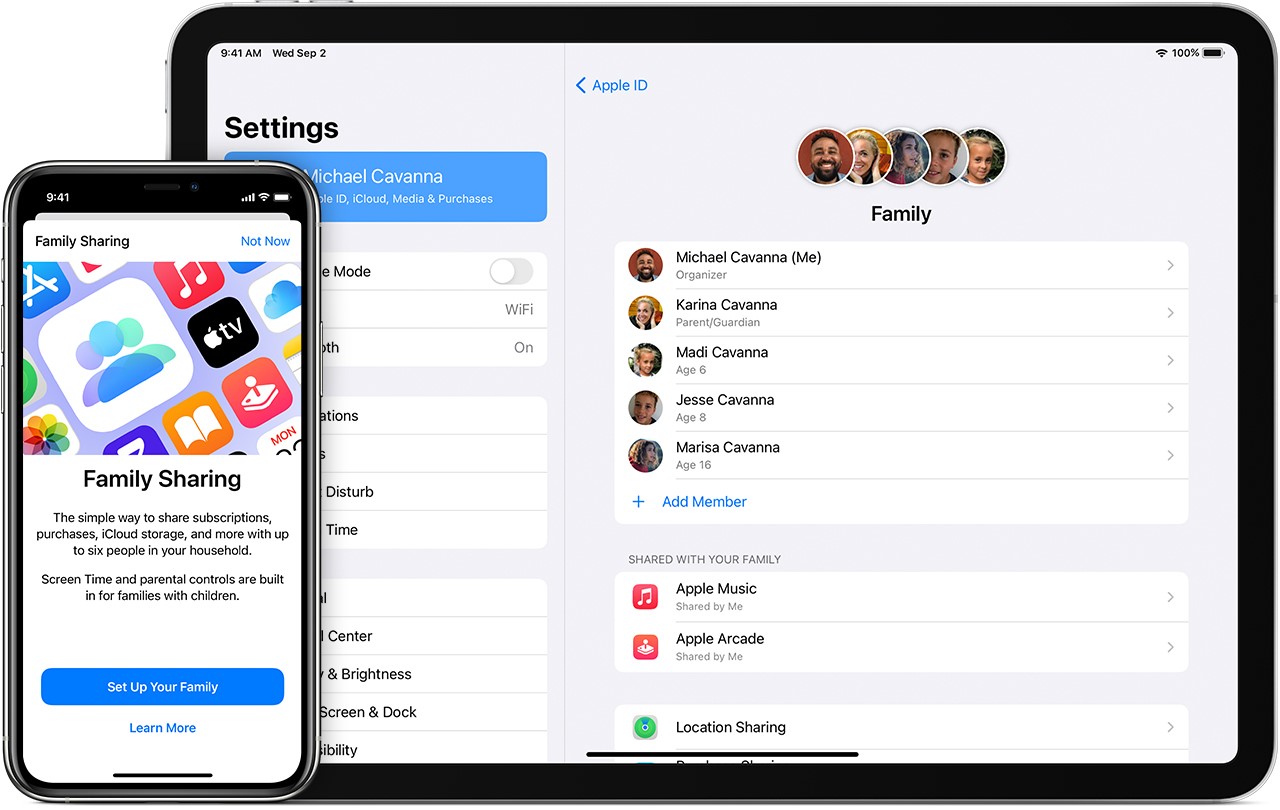
В функции «Семейный доступ» существует иерархия. Есть взрослые и дети. Один взрослый будет организатором одной учетной записи, и он / она будет нести ответственность за совместное использование с другими членами семьи. Это можно сделать в настройках Family Sharing.
Почему не работает семейный доступ к Apple Music?
Это может быть не совсем очевидно, но причина того, что Apple Music Family не работает, связана с ошибкой, которую вы недавно совершили. Возможно, вы меняете что-то, что не следует менять. Возможно, вы неправильно настроили свое устройство.
Вот лишь некоторые из этих причин:
- Вы изменили настройку в своей учетной записи Apple, которую не следует изменять. Примерами деликатных настроек являются «Совместное использование покупок» и «Apple Music». Это приведет к тому, что Apple Music Family Sharing не будет работать.
- Вы не вошли в основной Apple ID, который был выбран для организации всех шести учетных записей.
- Контент, которым вы пытаетесь поделиться, не поддерживается функцией семейного доступа.
- Ваше устройство не соответствует минимальные требования для этой функции
- Член семьи намеренно скрыл контент
- Вы используете Apple TV для обмена музыкой, что невозможно
Теперь, когда у вас есть представление о том, что такое семейный доступ и почему возникает эта проблема, давайте приступим к тому, как вы можете устранить проблему до ее корней.
Часть 2. Как решить проблему с неработающим семейным доступом?
Учитывая, что вы уже знаете причины, по которым возникает эта проблема, вам будет легко выяснить, как ее исправить. У нас есть три предложения по решению вашей проблемы.
Вот обзор инструкций, как исправить неработающий семейный доступ:
- Проверьте настройки семейного доступа
- Проверьте свой Apple ID
- Выйдите и повторно войдите в свой Apple ID
- Связаться со службой поддержки Apple Music
Проверьте настройки семейного доступа
Apple сделала так, чтобы настройки Семейного доступа по умолчанию были оптимальными. Если вы изменили хотя бы одну из настроек, они не могут гарантировать, что вы получите лучший опыт. Обязательно проверьте каждую настройку, выполнив следующие действия:
- Откройте приложение «Настройки».
- Нажмите на свое имя или Apple ID и перейдите к разделу «Семейный доступ».
- Снова нажмите на свое имя и убедитесь, что используется правильный Apple ID.
- Вернитесь в раздел «Семейный доступ». Все функции включены по умолчанию, поэтому в ваших интересах включить все функции, если какая-либо из них отключена.
- Теперь нажмите на раздел покупок. Убедитесь, что опция «Поделиться моими покупками» включена.
Проверьте Apple ID на своих устройствах
В некоторых случаях вы можете использовать Apple ID, не авторизованную для использования Family Sharing. Вы можете использовать учетную запись одного из пяти других участников. Этого не пойдет, вам придется использовать основную учетную запись. Вот как вы можете проверить свой Apple ID:
- Перейдите в приложение «Настройки» и нажмите на свой Apple ID.
- Нажмите на iTunes & Магазин приложений.
- На следующем экране проверьте, является ли используемый в настоящее время Apple ID подходящей учетной записью. Это должен быть взрослый, который будет управлять функцией семейного доступа.
Убедитесь, что ваша Apple Music, iCloud и iTunes на устройстве члена семьи используют одну и ту же учетную запись Apple.
Выйдите и повторно войдите в свой Apple ID
Если после всего этого вы все равно обнаружите, что Apple Music Family Sharing не работает, это может быть проще, чем мы думаем. Попробуйте выйти из учетной записи, а затем войдите снова. Иногда именно эти простые шаги могут иметь решающее значение для решения одной проблемы в Apple.
Вы также можете попробовать отключить музыкальную библиотеку iCloud и включить ее позже для устранения неполадок.
Связаться со службой поддержки Apple Music
Если ваш семейный доступ к Apple Music по-прежнему не работает, вам следует связаться с Поддержка Apple сразу, чтобы увидеть, если что-то пойдет не так.
Часть 3. Как поделиться Apple Music без семейного доступа?
По правде говоря, Family Sharing — одна из самых инновационных функций на платформе Apple. К сожалению, ошибки и проблемы, такие как неработающая функция Apple Music Family Sharing, могут возникать независимо от того, что вы делаете. Таким образом, у нас есть рекомендация.
TuneSolo Конвертер Apple Music — это инструмент, который позволит вам научиться делиться Apple Music без семейного доступа. Все это делается путем преобразования музыкальных файлов и снятие защиты DRM, фактически создавая для них песни, не имеющие отношения к Apple.
Вы можете снять защиту DRM с файлов Apple Music, что позволит вам изменять эти песни любым способом, не нарушая их политику.
Внимание: Мы рекомендуем вам сначала попробуйте новую версию потому что инструмент больше не требует синхронизации с iTunes для преобразования музыки в автономном режиме! В нем есть встроенный веб-плеер Apple Music чтобы сделать преобразование и загрузку более легким!

Вы можете легко использовать этот инструмент, чтобы получать треки Apple Music для прослушивания или обмена в автономном режиме!
- Загрузите и установите Tunesolo Инструмент Apple Music Converter на вашем Mac или ПК с Windows.
- Откройте встроенный Apple Web Player в Tunesolo для просмотра песен, которыми вы хотите поделиться с другими.
- Затем добавьте треки Apple Music, которые вы хотите преобразовать, в список загрузки.
- Выберите MP3 в качестве выходного формата и выберите папку назначения, в которой будут сохранены файлы.
- Нажмите «Преобразовать все элементы», чтобы начать процесс преобразования.

Часть 4. Часто задаваемые вопросы о семейном доступе в Apple Music
Теперь вы знаете, как поделиться Apple Music без семейного доступа, но некоторые вопросы должны остаться без ответа. В этом разделе мы рассмотрим эти вопросы, чтобы мы могли охватить все основы.
№1: Может ли Family Sharing видеть текстовые сообщения?
Apple позаботилась о том, чтобы они упомянули весь контент, поддерживаемый Family Sharing. Вы можете получить доступ к приложениям других членов семьи, даже к покупкам в поддерживаемых приложениях. Эти типы контента приемлемы, поскольку они не совсем конфиденциальны.
Однако текстовые сообщения должны быть личными, поэтому их можно исключить из семейного доступа. Так что нет, Family Sharing не может видеть текстовые сообщения других членов семьи.
№2: Сколько семейного доступа в Apple?
Семейный доступ, учитывая, насколько он был полезен для многих пользователей и насколько он будет полезен для будущих пользователей, справедлив только в том случае, если он стоит больших денег, но это не совсем так.
Функция семейного доступа предоставляется из семейного плана Apple Music, который стоит 15 долларов в месяц. Это включает в себя все функции, которые обычный подписчик получает от Apple Music, а также функцию семейного доступа, так что это плохая сделка.
№3: Можно ли использовать семейный доступ только для Apple Music?
Многие люди думают о Family Sharing как о «Apple Music». Вы даже думали о неисправностях этой функции, поскольку Apple Music Family Sharing не работает.
Эта функция фактически выходит за рамки платформы Apple Music. Члены семьи могут делиться разными типами контента. К ним относятся музыка и шоу из магазина iTunes, приложения из App Store и многое другое.
Часть 5. Вывод
Проведя некоторое время с Apple Music, многие люди решили, что это одна из лучших платформ в Интернете. Хотя это правда, объективно говоря, это не меняет того факта, что вы столкнетесь с некоторыми проблемами на этом пути.
Apple Music Family Sharing не работает это лишь одна из тех проблем. К счастью, теперь вы узнали, как решить эту проблему и даже как поделиться Apple Music без Family Sharing. Надеюсь, этого достаточно, чтобы улучшить ваш опыт работы с Apple Music.