Как скачать видео с TikTok без водяного знака: три самых простых способа
Если вы пользуетесь TikTok, то знаете — сохранить видео легко, но в углу будет название приложения и имя его создателя. Обычно это не является преградой, однако по разным причинам можно столкнуться с необходимостью скачать ролик без водяного знака. Например, вы создали собственное видео в приложении и хотите сохранить его без логотипа, а такой возможности нет. Впрочем, способов обойти эту проблему немало.
Если вы пользуетесь TikTok, то знаете — сохранить видео легко, но в углу будет название приложения и имя его создателя. Обычно это не является преградой, однако по разным причинам можно столкнуться с необходимостью скачать ролик без водяного знака. Например, вы создали собственное видео в приложении и хотите сохранить его без логотипа, а такой возможности нет. Впрочем, способов обойти эту проблему немало.
На всякий случай напомним — имея инструменты для загрузки, не забывайте об авторских правах. А теперь — к подборке самых простых методов, с которыми вы получите видео в несколько кликов.
Telegram бот
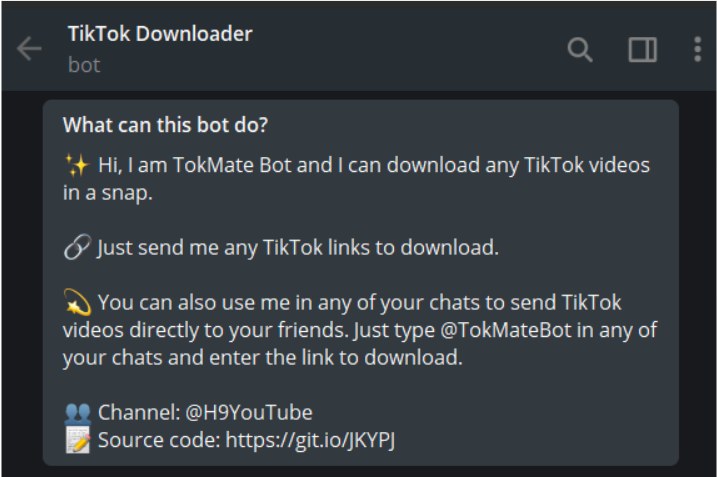
Использовать бот в Telegram — одна из самых легких опций. Сервисов достаточно много. Можете выбрать один из предложенных ниже, или просто начать вводить в поиске «download tiktok» и найдете еще больше вариантов.
- Откройте желаемое видео в TikTok, нажмите «Поделиться», а затем «скопировать ссылку». Если вы заходите из браузера, скопируйте содержимое адресной строки.
- Запустите выбранного бота, в диалоге с ним вставьте скопированный текст и отправьте его.
- На этом этапе может появиться реклама. А некоторые боты могут спрашивать о подписке на тот или иной канал, прежде чем прислать вам готовый ролик.
- Наконец в ответ вы получите видео — его теперь нужно сохранить на устройство стандартной для Telegram функцией.
Веб-сервисы
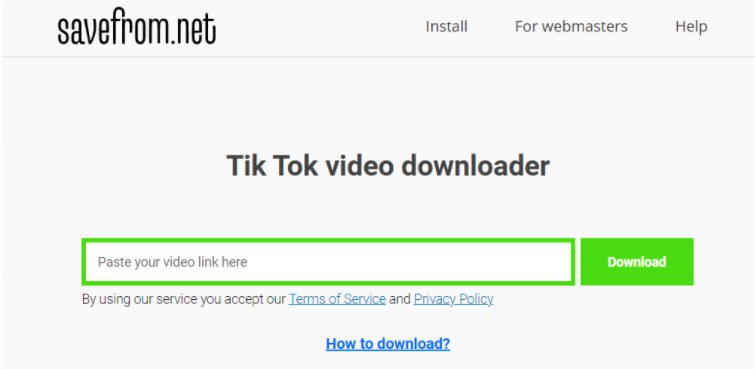
Когда нет возможности зайти в телеграмм, можно сделать все в браузере, без использования сторонних приложений. Сайты работают по такой же схеме, как и боты.
- Скопируйте ссылку в TikTok по вышеуказанному алгоритму
- Откройте страницу одного из сервисов по ссылкам ниже, или найдите для себя сайт самостоятельно.
- Вставьте ссылку на ролик в предназначенном для этого поле.
- Нажмите кнопку для загрузки, на этом этапе сервер ищет видео.
- Когда все нужные действия будут выполнены, вам отобразится страница с еще одной кнопкой для загрузки. Теперь вы можете сохранить видео на устройство. Некоторые сервисы также позволяют отдельно скачать аудиодорожку.
Несколько популярных сайтов, которые можно использовать:
Мобильные приложения для Android
Если предыдущие способы для вас не достаточно удобны, и вы хотите иметь отдельный сервис на своем телефоне, можете попробовать следующее решение. Для Android существует очень много вариантов — сформируйте в Google Play запрос вроде «tiktok video no watermark» и выбирайте.
Среди самых популярных — сервис Tmate от Secure Soft Inc, он имеет более 10 млн загрузок и рейтинг 5 звезд на основе 350 000 отзывов. Среди его преимуществ — он не требует много памяти на устройстве, не требует регистрации для пользования, также предлагает отдельное пространство, где вы можете хранить все видео вместе, просматривать их и делиться ими.
Вы можете попробовать и другое приложение, но выбирайте осторожно, обращая внимание на количество загрузок и отзывы пользователей.
Алгоритм работы с различными программами схож:
- Загрузите выбранное приложение.
- По уже знакомому сценарию получите ссылку.
- Зайдите в программу, найдите поле для ввода и вставьте скопированное.
- В зависимости от выбранного сервиса, либо вы нажимаете кнопку для загрузки, либо процесс начинается автоматически.
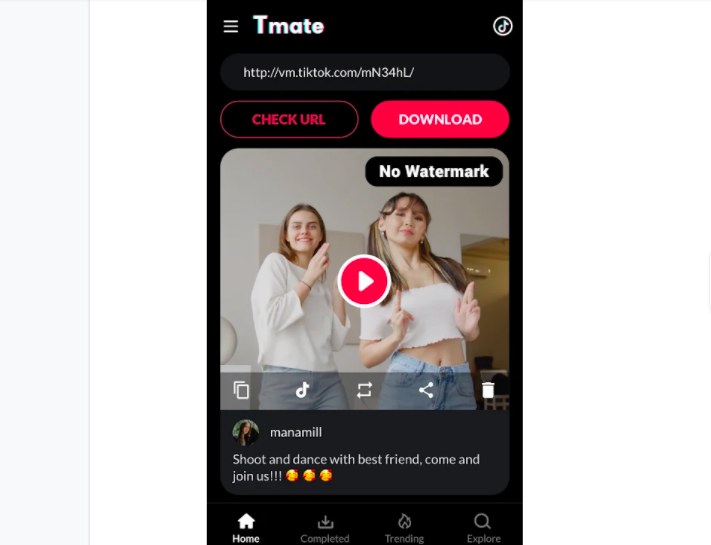
Некоторые приложения, в частности Tmate предлагают еще более короткий и легкий способ:
- Откройте видео в TikTok, нажмите «Поделиться» и ищите среди опций название своего приложения для загрузки.
- Если находите, нажимайте и вы сразу перейдете к загрузке.
Live Photos для iPhone
Владельцы iPhone могут использовать метод, не требующий никаких внешних сервисов:
- Открываете видео в TikTok.
- Нажимаете «поделиться», листаете вправо и выбираете опцию «живое фото».
- Ждете завершения загрузки и открываете полученный ролик в галерее.
- Выбираете функцию «поделиться», листаете вниз и находите вариант «сохранить как видео».
- Теперь в вашей библиотеке должен появиться готовый ролик.
Можете попробовать несколько способов, чтобы выбрать какой для вас подходит лучше. Некоторые боты и сайты могут несколько снижать качество видео, среди мобильных приложений могут быть вредны, или просто очень наполнены рекламой. Теперь у вас есть необходимая информация — за вами остается рассмотреть недостатки и пользоваться методами в законных целях.
3 способа скачать видео из TikTok без водяного знака
Каждый автор в TikTok при публикации ролика может разрешить другим пользователям скачать свое видео. Но когда другой юзер заберет ролик на смартфон, то в разных углах экрана останутся водяные знаки — никнейм автора видео и название платформы.
Тик Ток создает водяные знаки на видео для того, чтобы сохранять авторство каждого ролика. Поэтому мы не советуем скачивать чужие ролики без отметок автора и распространять их в интернете. Но если вам нужно загрузить на смартфон свои собственные клипы, потому что вы их снимали или монтировали прямо в приложении, то эти способы для вас. В статье рассказываем три способа, как можно скачать видео из социальной сети без дополнительного знака.
Зачем скачивать видео без водяных знаков
TikTok оставляет на роликах водяные знаки, чтобы поддерживать авторское право, поэтому, если вы решите скачать и опубликовать чужой ролик от своего имени, это может привести к блокировке аккаунта. Другая ситуация, когда вам нужно скачать собственный видеоролик, снятый в ТикТок. Это может быть необходимо по нескольким причинам:
- Хотите отправить снятый ролик на согласование клиенту.
- Нужно скачать оригинал видео для дополнительного редактирования.
- Планируете опубликовать ролик на другом сайте.
- Фрагменты клипа нужны будут вам для других TikTok-роликов.
- Вы готовите методические материалы про социальную сеть.
Как скопировать ссылку на видео в TikTok
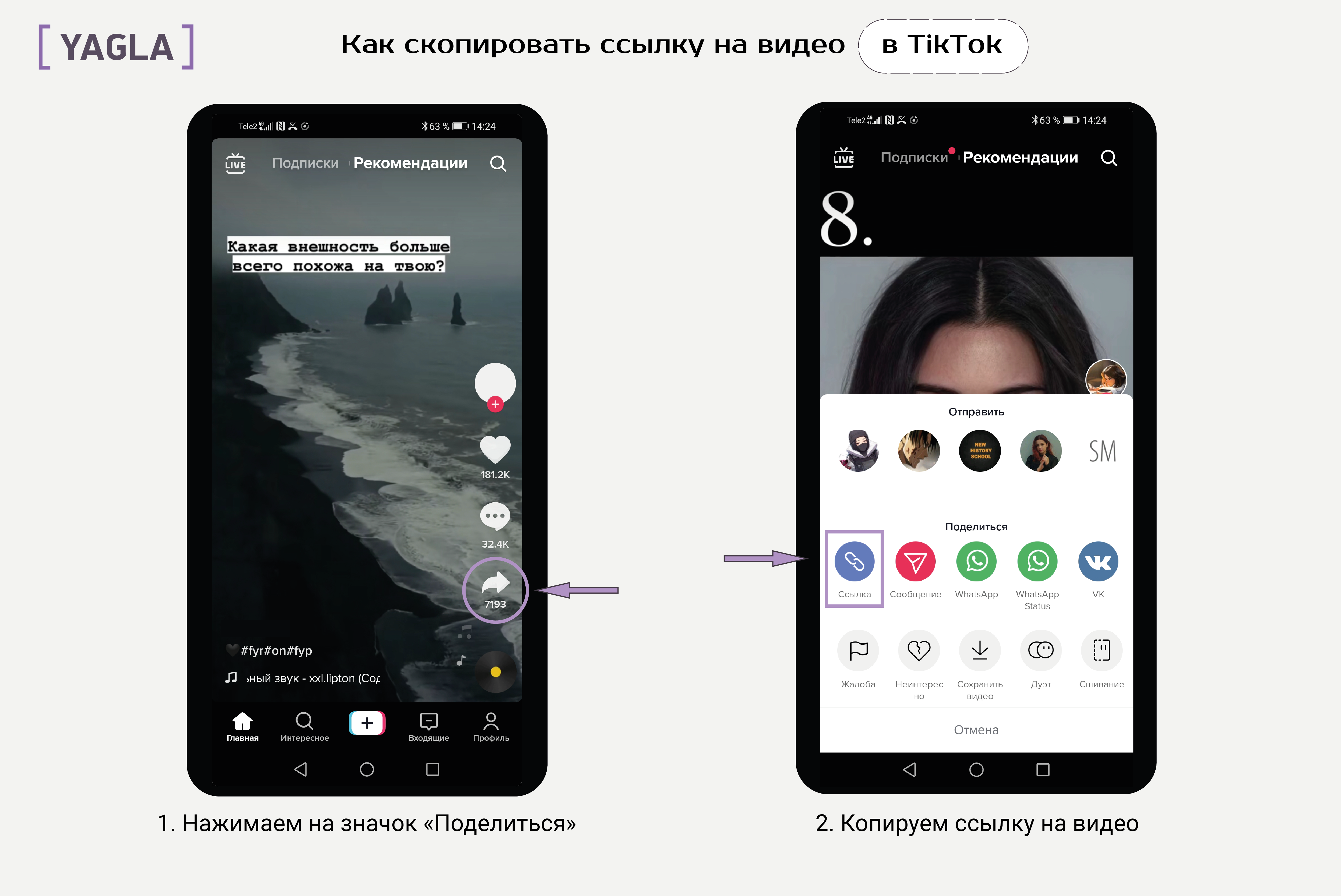
Каким бы способом вы не решили скачать видео без знаков, в начале нужно скопировать ссылку на это видео. Для этого откройте нужный ролик в приложении TikTok, нажмите на значок «Поделиться» и выберите пункт «Ссылка». Так платформа скопирует ссылку в буфер обмена.
Cпособ 1: с помощью Telegram-бота
В мессенджере Telegram есть специальный бот, который позволяет скачивать видео из TikTok без водяных знаков. Для этого установите мессенджер, найдите бота @ttsavebot и нажмите «Начать».
После открытия нажмите кнопку «Старт» и выберите русский язык. Вставьте в диалог ссылку на нужное видео, а в ответ бот пришлет готовый клип из ТикТок без водяных знаков. Полученный контент скачайте из мессенджера или он автоматически сохранится на ваше устройство в папку загрузок из Telegram.
Способ 2: с помощью приложения
Существуют также специальные приложения, которые позволяют скачать ролик из ТикТок без отметок.
Способ для Android: приложение в магазине Google Play — «Скачать видео из TikTok без водяных знаков — Tmate». С ним есть два способа работы:
- Скопируйте ссылку на видео, вставьте ее в Tmate и запустите загрузку.
- Зайдите в TikTok, откройте раздел «Поделиться», смахните его влево и найдите пункт с тремя точками — «Прочее». Среди приложений ищите значок Tmate. Устройство автоматически направит вас в нужное приложение, и вы сможете скачать ролик в галерею без водяных знаков.
Способ для пользователей iOS: в App Store доступно приложение «Быстрые команды». Внутри приложения в настройках необходимо разрешить установку ненадежных команд. После этого вы сможете скачать специальную команду для загрузки видео из TikTok без водяных знаков: DTikTok или TikTock. При первом запуске команды нужно отметить все необходимые разрешения. Затем зайдите в TikTok и найдите нужный ролик, нажмите на кнопку «Поделиться» и перейдите в меню «Прочее». Выберите команду: DTikTok или TikTock, в зависимости от того, какую скачали. Клип автоматически сохранится на iPhone.
Способ 3: с помощью сайта
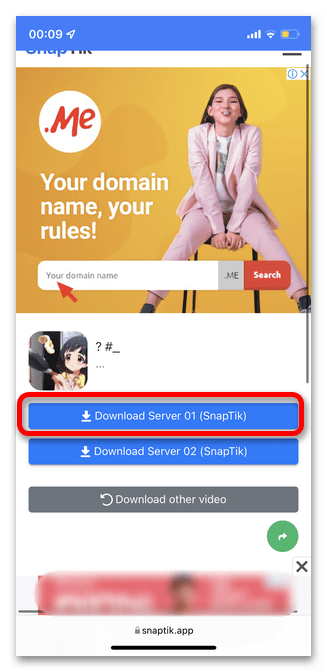
Третий способ связан со скачиванием видео напрямую из браузера. Существуют несколько сайтов, на которых можно скачать нужный ролик. Расскажем о трех из них: SnapTik, Ssstik и QLoad.info. На всех сайтах алгоритм действий похож: вставьте ссылку на нужный ролик в специальное окно, затем нажмите на кнопку для скачивания видео. На первом сайте это панель «Download Server 01», на втором — надпись «Без водяного знака», а на третьем сайте загрузка начинается автоматически после добавления ссылки.
Заключение
Клип, который вы снимаете сразу в TikTok, можно скачать только после публикации. Во всех случаях такие ролики будут загружены с водяными знаками. Если вы хотите убрать отметки социальной сети с видео, то используйте один из способов.
Вы можете отправить ссылку на клип Telegram-боту @ttsavebot, установить специальное приложение для скачивания видео без меток или воспользоваться одним из специальных сайтов. Во всех предложенных способах результат один — нужное видео без водяных знаков окажется на вашем устройстве. Но есть один нюанс: видео может быть в более низком качестве, чем на самой платформе.
Не используйте представленные способы для скачивания чужих роликов и загрузки в своей аккаунт. Социальная сеть быстро заметит дублирование контента и может навсегда заблокировать ваш аккаунт.
Как скачать видео из TikTok без водяных знаков
Предлагаю вашему вниманию еще один важный лайфхак для тех, кто активно снимает в TikTok для себя и клиентов.
Очень многие тиктокеры сталкиваются с необходимостью скачать свой видеоролик, снятый в ТикТоке. Это может быть необходимо по нескольким причинам:
- Нужно отправить отснятый ролик на согласование заказчику
- Нужно сохранить себе оригинал для дополнительного редактирования в стороннем приложении
- Нужно опубликовать на стороннем ресурсе
- Вы хотите разрезать свой тикток-ролик на фрагменты и использовать при монтаже других видео
- Вы готовите методические материалы про ТикТок
Как известно, если ролик был снят в TikTok, его нельзя скачать до публикации, а после публикации его можно скачать, но только с водяными знаками TikTok. А водяные знаки всегда смотрятся неэстетично:
Что делать, чтобы получить ваш ролик без водяных знаков? Есть три работающих способа, и у каждого свои плюсы и минусы.
Например, вот этим. В принципе, на рынке их сейчас много. Просто скидываете боту ссылку на ролик в TikTok, в ответ он присылает ролик без водяных знаков.
Однако у бота есть минус: он скачивает только опубликованные видео. А если вы специалист, который снимает ролики для клиентов, вам понадобится скачивание на этапе съемок. Кроме того, при скачивании ботом вы не получите видео исходного качества. Тогда для вас подойдут ручные способы, о которых я расскажу ниже.
Когда вы отсняли видео в ТикТоке, на этапе заполнения текста можно отредактировать Обложку. Но мало кто знает, что вместе с выбором обложки можно просмотреть и готовый ролик, причем он будет без водяных знаков! ��
Алгоритм прост:
1. Нажимаете на обложку (не на надпись «Изменить обложку», а на саму обложку). Открывается видео.
2. Делаете скринкаст этого видео и получаете исходный ролик без водяных знаков.
Удаление водяного знака в TikTok

Телеграм-боты — это самый удобный способ получить видео из Тик Тока без водяного знака и без потери качества. Главным минусом данного метода является периодические сбои, возникающие из-за различных технических причин. Мы рассмотрим на примере работу одного бота, однако их значительно больше.
Инструкция подойдет для владельцев смартфонов на любых операционных системах. Также значение не имеет, открыт ли доступ к ролику или нет.
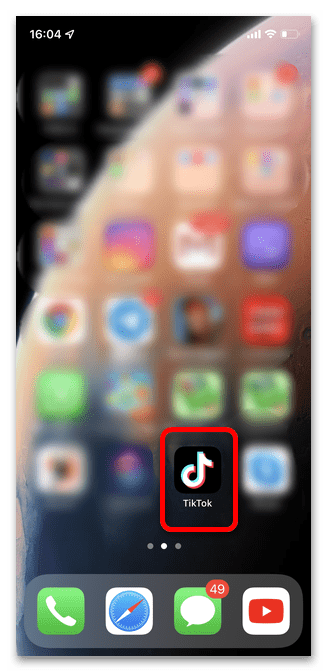
- Запустите приложение на телефоне.
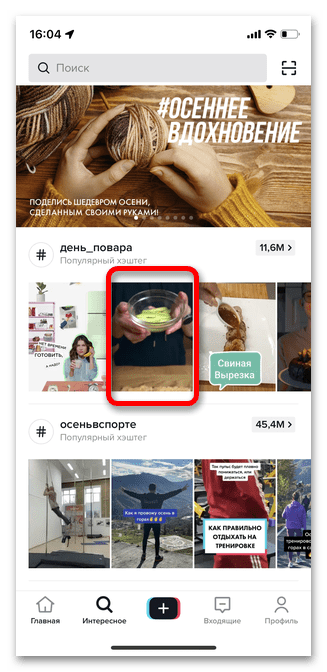
- Выберите видео, которое необходимо сохранить на гаджет.
Способ 2: Сторонние сервисы
Специальные сервисы дают возможность легко скачать любой ролик из социальной сети Тик Ток без знаков. Подобный вариант актуален для владельцев любых смартфонов, а также отлично работает на ПК. Единственный минус — в результате немного страдает качество видео. Рассмотрим два наиболее популярных сервиса на данный момент.
Вариант 1: SSSTikTok
Сервис SSSTikTok работает на любых устройствах и операционных системах. Важно учитывать, что для получения нужного ролика без дополнительных знаков вам скорее всего придется просмотреть несколько рекламных видео, однако результатом этого будет необходимый тик ток без критичного ухудшения качества.
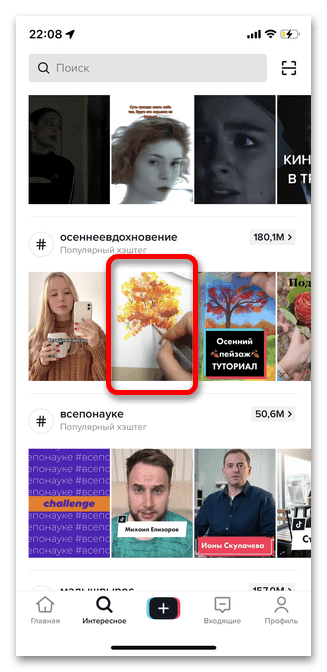
- Откройте приложение и выберите нужное видео.
- Тапните на стрелочку в правой стороне.
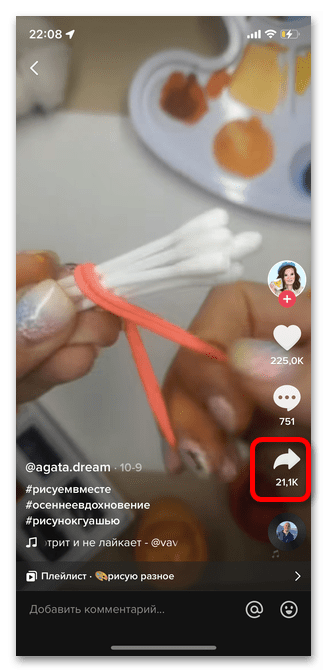
- Коснитесь кнопки «Ссылка», чтобы скопировать ее.
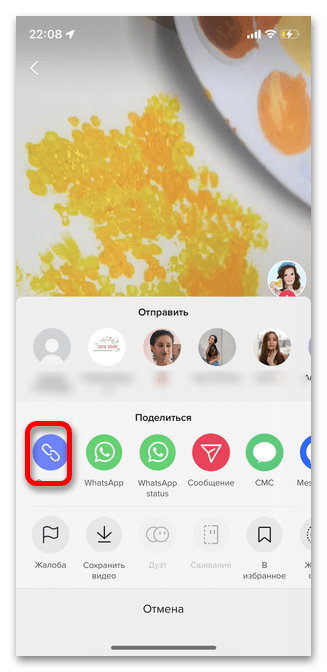
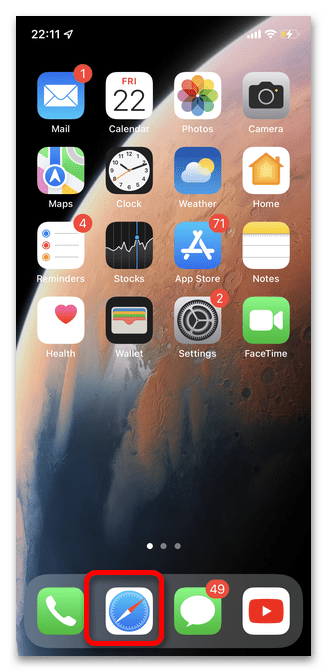
- Откройте любой браузер на своем смартфоне.
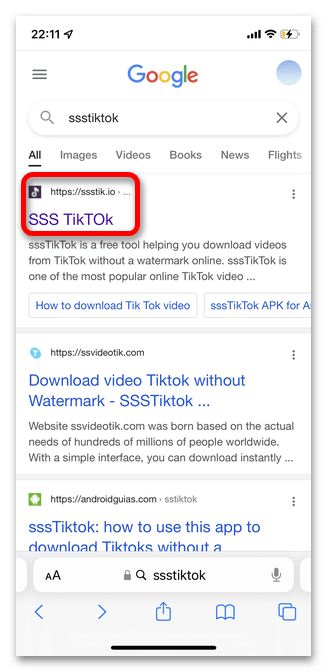
- В адресной строке введите «SSSTikTok» или сразу же перейдите по указанной в начале этой инструкции ссылке.
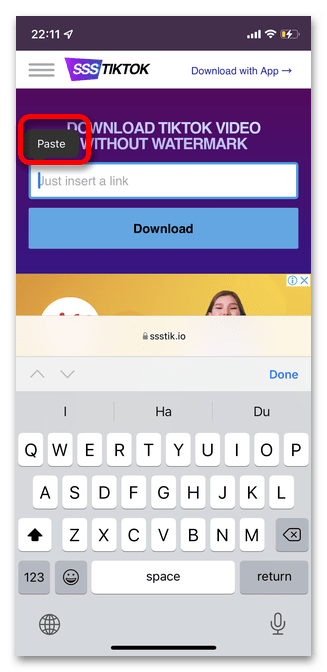
- Коснитесь и удерживайте палец на строке для ввода до появления опции «Вставить».
- Выберите кнопку «Скачать».
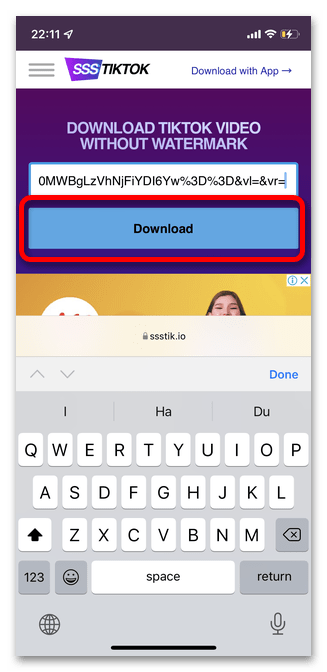
- Дождитесь завершения конвертации видео.
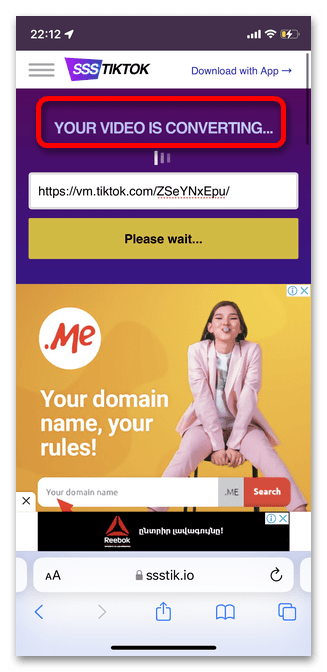
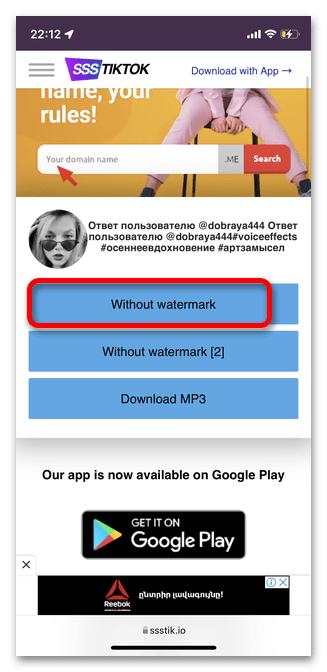
- На данном этапе необходимо решить, что именно вы хотите: ролик без водяного знака или звук из тик тока. Тапните один из двух вариантов «Без водяного знака».
- Появится всплывающее окно. Коснитесь кнопки «Скачать».
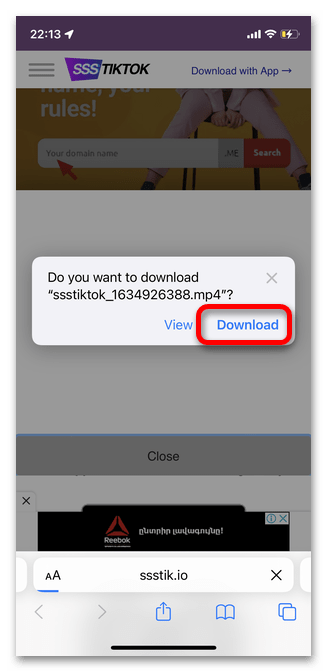
- В браузере Safari на iOS на данном шаге потребуется тапнуть по значку загрузки, расположенному справа от букв «аА», однако в других подобных приложениях алгоритм действий может немного отличаться.
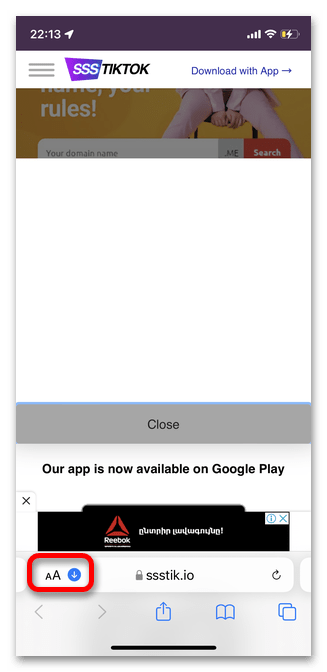
- Перейдите в раздел «Загрузки».
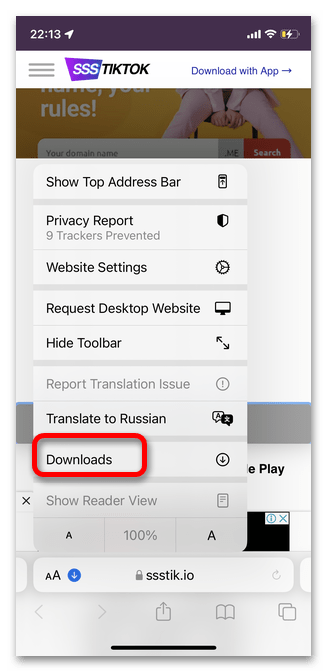
- Выберите скачанный ролик из Тик Тока.
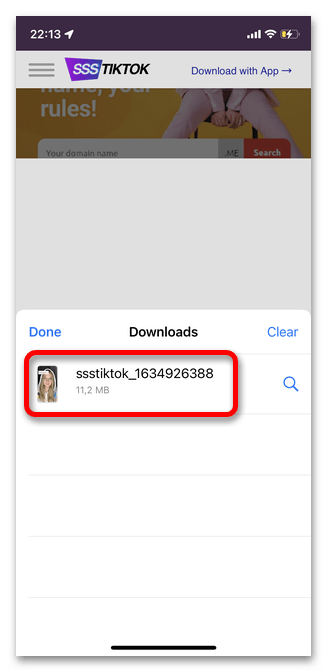
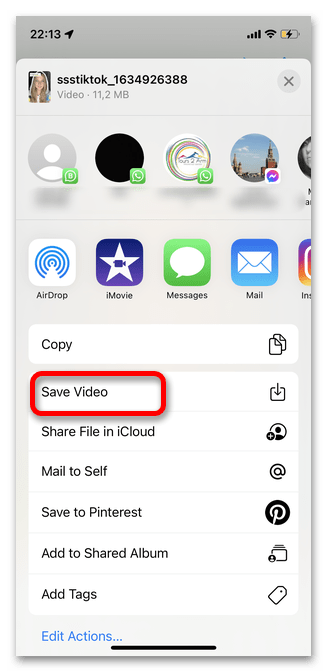
- Для загрузки на смартфон коснитесь кнопки «Сохранить видео».
Вариант 2: SnapTik
SnapTik работает по тому же принципу, что и предыдущий вариант. Воспользоваться сервисом можно с любого смартфона и компьютера. Главным минусом является снижение качества видео после сохранения на телефон.
- Откройте Тик Ток и выберите необходимое видео.

- Перейдите в дополнительные настройки, нажав на стрелочку.
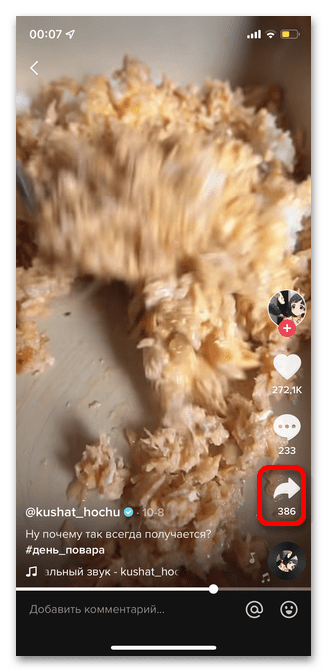
- Коснитесь кнопки «Ссылка».
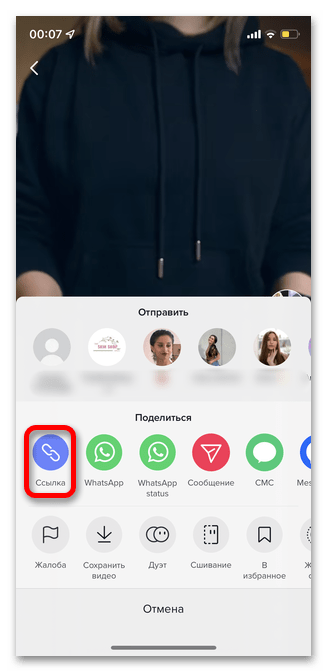
- Запустите любой браузер на смартфоне.
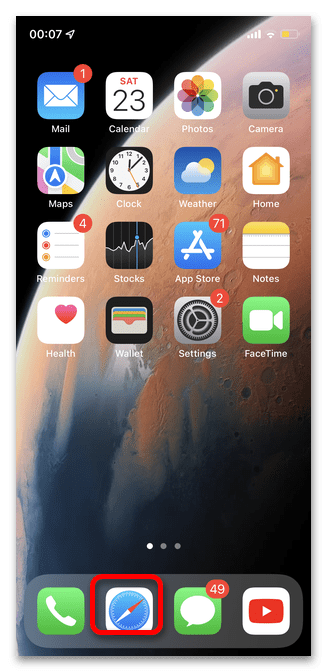
- Наберите в адресной строке «Snaptik.app» или воспользуйтесь представленной выше ссылкой.
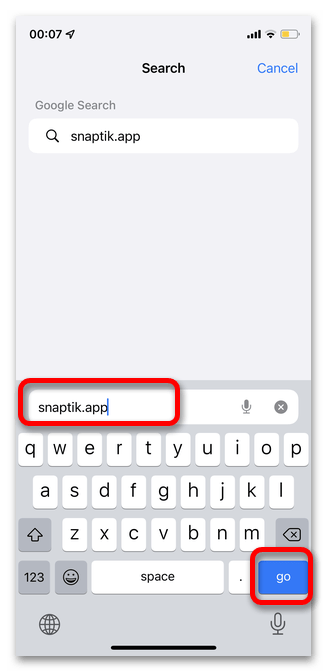
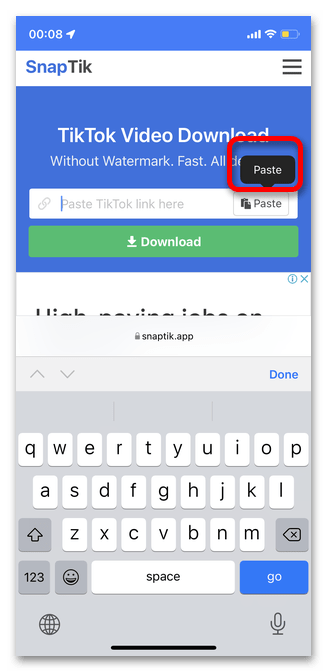
- Коснитесь и удерживайте в течение нескольких секунд кнопку «Вставить».

- После появления всплывающего элемента «Вставить» тапните по нему.
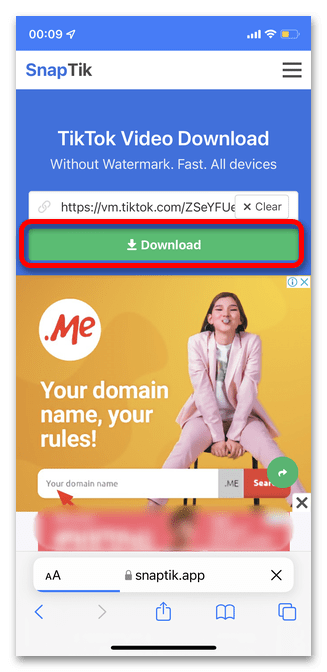
- Коснитесь строки «Скачать».
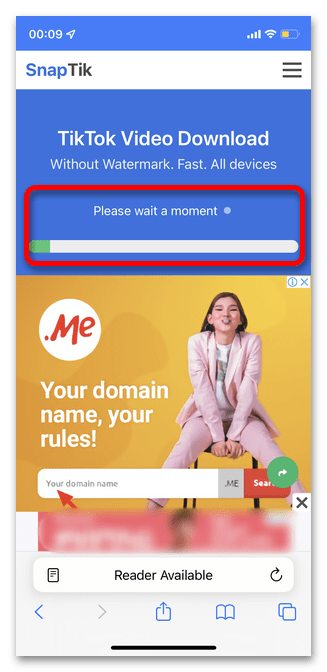
- Дождитесь завершения процесса.
- Выберите одну из двух строк для сохранения ролика на телефоне. Особой разницы между ними нет, но если одна ссылка не сработает, попробуйте другую.
- При появлении рекламы закройте ее стандартным методом.

- Тапните «Скачать».
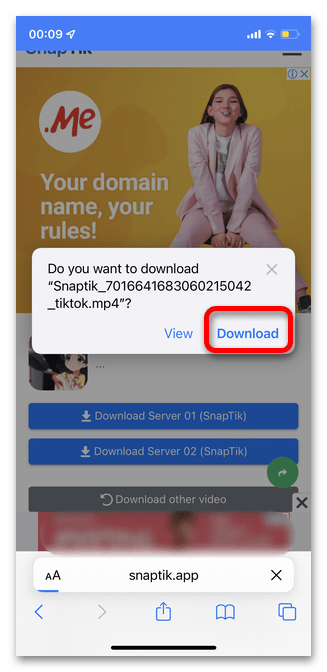
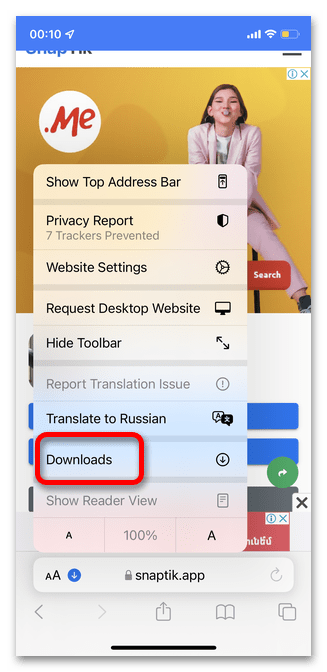
- Перейдите в раздел «Меню» вашего браузера. В случае Safari для этого необходимо коснуться значка в виде круга со стрелкой внутри, справа от элемента «аА».

- Выберите строку «Загрузки».
- Откройте скачанное видео.
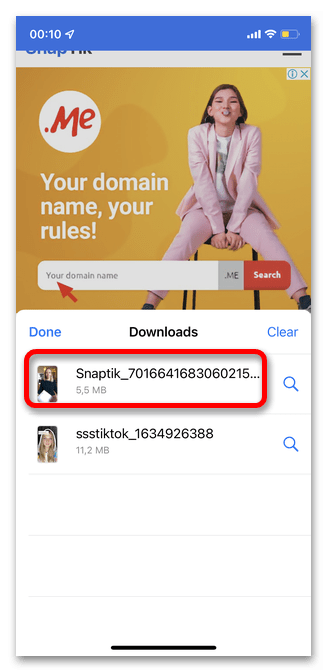
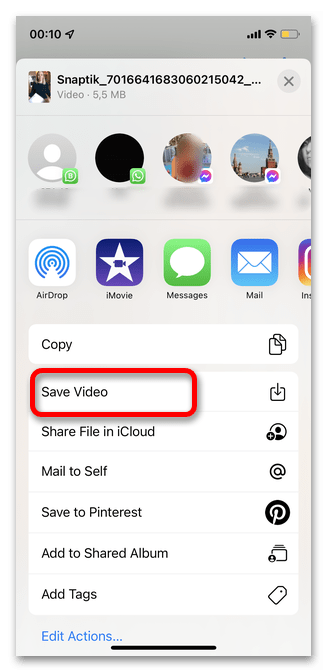
- На iPhone тапните в левом нижнем углу кнопку, отмеченную на скриншоте ниже. Если же у вас смартфон на базе Android, нажать следует три горизонтальные точки в правом верхнем углу (в некоторым моделях интерфейс может отличаться).
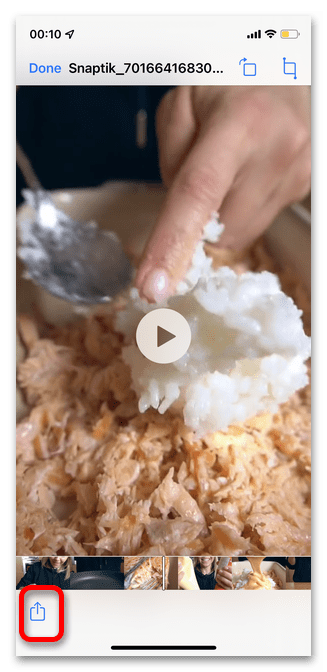
- Коснитесь строки «Сохранить видео».
Способ 3: Обрезка видео
Самый быстрый способ избавиться от водяного знака на видео с Tik Tok — это воспользоваться функцией обрезки. Подойдет только в тех случаях, когда водяной знак не расположен непосредственно на картинке (бывает при горизонтальной ориентации ролика) или если вам не принципиально удаление верхней и нижней части.
Важно! Для того чтобы применить этот метод, автор видео должен разрешить сохранение на устройство. Иначе все равно придется воспользоваться сервисами для скачивания видео.