Как отправить сообщение всем контактам WhatsApp одновременно

В «Грозовом перевале» Э. Бронте есть слова об ужасе, который не вызывают ни тигр, ни змея, но вызывает он. Сегодня эту фразу вполне закономерно можно отнести к групповому чату. Ведь он способен быть ужасным решением, когда вы надумали отправить сообщение сразу нескольким получателям. Если действовать через WhatsApp, популярным способом в такой ситуации являются списки рассылки. Они позволяют отправлять сообщения списку контактов, которые находятся в вашей адресной книге.
В материале расскажем, как поступать, чтобы отправить через рассылку сообщение всем контактам, когда речь идет о смартфонах и планшетах Windows, Android и iPhone. Что делать, чтобы добавить людей в группу для рассылок сообщений списку участников.
Сможете узнать, что в бизнесе эффективнее использовать вместо этих вариантов, чтобы без проблем отправить сообщение в WhatsApp каждому из списка контактов. Спойлер: у отправителя должна быть CRM-система и кое-что еще.
Как в WhatsApp отправить сообщение множеству контактов, если использовать список рассылки на Android
- Найдите на рабочем столе телефона значок Ватсап. Нажмите, чтобы запустить мессенджер.
- На экране «Чаты» нажмите три точки. Можете увидеть их в правом углу сверху.
- Нажмите «Новая рассылка».

- После этого — плюс или выберите контакты, это поможет сформировать список рассылки WhatsApp и отправить сообщение нескольким контактам.

- Нажмите кнопку, которую разработчики сделали в виде зеленой галочки на экране.

- Напишите ваше широковещательное сообщение, потом просто отправьте отмеченному количеству друзей.

Как в WhatsApp создать список рассылки сообщений, если у вас iPhone или iPad
- Включите Ватсап.
- На вкладке «Чаты» отыщите «Список рассылки».
- На открывшейся странице выберите «Новый список».
- На экране откроется список контактов: укажите тех пользователей, которых решили добавить в ваш список рассылки.
- Следующий шаг: «Создать».
- Напишите текстовое сообщение. Выполнив это, отправьте сообщение контактам в качестве рассылки.
Как в телефоне на Windows в Ватсап отправлять сообщение нескольким контактам, если нужно сразу и быстро
- Откройте WhatsApp.
- На вкладке с чатами нажмите значок «…». Найдете его на экране в районе правого нижнего угла.
- Нажимаем «Список рассылки».
- Коснитесь плюса, он находится в нижней области экрана.
- Далее вбейте имя получателя либо же добавьте список контактов из предложенных.
- Внизу экрана нажмите иконку и продолжите создание рассылки.
- Создайте сообщение. Нажмите кнопку отправки, таким образом сможете поделиться этим сообщением с контактами.
Ватсап: возможность редактировать список рассылки
Если у вас появилась необходимость изменить свой список контактов, предназначенный для рассылки сообщений, в WhatsApp есть функция, которая отвечает за редактирование. Работает она так:
- Зайдите в список рассылки.
- Через настройки нажмите строку «Информация о списке рассылки».

- Вам просто нужно будет выбрать опцию «Добавить получателя», если это имеет смысл.

- Чтобы удалить чей-то номер телефона из существующего списка контактов, удерживая пару секунд, нажмите соответствующее имя.
Отправка сообщения нескольким контактам путем пересылки
Бывает, что в Ватсапе нужно переслать какой-то полезный либо интересный комментарий из разговора или другое сообщение с любым файлом, например, изображением. При этом важно, что одно сообщение, которое вы отправляете, могут получить одновременно до пяти контактов.
- Мессенджер на Android или iOS должен быть включенным.
- Найдите в нужном чате сообщение, которые решили переслать.
- Затем нажмите и удерживайте выбранное сообщение, через пару секунд на странице появятся дополнительные символы.
- Выше переписки вы видите стрелку, направленную вправо.
- Нажмите на нее и откроете список всех людей из ваших контактов.
- Затем выберите, кому необходимо отправить сообщение. Отправьте.
- Если список потенциальных контактов больше пяти, то повторите алгоритм с отправкой сообщения еще и еще, каждый раз добавляя новые контакты. Для каждого адресата создастся свой чат, если до этого вы не переписывались.
Создание группы в WhatsApp на iOS
Если выбрать контакты и добавить их в группу, можно общаться сразу с каждым из этого списка. Но они будут знать, кто что пишет, будут видеть, что именно вы отослали ответное сообщение кому-то в группе. И смогут это читать.
- В WhatsApp откройте вкладку «Чаты» ⇒ «Новый чат» (символ похож на значок карандаша с бумагой).
- После этого нажмите параметр «Новая группа». Он расположен вверху.
- Можно отметить до 256 аккаунтов, чтобы добавить в группу.
- В правом верхнем углу экрана нажмите «Далее».
- Можете дать группе название, для этого введите не более 25 знаков, и установить картинку или фото из сохраненных в телефоне.
- Коснитесь на экране слова «Создать».
- Напишите сообщение в поле для ввода текста и нажмите кнопку, чтобы отправить сообщение контактам в группу.
Создание групповой беседы в WhatsApp на Android
Принцип использования этой функции самый обычный, как и для iOS: группа отвечает за общение в общем чате. При этом всем участникам видны все сообщения.
- Чтобы создать и настроить группу, нажмите на 3 точки вверху экрана.
- Выберите раздел «Новая группа».
- Отметьте до 256 имен из списка контактов.
- Нажмите зеленую кнопку, чтобы продолжить.
- Затем нужно присвоить группе название, которое должно быть короче 25 знаков. Из памяти устройства можно выбрать картинку для группы.
- Нажмите зеленую галочку, чтобы завершить процесс.
- Вы добавили список контактов в группу, теперь — отправка сообщений.
Используйте CRM и Wazzup, чтобы создавать рассылки
Если у вас средний или крупный бизнес, целесообразнее подключить ваш номер к WhatsApp Business API и через сервис Wazzup сделать интеграцию с системой CRM.
Это лучший вариант, который расширит возможности вашей работы с клиентами:
- Доступна сегментация аудитории и настройка рассылки по вашей базе. Без блокировок и лишних вопросов.
- Видна статистика по все операциям.
- Система сама создает контакты и сделки, когда вам пишет сообщение новый потенциальный заказчик.
- Все специалисты общаются с клиентами в WhatsApp с общего номера, но каждый при этом работает на своем устройстве и может отвечать, например, из Битрикс24 или amoCRM .
- Руководитель видит все чаты и может контролировать работу менеджеров с клиентами.
- Отправить сообщение или получить — вся информация сохраняется в программе.
Выводы
Что может быть проще? Казалось бы, отправить сообщение — элементарное действие, к которому мы прибегаем каждый день по несколько раз. Но в тех случаях, когда нужно отдельное сообщение отправить по списку большому количеству получателей, легко выйти из себя, из ресурса и откуда угодно еще.
Сэкономить время помогают групповые чаты. Сохранить конфиденциальность — списки рассылки, которые дают возможность отправлять в Ватсапе сообщения сразу многим контактам. Но в этом случае есть риск попасть в бан. И все это не очень серьезно, когда речь идет о бизнесе.
Отправить сообщение — это часть бизнес-стратегии, где каждый получатель — не просто клиент с проблемой выбора, а человек со своими потребностями, страхами и ожиданиями.
Сохранить клиентов и построить эффективную грамотную коммуникацию помогает CRM. Точнее сервис Wazzup и интеграция WhatsApp Business API с CRM-системой. Это работает, если вы хотите этого.
Как в Ватсапе добавить себя в список
Для того чтобы добавить себя в список рассылки в Ватсап, следуйте этим шагам:
- Включите приложение Ватсап на своем устройстве.
- Перейдите на вкладку «Чаты».
- В правом верхнем углу экрана найдите и нажмите на кнопку «Список рассылки».
- На открывшейся странице выберите опцию «Новый список».
- Появится список ваших контактов. Выберите тех пользователей, которых вы хотите добавить в свой список рассылки.
Как отправить сообщение самому себе в Ватсапе
В Ватсапе есть возможность отправлять сообщения самому себе. Чтобы создать такую беседу, выполните следующие действия:
- Откройте Ватсап на своем устройстве.
- На главном экране нажмите кнопку «Новый чат», которая обычно находится в правом нижнем углу.
- В поисковой строке введите свое имя или номер телефона.
- Выберите себя из списка контактов, которые появятся.
- Теперь вы можете отправлять сообщения самому себе, а также получать их.
Как создать ссылку на себя в Ватсапе
Если вы хотите создать ссылку на себя в Ватсапе, используйте следующий формат:
https://wa.me/номер_телефона
Где `номер_телефона` — ваш полный номер телефона в международном формате. При вводе номера телефона необходимо убедиться, что не используются нули, скобки или дефисы.
Как добавить человека в Избранное в Ватсапе
Добавление сообщений в Избранное в Ватсапе позволяет помечать отдельные сообщения для более удобного поиска впоследствии. Чтобы добавить сообщение в Избранное, выполните следующие действия:
- Наведите курсор на сообщение, которое вы хотите добавить в Избранные.
- Нажмите на символ «>», который обычно находится рядом с сообщением.
- В появившемся меню из списка опций выберите «Добавить сообщение в Избранные».
Почему в Ватсапе не отображается список контактов
Если в Ватсапе не отображается список контактов, возможно, причина в следующем:
- У вас отключены разрешения на отображение списка контактов в Ватсапе. Чтобы исправить это:
- Откройте настройки на вашем телефоне.
- Найдите раздел «Приложения» или «Управление приложениями».
- Найдите в списке Ватсап и перейдите к разделу «Разрешения».
- Убедитесь, что все разрешения, связанные с контактами, включены.
- Возможно, это связано с ограничениями или ошибками в самом приложении Ватсап. В этом случае рекомендуется обратиться к производителю телефона для получения подробной информации о правах доступа и возможных проблемах.
Полезные советы и выводы
- Добавление себя в список рассылки в Ватсап позволяет отправлять одно и то же сообщение нескольким контактам сразу, сохраняя при этом конфиденциальность и удобство.
- Отправка сообщений самому себе в Ватсапе может быть полезна для сохранения информации, ссылок или идей для последующего использования.
- Создание ссылки на себя в Ватсапе удобно, если вы хотите поделиться своим контактом или пригласить других людей связаться с вами через Ватсап.
- Использование функции Избранных в Ватсапе помогает организовать и быстро находить важные сообщения среди большого объема переписки.
- Если в Ватсапе не отображается список контактов, проверьте разрешения в приложении и обратитесь к производителю телефона, если проблема не устраняется.
В следующий раз, когда вы будете использовать Ватсап, вы сможете с легкостью добавить себя в список рассылки, отправить сообщение самому себе или добавить контакты в Избранное. Эти функции помогут вам улучшить ваш опыт использования мессенджера и сделать его более удобным для своих нужд.
Почему не видно аватарку человека в Ватсапе
Когда вы заходите в чат в Ватсапе, иногда можете заметить, что аватарка пользователя недоступна. Возможны несколько причин, почему вы не можете увидеть профиль человека. Пользователь может заблокировать вас, то есть запретить видеть свой профиль. Также возможно, что вы не сохранили номер человека в своей адресной книге, и поэтому программа не может отобразить его профиль. Аналогично, если вы не были сохранены в адресной книге пользователя, он не сможет увидеть ваш профиль в Ватсапе. Ещё одна причина заключается в том, что человек ещё не начал переписку с вами, поэтому профиль остаётся скрытым. В общем, если вы не видите профиль пользователя, стоит выяснить причину, почему он недоступен, прежде чем делать какие-либо выводы.
Как найти ссылку на группу в Ватсапе
Для того чтобы найти ссылку на группу в WhatsApp, нужно выполнить несколько простых действий. Вначале открываем группу, в которой находится интересующая нас ссылка. Далее, в меню группы, расположенном в верхнем правом углу экрана, выбираем опцию «Инфо о группе». После этого прокручиваем страницу вниз и находим блок с участниками группы. В этом блоке будет находиться кнопка «Пригласить в группу по ссылке». Нажимаем на данную кнопку и копируем ссылку на группу. Мы можем отправить эту ссылку своим друзьям или разместить в социальных сетях, чтобы пригласить новых участников в группу. Также важно помнить, что ссылка на группу может быть видимой только для администраторов. В следующий раз, когда вам потребуется найти ссылку на группу в WhatsApp, вы сможете легко выполнить эти действия.
Как дублировать групповой чат в WhatsApp
Дублирование группового чата в WhatsApp является простым процессом. Однако, в самом приложении нет функции дублирования группы. Чтобы выполнить данное действие, вам необходимо создать новую группу с теми же участниками, скопировать ссылку-приглашение для присоединения и вставить ее в старую группу. Таким образом, участники смогут присоединиться к новой группе, которая будет дублировать предыдущую. Однако, стоит отметить, что в старой группе могут быть люди, которым вы не хотите разглашать новую группу. В этом случае необходимо внимательно проверить список участников перед созданием новой группы и скопированием ссылки.
Как получить админку в группе В Ватсапе
Чтобы получить административные права в группе WhatsApp, нужно открыть групповой чат и нажать на тему группы. Также можно нажать на значок в верхнем углу и выбрать пункт «Данные группы». После этого нужно навести курсор на участника, которому вы хотите назначить администраторские права, и нажать на этого участника. После этого нужно нажать на пункт меню «Назначить админом группы» и подтвердить действие. Таким образом, выбранный участник будет назначен администратором группы. Отметим, что только администраторы могут назначать других участников администраторами и изменять настройки группы.
Далее, нажмите на кнопку «Готово» и введите название для вашего списка. Можете выбрать любое удобное вам имя. После этого, в список контактов будут добавлены выбранные вами пользователи. Теперь вы можете отправлять сообщения всем участникам списка рассылки одновременно, просто выбрав его в списке чатов. Также, если вы хотите добавить новых пользователей в уже существующий список рассылки, просто откройте его и нажмите на значок добавления контактов. Выберите нужные контакты и нажмите на кнопку «Готово». Таким образом, вы легко сможете добавлять себя и других пользователей в список рассылки Ватсапа и удобно общаться с ними одновременно.
Все права защищены © 2023.
WhatsApp — это мгновенные сообщения и голосовая связь, которые позволяют пользователям обмениваться сообщениями и звонить по всему миру. Он предоставляет простой и удобный способ связи с друзьями, семьей и коллегами через интернет, и позволяет обмениваться текстовыми сообщениями, фотографиями, видео и документами. Благодаря своей широкой популярности и доступности на различных платформах, WhatsApp стал одним из самых популярных мессенджеров в мире.
Как добавиться в список в ватсапе в сообщении
Не знаю, как вы, а мне кажется, что в последнее время WhatsApp становится все лучше и лучше. Нет, безусловно, мессенджер от Павла Дурова все еще предлагает гораздо большую функциональность, но в связи с его последними обновлениями многие мои знакомые решили вернуться в уже родной WhatsApp, и знаете, я их понимаю. В погоне за крутыми фишками нам не стоит забывать, что главная функция мессенджера — сообщения, а всякие реакции, видеостикеры и прочее должны аккуратно вписаться в уже имеющиеся функции. Ватсап, как мне кажется, с этой задачей справляется намного лучше. В сегодняшней статье предлагаю реабилитировать известный мессенджер от Meta и обсудить все его функции, без которых современному пользователю просто не обойтись.

Рассказываем о функциях WhatsApp, без которых ну просто никак.
Как заблокировать звонки в Ватсапе
Ватсап для меня уже давно стал главным приложением для звонков. А когда видеозвонки вышли в настольной версии, других вариантов просто не осталось. Даже если номер мне не знаком, чаще всего я перезваниваю именно через приложение, а не через оператора. Звонки в WhatsApp очень удобные. Связь очень четкая, собеседника слышно хорошо, помех минимум.
Однако в последнее время заметил, что мошенники добрались и сюда. Все чаще и чаще начали поступать звонки от непонятных пользователей, с предложениями приобрести какие-нибудь товары или оформить сомнительную услугу. Уверен, что в будущем будет только хуже, поэтому рекомендую научиться блокировать нежелательные звонки в WhatsApp уже сейчас.
Чтобы заблокировать нежелательные звонки в Ватсапе, вам необходимо:
- Открыть приложение WhatsApp, перейти на вкладку звонки.
- Найти в списке номер, который вы хотите заблокировать.
- Тапнуть по нему, затем нажать на три точки в правом верхнем углу.
- Выбрать пункт Заблокировать, затем подтвердить действие.
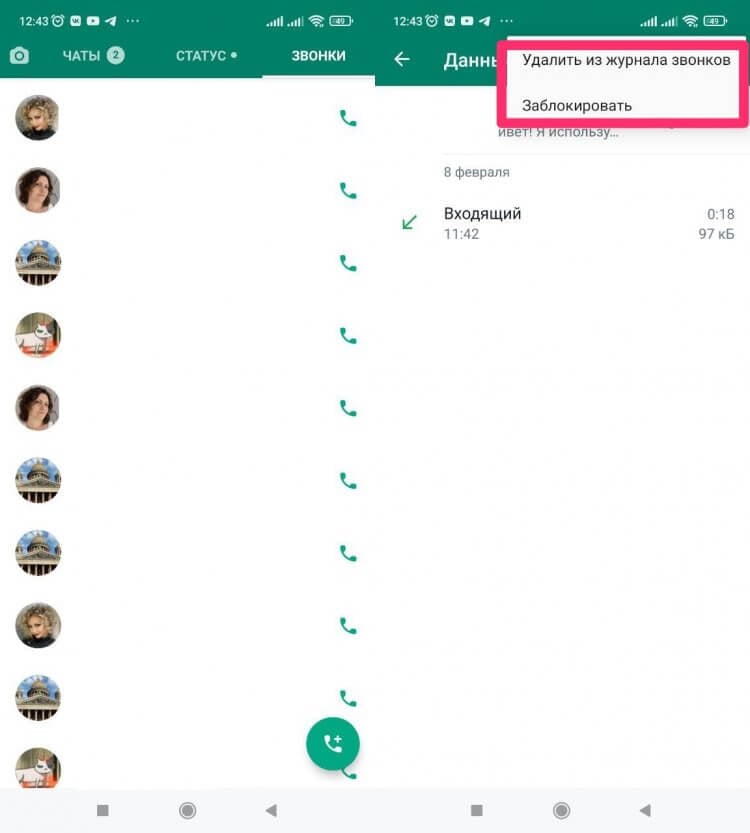
Заблокировать контакт можно вот таким образом.
Готово. Теперь те пользователи, которые находятся в списке заблокированных не смогут совершать вам звонки и писать сообщения.
Если вы вдруг добавили в список не того пользователя или хотите разблокировать контакт, это можно сделать в Настройках:
- На главной странице WhatsApp нажмите на три точки, затем Настройки.
- Далее перейдите в Аккаунт, Конфиденциальность.
- Пролистайте вниз до пункта Заблокированные.
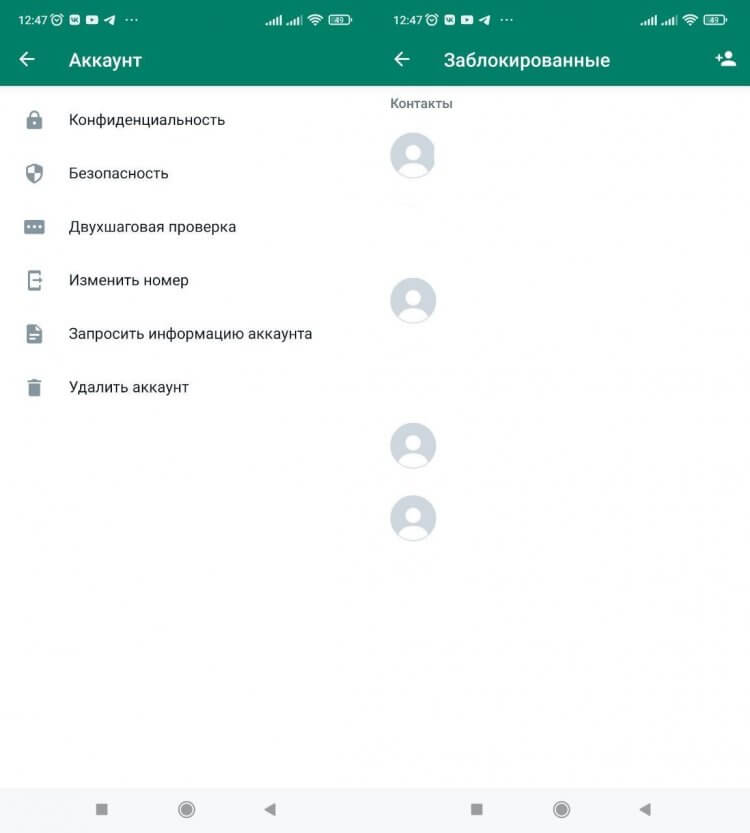
Здесь в WhatsApp находятся все заблокированные контакты.
Как скрыть время посещения в Ватсапе
Еще одна крутая фишка, без которой в современном мире просто не обойтись. Думаю, что у каждого пользователя возникала необходимость скрыть время посещения. Это удобно, когда кто-то надоедает вам со звонками или сообщениями.
Чтобы скрыть свой статус в Ватсапе, вам необходимо:
- На главной странице WhatsApp нажмите на три точки, затем Настройки.
- Далее перейдите в Аккаунт, Приватность.
- Затем тапните по пункту Время посещения.
- В открывшемся меню выберите нужный вам вариант.
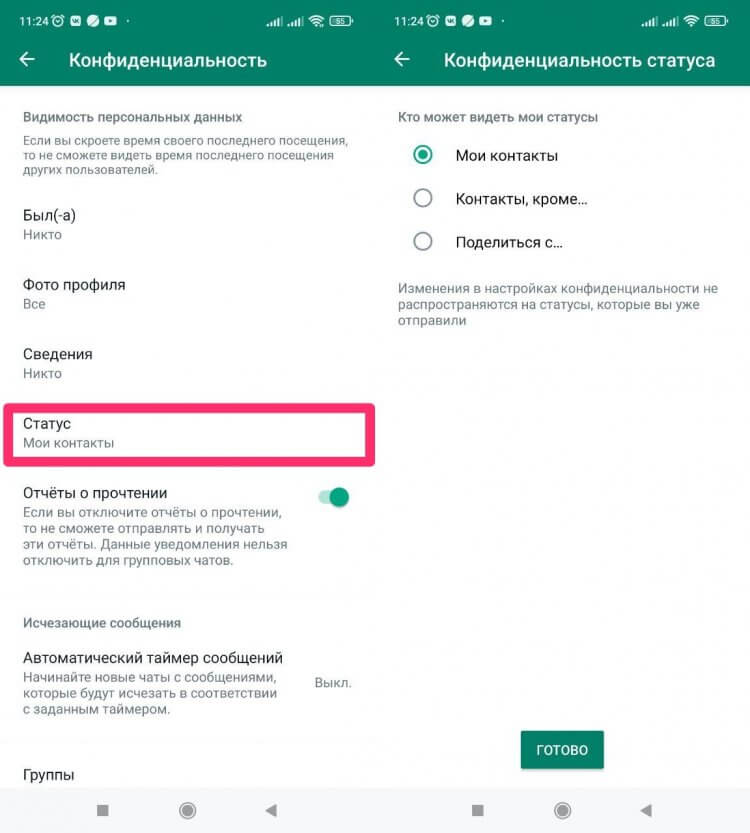
Скрываем статус в приложении WhatsApp.
Далее вам будет доступно три варианта настроек:
- Мои контакты. Время посещения будут видеть все ваши контакты.
- Контакты, кроме. Статус будет виден всем, кроме тех, кого вы укажите.
- Поделиться с. Время посещения увидят только контакты из предложенного списка.
Особенно радует раздел Контакты, кроме. Мы ждали эту функцию уже давно. Наконец можно настроить Конфиденциальность так, как нужно вам. В общем, без этих настроек сейчас просто не обойтись.
Как в Ватсапе отправить сообщение себе
В отличие от Телеграм, в Ватсапе нет отдельного чата Избранное, куда вы могли бы сохранять важную информацию, но это не проблема, ибо всегда можно отправить сообщение самому себе и при первой необходимости взять оттуда все, что вам нужно. Я регулярно пользуюсь этой фишкой как в WhatsApp, так и в Телеграм, Инстаграм и других приложениях.
Чтобы в WhatsApp отправить сообщение самому себе, следуйте инструкции:
- Открываем приложение Телефон, переходим в Контакты.
- Затем нажимаем кнопку Добавить контакт.
- Далее указываем свой номер и нажимаем Сохранить.
- После этого внутри странички с номером находим кнопку Написать в WhatsApp.
- Отправляем самому себе сообщение и пользуемся чатом в качестве заметок.
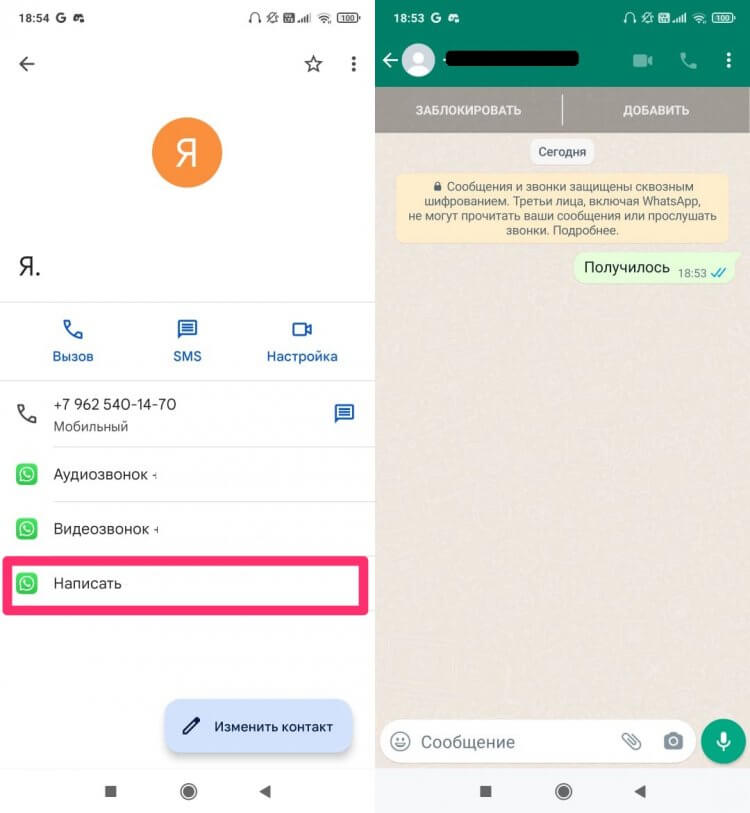
Самый простой способ написать самому себе в WhatsApp.
Сразу же хочу оговориться, что из самого приложения WhatsApp нельзя написать сообщение самому себе. Здесь стоит ограничение на эту функцию, ваш номер просто не будет высвечиваться в поиске. Но если подойти к вопросу от обратного, то все получится.
Плюс, функция была протестирована на Xiaomi 9T Pro. Возможно, что на других смартфонах инструкция будет отличаться. Обязательно отпишитесь в комментарии, получилось ли у вас.
Подписывайтесь на нас в Яндекс.Дзен, там вы найдете много интересного!
Как создать опрос в WhatsApp
Телеграм быстро приучил нас к тому, что в мессенджерах можно создавать опросы. WhatsApp добавлять такую фишку похоже не планирует, но неравнодушные уже давно приспособились к этому и нашли подходящие инструменты.
Чтобы создать опрос в WhatsApp, вам необходимо:
- Перейти на сайт Polls for WhatsApp.
- Далее ввести название опроса и варианты ответов.
- Указать время, которое он будет действовать.
- Нажать кнопку Submit (Отправить).
- После этого тапнуть на кнопку Share WhatsApp.
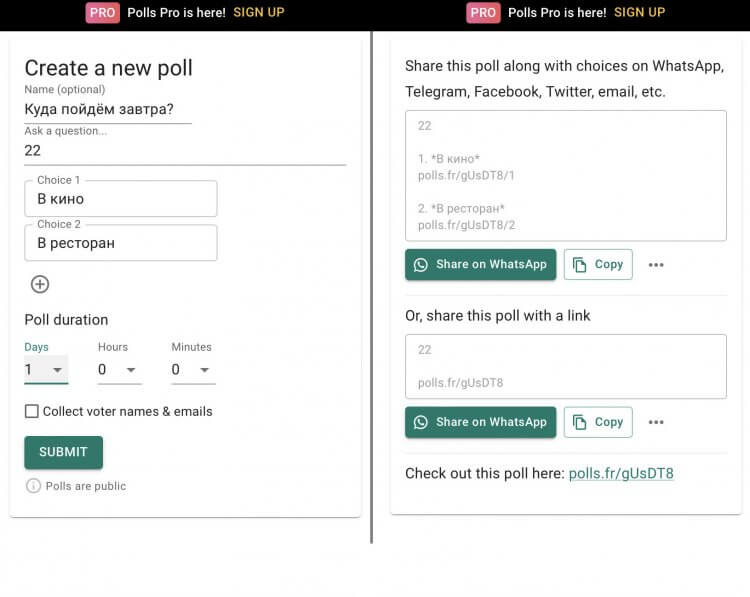
Опрос в WhatsApp проще всего создать здесь.
Из очевидных недостатков важно сказать про интерфейс сайта на английском языке и возможность создать только 4 варианта ответов. Но с учетом того, что опросов можно создавать неограниченное количество раз, можно создать сразу несколько. Думаю, что это не проблема.
Как настроить голосовые сообщения в WhatsApp
Наконец-то в Ватсапе появилась возможность изменять скорость голосовых сообщений. К моему удивлению, ускорением голосовых в WhatsApp пользуются далеко не все. Рассказываю, как это сделать:
- Откройте нужный диалог или группу.
- Нажмите на кнопку Play напротив голосового сообщения.
- Далее тапните на кнопку 1x и выберите нужную скорость.
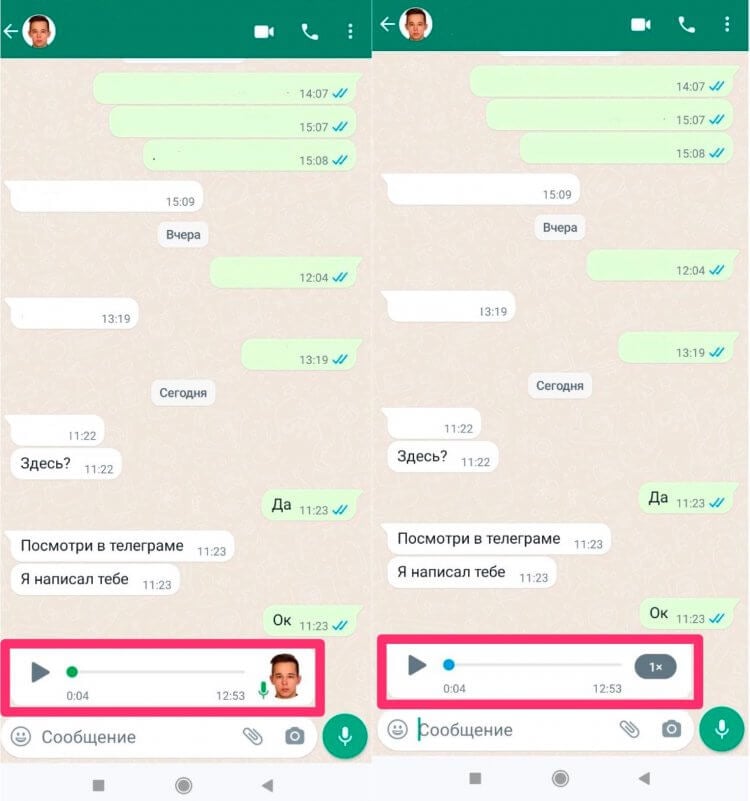
На первом скриншоте сообщение не слушали. На втором сообщение прослушано.
Также многие меня спрашивают о том, как узнать прослушал ли человек голосовое сообщение в Ватсапе. Друзья, здесь все очень просто. На отправленных сообщениях надо обратить внимание на значок микрофона:
- Серый ползунок на голосовых сообщениях означает, что ваше сообщение либо не было прослушано, либо его прослушали не все участники.
- Синий ползунок на голосовых сообщениях означает, что его прослушали все получатели.
А вы знали об этих настройках WhatsApp? Пользуетесь? Дайте обратную связь в нашем Телеграм-чате или в комментариях ниже, будет интересно прочесть.
Новости, статьи и анонсы публикаций
Свободное общение и обсуждение материалов
На каждом смартфоне доступен режим энергосбережения, и о нем вы наверняка знаете. Он отключает автоматическую синхронизацию и виброотдачу, ограничивает активность системных приложений, а также снижает обороты процессора, чтобы сэкономить заряд аккумулятора. Вместе с тем на устройствах Xiaomi есть производительный режим — полная противоположность энергосбережения, заставляющая выжать все соки из процессора. Так звучит описание функции на бумаге. Но действительно ли она способна ускорить смартфон Xiaomi, или все обещания производителя не стоят и ломаного гроша?

На каждом смартфоне есть много настроек приложений, которые позволяют оптимизировать их работу, но в то же время негативно сказываются на автономности устройства. Мы уже рассказывали о фоновом режиме — главной причине того, что аккумулятор быстро разряжается. Но одновременно с ним существует и другая настройка, непосредственным образом влияющая на автономность и быстродействие устройства. Имя ей автозапуск приложений на Андроид, чье значение с одной стороны кажется понятным, а с другой — скрывает под собой массу нюансов. Во всем этом нужно разобраться, чтобы не испытывать дискомфорт в процессе эксплуатации смартфона.

Одним из главных трендов последних лет на рынке смартфонов является увеличение скорости зарядки. Самые разные производители ежегодно ставят рекордны мощности комплектных блоков питания: 120, 150, 180 и даже 210 Вт уже не являются чем-то из ряда фантастики, хотя еще 5 лет назад отраслевым стандартом считался адаптер на 10 Вт, а компания Apple заботливо предлагала своим поклонникам 5-ваттную зарядку. Но по мере роста мощности увеличивается не только скорость восстановления энергии, но и размер аксессуара.
Как добавить себя в список в Ватсапе
WhatsApp — одно из самых популярных мессенджеров в мире, который предоставляет возможность отправлять сообщения, осуществлять голосовые и видео звонки, а также делиться мультимедийным контентом. В этой статье мы расскажем, как добавить себя в список контактов WhatsApp и как отправить сообщение самому себе.
Как отправить сообщение самому себе в WhatsApp
Чтобы отправить сообщение самому себе в WhatsApp, выполните следующие шаги:
- Установите или обновите приложение WhatsApp на своем устройстве.
- Добавьте свой собственный контакт в список контактов на устройстве. Для этого вам может потребоваться добавить свой номер телефона в свои контакты или использовать другой способ, предоставляемый вашим устройством.
- Зайдите в приложение WhatsApp и найдите добавленный вами контакт в списке контактов.
- Теперь вы можете отправить сообщение самому себе, просто выбрав свой контакт и написав сообщение, как обычно.
- Для удобства доступа к сообщению себе, вы можете закрепить его вверху списка всех чатов. Для этого, зайдите в беседу с собой, нажмите на троеточие в правом верхнем углу экрана и выберите «Закрепить чат».
Теперь вы можете отправлять и получать сообщения от самого себя в WhatsApp.
Как добавить себя в группу в WhatsApp
Если вы хотите добавить себя в группу в WhatsApp, следуйте этим простым шагам:
- Откройте групповой чат, в который вы хотите добавить себя.
- Нажмите на название группы вверху экрана.
- В открывшемся меню выберите пункт «Данные группы».
- В списке возможностей выберите «Добавить участника».
- В списке контактов найдите свой контакт и выберите его.
- Подтвердите добавление, нажав на зеленую галочку.
Поздравляю! Теперь вы добавлены в группу в WhatsApp и можете обмениваться сообщениями с другими участниками.
Как написать себе в WhatsApp ссылку
Если вам нужно отправить себе ссылку в WhatsApp, вы можете воспользоваться следующим методом:
- Откройте браузер и перейдите по адресу https://wa.me/.
- Введите полный номер телефона в международном формате без использования нулей, скобок или дефисов.
- Нажмите кнопку отправки или клавишу «Enter».
- Вы будете перенаправлены на страницу отправки сообщения в WhatsApp с выбранным контактом.
Теперь вы можете ввести текст сообщения или отправить ссылку себе в WhatsApp.
Как начать диалог с самим собой в WhatsApp
Чтобы начать диалог с самим собой в WhatsApp и отправлять себе сообщения, выполните следующие шаги:
- Откройте приложение WhatsApp и перейдите в список чатов.
- Нажмите на кнопку «Новый чат».
- Введите свое имя или номер в поле поиска.
- Выберите своего контакта из результатов поиска.
- Теперь вы можете отправить сообщение самому себе, написав текст и нажав на кнопку отправки.
Также вы можете использовать эту возможность для сохранения информации, такой как номера телефонов или адреса, и отправлять их себе для последующего использования.
Полезные советы и выводы
- Добавление себя в список контактов в WhatsApp может быть полезно для сохранения важной информации, отправки себе ссылок или просто для тестирования функций приложения.
- Отправление сообщений самому себе может помочь в организации информации и упрощении доступа к важным данным.
- Закрепление чата с самим собой вверху списка всех чатов позволяет быстро найти и открыть его.
- Использование WhatsApp ссылки позволяет отправить себе ссылку на веб-сайт или другой контент, который вы хотите сохранить.
- Участие в групповых чатах сами с собой может быть полезно для создания списка задач или заметок.
Добавление себя в список контактов и отправка сообщений самому себе в WhatsApp — это простой и удобный способ организации информации и обмена данными. Используйте эти функции, чтобы сделать свой опыт использования WhatsApp еще более продуктивным и эффективным.
Как отправить пустое сообщение
Чтобы отправить пустое сообщение в приложении, нужно активировать функцию «Отправить с эффектом». Для этого необходимо дольше нажать на кнопку отправки сообщения с определенным усилием. После этого появится меню с различными эффектами. Вам нужно выбрать эффект «Невидимые чернила». После выбора этого эффекта, нажать кнопку «Отправить». При чтении сообщения, его содержимое будет появляться по мере проведения пальца по экрану. Это позволяет скрыть текст сообщения от посторонних взглядов, тем самым обеспечивая конфиденциальность. Эта функция особенно полезна в случае, когда нужно отправить сообщение с важной информацией или секретными данными. Таким образом, отправка пустого сообщения с использованием невидимых чернил предоставляет возможность общаться конфиденциально и безопасно.
Как отправить смс в Ватсап в определенное время
Для отправки смс в Ватсап в определенное время нужно следовать нескольким простым шагам. Вначале откройте окно ввода сообщения и найдите значок часов. Кликните на него, чтобы открыть раскрывающееся меню. В этом меню выберите нужную дату и время, в которое вы хотите, чтобы ваше сообщение было отправлено. После этого напишите текст сообщения или выберите файл, который вы хотите отправить. Когда все готово, нажмите кнопку отправки. Важно отметить, что отложенная отправка доступна как для текстовых сообщений, так и для файлов. Благодаря этому инструменту вы можете управлять своим временем и быть более организованным в общении со своими контактами в мессенджере Ватсап.
Как написать в Ватсап без сохранения номера с компьютера
Чтобы написать сообщение в WhatsApp без сохранения номера с компьютера, вам необходимо открыть браузер и ввести в адресной строке https://wa.me/PhoneNumber. Вместо «PhoneNumber» следует ввести номер контакта, которому вы хотите отправить сообщение, с указанием кода страны. Затем нажмите «Открыть» на следующей странице. Теперь у вас есть возможность отправить сообщение этому человеку прямо в WhatsApp. Это удобно в случае, когда вы не хотите сохранять номер контакта в своем телефоне, но все же нужно отправить ему сообщение. Таким образом, вы можете использовать веб-версию WhatsApp для общения с людьми, не сохраняя их номера в телефонной книге.
Как написать смс в Ватсапе если тебя заблокировали
Если вас заблокировал кто-то из ваших контактов на WhatsApp, вы не сможете отправлять ему сообщения. В такой ситуации можно создать новый аккаунт в Ватсапе и написать человеку, который заблокировал вас, с нового номера. Также можно попросить кого-то, кто не заблокирован, отправить сообщение от вашего имени. Если у вас есть второй устройство, на котором раньше была установлена учетная запись Ватсап, то вы можете восстановить ее и использовать, чтобы отправлять сообщения заблокированному контакту. Важно понимать, что использование Дополнительных приложений и программ для обхода блокировок запрещено и может привести к потере учетной записи в Ватсапе. Поэтому лучше всего попытаться разрешить конфликт со своим контактом, чтобы в будущем избежать подобных ситуаций.

Если вы хотите добавить себя в список контактов WhatsApp и отправлять себе сообщения, вам нужно выполнить несколько простых шагов. Сначала установите последнюю версию приложения WhatsApp на своем устройстве. Затем откройте приложение и найдите раздел «Контакты». В этом разделе вы увидите опцию «Новый контакт» или «Добавить контакт». Нажмите на нее и введите свои данные, такие как имя и номер телефона. После сохранения контакта в списке вы сможете найти себя и отправить себе сообщение. Чтобы упростить доступ к себе в списке чатов, вы можете закрепить себя вверху списка. Просто зажмите свой контакт и выберите опцию «Закрепить». Теперь вы можете удобно отправлять себе сообщения в WhatsApp.