Почему через наушники меня плохо слышат
Перестали корректно работать микрофоны в моих AirPods 2. Меня не слышат, когда голосно говорить могут начать нормально работать. Относил в сервис на чистку сказали не в этом проблемы
Сообщение отредактировал mykolasopronchuk — 03.05.20, 20:19
прошло то ли само по себе,то ли помогло переподключение к другим телефонам,а потом к своему,то ли сброс через кнопку около 5 раз,то ли снятие чехла с бокса. магия эпл господа)
Сообщение отредактировал Egoiste231 — 24.10.20, 17:43
Кто-то решил эту проблему?
Лежат уже два комплекта AirPods1 и AirPods2, на обоих не работают микрофоны.
Что только не делал, перегружал, сбрасывал, чистил.
Сначала отвалился микрофон на одном ухе, а потом второе.
Добавлено 08.12.2020, 19:55:
Проблема временно решена! Никого не призываю повторять, всё на свой страх и риск. Почему временно? Потому что думаю что так оставлять нельзя, а именно: сегодня окончательно перестали работать оба микрофона, взял зубочистку и аккуратно выковырял защитную пленку или как её правильно назвать. Вообщем, микрофоны заработали как новые, причём только в левом удалил пленку полностью, в правом просто пошевелил её. Теперь как то нужно прикрыть микрофон, пока не решил как. Решение так себе конечно, но вариантов других не нашёл. Опыт с сервис центром уже есть, месяц ожидания и ”дефект не выявлен”, так что к ним только в крайнем случае.
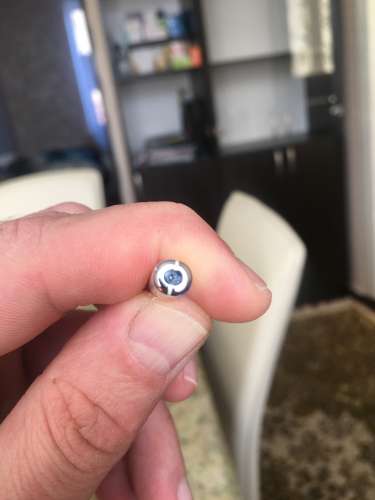
Всем привет! Тоже столкнулся с тем, что пропал звук именно микрофонов наушников AirPods 2. Перепробовал все возможные сбросы и перезагрузки, нашел следующее решение. Скажу сразу: наушники не ронял, и пользуюсь ими аккуратно.
Решение: вставил наушники в уши — открыл приложение диктофон на айфоне — достал из уха правый наушник (левый остался в ухе) — зажал 2 датчика приближения на наушнике (чтобы наушник подключился) — и начал очень громко говорить/кричать в него — и в самом приложении диктофон появились «колебания». Прослушав запись я убедился, что микрофон заработал. Аналогичную процедуру произвел со вторым наушником. Попробуйте.
Возможно данная проблема возникла после очередной чистки наушников. И когда их чистил система включила «шумоподавление» и не выключила его.
Сообщение отредактировал Populous_beginning — 24.12.20, 15:33
столкнулся с той же проблемой на Airpods 2 мучался месяц и чего только я не перепробовал, последний раз я «забыл устройство» на телефоне и зажал кнопку на боксе (сбил настройки) и после подключения микрофон на правом наушнике отказался работать вообще, только если подносил наушник близко к рту на диктофоне были видны небольшие колебания. Отправил поставщику дабы он отправил их по гарантии, спустя несколько дней мне перезванивает поставщик и говорит «как слышно?» я отвечаю, что слышно замечательно, а он говорил с правого наушника который у меня перестал работать в принципе, вообщем проблемы они не нашли и отправили мне их обратно, после чего я подключил их к своему телефону (снова) и у меня все работает отлично, проблемы как не было, на протяжении 3х дней ни разу не пожаловались на плохую слышимость меня (говорю по роботе достаточно много) из чего могу сделать вывод, что помогло подключение наушников к другому телефону. Может кому то будет полезна данная информация
Сообщение отредактировал wasted_penguin — 12.01.21, 23:55
Аналогичную процедуру произвел со вторым наушником. Попробуйте.
Возможно данная проблема возникла после очередной чистки наушников. И когда их чистил система включила «шумоподавление»
Аналогичная проблема с AirPods 2gen. Первый раз, спустя 10 месяцев, отдал в сц Apple. По гарантии заменили 2 уха, без вопросов, но бокс мой. Прислали в файлике-пакетике новые ушки и накладную. Через месяцев 6 (может 5) снова проблема повторилось, но так как замена была не всего устройства, а запчастей, то новой гарантии уже нет.
Как и у вышеперечисленных микрофон отваливается на обоих ушах, буду сейчас пробовать их отвязывать и делать другую дичь. Если не поможет буду покупать новые. Увы, но AirPods лучше (имхо) уши для бесед онлайн.
В наличии еще AirPods pro. На них сломалось шумоподавление, был треск при включение режима прозрачности или шумоподавления. Также сц заменил по гарантии, но уже прислали запечатанный бокс.
В Airpods плохо слышит собеседник как это исправить
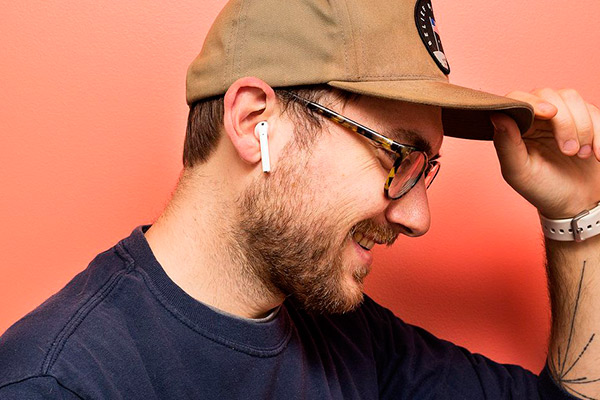
Когда при разговоре через Airpods плохо слышит собеседник можно попробовать решить проблему самостоятельно. С каждым днем все больше людей переходит на беспроводные наушники. Благодаря наушникам Airpods эра девайсов с проводом уходит в прошлое. Но у некоторых пользователей возникают технически проблемы с устройством, одной из которых является проблема плохого качества записи микрофона. Как же устранить проблему плохой работы микрофона, в ваших наушниках? Для этого существует несколько способов.
Проверка физического состояния наушников
Необходимо проверить устройство на механические повреждения, мусора в порте для микрофона.
Если наушники были повреждены, либо произошел контакт с водой, тогда проблему можно будет исправить лишь походом в сервисный центр. Если же вы все-таки обнаружили грязь в устройстве, необходимо прочистить AirPods, с помощью ушных палочек или зубной щетки. Для лучшей работы ваших наушников рекомендуется прочищать их хотя бы 2-3 раза в неделю.
Перезагрузка наушников
Если проблема программного характера, то перезагрузка поможет решить ее.
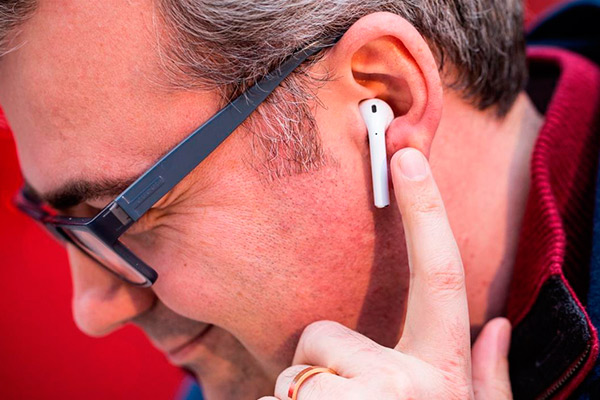
Для того чтобы перезагрузить девайс необходимо выполнить следующие действия:
- Вложите Airpods в кейс
- Найдите кнопку на задней части кейса и зажмите ее на 30 секунд
- Дождитесь, когда загорится оранжевая лампочка. Это означает, что загрузка завершена.
- После откройте кейс. Наушники должны автоматически подключиться к iPhone. После того, как это произошло, можете считать перезагрузку законченной.
Не переживайте, если у вас подключен iCloud, то с его помощью Airpods автоматически подключаться ко всем вашим устройствам.
Проблема с телефоном
Возможно, проблема не в наушниках. Попытайтесь подключить их к другому устройству Apple и снова проверить работоспособность микрофона. Если все прошло удачно, то проблема именно в смартфоне. При этом его, скорее всего необходимо будет отнести в сервисный центр. В случае, если на другом устройстве микрофон также плохо работает, попробуйте методы, описанные выше.
Сервисный центр
Это самый крайний случай. И сработает он только в том случае, если вы не нашли механических повреждений, а также наушники не подвергались контакту с водой. При таком раскладе вам, скорее всего просто заменят устройство на новое. Если техники обнаружат повреждение, тогда починка устройства будет стоить денег.
Почему люди не слышат меня на моих AirPods? (Как исправить!) •
Вы когда-нибудь оказывались на виртуальной встрече или телефонном звонке только для того, чтобы понять, что человек на другом конце не слышит вас четко? Это может быть неприятно, особенно если вы используете высококачественное устройство, такое как AirPods.
Но не волнуйтесь; это распространенная проблема, которую можно решить с помощью нескольких простых советов и приемов. Ниже мы рассмотрим причины плохого качества микрофона AirPods и поделимся некоторыми простыми решениями для улучшения четкости звука.
Почему люди не слышат меня на моих AirPods?
Если люди не слышат вас на вашем AirPods, вам необходимо очистить микрофон AirPods, обновить их прошивку и убедиться, что они установлены в качестве основного микрофона. Если это не сработает, вы можете отключить автоматическое определение уха и сбросить настройки сети. Если кажется, что ничего не работает, сброс настроек AirPods может помочь решить проблему.
Причины, по которым люди не слышат меня на моих AirPods
Вот список возможных причин, по которым люди могут не слышать вас, когда вы используете AirPods:
- Настройки микрофона: микрофон на ваших AirPods могут быть неправильно включены или настроены.
- Проблемы с подключением. Плохое соединение Bluetooth между вашими AirPods и вашим устройством может повлиять на связь.
- Низкий заряд батареи: если уровень заряда батареи ваших AirPods низкий, это может повлиять на функциональность микрофона.
- Грязь или мусор. Отверстие микрофона на AirPods может быть забито грязью, мусором или ушной серой.
- Проблемы с программным обеспечением: программные сбои или ошибки в операционной системе вашего устройства могут повлиять на производительность устройства. микрофон AirPods.
- Проблемы с оборудованием. Возможно, проблема связана с аппаратным обеспечением ваших AirPods, например, с поврежденными микрофонами.
Как только вы определите возможную причину «почему люди не слышат меня на моих AirPods», вы можете предпринять необходимые шаги для устранения проблемы и убедиться, что другие люди могут вас правильно слышать, когда вы используете свои AirPods.
Связанное Чтение: Почему мои AirPods такие тихие? (Сделай громче)
Что делать, если люди не слышат меня в AirPods?
Если у вас возникли проблемы с микрофоном в AirPods, вот несколько общих шагов по устранению неполадок, которые вы можете попытаться решить:
1. Установите AirPods в качестве основного микрофона.
Во многих ситуациях люди могут не слышать вас в ваших AirPods, потому что ваше устройство использует другой микрофон вместо микрофона ваших AirPods во время разговора.
Чтобы исправить это, вы можете легко изменить настройки звука во время разговора. Перейдите в интерфейс вызова, выберите параметр «Аудио» и выберите свои AirPods в качестве предпочтительного аудиовыхода.
2. Переключите микрофоны AirPod
Всего у AirPods четыре микрофона, по два в каждом наушнике. Эти микрофоны переключаются между правым и левым наушниками для выравнивания аудиовхода. Однако, если один или оба микрофона повреждены, это может привести к ухудшению качества звука во время разговора.
Вы можете изменить настройки AirPods, чтобы использовать только один наушник в качестве микрофона, и проверить, сохраняется ли проблема. Вот как это сделать:
- Перейдите в «Настройки» на своем устройстве.
- Выберите Bluetooth.
- Найдите свои AirPods в списке и коснитесь значка «i» рядом с ними.
- Выберите опцию «Микрофон».
- Оттуда вы можете выбрать, какой наушник (левый или правый) улавливает звук во время разговора.
- Попробуйте использовать обе стороны отдельно в разных вызовах, чтобы определить, есть ли проблема с какой-либо из них.
Вы можете обнаружить, что использование одного микрофона-наушника вместо обоих решает проблему.
Связанное Чтение: Оставленный AirPod не работает даже после сброса? (ПРОВЕРЕННОЕ исправление!)
3. Очистите микрофоны AirPods
Если вам интересно, почему люди не слышат меня в моих AirPods, возможно, микрофоны ваших AirPods забиты мусором. Оригинальные AirPods и AirPods Pro имеют микрофоны, расположенные в верхней и нижней части каждого наушника, и эти микрофоны работают вместе для захвата звука во время звонков или записи.
Когда микрофоны заблокированы или забиты, это может значительно повлиять на качество звука. Это означает, что даже если один микрофон закрыт, это может повлиять на общие возможности аудиовхода ваших AirPods.
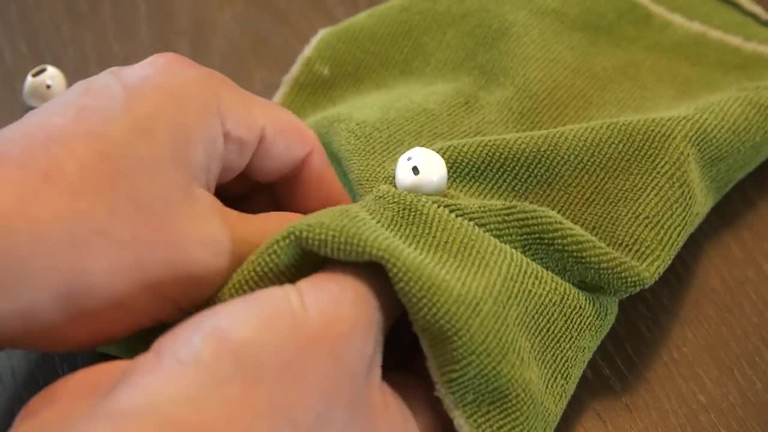
Чтобы решить эту проблему, выполните следующие действия:
- Аккуратно очистите микрофоны ватной палочкой, зубной щеткой или мягкой безворсовой тканью.
- Тщательно удалите пыль, грязь или незакрепленный мусор, которые могли скопиться на отверстиях микрофона или вокруг них.
Выполнение этого шага может помочь восстановить правильное функционирование микрофонов и улучшить качество звука во время звонков или записи. Если проблема не устранена, вам может потребоваться изучить приведенные ниже шаги по устранению неполадок.
4. Перезагрузите телефон или устройство.
Иногда выключение и повторное включение устройства может помочь решить проблемы с электронным оборудованием. Этот процесс, известный как выключение питания, может устранить любые временные ошибки. Попробуйте перезагрузить iPhone или Android-устройство, чтобы увидеть, улучшит ли это качество звука или решит ли какие-либо проблемы.
5. Установите стабильное соединение Bluetooth
AirPods используют технологию Bluetooth для установления соединения с вашим устройством. Если соединение слабое или плохое, это может повлиять на микрофон и помешать другим услышать вас.
Эта ситуация может возникнуть, когда между вашими AirPods и вашим устройством находится значительное расстояние или когда несколько устройств подключены к одной и той же сети Bluetooth.
Чтобы решить эту проблему, попробуйте приблизиться к телефону или отключить другие устройства Bluetooth, которые могут создавать помехи для подключения ваших AirPods. Это может улучшить соединение и гарантировать, что другие люди смогут вас правильно слышать.
Связанное Чтение: AirPods подключены, но нет звука? (Попробуйте эти ИСПРАВЛЕНИЯ!)
6. Убедитесь, что все устройства полностью заряжены
Если в ваших AirPods разряжена батарея, это может значительно повлиять на их производительность. Недостаточный заряд батареи может привести к ограниченному обнаружению звука, из-за чего другие люди не смогут вас услышать во время разговора.
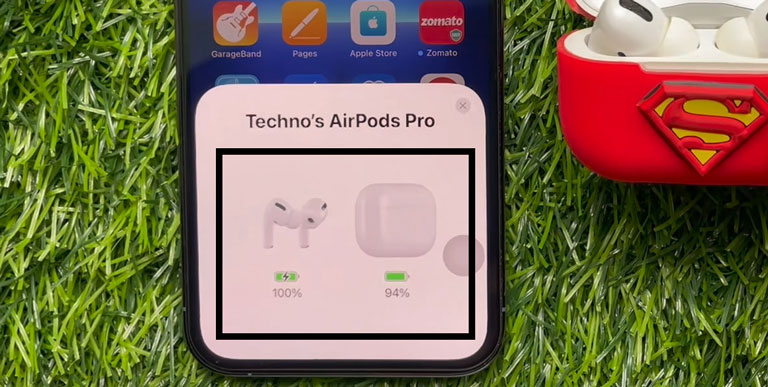
Чтобы решить эту проблему, обязательно полностью зарядите наушники AirPods перед совершением или приемом звонков, так как это поможет обеспечить правильную работу микрофона.
7. Отключите автоматическое обнаружение уха
Функция Apple Automatic Ear Detection предназначена для определения того, находятся ли ваши AirPods в ваших ушах или нет. Это может быть полезно, но иногда может работать не так, как предполагалось. В некоторых случаях это может помешать вашим AirPods стать основным источником звука.
Поэтому рекомендуется отключить функцию автоматического обнаружения ушей и посмотреть, решит ли она проблему. Вот как:
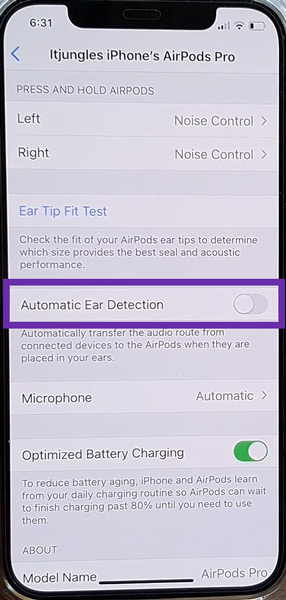
- Откройте настройки вашего устройства.
- Зайдите в настройки Bluetooth.
- Найдите и выберите свои AirPods из списка подключенных устройств.
- Найдите маленький значок «i» рядом с вашими AirPods и нажмите на него.
- Найдите параметр «Автоматическое обнаружение уха» и отключите его.
Надеюсь, это устранит любые ошибки или сбои, которые могут повлиять на производительность ваших AirPods во время звонков. Если это не так, перейдите к следующему методу.
Связанное Чтение: Как исправить, если один AirPod громче другого (ЛЕГКО исправить!)
8. Обновите программное обеспечение для всех устройств
Обновления программного обеспечения необходимы для бесперебойной работы устройства и стабильного соединения Bluetooth. Поэтому убедитесь, что программное обеспечение вашего устройства обновлено. Вот как:
Для пользователей Android:
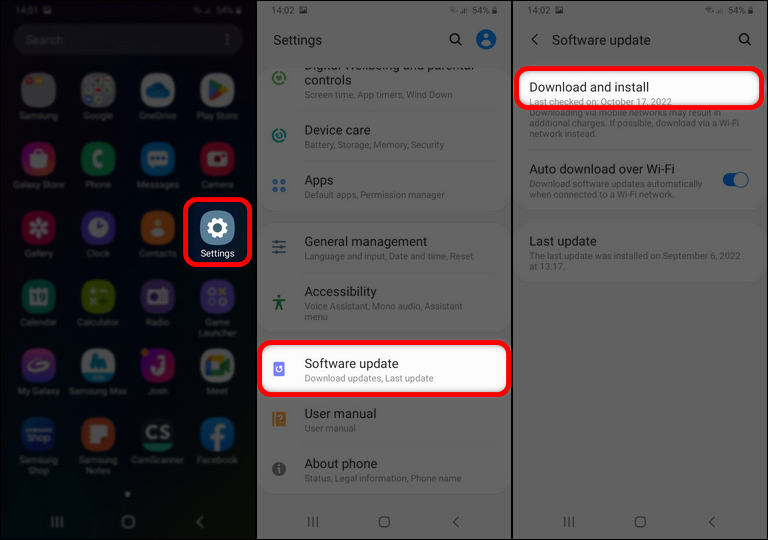
- Перейдите в «Настройки» > «Обновление ПО».
- Нажмите Проверить наличие обновлений.
Если ваше устройство обновлено, на нем будет написано: «Текущее программное обеспечение обновлено». Если обновление доступно, вам будет предложено «Обновление доступно».
Для пользователей iPhone:
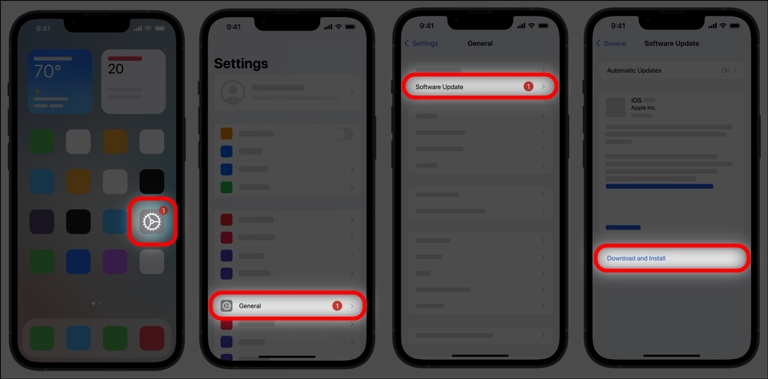
- Откройте «Настройки» > «Основные» > «Обновление ПО».
Ваш iPhone покажет текущую версию программного обеспечения, и вы увидите, доступно ли обновление.
Вот видео о том, как обновите свои AirPods на последнюю прошивку.
9. Сбросить настройки сети
Иногда сброс настроек сети может помочь решить проблему. Этот процесс удалит все сохраненные соединения Wi-Fi и Bluetooth на вашем устройстве.
Чтобы сбросить настройки сети на устройстве Android:
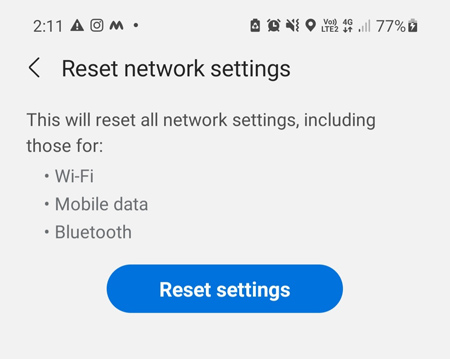
- Откройте приложение «Настройки».
- Найдите такие параметры, как «Общие» или «Система» (в зависимости от вашего устройства).
- Выберите «Сброс» или «Сбросить параметры».
- Найдите параметр «Сбросить настройки сети» и выберите его.
Чтобы сбросить настройки сети на iPhone:
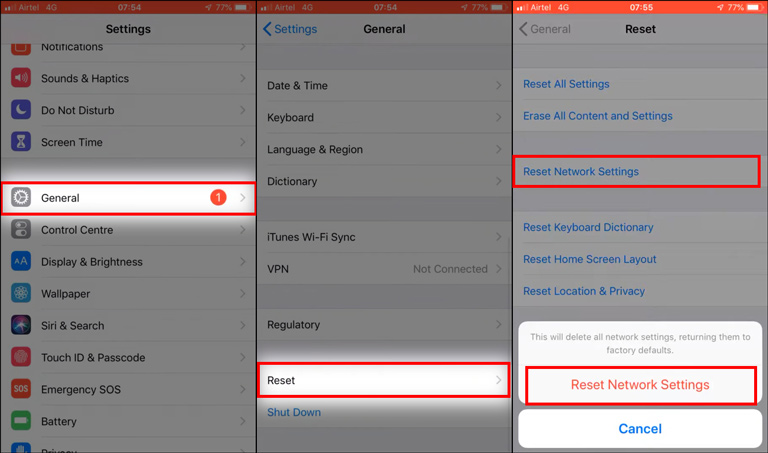
- Перейдите в настройки.
- Выберите Общие.
- Прокрутите вниз и нажмите «Перенести» или «Сбросить iPhone».
- Нажмите «Сброс».
- Выберите «Сбросить настройки сети».
После сброса настроек сети вы должны повторно подключиться к сети Wi-Fi и снова выполнить сопряжение AirPods на своем устройстве.
10. Отключить проверку звука
Функция проверки звука на устройствах Apple позволяет пользователям регулировать громкость музыки, чтобы она была одинаковой. Однако это также может повлиять на звук во время звонков. Лучше отключить эту функцию и посмотреть, решит ли она проблему.
Чтобы отключить проверку звука на iPhone:
- Открыть настройки.
- Прокрутите вниз и нажмите «Музыка».
- Убедитесь, что параметр «Проверка звука» выключен.
11. Сбросьте настройки AirPods
Если ни один из вышеперечисленных шагов по устранению неполадок не работает, полный сброс AirPods может помочь решить проблемы с микрофоном. Это принудительно обновит ваши AirPods и исправит все ошибки, вызывающие проблему.
Выполните следующие шаги, чтобы сбросить настройки AirPods:
- Сначала поместите AirPods в чехол для зарядки и закройте его.
- Подождите около минуты.
- Откройте крышку зарядного кейса.
- Вставьте наушники AirPods в уши и подключите их к iPhone.
- Перейдите в «Настройки» и откройте меню «Bluetooth».
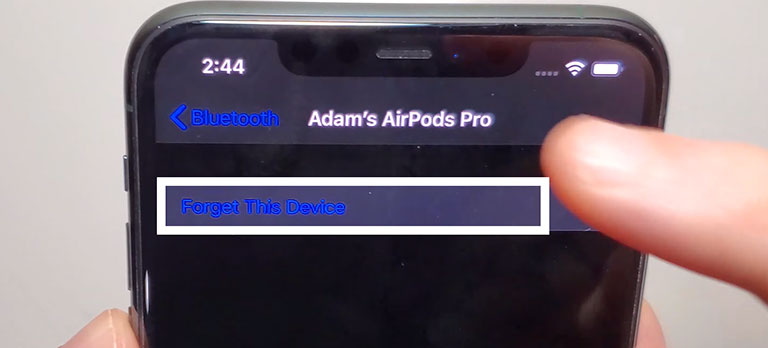
- Нажмите на значок «i» рядом с именем ваших AirPods и выберите опцию «Забыть это устройство».
- Держите корпус открытым, нажмите кнопку настройки на задней панели и удерживайте ее в течение 30 секунд.
- Светодиод на корпусе будет мигать желтым, а затем станет белым.
- Повторно подключите AirPods к телефону.
12. Обратитесь в службу поддержки Apple
Если люди по-прежнему не слышат вас в ваших AirPods, вероятно, возникла проблема с вашими AirPods. Если вы часто роняете наушники AirPods, это могло привести к повреждать к микрофонам.
В таких случаях рекомендуется обращаться к Поддержка Apple или назначьте встречу в ближайшем магазине Apple для ремонта или замены AirPods. Они смогут помочь вам в решении проблемы.
Связанное Чтение: Как найти AirPods, когда они мертвы или не в сети? (РЕАЛЬНО ВОЗМОЖНО!)
Часто задаваемые вопросы
Почему работает только один микрофон AirPod?
Один микрофон AirPod может не работать из-за проблем с оборудованием или программным сбоем. Рекомендуется проверить настройки микрофона, чтобы убедиться, что они настроены на использование обоих микрофонов. Если это не сработает, очистите AirPods, перезагрузите их и обновите прошивку. Если проблема не устранена, обратитесь в службу поддержки Apple за дополнительной помощью.
Как я могу улучшить качество микрофона AirPods?
Вы можете улучшить качество микрофона своих AirPods, очистив микрофон, изменив настройки микрофона на своем iPhone и избегая ветреной или шумной среды. Вы также можете проверить наличие обновлений программного обеспечения и включить функцию шумоподавления для оптимального качества разговора.
Нижняя линия
Могут быть разные причины, по которым люди могут не слышать вас при использовании AirPods. Это может быть связано с настройками микрофона, проблемами с подключением, низким зарядом батареи, грязью или мусором, блокирующим микрофон, программными сбоями или даже аппаратными проблемами. Тем не менее, следуя шагам по устранению неполадок, описанным ниже:
- Установите AirPods в качестве основного микрофона
- Переключение микрофонов AirPod
- Очистите микрофоны AirPods
- Перезагрузите телефон или устройство
- Установите стабильное соединение Bluetooth
- Убедитесь, что все устройства полностью заряжены
- Отключить автоматическое обнаружение уха
- Обновите программное обеспечение для всех устройств
- Сбросить настройки сети
- Отключить проверку звука
- Сбросьте свои AirPods
- Связаться со службой поддержки Apple
Предприняв эти шаги, вы повысите свои шансы на решение проблемы и снова получите четкое общение с вашими AirPods.
Надеюсь, теперь вы знаете ответ на вопрос «Почему люди не слышат меня на моих AirPods» и как его решить. Если у вас есть какие-либо вопросы о AirPods, не стесняйтесь комментировать ниже! Мы будем рады помочь.
Нашёл способ улучшить качество звука AirPods во время звонков. Бесплатно и быстро
 В закладки
Почти все конференц-коллы я веду через AirPods. Иногда для того, чтобы окружающие не слушали содержание разговора. Или чтобы лучше слышать тех, с кем говорю.
Если вы использовали AirPods во время аудио- и видеозвонков на Mac, то уже заметили одну неприятную особенность. Пока звонок не завершится, качество звука в наушниках будет откровенно посредственным. Это касается и голоса собеседников, и любых звуков, которые проигрываются на Mac. Всё звучит так, будто это пропустили через подушку.
Решение есть. Разработчик выпустил на GitHub бесплатную программу для Mac, которая позволит за секунду восстанавливать исходное качество звука через любые AirPods во время звонков. Вы будете слышать собеседников лучше. Да и вас они тоже лучше услышат. Сплошные плюсы.
Почему портится качество звука и голоса во время звонков через AirPods
Дело в том, что в таком режиме через Bluetooth-передатчик наушников передаются сразу два аудиопотока вместо обычного одного: входящий звук и запись с микрофонов. Канал BT не резиновый, а возможности микроскопических «затычек» не безграничны. Поэтому качество звука в прямом смысле делится на два.
Всё логично. Но если вы звоните через Mac, стоящий прямо перед вами, возникает вопрос. Зачем захватывать голос со слабеньких микрофонов AirPods, если можно использовать микрофоны в ноутбуке или моноблоке Apple?
Между прочим, за последние три года микрофоны в Mac вышли на новый уровень. Например, в MacBook Pro сейчас стоят три отличных микрофона. В iMac с чипом M1 тоже шикарный микрофон. Разница в качестве захвата голоса между ними и любыми AirPods просто колоссальная. Поэтому предлагаю не размениваться на компромиссы.
Улучшаем качество звука (и вашего голоса) во время звонков через AirPods
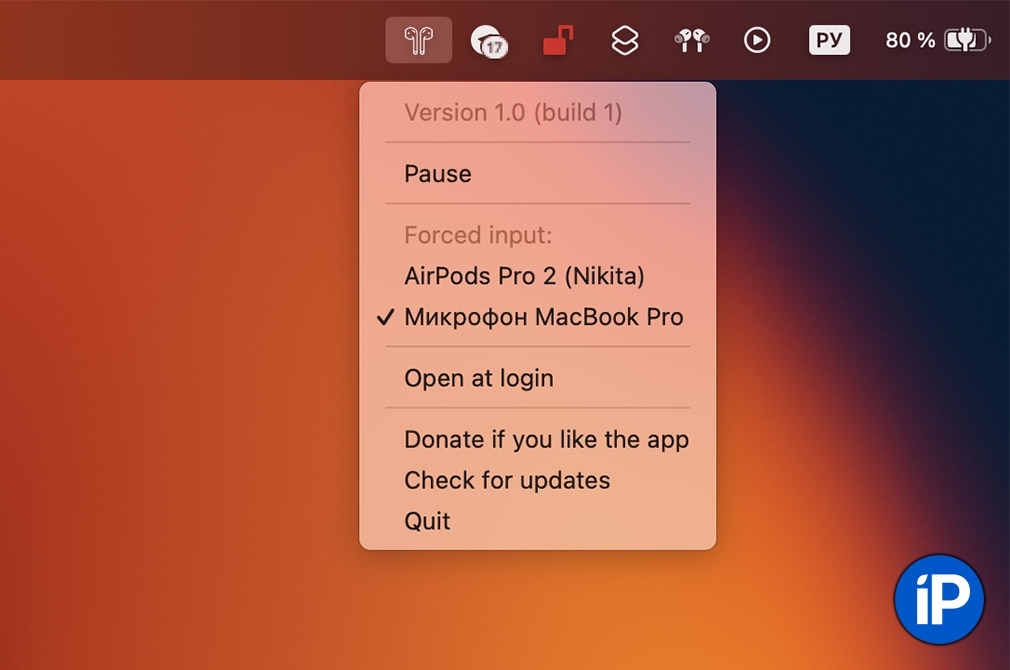
Бесплатная утилита с открытым кодом AirPods Sound Quality Fixer доступна на GitHub. Скачиваете, переносите в папку Программы на macOS. Запускаете, пользуетесь.
AirPods Sound Quality Fixer «сидит» в статус-баре macOS и ждёт своего часа. Во время звонка, когда к Mac подключены беспроводные наушники, приложение само переключает используемый микрофон – с AirPods на Mac.
В выпадающем меню при необходимости можно вручную переключаться между доступными микрофонами. Источник вывода звука (то есть AirPods) не будет меняться – вы продолжите слышать других исключительно в ваших AirPods.
В итоге вы слышите собеседников супер-отчётливо. И если, например, начать слушать музыку во время звонка на Mac, она тоже будет играть с отличным качеством, а не «сжатым», как раньше. Более того, ваш голос тоже лучше услышат, потому что он будет захватываться через отличные микрофоны в Mac, а не их «грустный» аналог в AirPods.
Программа работает безукоризненно, реально меняет впечатление от разговора в беспроводных наушниках. Проверил уже в нескольких разговорах и разных «звонилках», от Telegram до Zoom. Рекомендую.
В закладки