Помощь в настройке автокликера на телефоне: шаги и основные настройки
Автокликер – это инструмент, который позволяет автоматически нажимать на определенные места экрана вашего мобильного устройства. Такие инструменты могут быть полезными в различных ситуациях, включая игровые приложения, повторяющиеся задания или тестирование интерфейсов. В данной статье мы рассмотрим шаги и основные настройки для настройки автокликера на телефоне.
Шаги настройки автокликера на телефоне
Шаг 1: Установка автокликера Существует множество приложений автокликеров для различных операционных систем мобильных устройств. Первым шагом является установка подходящего приложения автокликера на ваш телефон. Вы можете найти такие приложения в соответствующем магазине приложений для вашей операционной системы.
Шаг 2: Разрешение на запуск из незнакомых источников (только для Android) Если вы используете операционную систему Android, вам может потребоваться разрешить установку и запуск приложений из незнакомых источников. Для этого перейдите в настройки вашего телефона, затем выберите "Безопасность" или "Секретность" и включите функцию "Неизвестные источники".
Шаг 3: Запуск и настройка автокликера После установки приложения автокликера на ваш телефон запустите его. Вам может потребоваться предоставить приложению необходимые разрешения для доступа к функциям вашего устройства, таким как разрешение на обнаружение элементов экрана или на использование аппаратных клавиш.
Шаг 4: Определение точек нажатия После запуска приложения автокликера вы должны указать координаты точек экрана, в которые будет происходить клик. Это может быть конкретная область в игре или кнопки на экране, которые вы хотите автоматически нажимать. В большинстве приложений автокликеров есть возможность установить множество точек нажатия.
Шаг 5: Настройка интервала между кликами Один из важных аспектов настройки автокликера является установка интервала времени между кликами. Это позволяет контролировать скорость и регулярность нажатий. Обычно приложения автокликеры предоставляют возможность установить необходимый интервал или выбрать режим автоклика с фиксированной скоростью.
Основные настройки автокликера
- Режим автоклика: выберите предпочтительный режим автоклика, обычно предлагается выбор между режимом одного нажатия и режимом непрерывных нажатий.
- Интервал между кликами: установите временной интервал между кликами, чтобы регулировать скорость и регулярность нажатий.
- Установка точек нажатия: определите точки на экране, в которые будет происходить автоматическое нажатие.
- Настройка дополнительных функций: в зависимости от приложения, вы также можете настроить дополнительные функции, такие как повторное нажатие в случайном порядке, паузы между циклами и другие параметры.
Каждое приложение автокликера может иметь уникальные настройки, поэтому рекомендуется ознакомиться с документацией или руководством пользователя для конкретного приложения для получения подробной информации о доступных опциях настройки.
В заключение, автокликеры могут быть полезными инструментами для автоматизации определенных задач на вашем мобильном устройстве. Следуя приведенным выше шагам и настройкам, вы сможете успешно настроить автокликер на своем телефоне.
Как настроить автокликер на телефоне
Автокликер — это программа или функция, которая позволяет пользователю автоматически нажимать на экран своего телефона. Это очень удобно, когда нужно многократно повторить одно и то же действие, например, для прохождения определенных уровней в играх или выполнения повторяющихся задач. В данной статье мы рассмотрим, как включить автокликер на телефоне и каким образом он может быть полезен в повседневной жизни.
Существует несколько способов включения автокликера на телефоне. Один из них — использование сторонних приложений, которые предлагают функцию автокликера. Эти приложения часто имеют простой и интуитивно понятный интерфейс, который позволяет настроить интервалы между автоматическими нажатиями, выбрать область экрана для кликов и задать количество повторений. Но перед установкой стороннего приложения рекомендуется проверить его безопасность и ознакомиться с отзывами других пользователей.
Если вы не хотите устанавливать сторонние приложения, то вам может помочь встроенная функция автокликера в настройках телефона. В зависимости от модели и операционной системы вашего устройства, эта функция может называться по-разному, например, «Автоскролл» или «Автокликер». Вам потребуется перейти в раздел «Настройки», найти нужную функцию и включить ее. Затем вы сможете настроить интервалы и параметры автоматических нажатий согласно вашим потребностям.
Подготовка устройства
Прежде чем включить автокликер на телефоне, необходимо выполнить некоторые подготовительные действия для бесперебойной работы приложения. В первую очередь, убедитесь, что ваше устройство обладает достаточными техническими характеристиками, чтобы поддержать работу автокликера без задержек и сбоев.
Убедитесь, что у вас установлена актуальная версия операционной системы. Это позволит избежать возможных проблем совместимости с приложением автокликера. Если автокликера нет в официальном магазине приложений, вам может потребоваться включить установку программ из неизвестных источников.
Следующим шагом является загрузка и установка приложения автокликера на ваше устройство. Проверьте, что вы загружаете программу из надежного источника, чтобы избежать установки вредоносного ПО на свое устройство. Если автокликер требует какие-либо разрешения, ознакомьтесь с ними перед установкой и убедитесь, что они вашему использованию устройства безопасны.
Также, перед активацией автокликера, рекомендуется выключить и включить устройство, чтобы обновить операционную систему и запустить все необходимые фоновые процессы. Это позволит устройству работать более стабильно и эффективно во время использования автокликера.
Разрешить установку приложений из неизвестных источников
Настройка устройства Android для установки приложений из неизвестных источников может быть полезна, если вы хотите установить приложение, которое не доступно в официальном магазине Google Play. Однако, открытие возможности установки приложений из неизвестных источников также повышает риск загрузки и установки вредоносного программного обеспечения.
Чтобы разрешить установку приложений из неизвестных источников, следует выполнить несколько простых шагов. В основном, вам потребуется перейти в настройки безопасности на вашем устройстве Android и включить опцию «Неизвестные источники». По сути, это означает, что вы соглашаетесь на установку приложений, полученных из любого источника, не только из Google Play.
- Шаг 1: Откройте «Настройки» на вашем устройстве Android.
- Шаг 2: Прокрутите вниз и найдите раздел «Безопасность».
- Шаг 3: В разделе «Безопасность» найдите опцию «Неизвестные источники».
- Шаг 4: Коснитесь переключателя рядом с опцией «Неизвестные источники», чтобы включить эту опцию.
- Шаг 5: При получении предупреждения о потенциальных рисках, связанных с установкой приложений из неизвестных источников, ознакомьтесь с ним и нажмите «ОК», если вы согласны продолжить.
После выполнения этих шагов, ваше Android устройство будет готово устанавливать приложения из неизвестных источников. Однако, будьте осторожны при загрузке и установке приложений из таких источников, убедитесь, что источник репутабельный и приложение не представляет опасности для вашего устройства и данных.
Поиск и установка автокликера
Перед тем, как начать поиск автокликера, стоит убедиться, что ваше устройство поддерживает установку приложений из сторонних источников. Некоторые операционные системы по умолчанию запрещают установку приложений, не скачанных из официального магазина приложений. В этом случае вам придется включить опцию «Неизвестные источники» в настройках устройства.
После того, как у вас есть доступ к сторонним источникам, начинайте поиск автокликера. Можно использовать поисковую систему, но не забудьте проверять отзывы пользователей и рейтинг приложения перед его установкой. Также можно обратиться к рекомендациям и форумам, где другие пользователи уже могли поделиться своим опытом использования автокликера на мобильном устройстве.
После того, как вы нашли подходящий автокликер, следует загрузить и установить его на ваше устройство. Для этого, обычно, достаточно перейти на страницу приложения в магазине приложений или скачать его с официального сайта разработчика. После завершения загрузки и установки автокликера, вы можете настроить его под свои нужды и использовать для автоматизации кликов на вашем телефоне или планшете.
Важно помнить о законности и этичности использования автокликеров. Правильное использование автокликера подразумевает его использование только в рамках закона и согласованных целей. Если вы планируете использовать автокликер для автоматизации действий в играх или других приложениях, убедитесь, что это не нарушает правила и не является мошенничеством. Важно быть ответственным пользователем и использовать автокликеры с учетом установленных правил и норм использования.
Как открыть приложение Play Market на телефоне?
Для открытия приложения Play Market вам необходимо найти его иконку на главном экране вашего телефона или в списке приложений. Иконка приложения Play Market обычно выглядит как синяя треугольная пометка. Найдите эту иконку и нажмите на нее, чтобы открыть приложение Play Market.
Настройка и запуск автокликера
Для настройки автокликера на вашем телефоне необходимо сначала установить соответствующее приложение из App Store или Google Play. После установки приложения откройте его и пройдите настройки, чтобы задать параметры автокликера, такие как задержка между кликами, координаты точек клика и другие опции, в зависимости от возможностей приложения.
После завершения настройки вы можете запустить автокликер и наблюдать, как он автоматически выполняет заданные клики на экране вашего телефона. Это особенно полезно, если вам нужно выполнить большое количество кликов или повторяющиеся операции, которые могут быть скучными и утомительными при ручном выполнении.
Имейте в виду, что использование автокликера может быть запрещено в некоторых случаях, поэтому перед использованием убедитесь, что вы не нарушаете политику и правила использования вашего телефона или приложения.
- Установите приложение автокликера из App Store или Google Play.
- Откройте приложение и пройдите настройки, задав параметры автокликера.
- Запустите автокликер и наблюдайте, как он автоматически выполняет заданные клики на экране телефона.
- Учитывайте возможные ограничения и запреты на использование автокликера.
Запуск установленного приложения автокликера
Когда вы установили приложение автокликера на свой телефон, вам понадобится узнать, как его запустить. В зависимости от операционной системы вашего телефона, процесс запуска может немного отличаться, но в целом, он довольно прост.
Как только приложение автокликера находится на вашем телефоне, вы должны найти его в списке установленных приложений. Для этого вам нужно зайти в меню с приложениями на своем телефоне. В большинстве случаев это можно сделать, просто проведя по экрану от нижнего края вверх или с помощью значка приложения на рабочем столе.
Найдите иконку приложения автокликера в списке и нажмите на нее, чтобы запустить приложение. После этого вы попадете в интерфейс приложения, где вы сможете настроить нужные параметры и начать использовать автокликер.
Настройка параметров автокликера
Для настройки параметров автокликера следует следующим образом:
1. Установите приложение автокликера
Первым шагом является установка приложения автокликера на ваш телефон. Есть множество приложений, предназначенных специально для этой цели, которые можно найти в магазине приложений для вашей операционной системы.
2. Откройте приложение и настройте скорость кликов
После установки приложения, откройте его и найдите настройки скорости кликов. Здесь вы сможете указать, с какой скоростью приложение будет нажимать на экран вашего устройства. Выберите такую скорость, которая идеально подходит для ваших нужд.
3. Установите точку клика
Следующий шаг предполагает установку точки клика. Это означает, что вы должны указать на экране устройства, где автокликер будет нажимать. В большинстве приложений это делается путем нажатия на экран в желаемом месте после нажатия на соответствующую кнопку в приложении.
4. Настройте продолжительность кликов
Некоторые приложения автокликера также позволяют настроить продолжительность кликов. Это может быть полезно, если вам нужно, чтобы приложение оставалось активным и кликало на экране в течение определенного промежутка времени.
После завершения этих шагов ваш автокликер будет готов к использованию. Убедитесь, что вы проверили настройки и правильно установили параметры перед началом использования, чтобы добиться максимальной эффективности и удобства.
Вопрос-ответ:
Как настроить параметры автокликера?
Для настройки параметров автокликера необходимо открыть программу и найти соответствующий раздел с настройками. В этом разделе вы сможете выбрать скорость кликов, задать задержку между кликами, указать координаты для клика и другие параметры. После внесения необходимых изменений сохраните настройки и перезапустите автокликер для их применения.
Как изменить скорость кликов в автокликере?
Чтобы изменить скорость кликов в автокликере, откройте раздел настроек скорости. В этом разделе вы сможете выбрать одну из предложенных скоростей или ввести свое значение в поле вручную. Установите желаемую скорость и сохраните настройки.
Как задать задержку между кликами в автокликере?
Для задания задержки между кликами в автокликере откройте соответствующий раздел настроек. В этом разделе вы сможете выбрать задержку из предложенных значений или ввести свое значение вручную. Установите желаемую задержку и сохраните настройки.
Как указать координаты для клика в автокликере?
Чтобы указать координаты для клика в автокликере, откройте раздел с настройками координат. В этом разделе вы сможете выбрать способ указания координат (например, через расстановку маркеров на экране или вводом координат вручную). Укажите желаемые координаты и сохраните настройки.
Автокликер на андроид — настройка автоматического нажатия по экрану
Операционная система андроид является самой популярной платформой для современных смартфонов. Больше половины гаджетов использует именно ее в качестве ОС по умолчанию. Для них доступно огромное количество игр и приложений. Часто они требуют от пользователя рутинных и одинаковых действий, чтобы развиваться и противостоять другим игрокам. Для решения этих вопросов применяют программы-кликеры. В этом материале будет рассказано, что такое автокликер на андроид, чем он полезен и как его правильно установить.
Что такое автокликер на Android
Современные игры часто являются бесплатными и доступны к скачиванию абсолютно всем желающим. Это накладывает на действия в них ряд неприятных для пользователя ограничений. Часто для прокачки своего аккаунта или игрового персонажа нужно платить настоящие деньги или покупать герою вещи и предметы, которые будут в разы повышать его способности к прокачке.

Autoclicker на андроид позволяет автоматизировать скучные процессы
Чтобы не делать этого и не вкладывать реальные средства, люди выполняют однотипные действия и получают игровую валюту за них. Это довольно быстро надоедает. Специально для проделывания подобной рутины были придуманы программы, категория которых называется «Кликеры». Они способны выполнять нажатия на экран, клавиатуру и т. д. Точнее это нельзя назвать нажатиями. Это скорее их симуляция.
К сведению! Кликеры для андроид часто используются в играх с одноименным названием. Вся их суть заключается в нажатиях на экран и накоплении очков, которые можно тратить на встроенные кликеры или другие возможности, повышающие количество очков.
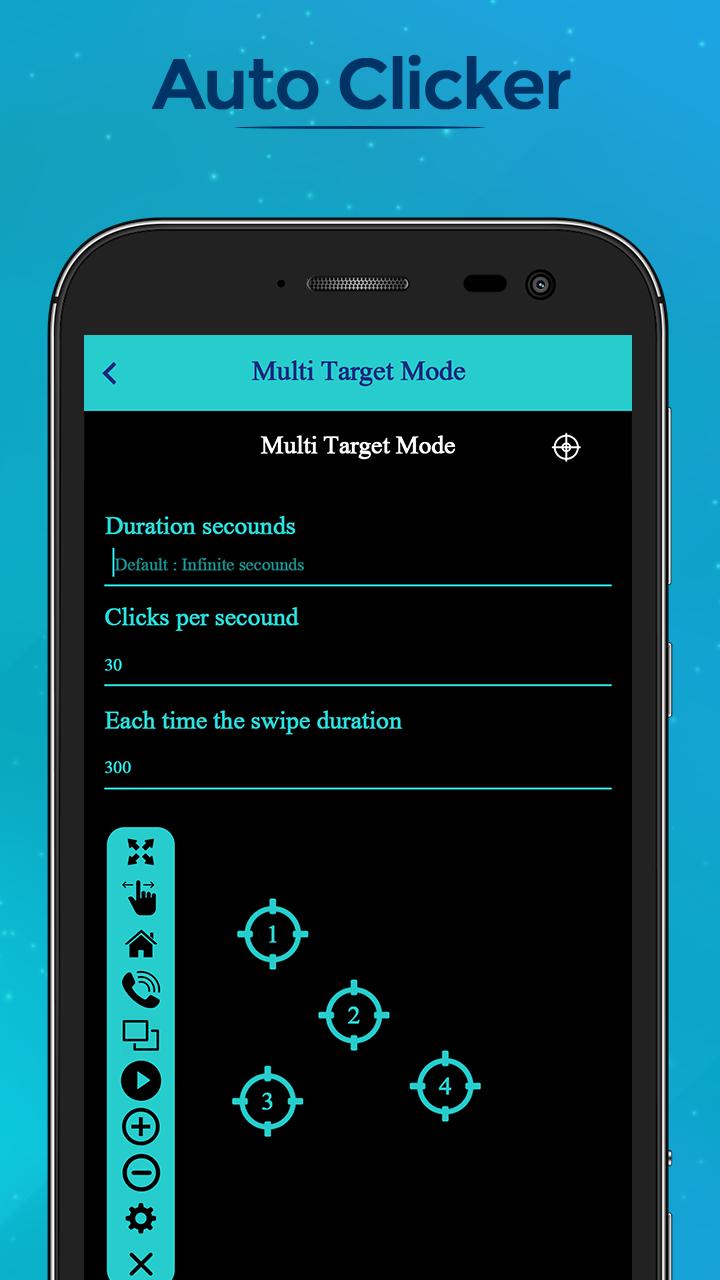
Кликер с интересным дизайном
Для чего используется автокликер на андроиде
Как уже было сказано, приложения кликеры на мобильных и десктопных операционных системах чаще всего используют для внутриигровой валюты и других преимуществ. Многие разработчики добавляют возможность развиваться не только за счет внесения реальных денежных средств. Для этого нужно выполнять однотипные рутинные действия: забирать призы раз в час, решать задачу или показывать свою активность.
Многие используют кликеры, чтобы их не выкидывало из игр за режим АФК (Away from keyboard). Дословно это переводится как «отошел от клавиатуры», то есть «занят». Разработчикам важно поддерживать настоящий игровой онлайн и не давать призы тем, кто просто занимает свободное место на сервере.
К сведению! Изначально кликеры появились для компьютерных операционных систем и использовались для записи макросов нажатий мыши или клавиатуры на определенных элементах пользовательского интерфейса. Это помогало автоматизировать и контролировать некоторые процессы.
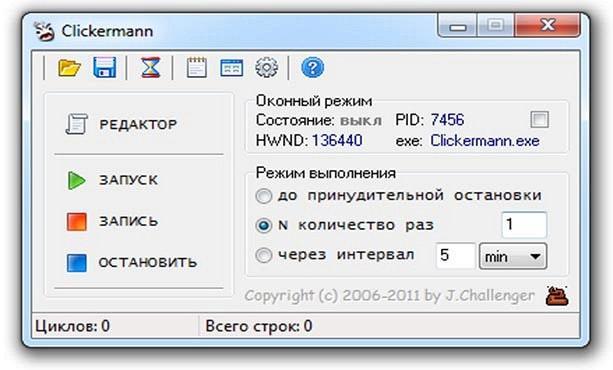
Кликер для Windows
Подборка автокликеров для устройств андроид
От простого разбора вымышленных возможностей и преимуществ пора перейти к рассмотрению отличительных особенностей и функционала на основе описания реальных программ. Сервисы, которые приведены ниже, являются наиболее популярными и полезными приложениями для автоматизации процесса нажатий на экран смартфона под управлением Android.
Auto Clicker
Приложение доступно на официальном сервисе Google Play Market , поэтому можно не сомневаться в его работоспособности и отсутствии вредоносных элементов. Autoclicker для андроид позволяет повторить нажатие по экрану в любом его месте и с любым интервалом, которое можно настроить. Приятная особенность — наличие выдвижной панели для запуска или остановки работы.
- интерфейс, в котором очень легко разобраться;
- наличие функции, с помощью которой можно сделать нажатия по экрану одновременно в нескольких местах;
- встроенный таймер, позволяющий запускать приложение на некоторое время и выключать его по завершению интервала;
- возможность экспорта и импорта пользовательских скриптов. То есть можно сконфигурировать программу на работу не только через интерфейс.
Обратите внимание! Для запуска понадобится операционная система Android версии 7 и выше. На релизах ниже работоспособность будет под большим вопросом. Плюсом остается то, что для запуска не требуется рут-доступ.
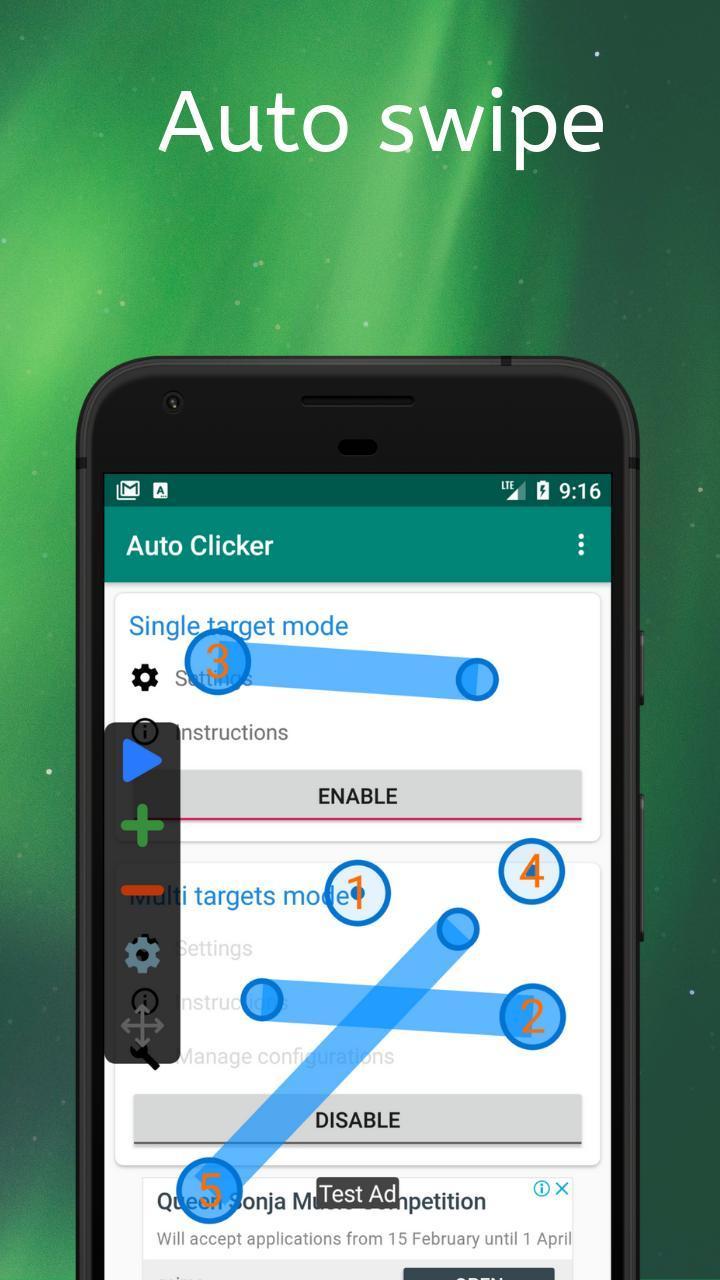
Программа Autoclicker на Android
«Автоматический кликер»
Еще одно приложение, которое можно скачать полностью официально с торговой площадки Плей Маркет . Оно способно кликать и проводить свайпы по любому месту на дисплее. Действия выполняются с любым интервалом, который можно задать самостоятельно.
Как и в Auto Clicker, есть возможность разместить по рабочей поверхности много точек нажатия с разной частотой. Права суперпользователя также не требуются. Минусом стает отсутствие поддержки русского языка и наличие рекламы, которую можно отключить за дополнительную плату.
«Нажатие — автоматический кликер»
Программа «Нажатие — автоматический кликер» позволяет в автоматическом режиме нажимать на экран в любом месте, определенном пользователем. Она не требует никакого опыта использования подобных решений и корневого доступа к системной папке. Преимущества проги:
- наличие плавающей панели для начала процесса нажатий и его завершения;
- возможность добавить много точек для касаний;
- широкие настройки.
Важно! Недостатками становятся отсутствие русского языка и повышенные требования в виде версии ОС андроид от седьмой и выше.
Скачать можно также в официальном магазине.
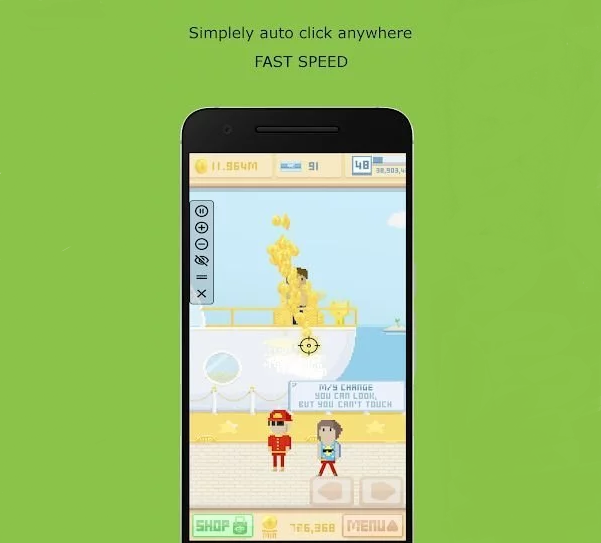
«Нажатие — автоматический кликер»
Auto Clicker Tapping
Позиционирует себя, как лучший кликер 2020 г., который не нуждается в рут-правах и способен установить точку нажатия в любом месте экрана и в любом приложении. Также доступна гибкая настройка частоты и времени нажатий, которые будут соответствовать требованиям пользователя (длинные и короткие нажатия). Графические точки касания легко скрыть и отобразить их в любое удобное время для редактирования их позиции.
Ссылка на скачивание с официального ресурса.
Есть особый режим, позволяющий настроить:
- время работы ткущего цикла нажатий;
- время до нажатия кнопки «Стоп»;
- другие временные циклы.
Обратите внимание! Ключевыми особенностями программы является возможность сортировать расположение кнопок на панели быстрого доступа к функциям, а также изменение темы интерфейса.
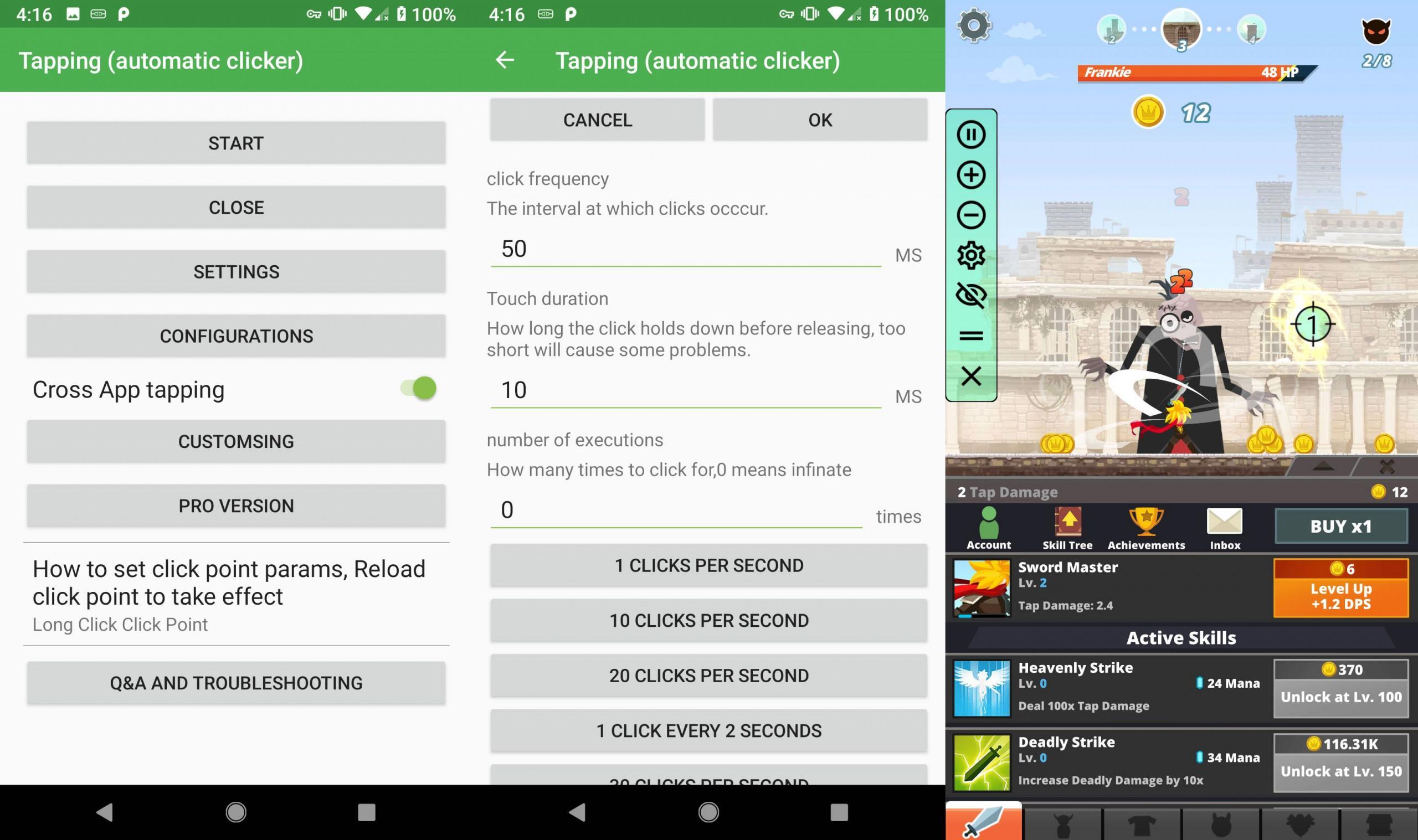
Auto Clicker Tapping
Другие возможные варианты
Есть ряд других программ. Некоторые из них недоступны в Плей Маркете из-за нарушения правил и требования рут-доступа. Все дело в том, что получение рута полностью аннулирует гарантийный срок телефона, и все действия выполняются пользователем на свой страх и риск. Вот несколько программ:
- Easy Touch — Auto Clicker. Она есть в Плей Маркете , но обладает большим количеством негативных отзывов. Это не мешает ей быть маленьким, но очень функциональным автокликером для телефона андроид. Из преимуществ виртуальные кнопки изменения громкости и «Домой», быстрый переход к настройкам Android 5;
- Click Assistant — Auto Clicker. Еще один автоматический кликер, который может делать щелчки, кривые и прямые свайпы, а также другие жесты. Особенности: не требует рута, прост в управлении, позволяет отдельно устанавливать параметры и эмулировать сложные жесты.
Как установить и использовать автокликер на телефоне с андроид
Как уже было сказано, программы-кликеры делятся на два вида: те, что просят привилегии суперпользователя, и те, что работают без этих прав. В магазине Плей Маркет нельзя найти и скачать приложения, требующие рут, так как их получение полностью снимает гарантию с телефона. К тому же получить root не всегда очень просто. Порой специальные программы не помогают, и тогда приходится работать с инженерным меню, устанавливать другие прошивки и т. д.
Наиболее популярными кликерами на андроид являются не требующие рут. Они доступны к безопасному скачиванию всеми желающими и обладают множеством полезных функций, даже несмотря на то, что они не имеют доступа к системной папке. Установить их не составит никакого труда.
Если приложение было скачано официально, то его установка начнется и закончится автоматически. Нужно лишь будет подтвердить некоторые моменты. Если скачка выполняется со стороннего ресурса, то установочный файл еще нужно будет найти.
Обратите внимание! Пользоваться кликерами очень просто. Достаточно открыть нужное окно, выбрать места, где будут совершаться нажатия или свайпы, определиться с их частотой и интервалом. Остается лишь запустить программу в работу.
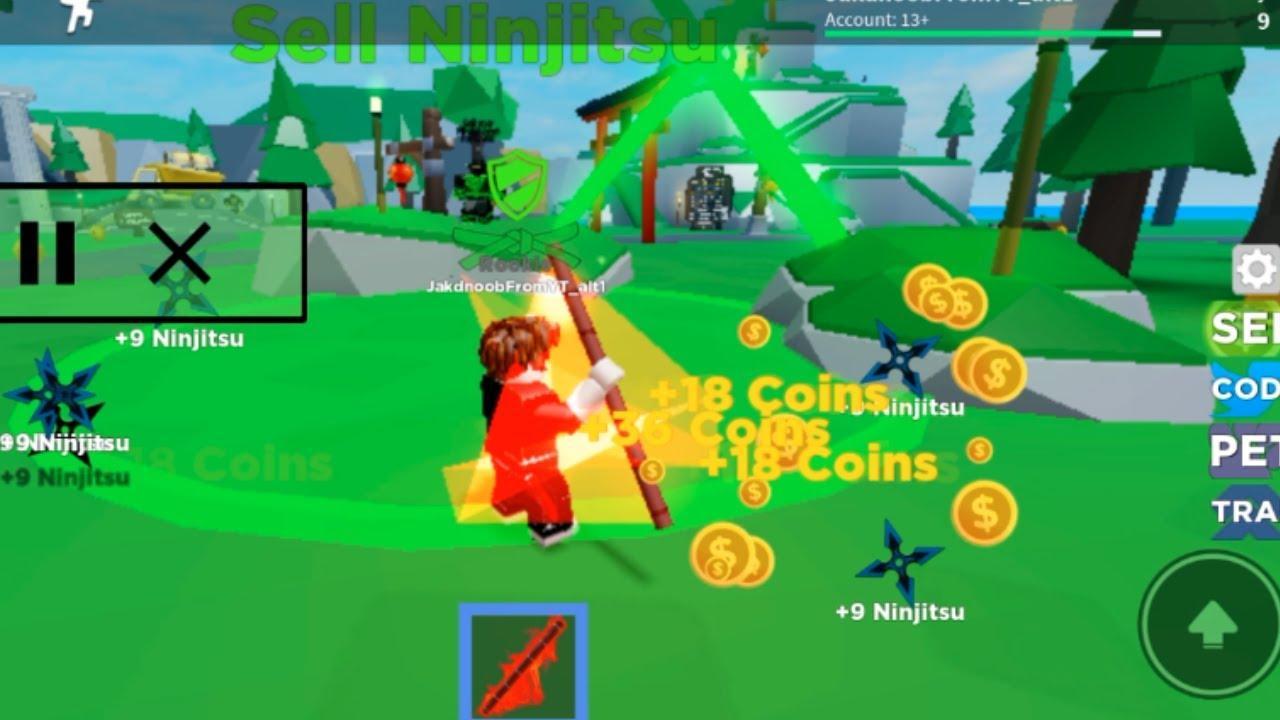
Автокликер для «Роблокс» на андроид позволяет управлять процессом игры
Таким образом, было рассказано, что такое кликер на андроид, как он работает и какими функциями располагает. Автоклик на андроид позволяет создать макросы на выполнение любой операции нажатия или свайпа и автоматизировать скучные действия. Это полезная опция для геймеров.
Как настроить автокликер на телефоне
Автокликер на андроид — настройка автоматического нажатия по экрану
Операционная система андроид является самой популярной платформой для современных смартфонов. Больше половины гаджетов использует именно ее в качестве ОС по умолчанию. Для них доступно огромное количество игр и приложений. Часто они требуют от пользователя рутинных и одинаковых действий, чтобы развиваться и противостоять другим игрокам. Для решения этих вопросов применяют программы-кликеры. В этом материале будет рассказано, что такое автокликер на андроид, чем он полезен и как его правильно установить.
Что такое автокликер на Android
Современные игры часто являются бесплатными и доступны к скачиванию абсолютно всем желающим. Это накладывает на действия в них ряд неприятных для пользователя ограничений. Часто для прокачки своего аккаунта или игрового персонажа нужно платить настоящие деньги или покупать герою вещи и предметы, которые будут в разы повышать его способности к прокачке.
Autoclicker на андроид позволяет автоматизировать скучные процессы
Чтобы не делать этого и не вкладывать реальные средства, люди выполняют однотипные действия и получают игровую валюту за них. Это довольно быстро надоедает. Специально для проделывания подобной рутины были придуманы программы, категория которых называется «Кликеры». Они способны выполнять нажатия на экран, клавиатуру и т. д. Точнее это нельзя назвать нажатиями. Это скорее их симуляция.
К сведению! Кликеры для андроид часто используются в играх с одноименным названием. Вся их суть заключается в нажатиях на экран и накоплении очков, которые можно тратить на встроенные кликеры или другие возможности, повышающие количество очков.
Кликер с интересным дизайном
Для чего используется автокликер на андроиде
Как уже было сказано, приложения кликеры на мобильных и десктопных операционных системах чаще всего используют для внутриигровой валюты и других преимуществ. Многие разработчики добавляют возможность развиваться не только за счет внесения реальных денежных средств. Для этого нужно выполнять однотипные рутинные действия: забирать призы раз в час, решать задачу или показывать свою активность.
Многие используют кликеры, чтобы их не выкидывало из игр за режим АФК (Away from keyboard). Дословно это переводится как «отошел от клавиатуры», то есть «занят». Разработчикам важно поддерживать настоящий игровой онлайн и не давать призы тем, кто просто занимает свободное место на сервере.
К сведению! Изначально кликеры появились для компьютерных операционных систем и использовались для записи макросов нажатий мыши или клавиатуры на определенных элементах пользовательского интерфейса. Это помогало автоматизировать и контролировать некоторые процессы.
Кликер для Windows
Подборка автокликеров для устройств андроид
От простого разбора вымышленных возможностей и преимуществ пора перейти к рассмотрению отличительных особенностей и функционала на основе описания реальных программ. Сервисы, которые приведены ниже, являются наиболее популярными и полезными приложениями для автоматизации процесса нажатий на экран смартфона под управлением Android.
Auto Clicker
Приложение доступно на официальном сервисе Google Play Market , поэтому можно не сомневаться в его работоспособности и отсутствии вредоносных элементов. Autoclicker для андроид позволяет повторить нажатие по экрану в любом его месте и с любым интервалом, которое можно настроить. Приятная особенность — наличие выдвижной панели для запуска или остановки работы.
- интерфейс, в котором очень легко разобраться;
- наличие функции, с помощью которой можно сделать нажатия по экрану одновременно в нескольких местах;
- встроенный таймер, позволяющий запускать приложение на некоторое время и выключать его по завершению интервала;
- возможность экспорта и импорта пользовательских скриптов. То есть можно сконфигурировать программу на работу не только через интерфейс.
Обратите внимание! Для запуска понадобится операционная система Android версии 7 и выше. На релизах ниже работоспособность будет под большим вопросом. Плюсом остается то, что для запуска не требуется рут-доступ.
Программа Autoclicker на Android
«Автоматический кликер»
Еще одно приложение, которое можно скачать полностью официально с торговой площадки Плей Маркет . Оно способно кликать и проводить свайпы по любому месту на дисплее. Действия выполняются с любым интервалом, который можно задать самостоятельно.
Как и в Auto Clicker, есть возможность разместить по рабочей поверхности много точек нажатия с разной частотой. Права суперпользователя также не требуются. Минусом стает отсутствие поддержки русского языка и наличие рекламы, которую можно отключить за дополнительную плату.
«Нажатие — автоматический кликер»
Программа «Нажатие — автоматический кликер» позволяет в автоматическом режиме нажимать на экран в любом месте, определенном пользователем. Она не требует никакого опыта использования подобных решений и корневого доступа к системной папке. Преимущества проги:
- наличие плавающей панели для начала процесса нажатий и его завершения;
- возможность добавить много точек для касаний;
- широкие настройки.
Важно! Недостатками становятся отсутствие русского языка и повышенные требования в виде версии ОС андроид от седьмой и выше.
Скачать можно также в официальном магазине.
«Нажатие — автоматический кликер»
Auto Clicker Tapping
Позиционирует себя, как лучший кликер 2020 г., который не нуждается в рут-правах и способен установить точку нажатия в любом месте экрана и в любом приложении. Также доступна гибкая настройка частоты и времени нажатий, которые будут соответствовать требованиям пользователя (длинные и короткие нажатия). Графические точки касания легко скрыть и отобразить их в любое удобное время для редактирования их позиции.
Ссылка на скачивание с официального ресурса.
Есть особый режим, позволяющий настроить:
- время работы ткущего цикла нажатий;
- время до нажатия кнопки «Стоп»;
- другие временные циклы.
Обратите внимание! Ключевыми особенностями программы является возможность сортировать расположение кнопок на панели быстрого доступа к функциям, а также изменение темы интерфейса.
Auto Clicker Tapping
Другие возможные варианты
Есть ряд других программ. Некоторые из них недоступны в Плей Маркете из-за нарушения правил и требования рут-доступа. Все дело в том, что получение рута полностью аннулирует гарантийный срок телефона, и все действия выполняются пользователем на свой страх и риск. Вот несколько программ:
- Easy Touch — Auto Clicker. Она есть в Плей Маркете , но обладает большим количеством негативных отзывов. Это не мешает ей быть маленьким, но очень функциональным автокликером для телефона андроид. Из преимуществ виртуальные кнопки изменения громкости и «Домой», быстрый переход к настройкам Android 5;
- Click Assistant — Auto Clicker. Еще один автоматический кликер, который может делать щелчки, кривые и прямые свайпы, а также другие жесты. Особенности: не требует рута, прост в управлении, позволяет отдельно устанавливать параметры и эмулировать сложные жесты.
Как установить и использовать автокликер на телефоне с андроид
Как уже было сказано, программы-кликеры делятся на два вида: те, что просят привилегии суперпользователя, и те, что работают без этих прав. В магазине Плей Маркет нельзя найти и скачать приложения, требующие рут, так как их получение полностью снимает гарантию с телефона. К тому же получить root не всегда очень просто. Порой специальные программы не помогают, и тогда приходится работать с инженерным меню, устанавливать другие прошивки и т. д.
Наиболее популярными кликерами на андроид являются не требующие рут. Они доступны к безопасному скачиванию всеми желающими и обладают множеством полезных функций, даже несмотря на то, что они не имеют доступа к системной папке. Установить их не составит никакого труда.
Если приложение было скачано официально, то его установка начнется и закончится автоматически. Нужно лишь будет подтвердить некоторые моменты. Если скачка выполняется со стороннего ресурса, то установочный файл еще нужно будет найти.
Обратите внимание! Пользоваться кликерами очень просто. Достаточно открыть нужное окно, выбрать места, где будут совершаться нажатия или свайпы, определиться с их частотой и интервалом. Остается лишь запустить программу в работу.
Автокликер для «Роблокс» на андроид позволяет управлять процессом игры
Таким образом, было рассказано, что такое кликер на андроид, как он работает и какими функциями располагает. Автоклик на андроид позволяет создать макросы на выполнение любой операции нажатия или свайпа и автоматизировать скучные действия. Это полезная опция для геймеров.
как настроить автокликер на телефоне андроид
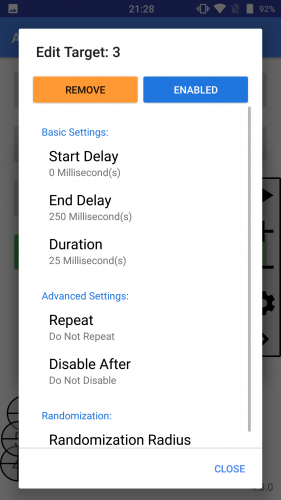
Описание:
Автоматический Кликер гарантированно кликнет, нажмет или проведет по любому месту экрана с любым выбранным вами интервалом.
Автоматический Кликер НЕ требует root-доступа и работает в полноэкранных приложениях!
Если вам когда-либо приходилось поддерживать активность в игре, постоянно нажимать на одну и ту же кнопку, касаться экрана как можно быстрее. Мы можем вам помочь.
Наша команда SimpleHat обещает, что все функции останутся бесплатными. Мы всегда даем возможность избавиться от рекламы за небольшую плату и стараемся сделать рекламу как можно менее навязчивой.
Функции программы:
• Каждая точка клика полностью программируется.
• Несколько способов настроить время остановки. Выберите время суток или остановку по истечении указанного временного отрезка.
• Легко сохранять и загружать любые внесенные вами конфигурации.
• Поддержка рандомизации! Вы можете установить и рандомизировать частоту кликов и координаты.
• И многие другие функции.
• Все наши функции предоставляются бесплатно с самого начала!
Требуется Android: 7.0+
Русский интерфейс: Да
Скачать:
Версия: 4.8.11 Pro (denrusvrn)
Версия: 4.8.10 Автоматический Кликер (Razalina)
Версия: 4.8.6 Автоматический Кликер (Razalina)
версия: 4.8.0 automatic-clicker-4-8-0.apk ( 2,48 МБ )
Как поставить и установить автокликер на телефон – обзор и преимущества
Некоторые телефонные приложения, как правило, устроены так, что кликать надо в одном и том же месте. Иногда это надоедает, и в этом случае на помощь приходит автокликер – специальное приложение, с помощью которого можно настроить автоматические клики по дисплею в одних и тех же местах и в одной последовательности. Здесь есть продолжительность клика, цикла нажатий и повторы. Все это настраивается для автоматической работы приложения, чтобы облегчить работу пользователя.

Скачать и установить автокликер на гаджеты с операционной системой Андроид не сложно. Оно есть в Плей Маркете. Чаще всего эти приложения бесплатны, а устанавливаются стандартным способом. Главное, подобрать приложение для вашей ОС.
Преимущества использования автокликера
Пользователи гаджетов чаще всего используют автотапы на смартфоне для игр. С помощью этого приложения можно автоматизировать действия геймера так, чтобы не тратить свое время на сбор ресурсов. Последнее действие действительно достаточно рутинно, но необходимо.
Например, в экономических играх требуется собрать урожай с грядок, изделия из ресурсных зданий, посадить какие-то культуры обратно. В стратегиях требуется также собирать ресурсы из зданий, набирать команду, а в сражениях просто нажимать на одну и ту же клавишу.

Автокликер избавит пользователя от необходимости совершать все эти действия. Можно настроить последовательность кликов таким образом, чтобы сделать фарм ресурсов наиболее продуктивным.
Но автонажатия помогают не только мобильными играми. Например, можно применить их для создания фото со штатива с выдержкой. Суть автокликера в том, что он отлично заменяет пользователя в ситуациях, где требуются цикличные действия с определенным промежутком кликов.
Для разных сценариев предусмотрено множество конфигураций, но предварительно их требуется настроить. Приложения устроены по одинаковому принципу, но их возможности могут отличаться.
Как работает автокликер для Андроид

Принцип работы приложения очень простой. Настройка программы происходит примерно по одинаковому алгоритму:
В любой момент работу приложения можно остановить при помощи кнопок на боковой панели. Для удобства пользователя она полупрозрачна. При этом можно сохранить несколько последовательностей для каждой игры или для одной игры создать несколько сценариев. Главное, назначить «говорящее» имя.
Некоторые автокликеры могут воспроизводить еще и свайпы, радиус действия которых меняется.

У автокликеров есть и несколько недостатков:
Но все недостатки окупаются пользой программ, которая облегчает работу пользователя или делает процесс игры не таким нудным.
ТОП-3 автокликера для Андроид
Automatic Clicker
Первые несколько запусков можно наблюдать, либо сделать запись ваший действий. А когда убедитесь, что все работает без вас – отложить смартфон и заняться другими делами.
Так же в приложении есть симуляция действий игрока, повтор одиночных и двойных нажатий, свайпов по экрану и прочих фишек. Разработчики регулярно выпускают обновления с новыми функциями, которые пригодятся в любой игре. Из-за бесплатного варианта программы в ней присутствует реклама, которая иногда раздражает, но не мешает в работе утилиты.
Плюсы
Auto Clicker — Automatic tapr
Auto Clicker — Automatic tap – помогает вам повторять нажатия в любом месте с любым заданным интервалом по времени. Из преимуществ следует отметить:
Automatic Tapping: Auto Clicker/Record&Replay
Automatic Tapping: Auto Clicker/Record&Replay – бесплатный автокликер, который повторяет или симулирует как одиночные так и двойные нажатия — в любой области дисплея и с определенным вами интервалом в секундах или миллисекундах. Не требует наличия рут доступа. Интервал нажатий не ограничен, можно задать временной интервал вплоть до 1мс(1000 нажатий в секунду). В процессе работы можно остановить клики по экрану нажав на кнопку «Стоп», либо отключив экран на 5 и более секунд. 
Как настроить Автокликер
 Очень часто мы сталкиваемся с такой ситуацией, когда какую-то рутинную операцию на компьютере или телефоне нужно автоматизировать. Именно тогда на выручку и приходят специальные приложения, называемые автокликерами. В данной статье мы рассмотрим сразу несколько решений, первое из которых будет простым и удобным, второе продвинутым и функциональным, а третье сможет отлично работать на Андроид-телефоне. Итак, давайте разбираться с вопросом, как настроить автокликер.
Настройка и использование
В приведенной ниже пошаговой инструкции мы расскажем не только, как настроить автокликер на компьютере или Android, но и как пользоваться данными приложением.
Clickermann
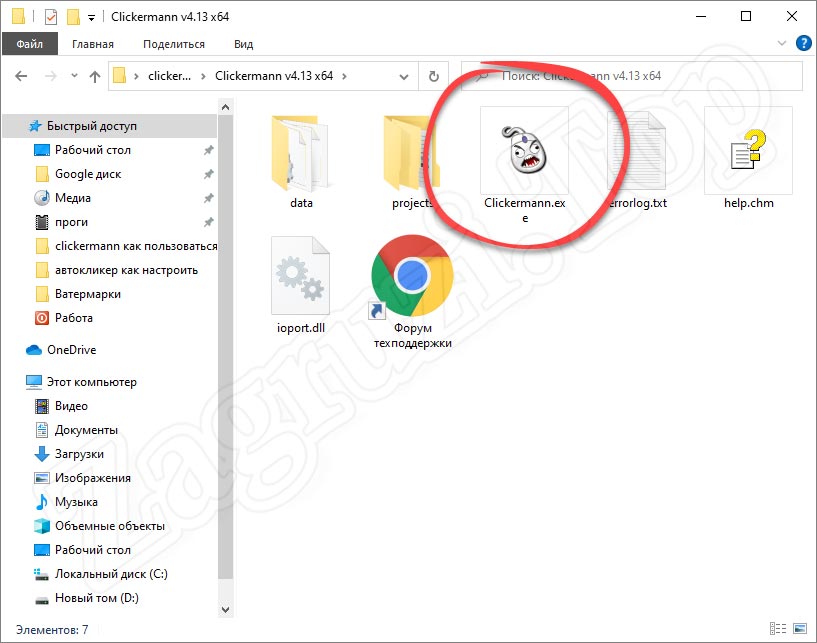
Этот автокликер является максимально продвинутым инструментом, позволяющим осуществлять любые, даже самые сложные сценарии. Программа не требует установки. Для того чтобы начать с ней работой, достаточно просто запустить исполняемый файл. Его вы найдете в каталоге, распакованном после скачивания приложения с официального сайта.
Чаще всего такое ПО используются для автоматизации процесса в различных играх. Это может быть ГТА, Роблокс, Майнкрафт и другие.
Также в каталоге с приложением вы найдете подробное руководство на русском языке, рассказывающее, как пользоваться программой. Для того чтобы его прочесть, достаточно запустить файл, называемый help.chm.
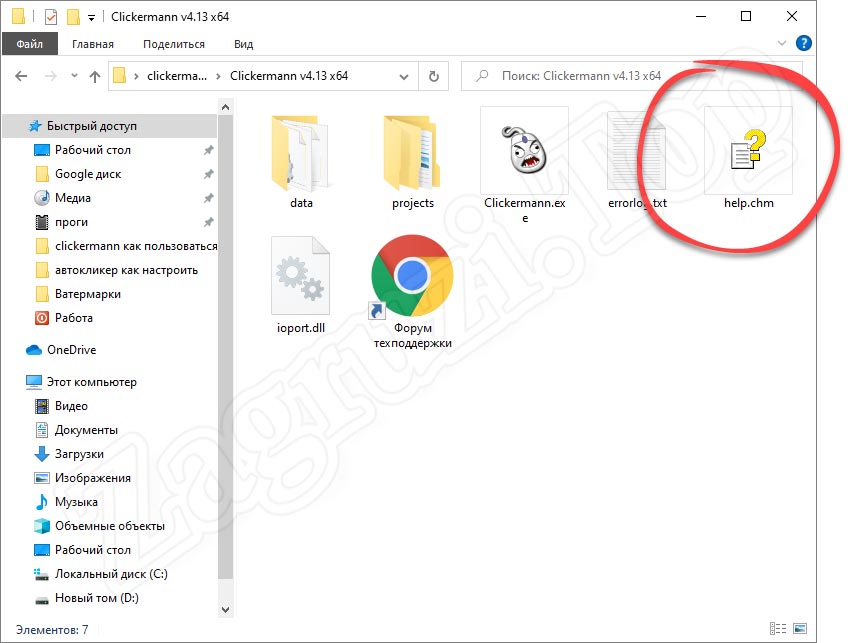
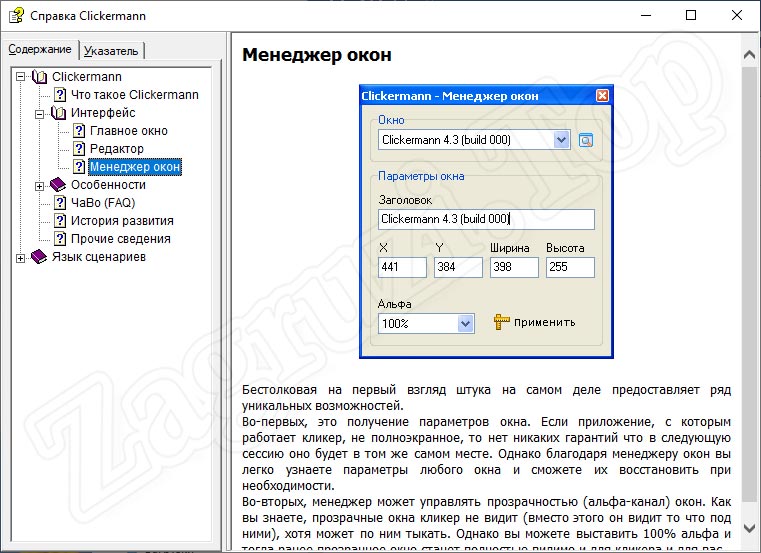
В результате откроется справочная система, содержание которой находится в левой части окна, а основное содержимое в правой. Выбираем интересующий нас раздел и читаем, таким образом обучаясь.
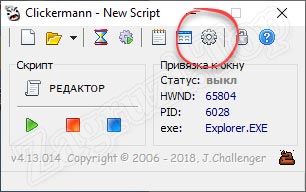
А теперь давайте разберемся, как же настроить автокликер Clickermann. В первую очередь запускаем программу и переходим к ее настройкам. Для этого достаточно кликнуть по иконке с изображением шестеренки.
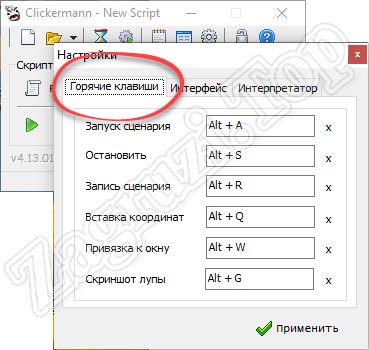
Запустится окно с настройками, в котором мы в первую очередь сможем назначить горячие клавиши. В данном случае они нужны, как никогда. Дело в том что в процессе работы курсор участвует в записи скрипта. Это означает, что мы не сможем использовать его для нажатия на кнопки остановки и начала записи. Соответственно, для этого и применяются горячие клавиши.
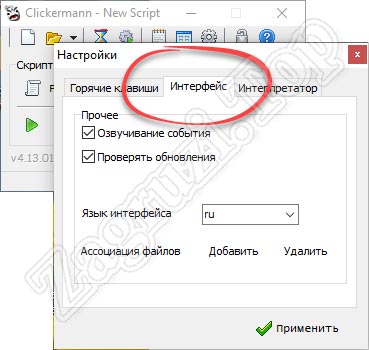
Вторая вкладка настроек называется «Интерфейс». Тут мы можем выбрать язык, включить озвучивание событий или назначить автоматическую проверку обновлений.
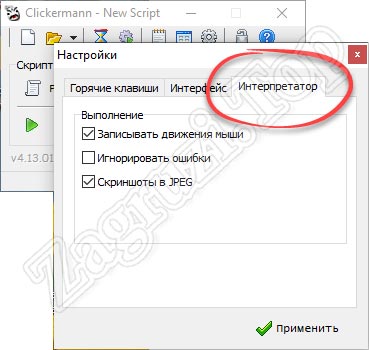
Переходим к третьей вкладке, которая называется «Интерпретатор». Здесь включаются или отключаются запись движения мыши, активируется пропуск ошибок, а также добавляется возможность записи скриншота в формате JPG.
Теперь, когда мы рассмотрели, как настроить автокликер, давайте переходить непосредственно к записи своего первого сценария. Для этого нам понадобится:
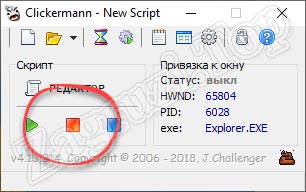
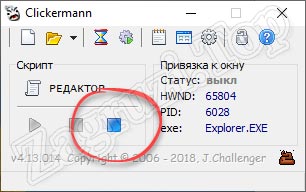
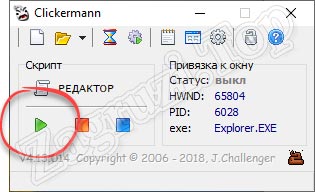
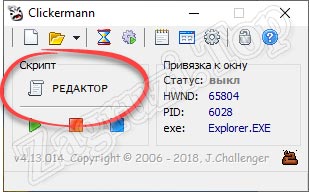
Однако, для того чтобы работать с данным инструментом вам понадобится овладеть некоторыми навыками программирования. Все это можно прочесть на официальном форуме программы. Ссылка на него также есть в папке со всеми файлами.
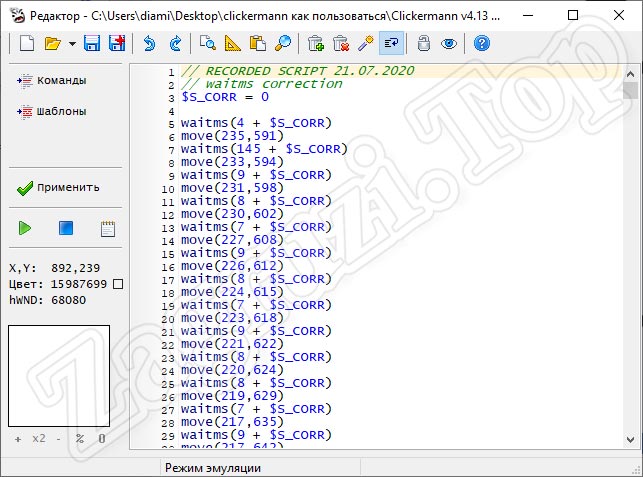
Мы же, не задерживаясь, переходим к следующему инструменту.
Также на нашем сайте присутствует более детальная подробная пошаговая инструкция по данной программе. Читайте, как пользоваться Clickermann.
GS Auto Clicker
Второй, уже настроенный автокликер, тоже можно скачать для ПК. Он отличается своей простотой. Здесь нет множества настроек, а весь функционал программы в основном сводится лишь к простому повтору кликов. Также как и в предыдущем случае, данная утилита не требует установки и работает сразу после запуска.
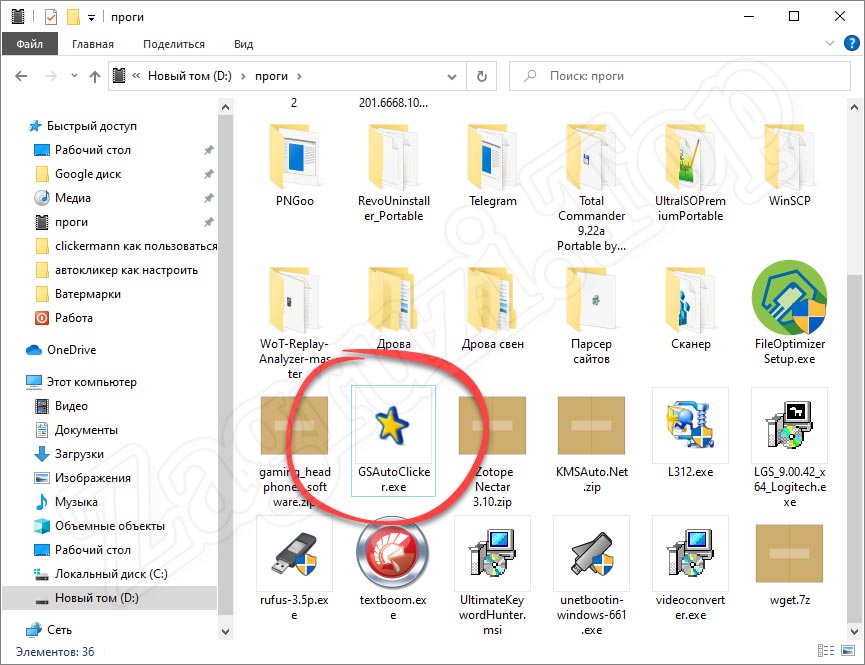
Давайте рассмотрим основные настройки программы, кликнув по строчке меню, отмеченной на скриншоте ниже. В первую очередь нас интересуют основные опции.
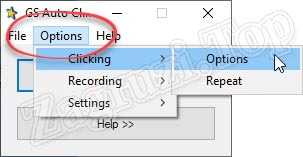
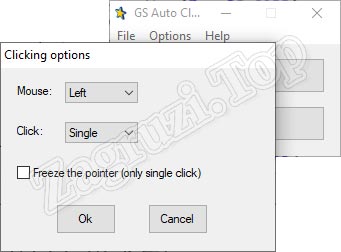
Тут мы видим выбор кнопки мыши для клика, а также тип щелчка. Для того чтобы применить любые внесенные изменения не забывайте нажимать кнопку «ОК».
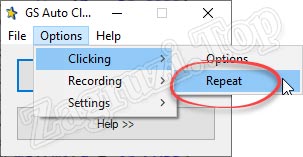
Также мы можем настроить сам повтор кликов. Для этого в программе есть соответствующий пункт.
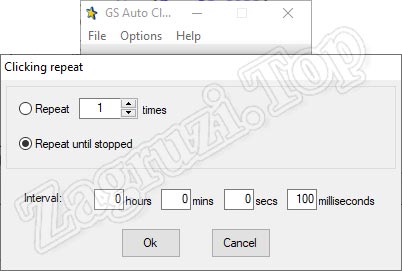
Тут устанавливается количество кликов либо бесконечный режим, который будет длиться до тех пор, пока мы при помощи горячей клавиши не остановим программу. Кроме этого, данный автокликер позволяет производить настройку времени кликов в секунду или другой интервал.
Также данный инструмент, несмотря на всю свою простоту, позволяет записывать некоторое подобие сценария.
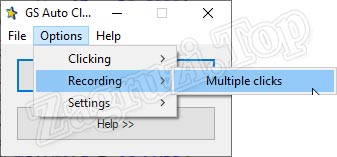
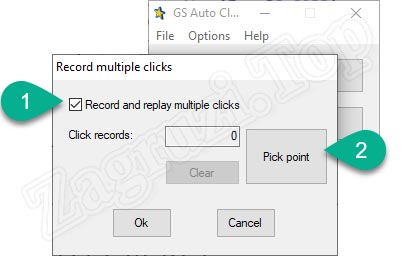
В данном режиме мы добавляем точку клика, потом вторую, третью и так далее.
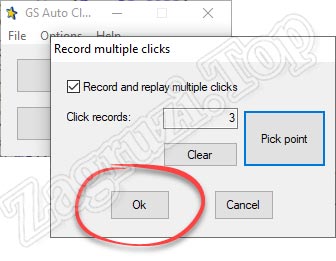
Когда все маркеры будут созданы, мы сможем запустить процесс.
По нашему мнению, такой подход не слишком удобен и для записи более-менее сложных сценариев лучше использовать Clickermann.
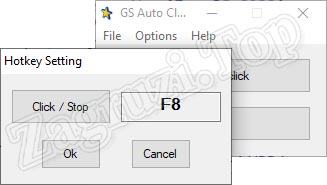
Еще один пункт настроек отвечает за запись горячей клавиши.

Кнопка для управления программой здесь всего одна. Она отвечает и за запуск, и за его остановку. Естественно, при желании мы можем назначить другую клавишу.
Данный автокликер позволяет настроить режим отображения.
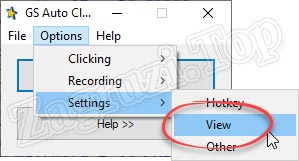
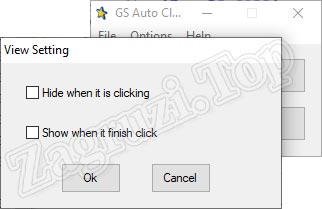
Тут устанавливается скрытие программы за другими окнами, для того чтобы она не мешала работать. Второй флажок добавляет возможность автоматического показа окна приложения после завершения процесса кликов.
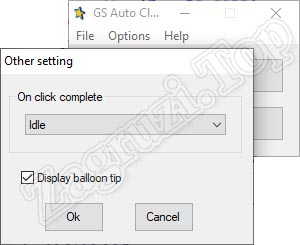
И последний раздел настроек содержит те опции, которые не попали ни в одну другую группу.
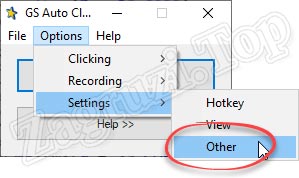
Все опции, которые содержатся во вкладке Other, вы видите на своих экранах.
Соответственно, для того чтобы работать с данным автокликером мы просто устанавливаем курсор напротив того элемента, по которому должны кликать. Далее нажимаем горячую клавишу и ждем, пока программа будет делать работу за нас.
Автоматический Кликер для Android
Равно как и на компьютере, на смартфоне, работающем под управлением операционной системы от Google, присутствует возможность использования подобного софта. Давайте на примере бесплатной программы разберемся, как это работает:
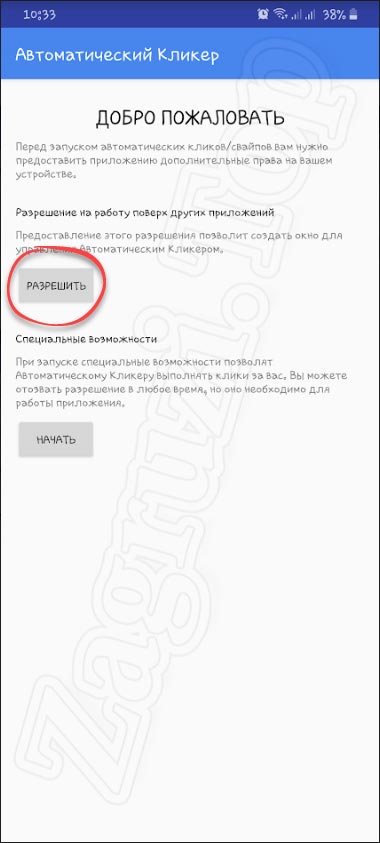
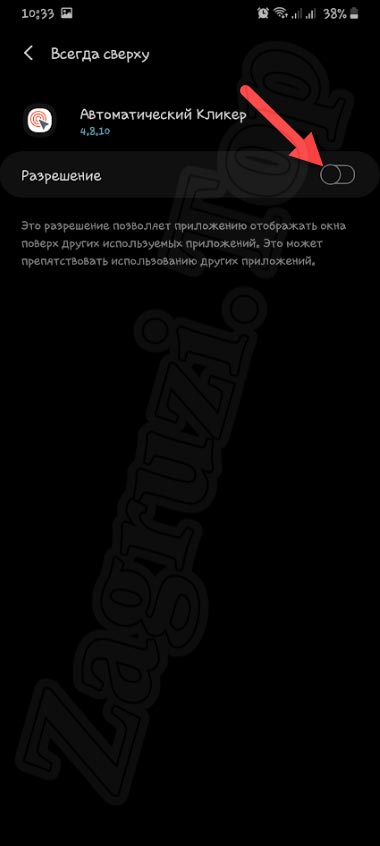
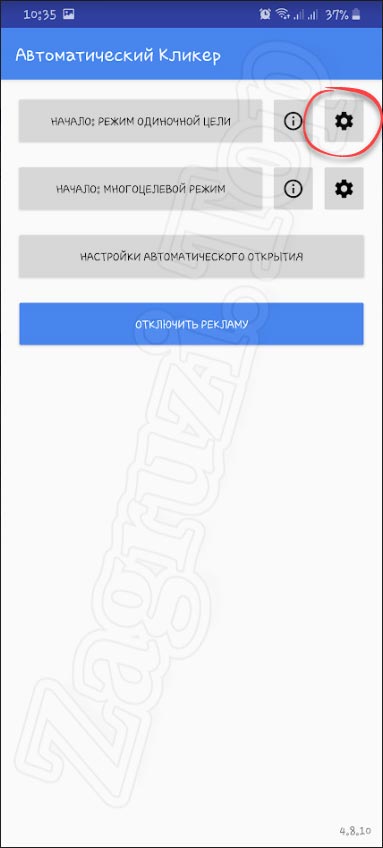
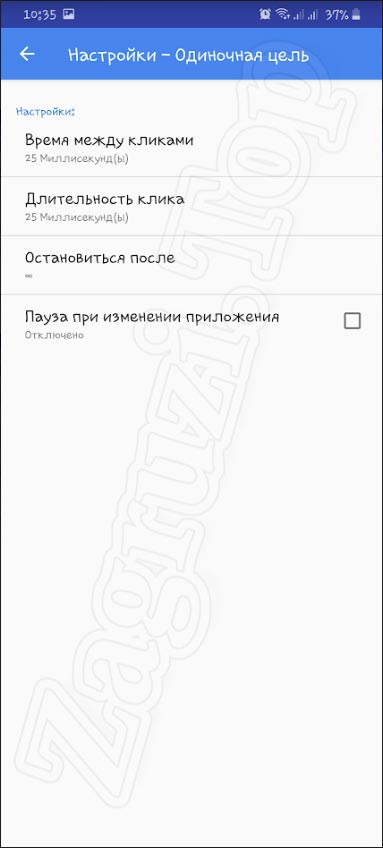
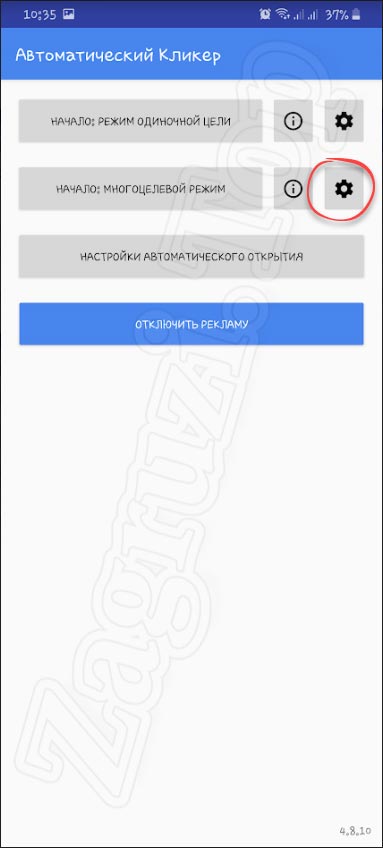
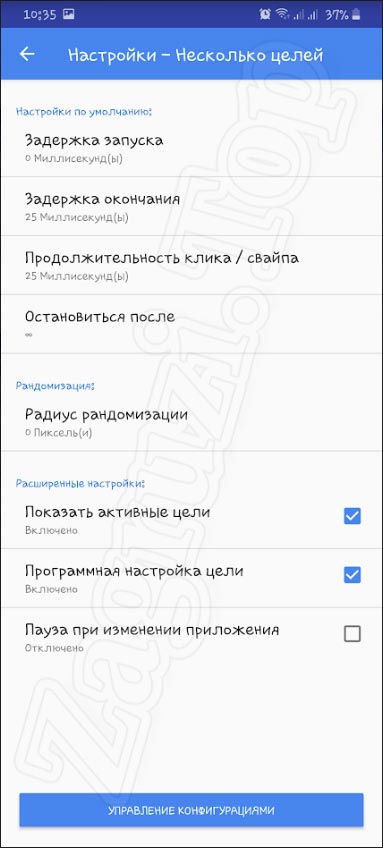
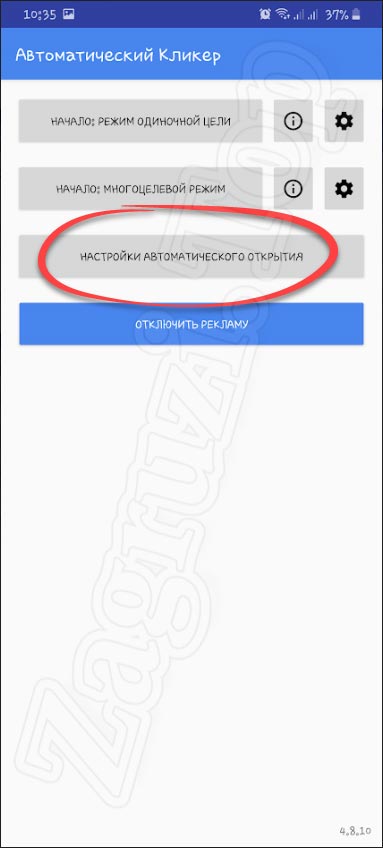
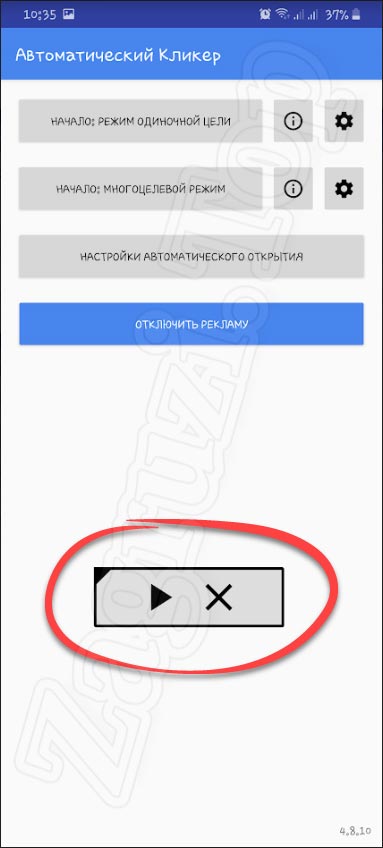
К сожалению, ввиду закрытости iOS, автокликера для Айфона не существует.
Видеоинструкция
Для того чтобы лучше понять рассматриваемую тему, мы предлагаем посмотреть обучающее видео, в котором все то же самое, что было написано выше, показано более наглядно.
Вопросы и ответы
Теперь, когда вопрос настройки автокликера на мышке раскрыть на 100%, мы можем заканчивать свою статью. Вам же остается лишь перейти к практике и убедиться, что пользоваться одним из данных приложений очень просто. Так или иначе, если в процессе скачивание или использования одного из таких инструментов возникнут проблемы, обращайтесь со своими вопросами в комментарии. Именно для этого на нашем сайте и существует форма обратной связи.
Выбираем автокликер для Андроид
Автоматизация выполнения самых разных задач на устройствах с ОС Андроид – это очень актуальная проблема. Ведь здорово, когда музыка, к примеру, запускается автоматически, когда к телефону подключаются Bluetooth-наушники? Но самое приятное во всем этом то, что данная идея может быть легко перенесена в мир мобильных игр. Почти во всех играх пользователю приходится многократно выполнять одни и те же нажатия. Сейчас все эти нажатия могут выполнять специальные программы, которые называются автокликерами.
Что такое авто кликер?
Автоматический кликер – это программа или макрос, который можно использовать для автоматизации нажатия. Эти инструменты могут запускаться по команде и генерировать входные данные, которые были специально заранее заданы или взяты из текущих настроек программы.
По своему типу автокликеры могут быть простыми и сложными. Самый простой кликер имитирует физические щелчки кнопок мыши. Как правило, он может работать в паре с любой запущенной в данный момент компьютерной программой, в которой предполагается использование мыши., как программа, имитирующая щелчок мышью.
Более сложные автоматические кликеры тоже могут выполнять такие же общие функции. Однако чаще всего их создают для работы с конкретными программами. Такие кликеры умеют записывать и считывать данные, введенные в память. С их помощью пользователь получает возможность автоматизации большинства (или всех) функций мыши, а также имитировать ввод любых данных с клавиатуры.
Более продвинутыми могут считаться автоматические кликеры, которые пишутся на заказ. Их область применения является более узкой, чем у обычных программ подобного типа. Они умеют гораздо больше, например, могут реагировать на условные реакции, очень похоже имитируя нажатия клавиш мыши или клавиатуры реальным человеком.
Пять лучших автоматических кликеров для Android
Automatic Clicker – это одна из самых первых и лучших программ на рынке, которая предназначена для автоматизации тапов по экрану. Для геймеров, которым нужны точные, быстрые и повторяющиеся нажатия, этот кликер просто незаменим. В приложении можно задавать точки на экране, где должно производиться нажатие, а также временной интервал для нажатий. Рут для установки Automatic Clicker не требуется.
Эта программа бесплатная и работает с полноэкранными приложениями безо всяких проблем. Для геймеров данный кликер представляет собой одно из лучших решений. Можно в любой самой напряженной игре взять паузу, расслабиться и просто наблюдать за игровым процессом – автоматический кликер все будет делать за игрока.
Программа способна симулировать одиночные и двойные нажатия. Одна из лучших особенностей Automatic Clicker заключается в том, что все функции доступны бесплатно. Однако реклама все же присутствует, и иногда это очень мешает.
AutoInput – еще одна программа для автоматизации нажатий, для работы которого не требуется root. Пользователи могут автоматизировать сразу несколько функций целевого приложения, при этом после запуска кликера не нужно делать никаких касаний экрана. Управлять кликером можно с помощью жестов или запрограммированных кнопок.
Но одна особенность у AutoInput все же есть: она работает только в том случае, если на андроид-телефоне установлено приложение Tasker. Таким образом, пользователям придется установить не одну, а две программы на свое устройство, поскольку они работают только вместе. AutoInput является плагином Tasker.
После того как оба приложения установлены на устройстве Android, нужно использовать программу AutoInput как «службу доступа». Сделать это можно через настройки – «Настройки»> «Доступ» (Accessibility Option). После этого запустите программу, чтобы стал активен плагин AutoInput.
Следовательно, чтобы использовать AutoInput, придется сначала ознакомиться с Tasker. Tasker – это тоже программный инструмент для автоматизации. Пользователь сначала должен установить определенные условия, при которых будут автоматически выполняться те или иные действия. Поскольку Tasker имеет ограниченную функциональность (не автоматизирует функции второго уровня, например, не нажимает кнопки в приложении), в дополнение к нему и нужен AutoInput, который компенсирует этот недостаток.
Это одby из лучших автокликеров для Android. У приложения две версии – базовая (бесплатная) и профессиональная (платная). В большинстве случаев пользователям бывает достаточно функциональности бесплатной версии.
Важно при установке приложения дать соответствующие разрешения в ОС Андроид. Особенно это касается доступа к устройствам и модулям ввода.
Разработчики регулярно обновляют Tapping. Интерфейс интуитивно понятен с самого первого его использования. Большим плюсом является наличие расширенных настроек. Установка производится без каких-либо сложностей.
Для геймеров это приложение – настоящая мечта, которая способна творить чудеса, когда требуются быстрые и точные нажатия. Панель управления можно перетаскивать в любое требуемое место на экране. К тому же в настройках можно не только устанавливать временной интервал, но и длительность нажатий. Дополнительное удобство – это возможность ставить несколько указателей в разные точки дисплея.
AnkuLua – это приложение на основе использования скриптов. Чтобы программа выполняла действия, пользователь должен запустить сценарии. Но при этом знаний основ программирования не требуется. Все, что нужно сделать, это записать действия, а затем установить условия для запуска скрипта. Большое преимущество автокликера – это наличие форума поддержки, где пользователи делятся своим опытом и созданными скриптами.
Базовая версия программы бесплатна, а профессиональная версия имеет несколько вариантов. В платной версии пользователи могут выбрать лицензию на один месяц, шесть месяцев или на год.
В Automate используются блок-схемы, с помощью которых задается последовательность автоматически выполняемых действий. Каждый блок представлен визуально, что упрощает процесс редактирования.
Программа лучше всего подходит для тех случаев, когда пользователь хочет автоматизировать функции первого и второго уровня (например, запустить программу и выполнять функции в этом приложении).
В бесплатной версии Automate нет рекламы. Здесь предлагается запрограммировать 30 блоков. Этого более чем достаточно для автоматизации основных задач. Готовыми блок-схемами можно делиться на форуме сообщества. Там же имеется возможность получить информацию по вопросам работы приложения.
Заключение
В большинстве случаев автоматические кликеры используются на мобильных устройствах для стимуляции нажатий. Но в приведенном выше списке также есть приложения, которые умеют гораздо больше, чем просто выполнять нажатия.
Таким образом можно использовать вышеперечисленный софт на своем телефоне для автоматизации различных задач, от простых до сложных. Эти приложения стоят того, чтобы их попробовать, и автоматизация может облегчить выполнение многих рутинных действий.
Автокликер для мыши: ТОП-5 лучших, где скачать, как работает
Функции приложения
Хотя название приложения Автокликер, но программа не является полностью автоматической, как многие привыкли понимать данное слово. Утилита не записывает действия с последующим их повтором. Установить специальные настройки в приложении, используя всевозможные скрипты у пользователя не выйдет.
Приложение способно кликать по области, которую вы выделили с указанным временным промежутком. Он рассчитывается в миллисекундах. Но сразу оговорка – новые версии программы способны функционировать во много потоков.
Что такое автокликер на Android
Современные игры часто являются бесплатными и доступны к скачиванию абсолютно всем желающим. Это накладывает на действия в них ряд неприятных для пользователя ограничений. Часто для прокачки своего аккаунта или игрового персонажа нужно платить настоящие деньги или покупать герою вещи и предметы, которые будут в разы повышать его способности к прокачке.
Autoclicker на андроид позволяет автоматизировать скучные процессы
Чтобы не делать этого и не вкладывать реальные средства, люди выполняют однотипные действия и получают игровую валюту за них. Это довольно быстро надоедает. Специально для проделывания подобной рутины были придуманы программы, категория которых называется «Кликеры». Они способны выполнять нажатия на экран, клавиатуру и т. д. Точнее это нельзя назвать нажатиями. Это скорее их симуляция.
К сведению! Кликеры для андроид часто используются в играх с одноименным названием. Вся их суть заключается в нажатиях на экран и накоплении очков, которые можно тратить на встроенные кликеры или другие возможности, повышающие количество очков.
Кликер с интересным дизайном
Преимущества
У приложения существуют определенные преимущества в сравнении с другими. Основным достоинством утилиты является то, что она не затребует ROOT права. Автокликер для Андроид довольно просто настраивать. Вам требуется только предоставить программе определенные системные разрешения. Прежде, чем пользоваться Автокликером, вам требуется внимательно прочесть гайд про него. Здесь разработчики подробно описали весь функционал утилиты и работу с ней.
Для чего используется автокликер на андроиде
Как уже было сказано, приложения кликеры на мобильных и десктопных операционных системах чаще всего используют для внутриигровой валюты и других преимуществ. Многие разработчики добавляют возможность развиваться не только за счет внесения реальных денежных средств. Для этого нужно выполнять однотипные рутинные действия: забирать призы раз в час, решать задачу или показывать свою активность.
Поставить автоответчик на Андроид — включение автоматического ответа
Многие используют кликеры, чтобы их не выкидывало из игр за режим АФК (Away from keyboard). Дословно это переводится как «отошел от клавиатуры», то есть «занят». Разработчикам важно поддерживать настоящий игровой онлайн и не давать призы тем, кто просто занимает свободное место на сервере.
К сведению! Изначально кликеры появились для компьютерных операционных систем и использовались для записи макросов нажатий мыши или клавиатуры на определенных элементах пользовательского интерфейса. Это помогало автоматизировать и контролировать некоторые процессы.
Кликер для Windows
Ключевые особенности
У Автокликера существует несколько особенностей, выгодно отличающие его от аналогичных программ. Рассмотрим их подробно:
Существует определенный недостаток. В Автокликере присутствует рекламный контент. Но приобретая платную версию, вы от него избавитесь.
Пять лучших автоматических кликеров для Android
Automatic Clicker – это одна из самых первых и лучших программ на рынке, которая предназначена для автоматизации тапов по экрану. Для геймеров, которым нужны точные, быстрые и повторяющиеся нажатия, этот кликер просто незаменим. В приложении можно задавать точки на экране, где должно производиться нажатие, а также временной интервал для нажатий. Рут для установки Automatic Clicker не требуется.
Эта программа бесплатная и работает с полноэкранными приложениями безо всяких проблем. Для геймеров данный кликер представляет собой одно из лучших решений. Можно в любой самой напряженной игре взять паузу, расслабиться и просто наблюдать за игровым процессом – автоматический кликер все будет делать за игрока.
Программа способна симулировать одиночные и двойные нажатия. Одна из лучших особенностей Automatic Clicker заключается в том, что все функции доступны бесплатно. Однако реклама все же присутствует, и иногда это очень мешает.
AutoInput – еще одна программа для автоматизации нажатий, для работы которого не требуется root. Пользователи могут автоматизировать сразу несколько функций целевого приложения, при этом после запуска кликера не нужно делать никаких касаний экрана. Управлять кликером можно с помощью жестов или запрограммированных кнопок.
Но одна особенность у AutoInput все же есть: она работает только в том случае, если на андроид-телефоне установлено приложение Tasker. Таким образом, пользователям придется установить не одну, а две программы на свое устройство, поскольку они работают только вместе. AutoInput является плагином Tasker.
После того как оба приложения установлены на устройстве Android, нужно использовать программу AutoInput как «службу доступа». Сделать это можно через настройки – «Настройки»> «Доступ» (Accessibility Option). После этого запустите программу, чтобы стал активен плагин AutoInput.
Следовательно, чтобы использовать AutoInput, придется сначала ознакомиться с Tasker. Tasker – это тоже программный инструмент для автоматизации. Пользователь сначала должен установить определенные условия, при которых будут автоматически выполняться те или иные действия. Поскольку Tasker имеет ограниченную функциональность (не автоматизирует функции второго уровня, например, не нажимает кнопки в приложении), в дополнение к нему и нужен AutoInput, который компенсирует этот недостаток.
Это одby из лучших автокликеров для Android. У приложения две версии – базовая (бесплатная) и профессиональная (платная). В большинстве случаев пользователям бывает достаточно функциональности бесплатной версии.
Важно при установке приложения дать соответствующие разрешения в ОС Андроид. Особенно это касается доступа к устройствам и модулям ввода.
Разработчики регулярно обновляют Tapping. Интерфейс интуитивно понятен с самого первого его использования. Большим плюсом является наличие расширенных настроек. Установка производится без каких-либо сложностей.
Для геймеров это приложение – настоящая мечта, которая способна творить чудеса, когда требуются быстрые и точные нажатия. Панель управления можно перетаскивать в любое требуемое место на экране. К тому же в настройках можно не только устанавливать временной интервал, но и длительность нажатий. Дополнительное удобство – это возможность ставить несколько указателей в разные точки дисплея.
AnkuLua – это приложение на основе использования скриптов. Чтобы программа выполняла действия, пользователь должен запустить сценарии. Но при этом знаний основ программирования не требуется. Все, что нужно сделать, это записать действия, а затем установить условия для запуска скрипта. Большое преимущество автокликера – это наличие форума поддержки, где пользователи делятся своим опытом и созданными скриптами.
Базовая версия программы бесплатна, а профессиональная версия имеет несколько вариантов. В платной версии пользователи могут выбрать лицензию на один месяц, шесть месяцев или на год.
В Automate используются блок-схемы, с помощью которых задается последовательность автоматически выполняемых действий. Каждый блок представлен визуально, что упрощает процесс редактирования.
Программа лучше всего подходит для тех случаев, когда пользователь хочет автоматизировать функции первого и второго уровня (например, запустить программу и выполнять функции в этом приложении).
В бесплатной версии Automate нет рекламы. Здесь предлагается запрограммировать 30 блоков. Этого более чем достаточно для автоматизации основных задач. Готовыми блок-схемами можно делиться на форуме сообщества. Там же имеется возможность получить информацию по вопросам работы приложения.
Руководство по установке
Скачать Автокликер вы можете бесплатно у нас на сайте. Программа проверена специалистами, вирусов нет. Сама процедура установки APK файла довольно простая. Вам необходимо скачать на свое устройство установочный файл. Далее на телефоне в настройках безопасности установите галочку для разрешения установки файлов с неизвестных источников. После воспользуйтесь файловым менеджером. Включите его и найдите на устройстве утилиту, кликните «Установить». Разрешите принять приложение. Теперь дождитесь завершения инсталляции и используйте все возможности Автокликера.
Как пользоваться
Инструкция по пользованию последней версии Gs Auto Clicker 3 1 4 выглядит так:
Снова вернитесь к «Clicking», но выберите «Repeat»:
Это предварительные настройки, чтобы записать нажатие по клавише мышки:
На ноутбуках, чтобы запустить нажатия используйте сочетание кнопок «Fn+F8».
Последняя вкладка в настройках с названием «Settings» разбита на 3 подкладки:
Все вышеперечисленные особенности представляют полный обзор Го Автокликер.
Auto Clicker
| Рейтинг Google Play | 2.5 |
| Разработчик | Oren Caspi |
| Версия игры | 2.11 |
| Требования | 4.1 |
| Интернет | Нет |
| Русский язык | Нет |
| Права ROOT | Да |
| Цена | Бесплатно |
| Размер файла. apk | 2 Мб mb |
| Ссылка | скачать |
Скриншоты приложения
Выбор действия (справа вверху)
Выбор области нажатия (слева вверху)
Плюсы и минусы
Auto Clicker – программа для автоматических нажатий. Один из большого количества кликеров на Андроид, оцененных хуже, чем HiroMacro. Имеет плюс – установка времени, в течение которого действует программа. Для начала работы укажите область нажатия.
Было интересно, если бы автоматические кликеры требовались еще где-то, кроме соответствующих игр. Но количество нажатий в секунду ограничивается одним. Что очень медленно для приложений вроде Make More.
Пользователи также отмечали проблемы с Auto Clicker:
Кликер: скачать программу на ПК
Чтобы избежать заражения вирусами, необходимо выбрать правильный источник для скачивания. Скачать автокликер можно по данным ссылкам.