Что делать, если Скарлет не открывается и не устанавливается
«Scarlet» — один из самых популярных магазинов сторонних приложений для гаджетов на базе iOS. В то время как компания «Apple» продолжает закручивать гайки в своем магазине, удаляя множество приложений, пользователи всё чаще обращаются к сторонним цифровым магазинам, одним из которых является «Scarlet». При загрузке приложения Скарлет на свой телефон многие пользователи могут встретиться с дисфункцией в работе приложения, при котором оно не устанавливается или не открывается. Почему так происходит и что делать для решения проблемы – расскажем в нашем материале.
Как правильно устанавливать Scarlet
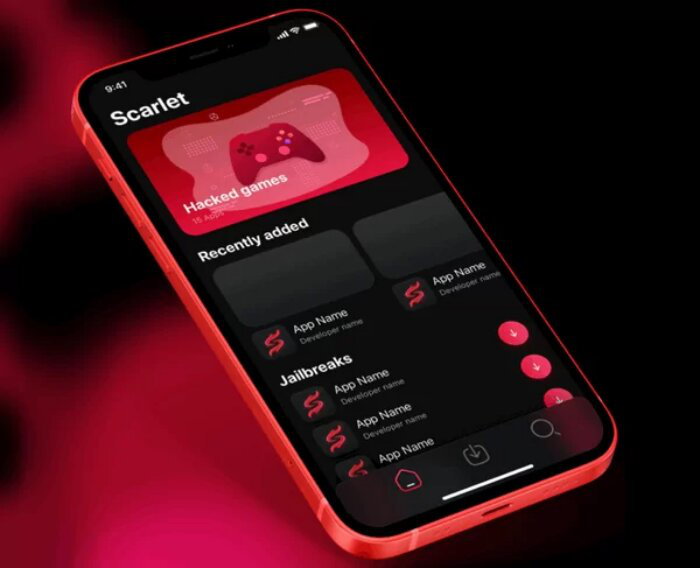
«Scarlet» — передовой установщик IPA-файлов на устройства, работающие на базе iOS. Основанный на передовых технологиях «AltStore» и «SideStore», «Scarlet» позволяет подписывать и устанавливать файлы IPA на ваше устройство, используя ваш «Apple ID» и пароль. Бесплатный 7-дневный сертификат делает процесс установки еще более удобным. Хотя процесс установки «Scarlet», как правило, прост, важно предпринять правильные шаги для обеспечения беспроблемной установки приложения. Давайте рассмотрим, как это правильно сделать.
- На вашем телефоне запустите браузер (обычно это Сафари);
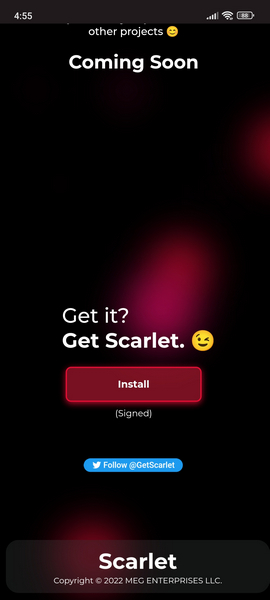
- Перейдите на сайт Usescarlet.com;
- Промотайте открывшуюся страницу в самый низ, и нажмите на «Install»;
Что делать, если не удаётся установить Scarlet?
В некоторых случаях при инсталляции Скарлет система ждёт какое-то время, после чего выдаёт сообщение «Не удаётся установить Scarlet».
Причиной проблемы обычно является отзыв сертификата разработчика для подписи приложений, использующийся командой «Scarlet». Такой сертификат закономерно вызывает подозрение у «Apple» и может быть заблокирован. В этом случае разработчики продукта могут какое-то время обновлять сертификат, из-за чего приложение «Scarlet» не может быть установлено. Остаётся подождать какое-то время (от нескольких часов до нескольких дней), после чего вновь попробовать установить «Scarlet» с новым корпоративным сертификатом.
Довольно часто после отзыва сертификата под кнопкой «Install» на сайте установки Скарлет может находится пометка «Revoked» (Отозван). Останется подождать, когда «revoked» изменится на «signed» (подписан).
Что делать если при нажатии на иконку Scarlet не открывается?
В некоторых случаях после установки приложения «Scarlet» при нажатии на иконку приложения система выдаёт сообщение «Не удаётся проверить приложение».
Чтобы проверить разработчика требуется сетевое подключение Cкарлет. Что делать?
Если система пишет, что Cкарлет ненадежный разработчик, и напоминает о необходимости сетевого подключения возможны несколько причин. Телефон потерял доступ к Интернет или используется VPN соединение, не поддерживаемое серверами Apple. Сертификат Скарлет приложения аналога AppStore отозван и требуется, какое-то время, чтобы разработчики получили альтернативный. Если эти объяснения не прояснили картину, не страшно! В статье будет подробно разобраны абсолютно все обстоятельства вызывающие проблему.
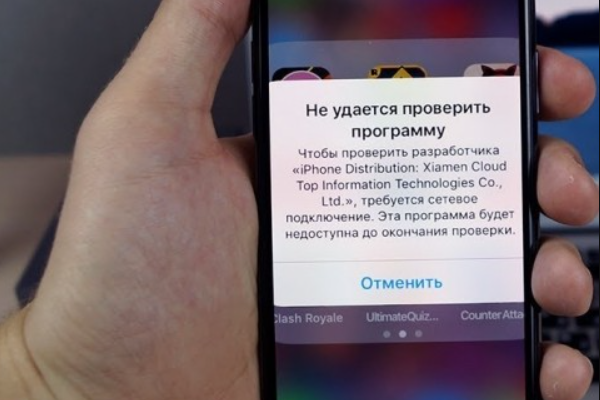
Почему iOS пишет «Скарлет ненадежный разработчик» и требует сетевое подключение
Приложения, которые выполняются в операционной системе Apple, согласно правилам корпорации должны быть подписаны доверенным сертификатом. Если это не так, iOS не позволит программному обеспечению даже запуститься. Доверенный сертификат разработчика приложения может устареть или стать заблокированным самими купертиновцами. Кроме того, для проверки сертификата необходим доступ к серверам Apple. А это условие может оказаться невыполнимым, если пользователь:
- подключился к нестабильно работающей точке доступа Wi-Fi;
- находится в зоне неуверенного приема мобильной сети своего оператора;
- отключился по какой-то причине от сети;
- создал несовместимое с яблочной IT-инфраструктурой VPN-соединение.
Сообщение о сетевом соединении и необходимости проверить разработчика Скарлет вызвано некорректной настройкой даты и времени
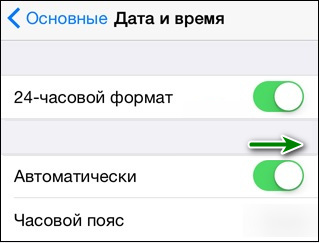
Не все пользователи Айфонов и Айпадов настраивают автоматическую настройку времени с помощью серверов в интернете, возможен и сбой ответственный за эту процедуру службы. Если число или час не соответствует текущим, произведите следующие операции.
-
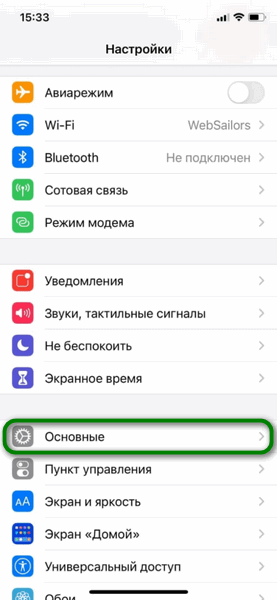
Откройте Настройки iOS и перейдите в – «Основные».
Восстановите сетевое подключение чтобы Айфон мог проверить разработчика Скарлет
Откройте Safari и попробуйте зайти на любой сайт или напишите какой-нибудь запрос в поисковой системе. Если загрузить ничего не удалось или доступ к Интернету существенно замедлился, попробуйте предпринять следующие шаги.
-
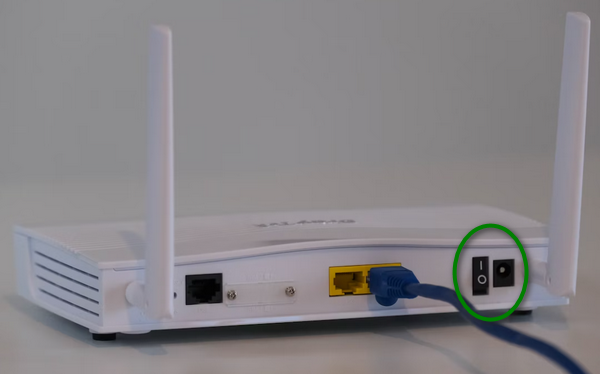
Чтобы исправить сбой Wi-Fi сети, перезагрузите точку доступа;
Проверить разработчика Скарлет мешает VPN подключение
Виртуальное сетевое подключение VPN или работа через Proxy-сервер также может препятствовать iOS взаимодействовать с внешней системой безопасности Apple, контролирующей работу запущенных на устройстве приложений.
Чтобы устранить препятствие, стоит отключить приложение создающее VPN-соединение или выйти из режима подключения через Proxy. Если проверить разработчика Скарлет мешали сетевые настройки, ошибка исчезнет и альтернативный магазин программного обеспечения вновь начнет функционировать в прежнем режиме.
Что делать, если проверить разработчика не удается из-за сбоя кэширования?
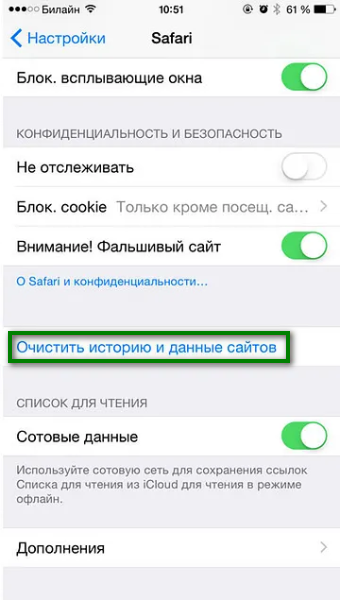
iOS проверяет сертификаты разработчиков используя внутренние механизмы фирменного браузера Safari. Неполадки в этом важном процессе могут быть обусловлены тем, что запрошенные веб-обозревателем в памяти данные утратили актуальность и не соответствуют текущему процессу. Навести порядок и устранить ошибку нетрудно.
- Откройте Настройки Айфон или Айпад.
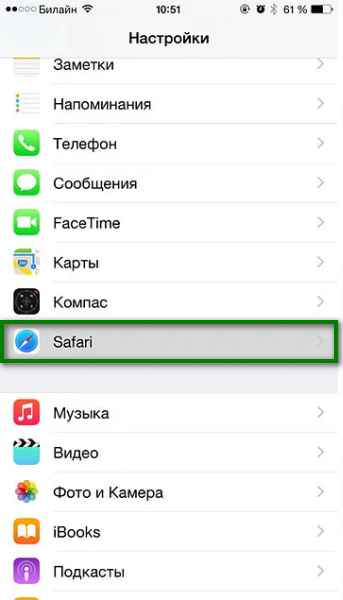
- Прокрутите список разделов, найдите и коснитесь заголовка «Safari».
Устаревшее или новое системное ПО не позволяет проверить разработчика Скарлет
Не самая распространенная, но встречающаяся причина. Версия Скарлет может не соответствовать текущим возможностям iOS. Причем ошибка возникает, и когда устарела операционная система, а приложение установлено самой новой версии, и в обратной ситуации.
Вот последовательность действий, чтобы исправить осложнение:
- Откройте Настройки iOS.
- Перейдите в раздел «Основные».
- Далее коснитесь пункта «Обновление ПО».
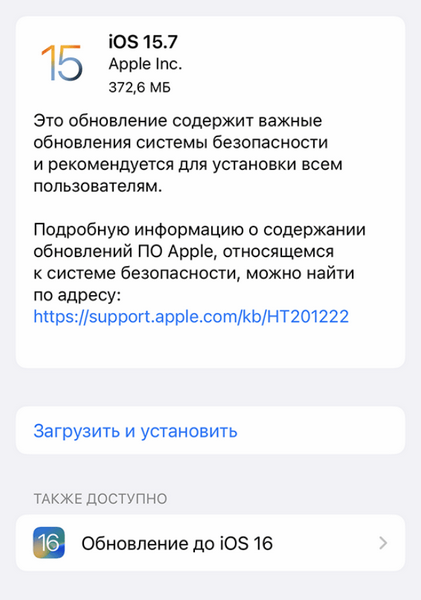
- Если iOS, установленная на устройстве, не самой актуальной версии , нажмите надпись «Загрузить и установить».
Важно! Случается Apple отзывает доверенный сертификат разработчиков Скарлет и приложение установить не удается. Как правило, подобная неопределенность завершается максимально оперативно: специалисты получают новую подпись в течение суток. Крайне редко восстановление цифрового документа приходится дожидаться около недели. Но рано или поздно появляется новый сертификат и Скарлет начинает функционировать как и прежде.
Что делать, если никак не удается устранить ошибку «чтобы проверить разработчика, требуется сетевое подключение»
Наиболее радикальный способ решения проблемы, к которому остается прибегнуть – сброс устройства на заводские настройки. Если ни один из приведенных выше способов не помог разрешить затруднение, предпримите следующие шаги.
- Создайте резервную копию хранимых в памяти файлов и конфигурации телефона.
- Откройте Настройки iOS и перейдите в раздел «Основные».
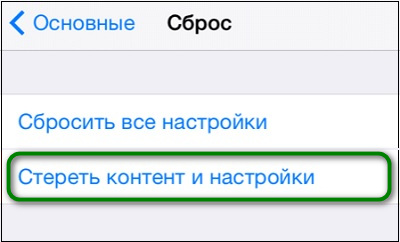
- Перейдите в подменю «Сброс».
- Выберите опцию «Стереть контент и настройки».
Посмотрите видео о том, как применять один из описанных в статье методов, чтобы проверить разработчика Скарлет и восстановить сетевое подключение:
Чтобы проверить разработчика требуется сетевое подключение Скарлет что делать на Айфон
Уже более года пользователи Айфонов и России ощущают на себе влияние санкций. Ведь Apple применяет серьёзные ограничения к разработчикам и удаляет из AppStore многие приложения, которые необходимы. Поэтому в последний год стали популярны способы обхода таких ограничений. И они действительно есть и работают. И самый популярный из них — это использование приложения Скарлет. Однако, ситуация с ограничениями постоянно меняется, да и Скарлет не является достаточно стабильным приложением. Поэтому пользователям часто приходится сталкиваться с разнообразными проблемами. В этой статье рассмотрим, что делать, если на Айфоне появляется уведомление от Скарлет «Чтобы проверить разработчика, требуется сетевое подключение». Решений у этой проблемы есть несколько.
«Чтобы проверить разработчика, требуется сетевое подключение» — почему появилась эта ошибка в Скарлет
Сообщение «Чтобы проверить разработчика, требуется сетевое подключение» появляется из-за проблемы с сертификатом. Скарлет — это приложения, которое оснащается сторонним сертификатом и благодаря этому можно устанавливать приложения не из AppStore. Поэтому есть возможность загрузить приложения, которые ранее из AppStore были удалены. Иногда Apple блокирует сертификат и тогда пользователь видит сообщение о том, что устройство не может проверить разработчика.
Очистка истории Сафари и включение авиарежима
Это самый простой метод, поэтому начать следует с него. Он помог многим пользователям, которые в Скарлет увидели сообщение «Чтобы проверить разработчика, требуется сетевое подключение». Однако, у него есть один недостаток — как понятно по названию, всю история браузера и данные в нём придётся удалить.
Сделать нужно следующее:
-
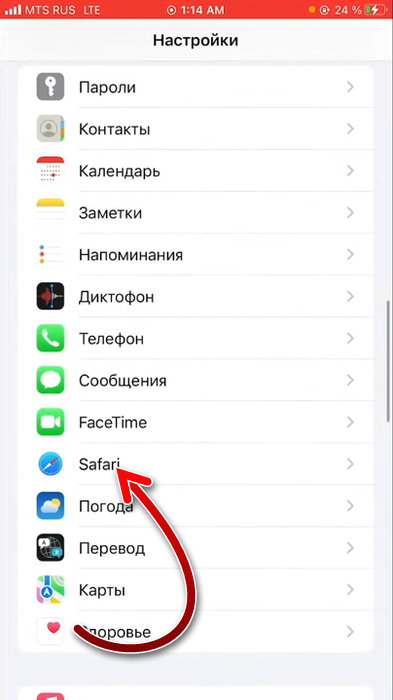
Откройте «Настройки» на вашем Айфоне, промотайте вниз и тапните на «Safari».
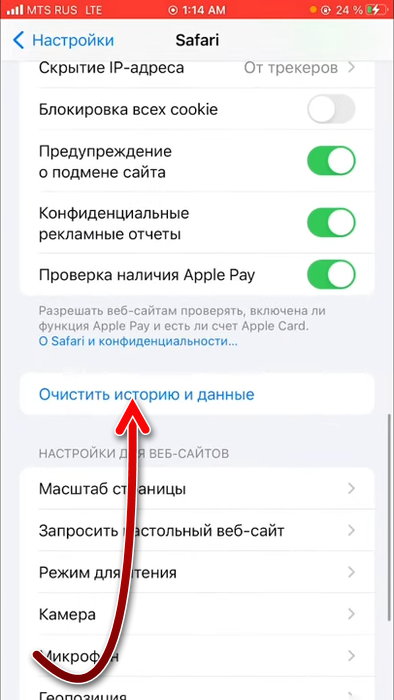
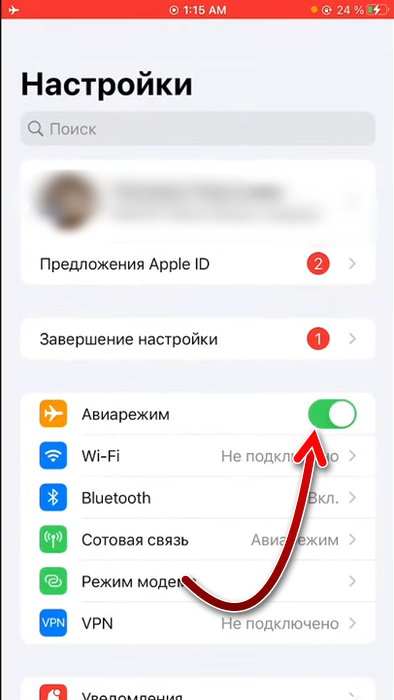
Насколько долго этот способ будет работать, неизвестно, но он помог почти всем пользователям. Благодаря этому методу можно на время отключить проверку сертификата разработчика.
Обход блокировки сертификата с помощью zeus.me
Ещё один способ обойти блокировку сертификата Скарлет — это воспользоваться сервисом zeus.me. Для этого сделайте следующие шаги:
-
Перейдите на сайт zeus.me в мобильном браузере вашего Айфона и тапните на кнопку «Browse» в первом блоке.
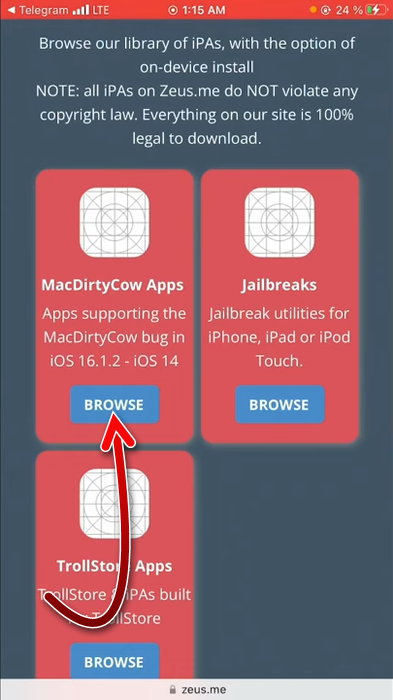
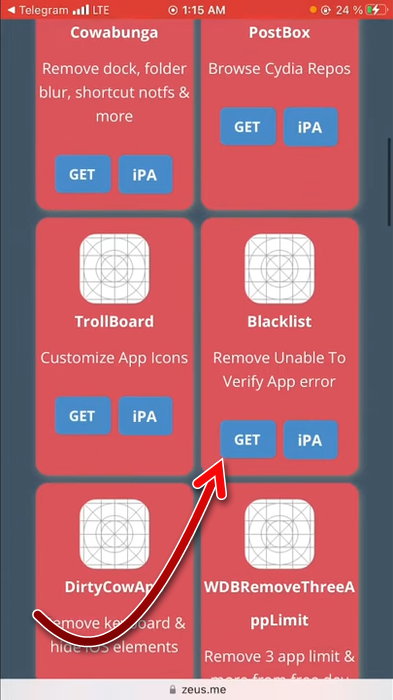
В отличие от первого способа, этот метод более сложный. Однако если первый способ не поможет, то его тоже можно попробовать.
В этом видео показываются способы решения проблемы при возникновении на Айфоне сообщения «Чтобы проверить разработчика, требуется сетевое подключение».
Дождаться выпуска нового сертификата
Разработчики Скарлет также не сидят сложа руки. Если их сертификат оказывается отозванным, то они пытаются выпустить новый и подключить его к своему приложению. Когда появится новый рабочий сертификат, все приложения, установленные с помощью Скарлет начнут снова работать, как и прежде. Однако на выпуск сертификата обычно уходит несколько дней.
Поэтому если вам легче ничего не делать, а просто подождать, пока проблема решится сама собой, то можно поступить именно так.
Использование собственного сертификата
Разработчики Скарлет покупают сертификат и добавляют его в своё приложение, чтобы все остальные приложения работали. Но получение сертификатов доступно не только разработчикам, но и любому пользователю. В данный момент купить сертификат можно у посредников. Цены везде разные. Сертификаты выпускают на год, и через год надо создавать новый. Вы можете купить сертификат, установить его в Скарлет и тогда все приложения снова начнут работать, уведомления о проверке разработчика появляться не будет.
Как исправить ошибку приложения: чтобы проверить разработчика iPhone Distribution требуется сетевое подключение

Если при запуске любого из установленных на вашем устройстве iPhone приложений возникает ошибка “Не удается проверить приложение”, то в тексте ошибки будет указано, что для проверки разработчика “iPhone Distribution” необходимо иметь подключение к сети. В данном случае возникает необходимость понять, почему не удается выполнить проверку, и что нужно сделать, чтобы устранить данную проблему. В этом материале мы расскажем о причинах возникновения ошибки и дадим рекомендации по её устранению, включая приложение Scarlet (Скарлет), которое необходимо для установки игр и программ с посторонней лицензией.
Причины, по которым возникает ошибка проверки приложения
При попытке загрузить приложение на Айфон, обычно используют официальный магазин приложений AppStore, чтобы гарантировать безопасность и защиту данных. Однако, если вы загрузили приложение из стороннего источника с непроверенной лицензией (например, через магазин Cydia или Скарлет), вам потребуется периодически проверять его соответствие требованиям разработчиков компании Apple. Если проверка не удалась, вы получите сообщение “Не удается проверить приложение” и запуск приложения будет заблокирован до подтверждения его безопасности.
Причины ошибки «Не удаётся проверить приложение»
Причины возникновения ошибки «Не удаётся проверить приложение» могут быть различными. Для того чтобы проверить разработчика iPhone Distribution, требуется сетевое подключение. Если не удалось выполнить проверку приложения, то причина может быть в устаревшем сертификате от разработчика, который не обновляет сетевой сертификат приложения. Блокировка сертификата разработчика самой компанией «Apple» или пользователя по «Apple ID» также может привести к ошибке.

Другие возможные причины ошибки – недоступность серверов разработчика, использование инструментов VPN или прокси, некорректные дата и время на устройстве, а также проблемы с качеством сетевого подключения. Чтобы решить проблему, необходимо убедиться в наличии сетевого подключения и проверить настройки даты и времени на устройстве . Также может потребоваться обновить сертификат от разработчика или установить стороннюю лицензию.
Какие действия можно предпринять, чтобы устранить проблему с проверкой разработчика iPhone Distribution и запросом сетевого подключения и устранить ошибку «не удается проверить разработчика» в приложении Скарлет.
Способы устранения ошибки
Пользователи устанавливают приложение на свой iPhone, скачивание и инсталяция происходит успешно, однако при запуске приложения возникает одна и та же ошибка – «чтобы проверить разработчика iPhone Distribution требуется сетевое подключение». Несмотря на то, что в оповещении указано, что необходимо наличие сетевого подключения для проверки издателя приложения, наличие Интернета на смартфоне не решает проблему. Для решения данной проблемы на iPhone “Чтобы проверить разработчика iPhone Distribution требуется сетевое подключение” следует рассмотреть другие актуальные способы.
Проверьте роутер
Для проверки разработчика iPhone Distribution требуется наличие стабильного сетевого подключения. Если вы столкнулись с ошибкой «Не удаётся проверить приложение», первым шагом рекомендуется убедиться в нормальной работе сети Интернет на вашем устройстве с помощью перезагрузки роутера.

Также полезно перезагрузить ваш Айфон (или планшет) для устранения возможных случайных сбоев в его работе.
Отключите VPN и прокси, чтобы проверить iPhone Distribution
Пользователи могут столкнуться с ошибкой, связанной с разработчиком iPhone Distribution, если используют VPN или Proxy-инструменты.

В таком случае для проверки приложения необходимо временно отключить эти инструменты, а затем запустить проблемное приложение на Айфоне или заново скачать в Скарлет.
Очистите хранилище данных веб-браузера Safari
Чтобы избавиться от ошибки “чтобы проверить разработчика iphone distribution требуется сетевое подключение”, на Айфоне рекомендуется произвести очистку данных браузера Safari. Этот метод даёт хорошие результаты.
Для этого необходимо выполнить следующие действия:
- Перейдите в “Настройки” на вашем телефоне;
- Найдите раздел “Safari” в списке доступных опций и выберите его;
- В перечне опций найдите “Очистить историю и данные” и нажмите на неё;
- В появившемся меню подтвердите действие, снова выбрав “Очистить историю и данные”;
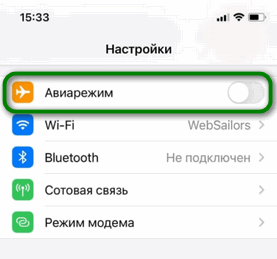
- Вернитесь на основную страницу и активируйте опцию “Авиарежим”;
- Вернитесь на рабочий стол телефона и запустите приложение, которое ранее вызывало ошибку. Возможно, оно запустится без каких-либо проблем;
- Вернитесь в настройки телефона и отключите “Авиарежим”;
- Пользуйтесь приложением в обычном режиме.

Проверьте последние обновления для iOS
Чтобы исправить проблему с проверкой подключения, некоторым пользователям помогла установка последнего обновления iOS 16.4.1. Убедитесь, что ваш iPhone имеет самые свежие обновления операционной системы, и, если нет, установите их.

Для обновления перейдите в «Настройки», затем выберите «Доступно обновление ПО» или пройдите через «Настройки» – «Основные» – «Обновления ПО», и нажмите на «Загрузить и установить».
Переустановите приложение, которое вызывает проблемы
Иногда полная переустановка проблемного приложения может решить проблему с необходимым сетевым подключением iPhone Distribution. Сначала удалите приложение стандартным способом, перезагрузите телефон, а затем скачайте и установите нужное приложение из доверенного источника, например, AppStore, Cydia или Scarlett .
Проверьте настройки времени на телефоне
Чтобы проверить, не вызывает ли ошибку проверки разработчика iPhone distribution «требуется сетевое подключение» неправильная настройка даты и времени, нужно перейти в настройки «Дата и время» и включить автоматический режим . Это может помочь избежать проблемы.
Сделайте сброс телефона до настроек по умолчанию
Чтобы решить проблему с сетевым подключением iPhone Distribution, можно сбросить Айфон до заводских настроек. Однако, стоит учитывать, что это радикальное решение удалит все данные на телефоне.

Чтобы выполнить сброс, нужно перейти в «Настройки», затем «Основные», выбрать «Сброс» и нажать на «Стереть контент и настройки».