Как сохранить пароли в аккаунте Google

Очень полезно сохранять пароли в своем аккаунте Google, чтобы иметь к ним доступ при входе в аккаунт Google Chrome. Таким образом, браузер запоминает ваши данные и предлагает вставить их в форму при переходе на любой сайт, где требуется войти в систему.
Но если вы сохранили несколько разных паролей для определенного сайта, вы можете попробовать управлять ими или изменить их. В этом случае вы сможете войти на нужный вам сайт, так как форма будет заполнена правильным паролем, и вам не придется исправлять его в процессе.
В этой статье мы расскажем вам на примере браузера Google Chrome, как включить функцию сохранения паролей, если это необходимо, и добавить или управлять паролями для вашего аккаунта Google, чтобы вы могли легко получить к ним доступ в браузере Chrome на вашем ПК, Mac или Chromebook.
Как включить функцию сохранения паролей в браузере Google Chrome на настольном компьютере
Если вы хотите включить функцию сохранения паролей в браузере Google Chrome на вашем рабочем столе, вам необходимо выполнить следующие действия.
Прежде всего, необходимо включить опцию сохранения информации для входа в систему для автозаполнения:
- Откройте браузер Google Chrome и нажмите на свой профиль в правом верхнем углу экрана;
- После этого выберите «Пароли«;
- Включите опцию «Предлагать сохранять пароли».
Выполнив эти шаги, вы можете начать управлять паролями в своем аккаунте Google. Вы также должны знать, что функцию сохранения паролей можно отключить в любой момент.
Как включить функцию сохранения паролей в аккаунте Google на устройстве Android
Если вы хотите включить функцию сохранения паролей в своем аккаунте Google на устройстве Android, вам необходимо выполнить следующие действия:
- Прежде всего, откройте «Настройки» на вашем устройстве Android;
- После этого нажмите «Google» и «Аккаунт Google«;
- Затем прокрутите вправо и выберите «Безопасность«;
- Прокрутите вниз до раздела «Вход на другие сайты» и нажмите «Сохраненные пароли«;
- Включите опцию «Предлагать сохранять пароли».
Выполнив эти шаги, вы можете начать управлять паролями в своем аккаунте Google. Вы также должны знать, что функцию сохранения паролей можно отключить в любой момент.
Как сохранить пароли в аккаунте Google на рабочем столе
Чтобы сохранить пароли для сайта или приложения, выберите «Сохранить».
Вы также можете выбрать вариант никогда не сохранять пароли для определенных сайтов. Когда вам будет предложено сохранить пароль, выберите «Никогда». Вам больше не будет предложено сохранить этот пароль.
Если вы хотите управлять сайтами, которые никогда не предложат сохранить пароли на вашем рабочем столе, вам необходимо выполнить следующие действия:
- Прежде всего, откройте браузер Google Chrome на своем компьютере;
- Нажмите на значок своего профиля;
- Откройте раздел «Пароли«;
- В разделе «Никогда не сохранять» отображаются сайты, которые никогда не будут предлагать сохранить пароли. Чтобы удалить сайт, нажмите «Удалить».
Вы также можете автоматически входить на сайты и в приложения, используя сохраненную вами информацию. Вы также можете отключить автоматический вход, если вам нужно подтверждение перед входом. Для этого:
- Откройте браузер Google Chrome на своем компьютере;
- В правом верхнем углу нажмите на значок своего профиля;
- Выберите «Пароли«;
- Включите функцию «Автоматический вход».
Как сохранить пароли в аккаунте Google на устройстве Android
Чтобы сохранить пароль для сайта или приложения, выберите «Сохранить». Если на вашем устройстве Android зарегистрировано несколько учетных записей Google, вы можете выбрать учетную запись, в которой хотите сохранить пароль.
Вы также можете выбрать вариант никогда не сохранять пароли для определенных сайтов. Когда вам будет предложено сохранить пароль, выберите «Никогда». Вам больше не будет предложено сохранить этот пароль.
Если вы хотите управлять сайтами, которые никогда не предложат сохранить пароли на вашем устройстве Android, вам необходимо выполнить следующие действия:
- Прежде всего, откройте «Настройки» на вашем устройстве Android;
- После этого нажмите «Google» и «Аккаунт Google«;
- Затем прокрутите вправо и выберите «Безопасность«;
- Прокрутите вниз до раздела «Вход на другие сайты» и нажмите «Сохраненные пароли«;
- Прокрутите вниз до пункта «Заблокировано».
После выполнения этих шагов у вас появится возможность блокировать предложения сохранить пароль для определенного приложения. Нажмите значок «Добавить» и выберите приложение, которое вы хотите заблокировать.
Вы также можете разблокировать предложения сохранить пароль для определенного приложения. Рядом с приложением, которое вы хотите разблокировать, нажмите значок «три точки» и выберите «Удалить».
Вы также можете автоматически входить на сайты и в приложения, используя сохраненную вами информацию. Вы также можете отключить автоматический вход, если вам нужно подтверждение перед входом. Для этого:
Автозаполнение на Android: Как сохранить пароль в приложении

Автозаполнение – это функция, которая может значительно облегчить ввод информации, такой как пароли, логины и адреса, на устройствах Android. В этом руководстве мы рассмотрим, как сохранить пароль в приложении на Android и ответим на часто задаваемые вопросы по этой теме.
Как включить автозаполнение на Android
- Откройте “Настройки” на вашем устройстве Android.
- Прокрутите список вниз и выберите “Система”.
- Затем перейдите в раздел “Язык и ввод”.
- Тапните на “Автозаполнение службы”.
- Здесь вы увидите список доступных служб автозаполнения. Вы можете выбрать службу по умолчанию (обычно это “Google”) или использовать сторонние приложения, такие как “LastPass” или “1Password”.
Как сохранить пароль в приложении на Android
После включения автозаполнения:
- Откройте приложение, в котором вы хотите сохранить пароль.
- Когда вы вводите логин и пароль, вверху клавиатуры появится предложение сохранить данные.
- Тапните по предложению и подтвердите свое решение. Ваши учетные данные будут сохранены, и в следующий раз, когда вы откроете это приложение, поля для ввода будут автоматически заполнены.
Часто задаваемые вопросы
Функция автозаполнения на Android позволяет упростить процесс ввода учетных данных, делая его быстрее и удобнее. Однако важно помнить о мерах безопасности и регулярно проверять и обновлять свои пароли.
Как управлять паролями в Google на Android/iPhone или в Chrome
Ужасно, что вы забыли пароль при входе на сайт или в сервис. Вот почему сегодня доступно так много менеджеров паролей. Браузер Google Chrome отлично справляется с отслеживанием ваших учетных записей и паролей. Он может сохранить пароль для каждого имени пользователя, которое вы установили или к которому обращались в своем браузере. Это руководство показывает вам как управлять этими паролями в Google на телефоне Android, iPhone или Chrome.
- Часть 1: Как управлять паролем Google на Android
- Часть 2: Как управлять паролями Google в Chrome
- Часть 3: Самый простой способ управлять паролями Google на iPhone
- Часть 4. Часто задаваемые вопросы об управлении паролями Google
Часть 1: Как управлять паролем Google на Android
Помимо множества расширений менеджера паролей, Google Chrome имеет встроенную функцию, позволяющую сделать это для вашего удобства. Это позволяет вам быстро управлять сохраненными паролями в вашей учетной записи Google на устройстве Android.
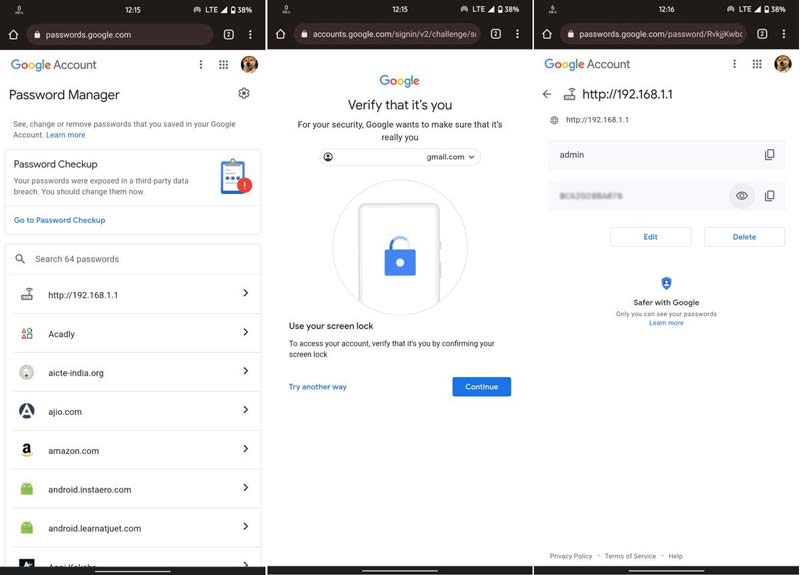
Внимание : Менеджер паролей Google хранит все пароли, которые вы сохранили в Chrome, как на ПК, так и на мобильных устройствах.
Часть 2: Как управлять паролями на iPhone вручную
Браузер Chrome — это еще один канал для управления паролями в учетной записи Google. Когда вы входите на новый веб-сайт, Chrome спросит вас, хотите ли вы сохранить пароль. Пока вы нажимаете кнопку «Сохранить» во всплывающем диалоговом окне, имя пользователя и пароль будут сохранены в вашем браузере. Кроме того, если вы вошли в свою учетную запись Google в Chrome, пароль также хранится в вашей учетной записи. Чтобы управлять паролями в Google Chrome, выполните следующие действия:
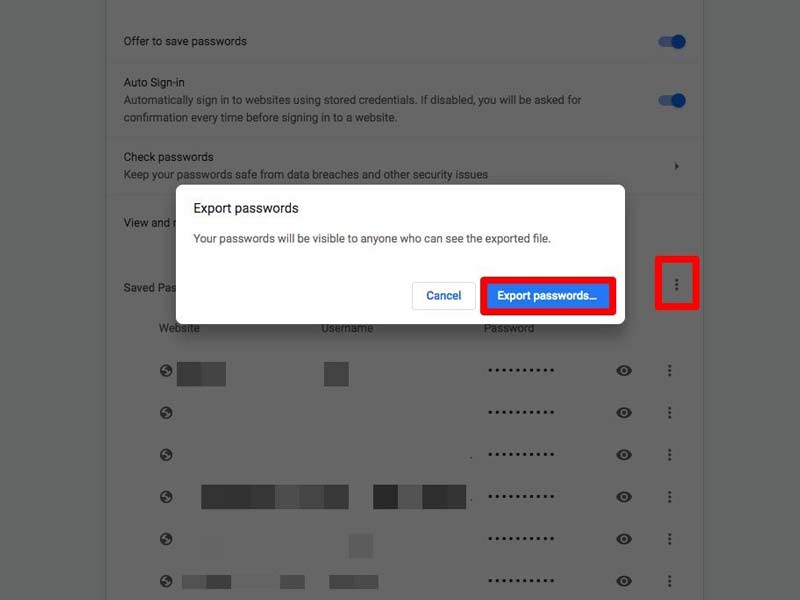
Просмотр пароля : щелкните Показать пароль кнопку со значком глаза рядом с нужной учетной записью, и пароль будет виден.
Чтобы изменить пароль : щелкните Опции кнопку с трехточечным значком на целевом адресе и выберите Изменить пароль . Затем обновите имя пользователя и/или пароль.
Удаление пароля : нажмите кнопку «Параметры» на целевой учетной записи и выберите Удалить . Если вы сожалеете об этом, нажмите кнопку Отмена кнопку во всплывающем диалоговом окне немедленно, чтобы вернуть пароль.
Чтобы поделиться паролем : ударь Опции кнопку, выберите Скопировать пароль и вставьте пароль в сообщение или электронное письмо.
Чтобы экспортировать все пароли : щелкните Меню кнопку со значком из трех точек рядом с кнопкой «Добавить» над списком паролей и выберите Экспорт паролей , Ударь Экспорт паролей снова нажмите кнопку в диалоговом окне предупреждения и сохраните список в виде файла CSV.
Часть 3: Самый простой способ управлять паролями Google на iPhone
Google Password Manager — это простой способ управления паролями веб-сайтов. Однако, если это слишком просто для вас, Aiseesoft Менеджер паролей iPhone — отличная альтернатива менеджеру паролей Google для iPhone.
- Просмотр всех паролей iPhone на компьютере.
- Поддержка паролей Wi-Fi, паролей сайтов и многого другого.
- Резервное копирование паролей Google с iPhone на компьютер.
- Зашифруйте резервную копию пароля для защиты ваших данных.
Как управлять паролями Google на iPhone
Запустите лучший менеджер паролей для iPhone после того, как установите его на свой компьютер. Затем подключите свой iPhone или iPad к тому же компьютеру с помощью кабеля Lightning. Нажмите на Start кнопку в правом углу, чтобы начать сканирование паролей на вашем устройстве iOS.
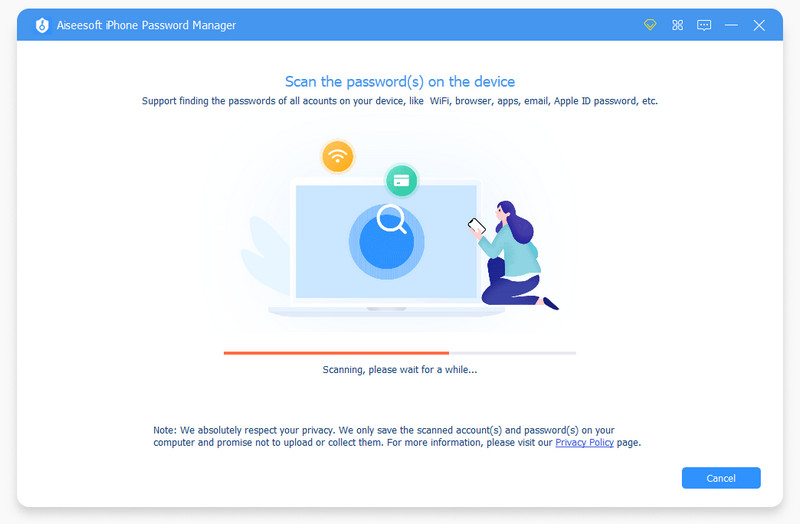
При появлении запроса введите резервный пароль iTunes для защиты ваших данных. Затем вы попадете в основной интерфейс. Здесь вы можете просмотреть все пароли на вашем iPhone по типам. Чтобы управлять паролями в Google, выберите Веб-пароль и пароль приложения Вкладка с левой боковой панели.
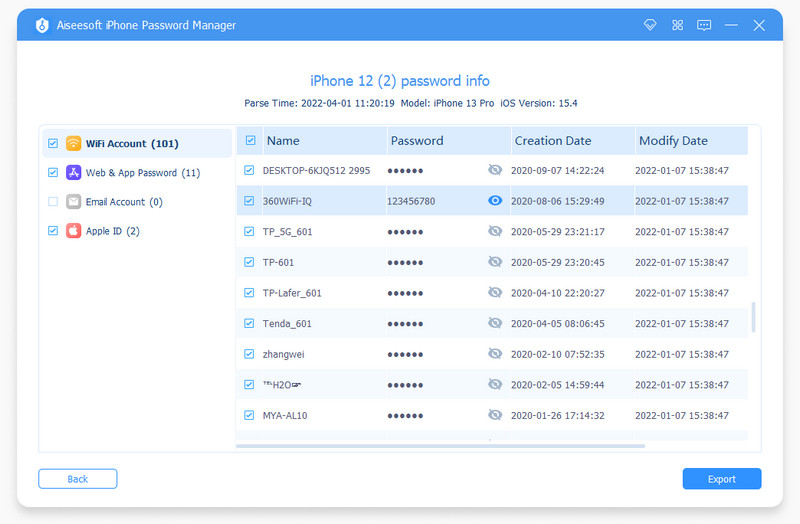
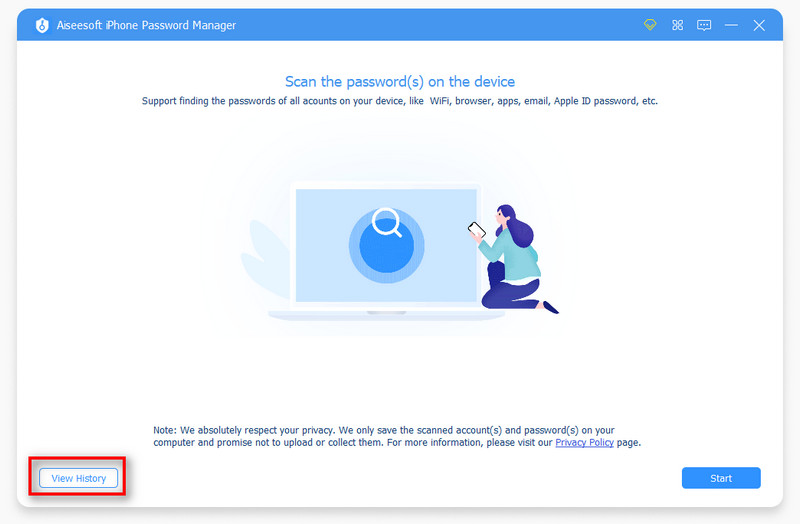
Рекомендуется регулярно создавать резервные копии ваших паролей Google. Проверьте все пароли в Google, которые вы хотите сохранить в списке, и нажмите кнопку Экспортировать кнопку в правом нижнем углу. Затем следуйте инструкциям, чтобы экспортировать резервную копию в нужный каталог. Когда это будет сделано, отключите iPhone. Теперь вы можете управлять паролями Google на своем компьютере, нажав кнопку Вид Кнопка истории в любое время.
Часть 4. Часто задаваемые вопросы об управлении паролями Google
Безопасно ли сохранять пароли в Chrome?
Да, пароли, которые вы сохраняете в Chrome, так же безопасны, как и устройство, на котором они хранятся. Другими словами, если вы защитите свои устройства паролями, пароли, которые вы сохранили в Chrome, тоже будут в безопасности.
Почему я не вижу свои пароли в Chrome?
Во-первых, вы должны сохранять свои пароли в Chrome при регистрации на веб-сайтах или первом входе на веб-сайты. Затем вы можете нажать кнопку Профиль значок в правом верхнем углу и выберите пароли значок для отображения ваших паролей.
Является ли Google хорошим менеджером паролей?
Google Password Manager работает как основной инструмент для сохранения и автоматического заполнения паролей для пользователей. Нельзя отрицать, что он удобен в использовании. Однако вы не можете получить какие-либо дополнительные функции.
В этом руководстве рассказывается, как управлять паролями в Google на iPhone, телефоне Android или в Chrome. Все пароли запомнить невозможно. К счастью, Google Password Manager может помочь вам быстро просматривать, обновлять и удалять пароли. Aiseesoft iPhone Password Manager — лучшее альтернативное решение для управления паролями. Если у вас есть другие вопросы по этой теме, пожалуйста, оставьте сообщение под этим сообщением.
Что вы думаете об этом посте.
Рейтинг: 4.8 / 5 (на основе голосов 273) Подпишитесь на нас в
В этой статье вы узнаете, как сбросить / восстановить пароль Hotmail. Мы разделим его на две части: одну для тех, кто помнит свой альтернативный номер телефона или адрес электронной почты, другую для тех, кто забыл эту информацию.
Забыли пароль Mac для входа в iMac или MacBook? Как обойти или сбросить забытый пароль на Mac? В этом посте показаны 3 лучших решения для входа в Mac, если вы забыли пароль Macbook.
Доля Wi-Fi пароль iPhone не работает? Как легко поделиться паролем Wi-Fi с iPhone на устройство Android? В этом посте приведены подробные инструкции по предоставлению пароля Wi-Fi.
Оставьте свой комментарий и присоединяйтесь к нашему обсуждению
Менеджер паролей iPhone
iPhone Password Manager — отличный инструмент для поиска всех паролей и учетных записей, сохраненных на вашем iPhone. Он также может экспортировать и создавать резервные копии ваших паролей.
Как сохранить пароль в гугле на телефоне?
Если Google Chrome не предлагает сохранить пароли и не использует автозаполнение, то причина может быть в том, что эти опции отключены в настройках. . На открывшейся странице в разделе «Автозаполнение» выберите пункт «Пароли»: В открывшемся окне включите две опции: Предлагать сохранение паролей
Где в андроиде хранятся пароли от приложений?
Прокрутите горизонтальное меню до пункта «Безопасность» и нажмите по нему. Шаг 8. Пролистайте страницу вниз до раздела «Диспетчер паролей» и откройте его. Диспетчер паролей – программа, которая хранит все ваши пароли в скрытом и/или зашифрованном виде, и, при необходимости, использует автозаполнение.
Где хранятся все пароли на Андроиде?
Как сохраняются и синхронизируются пароли
Управлять паролями, сохраненными в аккаунте Google, можно на странице passwords.google.com.
Как вручную сохранить пароль в Google Chrome?
- Откройте Chrome на компьютере.
- В правом верхнем углу экрана нажмите на изображение профиля Пароли.
- Включите или отключите параметр Предлагать сохранение паролей.
Как зайти в гугл смарт лок?
- Перейдите в раздел «Настройки» браузера Google Chrome. .
- В горизонтальном меню выберите строку «Безопасность».
- Прокрутите список до раздела «Диспетчер паролей». .
- Списком будут указаны все сайты. .
- Повторно авторизуйтесь в системе. .
- Откроется окно с логином и паролем от профиля.
Где хранить пароли 2020?
- Kaspersky – лучший российский iOS: 1 место Android: 2 место .
- Keeper – самый популярный iOS: 2 место Android: 1 место .
- RoboForm – лидер по функциональности iOS: 3 место .
- 1Password – надежный с редкими функциями iOS: 4 место .
- SafeInCloud – лидер по удобству iOS: 5 место
Что делает менеджер паролей?
Менеджер паролей — программное обеспечение, которое помогает пользователю работать с паролями и PIN-кодами. У подобного программного обеспечения обычно имеется местная база данных или файлы, которые содержат зашифрованные данные пароля.
Что делать если не сохраняются пароли?
- Откройте приложение Chrome. на телефоне или планшете Android.
- Справа от адресной строки нажмите на значок «Ещё» .
- Выберите Настройки Пароли.
- Отключите параметр Сохранение паролей в верхней части страницы.
Как отключить запоминание паролей?
- Откройте браузер Googe Chrome.
- В правом верхнем углу нажмите → «Настройки».
- Пролистайте до конца страницы и нажмите «Дополнительные настройки».
- В разделе «Пароли и формы» нажмите «Настроить».
- В списке «Сайты с сохраненными паролями» нажмите напротив нужного сайта и выберите «Удалить».
Как узнать не сохраненные пароли в Google Chrome?
Найдите меню Пароли и формы, затем откройте вкладку Настройка паролей. 4. Здесь, в списке Сайты с сохраненными паролями вы можете увидеть все данные, сохраненные вами при входе на различные интернет-ресурсы.