Face ID в iPhone X — что это, как работает, как настроить
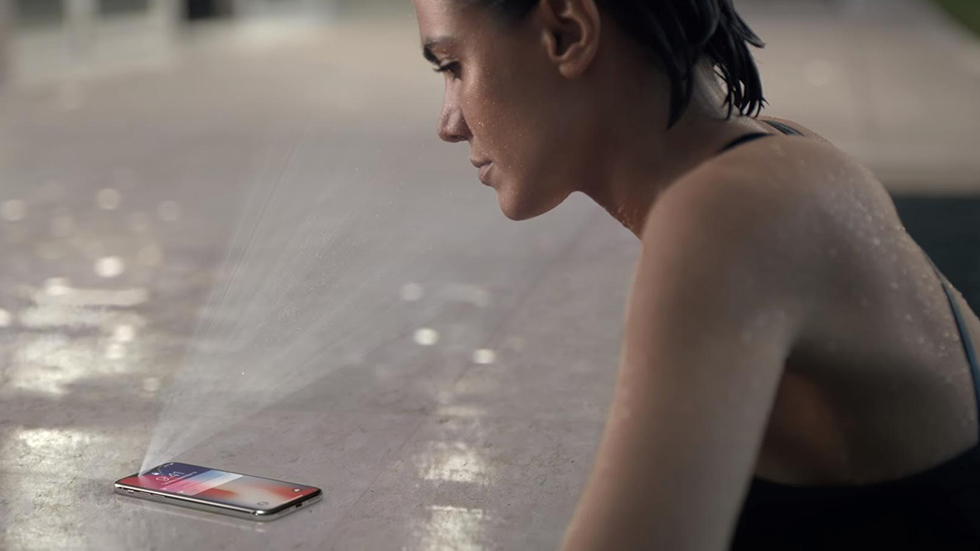
Одной из самых впечатляющих возможностей iPhone X стала технология сканирования лица Face ID. Инженеры Apple придумали действительно нечто удивительное, способное произвести настоящую революцию в сфере мобильных устройств. В этом материале в подробностях рассказали о функции Face ID, принципе ее работы, способе настройки и многих других особенностей.
Что такое Face ID?
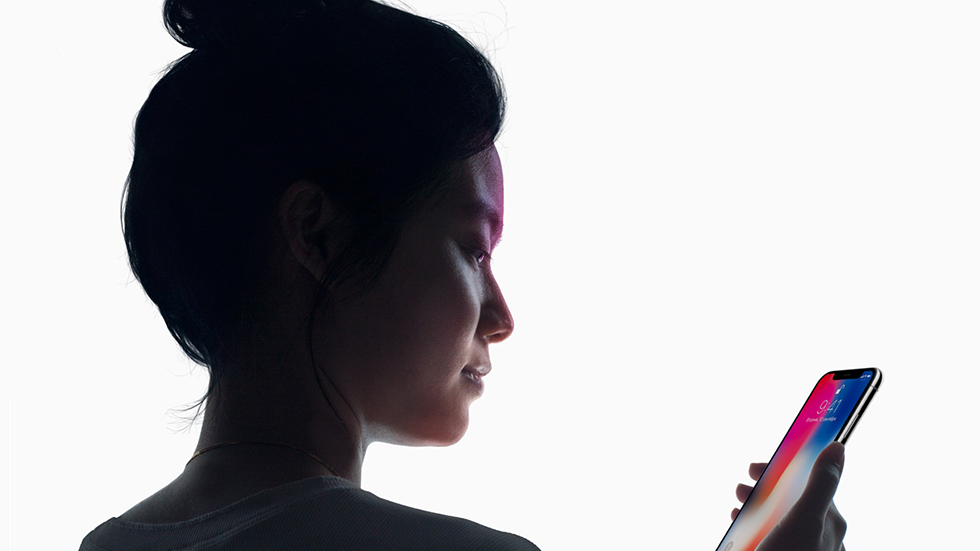
Face ID — это новая система аутентификации Apple, позволяющая подтверждать личность для разблокировки iPhone или оплаты покупок с помощью одного лишь взгляда на смартфон. Подтверждение личности происходит путем сканирования лица и сравнения его с ранее записанной структурной картой лица владельца. Впервые технология Face ID была представлена в iPhone X — флагмане Apple образца 2017 года.
Как работает Face ID?
Реализация сверхточной и быстрой технологии сканирования лица стала возможной благодаря объединению передовых программных и аппаратных разработок Apple. Ключевой аппаратной разработкой является система камер TrueDepth, которая включает в себя:
- Проектор точек. Проецирует на лицо пользователя более 30 000 невидимых инфракрасных точек, по которым впоследствии создается его математическая модель.
- Инфракрасную камеру. Выполняет считывание точечной структуры лица и создает изображение в инфракрасном спектре и помещает эти данные в специальный модуль процессора A11 Bionic Secure Enclave.
- Инфракрасный излучатель. Пускает невидимый пучок инфракрасного света на лицо, что позволяет выполнить точное сканирование лица, даже в полной темноте.
Благодаря своим уникальным компонентам, камера TrueDepth проецирует на лицо более 30 000 невидимых точек, анализирует их и составляет подробную структурную карту и изображение лица в инфракрасном спектре.
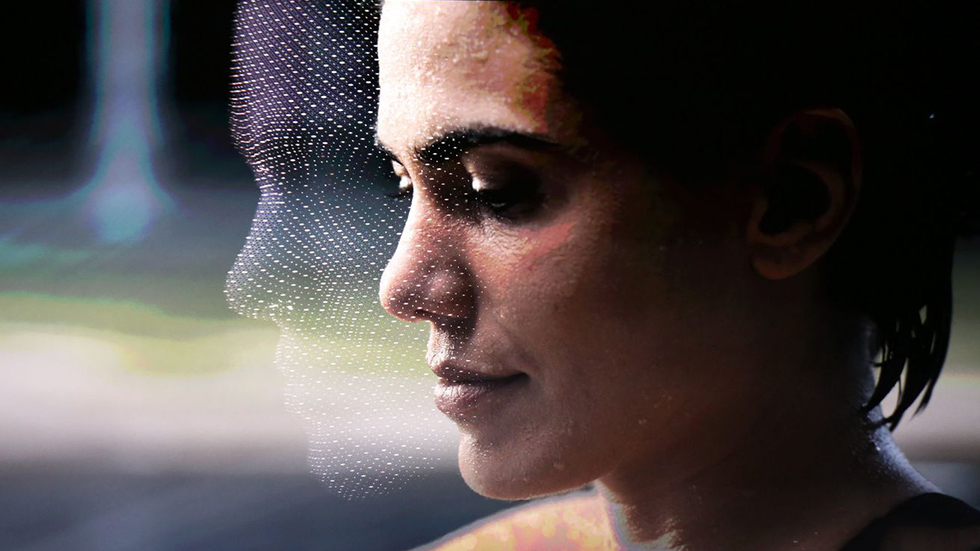
Затем карта передается в модуль Secure Enclave процессора A11 Bionic, где происходит преобразование инфракрасного изображения и карты глубины в математическое представление. Именно это представление и становится лицом владельца для iPhone X.

Когда Face ID запоминает пользователя, функция «встает на стражу» iPhone X. При каждой попытке аутентификации вновь производится сканирование лица, составляется карта, а после и ее математическое представление. Последнее сравнивается с эталонным представлением, уже хранящемся в модуле Secure Enclave. На все эти совершенно невероятные для понимания действия iPhone X тратит доли секунды.
Я отрастил усы/необычно накрасилась, что будет делать Face ID?
Незначительные изменения лица, будь это густой волосяной покров или нестандартный макияж не станут проблемой для Face ID. Кроме этого, функция легко распознает пользователей в очках (включая солнцезащитные), шарфах, шляпах и контактных линзах. По крайней мере, так заявляет Apple. Достоверна ли эта информация узнать получится уже после поступления iPhone X в продажу.
Справедливости ради отметим, что Apple не называет Face ID чем-то магическим. Компания прямо заявляет, что при значительных изменениях лица Face ID не сможет распознать пользователя. В таком случае владельцу iPhone X понадобится ввести пароль. После успешного подтверждения личности система обновит данные о лице.
Как настроить Face ID?
Для того, чтобы начать пользоваться Face ID необходимо выполнить первоначальную настройку функции и сканирование лица. Для этого требуется перейти в меню «Настройки» → «Face ID и пароль» и нажать «Добавить лицо«. После этого запустится специальный экран фронтальной камеры с изображенным перекрестием, в самый центр которого нужно поместить лицо. Когда зеленая шкала вокруг экрана камеры будет полностью заполнена, сканирование вашего лица завершится и вы сможете начать пользоваться Face ID.
Как снять блокировку с iPhone X через Face ID?
Все очень просто. Для разблокировки iPhone X при помощи Face ID понадобится только лишь посмотреть на экран устройства. Сканирование выполнится мгновенно и в случае подтверждения соответствия лица ранее сохраненной математической карте лица произойдет разблокировка.
На каком расстоянии лучше всего держать iPhone X для разблокировки?
Во время презентации iPhone X руководители Apple хвастались, что Face ID сможет распознавать владельца смартфона даже если смартфон находится не прямо перед пользователем. И это действительно так. Сканирование лица выполнится и в случаях, когда вы держите iPhone X в руках, но под наклоном, и если смартфон лежит на столе. Главное, чтобы лицо находилось в обзоре камеры TrueDepth. Обзор сканирования идентичен обзору съемки камеры FaceTime.

Apple не говорила об этом во время презентации iPhone X, но точность разблокировки устройства с помощью Face ID будет выше, если смартфон находится на расстоянии вытянутой руки (или меньше) от лица. Таким образом, идеальное расстояния для работы Face ID составляет меньше 50 см.
Сканирование происходит и при «спящем» экране?
Да, специально нажимать на кнопку питания и разблокировки не придется. При поднятии или прикосновении к экрану iPhone X, смартфон автоматически выходит из режима сна и активирует камеру TrueDepth. Благодаря этому сканирование можно выполнить как можно быстрее, без задержки на нажатие каких-либо кнопок.
Инфракрасное излучение Face ID вредит?
Излучаемая мощность системы камер TrueDepth чрезвычайно мала и безопасна для использования в обычных условиях. Apple тщательно протестировала TrueDepth на соответствие всем возможным стандартам безопасности. Переживать не о чем.

Излучение полностью невидимое?
Инфракрасное свечение из камеры TrueDepth можно заметить невооруженным глазом, но только в полной темноте. В иных условиях освещенности заметить свечение получится только через видоискатели камер с возможностью регистрации инфракрасного излучения.
Карта моего лица находится на серверах Apple?
Данные, используемые Face ID, в частности, математическое представление вашего лица хранятся в зашифрованном виде в модуле Secure Enclave, который является частью революционного процессора Apple A11 Bionic. Другими словами, карта лица хранится только на вашем устройстве и никуда не отправляется. По точно такому же принципу работает сканер отпечатков пальцев Touch ID.
Для каких действий можно использовать Face ID?
Функцию Face ID в iPhone X можно использовать для:
- снятия блокировки с iPhone,
- авторизации в приложениях с поддержкой этой технологии,
- совершении покупок в App Store, iTunes Store и iBooks Store,
- подтверждении личности при покупках через Apple Pay.
Какова вероятность, что другой человек разблокирует iPhone X своим лицом?
Вероятность того, что ваш iPhone X будет разблокирован через Face ID другим человек составляет 1 к 1 000 000. При этом, у этого человека будет всего пять попыток произвести авторизацию. Если все они окажутся неудачными, iPhone X запросит ввод пароля.
Можно ли снять блокировку через Face ID пока человек спит?
Нет, распознавание лица с помощью функции Face ID происходит только тогда, когда человек смотрит на устройство. Пройти аутентификацию с закрытыми глазами невозможно.
Так что, о вводе пароля можно забыть?
Несмотря на то, что Face ID работает очень точно, постоянно обучается и запоминает вашу внешность, реагируя на ее изменения, навсегда забыть о необходимости вводить пароль не получится. Более того, для получения возможности включения Face ID на iPhone X в обязательном порядке должен быть установлен пароль. Его потребуется вводить если:
- С момента последнего снятия блокировки прошло более 48 часов.
- iPhone X был только что включен или перезагружен.
- Было сделано пять неудачных попыток снятия блокировки с помощью Face ID.
- Face ID был заблокирован через сервис «Найти iPhone».
Отметим, что в этом плане нет ничего нового. Все эти же моменты были актуальны и для Touch ID.
Сколько будет стоить ремонт камеры TrueDepth?
Apple не сообщила даже примерную стоимость ремонта системы камер TrueDepth, но подчеркнула, что инфракрасные излучатели могут быть повреждены при ремонте или разборке iPhone X. Вместе с этим компания настоятельно посоветовала владельцам iPhone X обращаться в случае поломки только в Apple или ее авторизованные сервисные центры.

Как и в случае со сканером отпечатков пальцев Touch ID, в системе камер TrueDepth встроены специальные компоненты для обнаружения несанкционированных модификаций. Это означает, что при обнаружении в TrueDepth неоригинальных компонентов, система камер будет отключена, а функция Face ID перестанет работать.
Как отключить Face ID и снимать блокировку путем ввода пароля?
Если вы не хотите снимать блокировку с iPhone X при помощи Face ID, вы можете отключить эту опцию. Перейдите в меню «Настройки» → «Face ID и код-пароль» → «Использовать Face ID» и отключите параметр «Разблокировка iPhone».
Как полностью отключить Face ID?
Функцию Face ID на iPhone X можно выключить полностью, вместе с этим удалив данные о карте вашего лица. Для этого перейдите в меню «Настройки» → «Face ID и код-пароль» и нажмите «Сбросить Face ID». Отметим, что все используемые Face ID данные удаляются и при выполнении полного сброса iPhone X.
Какие еще есть функции у камеры TrueDepth?
Система камер TrueDepth приносит пользу и новые возможности даже в том случае, если вы не пользуетесь Face ID. Она в автоматическом режиме отслеживает ваш взгляд и регулирует некоторые параметры iPhone X. Например, если вы не смотрите на дисплей смартфона, то он будет затемнен, а если вам приходит уведомление или входящий звонок, то посмотрев на экран вы сможете уменьшить громкость оповещения. Этот набор функций называется «Распознавание внимания» и более подробно о нем мы рассказали в этой статье.
Кроме этого, камеры TrueDepth сделали возможным создание совершенно уникальных анимационных смайликов, который в Apple назвали Animoji (анимодзи). Камера анализирует мимику более 50 лицевых мышц лица пользователя и на ее основе создает 12 анимированных анимодзи. Анимодзи могут говорить голосом пользователя и их можно отправлять через приложения «Сообщения».
iPhone X поступит в продажу 3 ноября. Подробный обзор смартфона представлен здесь.
Как настроить Face ID на iPhone

Благодаря технологии Face ID вы можете безопасно разблокировать iPhone и iPad, а также подтверждать покупки, входить в различные программы и даже выполнять многие задачи одним только взглядом. И в этой инструкции я расскажу, как же настроить Фейс Айди.
Зайдите в «Настройки» и найдите пункт «Face ID и код-пароль».

Если у вас уже стоит пароль, то необходимо будет ввести его.

Затем нажмите «Настройка Face ID».

Обязательно возьмите ваше устройство iPhone в вертикальной (портретной) ориентации, затем нажмите «Приступить».

Теперь нужно следовать по следующему пути:
- Разместите лицо в рамке и плавно двигайте головой по кругу. Не перепутайте, смартфон двигать не нужно. Если же вы не можете двигать головой, то перейдите в «Параметры универсального доступа»;

- После того как завершится первый этап сканирования, нажмите «Дальше»;

- И снова плавно двигайте головой, чтобы круг заполнился рисками;

- Как только круг заполнится, жмите «Готово»

Вот и все, ваш Face ID настроен. Но если вы не задали код-пароль ранее, то необходимо будет его создать.
Как настроить Face ID на iPhone
Face ID — это технология распознавания лица, которая была впервые представлена компанией Apple в 2017 году. Эта функция позволяет пользователю использовать свое лицо для разблокировки устройства, авторизации платежей и заполнения паролей. Face ID работает на основе сканирования лица и создания уникального профиля, который сохраняется на устройстве. В этой статье мы рассмотрим, как настроить и использовать Face ID на iPhone, а также как обеспечить безопасность и решить возможные проблемы с этой функцией.
Настройка Face ID на iPhone
Настройка Face ID на iPhone довольно проста и занимает всего несколько минут. Для начала необходимо убедиться, что ваше устройство поддерживает эту функцию. Face ID доступен на следующих моделях iPhone: iPhone X, iPhone XR, iPhone XS, iPhone XS Max, iPhone 11, iPhone 11 Pro и iPhone 11 Pro Max.
Чтобы настроить Face ID на iPhone, выполните следующие шаги:
- Откройте приложение «Настройки» на вашем iPhone.
- Нажмите на «Face ID и код-пароль».
- Нажмите на «Настроить Face ID».
- Следуйте инструкциям на экране, чтобы создать профиль лица. Вам будет предложено повернуть голову в разные стороны, чтобы камера могла зафиксировать все детали вашего лица.
- После завершения процесса сканирования вы сможете использовать Face ID для разблокировки устройства и других функций.
В целом, настройка Face ID на iPhone не должна вызвать у вас никаких проблем, и вы сможете быстро начать пользоваться этой удобной функцией. IPhone славится своим удобством и многофункциональностью. Используйте все возможности IPhone. Для этого необходимо скачать 1хбет на айфон бесплатно, и зарабатывать, не выпуская его из рук.
Как обеспечить безопасность Face ID на iPhone
Для обеспечения безопасности Face ID на iPhone следует учитывать несколько рекомендаций:
- Не допускайте доступа к вашему лицу незнакомым людям. Никогда не разблокируйте свое устройство, если вы не уверены в легитимности запроса.
- Не храните важную личную информацию на вашем iPhone. Если ваше устройство потеряно или украдено, злоумышленники могут получить доступ к вашим конфиденциальным данным.
- Не используйте Face ID в общественных местах, где могут находиться другие люди. Если вы используете Face ID в общественном месте, то следите за тем, чтобы никто не мог наблюдать за вами.
- Настройте дополнительные параметры безопасности для Face ID, например, требование ввода кода-пароля после определенного количества неудачных попыток распознавания лица.
- Периодически проверяйте настройки безопасности вашего устройства и обновляйте его программное обеспечение до последней версии.
Соблюдая эти рекомендации, вы сможете обеспечить безопасность Face ID на iPhone и защитить свои личные данные. Другие рекомендации по защите iPhone можно прочитать на нашем сайте.
Проблемы с Face ID и их решение
Несмотря на высокую степень безопасности и удобства, которые предоставляет Face ID, у него также есть свои проблемы. Некоторые из них могут быть связаны с техническими неисправностями, а другие — с проблемами в использовании.
Одной из основных проблем с Face ID может быть недостаточная точность распознавания лица, особенно в условиях плохой освещенности или при изменении внешнего вида (например, при смене прически или очков). В таких случаях рекомендуется повторить процесс настройки Face ID, чтобы система могла лучше распознавать ваше лицо.
Еще одной проблемой может быть то, что Face ID не работает с некоторыми приложениями или сервисами, которые требуют аутентификации пользователя. В таких случаях можно использовать альтернативные методы аутентификации, например, пароль или Touch ID (если он доступен).
Также возможны случаи, когда Face ID перестает работать вообще, например, после обновления программного обеспечения или в результате механических повреждений устройства. В таких случаях рекомендуется обратиться в сервисный центр Apple для решения проблемы.
В целом, проблемы с Face ID достаточно редки и, как правило, могут быть решены с помощью простых действий или обращения в сервисный центр. Однако, чтобы избежать этих проблем, рекомендуется следить за состоянием устройства и использовать его в соответствии с инструкциями производителя.
Заключение
В целом, использование Face ID на iPhone является удобным и безопасным способом защиты устройства и личных данных. Однако, чтобы максимально обезопасить свой iPhone, необходимо соблюдать несколько рекомендаций, таких как не допускать доступа к лицу незнакомым людям, не хранить важную личную информацию на устройстве, настраивать дополнительные параметры безопасности и обновлять программное обеспечение до последней версии. Следуя этим простым правилам, вы сможете защитить свои данные и сохранить конфиденциальность.
Вопросы и ответы
Как настроить Face ID на iPhone?
Face ID настраивается в разделе «Face ID и код доступа» в настройках устройства. При настройке нужно следовать инструкциям на экране, поворачивая голову и двигая ее в разные стороны, чтобы система могла зафиксировать ваше лицо.
Как обеспечить безопасность Face ID на iPhone?
Для обеспечения безопасности Face ID на iPhone необходимо настроить его в разделе «Face ID и код доступа» в настройках устройства, следуя инструкциям на экране и не допускать доступа к вашему лицу неправомерным лицам.
�� Как настроить Face ID на iPhone

Безопасности личных данных в век научно-технического прогресса уделяется немалое внимание. Производители смартфонов используют различные технологии защиты, начиная от стандартного пин-кода и заканчивая разблокировкой с помощью сканирования лица. Компания Apple назвала данную функцию Face ID, она позволяет разблокировать ваш iPhone, приложения и программы, а также подтверждать оплаты и т. д. Сегодня мы расскажем, как настроить Face ID.
Первым делом нужно открыть «Настройки» и выбрать пункт «Face ID и код-пароль».

Далее нужно будет ввести пароль, если он имеется на вашем Айфоне.

Следующим шагом нажимаете на «Настройка Face ID».

Вам следует взять устройство в портретной ориентации и нажать на кнопку «Приступить».

Разместите ваше лицо в рамке и начните плавно поворачивать головой. При этом iPhone нужно зафиксировать в одном положении. В случае если вы не можете двигать головой, зайдите в пункт «Параметры универсального доступа».

По окончанию первого этапа сканирования нажмите на кнопку «Дальше».

Здесь необходимо повторно подвигать головой, чтобы круг заполнился рисками.

По заполнению круга нажмите на «Готово».

Теперь Face ID настроен, а ваш iPhone защищен. Но если у вас отсутствует пароль, то придется его создать.