Как вывести Алису на главный экран телефона Андроид
Мы расскажем вам, как вывести Алису на главный экран вашего телефона, что такое значок ярлыка мобильного телефона и каковы его функции. Мы также дадим вам пошаговые инструкции о том, как разместить помощника на домашнем экране — изучите нашу статью об оптимизации использования робота в несколько кликов.
Прежде чем мы покажем вам, как установить Алису на домашний экран, давайте рассмотрим, что такое виджет. Это ярлык смартфона, который позволяет использовать основные функции бота без необходимости открывать приложение или переходить в браузер. Другими словами, это эквивалент ярлыка на вашем компьютере.
Основные характеристики робота.
- Поиск информации.
- Общайтесь.
- Игры.
- Ответы на вопросы.
- Вызов конкретных программ.
Значок имеет форму лавандового круга с белым микрофоном в центре.
Обратите внимание, что для активации необходимо разблокировать смартфон, иначе вы не сможете взаимодействовать с голосовым помощником.
Итак, давайте поговорим о том, как установить Alice на рабочий стол Android.

Следуйте нашим инструкциям, чтобы добиться желаемого эффекта и получить ярлыки на свой смартфон. Прежде всего, необходимо загрузить виджет Алисы на рабочий стол Android, что можно сделать, скачав Яндекс браузер для Алисы на Android.
После загрузки браузера с помощником на рабочем столе вашего телефона появятся необходимые гаджеты
Вот как это сделать.
- Откройте магазин приложений, предустановленный на вашем телефоне.
- Перейдите к строке поиска в верхней части.
- Введите название программы и нажмите на значок лупы.
- Дождитесь результатов поиска и выберите нужный вариант из списка.
- Нажмите на значок «Установить».
- Дождитесь окончания загрузки и нажмите на кнопку «Открыть» в магазине или вернитесь на экран и нажмите на значок приложения.


Если у вас уже есть помощник, на всякий случай обновите Алису на Android, как это сделать, вы узнаете в другой нашей статье.
Итак, мы рассмотрели, как добавить Алису на рабочий стол Android. Если вы уже загрузили программу, пропустите эту инструкцию и смело переходите к следующему шагу.
Вот как добавить виджет Алисы на главный экран вашего телефона
- Коснитесь пустого места на экране и удерживайте палец, пока не откроется режим Настройки.
- Выберите Виджеты.
- Выберите имя разработчика из списка и нажмите на «Яндекс.Поиск 1×1».
- Готово!


Теперь вы можете больше пользоваться помощником и получать доступ ко всем командам и функциям.
Далее вы можете прочитать интересную статью о том, как очистить общение с Алисой.
Как установить Алису на компьютер
Установить голосового помощника Алису на ноутбук или компьютер с Windows можно, не привлекая на помощь специалиста. Достаточно следовать нашей инструкции, все нужные ссылки вы найдете в статье.

- Пройдите по ссылке и скачайте Яндекс.Браузер с Алисой.
- Дождитесь, когда файл загрузится на ваш компьютер. Зайдите в папку, куда по умолчанию закачиваются файлы из интернета, кликните по утилите с расширением exe.
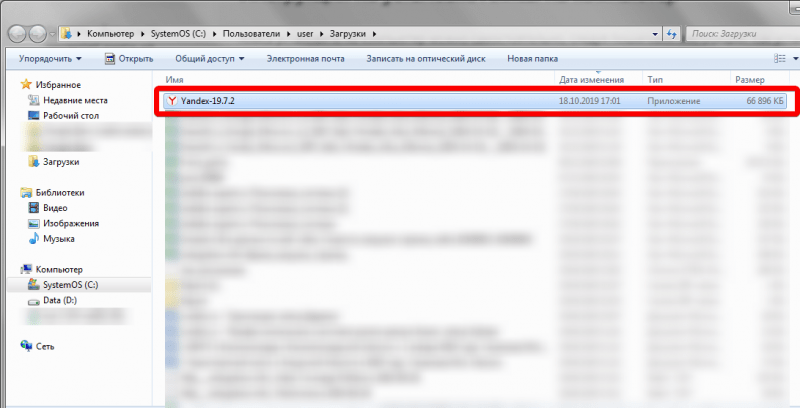
- Следуйте за мастером установки. Голосовой помощник установится в комплекте с Yandex Браузером.
- Щелкните по значку «Начать использование».
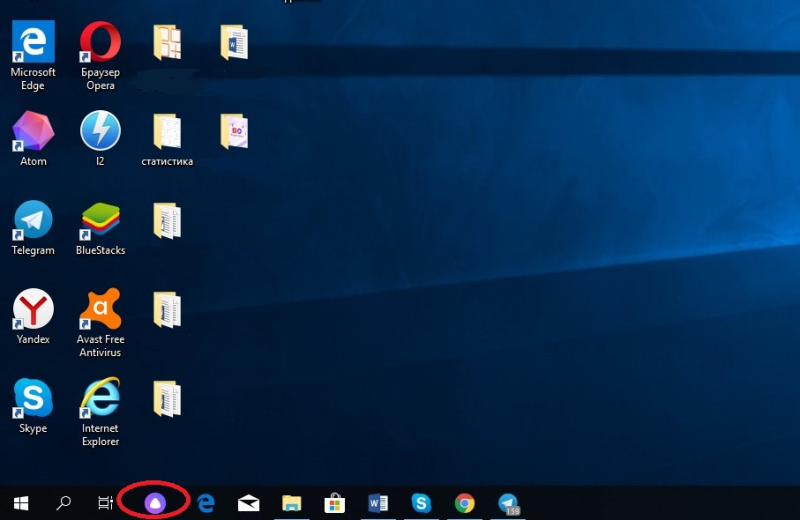
- найдет необходимое заведение или учреждение, находящееся поблизости;
- расскажет прогноз погоды на день, на 2-3- дня и даже на неделю;
- решит множество бытовых вопросов;
- откроет доступ к папкам и файлам в памяти ПК;
- поможет сориентироваться на местности, узнавать ситуацию на дорогах и прокладывать маршруты. Голосовой помощник окажется особенно полезным для туристов, водителей.
- В окне программы в правой части вверху кликните по значку «Настройки» (3 параллельные линии).
- В открывшемся меню найдите пункт «Дополнительно» и вызовите контактное меню правой кнопкой мыши.
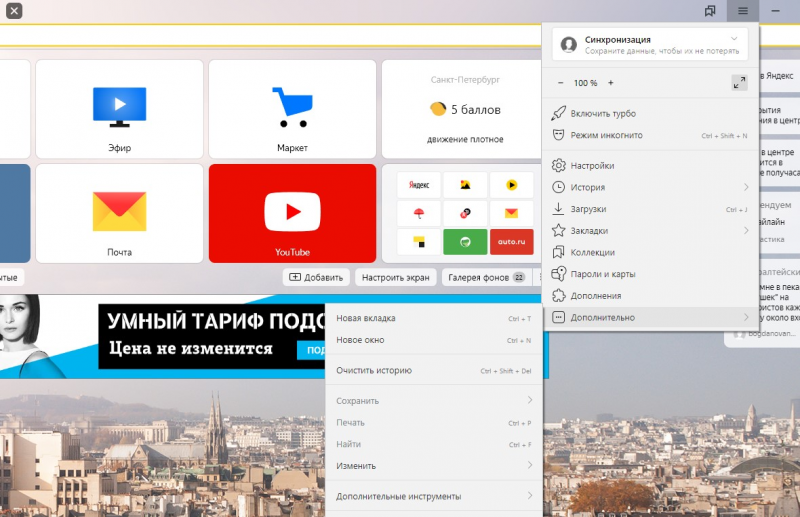
- Нажмите «Обновить в браузере».
- В информационном окне обратите внимание на последнюю установленную версию. Если она устарела, система уведомит сообщением о неактуальной версии браузера. Щелкните по слову «Обновить» и подождите пару минут.
Как запустить Алису от «Яндекса» на Android и iOS: разбираемся в технических сложностях
Как вывести поисковую строку Яндекс на телефоне? Таким вопросом задаются многие пользователи, которые обновили или удалили известный веб-обозреватель. На самом деле, поисковая строка с рабочего стола может исчезнуть по разным причинам. Например, в результате системной ошибки. В любом случае, вернуть её обратно не составит труда. О том, как это сделать правильно будет подробно рассказано далее. Рекомендуем внимательно ознакомиться с инструкцией, а уже после переходить к выполнению действий.
Как установить Алису на Android телефон
Сегодня все большую популярность занимает голосовой помощник Алиса от поисковой системы Яндекс, являющаяся аналогом Siri от Apple, а по некоторым параметрам и превосходящую ее. Впервые об Алисе ее разработчики сообщили в мае 2021 года, а уже в октябре того же года голосовой помощник Яндекс стал доступен для мобильных устройств, работающих под управлением операционных систем Android и iOS. Даже если у вас еще не установлен этот виртуальный ассистент от Яндекс, то вы наверняка слышали о нем. В данной статье мы расскажем, что представляет собой голосовой помощник, как установить Алису на телефон с Android, а также как ей пользоваться.

- Что такое Алиса
- Как скачать и становить голосовой помощник Алису
- Как пользоваться Алисой на телефоне или планшете
- Как настроить голосовой помощник
- С этим еще читают:


Как установить голосовой помощник «Алиса»
Если вам нужен только голосовой помощник, то мы рекомендуем установить на телефон приложение «Яндекс — с Алисой». Инструкция:
Шаг 1. Откройте Play Маркет и при помощи поиска найдите приложение «Яндекс — с Алисой». Нажмите «Установить», чтобы начать загрузку.

Шаг 2. Нажмите «Открыть», чтобы запустить приложение и выполнить его первоначальную настройку.

Шаг 3. Пролистайте промо-страницу и ознакомьтесь с возможностями приложения и выберите «Начать работу».

Шаг 4. Нажмите «Разрешить», чтобы выдать приложению доступ к местоположению, микрофону. Так вы будете получать более точные рекомендации (а также информацию по дорожным пробкам, погоду) и сможете пользоваться голосовым помощником.

Шаг 5. На главной странице нажмите на синий значок с белым треугольником (в нижнем правом углу), чтобы запустить «Алису».

Шаг 6. Появится список возможностей голосового помощника. Задайте любой вопрос голосом или напишите его текстом, чтобы начать работу с «Алисой». Например, чтобы поставить песню скажите «Алиса, включи музыку».

Шаг 7. Нажмите на синюю надпись «Все навыки», чтобы ознакомиться с полным списком возможностей помощника.

На этом процесс настройки «Алисы» заканчивается. При помощи данной инструкции вы можете загрузить и другие приложения со встроенным ассистентом. После этого вы сможете пользоваться голосовым помощником на своем телефоне. Для этого достаточно запустить «Алису» через ярлык на главном экране.
Добавить виджет Алисы на главный экран
- Освобождаем место под одну иконку на главном экране – перетаскиваем одно из приложений на другой “рабочий стол”.
- Нажимаем в пустом месте и держим палец до тех пор, пока не включится режим настроек экрана.


Готово! Теперь вы можете активировать Алису одним нажатием значка микрофона «Слушай, Яндекс».
Как добавить или удалить иконку на главный экран блокировки
В основном производители устанавливают на экран блокировки стандартные иконки «Камеры» и «Телефона». Пользователи могут добавить туда совершенно любой ярлык и удалить уже существующие.
p, blockquote 15,0,0,0,0 —>
p, blockquote 16,0,0,0,0 —>
- Переходим в «Настройки».
- Выбираем «Экран блокировки и безопасность» под вкладкой «Личное».
- Жмем «Информация и ярлыки приложений».
- В открывшемся меню указываем «Ярлыки приложений».
Сверху экрана отобразится картинка предварительного просмотра настройки на гаджете экрана блокировки. Там уже будут показаны существующие значки приложений. Пользователь может поставить или вернуть любой ярлык, например, Алиса.
p, blockquote 17,0,0,1,0 —>
p, blockquote 18,0,0,0,0 —>
Впоследствии вы сможете разбудить устройство и сразу запустить нужную программу, просто перетащив его иконку в верхнюю часть экрана.
p, blockquote 19,0,0,0,0 —>
Что такое Google Assistant
Голосовой помощник Google – это специальный сервис, который работает на миллионах устройств во всем мире (начиная от смартфонов, и заканчивая устройствами умного дома). Данный сервис обладает широким функционалом. С помощью Гугл помощника можно отдать голосом команду:
- совершить звонок абоненту из списка «Контактов»;
- написать сообщение;
- посмотреть прогноз погоды;
- искать в интернете необходимую информацию;
- запустить программу или игру, установленные на смартфон.
Другими словами, Google Помощник значительно облегчает жизнь владельца мобильного устройства и позволяет экономить время, не тратя его на ввод текста.
Но, как и любая программа, она имеет недостатки. Так как команды отдаются голосом, Ассистент не всегда умеет правильно распознать человеческую речь и совершает ошибки.
Такие, часто-повторяющиеся ошибки, и приводят к мысли о том, как удалить или на время выключить Гугл Ассистента. Для продукции Honor и Huawei существует несколько способов сделать это. Описанный ниже инструкции также подойдут для отключения Гугл Ассистента на других Андроид-устройствах.
Немного о сервисе
«Яндекс.Алиса» — это универсальный голосовой ассистент, который поможет упростить решение повседневных задач и сделает работу с девайсами более комфортной. Воспользоваться услугами приложения можно на ПК с ОС Windows, а также на мобильных устройствах с iOS и Android.

Голосовой помощник от Яндекс считается хорошим конкурентам аналогичных приложений от Google и Apple
Преимущества приложения
Главным преимуществом для пользователей ПК создатели называют тот факт, что «Алиса» прекрасно понимает русский язык в отличие от аналогов (к примеру, GoogleAssistant). Она весьма естественно «говорит» мелодичным голосом Татьяны Шитовой. А благодаря длительному обучению на большем количестве текстового материала, умеет отвечать даже на незаконченные вопросы и обладает своеобразным чувством юмора.
Что умеет «Алиса»
На сегодняшний день приложение уже умеет очень многое, но разработчики обещают пользователям дальнейшее непрерывное совершенствование и обучение её новым навыкам.

Голосой попощник поддерживается на устройствах Android и iOS
Уже на этом этапе приложение отлично справляется со следующими функциями:
- выполняет поиск в «Яндекс»;
- рассказывает свежие новости с портала «Яндекс.Новости»;
- управляет компьютером (выключение, перезагрузка), ищет и открывает папки и файлы;
- помогает найти оптимальный маршрут, предупреждает о пробках и авариях на дорогах;
- подсказывает прогноз погоды, помогает выбрать одежду в соответствии с температурным режимом.

«Алиса» расскажет о погоде и посоветует хороший бассейн
- находит и воспроизводит запрашиваемую музыку с помощью сервиса «Яндекс.Музыка»;
- запускает некоторые приложения (например, Одноклассники);
- может вызвать такси с помощью сервиса «Яндекс.Такси». Для этого достаточно сказать: «Алиса, вызови такси» и сообщить адрес или название локации. При этом начальное местоположение указывать не нужно — ассистентка определит его самостоятельно.
Вариант 2: Установка и вывод виджета
Практически каждое приложение Яндекса, включая одноименное ПО, содержащее многие другие сервисы компании, предоставляет виджеты для главного экрана телефона. Выбрать и добавить такой элемент можно на устройствах с разными версиями операционной системы, будь то Андроид или айОС.
Android
- Вывести тот или иной виджет Яндекса на рабочий стол можно одним и тем же способом почти во всех существующих графических оболочках. Чтобы это сделать, зажмите на несколько секунд любое свободное место экрана и тапните по пункту меню или кнопке «Виджеты».

Из представленного списка выберите раздел с нужным вариантом. Учтите, что некоторые виджеты могут дублироваться, так как идут в комплекте вместе с приложениями.

Завершив выбор, коснитесь панели и, после возвращения на рабочий стол, переместите на свое усмотрение путем простого перетаскивая.

В некоторых случаях виджеты предоставляют дополнительные возможности, включая изменение размера. Распространяет это, как правило, на что-то простое вроде поиска.

Кроме прочего, некоторые лаунчеры требуют немного больше действий. В частности, может быть нужно посетить настройки самой оболочки, и только после этого в разделе с виджетами выполнить добавление.

- При использовании устройств на базе iOS 13 и ниже виджеты могут быть добавлены на специальный экран. Чтобы выполнить данную задачу, на первом экране «Домой» воспользуйтесь свайпом вправо, пролистайте страницу до самого низа и нажмите кнопку «Изменить».

Найдите в данном разделе нужную панель, создаваемую каким-либо приложением Яндекса, и нажмите по значку «+». В результате виджет появится среди используемых и на экране, открытом в первом шаге.

Чтобы изменить позицию виджета, в представленных настройках зажмите иконку и тремя горизонтальными полосами и перетащите в нужное место.
Набор навыков Яндекс Алисы
Чтобы усовершенствовать работу Алисы и сделать максимально эффективное взаимодействие с пользователем. С этой целью разработчики учат ее новым полезным навыкам. При этом процесс включает несколько этапов. Все навыки проходят тестирование, а также проверяются и должны быть одобрены модераторами. Только после этого соответствующее нововведение попадает в общедоступный каталог. Все навыки будут в открытом доступе для всех приложений Яндекс благодаря синхронизации.

Ознакомиться с каталогом пользователь может сразу же после начала применения помощника. Для этого будет отображаться системное оповещение, через которое можно сразу открыть нужную страницу.

Также доступ к каталогу предоставляет кнопка в правом углу окна Алисы.

Базовым преимуществом каталога выступает обширный выбор на любой вкус. Там можно найти и заготовленные команды, что позволяет с большим комфортом пользоваться Алисой на Android . Набор навыков включает такие подразделы:
-
Популярные – подборки популярных среди пользователей умений;


Каждая категория включает огромное количество навыков, которые регулярно пополняются разработчиками. Также предусмотрена возможность для всех желающих, чтобы создавать собственные навыки, которых еще нет в каталоге. Подробности об этом можно узнать на официальном сайте Яндекс.
Почему Яндекс Браузер сам открывается — как отключить автозагрузку
Что такое Алиса
Основная задача голосового помощника – это помощь в повседневных делах, связанных с использованием интернета для поиска какой-либо нужной информации. Что конкретно может Алиса?
- проводить традиционный поиск в Яндексе по пользовательским запросам;
- выдавать прогноз погоды;
- ищет адреса, разрабатывает удобный маршрут от точки до точки, а также сообщает о пробках;
- выдает адреса заведений по их названию (рестораны, бары, гостиницы, торговые центры и т.п.)
- сообщает текущие курсы валют;
- может выполнять математические действия;
- проигрывает музыкальные треки по запросу;
- поддерживает диалог с пользователем, показывая большую точность распознавания речи и задаваемых вопросов;
- запускает некоторые приложения сторонних разработчиков, следуя голосовой команде.
Алиса создавалась разработчиками Яндекса специально для русскоговорящих пользователей, как конкурент Google Assistant, последний к тому же плохо оптимизирован для голосовых команд на русском языке. Искусственный интеллект помощника постоянно обучается и пополняется новыми знаниями благодаря самообучающемуся алгоритму.
Отвечает Алиса приятным женским голосом, максимально приближенным к естественным человеческим интонациям, хотя и бывают некоторые ошибки в склонении и постановке фраз – все-таки это машина, а не человек. Для тех, кому не нужен голосовой вывод результата или просто не нравится голос помощника, тот может отключить эту функцию и читать ответы Алисы в текстовом выводе.
Скачать Алиса голосовой помощник на русском языке
Запустить голосовой персональный помощник Алису на Андроид можно, нажав на значок микрофона в Яндекс браузере или установив дополнительное расширение в другом веб-обозревателе последней версии на русском языке.
Также ассистентку можно установить, как отдельный голосовой помощник и использовать во всех приложениях одновременно.
Для этого необходимо скачать приложение Алису по ссылке https://skachat-dlya-android.ru/alisa-yandeks-pomoshhnik.html и установить как обычный APK файл на устройство Андроид, затем кликнуть по появившемуся значку на рабочем столе или в меню телефона.

Итак, что же умеет делать голосовой помощник Алиса:
- открывать и закрывать приложения, а также перезагружать и выключать устройства;
- искать нужную информацию в интернете и помогать с быстрыми ответами на вопросы;
- прокладывать маршруты для общественного транспорта, велосипедов, пешеходов и машин;
- вызывать такси, находить вас по GPS и сообщать, что есть рядом;
- искать нужные места: кинотеатры, магазины, торговые центры, компании и всё другое, что есть на картах;
- подсказывать погоду, пробки, аварии на дорогах, курс валют, свежие новости;
- болтать, причём с умом, а также играть в различные игры.


Вариант 2: Установка и вывод виджета
Практически каждое приложение Яндекса, включая одноименное ПО, содержащее многие другие сервисы компании, предоставляет виджеты для главного экрана телефона. Выбрать и добавить такой элемент можно на устройствах с разными версиями операционной системы, будь то Андроид или айОС.
Android
- Вывести тот или иной виджет Яндекса на рабочий стол можно одним и тем же способом почти во всех существующих графических оболочках. Чтобы это сделать, зажмите на несколько секунд любое свободное место экрана и тапните по пункту меню или кнопке «Виджеты».
Из представленного списка выберите раздел с нужным вариантом. Учтите, что некоторые виджеты могут дублироваться, так как идут в комплекте вместе с приложениями.
Как добавить Алису на главный экран телефона
 Мобильные приложения
Здравствуйте. В данной пошаговой инструкции вы можете узнать, как добавить Алису на главный экран телефона. В приложении Яндекс есть функция, позволяющая запускать голосовой помощник Алиса прямо с главного экрана смартфона. Это удобная функция для тех, кто постоянно пользуется голосовым помощником для поиска информации. Как это делается, смотрите далее.
Откройте приложение Яндекс Браузер.
На главной странице внизу справа нажмите на кнопку Меню.

В открывшемся окне нажмите на вкладку Настройки.

В настройках нажмите на вкладку Голосовые возможности (Голосовой помощник Алиса).

В голосовых настройках нажмите на вкладку: Добавить на домашний экран.

В открывшемся окне нажмите на вкладку Добавить.
Либо, нажмите по значку и удерживайте, затем переместите его в нужное вам место на экране.

Готово. На главном экране появится значок Алиса для активации голосового помощника.

При нажатии на значок вам сразу будут доступны все функции Алисы в приложении Яндекс.