ЧТО ДЕЛАТЬ ЕСЛИ АЙФОН НЕ ВКЛЮЧАЕТСЯ ИЗ ЗА НЕХВАТКИ ПАМЯТИ
Если ваш iPhone не включается из-за нехватки памяти, первым делом попробуйте подключить свой телефон к компьютеру и перенести на него некоторые файлы и данные, чтобы освободить место в памяти.
Если этот метод не работает, то вы можете попробовать перезагрузить свое устройство нажав и удерживая кнопку питания и кнопку громкости одновременно. Другой метод — перезагрузка через iTunes.
Если проблема сохраняется, то возможно вам стоит произвести сброс настроек на устройстве. Но перед этим рекомендуется сделать резервную копию данных.
IPHONE ЗАВИС НА ЯБЛОКЕ. КАК Я ВЕРНУЛ ТЕЛЕФОН ЖЕНЫ К ЖИЗНИ, БЕЗ ПОТЕРИ ДАННЫХ
Что делать если завис iPhone? Как перезагрузить Айфон?
Как исправить проблемы с iOS 11/12 без потери данных с помощью Tenorhare ReiBoot
iPhone не загружается из-за нехватки памяти? Реальный способ достать фотки через 3uTools!
Айфон завис на яблоке решение проблемы!
Главная проблема iPhone! Закончилась память на айфоне. Чёрный экран. Ошибка 0111
Айфон не включается горит яблоко и гаснет,что делать?3 варианта в 2021 году
Айфон завис на яблоке. Причины и способы восстановления
Несмотря на то что iOS – более стабильная ОС, чем Android, владельцы iPhone тоже не застрахованы от каких-либо трудностей. То неудачное обновление испортит автономность, то износившийся аккумулятор снизит производительность, то смартфон просто застрянет при включении на логотипе яблока. Но если с первыми двумя проблемами хотя бы понятно, как нужно действовать, зависание iPhone на включении вводит в ступор многих пользователей. К счастью, вывести смартфон из этого состояния можно.
Айфон завис на логотипе яблока? Вы в этом неодиноки
Почему айфон не загружается дальше яблока
Как правило, причиной зависания является недостаток памяти
На самом деле причин зависания iPhone на логотипе яблока немало:
- Разряжен аккумулятор
- Перебои в сети электропитания
- Повреждена кнопка питания
- Повреждена материнская плата
- Недостаток памяти
В большинстве случаев причиной, по которой айфон зависает на логотипе яблока, является именно недостаток памяти. В нормальных условиях iOS для загрузки требуется определённое пространство, чтобы правильно развернуть свою работу. А в ситуациях, когда хранилище оказывается переполнено, операционке банально не хватает места, и она останавливает загрузку. Вернуть iPhone к работе можно как минимум тремя способами. Если вам лень читать всё, вот они: жёсткая перезагрузка, сброс через iTunes или восстановление через утилиту ReiBoot.
Айфон завис на яблоке. Что делать
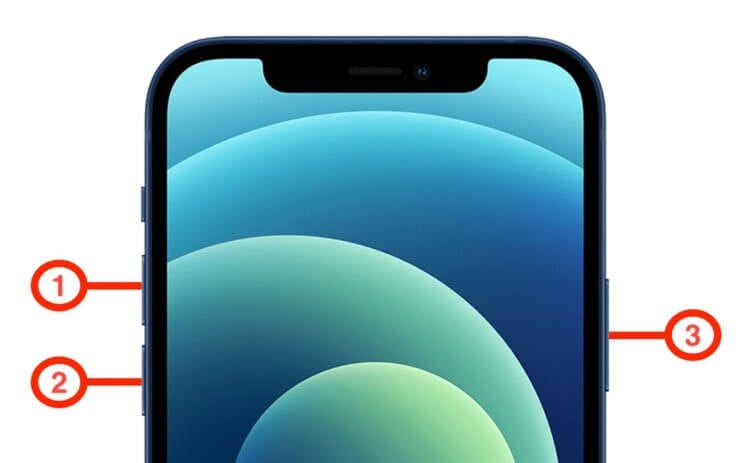
Разные iPhone перезагружаются по-разному
Если Айфон завис на яблоке, самый простой способ помочь ему вернуться к работе – это жёсткая перезагрузка iPhone. Она не представляет никакой сложности и вреда смартфону также не несёт:
- На iPhone 6s, 6s Plus, SE (2016) и более старых моделях удерживайте кнопку Home и клавишу питания в течение примерно 10 секунд;
- На iPhone 7, 8, 8 Plus и SE (2020) удерживайте кнопку уменьшения громкости и клавишу питания в течение примерно 10 секунд;
- На iPhone X и более новых моделях быстро нажмите и отпустите кнопку увеличения громкости, быстро нажмите и отпустите клавишу уменьшения громкости, а затем зажмите клавишу питания и удерживайте 10 секунд.
Как восстановить iPhone через iTunes
Восстановление iPhone через iTunes – самая моя нелюбимая манипуляция. Она заключается в том, чтобы сбросить все настройки iPhone, а потом накатить на него резервную копию:
- Запустите Finder или iTunes на Mac (зависит от версии ОС);
- Подключите iPhone (iPad либо iPod) к Mac по кабелю;
- Переведите подключённое устройство в режим восстановления;
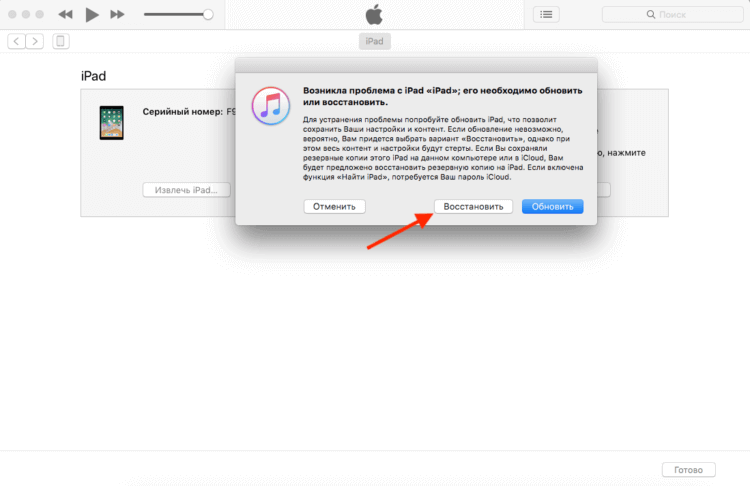
Помните, что восстановление через iTunes удаляет все данные
- Во всплывающем окне на Mac нажмите «Восстановить»;
- Дождитесь завершения процедуры восстановления;
- Активируйте iPhone заново и накатите резервную копию.
Не включается iPhone горит яблоко

Третий способ, если не включается айфон и горит яблоко, заключается в использовании утилиты ReiBoot. Вообще говоря, мне странно, что Apple не предложила своим пользователям ничего подобного, потому что эта штука реально выручает. Она позволяет всего в пару кликов мышью вернуть iPhone, который застрял на логотипе яблока, к жизни.
- Скачайте ReiBoot себе на компьютер по этой ссылке и установите;
- Запустите ReiBoot и подключите iPhone к компьютеру по кабелю;
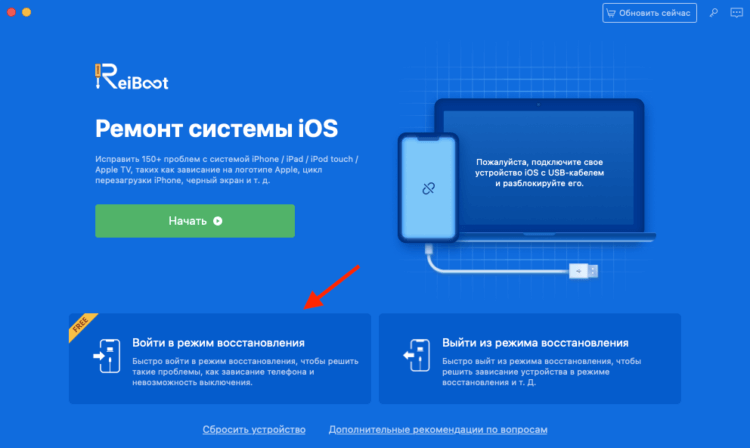
Утилита ReiBoot сама введёт и выведет iPhone из режима восстановления
- Нажмите «Войти в режим восстановления» и дождитесь появления на экране iPhone логотипа iTunes;
- После этого нажмите «Выйти из режима восстановления» и дождитесь завершения перезагрузки.
Айфон застрял на яблоке. Решение
Данный способ не удаляет никакие данные из памяти вашего iPhone, а просто как бы помогает ему загрузиться правильно. Однако иногда этого может оказаться недостаточно. В этом случае следует прибегнуть к более действенным мерам.
- В приложении ReiBoot нажмите на кнопку «Ремонт»;
- Выберите проблему (в нашем случае это «Экран застрял»);
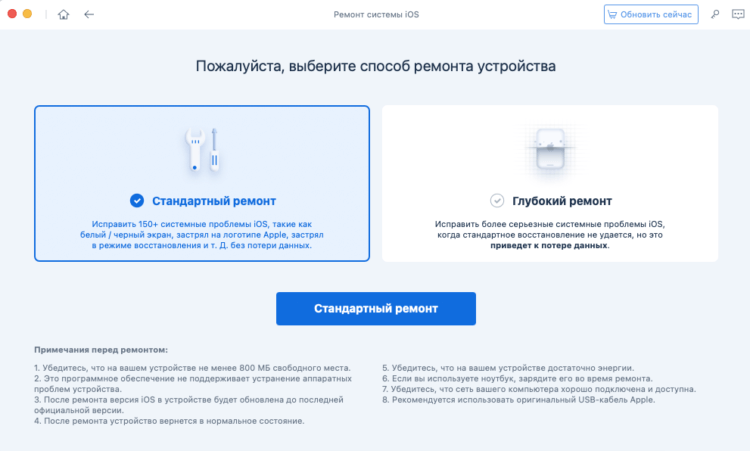
В большинстве случаев будет достаточно стандартного ремонта
- Нажмите «Исправить сейчас», а затем – «Стандартный ремонт»;
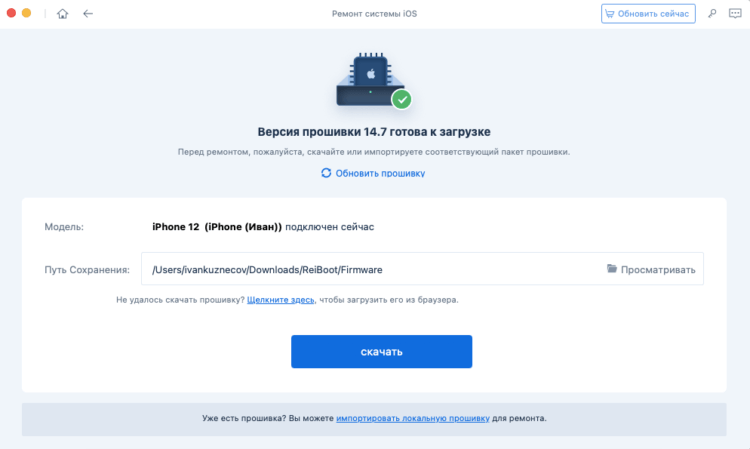
При стандартном ремонте из памяти iPhone не удаляются никакие данные
- Сохраните копию прошивки на компьютер для последующего восстановления;
- Выждите примерно 10 минут до завершения процедуры отладки.
Эта процедура хороша тем, что при её исполнении вообще не страдают никакие данные. То есть во время «ремонта», конечно, утилита очищает iPhone, но перед этим она позволяет сохранить на компьютере все данные, которые потом сама же и восстанавливает.
Наверное, вы заметили, что ReiBoot также предусматривает ещё и глубокий ремонт iPhone. Эта процедура отличается от стандартного ремонта тем, что проблемы исправляются на более глубоком уровне. В большинстве случаев настолько серьёзная отладка не требуется, поэтому прибегать к ней без крайней нужды всё-таки не рекомендуется. Она будет хороша в ситуациях, когда слетает прошивка устройства.
Честно сказать, я не очень себе представляю, что происходит в этот момент, но у меня дважды слетала прошивка на iPad. В первый раз я отнёс его в авторизованный сервисный центр и заплатил за восстановление 650 рублей, а, когда это случилось во второй раз, провёл глубокий ремонт с помощью ReiBoot и вернул планшет к работе своими силами. В результате мне даже не пришлось выходить из дома.
Эффективный способ исправить зависание iPhone при заполнении хранилища с логотипом Apple [2023]
 Обновлено Лиза Оу / 25 августа 2022 г. 16:30
Если память вашего iPhone заполнена и он не запускается, он застрянет на вашем логотипе Apple и не включится. Пользователь может расстроиться, потому что боится потерять все данные на своем iPhone. Не беспокойтесь, в этой теме показано, как исправить зависание iPhone на логотипе Apple, когда память заполнена.
FoneLab позволяет переводить iPhone / iPad / iPod из режима DFU, режима восстановления, логотипа Apple, режима наушников и т. Д. В нормальное состояние без потери данных.
- Исправить отключенные проблемы системы iOS.
- Извлечение данных с отключенных устройств iOS без потери данных.
- Это безопасно и просто в использовании.
Часть 1. Почему iPhone зависает на логотипе Apple. Хранилище заполнено
Некоторые пользователи хранят много вещей на своем iPhone, включая контакты, сообщения, видео, фотографии и приложения, и вы часто очищаете файлы корзины на своем iPhone. Однако, когда ваш iPhone полностью застрял в хранилище логотипа Apple, ваш iPhone может испытывать перегрузку файлов и всего хранилища, поэтому вы больше не можете продолжать. Поэтому для iOS сложно нормально функционировать. Это может привести к непредсказуемой производительности, такой как неправильное поведение, ведение журнала и, что еще хуже, может привести к зависанию логотипа Apple.
Часть 2. Как исправить зависание iPhone при заполнении хранилища логотипа Apple
Если проблема возникает из-за проблем с программой, ваши шансы исправить ее выше. Попробуйте выполнить эти методы, чтобы решить проблему на вашем iPhone.
Метод 1. Как исправить зависание iPhone. Хранилище логотипа Apple заполнено с помощью FoneEraser для iOS.
Если проблема на вашем iPhone застряла на логотипе Apple из-за того, что ваше хранилище заполнено, FoneEraser для iOS могу помочь тебе освободить место на вашем iPhone. Это наиболее важный компонент iPhone для большинства пользователей. Вы можете удалить загруженные приложения, фотографии, видео, музыку и многое другое. FoneEraser для iOS может помочь вам удалить ненужные файлы и многое другое, чтобы у вас было больше места на вашем устройстве и чтобы решить проблему на вашем iPhone застрял с логотипом Apple когда память телефона заполнена.
FoneEraser для iOS — лучший очиститель данных iOS, который может легко и безвозвратно стереть все содержимое и настройки iPhone, iPad или iPod.
- Удалите ненужные данные с iPhone, iPad или iPod touch.
- Стереть данные быстро с одноразовой перезаписью, которая может сэкономить ваше время для большого количества файлов данных.
- Это безопасно и просто в использовании.
Вариант 1. Освободить место
Эта опция позволяет пользователю выбирать определенные файлы для очистки без потери всех ваших данных на вашем iPhone, и ее легко использовать для удаления ненужных файлов, чтобы освободить ваше хранилище.
Шаг 1 Во-первых, вам нужно установить программу. Он автоматически запустится после того, как вы скачаете и установите программу.
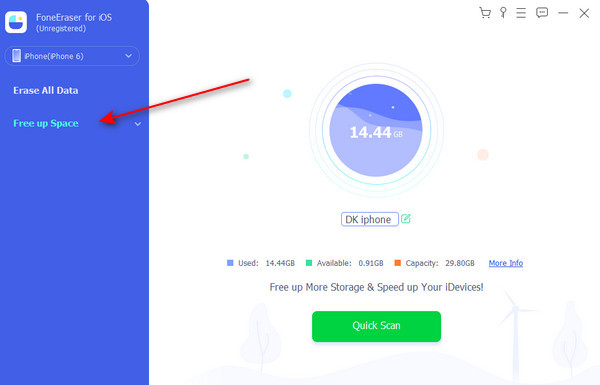
Шаг 2 Затем подключите устройство iPhone к компьютеру с помощью USB-кабеля. После его подключения. На левой панели выберите Свободное пространство; вы можете увидеть список опций, которые вы можете выбрать.
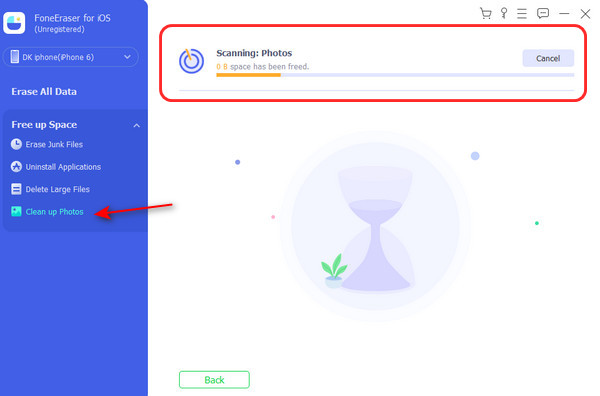
Шаг 3 Выберите Убирать Фотографии чтобы удалить ненужную фотографию, чтобы у вас было больше места на вашем устройстве, и оно автоматически отсканирует ваши фотографии.
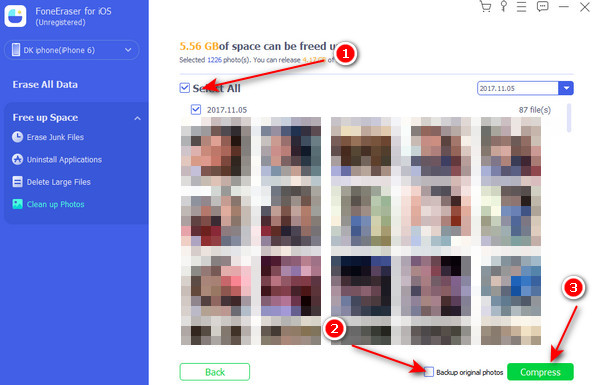
Шаг 4 После выбора Убирать Фотографии, вы можете выбрать Резервное копирование и сжатие or Экспорт и удаление. Выбирать Экспорт и удаление для экспорта фотографий на компьютер, а затем удалите их, чтобы облегчить нагрузку на устройство.

Шаг 5 Поставьте галочку в меньшем поле в верхней части мини-интерфейса, затем Выбрать все, выберите исходные резервные фотографии и выберите Сжимать.
Вы также можете выбрать другие функции, такие как стереть ненужные файлы чтобы освободить память iPhone в соответствии с вашими потребностями.
Вариант 2. Удалить все данные
Вы можете попробовать другой вариант и выбрать «Стереть все данные» на своем устройстве, если хотите, чтобы ваш iPhone выглядел как совершенно новый телефон.
FoneEraser для iOS — лучший очиститель данных iOS, который может легко и безвозвратно стереть все содержимое и настройки iPhone, iPad или iPod.
- Удалите ненужные данные с iPhone, iPad или iPod touch.
- Стереть данные быстро с одноразовой перезаписью, которая может сэкономить ваше время для большого количества файлов данных.
- Это безопасно и просто в использовании.
Вот несколько шагов, чтобы исправить зависание iPhone на логотипе Apple. Память заполнена.
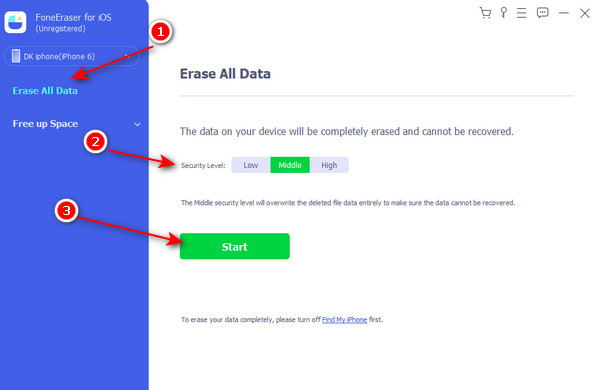
Шаг 1 Сначала выберите Стереть все данные в левой части вашего окна. Выберите уровень безопасности: Низкий, средняя, High, затем отметьте Start кнопку.
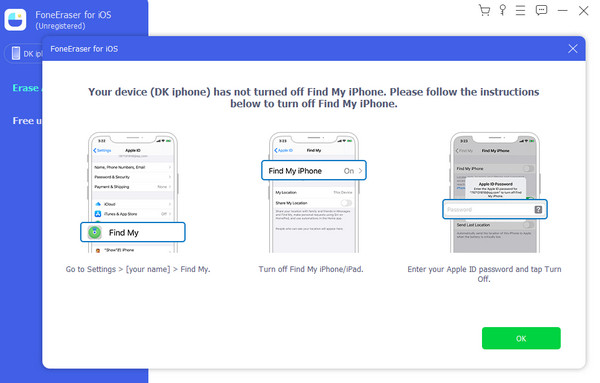
Шаг 2 Далее ваше окно попросит вас выключить Find My iPhone чтобы вы могли продолжить. Вы можете выполнить шаги во всплывающем окне, чтобы отключить функцию «Найти iPhone».
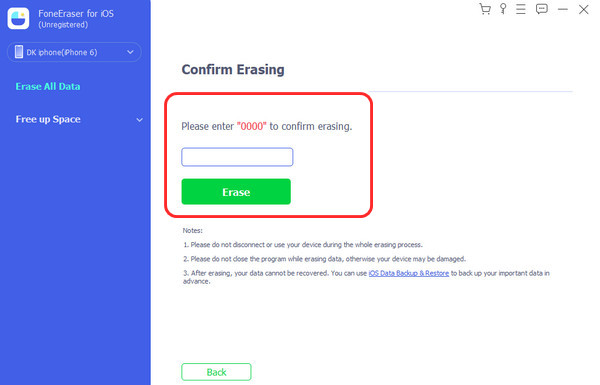
Шаг 3 После выключения приложения Find My iPhone. Он автоматически продолжится в Подтвердить удаление и введите 0000 в поле для подтверждения удаления ваших файлов.
Метод 2. Принудительная перезагрузка iPhone
iPhone, который не отвечает, можно исправить принудительным перезапуском. Он работает аналогично программному сбросу при устранении различного рода ошибок программного обеспечения. Он также удаляет мусорные файлы, кэшированные во внутренней памяти вашего телефона.
FoneEraser для iOS — лучший очиститель данных iOS, который может легко и безвозвратно стереть все содержимое и настройки iPhone, iPad или iPod.
- Удалите ненужные данные с iPhone, iPad или iPod touch.
- Стереть данные быстро с одноразовой перезаписью, которая может сэкономить ваше время для большого количества файлов данных.
- Это безопасно и просто в использовании.
Для iPhone 6 или более ранней версии:
Нажмите и удерживайте кнопку «Домой» и кнопку питания вместе, пока iPhone не выключится, и не появится логотип Apple.
Для iPhone 7:
Продолжайте нажимать и удерживать кнопку уменьшения громкости и боковые кнопки вместе, пока они автоматически не отключатся и не появится логотип Apple.
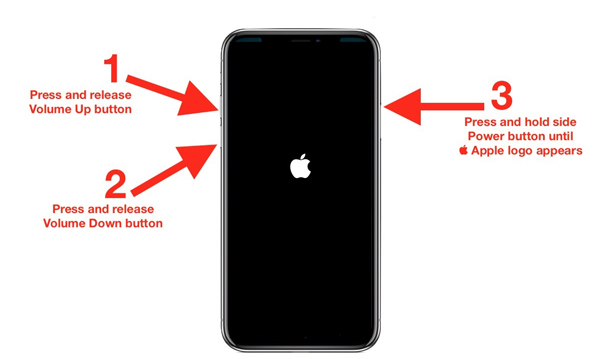
Для iPhone 8 или более поздней версии:
Шаг 1 Для начала нажмите и отпустите кнопку увеличения громкости.
Шаг 2 Затем нажмите и отпустите кнопку уменьшения громкости.
Шаг 3 Наконец, нажмите и удерживайте кнопку включения, пока она не перезагрузит ваш iPhone и не появится логотип Apple.
Способ 3. Обновите / восстановите свой iPhone с помощью iTunes
Когда это происходит, iTunes сияет. Подготовьте компьютер, чтобы вы могли начать. Вы можете использовать компьютер Mac или Windows, если на вашем компьютере загружена последняя версия программы iTunes. После установки необходимого оборудования следуйте этим инструкциям, чтобы начать ремонт и восстановление iOS из самой последней резервной копии iOS на вашем iPhone.
Шаг 1 Сначала подключите устройство iPhone к компьютеру и переведите iPhone в режим восстановления, прежде чем начать.
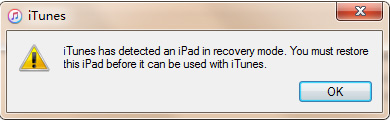
Шаг 2 Далее вам нужно нажать и отпустить кнопку увеличения громкости, затем кнопку уменьшения громкости, а также нажать и удерживать боковую кнопку вашего iPhone.
Шаг 3 После этого продолжайте удерживать, пока не увидите логотип подключения к iTunes, затем запустите iTunes, и в вашем окне появится сообщение о том, что ваш iPhone требуется обновить или восстановить.
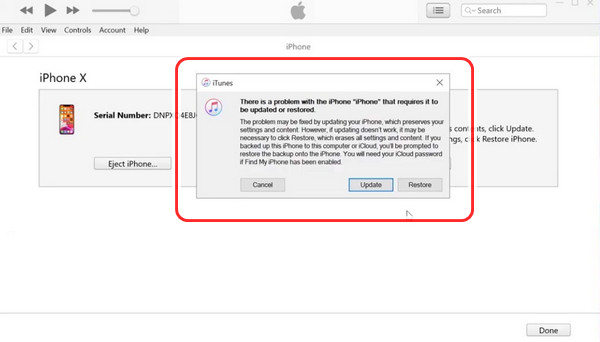
Шаг 4 Выберите обновление кнопку, то iTunes вернет ваш iPhone.
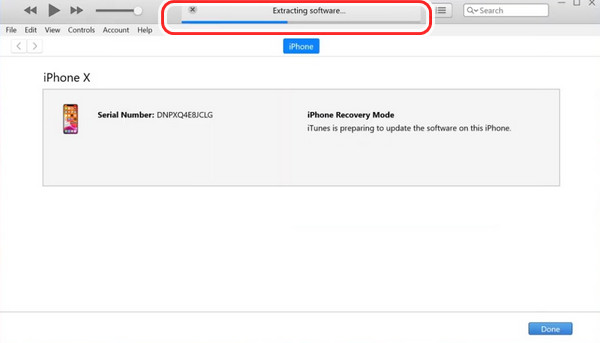
Шаг 5 Затем выберите Следующая кнопку в окне, чтобы продолжить обновление вашего iPhone.
Шаг 6 Наконец, нажмите Соглашаться кнопку в нижней части мини-интерфейса, чтобы начать обновление. И, наконец, вы сделали!
Метод 4. Исправить зависание iPhone в хранилище логотипа Apple, заполненном с помощью восстановления системы iOS
Наконец, FoneLab iOS Восстановление системы будет настоятельно рекомендован вам, если вышеуказанные методы не работают для вас.
Это идеальная программа для компьютера, которая поможет вам исправить все нештатные проблемы на iPhone, iPad и iPod Touch. Вы можете просто выбрать стандартный или расширенный режим для восстановления устройства с потерей данных или без нее.
Точно так же вы можете выбрать его, когда ваш iPhone застрял на логотипе Apple, а память заполнена. Ниже приведены шаги для справки.
FoneLab позволяет переводить iPhone / iPad / iPod из режима DFU, режима восстановления, логотипа Apple, режима наушников и т. Д. В нормальное состояние без потери данных.
- Исправить отключенные проблемы системы iOS.
- Извлечение данных с отключенных устройств iOS без потери данных.
- Это безопасно и просто в использовании.
Шаг 1 Для начала скачайте и установите программу FoneLab iOS Восстановление системы на вашем компьютере и запустите его. Затем нажмите «Восстановление системы iOS», чтобы продолжить.
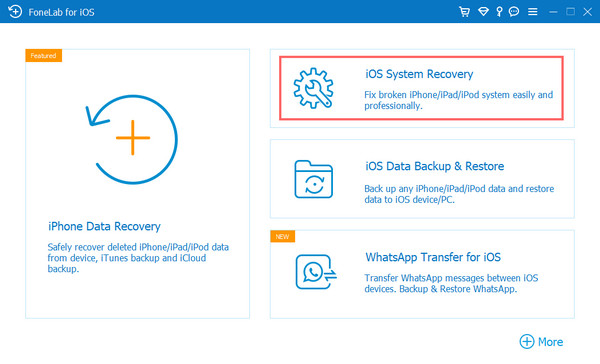
Шаг 2 Затем, как только вы установите его, он автоматически запустит программу и подключит ваш iPhone к компьютеру с помощью USB-кабеля.
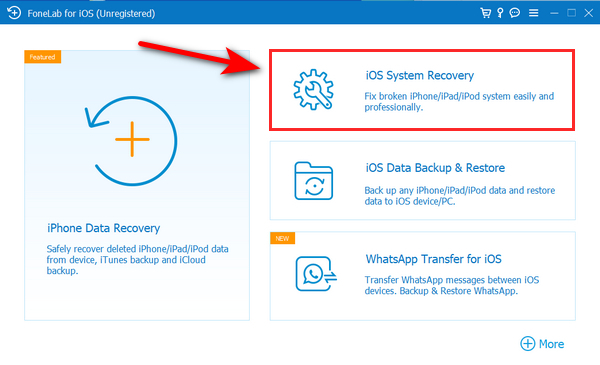
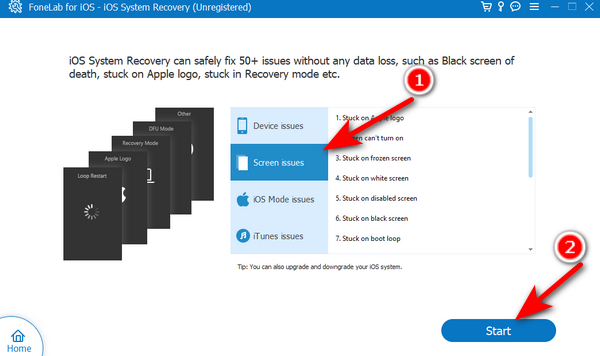
Шаг 3 После подключения вашего iPhone к компьютеру появится окно, и вы можете выбрать из списка, какую проблему вы хотите исправить на своем iPhone. Затем отметьте Start чтобы продолжить.
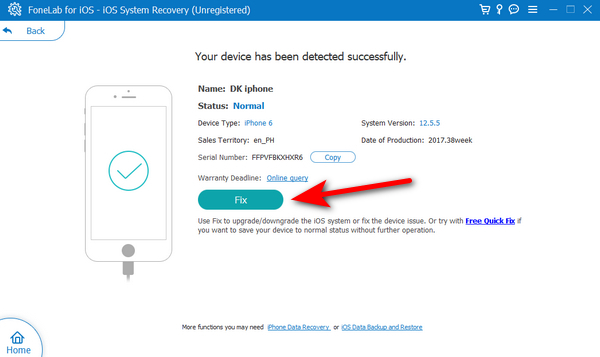
Шаг 4 После нажатия кнопки «Пуск» на экране появится информация о вашем iPhone, затем, наконец, нажмите кнопку «Пуск». фиксированный кнопку, и он начнет ремонтировать ваше устройство.
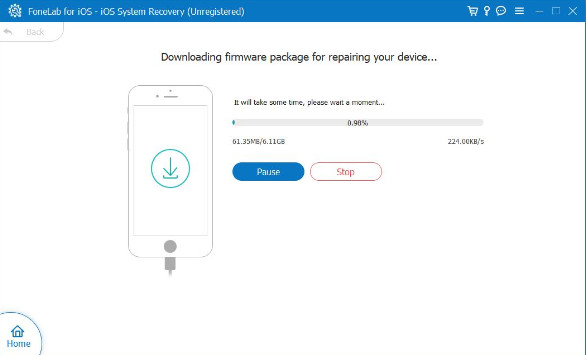
Шаг 5 Подождите несколько минут, чтобы закончить ремонт вашего устройства iPhone, и, наконец, все готово.
Часть 3. Часто задаваемые вопросы о том, как исправить зависание iPhone при заполнении хранилища логотипа Apple
1. При принудительном перезапуске iPhone все стирается?
Нет. Это означает, что вы можете принудительно перезапустить iOS, даже если она зависла или вообще находится в другом режиме (например, в режиме DFU, режиме восстановления или режиме восстановления). Простое отключение питания и повторное включение гаджета ничего не дает. Это указывает на то, что он ничего не сбрасывает и не очищает кеши.
2. Почему на моем iPhone все еще отображается логотип Apple после сброса настроек?
После сброса ваш iPhone застрял на логотипе Apple, что означает, что ваша iOS не работает. Это может быть результатом недостатка или ошибки iOS.
Таким образом, если ваш iPhone застрял на логотипе Apple, когда ваше хранилище заполнено, вам больше не нужно паниковать. Есть способы решить проблемы на вашем устройстве iPhone. Вы можете применить упомянутые выше способы. Если приведенное выше решение не сработало, вы можете использовать FoneEraser для iOS or FoneLab iOS Восстановление системы. Вы можете легко освободить место на вашем iPhone и исправить проблемы с iPhone.
FoneLab позволяет переводить iPhone / iPad / iPod из режима DFU, режима восстановления, логотипа Apple, режима наушников и т. Д. В нормальное состояние без потери данных.
Не включается из-за памяти iPhone

Многие пользователи iPhone сталкивались с неприятной проблемой, когда их устройство не включается из-за нехватки памяти. Выяснение причин, почему iPhone не включается и как устранить проблему, может стать настоящим испытанием. К счастью, существует несколько способов решения этой проблемы.
Причины
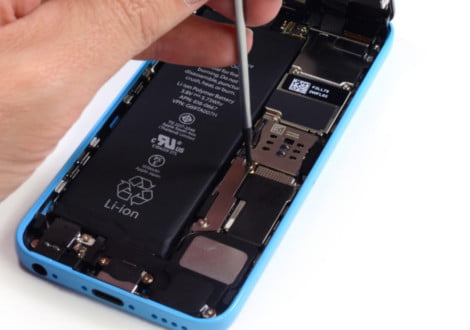
- Фотографии, видео, музыка и другие приложения могут быстро заполнить доступную память вашего устройства. Когда память становится слишком полной, это может привести к тому, что iPhone выключится или вообще не включится.
- Другая возможная причина этой проблемы — поврежденная операционная система или аппаратный сбой, из-за которого телефон перестал работать должным образом.
Заявка на ремонт
При отправке заявки с сайта — скидка 15%
Восстановление системы
Одним из способов решения этой проблемы является восстановление системы вашего устройства. Это вернет его к исходным заводским настройкам и, возможно, устранит все проблемы, из-за которых он не включался в первую очередь. Для этого вам понадобится доступ к itunes или icloud, чтобы вы могли сделать резервную копию устройства, прежде чем приступать к процессу восстановления.
Смена прошивки
Если восстановление устройства не помогло, возможно, стоит попробовать изменить его прошивку. Для этого необходимо загрузить на устройство новую версию ios, которая, возможно, решит все проблемы, связанные с нехваткой памяти или повреждением файлов операционной системы. Для этого варианта вам также понадобится доступ к itunes, поскольку вы будете использовать его для загрузки и установки новой прошивки на ваш телефон.
Как перезагрузить iPhone при недостатке памяти?
Если ни один из этих вариантов не сработал, возможно, вы захотите перезагрузить или полностью сбросить настройки вашего iPhone, чтобы он снова вернулся в рабочее состояние. Для этого вам понадобится доступ к itunes или icloud, чтобы вы могли сделать резервную копию всех данных, хранящихся на вашем телефоне. После чего можно приступить к полному сбросу настроек через настройки > общие > сброс > стереть все содержимое и настройки, расположенные на вкладке меню «сброс устройства к заводским настройкам».
Где починить iPhone?
Если ни один из этих методов не помог, то, к сожалению, похоже, что у вас внутри произошел какой-то аппаратный сбой, который потребует профессиональных ремонтных услуг. Наш сервисный центр предлагает услуги по ремонту iPhone и замене комплектующих, а также предоставляет гарантию на все выполненные работы и запчасти. Оставьте заявку по номеру телефона или с помощью формы обратной связи.