Как удалить аккаунт Google с телефона Android

Если вам потребовалось удалить аккаунт Google с телефона, задача может иметь два контекста: удаление учетной записи из настроек Android телефона (так, чтобы она не была к нему привязана и удаление произошло только на этом телефоне) или же полное удаление аккаунта Google (так, чтобы её нельзя было использовать ни на каких устройствах). И то и другое легко сделать на вашем устройстве.
В этой инструкции подробно о том, как полностью удалить учетную запись Google с телефона в первом и втором сценарии. Будет продемонстрировано удаление на чистом Android, а также на смартфоне Samsung.
-
(с чистой системой)
Удаление учетной записи Google на Android телефоне
Как уже было отмечено, вам может требоваться одно из двух: удаление учетной записи только на одном телефоне, при этом необходимо в дальнейшем продолжать ей пользоваться, либо полное удаление аккаунта Google без возможности использования где-либо ещё. Начнем с первого.
Как удалить учетную запись с конкретного Android телефона (отвязать телефон от учетной записи)
На чистой системе Android шаги будут выглядеть следующим образом (в вашем случае интерфейс может слегка отличаться, но суть останется той же самой):
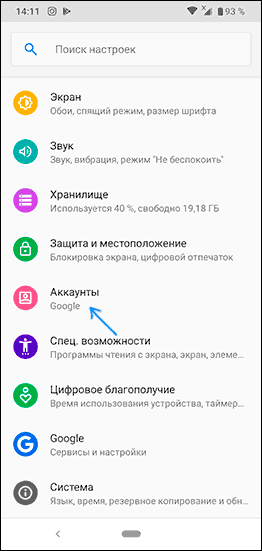
- Зайдите в Настройки — Аккаунты.
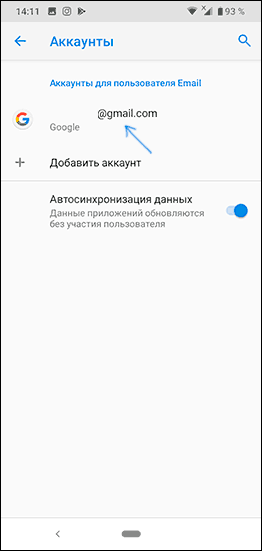
- Нажмите по вашему аккаунту Google в списке аккаунтов.
- Нажмите кнопку «Удалить аккаунт».
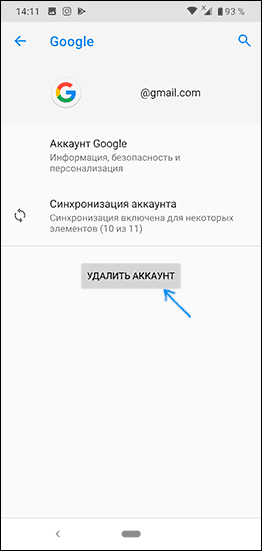
- Для подтверждения может потребоваться ввести графический ключ, пароль или иным образом подтвердить, что аккаунт удаляете именно вы.
После этого аккаунт Google будет удален из настроек телефона и из приложений Google (таких как Play Маркет, Gmail и других). В случае, если в списке аккаунтов отображаются другие учетные записи, которые нужно удалить — повторите с ними те же действия.
В ситуации же когда вы готовите телефон к передаче другому лицу, после удаления учетной записи и отвязки от аккаунта Google может иметь смысл полностью сбросить телефон на заводские настройки и удалить все данные: обычно это доступно в разделе настроек «Система» — «Сброс настроек».
Как полностью удалить аккаунт Google с телефона
Если вам требуется не только убрать учетную запись из настроек вашего телефона, но и полностью удалить аккаунт Google (так, чтобы им нельзя было воспользоваться и где-либо ещё), на Android телефоне с чистой системой вы можете сделать это следующим образом:
- Зайдите в Настройки — Google.
- Нажмите по пункту «Аккаунт Google». На следующей странице перейдите на вкладку «Данные и персонализация».
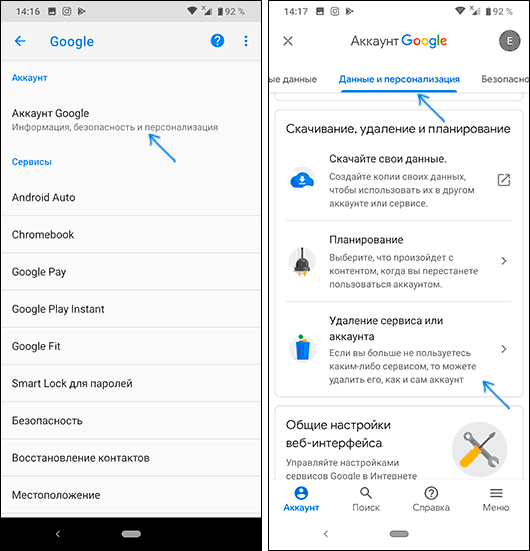
- Пролистайте страницу вниз и найдите пункт «Удаление сервиса или аккаунта».
- На следующем экране в пункте «Удаление аккаунта Google» нажмите «Удалить аккаунт».
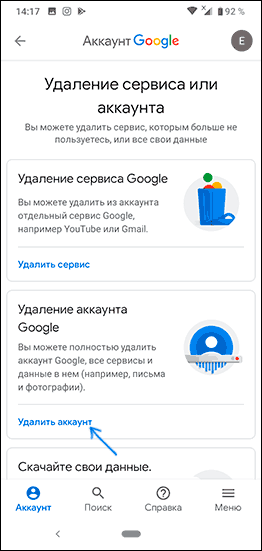
- Подтвердите удаление аккаунта вводом вашего пароля и нажмите кнопку «Далее».
- Последний шаг — прочесть предупреждение перед удалением аккаунта, в котором будет подробно описано, что именно будет удалено. Нужно будет прочитать (пролистать) страницу до конца, отметить пункты о согласии с ответственностью и «Да, я хочу навсегда удалить аккаунт Google и все хранящиеся в нем данные», а затем нажать кнопку «Удалить аккаунт».
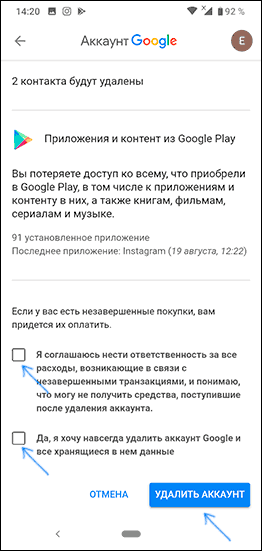
После нажатия кнопки аккаунт Google будет полностью удален не только с телефона Android, но и с серверов компании.
Как удалить аккаунт Google на телефоне Samsung
Если у вас Android телефон Samsung, удаление аккаунта Google с него (а также других учетных записей, включая собственную учетную запись Samsung) не на много сложнее, разве что есть небольшие отличия интерфейса.
Как отвязать учетную запись Google от Samsung телефона
Если вам нужно просто удалить аккаунт Google и другие аккаунты с телефона, не удаляя их полностью (т.е. на серверах они останутся и вы можете использовать эти учетные записи на другом телефоне или компьютере), это можно сделать так:
- Зайдите в Настройки — Учетные записи и архивация.
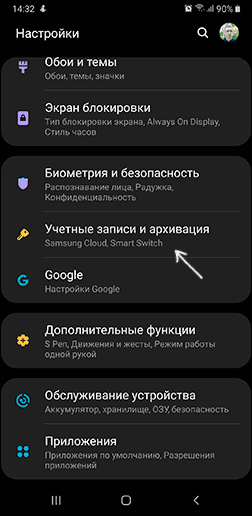
- На следующем экране нажмите «Учетные записи» вверху.
- Выберите учетную запись Google или любую другую, нажмите по ней.
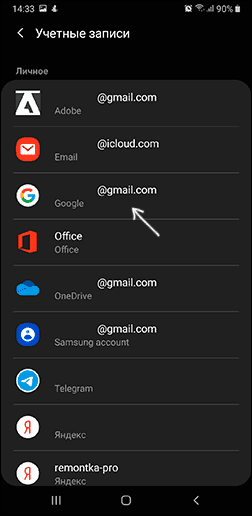
- Нажмите «Удалить учетную запись».
- Подтвердите удаление учетной записи и всех связанных с нею данных. Может потребоваться ввод пароля или ключа разблокировки.
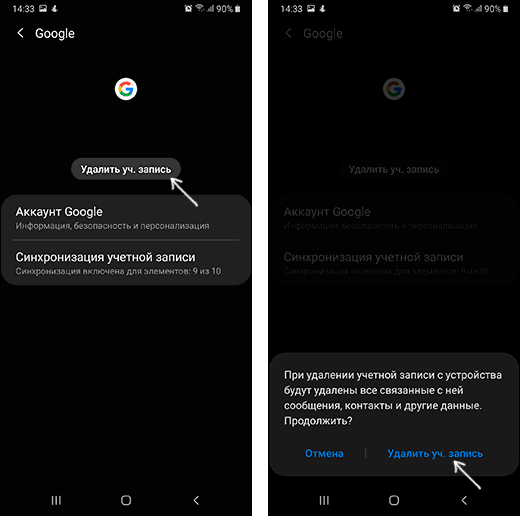
Обратите внимание: если вы выберите учетную запись Samsung account, то для её удаления нужно будет нажать по кнопке меню справа и уже там выбрать пункт «Удалить учетную запись».
Как полностью удалить аккаунт Google на Samsung
Если вы хотите полностью избавиться от аккаунта Google на Android телефоне Samsung, таким образом, чтобы вход в него стал невозможен ни с каких устройств (закрыть учетную запись навсегда), шаги будут практически теми же, что и для случая «чистого» Android:
- Зайдите в Настройки и выберите пункт Google.
- Нажмите по пункту «Аккаунт Google», а затем перейдите на вкладку «Данные и персонализация».
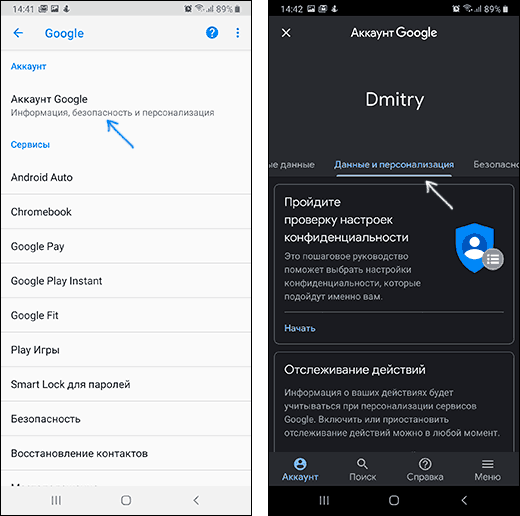
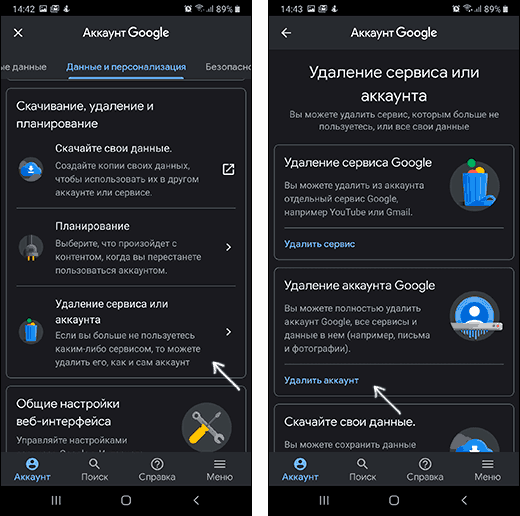
- Найдите раздел «Скачивание, удаление и планирование», нажмите пункт «Удаление сервиса или аккаунта».
- Нажмите «Удалить аккаунт» в пункте «Удаление аккаунта Google».
- Введите пароль аккаунта и нажмите «Далее».
- Прочитайте предупреждение об удалении и том, какие именно данные будут удалены, внизу установите две отметки о согласии и нажмите кнопку «Удалить аккаунт».
На этом ваш аккаунт Google будет полностью удален не только с телефона Samsung, но и с серверов Google.
Видео инструкция
В завершение — видео, где всё описанное выше показано наглядно.
Если при удалении возникают какие-то проблемы, сообщите о них в комментариях, возможно, решение найдется.
Лучшие советы — Как удалить Аккаунт Гугл с телефона Самсунг до или после сброса
На вашем устройстве нужно настроить учетную запись Google для доступа к различным службам Google. Но добавление аккант Google на устройство Android, работающее на Android 5.1 или более поздней версии, активирует защиту заводских настроек Google (FRP). Имеено вам нужно будет предоставить последние синхронизированные учетные данные Google после сброса настроек. Чтобы избавиться от проблем с блокировкой FRP, необходимо удалить аккаунт Гугл с телефона Самсунг до сброса. Но что делать, если вы не можете вспомнить пароль своей учетной записи Google или только что купили телефон с включенной блокировкой FRP? Не волнуйтесь. В этой статье покажем вам, как удалить Аккаунт Гугл с телефона Самсунг без пароля до или после сброса.
Часть 1: Как удалить Аккаунт Google в телефоне Самсунг [До сброса]
Если вы планируете продать или подарить свое устройство Samsung и думаете об удалении учетной записи Google, прикрепленной к устройству, перед сбросом заводских данных, вы можете легко сделать это через настройки телефона или сайт Samsung account. Ниже приведены подробные инструкции о том, как удалить Гугл Аккаунт с Самсунга без пароля до сброса.
Метод 1. Удалить Аккаунт Гугл с телефона Самсунг в Настройках
- Зайдите в «Настройки» и перейдите в «Учетные записи и архивация».
- Выберите «Управление учетными записями», далее нажмите на учетную запись Samsung account..
- Коснитесь «Удалить учетную запись» и подтвердите действие еще раз.
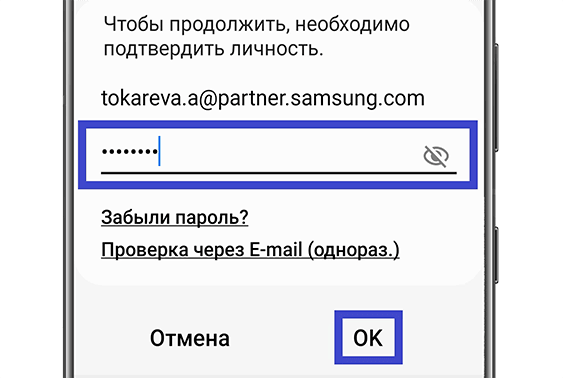
Затем нажмите «Выйти». Введите пароль для подтверждения и нажмите ОК. После проверки пароля ваша учетная запись будет удалена с устройства.
Если вы забыли пароль, то выберите «Забыли пароль?» или «Проверку через E-mail» для сброса пароля. Затем повторите предыдущие шаги, чтобы удалить учетную запись Google Samsung.
Метод 2. Удалить Аккаунт Гугл с телефона Самсунг через сайт Samsung account
На компьютере или в мобильном браузере перейдите на сайт Samsung account и нажмите «Вход».
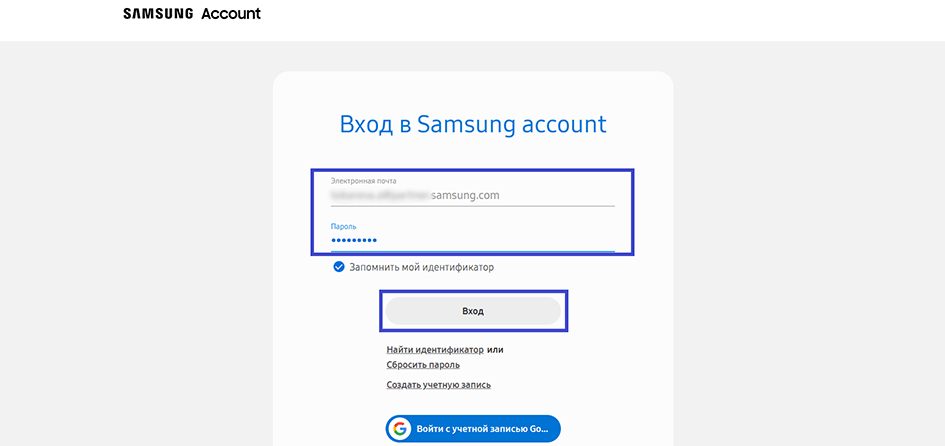
Выберите «Войти в учетную запись Google».
Зайдите в раздел Устройства.
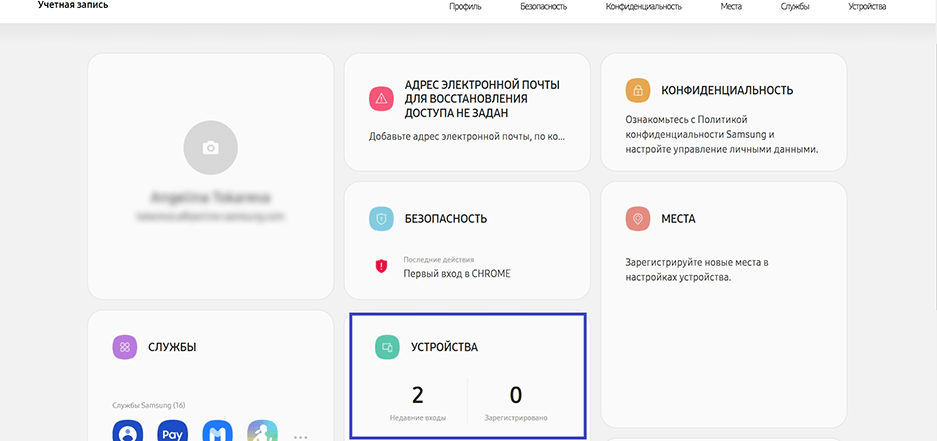
Вот и все! Вы, наконец, удалили учетную запись Google. Если вы хотите Samsung Account удалить, повторяйте описанный выше процесс, пока все они не будут удалены.
Часть 2: Как удалить Аккаунт Google в телефоне Самсунг без пароля [После сброса]
Если вы оказались в ситуации, когда вы не можете открыть телефон после сброса, потому что вы застряли на странице подтверждения аккаунта Google, дайте Tenorshare 4uKey for Android поможет вам. Как специальный инструмент для разблокировки телефона Android, 4ukey for Android позволяет быстро удалить Аккаунт Гугл с телефона Самсунг без пароля.
Ниже приведены продвинутые и впечатляющие функции, которыми он обладает:
- Помогает удалять различные типы паролей экранов Android, включая графический ключ, PIN-код, пароль и биометрические данные
- Позволяет удалить учетную запись Google из Samsung без пароля
- Разблокирует ранние устройства Samsung без потери данных
- Поддержка разблокировки Samsung одним кликом
Давайте посмотрим, как вы можете легко как удалить Аккаунт Гугл с телефона/планшета Самсунг с помощью этого инструмента. В любом случае вам следует сначала загрузить 4uKey for Android на ПК с Windows или Mac.
После правильной установки запустите приложение на своем компьютере. Теперь подключите смартфона к компьютеру с помощью USB-кабеля, а затем выберите «Удалить Google Lock (FRP)» после обнаружения.

Выберите версию ОС вашего устройства, затем подтвердите необходимую информацию и нажмите «Начать». Если ваше устройство работает под управлением Android 11/12/13, следующие шаги помогут вам выполнить оставшуюся часть процесса.

Теперь на своем телефоне вернитесь к экрану приветствия и коснитесь «Экстренный вызов», чтобы открыть клавиатуру. Введите секретный код *#0*# , после чего ваше устройство перейдет в сервисный режим и вызовет меню диагностики.

Нажмите «Далее» на экране компьютера, и 4uKey for Android начнет удалять блокировку Google на вашем устройстве. Вам нужно будет разрешить отладку по USB на вашем телефоне Android во время процесса обхода FRP.

Для завершения процесса требуется несколько минут. Наконец вы увидите сообщение об успешном обходе блокировки FRP Google!
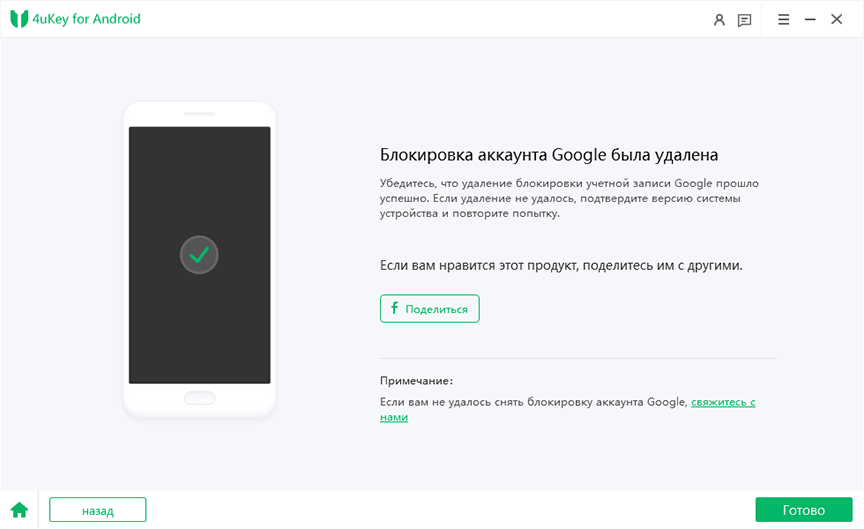
Теперь вы можете легко перезагрузить устройство, не подтверждая данные своей учетной записи Google. Кроме того, вы можете следовать инструкциям на экране, чтобы настроить телефон.
Видеоруководство по удалению аккаунта Google с Samsung без пароля
Заключение
Вы наконец-то узнали, как удалить свой аккаунт Google в телефоне Самсунг без пароля в разных ситуациях. Когда вы сможете получить доступ к своему устройству в обычном режиме, попробуйте удалить учетную запись Google от Samsung прямо в настройках или на сайте Samsung account. Если ваше устройство заблокировано блокировкой Google FRP, Tenorshare 4uKey for Android — это то, что вам нужно. С ним вы сможете пропустить все хлопоты и удалить учетную запись Google со своего смартфона или планшета за считанные минуты, не беспокоясь о восстановлении пароля.
Как удалить аккаунт Гугл с телефона андроид если не знаешь пароль

Добрый день, друзья. Сегодня мы узнаем: — как удалить аккаунт Гугл с телефона семью способами. В том числе, если вы пытались убрать эту учетную запись, и у вас ничего не вышло. Большинство людей научились довольно быстро заводить свою учетную запись на различных сервисах. В том числе и через телефон. Например, довольно просто создать свой аккаунт Гугл с помощью Android.
Но, что интересно, мало кто из людей имеет представление, как её удалить. Создаётся впечатление, что Google никого не хочет отпускать (а может, так оно и есть?). Хотя, на самом деле, методов удаления вашего почтового ящика с телефона довольно много. Весь вопрос в том, что люди об этих методах понятия не имеют. Да и Google их не рекламирует.
Нужно ли удалять учетную запись Гугла с вашего телефона?
Прежде чем удалять свою учетную запись Google со своего мобильного телефона, вы должны знать о последствиях этого шага.
- Если вы удалите подключенную почту Google, вы потеряете доступ к некоторым связанным приложениям. Сюда входят Google Play, GMail, YouTube, Google Drive и Google Calendar.
- Кроме того, вы можете покупать и загружать приложения с помощью учетной записи Google. Обратите внимание, что в зависимости от настроек вы также удалите все свои контакты и почтовые сообщения с телефона.
- Но эти данные удаляются только со смартфона. Если вы снова войдете в систему, информация снова в вашем распоряжении. Поэтому, если вы удаляете учетную запись, убедитесь, что необходимые данные находятся в локальном хранилище устройства, чтобы вы все еще могли к ним получить доступ.
Желательные действия перед деинсталляцией профиля Google
Отвязываем почту от важных ресурсов
Если ваша почта привязана к важным ресурсам – к примеру, к онлайн-банкам, или соц. сетям – необходимо поменять электронный адрес до того, как вы удалили профиль Гулг. Если же вы этого не сделали, у вас могут появиться затруднения с входом на эти ресурсы.
Создаём резервные копии данных
Если вы желаете сохранить ценную информацию, вроде писем, отправленных файлов и электронных адресов, то важно до удаления профиля создать бэкап данных.
Если этого не сделать, то скорее всего, вы потеряете эти важные данные. Кроме этого, можно утратить доступ к контенту, за который вы заплатили, приобрели через магазин, или Ютуб.
Для создания резервного копирования, нет необходимости проводить сохранение каждого файла или писем отдельно. В своём профиле есть возможность сохранить нужную информацию на автомате. Чтобы это сделать:
- Внесем в поисковую строку Гугл выражение «Личный кабинет Google»;

- Выберем опцию «Скачать данные»;

- В новой вкладке вам будет предложено выбрать данные, которые вы решили сохранить. Отмечаем их флажками и переходим по кнопочке «Далее»;

- Теперь нам нужно выбрать метод получения контента и периодичность. Тут же если нужно, изменяем размер элементов и их тип, который нам в итоге нужен. Когда мы проведём нужные настройки, нам останется перейти по кнопочке «Создать экспорт»;

- Время, потраченное на бэкап, будет варьироваться от двух часов, до нескольких суток. После того, как резервные копии будут готовы, к вам поступит сообщение.
Бэкап будет загружен на сервисы Гугл и зашифрован с использованием пароля от вашего профиля Гугл. Часть информации шифруется с применением Пин-кода, графического ключа и пароля, который вы задавали, чтобы разблокировать дисплей вашего устройства. Бэкап данных (кроме фото и видео, которые вы загрузили в Google Фото), будет удалён, если:
- Абонент не использовал устройство 57 дней;
- Пользователь отключил опцию «Резервное копирование» (отключать эту функцию не стоит).
Резервный электронный адрес на случай необходимости восстановления профиля
До деинсталляции профиля желательно привязать его к резервному почтовому ящику. Для этого можно использовать уже созданный электронный адрес, или создать новый, как страховку. В этом случае если вы решите провести восстановление аккаунта, ссылочка или код поступит на ваш резервный почтовый ящик для упрощения доступа к аккаунту. Для создания резервного копирования на дополнительный электронный ящик сделаем следующее:
- После запуска поисковой системы Гугл выберем в углу справа ярлык в виде 9 точек (он называется «Приложения Google»);

- В левой колонке открываем команду «Личная информация» и ищем свой электронный ящик. Нажимаем на него;

- У нас появляется страничка, где нам нужно нажать на команду «Добавить резервный адрес электронной почты». Вводим пароль от профиля;

- Теперь нам осталось ввести резервный электронный адрес. На эту почту поступит код, необходимый для ввода в специальном поле. Теперь у вас создана резервная почта, которая нужна для восстановления удалённого профиля.

Удаляем учетную запись: как просмотреть все соответствующие службы?
Вы можете узнать на приборной панели Google, какие услуги связаны с вашей учетной записью Google. Легко попасть как с телефона, так и с компьютера.
- Сначала войдите в Гугл с пользовательскими данными.
- Теперь нажмите на фотографию профиля в правом верхнем углу и нажмите кнопку «Управление учетной записью Google».
- В меню слева выберите вкладку Данные и персонализация.
- Следующий шаг — немного прокрутить вниз заголовок «Ваши действия и данные». Нажмите здесь «Перейти в личный кабинет Гугла».
- В разделе «Ваши сервисы Google» вы увидите все сервисы, подключенные к вашей учетной записи.
Стандартный метод как удалить аккаунт от Google
Этот метод находится в инструкциях Гугла. Его можно применять в случае, если:
- Необходимо провести авторизацию под другим аккаунтом;
- Вы решили убрать авторизацию потому, что это поможет вам убрать системную ошибку на телефоне;
- Вы отдаёте ваш телефон близкому человеку и поэтому, вас не очень беспокоит тот факт, что у человека появится доступ к вашей личной информации.
В этом случае, за информацию на Android можно не волноваться. Когда вы уберете аккаунт, все его данные, вроде различных файлов, программ, контактов, ваших настроек и так далее, останутся на устройстве. Вам подходит такой метод? Тогда вперёд:
- Входим в меню «настройки» (параметры);
- Заходим в раздел «Личные», далее «Учетные записи и синхронизация»;

- В левом столбике выберем наш аккаунт Гугл;
- Тапнем по записи вашего аккаунта, затем по надписи: «Удалить учетную…».

- Соглашаемся на удаление, и, если система попросит, введём пароль. Когда операция завершится, нужно перезагрузить гаджет.
Как удалить удалённый аккаунт Гугл — когда первый метод не помог
Иногда случается, что, при удалении своей почты в Google появится ошибка. То есть, когда вы удаляете учетную запись на телефоне, процесс проходит не полностью, и получается зависание гаджета до тех пор, пока телефон не выключишь. При этом, Google аккаунт остаётся на месте.
Что в этом случае можно сделать? Давайте рассмотрим. Этот случай подойдет, если вы на телефоне решили поменять свой аккаунт на другой.
Необходимо запустить работу почтового ящика, коснувшись его пальцем (изображение конверта).
Выбираем вверху слева настройки почтового ящика (3 линии). Затем, тапнем по кнопочке «Добавить аккаунт».

Затем, необходимо выбрать «Google».

Далее, исходим из того, есть ли у вас иной аккаунт Гугл? Если да, то тапнем по кнопке «Существующий». Если у вас учетная запись была единственной, в этом случае нажимаем «Новый».

С первым случаем всё понятно, поэтому, рассмотрим вариант, когда у вас учетные данные одни и необходимо создать новые.
Нужно вновь войти в настроечки почтового ящика Gmail. В настойках вы увидите два аккаунта, старый и новый. При этом, скорее всего, старый аккаунт будет основным. Новый, второстепенным. Итак, тапнем по значку новой почты.

Затем, нажимаем на шестерёнку «Управление аккаунтами». В настройках аккаунта удаляем старую авторизацию. В этом деле трудностей возникнуть не должно. Вновь созданная учётная запись становится единственной. Но, вся информация о прежнем аккаунте должна остаться.
Разумеется, на различных версиях смартфона и операционной системы данный действия могут чуть-чуть отличаться. Смысл данной операции похож в различных прошивках Андроид.
Убираем данные из приложения Гугл Аккаунты
Попробуем убрать свою учетную запись несколько иным методом. Запускаем «Параметры» нашего Андроида. Заходим в меню «Приложения» на вкладочку «Все».

Далее, на странице «Аккаунты Google» тапнем по кнопке «Стереть данные» (в других версиях системы необходимо нажать на «Службы Google»).

Возврат заводских настроек телефона
Это кардинальный метод, применяется тогда, когда:
- Человек не может вспомнить свои учетные данные и произвести их восстановление;
- Собрался продавать смартфон;
- Все методы, рассмотренные нами выше, не помогают удалить аккаунт;
- В телефоне появилось вредоносное программное обеспечение и методы, рассмотренные нами, не помогают.
На разных версиях системы Android этот метод работает немного иначе. Мы сбросим личные настройки из «Приложения», выбрав «Резервное копирование».

Затем «Сброс с восстановлением заводских настроек».

На другой прошивке раздел, и кнопочка могут выглядеть и называться по-другому. На Explay Atom заходим в «Настройки», затем опускаемся вниз и выбираем «Восстановление и сброс». В новом окне выбираем «Сброс настроек». На Lenovo возврат к настройкам завода проходит также. На Самсунге эта настройка находится в разделе «Общие». Затем, выбираем «Архивация и сброс». Другими словами, вам нужно попасть в окно, где есть функция «Возврат к заводским настройкам», или что-то подобное. Скорее всего, она находится в настройках (шестерёнка).
Когда вы нажмёте на данную кнопку, Андроид выдаст вам предупреждение: «Будут удалены все данные из памяти». Имеется в виду, не только аккаунт Гугла, но и Яндекса, если он у вас есть. Также, удалятся все номера и прочее. Имейте это в виду!

Бывает, что гаджет имеет защиту с паролем. Если этот пароль вы вспомнить не можете, сделаем сброс другими способами:
- Например, используя функцию Recovery. Как войти в данную функцию, можно прочесть в инструкции гаджета.
- Можно нажать и удерживать кнопку Reset, которая находится обычно на правой стороне устройства. Но, она может быть и под крышкой.
Также, чтобы удалить аккаунт можно просто перепрошить смартфон. Это всё равно, что поменять Windows компьютера. Разумеется, в этом случае, вся информация с телефона также удалится.
Удаление аккаунта с телефона применив право Root
Если вы получили данное право на вашем гаджете, методов удаления регистрации становится больше. В этом случае, достаточно стереть файл accounts.db, где устройство сохраняет информацию аккаунтов. Для этого нам понадобится такой файловый менеджер, как Root Explorer, который имеет доступ к защищённой информации. Приобрести его можно в Плей Маркете за 175 рублей (на момент написания статьи).
Запускаем Root Explorer. Входим в папочку /data/system. Открываем файл accounts.db, долго нажимая на него. В новом окошке тапнем по кнопочке «Удалить».

Стоит обратить внимание: — часть смартфонов с планшетами очень сильно «Прилипают» к учетной записи человека. Что интересно, в этом случае они также потребуют авторизацию, даже после того, как вы перепрошили гаджет. Это сложный случай. Отсюда, мой вам совет. Запишите логин с паролем сразу в нескольких местах. Например, в простой тетрадке. В облаке того же Гугла, или Яндекса. На съёмный носитель телефона или ПК. Можно хранить пароли в «Менеджере паролей». Я рекомендую применять бесплатный сервис «LastPass». Он существует довольно давно и не разу не был взломан.
Как удалить пароль с телефона?
Довольно часто случается, что пользователю необходимо просто удалить пароль Google со смартфона. Сделать это довольно просто:
Заходим в меню «Мой аккаунт», сайта Google.com, далее, идём в раздел «Безопасность и вход».

В новом окошке тапнем по кнопочке «Пароль».

Вводим существующий пароль, чтобы Гугл удостоверился, что пароль меняете именно вы. Затем, Google нам дает возможность поменять его на более подходящий.

Когда вы в другой раз войдёте в свою учетную запись или Гугл Плей, нужно будет ввести свои уже новый данные аккаунта. Как видите, поменять пароль довольно просто. Похожим образом меняется пароль и в Яндексе и других системах.
Удаляем учетную запись Google с помощью компьютера
Расшифровать учетную запись Google можно с мобильных устройств с помощью компьютера, подключенного к Интернету. Для этого можно использовать любой удобный браузер.
Браузер Google Chrome
Этот метод можно использовать, если вы ранее авторизовали его в почтовой службе Google через браузер. Если нет, то сначала нужно будет пройти стандартную процедуру авторизации.
- Нажмите кнопку «Подробности» в правом верхнем углу окна браузера.
- Перейдите в настройки учетной записи Google и откройте раздел «Безопасность».
- Найдите вкладку «Мои устройства».
- Удалите необходимый смартфон со своей учетной записи.
В других браузерах
- Открываем ссылочку https://myaccount .google.com/?pli=1 При необходимости войдите в свой аккаунт в Гугле.
- Идите в отдел безопасности. Найдите там вкладку «Мои устройства».

- Нажмите Управление устройствами.
- Выберите устройство, на котором необходимо удалить учетную запись Google, и нажмите кнопку «Выход».

Если возникло оповещение «Ошибка удаления аккаунта»
Возможно, что вышеперечисленные способы вам не смогли помочь. В этом случае, как только вы перезагрузите телефон, каждый из профилей Гугл будет на том же самом месте, и может появиться ошибка удаления. Если это так, то нам нужно немного поменять наши действия.
Отключаем синхронизацию
На большей части телефонов по заводским настройкам установлена синхронизация Гугл-сервисов. Для деинсталляции Гугл-профиля без сбоя, синхронизация должна быть отключена. Чтобы это сделать, мы поступим следующим образом:
- Запустим настройки телефона;
- Выберем команду «Синхронизация» (Аккаунты и синхронизация);

- Выключим данную команду, передвинув тумблер в режим «Выкл»;

- Выбираем нужный профиль от Гугл;

- Удаляем профиль.
Меняем учётную запись в приложении Gmail
- Запускаем утилиту Gmail на телефоне;
- Нажимаем на значок учётной записи, который расположен вверху справа;
- Нажимаем на кнопочку «Добавить аккаунт»;
- Кликнем по вкладке «Google» и вводим информацию нового профиля;
- В учётной записи приложения изменяем информацию старого профиля на новую.
Очищаем данные через приложения
- Запускаем «Настройки»;
- Переходим во вкладку «Приложения»;
- В перечне приведённых приложений выбираем «Аккаунты Google»;
- Тапнем по кнопочке «Стереть данные». Если просто очистить кэш, то данные о старом профиле останутся.
Добавляем второй профиль
Для этого снова входим в настройки телефона. Затем, проходим по следующим шагам:
- Переходим во вкладку «Аккаунты»;
- Нажимаем на команду «Добавить аккаунт»;
- Выбираем вкладку «Google»;
- Вводим информацию из второго профиля. Соглашаемся с условиями этого сервиса;
- Во вкладке «Аккаунты» возникает второй аккаунт;
- Создаём новый профиль;
- Если никаких ошибок у нас не возникло, то удаляем первый профиль на этой странице.
Удаляем профиль, применив Рут-права
ROOT являются правами с расширенными возможностями. По заводским настройкам, простому пользователю они не даны. Чтобы получить ROOT права, необходимо применить специализированные приложения. Алгоритм их включения имеет прямую зависимость от модели конкретного телефона. Если у вас есть Рут-права, то нужно поступить следующим методом:
- Запускаем системный, или сторонний файловый менеджер. К примеру, в Xiaomi можно запустить «Проводник»;
- Находим папочку «Android». В данной папочке нас интересует подпапка Data, затем подпапка System;
- В этой папочке нам нужно удалить файл DB. Затем, перезагружаем телефон.
Видео как удалить аккаунт Google c телефона?
Вывод: удалить аккаунт Гугл с телефона довольно просто. Притом не только Google, но и Яндекс и прочие. Всё они построены по одному типу. Можно использовать любой из упомянутых методов. Я думаю, они вам помогут. Успехов!
Как удалить аккаунт Гугл на Андроиде с телефона, планшета, компьютера? Как удалить аккаунт Гугл, если забыл пароль?
Статья описывает, как удалять Гугл аккаунт с телефонов, планшетов и компьютеров.
Система «Google» предоставила пользователям множество удобств: имея один аккаунт, человек может заходить в свою почту, создать свой видео канал, хранить файлы в облачном хранилище и многое другое. Пользователю достаточно придумать только один пароль и логин, чтобы зарегистрироваться на всём этом ресурсе.
Не представляет сложности также и удаление аккаунта «Google». Удалять аккаунт «Google» пользователю приходится по разным причинам. Аккаунт может оказаться: вторым (третьим…) лишним, слишком старым, заблокированным системой, чужим и ненужным.
Можно ли избавится от аккаунта «Google» навсегда, удалив его с компьютера, планшета или телефона под управлением «Android»? Поговорим об этом в нашем обзоре.
Удаление аккаунтов «Google»
Хотим сразу отметить, что удаление всех абсолютно данных из системы «Google» не представляется возможным. Система не предполагает полного удаления всей вашей информации, и вы можете, когда хотите, восстановить её, вернув доступ в свой аккаунт.
Но если вы заходите в «Google» через смартфон или планшет, то удалить с этих устройств на платформе «Android» аккаунт со всей информацией, конечно, же возможно. Данные останутся лишь на самом Интернет ресурсе.
Удалить «Google» аккаунт с телефона
На примере смартфона покажем, как удаляются «Google» аккаунты с гаджетов:
- В смартфоне в разделе настроек выбираем пункт вида «Учётные записи…», как показано на скриншоте.
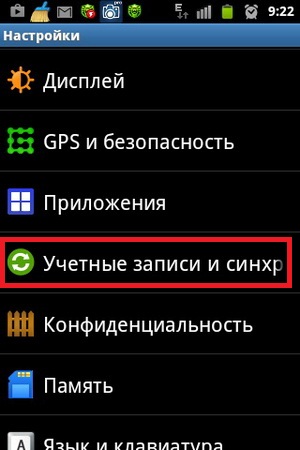
Как удалить аккаунт Гугл на Андроиде с телефона, планшета, компьютера Как удалить аккаунт Гугл, если забыл пароль
- Здесь вы увидите весь список ваших аккаунтов на различных ресурсах, включая и «Google» (конкретно в нашем случае в самом низу под аккаунтом в «QIWI»).
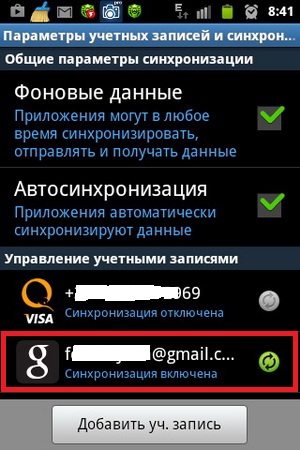
Как удалить аккаунт Гугл на Андроиде с телефона, планшета, компьютера Как удалить аккаунт Гугл, если забыл пароль
- Выберите этот аккаунт и спокойно удалите его
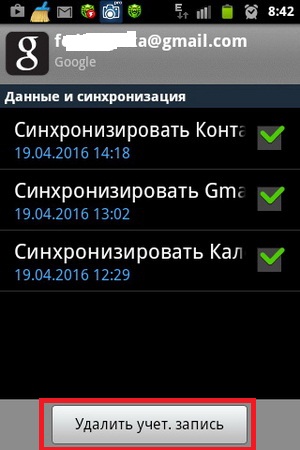
Как удалить аккаунт Гугл на Андроиде с телефона, планшета, компьютера Как удалить аккаунт Гугл, если забыл пароль
Удалить информацию из памяти гаджета
Удаление аккаунта «Google» вышеуказанным методом может оказаться не достаточным. Дело в том, что некоторая информация может остаться в памяти смартфона. Для полного её удаления нужно:
- Зайти снова в настройки смартфона и в разделе «Приложения» отыскать подпункт «Сервисы Google». Зайти сюда и нажать на «Очистить кэш».
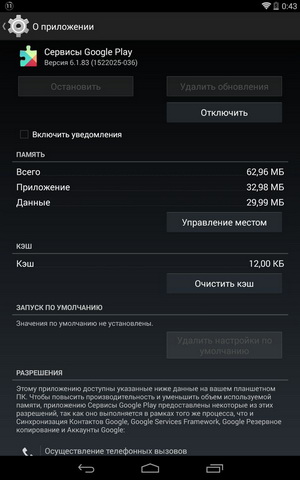
Как удалить аккаунт Гугл на Андроиде с телефона, планшета, компьютера Как удалить аккаунт Гугл, если забыл пароль
Удаление аккаунта «Google» на «Android» при помощи сброса настроек
Есть ещё один способ стереть с телефона ненужную вам информацию. После сброса настроек в смартфоне будет удалён не только ваш «Google» аккаунт, но и все прочие данные (стандартные функции и приложения типа рекавери и Google Play будут сохранены). Фактически вас телефон будет приведён в тот вид, в котором вы его покупали.
Если подобный метод вас устраивает, тогда:
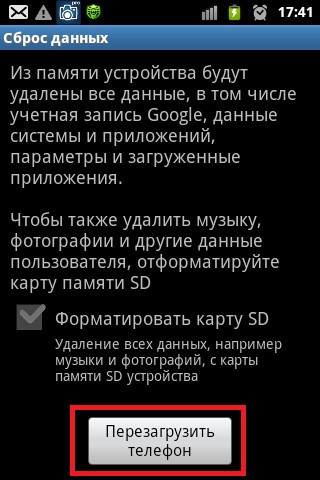
- Через настройки пройдите в «Конфиденциальность» и там нажмите на «Сброс данных» (желательно не убирать галки, как показано на скриншоте, чтобы данные можно было восстановить, если потребуется).
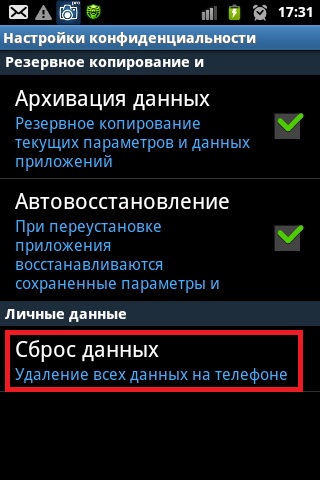
Как удалить аккаунт Гугл на Андроиде с телефона, планшета, компьютера Как удалить аккаунт Гугл, если забыл пароль
- Далее нажмите на «Перезагрузить телефон»
Как удалить аккаунт Гугл на Андроиде с телефона, планшета, компьютера Как удалить аккаунт Гугл, если забыл пароль
Как удалить «Google» аккаунт, если пароль от него вы не помните?
Если вы забыли пароль от «Google» аккаунта, но хотите удалиться из системы «Google», то вам потребуется его восстановить. Как удалять аккаунт, мы уже знаем, остаётся познакомиться с процессом восстановления пароля.
Для этого проделайте следующие шаги:
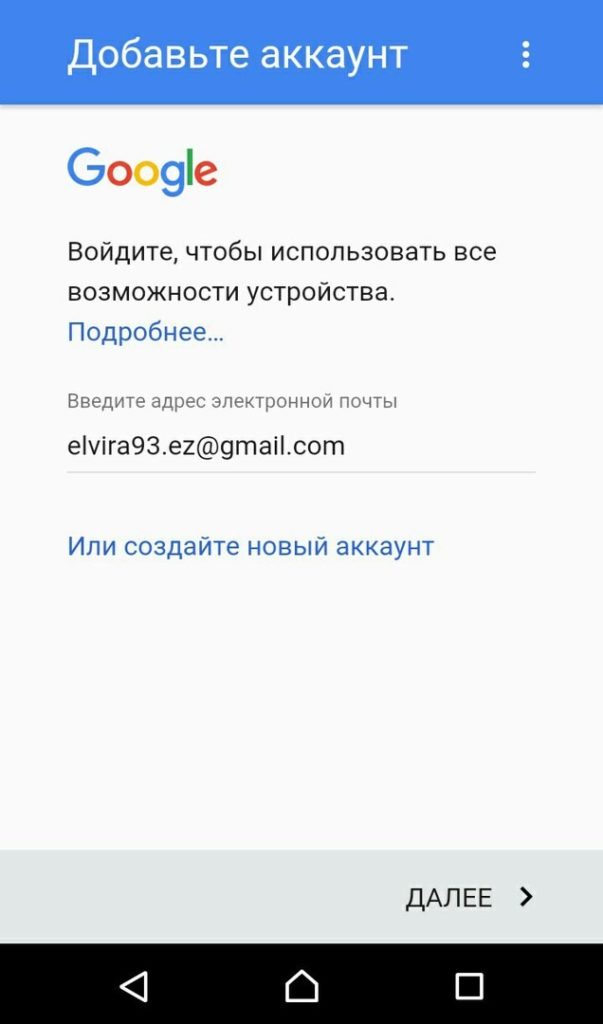
- Зайдите в «Google» и введите в соответствующее поле ваш логин
Как удалить аккаунт Гугл на Андроиде с телефона, планшета, компьютера Как удалить аккаунт Гугл, если забыл пароль
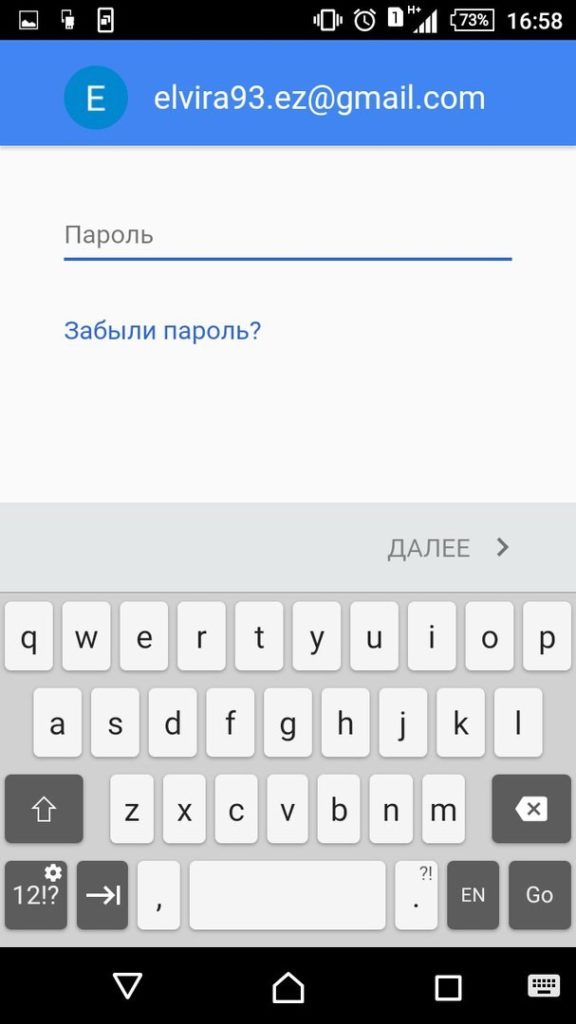
- Далее можете по памяти набрать ваш пароль
Как удалить аккаунт Гугл на Андроиде с телефона, планшета, компьютера Как удалить аккаунт Гугл, если забыл пароль
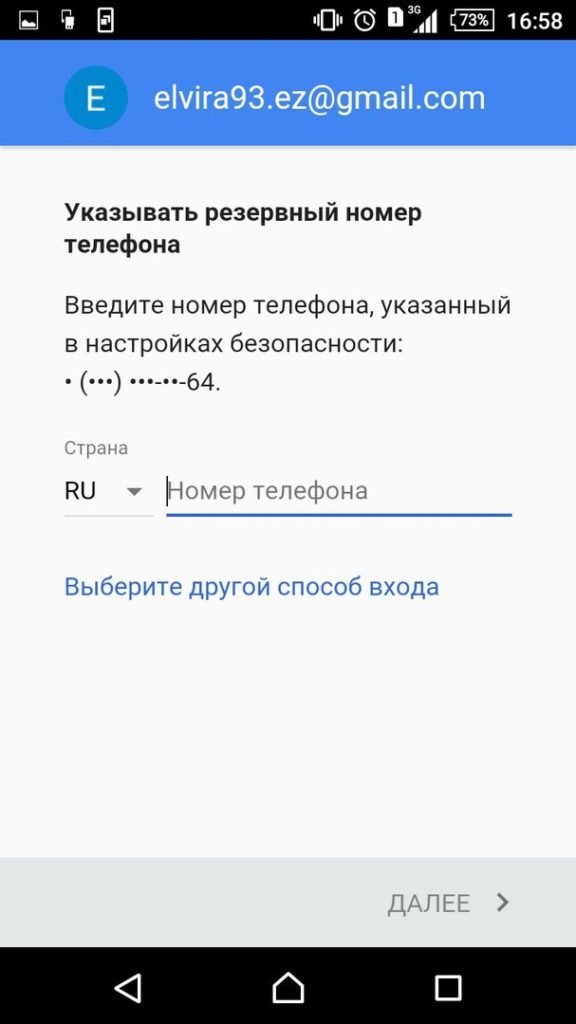
- Если вспомнить пароль не получается, кликнете по пункту «Забыли пароль?» и далее введите номер телефона, указанный в настройках безопасности.
Как удалить аккаунт Гугл на Андроиде с телефона, планшета, компьютера Как удалить аккаунт Гугл, если забыл пароль
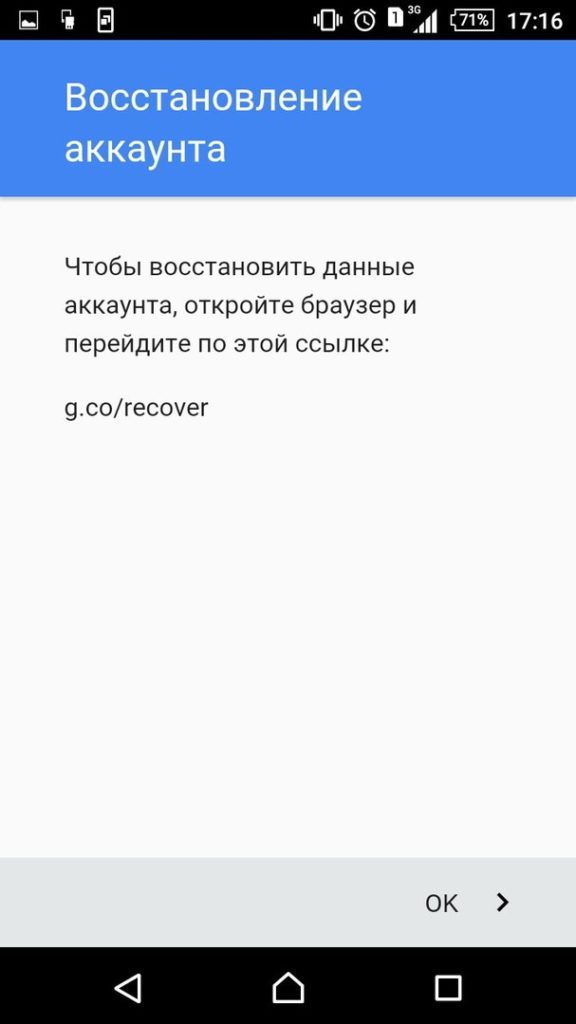
- Если такого номера нет, выберите другой способ входа и далее следуйте инструкции, как указано на скриншоте (пройти по ссылке).
Как удалить аккаунт Гугл на Андроиде с телефона, планшета, компьютера Как удалить аккаунт Гугл, если забыл пароль
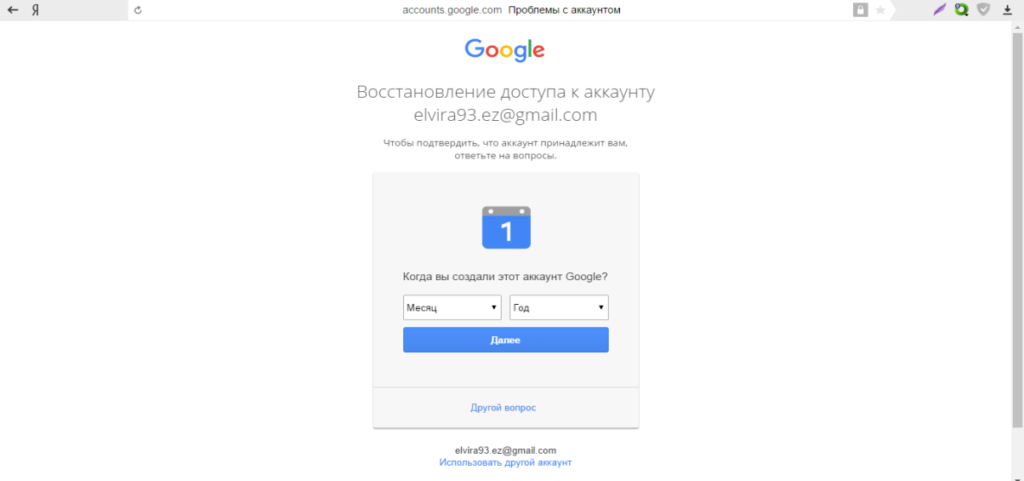
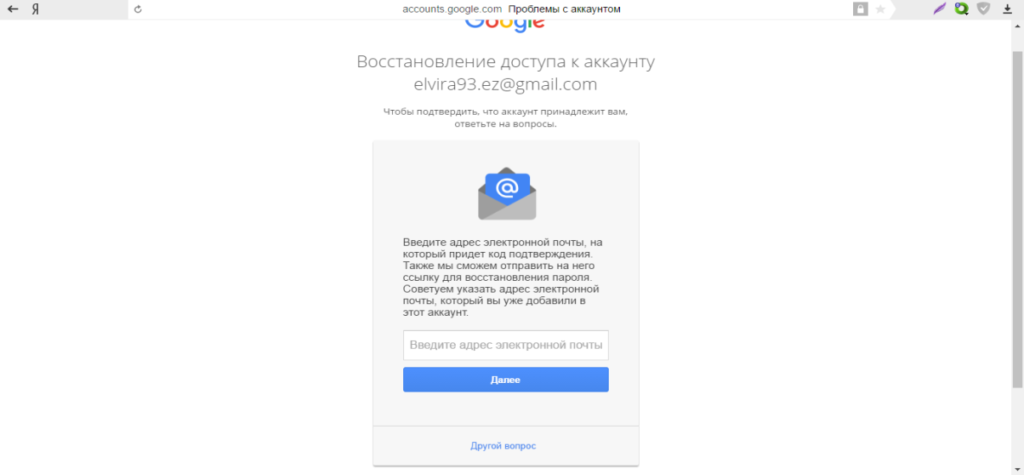
- Далее вам придётся отвечать на вопросы, которые будет задавать вам система. Если всё пройдёт гладко, то вы восстановите пароль.
Как удалить аккаунт Гугл на Андроиде с телефона, планшета, компьютера Как удалить аккаунт Гугл, если забыл пароль
Как удалить аккаунт Гугл на Андроиде с телефона, планшета, компьютера Как удалить аккаунт Гугл, если забыл пароль
Как удалить «Google» аккаунт с компьютера?
Как удалять аккаунт с гаджетов мы уже знаем, теперь сделаем то же самое на компьютере. Для этого проделайте следующие шаги:
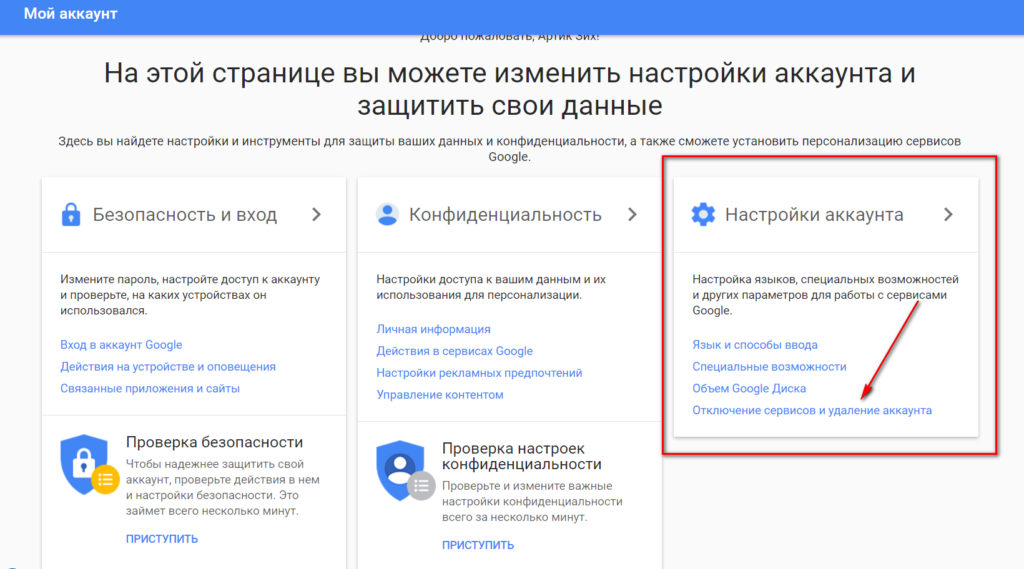
- Зайдите с компьютера в Интернет по данной ссылке и введите пароль с логином от вашего «Google» аккаунта, авторизуйтесь.
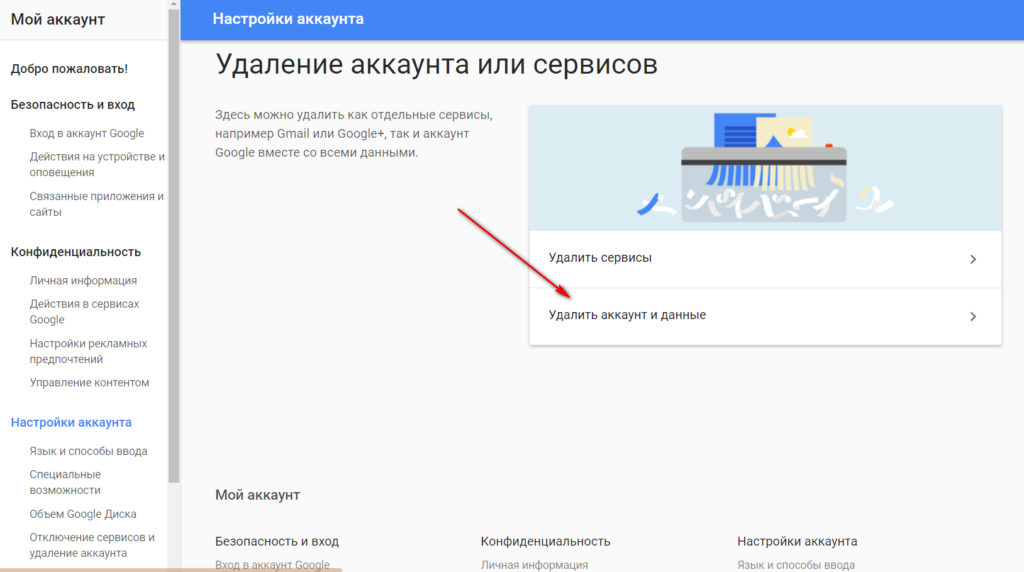
- Далее в разделе «Настройки аккаунта» нажмите на «Отключение сервисов и удаление аккаунта».
Как удалить аккаунт Гугл на Андроиде с телефона, планшета, компьютера Как удалить аккаунт Гугл, если забыл пароль
- Далее нажмите на «Удалить аккаунт и данные» и следуйте дальнейшим инструкциям системы
Как удалить аккаунт Гугл на Андроиде с телефона, планшета, компьютера Как удалить аккаунт Гугл, если забыл пароль