В RuStore для Android появилось автоматическое обновление приложений. Как включить «Автообновление»
RuStore (РуСтор) – это российский магазин мобильных приложений и игр для Android, который служит надежной и безопасной альтернативой Google Play Маркету. В частности, магазин предлагает антивирусную проверку с помощью Антивируса Касперского.
C новой версией (1.25.0 и выше) RuStore для Android получил функцию автоматического обновления приложений.

Включив пункт «Автообновление» в RuStore, новые версии приложений будут автоматически загружаться при подключении к сети Wi-Fi, но для некоторых устройств может понадобиться подтверждение установки обновлений.
Подробнее рассмотрим инструкцию, как включить автоматическое обновление приложений.
Как включить автоматическое обновление приложений в RuStore
Процесс включения автообновления:
- Открыть приложение RuStore.
- Перейти в раздел «Профиль».
- Выбрать пункт «Автообновление».

- Нажать «Включить».
- Разрешить уведомления и работу в фоновом режиме.

Особенности для устройств Xiaomi: Для корректной работы автообновлений на устройствах Xiaomi, необходимо добавить RuStore в разделе настроек «Автозапуск».

Условия автообновления: Обновления будут загружаться автоматически при подключении к Wi-Fi, если заряд аккумулятора составляет не менее 15%.
Отключение автообновления: Если пользователь решит отключить автообновление, он может сделать это, перейдя в раздел «Профиль» и выбрав пункт «Автообновление». Затем достаточно передвинуть слайдер справа налево.
Автоматическое обновление приложений — это удобный инструмент, который позволяет пользователям экономить время и всегда иметь актуальные версии приложений. Благодаря новому функционалу в RuStore, пользователи Android-устройств могут быть уверены, что их приложения всегда обновлены и работают без сбоев.
Где на андроид просмотреть обновления приложений. Всё, что нужно знать перед обновлением приложений
Мы продолжаем отвечать на вопросы, связанные с операционной системой Android. Сегодня мы расскажем о том, как обновить приложения и игры. Сразу напоминаем вам о том, что удалить обновления за некоторым исключением . Поэтому прежде, чем обновить приложение, почитайте отзывы, возможно, обновление было неудачным.
Начнем. Подключаемся к интернету и заходим в Google Play.
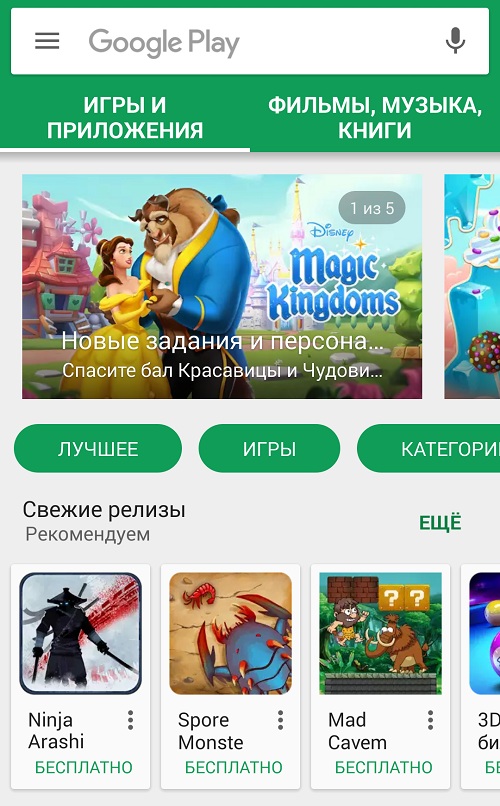
Найти приложение, которое вы хотели бы обновить, можно с помощью поиска в Google Play или с помощью раздела «Мои приложения». Рассмотрим второй способ.
Делаем свайп слева направо от левой рамки, после чего появится меню. В нем выберите пункт «Мои приложения и игры».
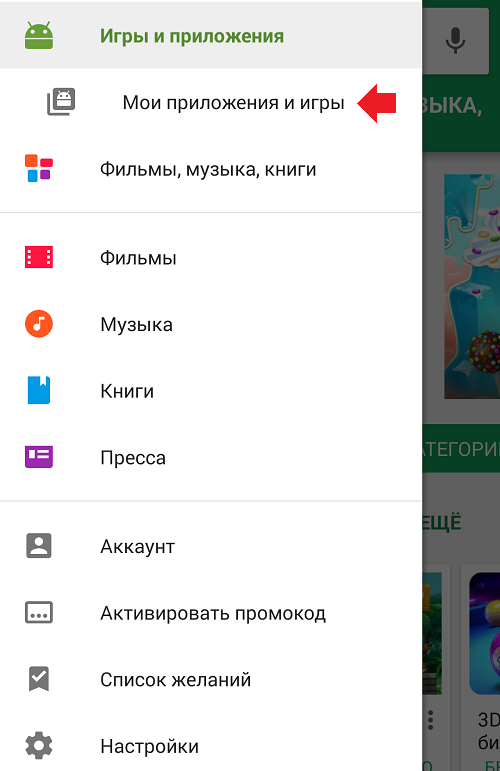
Вы увидите две вкладки: «Установленные» и «Все». В первой вкладке отображаются те приложения, которые установлены на том устройстве, что вы держите в руках. Во вкладке «Все» вы увидите все приложения, которые установлены на всех без исключения устройствах, где используется данный аккаунт. Оставайтесь на вкладке «Установленные».
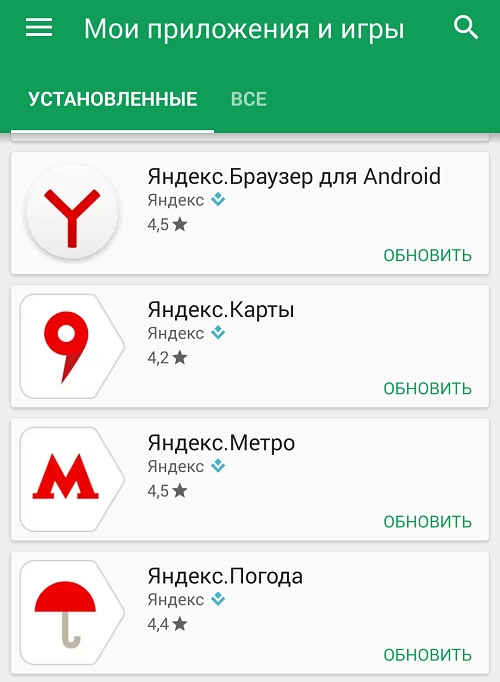
Допустим, нужно обновить браузер Яндекс.Браузер. Нажимаем на приложение и переходим на страницу браузера. Далее нажимаем на кнопку «Обновить».
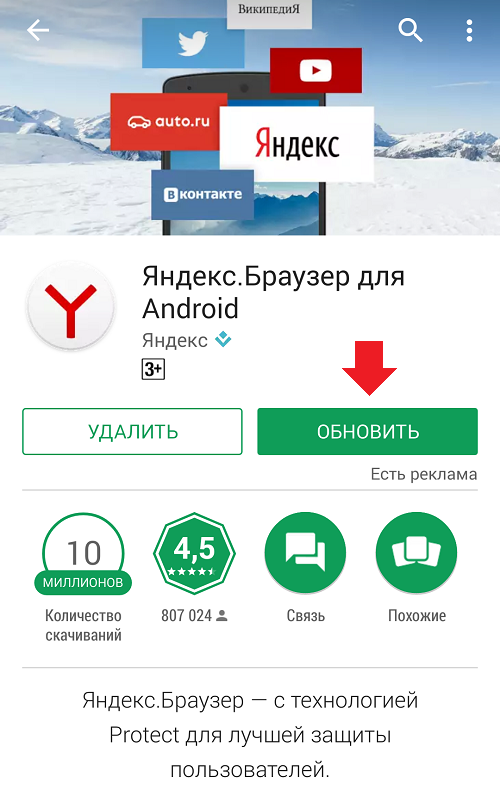
При необходимости предоставьте разрешения приложению:
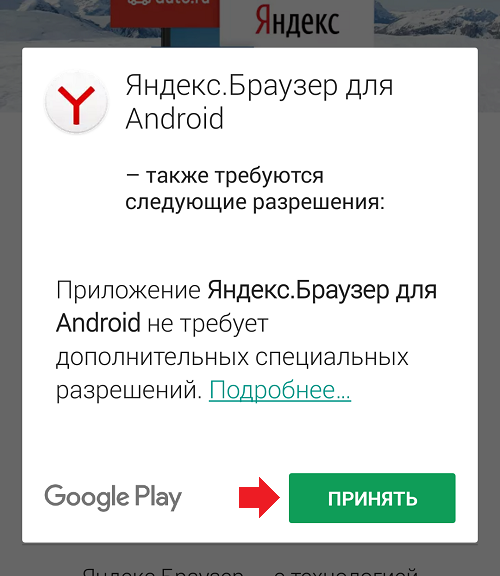
Скачивание и установка обновления происходит автоматически.
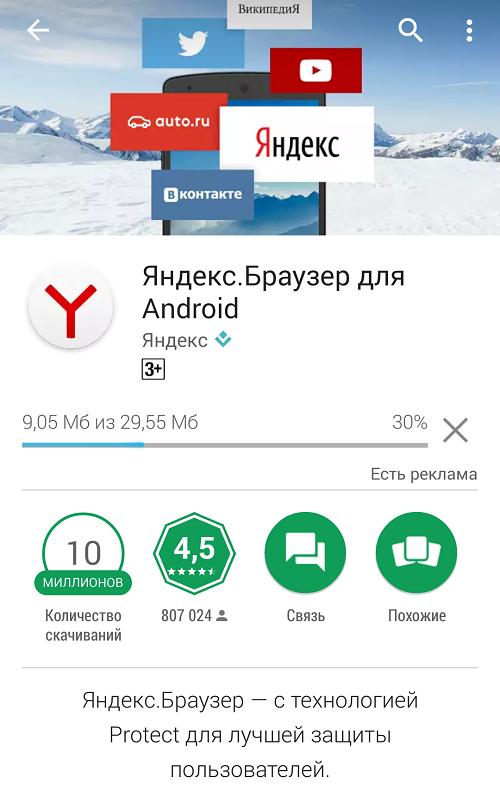
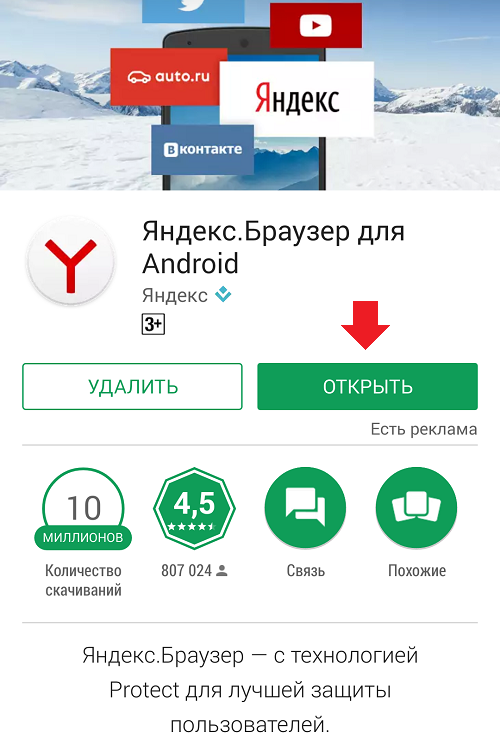
Как только приложение будет обновлено, появится кнопка «Открыть».Это значит, что используется последняя версия приложения.
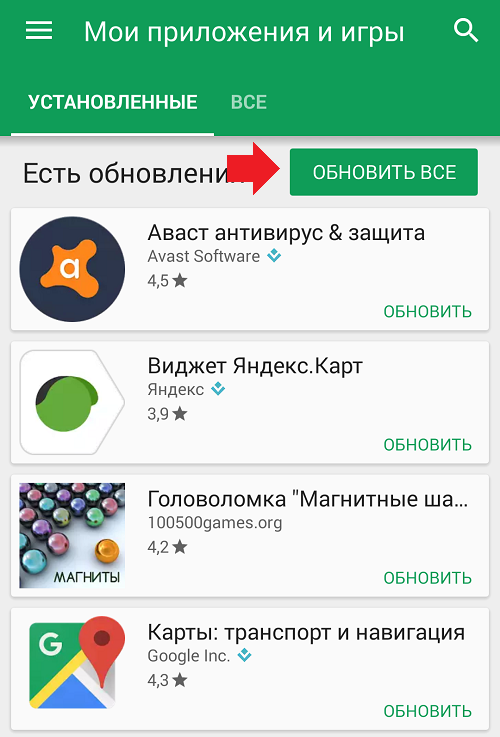
Помните, что вы можете обновить все приложения сразу. Для этого возвращаемся на вкладку «Установленные» и нажимаем «Обновить все». В этом случае будут обновлены все приложения, для которых имеются обновления. Помните, что это занимает время, к тому же может быть потрачен большой объем трафика, поэтому мы рекомендуем обновлять приложения через безлимитный интернет, например, дома.
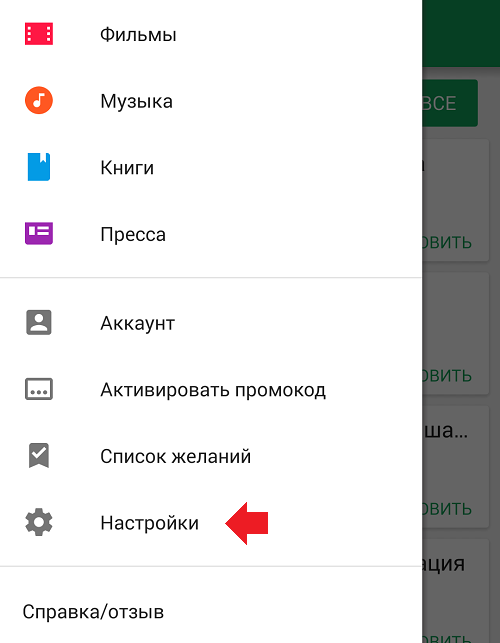
Если вы хотите, что бы приложения обновлялись автоматически, зайдите в меню и выберите пункт «Настройки».
Нажмите «Автообновление приложений» и выберите «Всегда».
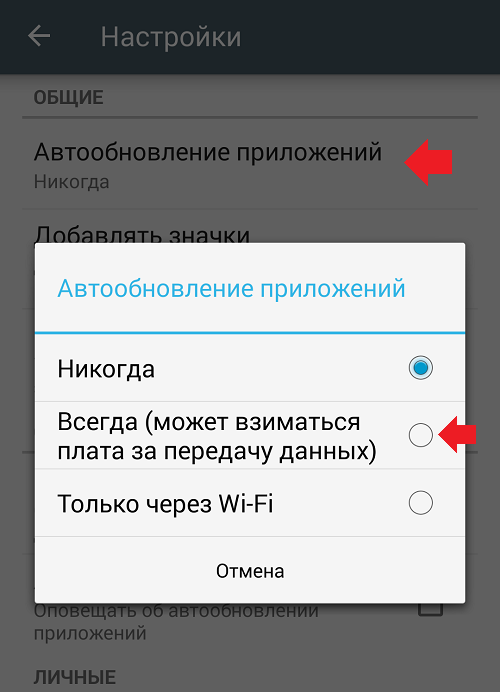
Теперь приложения будут автоматически обновляться при подключении к сети интернет.
Как обновить приложение на Андроид через компьютер (без Play Market)?
Самый простой вариант — скачать приложение с последним обновлением в виде apk-файла, загрузить его в устройство и установить с помощью любого файлового менеджера.
Многие пользователи устанавливают новые приложения из Play Market на свой смартфон Андроид. Бывает, что пользователь вдруг замечает, что у знакомого точно такое же приложение работает не так, как у него. Точнее, в приложении у знакомого есть новые фишки и возможности, а у нашего пользователя их почему-то нет. У пользователя появляются большие сомнения в том, что он использует обновленное приложение последней версии. Встает вопрос, а как обновить приложение на Андроид?
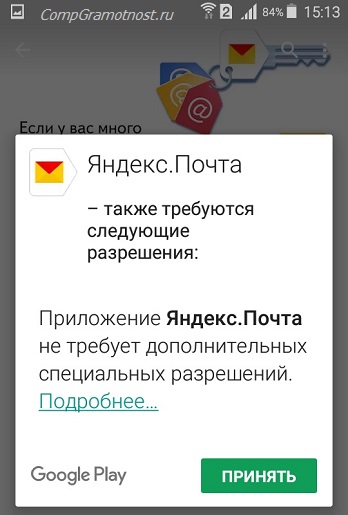
Рис. 7. Нажать «Принять», чтобы предоставить разрешение Яндекс.Почте на использование ресурсов устройства
Нажимаем «Принять», начинается обновление приложения, на это потребуется некоторое время.
О том, какие приложения обновлены, а какие нет, можно узнать в Play Market, опция «Мои приложения», вкладка «Обновления»:
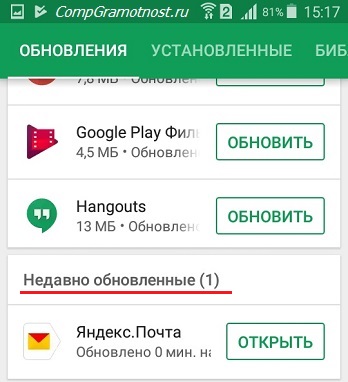
Рис. 8. Сообщение в Play Market о том, что приложение Яндекс.Почты обновлено
Настройка уведомлений об обновлении
Бывает так, что сообщения об обновлении приходят совсем некстати и возникает желание их отключить. Можно отключить звук, возникающий при появлении таких обновлений, либо ввести запрет на их получение.
Чтобы отключить уведомления, надо открыть настройки Play Market. Для этого надо проделать шаги, описанные выше на рисунках 1-3. Когда на смартфоне Андроид будет открыта опция «Мои приложения и игры», надо прокрутить (проскроллить) окно вниз так, чтобы появились «Настройки» (рис. 9):

Рис. 9. Настройки Play Market
Открываем «Настройки» Google Play Market, и щелкаем «Оповещения» (1 на рис. 10):
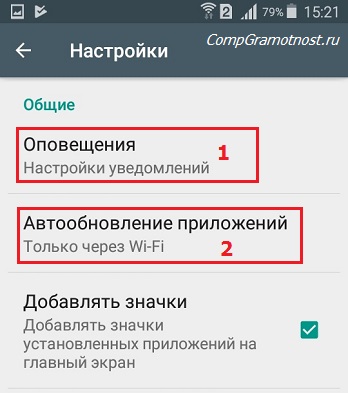
Рис. 10. Настройки уведомлений об обновлениях. Настройки автообновлений приложений.
Открыв «Оповещения», проверяем галочки. Если НЕ хотите получать уведомления о наличии обновлений для приложений, надо убрать галочку напротив «Обновления» (1 на рис. 11). Также в этом случае стоит снять галочку напротив «Автоматическое обновление» (2 на рис. 11):
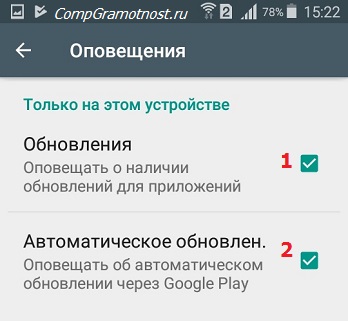
Рис. 11. Ставим/убираем галочки для оповещений об обновлениях и для автообновлений приложений
Если галочки убрать, то оповещения насчет наличия обновлений и про автоматическое обновление не должны приходить.
Настраиваем автообновление приложений так, чтобы экономить интернет-трафик
Настройки автообновлений приложений каждый выбирает для себя самостоятельно. На рис. 12 выбран вариант «Только через Wi-Fi». Это удобно, чтобы на обновление приложений. У меня уже есть печальный опыт, когда лимит мобильного трафика быстро и совершенно неожиданно заканчивается. Однако Wi-Fi не является повсеместно и широко распространенным, поэтому приходится задумываться о расходе интернет-трафика и выбирать соответствующие настройки.
Рис. 12. Настройки автообновлений приложений
Полезные сведения про обновления приложений в сжатом виде можно почерпнуть также из справки Гугл:
P.P.S. Чтобы подписаться на получение новых статей , которых еще нет на блоге:
1) Введите Ваш e-mail адрес в эту форму.
Сторонние приложения — движущая сила не только Android, но и других операционных систем. Каждое активно обновляется разработчиками, которые привносят различные улучшения, исправление ошибок или добавление новых функций, а также визуальные изменения. В нынешней ситуации приложения обновляют наиболее часто, так как Android 5.0 получил абсолютно новый интерфейс, а это требует новых взглядов на дизайн приложений от сторонних разработчиков.
Обновление дизайна обязательно повлечет за собой менее стабильную работу, отсюда количество обновлений возрастает, улучшается качество приложений, итог: радость потребителей и разработчиков, которые привлекли еще больше пользователей за счет обновленного дизайна, новых функций и более стабильной работы.
Однако как же строится вся эта система обновлений? Многие даже не задумываются над версией своего любимого приложения, более того, изменения в дизайне многих могут поставить в тупик, так как те привыкли к старому. Поэтому изначально для себя вы должны определить: нужны ли вам обновления? Мы, как представители общества гаджетоманов, конечно, за обновления, в любом случае это почти всегда улучшение.
Существует два вида обновлений: автоматическое и ручное.
Автоматическое
Если вы желаете не терять драгоценное время и держать свои приложения обновленными, советуем вам выбрать пункт «Автоматическое обновление». Для этого:
- Откройте ;
- Откройте настройки;
- Далее поставьте галочку на «Всегда» или «Только через Wi-Fi».
- Откройте Google Play;
- Перейдите в меню свайпом вправо;
- Откройте настройки;
- Выберите пункт «Автообновление приложений»;
- Далее поставьте галочку на «Никогда».
- Перейти в Google Play;
- Открыть меню свайпом вправо;
- Выбрать пункт «Мои приложения»;
- Нажать на «Обновить всё» или выбрать конкретное приложение.
- Вручную — каждое приложение придется обновлять самостоятельно;
- Автоматически — все приложения обновляются без вашего участия. Такой способ выбран изначально.
- Приложения мобильных банков. ВТБ, Тинькофф, СберБанк и другие онлайн банки для своей работы требуют обновление, поэтому особых вариантов все равно нет. Да и в данном случае процедура обновления в целом полезна для обеспечения нашей безопасности.
- Мессенджеры. WhatsApp, Telegram и подобные сервисы связи не будут работать без обновления. Они установят свежие версии даже без нашего ведома.
- Приложения, работающие онлайн. 1xbet, Yota, МТС, Ozon, Zona, Lukoil и др. Все приложения, которые получают данные с серверов и важна актуальность этих сведений, нуждаются в обновлении.
- Игры, плееры, инструменты и многое другое. В большинстве случаев обновлять совсем не обязательно. После установки новой версии обычно ничего не меняется. Вы можете продолжать пользоваться текущей версией приложения, если оно вас устраивает еще некоторое время. Обновление может только повредить: баги в стабильности, обновление минимальных требований, внедрение платных функций и т. п. Все это очень часто приходит в новые версии приложений, но лишь вредит или просто бесполезно.
- Включите Play Market.
- Зайдите в настройки (иконка «Меню»).
- Выберите частоту обновления: всегда (при любом подключении к интернету) или только через Wi-Fi.
- Включите Play Market.
- Зайдите в раздел «Мои приложения и игры».
- Выберите нужное приложение.
- Кликните на функцию «Еще».
- Поставьте галочку напротив «Автообновление».
- Включите Play Market.
- Зайдите в раздел «Мои приложения и игры».
- Напротив выбранных приложений кликните на иконку «Обновление».
- Зайдите в Play Market.
- Кликните на меню приложения.
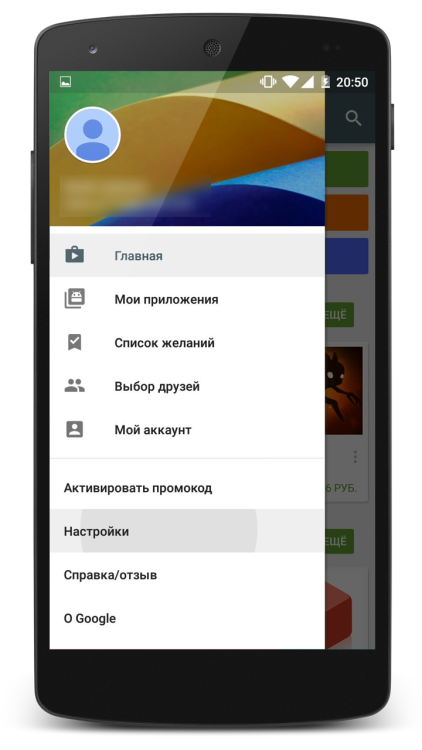
- Выберите раздел «Настройки».
- Кликните на строку «Автообновление приложений».
- Подтвердите вариант «Никогда».
- Включите Play Market.
- Зайдите в настройки.
- Выберите нужное приложение.
- Кликните на «Отключить» и еще раз подтвердите данное действие.
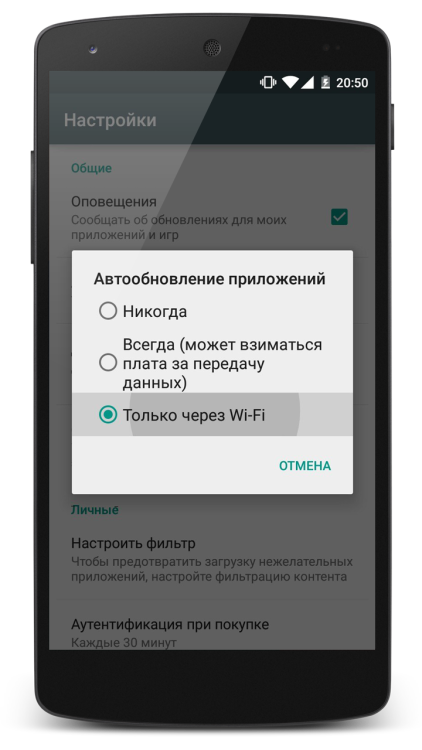
Если выбрать «Всегда», приложения будут обновляться как по Wi-Fi, так и через 3G/4G-сеть, однако за передачу мобильных данных оператор будет взимать дополнительную плату. Для большинства юзеров обновление только через Wi-Fi самое оптимальное.
После обновлений в центре уведомлений система предупредит вас о проделанной операции, после чего вы без дополнительных усилий сможете оценить новые функций и графические изменения приложения.
Ручное
Не любите новшеств? Не нравятся функции новой версии приложения? Хотите держать всё под контролем? Тогда ваш выбор — ручное обновление. Прежде чем обновиться, Google Play уведомит вас о наличии обновления для приложения через Центр уведомлений.
Для начала вам потребуется отключить автоматическое обновление:
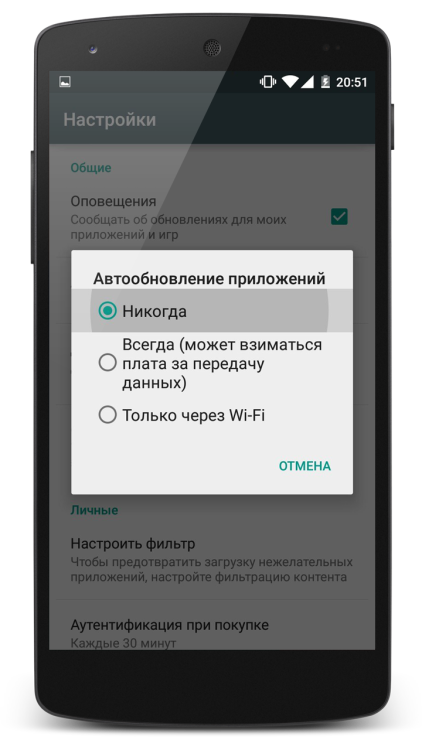
Чтобы обновить приложение, нужно:
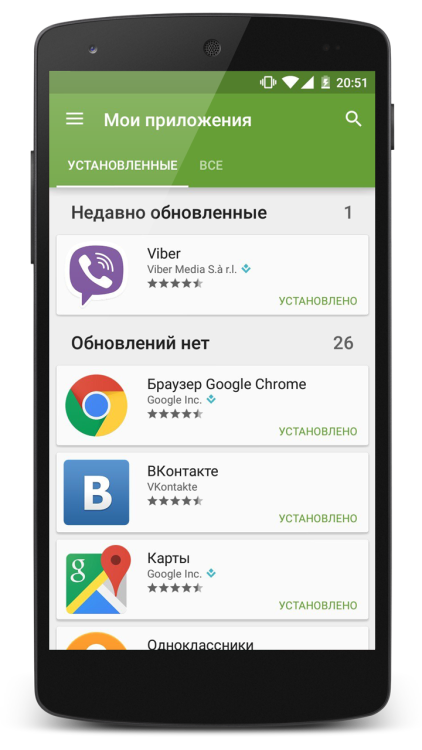
Всё, теперь вы полностью контролируете процесс обновления приложений. Хороший повод ощутить себя главным.
Всё, что нужно знать перед обновлением приложений Владимир Ухов
Вспомним нашего разработчика Федора.
Не беспокоить, идет рабочий процесс
Пару недель назад он сделал приложение «Схема метро» для Москвы и добавил его в Плей Маркет. За это время пользователи оставили несколько комментариев — попросили добавить карты Петербурга и Красноярска. Федор с энтузиазмом занялся делом и уже через три дня добавил новые схемы. Затем он загрузил обновленное приложение в Плей Маркет, описал изменения и сделал пометку, что это следующая версия — 2.0.
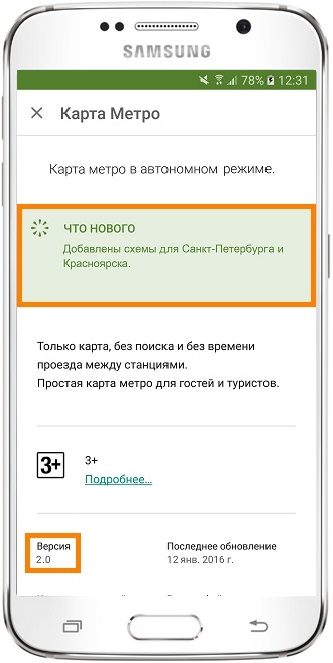
Изменения в приложении версии 2.0, скриншот из Плей Маркета
Если те, кто не устанавливал это приложение раньше, попробуют его скачать, то они загрузят версию 2.0 — с картами Москвы, Петербурга и Красноярска.
Те, кто устанавливал первую версию, скачать приложение не смогут — оно уже установлено на их устройствах. Чтобы не удалять приложение и не загружать еще раз, в Андроиде есть возможность обновления. Во время обновления следующая версия приложения заменяет предыдущую, а все данные (настройки, файлы) остаются.
Приложения обновляются двумя способами:
Если не отключить автоматическое обновление, все приложения будут обновляться самостоятельно.
На первый взгляд это логично: зачем делать вручную то, что можно делать автоматически. Но не спешим с выводами, а лучше вернемся к Федору.
Через некоторое время он обновил приложение до версии 20.1.15: добавил схемы всех городов России и Европы, сделал расчет маршрутов и поменял дизайн. Те, кто обновляет приложения автоматически, об изменениях не знали, — смартфон все сделал без дополнительных вопросов.
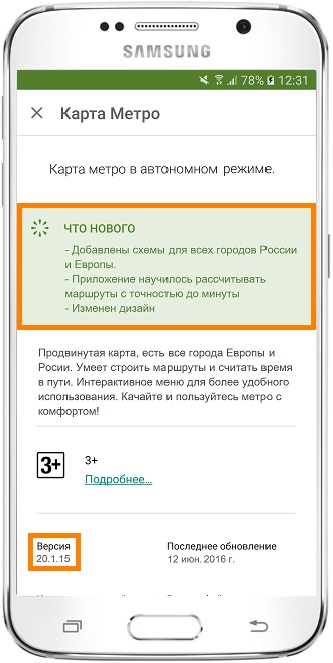
Изменения в приложении версии 20.1.15, скриншот из Плей Маркета
Дальше мнения разделились: кто-то в восторге от нового дизайна, а кому-то он не нравится настолько, что не может пользоваться приложением. Федор не может угодить всем, поэтому оставляет новый дизайн. Тем, кому дизайн не нравится, остается либо смириться, либо искать другое приложение.
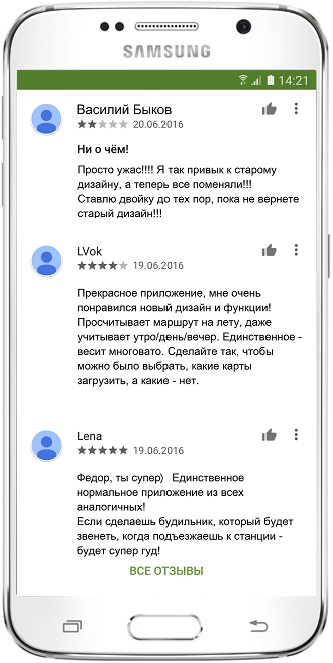
Поток мнений, скриншот из Плей Маркета
Если к новой версии привыкнуть не получается и аналогов нет, то придется искать установочный файл старой версии в интернете или писать Федору. Но это лотерея: файла может не быть или Федор занят и не отвечает. Кроме этого, придется удалить новую версию со всеми данными и только потом ставить старую версию.
Чтобы такого не случилось, обновляйте приложения вручную: перед обновлением можно почитать список изменений и комментарии, чтобы решить, обновляться или нет.
Как отключить автоматическое обновление
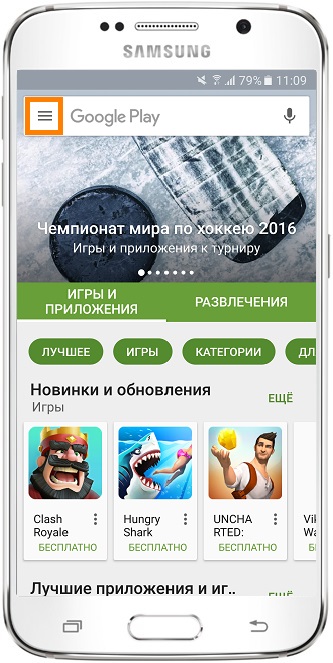
Как обновлять приложения вручную
Теперь, если для каких-то приложений выйдут обновления, в верхней части дисплея появится специальное напоминание.
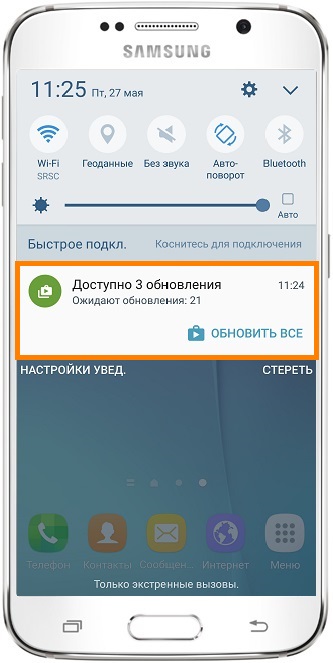
Нажмите на него, и появится список приложений, для которых появились новые версии.
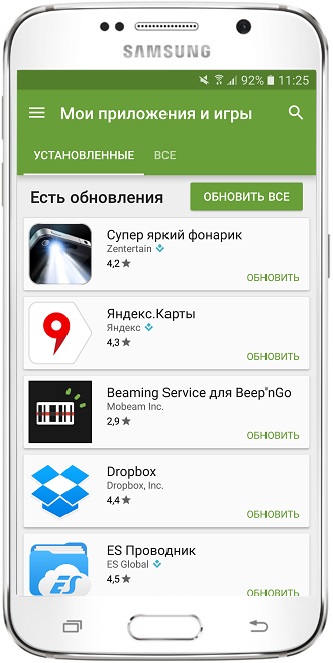
Выбирайте приложения, читайте об изменениях в пункте «Что нового» и комментариях и принимайте решение — обновлять или нет.
Для обновления нажмите кнопку «Обновить».
Способ первый. Обновление приложения при его запуске
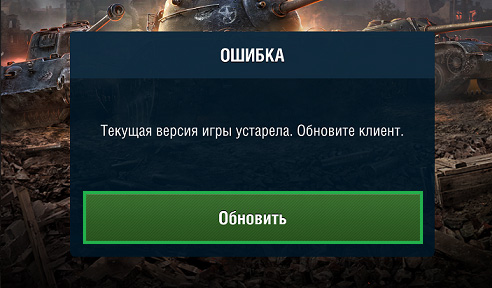
1. Если в World of Tanks Blitz вышло обновление, то при запуске игры вы будете уведомлены о том, что текущую версию игрового клиента нужно обновить. Для это нажмите кнопку Обновить .
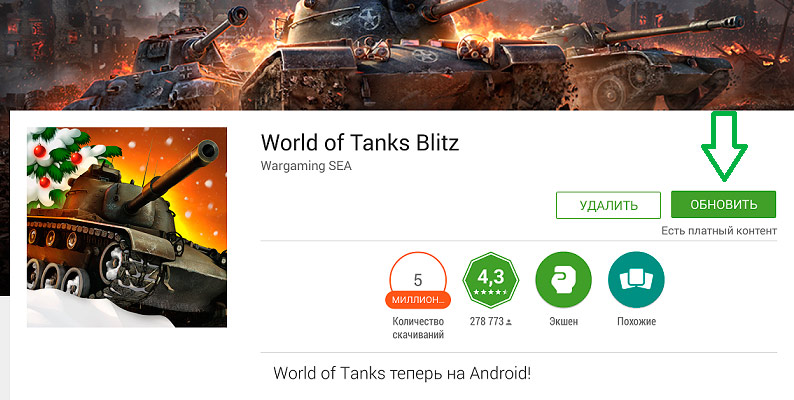
2. Попав в Play Маркет, обновите игру.
Дождитесь завершения установки — и в бой!
Способ второй. Обновление через Play Маркет
1. Зайдите в Play Маркет.
2. При помощи меню в левой верхней части экрана перейдите в профиль Play Маркет.
3. Откройте «Мои приложения».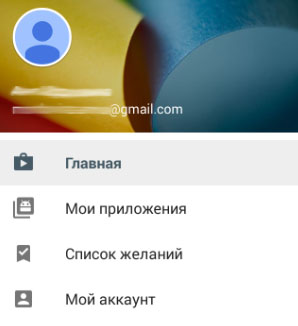
4. В списке приложений найдите World of Tanks Blitz и нажмите кнопку Обновить .
5. Попав на главную страницу, посвящённую World of Tanks Blitz в Play Маркет, ещё раз нажмите кнопку Обновить.
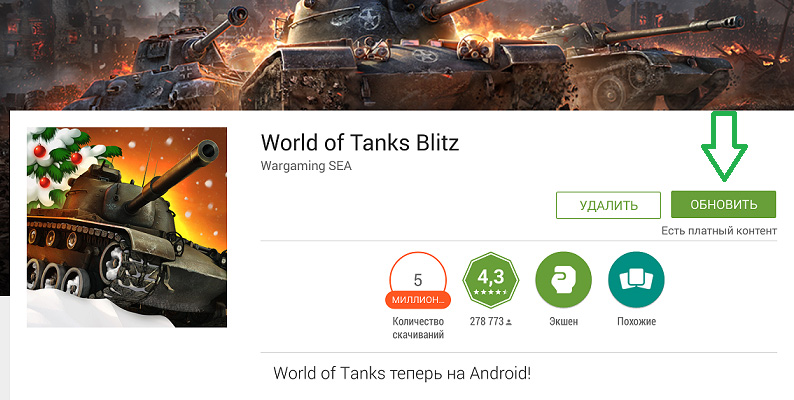
Всё! Осталось дождаться завершения установки, и можно отправляться в бой!
Если вы не видите актуальных обновлений, однако обновление вышло, перезагрузите устройство и повторно проверьте наличие обновлений.
При входе в игру, если она не была обновлена, вам может быть предложено обновить её. При согласии с вашей стороны обновление установится автоматически.
Если в настройках Google Play у вас установлено автообновление приложений, то сразу после выхода обновления игры оно будет установлено автоматически. Автоматическое обновление можно настроить в Google Play по условиям: «Всегда» — приложения будут обновляться при доступе к любому сетевому соединению, в том числе и через мобильный интернет; «Только через Wi-Fi» — приложения начнут обновляться при подключении к Wi-Fi.
Как обновить все или отдельные приложения на Android?
Разработчики нам всегда рекомендуют обновить приложение на Android для его стабильной работы. Вот только в реальности мы часто видим и обратную ситуацию, когда проблемы появляются как раз после такого апдейта. Возникает вопрос, а стоит ли вообще обновлять приложения и, если да, тогда как это делать правильно. Перечисленные вопросы действительно заслуживают более детального рассмотрения.
Стоит ли обновлять приложения на Android?
Обновить версию приложения можно совсем бездумно и обычно это нормальная история. Процедура проходит бесплатно, сервисы получают все необходимое для них. Бывают и обратные ситуации. Мы решили немного разделить все на несколько групп для разбора целесообразности процедуры обновления.
Какие приложения обновлять, а какие – нет:
Важно! Обратная сторона вопроса заключается в расходе трафика. Если нет возможности подключиться к безлимитному интернету, лучше временно отказаться от обновления. За исключением онлайн-банков, так как их все равно придется обновлять.
Как обновить приложение на Android?
Обновление по умолчанию происходит через Google Play Market на телефоне пользователя. Однако стандартная процедура не всегда уместна и работает исправно. Мы разберемся с особенностями разных способов.
Обновление приложений Android: полный гайд
Приложения, установленные на смартфон с ОС Android, обновляются по умолчанию каждый раз, когда разработчик выпускает свежую версию программы. Некоторые пользователи задаются вопросом, почему автоматическое обновление не происходит, и как апдейтиться вручную. А кому-то, наоборот, нужно остановить этот процесс, чтобы сэкономить память. Ниже вы найдете ответы на все вопросы.

Зачем обновлять андроид приложения
Обновление приложений – это реакция разработчиков на обратную связь пользователей. Каждый раз, когда в программе появляется новая функция, меняется дизайн или структура – скорей всего, об этом просили юзеры в отзывах. Также приложения обновляются с целью оптимизации бизнеса. Например, если компания вводит упрощенный метод обработки заказов или внедряет интересные разделы для привлечения новой аудитории.
Принимать обновление или нет – личное дело пользователя. Даже если новая версия приложения вам не пришлась по душе, его не нужно удалять – достаточно отменить перезапуск. Об этом подробно ниже.
Как запустить автообновление
Если на экране высветился Error при входе в аккаунт, приложения обновляться автоматически не будут. В данном случае нужно либо восстановить учетную запись, либо создать новую.
Как запустить частичное автообновление
Нередко возникает желание обновлять только конкретные приложения. Например, если вы регулярно пользуетесь LinkedIn в рабочих целях, перезагрузка соцсети крайне важна для полноценного пользования. В то время как модернизация сторонних программ для вас не принципиальна. Чтобы не захламлять память телефона, включите частичное обновление приложений:
После этого действия перезагружаться будет только выбранное приложение.
Как обновлять приложение вручную
Если вы хотите контролировать перезагрузку программ, обновляйте их вручную. Вот как это делается:
Если для работы модернизированной программы требуется дополнительное разрешение, система вас об этом уведомит. После ручного обновления рекомендуется перезагружать девайс.
Как остановить обновление приложений
Остановка обновлений имеет смысл тогда, когда вам полюбилась текущая версия приложения, и вы не хотите ничего менять. Также данное действие сохранит память на телефоне.
Отключается процесс очень просто:
После этого действия ни одно приложение, установленное на телефон, обновляться не будет. Вернуть перезапуск программ можно в любой момент любым из вышеперечисленных способов.
Как отменить обновление
Нередко случается так, что пользователь проворонил и обновление приложения загрузилось само. Неужели придется удалять? Не стоит. Обновление можно отменить. Делается это так:
Система задаст вопрос, стоит ли устанавливать исходную версию. Кликайте «Ок». После этого вернется старая версия приложения.