Почему не удаляются приложения на iPhone
 В закладки
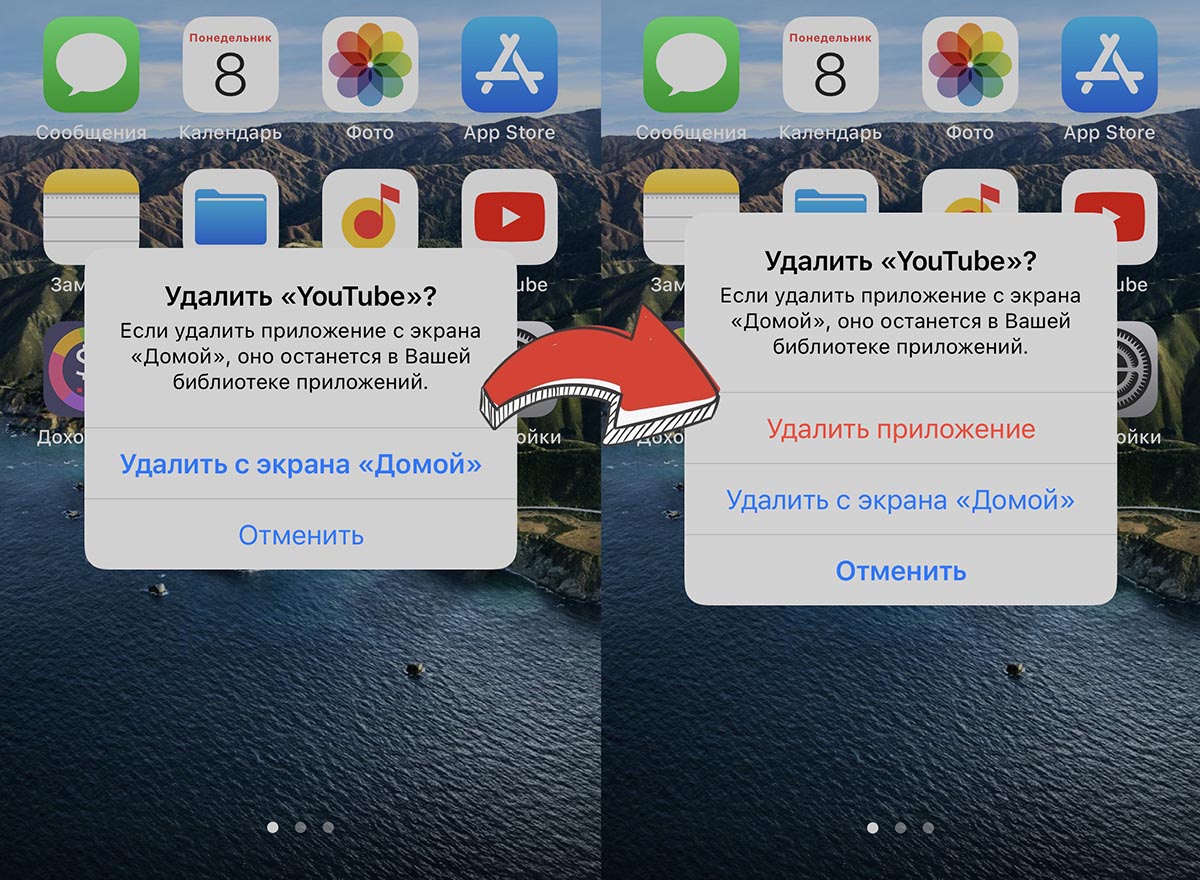
В последнее время многие пользователи сталкиваются с проблемой при попытке удалить любую программу или игру со своего iPhone. Иконка скрывается с домашнего экрана, а сама программа остается в библиотеке приложений на смартфоне.
Не удается удалить что-то и через меню Настройки – Основные – Хранилище iPhone. В разделе для каждого из приложений банально нет кнопки Удалить.
Все дело в “полезных инструкциях”, которые недавно распространяли некоторые публичные личности с целью защитить приложения на iPhone от мифического удаленного стирания со смартфона.
Все, кто последовал такому примеру, сейчас не могут удалить ни одну программу. Решить проблему достаточно просто.
�� Спасибо re:Store за полезную информацию. ��
Как отключить блокировку удаления приложений в iOS
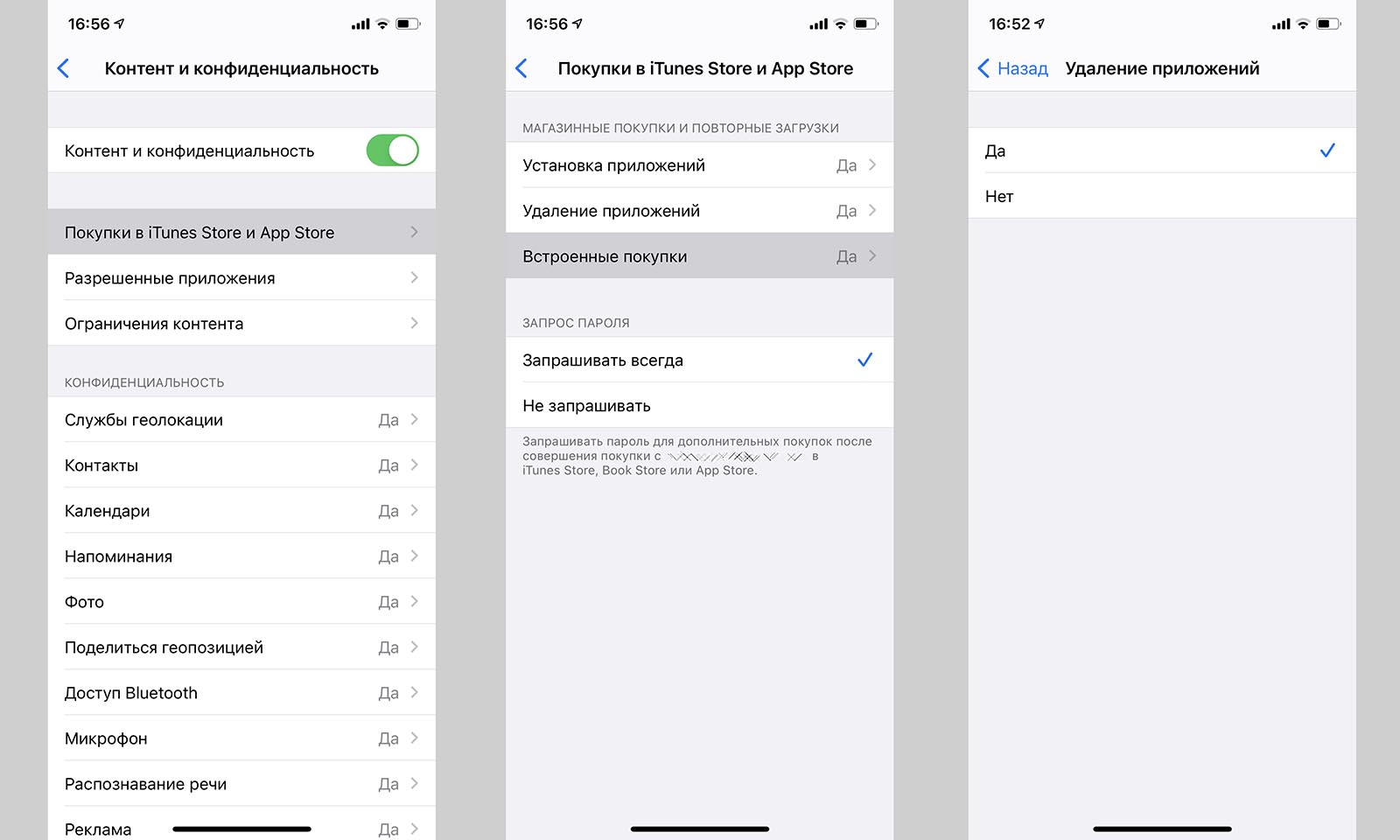
1. Перейдите в Настройки – Экранное время – Контент и конфиденциальность.
2. Отключите главный переключатель, чтобы отключить все ограничения из данного раздела или перейдите в меню Покупки в iTunes и App Store.
3. В разделе Удаление приложений измените значение на “Да”.
4. Если экранное время включалось только ради этой опции, можете вовсе отключить эту фишку системы.
Теперь все приложения будут без проблем удаляться с iPhone.
В закладки
Почему не удаляются приложения на iPhone

Первое, что следует сделать — проверить Экранное время. Эта опция часто мешает возможности очистить айфон. Для этого:
- В «Настройках» выбираем «Экранное время».
- Переходим в «Контент и конфиденциальность» и «Покупки в iTunes и AppStore».
- Нажимаем «Удалить приложения» и подтверждаем действие.
Возвращаемся на домашний дисплей и пытаемся снова снести невостребованное ПО, убедившись, что проблемы больше нет. Если это не помогло, вновь заходим в «Настройки», выбираем команду «Отключить Экранное время» и оцениваем результат.
Если перечисленные действия оказались неэффективными, удалите ожидающие программы. Речь идет о тех, которые не смогли полностью загрузиться, например, из-за нестабильного интернет-подключения, поэтому они зависли под серым значком «Ожидание». Чтобы исправить ситуацию, нажмите на значок и выберите нужный пункт во всплывающем меню «Отменить загрузку» — удаление будет выполнено обычным способом.
Также можно попробовать перезагрузить телефон. Для этого можно воспользоваться одним из ниже предложенных способов:
- Удерживать кнопку питания на панели устройства и дождаться появления на экране логотипа разработчика.
- Войти в «Настройки», выбрать «Основные», «Завершение работы» для выключения техники.
Через минуту запустите iPhone, пробуя вновь удалить приложение. В 90% случаев проблема оказывается решена.
Если ничего из вышеперечисленного не помогло, рекомендуется сбросить настройки к заводским. Для этого необходимо выбрать «Настройки», «Общие», «Сброс», «Сбросить все настройки». Важно заранее скопировать важную информацию из системы, так как после обнуления ПО она исчезнет.
Обращение в сервисный центр
С вопросом — как удалить приложение на iPhone, если оно не удаляется, многие пользователи яблочной техники обращаются в сервисные центры. Если не удается устранить проблему своими силами, такое решение будет наиболее правильным. Самостоятельные попытки выяснить причину неисправности могут привести к непредсказуемым последствиям, если речь идет о серьезных системных или аппаратных ошибках.
Специалисты быстро выяснят причину поломки и устранят ее, восстановив работу вашего устройства. Это позволит вам наслаждаться функциональными возможностями своего гаджета еще на протяжении долгого времени.
Апрель 01, 2022 г. 15:33
Ремонт на ваших глазах
за 15-30 мин. Без наценок.
Приезжаем в назначенное время и место.
Ремонт на ваших глазах
за 15-30 мин. Без наценок.
Приезжаем в назначенное время и место.
Библиотека имени Ленина
Бульвар Адмирала Ушакова


- Для СМИ и партнеров
- Реквизиты
- Ремонт iPhone
- Ремонт Samsung**
- Ремонт Honor
- Ремонт телефонов
- Ремонт ноутбуков
- Ремонт Apple
- Ремонт планшетов
- Ремонт компьютеров
- Блог
- Блог о франшизе
8 (800) 100-39-13 — бесплатная горячая линия
Для улучшения качества обслуживания ваш разговор может быть записан
* — Представленные на сайте товарные знаки используются с правомерной информационной и описательной целью.
iPhone, Macbook, iPad — правообладатель Apple Inc. (Эпл Инк.);
Huawei и Honor — правообладатель HUAWEI TECHNOLOGIES CO., LTD. (ХУАВЕЙ ТЕКНОЛОДЖИС КО., ЛТД.);
Samsung – правообладатель Samsung Electronics Co. Ltd. (Самсунг Электроникс Ко., Лтд.);
MEIZU — правообладатель MEIZU TECHNOLOGY CO., LTD.;
Nokia — правообладатель Nokia Corporation (Нокиа Корпорейшн);
Lenovo — правообладатель Lenovo (Beijing) Limited;
Xiaomi — правообладатель Xiaomi Inc.;
ZTE — правообладатель ZTE Corporation;
HTC — правообладатель HTC CORPORATION (Эйч-Ти-Си КОРПОРЕЙШН);
LG — правообладатель LG Corp. (ЭлДжи Корп.);
Philips — правообладатель Koninklijke Philips N.V. (Конинклийке Филипс Н.В.);
Sony — правообладатель Sony Corporation (Сони Корпорейшн);
ASUS — правообладатель ASUSTeK Computer Inc. (Асустек Компьютер Инкорпорейшн);
ACER — правообладатель Acer Incorporated (Эйсер Инкорпорейтед);
DELL — правообладатель Dell Inc.(Делл Инк.);
HP — правообладатель HP Hewlett-Packard Group LLC (ЭйчПи Хьюлетт Паккард Груп ЛЛК);
Toshiba — правообладатель KABUSHIKI KAISHA TOSHIBA, also trading as Toshiba Corporation (КАБУШИКИ КАЙША ТОШИБА также торгующая как Тосиба Корпорейшн).
Товарные знаки используется с целью описания товара, в отношении которых производятся услуги по ремонту сервисными центрами «PEDANT».Услуги оказываются в неавторизованных сервисных центрах «PEDANT», не связанными с компаниями Правообладателями товарных знаков и/или с ее официальными представителями в отношении товаров, которые уже были введены в гражданский оборот в смысле статьи 1487 ГК РФ
** — время ремонта может меняться в зависимости от модели устройства и сложности проводимых работ
Почему не удаляются приложения с айфона
Не удаляются приложения с ios14.3
Apple iPhone iPhone 12 pro
Прошивка: 14.3
Джейлбрейк: Нет
Описание проблемы:
Любые приложения пропала строка удалить
Осталось Удалить с экрана домой и Отменить
Из Библиотеки приложений — тоже самое
На iPhone se стоит 14.2 — все удаляется
Нет опции удалить и через настройки в разделе хранилища
Все танцы с бубном пробовал — подрубал к маку
перезагружал
Курил Официальный форум
Предпринимались действия:
Нет опции удалить и через настройки в разделе хранилища
Все танцы с бубном пробовал — подрубал к маку
перезагружал
Курил Официальный форум
Вопрос Решен — Блокировала опцию удаления — Галочка Включенное экранное время — Запрет удаления (поставил чтобы не удалили втихаря телегу)
Как удалить приложение с iPhone
Согласитесь, что именно приложения делают iPhone функциональным гаджетом, способным выполнять массу полезных задач. Но поскольку смартфоны компании Apple не наделены возможностью расширения памяти, то со временем практически у каждого пользователя встает вопрос удаления ненужной информации. Сегодня мы рассмотрим способы, позволяющие удалить приложения с iPhone.
Удаляем приложения с iPhone
Итак, у вас возникла необходимость полностью удалить приложения с iPhone. Выполнить данную задачу можно разными способами, и каждый из них будет полезен в своем случае.
Способ 1: Рабочий стол
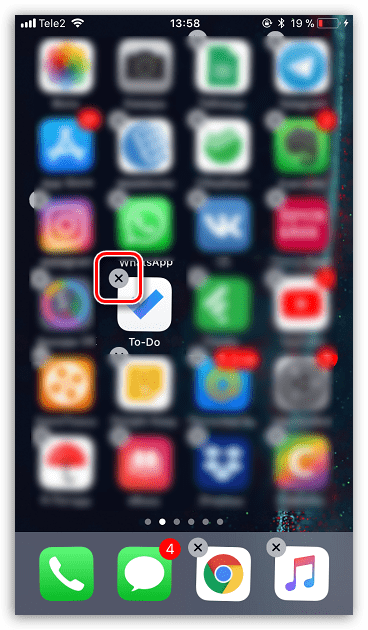
- Откройте рабочий стол с программой, которую планируется удалить. Нажмите пальцем по ее иконке и удерживайте до тех пор, пока она не начнет «дрожать». В левом верхнем углу каждого приложения появится иконка с крестиком. Выберите ее.
- Подтвердите действия. Как только это будет сделано, иконка исчезнет с рабочего стола, и удаление можно считать завершенным.
Способ 2: Настройки
Также любое установленное приложение может быть удалено и через настройки Apple-устройства.
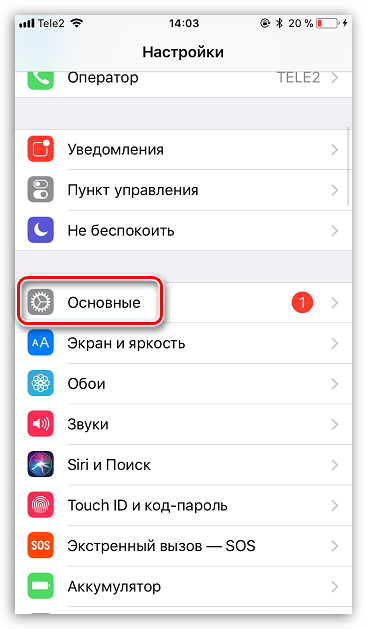
- Откройте настройки. В открывшемся окне перейдите к разделу «Основные».
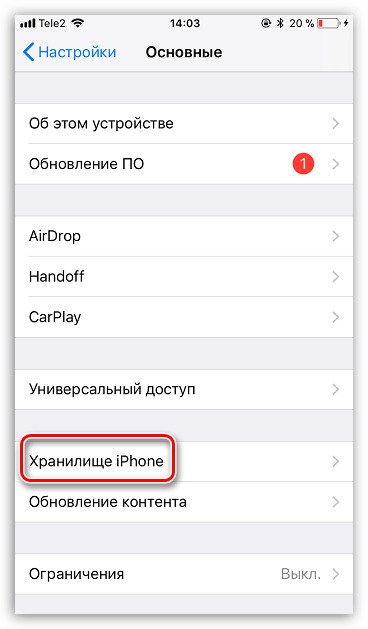
- Выберите пункт «Хранилище iPhone».
Способ 3: Сгрузка приложений
В iOS 11 появилась такая интересная функция, как сгрузка программ, которая особенно будет интересна пользователям устройств с малым объемом памяти. Суть ее заключается в том, что на гаджете будет освобождено место, занимаемое программой, но при этом будут сохранены относящиеся к ней документы и данные.
Также на рабочем столе останется и иконка приложения с небольшой пиктограммой в виде облака. Как только вам потребуется обратиться к программе, просто выберите иконку, после чего смартфон начнет скачивание. Выполнить сгрузку можно двумя способами: автоматически и вручную.
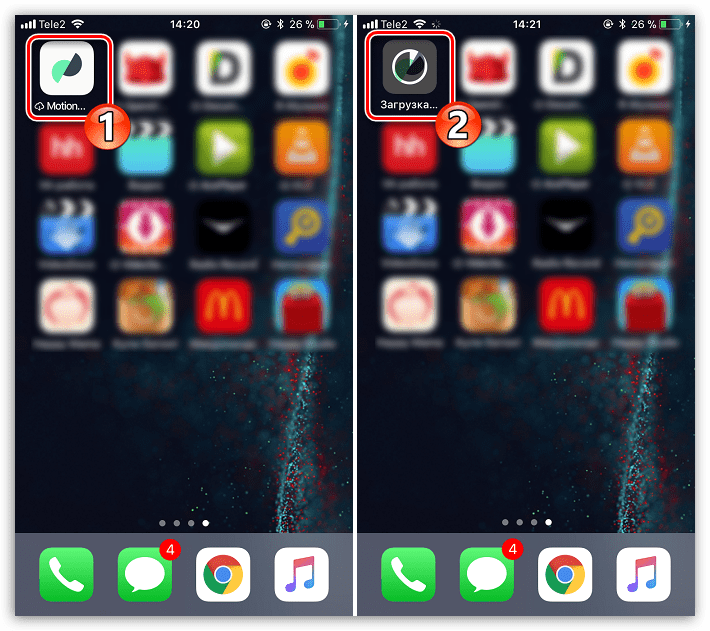
Обратите внимание на то, что восстановление сгруженного приложения возможно лишь в том случае, если оно по-прежнему имеется в App Store. Если по каким-либо причинам программа исчезнет из магазина, восстановить ее не получится.
Автоматическая сгрузка
Полезная функция, которая будет действовать автоматически. Суть ее заключается в том, что программы, к которым вы обращаетесь реже всего, будут выгружены системой из памяти смартфона. Если же внезапно приложение вам понадобится, его иконка будет на прежнем месте.
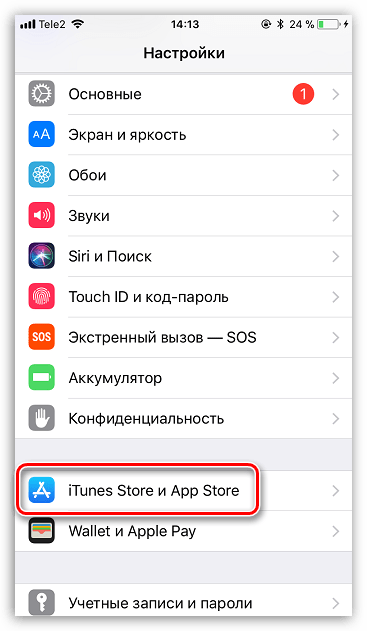
- Чтобы активировать автоматическую сгрузку, откройте на телефоне настройки и перейдите к разделу «iTunes Store и App Store».
- В нижней части окна переведите тумблер около пункта «Сгружать неиспользуемые».
Ручная сгрузка
Вы можете и самостоятельно определять, какие программы будут сгружены с телефона. Выполнить это можно через настройки.
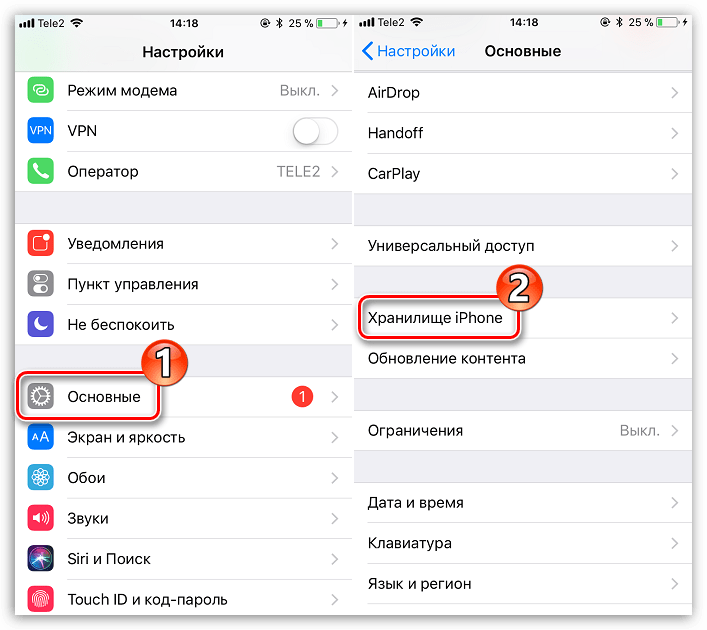
- Откройте на Айфон настройки и перейдите к разделу «Основные». В открывшемся окне выберите раздел «Хранилище iPhone».
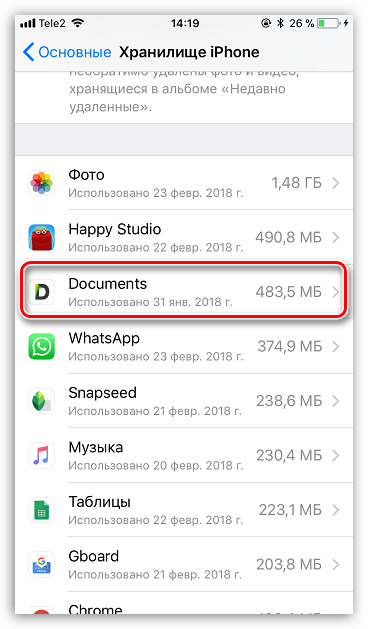
- В следующем окне найдите и откройте интересующую программу.
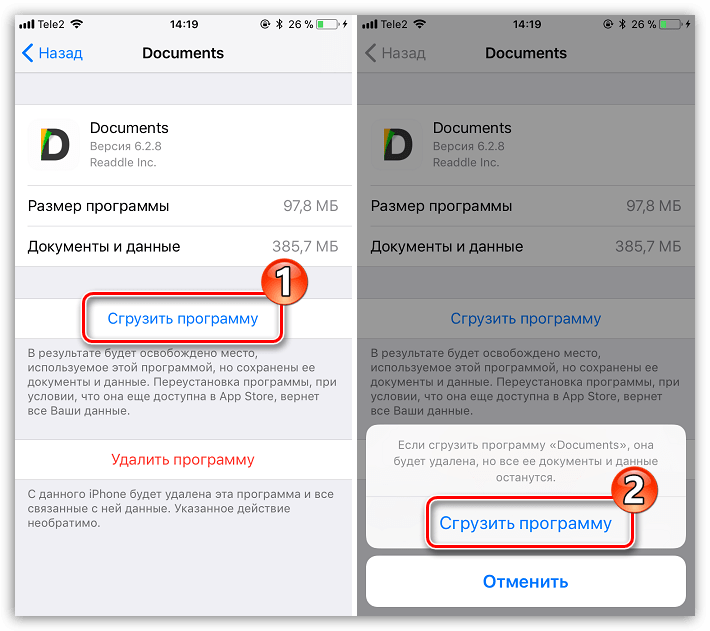
- Тапните по кнопке «Сгрузить программу», а затем подтвердите намерение выполнить данное действие.
Способ 4: Полное удаление контента
На iPhone не предусмотрено возможности удаления всех приложений, но если именно это необходимо сделать, вам потребуется выполнить стирание контента и настроек, то есть полный сброс устройства. И поскольку данный вопрос ранее уже рассматривался на сайте, останавливаться на нем не будем.
Способ 5: iTools
К сожалению, из iTunes была убрана возможность управления приложениями. Но с удалением программ через компьютер прекрасно справится iTools – аналог Айтюнс, но с куда более широким спектром возможностей.
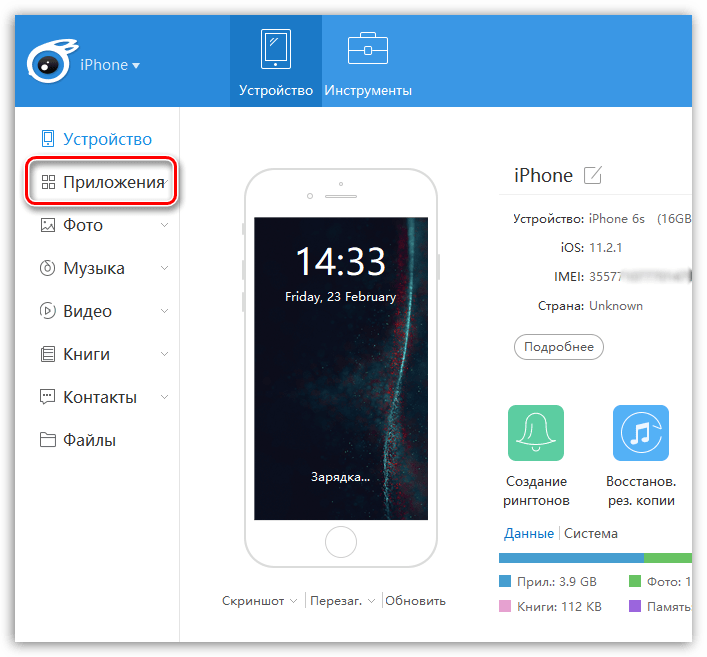
- Подключите Айфон к компьютеру, а затем запустите iTools. Когда программа определит устройство, в левой части окна перейдите ко вкладке «Приложения».
- Если вы хотите выполнить выборочное удаление, либо правее от каждого выбирайте кнопку «Удалить», либо поставьте слева от каждой иконки галочку, следом выбрав в верхней части окна «Удалить».
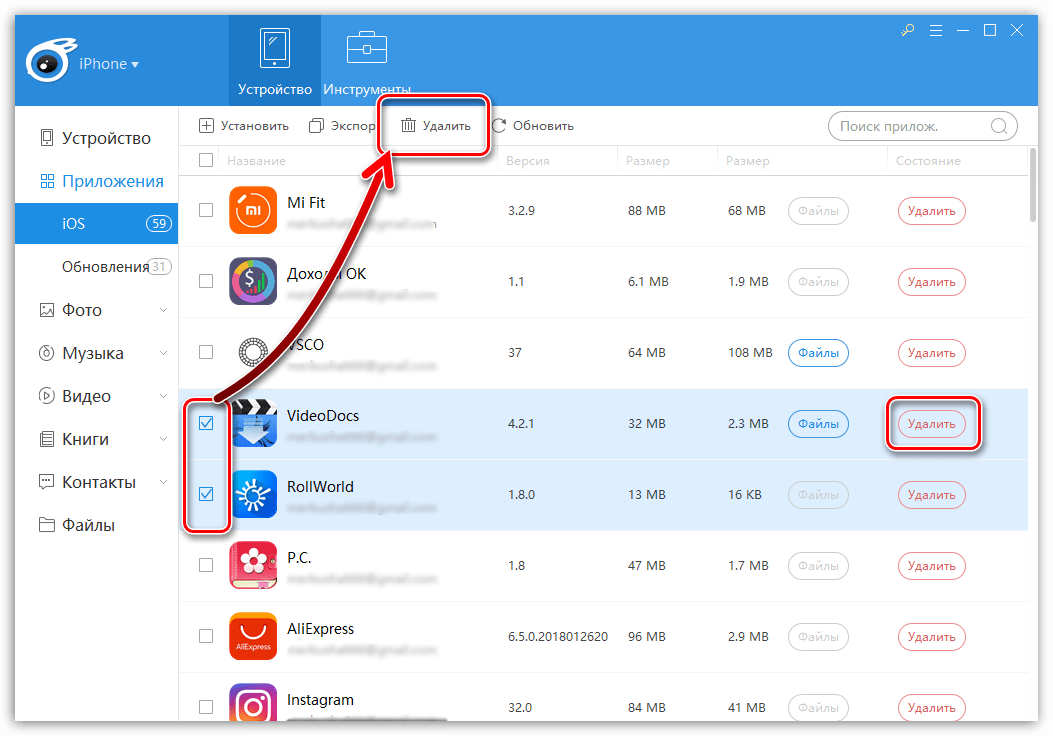
- Здесь же можно избавиться и сразу ото всех программ. В верхней части окна, около пункта «Название», поставьте чекбокс, после чего все приложения будут выделены. Щелкните по кнопке «Удалить».
Хотя бы изредка удаляйте приложения с iPhone любым предложенным в статье способом и тогда вы не будете сталкиваться с нехваткой свободного места.