Что занимает память в телефоне Samsung?
Поэтому необходимо выяснить, какие приложения занимают больше всего места именно на вашем устройстве: откройте Меню → Настройки → Приложения или Диспетчер приложений → Диспетчер приложений (если такой пункт есть) → откроется список приложений. Под каждым приложением отобразится, сколько памяти оно занимает .
Как очистить Самсунг от мусора?
- Откройте приложение “Настройки”
- Перейдите в раздел “Диспетчер приложений”
- Выберите приложение, которое потребляет памяти больше всего
- Переходим в подменю “Память”
- А теперь нажмите кнопку “ Очистить кэш”
Как освободить место на телефоне самсунг?
В меню настроек найдите пункт «Хранилище» или « Память » и перейдите на него. Далее перейдите в «Данные кэша» и выберите « очистить кэш». Если у вас смартфон серии Samsung Galaxy, выберите «Настройки», далее «Обслуживание устройства» — « Память » — «Оптимизировать».
Как на Самсунге освободить внутреннюю память?
В меню настроек найдите пункт «Хранилище» или « Память » и перейдите на него. Далее перейдите в «Данные кэша» и выберите «очистить кэш». Если у вас смартфон серии Samsung Galaxy, выберите «Настройки», далее «Обслуживание устройства» — « Память » — «Оптимизировать
Как очистить телефон самсунг от мусора?
На Android перейдите в «Настройки» → «Систему» → «Сброс настроек», а затем выберите «Удалить все данные» и нажмите кнопку «Сбросить настройки телефона » для подтверждени
Как очистить мусор на самсунге?
На Android перейдите в «Настройки» → «Систему» → «Сброс настроек», а затем выберите «Удалить все данные» и нажмите кнопку «Сбросить настройки телефона» для подтверждени
Как очистить память телефона Самсунг Галакси?
Если вам понаобилось удалить всю информацию с телефона с операционной системой Android или хотя бы ее часть без возможности восстановления, воспользуйтесь этой функцией. Войдите в меню «Настройки» и найдите там пункт «Общие настройки» или «Расширенные настройки». Откройте его и выберите «Сброс настроек
Как освободить память на телефоне самсунг ничего не удаляя?
Первое, что можно сделать, это удалить временные файлы и ненужные данные. Сделать это довольно просто: заходите в пункт «Настройки», найдите пункт « Память », потом «Кэшированные данные» и очистит
Как очистить и освободить память телефона Самсунг?

Один из наиболее наболевших вопросов для многих владельцев смартфонов — как очистить память телефона Самсунг и тем самым освободить место для других файлов. Проблема имеет максимальные масштабы в устройствах, имеющих небольшие объемы встроенного «жесткого диска» (до 64 Гб). В таком случае приложения, файлы, кэш и другие данные забивают смартфон и не дают пользователю нормально работать. Ниже рассмотрим все способы, как почистить память телефона Самсунг, и какие методы будут наиболее эффективны. Для удобства отдельно рассмотрим встроенные возможности, специальные программы, а также дополнительные способы удаления.
Чем может быть «забита» память телефона Самсунг, с чего начать
Перед принятием кардинальных мер необходимо оценить состояние «жесткого диска» смартфона и посмотреть, что именно занимает «львиную» долю свободного места. Во многих устройствах эти сведения можно глянуть в папке Мои файлы. Если она отсутствует или не отображается, воспользуйтесь стандартным путем:
- перейдите в раздел Меню;
- войдите в Настройки;
- перейдите в Память.
Там вы можете увидеть, что именно загрязняет смартфон. С учетом полученной информации можно принять решение, как очистить внутреннюю память телефона Самсунг, и каким файлам отдать предпочтение.
Давайте разберем, что относится к «мусору» и ненужным файлам смартфона:
- Кэш. К этой категории относятся временные файлы, создаваемые программами для решения определенных задач. Благодаря им, приложения работают быстрее, а после выхода пользователя из софта кэш должен удаляться. Минус в том, что это происходит не всегда. В результате память телефона постепенно засоряется и ее нужно очистить.
- Файлы удаленного ПО. Деинсталляция приложения не означает, что оно полностью удалено с телефона Самсунг. Нередко частички софта остаются на аппарате и замедляют его работу.
- Ненужные картинки. Пользователи часто создают по несколько фотографий, которые редко используются, но при этом занимают много места на телефоне. Также появляются дубли видео и других документов.
- Лишний контент. В эту категорию входят медиаданные, которые находятся на аппарате, но не нужны пользователю. Речь идет о видео, музыке, документах, приложениях и другой лишней информации.
Весь этот «мусор» со временем забивает смартфон и не дает им пользоваться в нормальном режиме. Для восстановления работоспособности устройства необходимо почистить телефон от ненужных файлов в Самсунг одним из предложенных ниже способов.

Как очистить память с помощью встроенных возможностей
Перед установкой дополнительных приложений попробуйте очистить память от ненужного «мусора» с помощью встроенного функционала.
Перенос приложений на карту
Чтобы освободить память на Андроиде Самсунг, начните с переноса «тяжелых» приложений на карту памяти. Перед выполнением работы убедитесь в следующих моментах:
- Перед перемещением программ со смартфона на SD карту убедитесь, что в них нет личных сведений, к примеру, карточки банка. Это требование связано с тем, что после переноса личные сведения уже не будут защищены от злоумышленников и могут попасть в чужие руки.
- Берите только качественные СД-карты от проверенных производителей и высоким классом (лучше 10). От этого во много зависит безопасность, скорость обмена информацией и сохранность данных.
- Не доставайте карточку памяти из работающего устройства.
Чтобы освободить место на телефоне Самсунг с Андроид таким способом, войдите в Настройки и Приложения. Выберите программу, которую планируете перемести и жмите на кнопку Перенести на СД-карту. Учтите, что перенос некоторых программ запрещен при отсутствии прав рут.
Удаление лишних приложений
Следующий способ очистить память мобильного аппарата — удалить ненужные программы. Сделайте проверку ПО привычкой, ведь от этого нюанса зависит не только объем свободного пространства, но и срок жизни источника питания. Но учтите, что после удаления программы необходимо убрать и оставшийся кэш. Как это сделать, рассмотрим ниже.
Чтобы очистить телефон Самсунг от лишних приложений, сделайте следующее:
- Войдите в меню и перейдите в Настройки.
- Выберите раздел Приложения. Если нет нужного, то можете открыть Системные приложения (3 точки справа).
- Выберите интересующий софт и перейдите в раздел Память.
- Жмите Очистить данные, а после этого кнопку Удалить.
Удалив несколько лишних программ с кэшем, можно очистить память на телефоне Самсунг Галакси с Андроид и освободить пространство для других данных. Если софт не удаляется, он является системным. В таком случае его можно отключить или остановить. После таких действий ПО как бы «засыпает», позволяя экономить заряд батареи и место в памяти.
Удаление лишнего контента
Зная, как почистить телефон Самсунг от ненужных файлов через компьютер, можно надолго забыть о дефиците памяти. Принцип прост:
- Подключите смартфон с помощью USB шнура.
- Разрешите обмен файлами.
- Войдите во внутреннюю память телефона и удалите ненужные файлы (музыку, фото, видео и т. д.).

Предварительно сохраните интересующую информацию на ПК, чтобы случайно не очистить что-то лишнее. В результате можно освободить значительную часть памяти и использовать ее для других целей.
Перенос папок на карту памяти
Если вы столкнулись с ситуацией, когда мало памяти в телефоне Самсунг и не знаете, что делать, воспользуйтесь встроенной функцией аппарата. Сделайте такие шаги:
- Перейдите в приложение Мои файлы (аналог Проводника на Виндовс). Как правило, оно находится в папке Самсунг.
- Жмите Память устройства. Система показывает файлы и папки, которые находятся в памяти смартфона Самсунг.

- Найдите папки, которые занимают больше всего места и выделите их. Для этого нажмите на нужный вариант и удерживайте палец до появления специальной галочки. Если рядом с папкой имеется квадрат или кружок, поставьте необходимую отметку.
- Кликните на кнопку Опции справа вверху и выберите Свойства/Сведения. В пункте размер показывается размер папки. Если он больше 300 МБ, рекомендуется осуществить перенос на карту SD и тем самым очистить внутреннее пространство смартфона. Для этого нажмите значок Перенести.
Наибольший размер, как правило, занимает папка Download, DCIM, Music и ряд других. Для переноса выделите папку (как это сделать, отмечалось выше), жмите кнопку Опции, а после этого Переместить. Если необходимо удаление, жмите Удалить. Удобство в том, что можно перемещать не только папки, но и отдельные файлы. После нажатия на кнопку перемещения выберите Карта памяти жмите Готово (или переместить сюда).
Удаление данных из thumbnails
Рассматривая способы, как очистить телефон Самсунг, нельзя отметать еще один способ — удаление лишних файлов с папки thumbnails. Немногие владельцы смартфонов знают, что при просмотре документов из галереи телефон делает эскизы картинок, цель которых заключается в ускорении работы смартфона и ускорения загрузки фото. Логично предположить, что эскизы занимают место на телефоне и должны быть удалены.
Чтобы очистить память Самсунга от этой информации, сделайте такие шаги:
- Подключите аппарат к ПК и включите режим Передача файлов.
- Откройте раздел DСIM в разделе смартфона.
- Войдите в каталог thumbnails.
- Удалите все содержимое.
Со временем здесь собираются лишние данные общим объемом в один-два гигабайта. Если вовремя их очистить, можно избежать захламления внутреннего пространства и даже торможения устройства. Возьмите себе за правило делать такую работу хотя бы два-три раза в год.

Удаление кэша и куки
Не менее важный момент, как почистить куки и кэш на Самсунге, чтобы тем самым разгрузить память смартфона. Многие пользователи игнорируют эту рекомендацию, из-за чего быстро сталкиваются с дефицитом свободного места в смартфоне. Чтобы очистить лишние файлы, можно использовать сторонние приложения (об этом ниже) или встроенные возможности мобильного аппарата.
При активном пользовании и отсутствии чистки в течение продолжительного времени, размер этих файлов может достигнуть отметки в 6-7 Гб. В современных смартфонах с 9-й версией Андроид можно перейти в раздел Память, а там Очистка памяти. Система предлагает очистить ненужные файлы, данные приложений, неиспользуемые файлы и многое другое.
Если такая возможность отсутствует, пройдитесь по всем приложениям в диспетчере и жмите на кнопку Очистить кэш. При выполнении работы будьте внимательны, чтобы не удалить лишнюю информацию.
Очистка с помощью системного меню
Пользователи часто сталкиваются с ситуацией, когда память телефона переполнена и думают, что делать с телефоном Самсунг. Одно из решений — сделать глобальную очистку через системное меню. В результате такой работы со смартфона убираются все данные, поэтому нужно перенести важные файлы или сделать резервное копирование информации (фото, видео, контактов и т. д.). Также проверьте уровень заряда АКБ, чтобы его хватило для выполнения запланированных действий.
Далее сделайте такие шаги:
- Отключите телефон.
- На полностью выключенном устройстве зажмите три кнопки — громкости (вверх), включения и Домой (комбинация может отличаться в зависимости от применяемой модели).

- Дождитесь начала загрузки смартфона в режиме Сброса настроек.
- В появившемся меню выберите wipe data/factory reset.

- Подтвердите действие и в открывшемся окне жмите Yes — delete all user data.

- Согласитесь с указанным действием.
После выполнения указанных шагов вся информация со смартфона Самсунг удаляется. Теперь выбираем раздел перезагрузки (Reboot system now) и дожидаемся входа в систему. В результате проведенных манипуляций вам удается отчистить память телефона и вернуть его к первоначальному состоянию (тому, что был на момент покупки).
Как очистить телефон с помощью инженерного меню
Такая возможность предусмотрена не на всех телефонах Самсунг. Сделайте следующие шаги:
- введите код *#9900# и жмите кнопку Вызов;
- в открытом окне кликните на пункт Delete dumpstate/logcat;

При отсутствии каких-либо изменений воспользуйтесь другим методом.
Сброс до заводских с помощью меню
Рассматривая варианты, как почистить Самсунг от мусора, нельзя отметать еще один кардинальный метод — восстановление аппарата до заводских настроек. Как и в рассмотренных выше случаях, устройство возвращается до первоначального состояния (как на момент приобретения). При этом не нужно будет ставить дополнительные приложения.
- войдите в Настройки;
- перейдите в раздел Общие настройки и Сброс;
- отыщите внизу клавишу Сброс настроек;
- кликните по ней и убедитесь, что вы намерены продолжить.
Дождитесь удаления лишних файлов и перезапуска аппарата. Такой метод позволяет полностью очистить память Самсунг, поэтому применять его необходимо в крайнем случае.
Чистка с помощью приложений
Если вы рассмотрели все способы, как почистить прочие файлы на Самсунге, и предложенные варианты не устраивают, воспользуйтесь одним из многочисленных приложений. Выделим несколько популярных программ, помогающих очистить память телефона от мусора:
- SD Maid — приложение, позволяющее очистить систему вашего устройства и поддержания его в работоспособном состоянии. Функции программы позволяют создавать отчеты о сбоях, удалять ненужные файлы, получать подробный анализ работы устройства, обнаруживать дубли музыки и фото. Кроме того, можно автоматически запускать приложения в определенное время (если это требуется). Софт отличается простым интерфейсом и может работать без прав рут. При наличии прав Суперпользователя возможности расширяются. Они увеличиваются еще больше, если приобрести платную версию.
- CCleaner — одна из лучших программ, позволяющая очистить телефон и карту памяти на телефоне на Самсунг. С помощью софта удается быстро удалить лишние данные, ускорить работу мобильного аппарата, убрать кэш и историю браузера. Кроме того, софт успешно справляется с удалением ПО, анализом влияния программ на телефон и решением других задач. Это мощный помощник, который справляется со всеми поставленными перед ним задачами и помогает очистить аппарат.
- Clean Master — качественный софт, предназначенный для оптимизации и обеспечения безопасности смартфонов. С его помощью легко очистить телефон Самсунг от лишних данных, защитить его от вирусов, сэкономить заряд энергии батареи, ускорить аппарат и решить иные задачи. Среди дополнительных функций выделяется мастер зарядки, безопасность Wi-Fi и многое другое.
В распоряжении пользователей десятки приложений, позволяющих очистить оперативное пространство на смартфоне. Перечислять их все нет смысла. Во всех случаях интерфейс прост, скачивание доступно на Плей Маркет, а само пользование бесплатно. Для расширения функционала всегда можно купить платную версию.
Что еще можно сделать для очистки
Выше мы рассмотрели, как действовать, если не хватает памяти на Самсунг Галакси, и что делать в таких ситуациях. Но существует еще ряд полезных рекомендаций, которые нельзя игнорировать. Рассмотрим еще ряд методов, как очистить устройство:
- Храните фотографии и видео в облаке. Чтобы не засорять полезное пространство мобильного устройства, храните личные данные в облаке. Это безопасный и простой способ разгрузить ваше устройство и избежать случайной утери важных файлов. Для хранения можно использовать такие сервисы, как Гугл Фото, Дропбокс, Фликер и другие.
- Удалите кэшированные карты. Если вы пользуйтесь навигацией, приложение Гугл Карты с большой вероятностью сохранило много информации для последующего входа в офлайн режиме. При этом карта страны может занимать сотни гигабайт. Если эти данные больше не нужны, лучше очистить от них телефон. Для этого войдите в Гугл Мэпс, откройте раздел Скачанные области, найдите в перечне ненужные моменты и удалите их.
- Сотрите лишние плейлисты. Чтобы очистить память телефона Самсунг, можно убрать ненужные плейлисты. Последние формируются при прослушивании музыкального контента на стриминговых сервисах. Размер лишних данных может достигать сотен мегабайт.
Выше приведены основные способы, позволяющие освободить большой объем свободного пространства в телефоне и использовать его для других целей. Это удобно и позволяет надолго забыть о дефиците памяти на Самсунг. При этом возьмите за правило делать чистку хотя бы раз в два-три месяца.
Как очистить память телефона : 7 комментариев
Яне могу сама очистить память.боюсь что то сделаю не так?
если любиш в жизни риск,
форматируй жесткий диск!
А как найти папку thumbnails, если при открытии папки DCIM ее не видно
Там в меню должен быть пункт «показывать скрытые файлы», если нет, то искать надо в настройках проводника
Смартфон Samsung Galaxy S20 Ultra -512 Гб. Записал на собственную память 2Гб музыки. Система набрала 500 Гб. телефон полный. Почему? Как почистить систему?
При удалении файлов нечаянно, можно ли их вернуть? Не могу найти корзину, чтобы очистить. И извлечь из неё удалённые файлы. Самсунг Gelaxi А-01.
Samsung a32, не хочет отображать скрытые файлы, хотя отметка стоит, чтоб показывало. Теперь не могу почистить скрытые файлы от вайбер и телеграмма. Неужели нет способа чтоб на телефоне все же попасть в эти папки.?уже по несколько гб там.
Как очистить память телефона Samsung A71: полезные советы
Память смартфона Samsung A71 может быстро заполняться различными файлами, такими как фотографии, видео, приложения и документы. Это может привести к замедлению работы устройства и нехватке свободного пространства для новых файлов. В этой статье мы рассмотрим несколько способов очистить память телефона Samsung A71, чтобы повысить его производительность и освободить место для новых файлов.
В первую очередь, вам может потребоваться удалить ненужные фотографии, видео и музыку. Можете рассмотреть возможность резервного копирования этих файлов на компьютере или облачном хранилище, чтобы не потерять их. Затем зайдите в настройки телефона -> хранилище -> общая память и проверьте, есть ли там какие-либо крупные файлы или папки, которые вы не используете. Если есть, удалите их смело.
Кроме того, вы можете проверить и удалить неиспользуемые приложения, которые занимают место на вашем телефоне. Зайдите в настройки телефона -> приложения и нажмите на приложение, которое вы хотите удалить. Затем нажмите “Удалить” и подтвердите свое решение. Будьте осторожны при удалении системных или важных приложений, так как это может привести к непредвиденным последствиям.
Также вы можете воспользоваться специальными приложениями для очистки памяти телефона. Некоторые из них помогут вам найти и удалить временные файлы, кэш приложений и другие ненужные данные, которые могут занимать место на вашем устройстве. Установите одно из таких приложений из Play Market и выполните сканирование системы. После завершения сканирования вы сможете удалить найденные файлы и освободить память телефона Samsung A71.
Как очистить память телефона Samsung A71
1. Удаление ненужных приложений.
Самый простой способ освободить память телефона – удалить приложения, которые вы больше не используете. Чтобы удалить приложение на Samsung A71, зайдите в меню приложений, найдите нужное приложение и удерживайте его пиктограмму. Затем перетащите пиктограмму на значок “Удалить”, который появится в верхней части экрана.
2. Очистка кэша приложений.
Кэш приложений – это временные файлы, которые хранятся на устройстве для обеспечения более быстрой работы приложений. Однако, со временем кэш может накапливаться и занимать больше памяти. Чтобы очистить кэш приложений на Samsung A71, зайдите в настройки телефона, выберите раздел “Приложения” или “Приложения и уведомления”, найдите нужное приложение и нажмите на него. Затем выберите опцию “Очистить кэш”. Этот процесс можно повторить для всех приложений, у которых есть большой объем кэша.
3. Перенос данных на внешнюю память.
Если у вас установлена карта памяти, то вы можете перенести некоторые данные, такие как фотографии, видео или музыка, на внешнюю карту памяти. Чтобы это сделать, зайдите в настройки телефона, выберите раздел “Память” или “Хранилище” и найдите опцию “Перенести данные на карту памяти” или “Перенести на SD-карту”. Установите флажок рядом с данным типом файлов, которые вы хотите перенести, и нажмите на кнопку “Перенести”.
4. Очистка кэша системы.
Кэш системы – это временные файлы, которые хранятся на устройстве и используются системой для быстрого доступа к приложениям и другим элементам интерфейса. Чтобы очистить кэш системы на Samsung A71, зайдите в настройки телефона, выберите раздел “Хранилище” или “Память” и найдите опцию “Очистить данные”. Нажмите на нее, чтобы удалить все временные файлы и кэши системы.
5. Сброс настроек телефона.
Если вы все еще испытываете проблемы с доступной памятью на Samsung A71, вы можете попробовать выполнить сброс настроек телефона. Перед сбросом рекомендуется сделать резервную копию важных данных, так как все данные на устройстве будут удалены. Чтобы выполнить сброс настроек, зайдите в настройки телефона, выберите раздел “Общие управление” или “Сброс”, затем выберите опцию “Сброс всех настроек”. Следуйте инструкциям на экране, чтобы завершить процесс сброса.
Очистка кэша приложений

При использовании телефона Samsung A71 со временем в памяти накапливается кэш различных приложений, что может приводить к замедлению работы устройства. Для поддержания оптимальной производительности телефона необходимо регулярно проводить очистку кэша приложений.
Какой кэш хранится в приложениях Samsung A71?
Кэш приложений включает в себя временные файлы, изображения, предзагруженные данные и другие элементы, которые помогают ускорить работу приложения. Однако, со временем эти файлы могут накапливаться и занимать ценное пространство памяти устройства.
Как очистить кэш приложений на Samsung A71?
Есть несколько способов очистки кэша приложений на Samsung A71:
- Встроенные настройки: Перейдите в “Настройки” телефона, затем выберите “Приложения и уведомления”. В списке доступных приложений найдите нужное приложение и нажмите на него. В открывшемся окне выберите “Хранилище”, затем “Очистить кэш”.
- Очистка кэша всех приложений: Перейдите в “Настройки” телефона, выберите “Общие управление” или “Устройство” (в зависимости от версии Android), затем найдите и выберите “Хранилище и USB”. Нажмите на “Очистить данные” или “Очистить хранилище”.
После выполнения этих действий кэш приложений будет удален, освобождая память и улучшая производительность телефона Samsung A71.
Удаление ненужных файлов и приложений

Память телефона Samsung A71 может быстро заполняться ненужными файлами и приложениями, что может привести к замедлению работы устройства. Чтобы освободить место на телефоне и улучшить его производительность, рекомендуется периодически удалять ненужные файлы и приложения.
1. Удаление ненужных файлов:

Первым шагом для освобождения памяти телефона Samsung A71 является удаление ненужных файлов. Это могут быть временные файлы, кэш, старые фотографии и видео, загрузки и другие файлы, которые больше не требуются.
Для удаления ненужных файлов можно воспользоваться встроенным файловым менеджером телефона или сторонними приложениями из Play Маркет. Не забудьте проверить папку “Загрузки” и удалить ненужные файлы оттуда.
2. Удаление ненужных приложений:

Вторым шагом для освобождения памяти телефона Samsung A71 – удаление ненужных приложений. Многие пользователи устанавливают приложения, которые впоследствии перестают использовать или которые занимают слишком много места.
Для удаления ненужных приложений нужно зайти в настройки телефона, выбрать раздел “Приложения” или “Управление приложениями” и удалить ненужные программы. При удалении приложений не забудьте удалить также все связанные с ними данные, чтобы освободить максимальное количество места.
Освобождение памяти телефона Samsung A71 путем удаления ненужных файлов и приложений поможет улучшить его производительность и обеспечить более быструю работу устройства.
Что занимает память в телефоне samsung
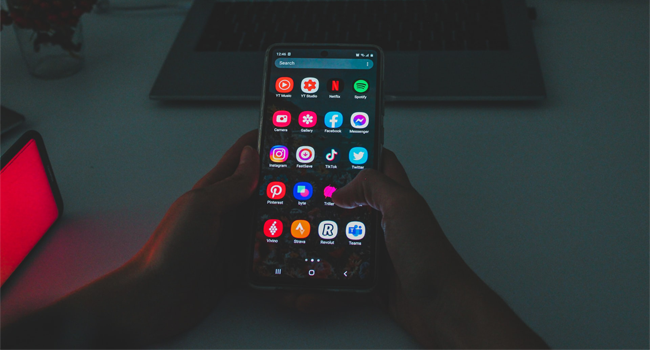
Если у вас есть мобильный телефон Samsung, вы можете не знать об этих приложениях. На современных смартфонах компании есть 22 приложения, которые можно удалить без какого-либо вреда. Это предустановленные приложения, которые включает в себя бренд и которые вы можете удалить, если захотите. Это не только очистит ваш список приложений, но и даст вашему устройству дополнительную память. Сегодня мы расскажем вам о 22 приложениях, которые вы можете удалить на любом телефоне Samsung.
Вы, вероятно, знаете, что можно удалять такие приложения, как LinkedIn или Microsoft Outlook, но знаете ли вы, какие приложения Samsung можно удалять? Можно ли удалять те, которыми вы не пользуетесь? Многие пользователи могут подумать, что их смартфон выйдет из строя, если они удалят некоторые приложения Samsung. На самом деле все обстоит совсем иначе.
Увеличьте объем памяти на вашем смартфоне Samsung, удалив эти приложения
Всего существует 22 приложения, которые Samsung обычно включает в свои устройства и которые не являются необходимыми для нормального функционирования мобильного телефона. Их можно удалить без проблем и с выгодой для себя, получив дополнительную память, которую они занимают.
Если на вашем устройстве установлено одно из этих 22 приложений, но вы им не пользуетесь, смело удаляйте его прямо сейчас:
- Samsung Pass
- Samsung Members
- Samsung DeX
- Samsung Kids
- Samsung Global Goals
- Find My Mobile
- Samsung Health Monitor
- Smart Switch
- SmartThings
- Samsung Wallet
- Game Launcher
- Samsung Health
- Galaxy Store
- Samsung Internet
- Samsung Cloud
- Galaxy Themes
- Samsung Notes
- Bixby
- PENUP
- Microsoft Office
- Microsoft Outlook
Это не значит, что это плохие приложения, просто их можно удалить, если вы ими не пользуетесь. Вы получите дополнительное место и порядок в списке приложений. Если вам понадобится какое-либо из них, вы можете загрузить его из Google Play или других магазинов приложений.
Не все мобильные телефоны Samsung имеют одинаковые предустановленные приложения, поэтому список может отличаться в зависимости от устройства. Если у вас есть сомнения по поводу приложения, которого нет в списке, поищите информацию о нем, прежде чем удалять его, так как вы можете попытаться удалить что-то важное.
Итак, это 22 предустановленных приложения, которые вы можете удалить из своего смартфона Samsung, чтобы освободить память. Если вы знаете еще о каких-либо подобных приложениях, пожалуйста, напишите об этом в комментариях.