Поиск изображений
Поиск по фото позволяет вам находить похожие изображения нa в Интернете, а также на нескольких социальных сайтах. Этот реверсивный инструмент поиск картинок поможет вам найти картинку с поисковик по картинкам Google, Bing и Яндекс. Это позволит вам найти исходный источник и многие другие форматы изображения.

Поиск по картинке теперь простой и быстрый
С годами Интернет превратился из желания в необходимость почти каждого человека в этом мире. Мы видели, как технологии заменяют традиционные методы для решения различных проблем и получения точных результатов. Инструмент поиск по картинке — это часть современной технологии, которая дала людям уникальный и более эффективный способ поиска по своим запросам. Этот инструмент поиск по фото решает такие проблемы, и иногда его также называют поисковой системой по картинкам .
Многие люди по всему миру интересуются поиск похожих фото) по разным причинам, например, для найти фото изображений с более высоким разрешением. Независимо от того, является ли инструмент поиска по изображению личной или профессиональной целью, этот инструмент чрезвычайно полезен в обоих сценариях. Этим инструментом пользуются миллионы людей, включая веб-мастеров, фотографов, путешественников и блогеров.
Функциональность этого инструмента такая же, как у систем Google, Bing и яндекс поиск по картинкам, все, что вам нужно сделать, это загрузить изображение, которое вы хотите найти, или вы можете выполнить поиск изображения по URL-адресу изображения. Этот продвинутый поисковик по картинкам представляет собой (CBIR) метод поиска изображений на основе контента, при котором системе CBIR выдается образец изображения.

Как Поиск по картинке с нашим инструментом?
Это может показаться немного сложным, но это не так. Наш инструмент поиск по фото прост и удобен в использовании, что делает его очень простым в использовании. Вот несколько простых шагов:
- Загрузите изображение запроса: а) со своего устройства или б) введя URL-адрес изображения в) по ключевому слову г) голосовым поиском д) захватом поиска е) с диска или Dropbox.
- Теперь нажмите кнопку «Найти похожие изображения».
- Как только вы нажмете кнопку, наш интеллектуальный инструмент начнет обрабатывать изображение вашего запроса и вызывать поисковые системы для получения соответствующей информации.
- Вы получите результаты из трех ведущих поисковых систем: Google, Bing и Яндекс. Просто нажмите «Проверить изображения», чтобы просмотреть изображения в предпочитаемой вами поисковой системе.

Как работает наш Поиск по картинке инструмент?
Обратный поиск фото поиск на нашем веб-сайте — это довольно простой инструмент, который не позволяет вам пройти утомительные процедуры поиска похожих изображений в Интернете. Наша утилита фото поиск основана на технологии CBIR поиск изображений на основе содержимого, которая сканирует загруженную вами фотографию и возвращает аналогичные результаты за секунды. Наш инструмент поиск по картинке сканирует вашу картинку целиком и отображает наиболее подходящие картинки в разделе результатов.
Вы можете использовать инструмент на ходу, даже не регистрируясь. Да! Для использования нашей бесплатной услуги не нужно регистрироваться или связывать свои аккаунты в социальных сетях. Наш поиск по фото — один из лучших сервисов, с которыми вы можете столкнуться в Интернете, но он бесплатный и не требует от пользователей покупать премиум-членство.
Что пользователи говорят об image-search.org?
Вот несколько отзывов наших пользователей со всего мира.



«Поиск изображений без сомнения изменил мою маркетинговую кампанию. Было довольно беспокойно посещать разные сайты один за другим в поисках изображения. Но теперь с этим онлайн-сервисом я могу найти все соответствующие изображения за несколько секунд ».
Jacob
Менеджер по маркетингу
«Я устал пробовать множество онлайн-инструментов обратного поиска изображений, но ни один из них не смог удовлетворить мои потребности. Поиск любого изображения в сети теперь стал для меня простым делом. Я высоко ценю разработчиков этого инструмента ».
John Walter
Веб-мастер
«Я искал инструмент, который поможет мне найти все мои визуальные творения, которые используются другими веб-сайтами без моего согласия. Но теперь мои поиски окончены, так как, к счастью, я наткнулся на эту онлайн-платформу ».
Веб-дизайнер
«Меня как графического дизайнера очень беспокоит, что никто не может использовать мои работы без моего разрешения. Этот сайт дал мне возможность найти всех тех подражателей, которые пытаются украсть мои изображения и представить их как свои собственные ».
Nadia
Графический дизайнер
«Я веду блог о путешествиях, в который вставляю все изображения своих туров. Но когда я увидел свои изображения на другом сайте, я впал в депрессию. Позже один из моих друзей рассказал мне об этом сайте, и теперь я могу удостовериться, что никто не использует мои кликнувшие фотографии без моего разрешения ».
Emilia
Блогер о путешествиях
Эта платформа предоставляет услуги, выходящие за рамки основного инструмента поиска обратных изображений. Его функция голосового поиска позволила мне искать что угодно в Интернете через несколько поисковых систем
Jacob Martin
Генеральный директор и основатель
Эта платформа предоставляет самую надежную утилиту обратного поиска изображений для поиска похожих изображений. Итак, я могу следить за своими конкурентами. Я благодарен разработчикам за то, что они предложили этот эффективный инструмент, не взимая ни копейки
Kiara Clarkson
SEO менеджер
Эта платформа предоставляет услуги, выходящие за рамки основного инструмента поиска обратных изображений. Его функция голосового поиска позволила мне искать что угодно в Интернете через несколько поисковых систем
Emilia
Travel Blogger
Что можно сделать с помощью этого поиск по картинке инструмента?
Помимо поиск картинок, есть еще много других замечательных вещей, которые можно делать с реверсом поиск фото:
Что можно сделать с помощью этого поиск по картинке инструмента?
Помимо поиск картинок, есть еще много других замечательных вещей, которые можно делать с реверсом поиск фото:
Поиск по картинке
Довольно часто у нас есть, и нам нужно найти фото, не имея представления, что входит в поисковую систему в качестве поискового запроса. Даже если вы предложите релевантный поисковый запрос, поисковые системы могут показать вам нерелевантные результаты. В подобных ситуациях поисковик по картинкам очень пригодится.
Например, веб-мастер может использовать инструмент для обратного просмотра поиск картинок, чтобы найти похожие фото контент или изображения с высоким разрешением и лучшим качеством. Таким образом, он отлично подходит для профессионального использования.
Ложные новости и обновления — Попробуйте Reverse поиск картинок
Интернет может быть счастьем или взрывом — в зависимости от того, насколько ответственно мы им пользуемся. После Интернета мы стали свидетелями роста социальная сеть и социальных сетей, которые сделали мир намного меньше. Но это не все! С одной стороны, это благословение, которое позволяет нам оставаться на связи, когда и где угодно. С другой стороны, существуют злые практики, такие как распространение ложной информации и новостей, порочащих социальные сети. Это происходит каждый день, что вызывает недовольство среди людей.
Один из способов справиться с этим — через Reverse фото поиск. Да все верно! В следующий раз, когда вы найдете сомнительное изображение с подозрительной подписью, выполните быструю проверку реальности, чтобы определить его достоверность.
Продемонстрируйте свою работу с помощью инструмента поиск по картинке
Эта волшебная услуга также пригодится, чтобы получить представление о вашей работе. Например, вы профессиональный художник или фотограф с заметными социальными сетями. Загрузка фотографий вашей работы необходима для поддержания или усиления вашего цифрового присутствия. Reverse поиск картинок может помочь вам узнать, украли ли ваш материал или использовали его без вашего подтверждения и согласия. Он перенесет вас на все страницы, где использовался ваш контент, и предоставит вам все подробности.
Если вы профессионал, который использует инфографику в своем контенте, вы можете использовать наш веб-инструмент для поиск по картинке и найти изображение, принадлежащего вам, и запросить кредит или обратные ссылки или предпринять любые другие необходимые шаги.
Реверс Поиск фото Помогает познать неизведанное
В жизни пользователя Интернета будет много случаев, когда он наталкивается на интересную картинку и хотел бы узнать о ней больше. Любители еды также охотятся за новыми рецептами, чтобы попробовать, а кто-то, кто любит гаджеты, будет держать себя в курсе того, что нового. Однако, если вы наткнетесь на картинку и не получите подробностей, то вы можете поиск по картинке или ее источник найти всю необходимую информацию. Рецепт аппетитного блюда или эксклюзивные детали новейшего гаджета находятся всего в нескольких кликах.
Точно так же вы можете использовать этот поиск по фото инструмент для аккаунтов в социальных сетях, используя изображения. Если вы сомневаетесь в надежности кого-то, кто утверждает, что он кем-то, то похожие результаты будут перенаправлены на источники, которые могут пролить свет на правду.
Поиск по картинке андроид, iOS и Desktop
Image-search.org предоставляет компетентный инструмент для поиска по фото с любого устройства. Инструмент поиск по картинке совместим со всеми операционными системами, так как это веб-сервис. Независимо от того, есть ли у вас настольное устройство, устройство Android или iOS, вы можете использовать эту утилиту и наслаждаться таким же качеством обслуживания.
Поиск по картинке андроид
Чтобы использовать этот инструмент на устройстве Android, вам просто нужно получить к нему доступ с помощью любого веб-браузера. После этого вы можете загрузить изображение для реверса фото поиск, просмотрев его из памяти вашего смартфона.
фото поиск на iOS
Пользователи iOS могут ввести URL-адрес этого инструмента в Safari и начать поиск похожих изображений. Как и в Android, вы можете просмотреть файл со своего устройства и нажать кнопку «Искать похожие изображения».
Реверс фото поиск на рабочем столе
Инструмент поиск по картинке также можно получить через Internet Explorer, Google Chrome, Mozilla Firefox или любой другой веб-браузер на вашем рабочем столе. Нет необходимости сначала загружать веб-изображение на свое устройство, чтобы загрузить его с помощью этого инструмента поиск по фото, поскольку этот инструмент позволяет вам напрямую ввести URL-адрес изображения в соответствующее поле.
Полезные возможности нашего поиск по фото инструмента
Наши разработчики включили в этот реверсивный инструмент поиск фото лучшие функции, которые не ставят пользователей в ситуацию, когда им приходится искать другой инструмент поиск по картинке. Некоторые из наиболее важных функций этого онлайн-поисковика изображений обсуждаются ниже.
Бесплатно и просто в использовании
Удобный интерфейс этого инструмента поиск по фото не требует от пользователей соблюдения каких-либо жестких правил его использования. Он предлагает пользователям несколько вариантов загрузить изображения, которое они хотят найти, и при нажатии одной кнопки результаты отображаются в кратчайшие сроки. Кроме того, использование этой услуги фото поиск осуществляется бесплатно.
фото поиск в трех ведущих поисковых системах
Этот инструмент поиск по картинке экономит пользователям много времени, поскольку он одним щелчком извлекает результаты из трех ведущих поисковых систем, включая Google, Bing и Яндекс. Вы можете найти картинку на всех этих поисковых системах на одной платформе вместо того, чтобы выполнять поиск по ним по отдельности.
- Поиск по картинке гугл позволяет найти похожие изображения в лучшем качестве и разных размеров.
- Bing reverse поиск фото лучше всего подходит для идентификации объектов на картинке и извлекает картинки, содержащие все объекты, как в загруженном.
- яндекс поиск по картинкам наиболее известен определением лиц и местоположений на загружаемых изображениях.
Неограниченный поиск
Ограничений на использование нашего реверсивного инструмента фото поиск нет. Вы можете находить изображения сколько угодно раз в любое время дня без каких-либо ограничений. Инструмент поиск по картинке доступен и используется из любой точки земного шара.
Голосовой поиск и прямой поиск по захвату
В этом инструменте поиск по фото вы можете найти фотографии, используя метод голосового ввода, нажав кнопку микрофона. Вы также можете напрямую захватывать изображения с помощью нашего инструмента поиск по картинке.
Где может вам помочь этот реверс фото поиск?
Инструмент поиск по картинке предоставляет широкий спектр преимуществ всем своим пользователям. Помимо получения изображения лучшего качества или другого размера, этот инструмент можно использовать по следующим причинам.
найти похожие фото
Поиск по фото можно использовать для поиска похожих изображений. Если у вас есть размытое изображение любимой знаменитости, вы можете поместить его в этот инструмент, чтобы найти то же изображение в лучшем разрешении.
Найдите объект на картинке
Часто мы сталкиваемся с машинами или технологическими гаджетами при просмотре каналов социальных сетей, но мы не знаем о них ни слова. Вы можете сделать снимок экрана или сохранить изображение и ввести его в этот инструмент, чтобы найти в нем информацию об объекте.
Найдите первоисточник или владельца фотографии
Вы найдете одну и ту же картинку на нескольких платформах, что оставит вас перед вопросом о том, кто ее настоящий создатель. Обратный фото поиск поможет вам разрешить этот запрос и расскажет о человеке, который его действительно захватил или создал.
Выявление фальшивых аккаунтов
Кто-то использует ваши фотографии и создал поддельный аккаунт в социальных сетях? В этом легко разобраться с помощью нашего инструмента поиск по картинке. Когда вы загрузите свое изображение в этот инструмент, он вернет результаты всех социальных профилей, содержащих его. Это поможет вам принять меры против ловцов сомов.
Откройте для себя возможности создания обратных ссылок
Возможно, вы загрузили на свой веб-сайт сотни оригинальных изображений, но знаете ли вы, сколько людей используют их на своих сайтах без вашего разрешения? Опять же, инструмент поиск по картинке — это утилита, которая может помочь вам поймать этих подражателей. Вместо того, чтобы просить их удалить изображения, вы можете попросить предоставить обратные ссылки, которые помогут повысить авторитет и рейтинг вашего сайта.
Photo Finder — Ваша конфиденциальность превыше всего
Мы уважаем наших пользователей, поэтому вам буквально не о чем беспокоиться. Мы не храним и не храним ваши фотографии в нашей базе данных. Мы также не передаем и не продаем изображения, загруженные для поиска на наших серверах. Таким образом, мы гарантируем, что этот инструмент поиска по фото предоставит вам полную конфиденциальность.
Часто задаваемые вопросы
Что такое Image-Search.org
Поиск изображений — это онлайн-инструмент, основанный на технологии поиска изображений на основе контента (CBIR), который позволяет пользователям выполнять поиск по своим запросам, просто загружая изображения. Этот инструмент работает как обратный поиск картинок движок и извлекает похожие картинки результаты из лучших поисковых систем, доступных в сети. Если вы хотите найти исходный источник изображения, узнать больше о продукте или человеке, отловить дубликаты или найти изображение лучшего качества или размера, вы можете использовать этот инструмент поиск по фото.
Как работает реверс поиск картинок?
Этот обратный поиск изображений — это автоматический инструмент, который найти похожие фото выполняет поиск в Интернете от вашего имени любого загруженного изображения. Использование этого инструмента не требует каких-либо технических подробностей, так как он имеет простой в использовании интерфейс. Вам не нужно регистрироваться или проходить какой-либо процесс регистрации, чтобы получить доступ к этой онлайн-службе. Кроме того, использование нашей онлайн-утилиты поиск по фото не требует дополнительных затрат.
Что можно делать с реверсом фото поиск?
Обратный инструмент поиск по картинке можно использовать по ряду причин. Этот инструмент может помочь вам определить, использует ли кто-нибудь изображения на вашем веб-сайте, не давая должного упоминания. Вы можете попросить таких владельцев веб-сайтов предоставить обратные ссылки на ваш сайт или удалить принадлежащие вам изображения. Помимо этой причины, вы можете использовать этот инструмент для поиска информации об объектах на изображении. Если вы не знаете, что такое блюдо или электронное устройство, с которым вы столкнулись при прокрутке ленты в социальной сети, вы можете ввести это изображение в этот инструмент, чтобы узнать о нем больше. Обратный поиск по фотографиям также может помочь вам найти ловушек, которые используют изображение вашего профиля в поддельных учетных записях в социальных сетях.
Бесплатен ли этот инструмент поиск по фото?
Да! Услуга поиск по картинке на нашем сайте абсолютно бесплатна. Мы здесь, чтобы предоставить вам инструмент, обладающий функциями высшего качества, но не требующий ни копейки. Вам не нужно беспокоиться о каких-либо расходах или получении премиум-версии для использования этого инструмента. Если вы хотите использовать этот инструмент один раз или хотите использовать его постоянно, вы не столкнетесь с какими-либо ограничениями. Вы можете найти похожие фото неограниченное количество раз с помощью этого средства поиска изображений.
Как мне поиск по фото пользоваться телефоном?
Image-search.org предоставляет вам эффективный инструмент поиска изображений, совместимый со всеми типами устройств. Вы можете поиск по картинке на своем телефоне, получив доступ к этому инструменту через его веб-браузер. После доступа к инструменту на вашем телефоне вы можете загрузить изображение, нажав кнопку загрузки и просмотрев его из памяти вашего устройства. Инструмент также позволяет вам ввести URL-адрес изображения в отведенном для этого месте.
Как найти повторяющиеся изображения с помощью перевернутого изображения поиск картинок?
Если вы думаете, что кто-то в Интернете использует ваше изображение без вашего ведома, не о чем беспокоиться. Вы можете найти дубликаты изображений в Интернете, введя исходное изображение в этом инструменте. Инструмент глубоко просканирует загруженное изображение и получит результаты за считанные секунды. По мере отображения результатов вы можете легко определить источники, которые дублировали ваши изображения, и взять на себя всю заслугу.
Как найти изображения в различных поисковых системах одним щелчком мыши?
Вы можете найти картинку в различных поисковых системах одним щелчком мыши с помощью этого инструмента поиск по фото. Наш инструмент предоставляет вам платформу, на которой вам просто нужно один раз загрузить изображение. В результате наш инструмент будет получать результаты из различных поисковых систем, включая Google, Bing и Яндекс. Вам больше не нужно посещать эти поисковые системы по отдельности, чтобы найти похожие фото, поскольку вы можете сделать это одним щелчком мыши в нашем инструменте поиска изображений.
Какие изображения можно искать с помощью этого инструмента поиск по фото?
Вы можете искать несколько типов изображений с помощью нашего инструмента поиска изображений. Этот инструмент поддерживает несколько форматов изображений, включая JPEG, JPG, PNG, TIFF и BMP. Если у вас есть изображения в любом из этих форматов, вы можете использовать инструмент искать по фото для поиска похожих изображений без каких-либо проблем.
Может ли этот инструмент найти изображение для моих сообщений в блоге и интернет-магазина?
Да! Этот инструмент может помочь вам найти изображения лучшего качества для сообщений в блогах и интернет-магазинов. Для получения наилучших результатов загрузите изображение в этот инструмент и ищите похожие результаты во всех трех поисковых системах. Вы можете найти качественные похожие изображения разных размеров. Вам решать, какое изображение лучше всего подходит для публикации в блоге или интернет-магазина.
Можно ли сделать обратный ход поиск картинок по снимку экрана?
Да! Можно провести реверс фото поиск со скриншотом. Если объекты на снимке экрана соответствуют изображениям, доступным в сети, наш инструмент получит результаты через пару секунд.
Находите похожие изображения в Интернете всего несколькими щелчками мыши с более высокой точностью.
Поиск по картинке на телефоне Android и iPhone

Возможность поиска по картинке в Google или Яндекс — удобная и простая в использовании вещь на компьютере, однако, если необходимо выполнить поиск с телефона, начинающий пользователь может столкнуться со сложностями: иконка с фотоаппаратом для того, чтобы загрузить своё изображение в поиск отсутствует.
В этой инструкции подробно о том, как выполнить поиск по картинке на телефоне Android или iPhone несколькими простыми способами в двух наиболее популярных поисковых системах, а также с помощью цифровых ассистентов по фото с камеры телефона. Также, в конце статьи видео инструкция, где всё это показано наглядно.
Поиск по картинке в Google Chrome на Android и iPhone
Сначала о простом поиске по картинке с телефона (поиске похожих изображений) в самом распространенном мобильном браузере — Google Chrome, который доступен как на Android, так и на iOS. Тот же подход можно использовать и в других браузерах.
Шаги для поиска будут практически одинаковы для обеих платформ
- Зайдите на страницу https://www.google.ru/imghp или https://images.google.com (если требуется поиск по картинкам Google). Также можно просто зайти на главную страницу поисковика, а затем нажать по ссылке «Картинки».
- В меню браузера выберите пункт «Версия для ПК» или «Полная версия» (меню в Chrome для iOS и Android немного отличается, но суть не меняется).

- Страница перезагрузится и в поисковой строке появится иконка с фотоаппаратом, нажмите по ней и либо укажите адрес картинки в интернете, либо нажмите по «Выберите файл», а затем либо выберите файл с телефона, либо сделайте снимок встроенной камерой вашего телефона. Опять же, на Android и iPhone интерфейс будет различным, но суть — неизменной.
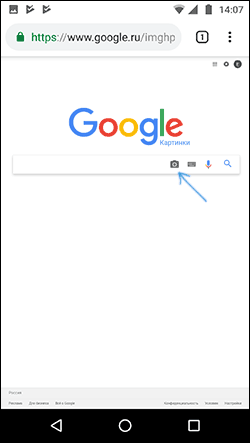
- В результате вы получите информацию о том, что, по мнению поисковой системы, изображено на картинке и список изображений, как если бы вы выполняли поиск на компьютере.

- Также в Google Chrome на телефоне присутствует дополнительная возможность поиска по картинке: если изображение уже открыто в браузере, нажмите по нему и удерживайте, пока не появится меню. Выберите пункт «Найти это изображение в Google», чтобы найти картинки, похожие на открытую.

Как видите, каких-либо сложностей поиск по картинке в Google с помощью браузера на телефоне не представляет, хотя и требует знание о возможности включить полную версию сайта.
Поиск по картинке в Яндексе с телефона
Если вы зайдете на страницу https://yandex.ru/images/ в любом браузере на вашем телефоне, то справа от строки поиска появится значок фотоаппарата, нажав по которому вы можете загрузить картинку из галереи или же сделать фотографию и выполнить поиск по ней. Если значок не появляется, используйте метод с полной версией сайта из предыдущего раздела инструкции.
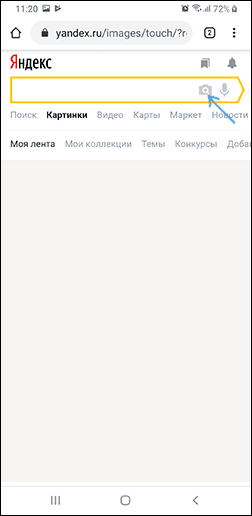
Если на вашем телефоне установлено приложение Яндекс, вы можете выполнить поиск по изображению без описанных выше ухищрений, используя напрямую это приложение.
- В приложении Яндекс нажмите по иконке с фотоаппаратом.
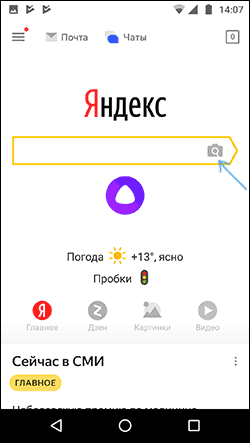
- Сделайте снимок или нажмите по иконке, отмеченной на скриншоте, чтобы указать картинку, хранящуюся на телефоне.

- Получите сведения о том, что изображено на картинке (также, если изображение содержит текст, Яндекс отобразит его).
Использование помощников Google Ассистент и Яндекс Алиса для поиска по фото с камеры
Если у вас телефон Android, с большой вероятностью на нем установлен Google Ассистент, запускаемый фразой «Ok, Google» или, на некоторых телефонах — отдельной кнопкой. После запуска ассистента, внизу экрана телефона открывается диалог. Если потянуть его вверх, внизу, слева от микрофона, вы увидите кнопку, позволяющую сделать фото и выполнить его поиск и определить, что это, с помощью Google.
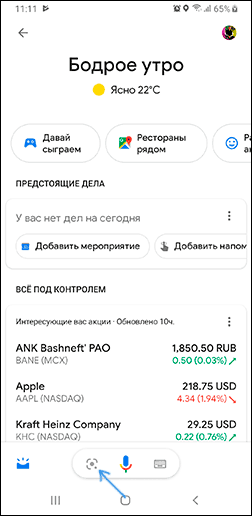
Если же вы используете Яндекс Алису (доступна бесплатно для Android и iPhone), то, открыв диалог с ней и либо нажав по кнопке фотоаппарата внизу справа, либо спросив: «Определи, что это по картинке», вы сможете сделать снимок (или загрузить фото с телефона), а затем получить информацию, о том, что именно изображено на фото и доступ к поиску по этому фото в Яндексе.

Кстати, некоторые вещи (например, когда требуется определить растение на фото) Алиса определяет лучше чем аналоги.
Видео инструкция
Надеюсь, информация оказалась полезной и сможет вам пригодиться.
А вдруг и это будет интересно:
20.10.2018 в 03:01
Спасибо, не знал
12.01.2019 в 07:20
Здравствуйте !
Столкнулся недавно с одной непонятной вещью. У меня браузер Google Chrome (но поисковой системой по умолчанию у меня назначен Яндекс, потому что он больше заточен под Рунет, мне так кажется ). Часто, когда я пользуюсь поиском по картинке (найти картинку Яндекс) он мне выдаёт абы-что, яндекс -картинки, каких-то кошечек, сабачек, пейзажи вместо того, чтобы написать Похожих изображений не найдено (как это было раньше). Я дополнительно всегда пользуюсь расширением RevEye Reverse Image Search, которое прописывается в контекстное меню и иногда ,когда яндекс ничего не находит , включаю его и осуществляет поиск одновременно (или выборочно) в пяти поисковых системах, в том числе и Яндекс. Суть в том, что таким способом Яндекс находит почему-то похожие нужные мне картинки . Я пробовал переустановить браузер, удалив все его текущие настройки. Но ситуация не поменялась. Некорректно как-то ищет поиск по картинке в поисковике Яндекс. Порой доходит до абсурда, запускаю поиск по картинке, которая популярна в Рунете, а он мне выдаёт такую ересь разнообразную. Раньше такого глюка не было. Я и антивирусными сканерами на вирусы проверял. В чём может быть дело. Спасибо.
12.01.2019 в 15:33
Здравствуйте.
Не могу точно ответить. Лишь предположение: у Яндекса (да и у гугла тоже) разная выдача для разных пользователей. Т.е. в первую очередь он выдает те сайты, которые вы чаще других посещаете. Быть может, в картинках у него что-то подобное срабатывает и оказывается приоритетнее релевантности (ну а когда с расширением ищете, то ваш пользовательский профиль не задействован). Не уверен, что я прав, но можно легко проверить: запустить поиск по картинке с другого браузера + в режиме инкогнито и посмотреть результат.
21.05.2022 в 08:16
Здравствуйте хотелось через фото найти информацию и текстом тоже но не могу настроить через фото найти нужную информацию
Поиск по картинке с телефона
В этом уроке мы рассмотрим сервисы поиска по картинке с телефона. Научимся искать по фото через Яндекс, Google и Tineye, а также рассмотрим приложения для поиска.
Яндекс Картинки
Яндекс Картинки – это сервис для поиска изображений. Через него можно искать не только по запросу, но и по фотографии. Причем, тремя способами:
- Выбрав изображение из памяти телефона (из галереи).
- Сделав снимок камерой.
- По картинке на сайте или в социальной сети.
Поиск по фото из галереи
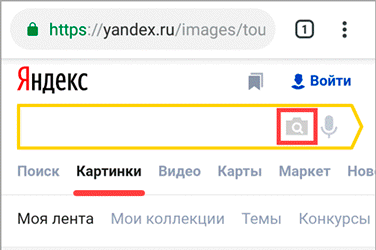
1 . В мобильном браузере откройте сайт yandex.ru и выберите раздел «Картинки».
Или перейдите по прямой ссылке yandex.ru/images.
2 . В оранжевой строке нажмите на значок фотоаппарата.
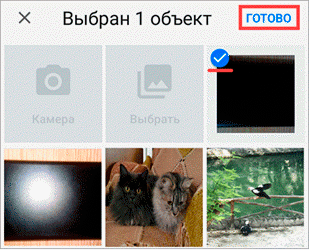
3 . Откроется галерея телефона. Нажмите на нужный снимок – он отметится галочкой голубого цвета. Затем нажмите «Готово» вверху.
4 . Яндекс покажет результаты.


По снимку с камеры
1 . В мобильном браузере откройте адрес yandex.ru и зайдите в раздел «Картинки».
Или перейдите по ссылке yandex.ru/images.
2 . В верхней строке нажмите на значок фотоаппарата.
3 . Выберите пункт «Камера».
Если появится запрос на доступ, нажмите «Разрешить»

4 . Сделайте снимок объекта и нажмите на кнопку с галочкой.

5 . Яндекс загрузит изображение и покажет результаты.


По картинке на сайте
Еще можно искать не только по снимку с телефона, но и по изображениям на сайтах. Но для начала нужно сделать одну настройку.
1 . В программе для интернета нажмите на кнопку  в верхней части справа.
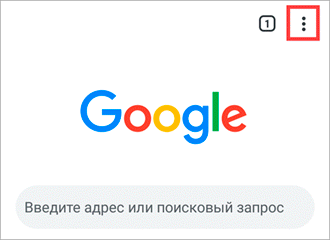
2 . Откроется маленькое меню, в котором выберите «Настройки».

3 . Перейдите в пункт «Поисковая система».
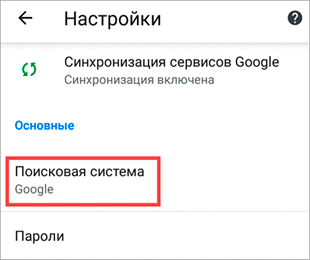
4 . Нажмите на «Яндекс».

Затем перезапустите программу – закройте браузер и снова его откройте.
Как искать по изображению на сайте:
Зайдите на любой сайт, где есть картинки, или в социальную сеть.

Нажмите на изображение и удерживайте палец, пока не появится всплывающее меню. В нем выберите «Найти это изображение в Яндекс».
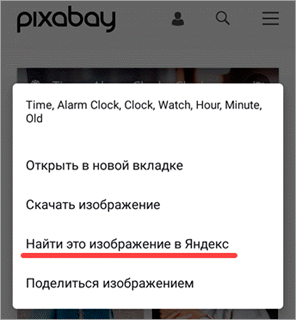
Откроется новая вкладка с результатами.

Google Картинки
Google, как и Яндекс, умеет искать по изображениям. Но у него своя база файлов, так что результаты могут отличаться.
Поиск по фото с телефона
1 . В мобильном браузере открываем google.ru и заходим в раздел «Картинки».
Или же переходим по прямой ссылке на сервис: images.google.ru.
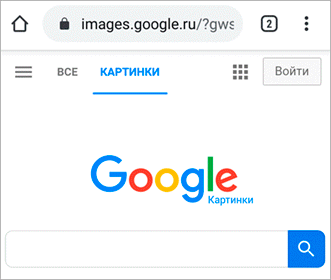
2 . Переключаемся на полную версию браузера. Для этого нажимаем на кнопку вверху программы и выбираем «Версия для ПК».

3 . Нажимаем на иконку фотоаппарата в центральной части.
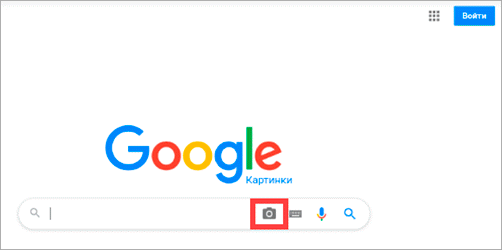
4 . Переходим на вкладку «Загрузить файл» и нажимаем на «Выберите файл».
Если появится запрос на доступ к галерее, разрешаем его.

5 . Снизу откроется окошко, в котором нужно указать, откуда загрузить фотографию. Выбираем «Галерея».
Можно также выбрать пункт «Камера» и сделать снимок камерой телефона.
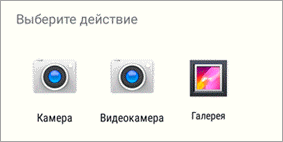
6 . Выбираем изображение.

7 . Google показывает результаты.

По картинке на сайте
Способ 1: через меню
Сначала проверим настройки программы для интернета. Для этого в мобильном браузере нажимаем кнопку вверху и переходим в «Настройки».
Открываем «Поисковая система».
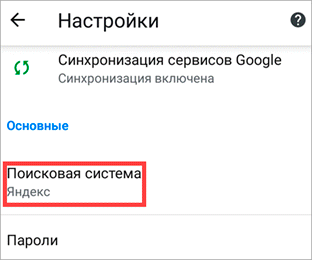
Должна быть установлена Google.
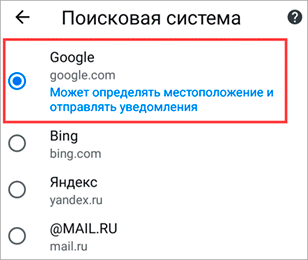
Теперь переходим на любой сайт с изображениями. Например, pixabay.com.

Зажимаем на несколько секунд палец на снимке и из меню выбираем «Найти это изображение в Google».

В новой вкладке откроются результаты.

Способ 2: через ссылку
У каждого снимка, загруженного в интернет, есть свой адрес – ссылка по которой он доступен. И при помощи Google можно искать через эту ссылку.
- Копируем адрес изображения.
- Переходим в сервис Гугл Картинки.
- Включаем полную версию сайта.
- Нажимаем на иконку фотоаппарата.
- Вставляем скопированную ссылку.
Этот способ более трудоемкий, чем первый. Но подойдет в случае, если предыдущий не сработал. Результат же и в первом и во втором случае будет одинаковый.
Пример
Открываю сайт с фотографиями. В моем случае это pixabay.com, но может быть и любой другой – даже социальная сеть.

Зажимаю палец на снимке и держу несколько секунд, пока не появится меню. В нем выбираю пункт «Копировать адрес ссылки».

На заметку . Если такого пункта нет, выберите «Открыть в новой вкладке». Изображение загрузится в отдельном окне. Затем снова нажмите на него и из меню выберите «Копировать адрес ссылки». Но если по-прежнему не получается, нажмите на «Скачать изображение». Оно загрузится в галерею и можно будет искать через загрузку файла (см. выше).

Перехожу на сайт google.ru в раздел «Картинки».
Туда можно попасть и по прямой ссылке: images.google.ru.
Нажимаю на иконку фотоаппарата.
Под пунктом «Указать ссылку» зажимаю палец в текстовом поле, пока не появится подсказка «Вставить». Нажимаю на нее, и ссылка вставляется в строку.

Затем нажимаю на «Поиск по картинке».
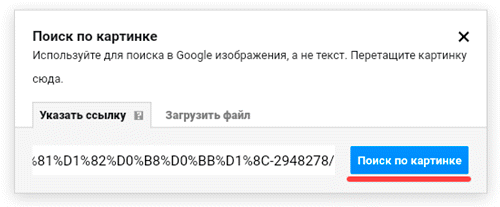
Google показывает результаты.

Tineye
Tineye (tineye.com) – это канадский сервис поиска картинок. Русской версии нет, но интерфейс весьма простой.
Есть три варианта поиска изображений:
- С камеры
- Из галереи
- По ссылке
Рассмотрим каждый из них.
С камеры
1 . Переходим на сайт tineye.com.
2 . Нажимаем на кнопку «стрелка вверх».

3 . Из меню выбираем «Камера».
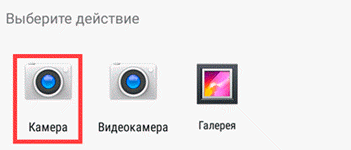
4 . Активируется камера телефона. Наводим ее на объект и делаем снимок.

5 . Нажимаем галочку для загрузки изображения на сайт.

6 . Tineye покажет результаты.

Из галереи
1 . На сайте tineye.com нажимаем на кнопку «стрелка вверх».

2 . Выбираем снимок из галереи.
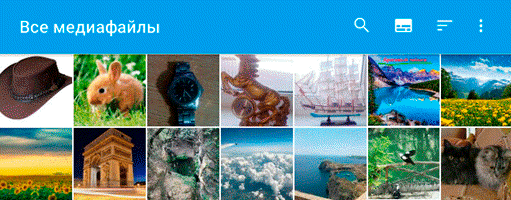
3 . После загрузки Tineye покажет результаты.

По ссылке
1 . Открываем в браузере страницу с нужным изображением.

2 . Зажимаем на нем палец и в открывшемся меню выбираем «Копировать адрес ссылки».

3 . Переходим в сервис tineye.com.

4 . Зажимаем палец на текстовом поле. Откроется подсказка «Вставить» – выбираем ее.

Ссылка добавится в строку. Нажимаем на иконку лупы.
5 . Tineye отобразит результаты.

На заметку . Можно ограничить результаты – показать снимки только с определенных сайтов (например, с Амазона). Для этого нажмите на поле «Filter by domain/collection».

Приложения для поиска
Для телефона и планшета существуют различные приложения для поиска картинок. Это удобно, если искать приходится часто. Рассмотрим популярные бесплатные программы.
Google Объектив (Google Lens) – приложение для поиска информации по фотографии. Доступно только для устройств с системой Андроид. Скачать можно в Google Play по ссылке.
- Достопримечательности
- Флору и фауну
- Блюда в кафе и ресторанах
- Товары
А также отлично работает с текстом: умеет распознавать, переводить и даже читать вслух.


Работа с текстом:

Яндекс.Браузер – это программа для работы в интернете, как Google Chrome или Safari. Но в ней еще есть дополнительные сервисы от Яндекса: голосовой помощник, дзен, погода, переводчик и другие. Установить можно по ссылке:
1 . Запускаем голосовой помощник. Для этого нажимаем на иконку микрофона.

2 . Нажимаем на иконку фотоаппарата внизу.

3 . Активируется камера телефона. Делаем снимок объекта или нажимаем на иконку галереи для выбора из памяти.

4 . После загрузки Яндекс покажет результаты.

Pinterest – это официальное приложение фотохостинга pinterest.com. На нем хранятся миллионы постингов (пинов) людей со всего мира. Пользователи загружают туда свои идеи, мысли, рецепты и многое другое. Скачать приложение можно по ссылке:
После запуска нажмите на значок фотоаппарата вверху справа.
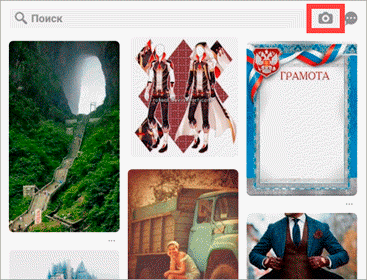
- Если нажать на большую круглую кнопку внизу, программа сделает снимок и найдет по нему информацию.
- Если нажать на значок галереи слева – загрузит изображение из памяти устройства.


Photo Sherlock – ищет по картинке в Google. Ссылки для установки приложения:
Принцип работы такой же, как в других программах:
- Делаем снимок или выбираем файл из галереи.
- Получаем результаты.


Search by Image – приложение для Андроид. Ищет в Гугле, Яндексе, Bing и Tineye. Установить можно из Google Play по ссылке.
1 . После запуска нажимаем на кнопку +.
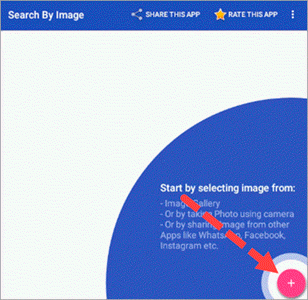
2 . Выбираем один из двух вариантов:
- Take photo – снимок с камеры.
- Image Gallery – выбор их галереи.
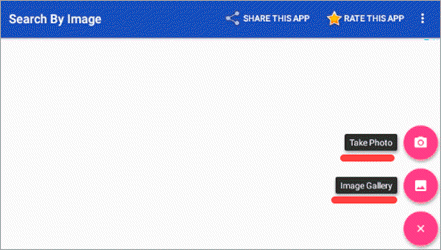
3 . После загрузки программа покажет результаты. Снизу будет несколько иконок, через которые можно открыть результаты в других поисковиках.

CamFind
CamFind – приложение для поиска по снимку с камеры или из памяти телефона. Установить его можно по ссылке:
Поиск по картинке
С помощью поиск по картинке вы можете выполнять поиск по изображению, URL-адресу и ключевым словам, связанным с изображением.
Доступно в:
Согласно Google
Что вы найдете при проверке повторяющихся изображений?
При поиске по картинке вы можете получить результаты, содержащие:
- Похожие картинки.
- Список веб-сайтов, содержащих эти изображения.
- Другие размеры картинки, по которой вы искали.
«Изображения, которые вы загружаете при поиске для проверки, могут храниться в Google в течение 7 дней или более. Они не будут частью вашей истории поиска, и мы будем использовать их только в течение этого времени для улучшения наших продуктов и услуг ».
Поиск по фото | Поиск похожих фото
Миллиарды фотографий доступны в Интернете; может быть трудно отсортировать все из них, чтобы найти именно те изображения, которые вы ищете, их источники (совпадение фотографий) и сопутствующую информацию. Это также может оказаться проблемой при поиске альтернативных размеров и обрезанных эскизов изображений, уже имеющихся в вашем распоряжении, или даже при поиске других веб-сайтов, использующих ту же фотографию. Однако именно здесь на помощь приходит vyhledávání podle obrázků «Поиск по картинке»
Как поиск по фото?
Чтобы выполнить поиск по изображению в Интернете, вам нужно выполнить несколько простых и легких шагов.
Шаг 1. Выберите один метод Загрузить изображение
Выберите соответствующее изображение на компьютере, на котором вы хотите выполнить поиск.
Введите URL-адрес изображения; вы хотите найти изображение.
По ключевым словам
Введите запрос, связанный с изображением, который вы хотите найти. (Как кошка, собака, цветок и т. Д.)
Шаг 2: нажмите кнопку «Искать похожее изображение», чтобы начать поиск.
Шаг 3: Перед вами появится окно «Найдите похожие изображения в разных поисковых системах». Выберите поисковую систему изображений, в которой вы хотите выполнить поиск по картинке.
Наш инструмент искать по фото будет извлекать самые релевантные изображения из Интернета через Google, Bing и Яндекс за несколько секунд. Прежде чем поисковые системы изображений вернут результаты соответствия, они быстро протестируют загруженное изображение с несколькими другими изображениями в своих базах данных, чтобы гарантировать получение наиболее точных результатов. Поисковые системы могут использовать метаданные изображения, такие как имя файла изображения, дата, использованная камера и т. Д.
Несмотря на все эти процессы, наш инструмент поиск по картинке довольно быстро дает результаты. Если для конкретного запроса нет точно совпадающего результата, инструмент будет отслеживать похожие картинки из поисковых систем за вас. Чтобы использовать наш инструмент, не нужно входить в систему или регистрироваться. Кроме того, нет ограничений на использование инструмента для выполнения неограниченного количества поисков.
Поиск по картинке для Android, iOS и компьютера
Вы можете поиск по фотографии не только на настольных компьютерах, но и на смартфонах, таких как iPhone и Android.
Как мне поиск по картинке на моем телефоне (Android, iOS)?
Картинки поиск на Android и iOS больше не требует усилий. Люди делают снимки продуктов через смартфон для поиск похожих фото в Интернете, чтобы проверить цены / наличие или найти рецепт приготовления еды.
Поиск по картинке в android;
Шаг 1. Откройте браузер и перейдите к обратному поиску изображений.
Шаг 2. Загрузите фотографию, нажав на значок «Загрузить», расположенный в инструменте, или указав URL-адрес.
Чтобы получить URL-адрес, вы можете переключаться между вкладками после открытия изображения отдельно в окне или сохранять его, нажимая и удерживая, пока вам не будет предоставлена возможность сохранить изображение. Затем, когда вы загрузили снимок, вам нужно дождаться результатов после нажатия «Искать похожее изображение».
Как мне поиск по фото пользоваться компьютером?
Есть несколько причин, по которым нужно использовать поиск по картинке на компьютере, найти изображение с лучшим разрешением и регулярно проверять загруженные изображения.
Чтобы найти по фото на компьютере:
Шаг 1. Перейдите к инструменту обратного поиска изображений DupliChecker в Интернете.
Шаг 2. Укажите URL-адрес снимка или загрузите его со своего компьютера.
Ваше изображение загружено?
Чего же ты ждешь? Нажмите кнопку «Искать похожее изображение» и получите желаемый результат.
Получите первоисточники и соответствующую информацию
поиск по картинке — это тип онлайн-поиска, при котором вместо ввода текстового ключевого слова пользователь загружает изображение, чтобы найти похожие изображения и соответствующие сведения об изображении запроса. Его также можно назвать «поиск по фото» или «Обратный поиск изображений».
Некоторые поисковые системы по фотографиям также позволяют пользователям вставлять URL-адрес изображения для его поиска, точно так же, как TinEye и яндекс поиск по картинке. После того, как вы предоставите фотографию или ее URL-адрес, инструмент обратного изображения просканирует Интернет и найдет соответствующие результаты. Следовательно, поиск с использованием изображения позволяет быстро получить доступ к относительной информации о данной фотографии, включая информацию об объектах и людях на ней вместе с соответствующими метаданными.
Поиск по фото популяризируется Google
Компания представила поиск по картинке гугл в июле 2001 года и с тех пор поддерживает миллионы людей в поиске контента на основе изображений с помощью ключевых слов. Но со временем возникла необходимость в создании более интегрированного решения для поиска наиболее подходящих изображений с использованием «других изображений». Таким озом, они сделали гугл поиск по фото в 2011 году
Поиск визуальной информации на основе содержимого (CBVIR)
Вы можете выполнить поиск картинок с помощью других изображений, а не ключевых слов, метод запроса называется
Поиск изображений на основе содержимого (CBIR)
Поиск визуальной информации на основе содержимого (CBVIR)
Запрос по содержанию изображения (QBIC)
который используется в применении компьютерного зрения для извлечения цифровых изображений из Интернета на основе хорошо рассчитанных алгоритмических моделей.ých algoritmických modelů.
Звучит слишком технически?
Что ж, несмотря на технические детали, эту концепцию довольно легко понять: в то время как в стандартном поиске вы вводите ключевые слова для поиска текстового контента, для поиск по изображению вам нужно только загрузить фотографию, которую вы хотите найти. для. И это подводит нас к важному моменту:
Зачем искать в Интернете изображение, которое уже есть на вашем компьютере или мобильном устройстве?
Что ж, есть несколько причин, по которым люди так поступают. Итак, давайте посмотрим на них.
Зачем исполнять поиск по картинке?
Многие люди выполняют картинки поиск по разным причинам, которые в основном выдаются за преимущества средства поиска изображений.
Вот причины, по которым вам следует найти по фото:
Чтобы идентифицировать объекты на изображении:
Это могут быть люди, места, животные, продукты и т. Д. На фотографии. Загрузив поисковый запрос в наш инструмент поиск по картинкам, вы сможете идентифицировать эти объекты, поскольку движок будет возвращать информацию о
Чтобы узнать больше об объекте на изображении:
Поскольку наш инструмент поиск картинки может возвращать информацию об объекте или объектах, изображенных на фотографии, пользователь может визуально искать, а затем использовать возможность узнать больше об объектах. Наш искать по фото позволяет вам узнать такие вещи, как имя , история, характеристики и т. д. объекта или файла изображения.
Чтобы найти больше фотографий, которые визуально похожи на совпадения фотографий:
Поскольку Интернет очень большой, используется общий доступ к избыточному контенту. Одно новое изображение может быть доступно более чем несколькими способами и в разных местах.
Так что, например, если вы хотите увидеть на фотографии один и тот же объект разных стилей или цветов, вы можете поиск по фото это увидеть. Так что не беспокойтесь о том, как искать изображения, чтобы увидеть творческое достояние, если оно есть где-нибудь еще в Интернете?
Чтобы найти первоначальных создателей или владельцев изображения:
Учитывая избыточное состояние, связанное с онлайн-изображениями, может быть не сразу понятно, какой издатель является первоначальным владельцем фотографии, которую вы собираетесь использовать. Но поиск по картинке позволяет быстро узнать, кому принадлежит какая фотография, чтобы вы могли должным образом указать их в соответствии со стандартными веб-практиками.
Чтобы обнаружить плагиат изображений:
Если окажется, что вы являетесь первоначальным владельцем фотографии, вы можете выполнить поиск изображений на своем мобильном устройстве в строке поиска и посмотреть, кто использует вашу работу, не отдавая вам должное.
Чтобы найти поддельные аккаунты:
Так же, как поиск плагиата фотографий, вы можете найти изображение для своих фотографий, чтобы узнать, использует ли кто-нибудь их в поддельной учетной записи в социальных сетях. Опять же, это защищает вашу репутацию и личность.
Чтобы улучшить поисковую оптимизацию:
Помимо использования бесплатного инструмента поиск по картинке для поиска людей, использующих ваши фотографии без указания авторства, попросите их упомянуть вас как законного автора и дать обратную ссылку на вашу страницу.
- Google Images
- Smallseotools
- image search catfish
А теперь Duplichecker.com славится проверкой на плагиат контента и изображений.
Теперь, когда вы знаете, «что такое» поиск картинок приложение и почему вы должны его использовать, давайте перейдем к части «как». Как найти картинку? Что ж, при выполнении обратного поиска фотографий вам часто понадобится инструмент поиска изображений.
Система поиска изображений
Это инструмент искать по фото, с помощью которого вы можете выполнять поиск фото онлайн. Получите точную помощь в поиске изображений с помощью нашего обратного поиска изображений. С помощью инструмента поиска фотографий DupliChecker вы можете выполнять все функции, перечисленные выше в разделе «Зачем и как найти по фото?».
Это средство поиска источников изображений можно использовать бесплатно, и оно создано для предоставления самых актуальных результатов, включая изображения и соответствующую информацию. Инструмент интегрируется с тремя ведущими и наиболее значимыми поисковыми системами в мире, такими как Google, Bing и Яндекс. Когда вы ищете изображения, этот профессионально разработанный инструмент извлекает всю возможную информацию, связанную с изображениями, из этих трех поисковых систем, чтобы представить вам, что делает этот бесплатный инструмент поиска очень надежным. Этот инструмент уже не только используют сотни тысяч людей по всему миру, но и любят.
Кто выступает искать по фото?
Инструмент обратного поиска по изображениям DupliChecker создан для всех.
Ниже приведен список наших самых популярных групп пользователей.
Мобильные пользователи хотят использовать приложение Google Images со своих смартфонов или iPhone.
Специалисты по SEO и цифровому маркетингу ищут веб-сайты, использующие их изображения для получения имиджа и ссылок.
Владельцы веб-сайтов и издатели ищут качественные изображения для украшения своего контента.
Фотографы и художники ищут веб-сайты, которые используют их работы без разрешения.