Исправлено: Apple Watch считает слишком много шагов или лестниц
Если ваша цель — проходить 10 000 шагов каждый день, вы можете использовать Apple Watch, чтобы отслеживать свой прогресс. Вы также можете добавить несколько лестничных пролетов, если готовы принять вызов. К сожалению, ваши Apple Watch иногда могут неправильно считать шаги и лестницы. Давайте сразу приступим к изучению того, как можно быстро устранить эту проблему.
- Исправить Apple Watch, считающие слишком много шагов или лестниц
- Убедитесь, что ваши часы правильно отслеживают ваши действия
- Оставьте свои часы незаряженными на несколько часов
- Включите службы определения местоположения и выполните повторную калибровку часов
- Отключите ваши устройства и проверьте наличие обновлений
- Вывод
- Похожие сообщения:
Исправить Apple Watch, считающие слишком много шагов или лестниц
Убедитесь, что ваши часы правильно отслеживают ваши действия
Двигайте рукой, на которой вы носите часы, естественным образом. Когда данные GPS недоступны или неактуальны, Apple Watch использует движение руки для обнаружения и отслеживания ваших тренировок и действий, включая шаги. Убедитесь, что ваши Apple Watch правильно сидят на вашем запястье, чтобы датчики могли правильно выполнять свою работу.
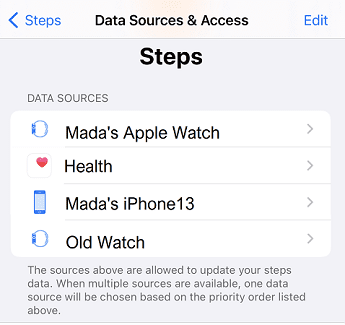
Кроме того, измените настройки и установите Apple Watch в качестве основного источника данных о пройденных шагах и полетах. Открыть Приложение для здоровья, идти к Данные о здоровье, Выбрать Мероприятияи коснитесь Пройденные ступени/пролеты. Выбирать Источники данных и доступ, ударь Редактировать и добавьте свои часы в качестве основного источника данных для этого действия.
Оставьте свои часы незаряженными на несколько часов
Продолжайте использовать Apple Watch, пока батарея не разрядится. После этого подождите один или два часа, снова зарядите его и проверьте, правильно ли ваше устройство считает шаги и лестницы. В идеале оставьте часы незаряженными на ночь.
Включите службы определения местоположения и выполните повторную калибровку часов
Убедитесь, что датчики Apple Watch правильно откалиброваны. Откройте приложение Apple Watch на iPhone, перейдите в Мои часы и выберите Конфиденциальность. Кран Сброс данных фитнес-калибровки и перезагрузите устройство.
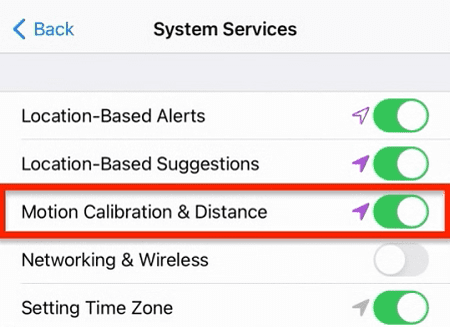
Затем перейдите к Настройки, Выбрать Конфиденциальность и включить Сервисы определения местоположения. Прокрутите вниз до Системные службы и включи Калибровка движения и расстояние.
Запустить Приложение для тренировок на Apple Watch и ходите в обычном темпе или бегайте около 20 минут, чтобы повторно откалибровать датчики.
Для получения дополнительной информации см. Калибровка Apple Watch для повышения точности тренировок и активности .
Отключите ваши устройства и проверьте наличие обновлений
Если проблема не устранена, отключите часы от iPhone и проверьте, решает ли это решение проблему.
- Запустить Смотреть приложение
- Идти к Мои часы
- Выбирать Все часы
- Нажмите Кнопка информации рядом с твоими часами
- Кран Разорвать пару с Apple Watch
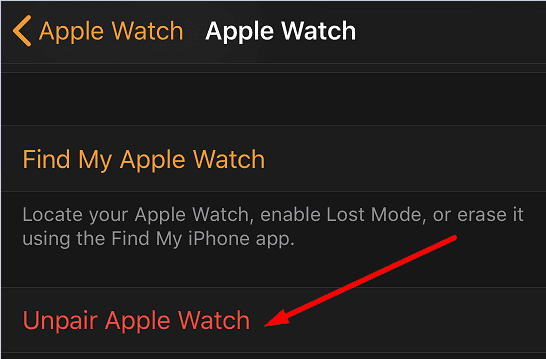
Перезагрузите свои устройства и обновите их до последних версий iOS и watchOS. Соедините их снова и проверьте, правильно ли теперь ваши часы считают шаги и лестницы.
Вывод
Если ваши Apple Watch считают слишком много шагов или лестниц, дайте аккумулятору разрядиться и оставьте часы незаряженными на ночь. Убедитесь, что ваши Apple Watch правильно сидят на вашем запястье. Кроме того, включите службы определения местоположения и выполните повторную калибровку устройства. Если проблема не устранена, отсоедините часы от iPhone и перезагрузите устройства.
Вы нашли другие способы решения этой проблемы? Не стесняйтесь делиться своими идеями в разделе комментариев.
Как айфон считает подвижность
В настоящее время смартфоны Apple, такие как iPhone, обладают датчиками движения, которые позволяют отслеживать активность и подсчитывать сожженные калории. Данная функция осуществляется через приложение «Активность», которое автоматически фиксирует данные о шагах, пройденном расстоянии и количестве пройденных лестничных пролетов.
Как айфон отслеживает подвижность
- Датчики движения: Встроенные датчики движения в iPhone отслеживают расстояние, количество шагов и пройденные лестничные пролеты.
- Приложения сторонних разработчиков: Все тренировки, которые пользователь фиксирует через совместимые сторонние приложения, также учитываются в сводке активности на iPhone.
Как Apple Watch считает подвижность
- Отслеживание движения руки: Когда пользователь выбирает режим «Ходьба на улице» на часах Apple Watch, приложение «Активность» использует данные акселерометра и движения руки для отслеживания подвижности.
- Тренировочные режимы: При использовании режима «Тренировка» на Apple Watch, приложение «Активность» может использовать данные акселерометра, пульсометра и модуля GPS для более точного отслеживания подвижности.
Как iPhone записывает и использует голосовую информацию
- Запись референсов голоса: Во время настройки голосового помощника Siri пользовательская речь записывается прямо в чип AOP (Audio Operating System). Эти записи являются референсами голоса.
- Создание голосовых ключей: Каждый раз, когда пользователь активирует Siri, референсы голоса дополняются новыми голосовыми ключами, что обеспечивает более точное распознавание голоса.
Как считается подвижность на Apple Watch
- Засчитывание минут движения: Каждая полная минута активного движения, включая быструю ходьбу и более интенсивную активность, учитывается в достижении ежедневной цели активности.
- «Кольцо Подвижности»: На главном экране Apple Watch отображается кольцо «Подвижность», которое показывает, сколько «активных» калорий пользователь сжег за день. Это кольцо заполняется только калориями, которые были сожжены в движении.
Что означают кольца активности на iPhone
- Учет физической активности: Три цветных кольца в приложении «Фитнес» на iPhone представляют собой показатели физической активности пользователя.
- Цель активности: Целью является сокращение времени, проводимого в сидячем положении, и увеличение физической активности, заполняя каждое из круглых колец ежедневно.
- Хранение данных: Вся информация о физической активности пользователя хранится в приложении «Фитнес» на iPhone.
Полезные советы
- Для более точного отслеживания подвижности рекомендуется использовать совместимые сторонние приложения и аксессуары для Apple устройств.
- При активации голосового помощника Siri регулярно обновляйте его голосовые ключи для улучшения точности распознавания голоса.
- Для достижения цели активности рекомендуется участвовать в тренировках и физических упражнениях, чтобы увеличить количество сожженных калорий.
Выводы
Айфон и Apple Watch, основанные на использовании датчиков движения и других технологий, позволяют отслеживать подвижность и активность пользователей. С помощью приложений «Активность» и «Фитнес» можно контролировать количество шагов, расстояние, количество сожженных калорий и другие физические показатели, способствуя поддержанию активного образа жизни. Регулярное использование этих функций, совместно с тренировками и физическими упражнениями, поможет достигать ежедневных целей активности и сохранять здоровый образ жизни.
Что значит эфир активности Инстаграм
Эфир активности Инстаграм (Instagram Live) — это функция, которая позволяет пользователям показывать свою жизнь в реальном времени. Это новое дополнение к функции Историй, позволяющее увидеть, что происходит у пользователей прямо сейчас. Чтобы начать эфир, нужно открыть приложение Instagram и перейти в раздел Истории. Затем нужно выбрать опцию «Прямой эфир» и нажать на кнопку «Начать прямой эфир». После этого можно общаться с подписчиками, отвечать на их вопросы, демонстрировать окружающую обстановку или просто показывать, что происходит в данный момент. Это отличный способ установить более тесную связь с аудиторией и поделиться интересными моментами своей жизни. Во время эфира можно видеть комментарии от зрителей, отвечать на них и взаимодействовать с ними, делая процесс еще более интересным. После окончания эфира, он сохраняется на странице пользователя в виде видеозаписи, чтобы другие пользователи могли посмотреть его позже.
Что такое эфир активности в ВК
Эфир активности в ВКонтакте представляет собой удобный виджет, расположенный в нижней части экрана блокировки на мобильных устройствах. Его применение позволяет пользователю быть в курсе информации о статусе доставок, такси и других важных событиях, которые требуют его внимания. Он автоматически появляется, когда пользователь использует приложения, поддерживающие данную функцию.
Благодаря эфиру активности, пользователь может быть уверен в своевременной доставке товаров или оказании услуги. Он получает мгновенные уведомления о состоянии заказа и имеет возможность отслеживать его путь. Также эфир активности дает возможность мониторить местоположение вызванного такси и быть уверенным во время его прибытия. Эта функция значительно облегчает и ускоряет процесс контроля над различными видами деятельности.
В целом, эфир активности в ВКонтакте представляет собой полезный инструмент, который помогает пользователям быть в курсе текущих событий и контролировать их успешное выполнение.
Как узнать не отслеживают ли мой айфон
Если на вашем iPhone включена функция «Найти iPhone», то ваше местонахождение будет отслеживаться. Однако, если вы хотите убедиться, что ваш айфон не отслеживается, нужно проверить настройки конфиденциальности. Для этого откройте «Настройки», выберите «Конфиденциальность» и перейдите в раздел «Службы геолокации». Здесь вы увидите опцию «Поделиться геопозицией» и функцию «Найти iPhone». Убедитесь, что включена последняя опция и отключите передачу местоположения для всех приложений, которые вам не нужны. Когда функция «Найти iPhone» включена, вы можете отслеживать свой телефон через iCloud или приложение «Найти iPhone» на другом iOS-устройстве. Если вы хотите, чтобы ваш айфон не отслеживался, то выключите функцию «Найти iPhone», но помните, что в этом случае вам будет сложнее найти утерянный телефон.
Что такое эфир активности iOS 16
Эфир активности iOS 16 — это новая функция операционной системы iPhone, которая дает возможность получать информацию о событиях в реальном времени на экране блокировки. Она представлена в виде живого виджета, который доступен на всех iPhone с iOS 16, а также на Dynamic Island в iPhone 14 Pro и iPhone 14 Pro Max. Этот виджет позволяет отслеживать активность пользователей и отображать ее в виде уведомлений. Он также может показывать информацию о погоде, курсе валют, новостях и других событиях. Эфир активности обеспечивает мгновенный доступ к важным данным, не требуя разблокировки телефона. Эта функция поможет упростить жизнь пользователям и даст им возможность следить за событиями в режиме реального времени.
Айфон использует датчики движения для отслеживания подвижности пользователя. Он учитывает расстояние, количество шагов и пройденные лестничные пролеты, чтобы определить количество сожженных активных калорий. Вся информация о тренировках, которую пользователь фиксирует в сторонних приложениях, также учитывается в сводке подвижности. Эта сводка представлена в виде колец, отображающих статистику по подвижности пользователя. Все данные с датчиков движения и приложений собираются и обрабатываются устройством, чтобы предоставить максимально точные результаты. Таким образом, пользователь может контролировать свою физическую активность и следить за своими достижениями в сфере здорового образа жизни. Возможность автоматического отслеживания подвижности делает использование iPhone более удобным и эффективным в контексте повседневной жизни.
Все права защищены © 2023.
iOS — это операционная система, разработанная компанией Apple для своих мобильных устройств, таких как iPhone, iPad и iPod Touch. Она является одной из самых популярных и влиятельных мобильных платформ в мире. iOS отличается своей простотой, интуитивно понятным интерфейсом и богатыми возможностями, которые обеспечивают пользователям широкий спектр функций и удобство использования. Стильный дизайн, безопасность данных и высокая производительность — это лишь некоторые из преимуществ iOS, делающие его предпочтительным выбором для миллионов пользователей по всему миру. Операционная система регулярно обновляется и совершенствуется, внося новые функции, улучшая производительность и обеспечивая безопасность, чтобы удовлетворить все потребности современных мобильных пользователей.
Пройдено пролетов apple watch что это
Использование приложения «Активность» на Apple Watch
С помощью приложения «Активность» на часах Apple Watch можно отслеживать, сколько времени вы двигаетесь, занимаетесь физическими упражнениями и делаете разминку, а также наблюдать за изменением этих показателей на протяжении длительного периода времени.
Изменение целей активности
Просмотр истории активности
Отслеживание активности
Чтобы начать, откройте приложение на Apple Watch и введите некоторые данные о себе. Apple Watch сообщают о достижении целей, а также отправляют рекомендации и ободряющие сообщения, чтобы вам было проще закрывать кольца. Ниже описано, как закрыть каждое из колец.
Кольцо «Подвижность»
Кольцо «Подвижность» показывает, сколько активных калорий сгорело на данный момент. Достигайте ежедневной цели подвижности, сжигая активные калории в течение дня. Активные калории, в отличие от «спящих», сжигаются при разминке или движении. Инструкции по набору баллов за закрытие колец «Подвижность» и «Упражнения» см. в этой статье.
Для пользователей в возрасте 13 лет и младше кольцо «Подвижность» показывает, сколько минут пользователь провел в активном движении.
Кольцо «Упражнения»
Кольцо «Упражнения» показывает, сколько времени (в минутах) ваша активность была интенсивной. Достигайте ежедневной цели упражнений, занимаясь не менее 30 минут каждый день. Узнайте, как достичь цели упражнений.
Кольцо «С разминкой»
Кольцо «С разминкой» показывает количество часов, когда вы вставали с места и двигались не менее минуты. Достигайте ежедневной цели разминки, поднимаясь с места и двигаясь не менее 1 минуты каждый час в течение дня (12 часов). Даже если вы проводите весь день на ногах, вам все равно необходимо двигаться.
Если вы укажете, что используете кресло-коляску, кольцо «С разминкой» изменится на кольцо «В движении». Кольцо «В движении» показывает количество часов, когда вы быстро перемещались на кресле не менее 1 минуты.

Изменение целей активности
Вы можете изменить поставленные цели в любой момент, чтобы они точнее соответствовали вашему уровню активности.
- Откройте приложение «Активность» на часах Apple Watch.
- Смахните вверх, затем нажмите «Изменить цели».
- Нажатиями увеличьте или уменьшите количество активных калорий для ежедневной цели подвижности, затем нажмите «Далее».

- Нажатиями увеличьте или уменьшите количество минут для ежедневной цели упражнений, затем нажмите «Далее».
- Нажатиями увеличьте или уменьшите количество часов для ежедневной цели разминки, затем нажмите «ОК».
Просмотр истории активности
На часах Apple Watch можно просмотреть свой прогресс за день, а на iPhone — всю историю с помощью приложения «Фитнес».
На iPhone
- Откройте приложение «Фитнес» на iPhone.
- Чтобы просмотреть сведения об активности за все дни, перейдите на вкладку «История». В календаре рядом с теми днями, когда вы тренировались, появятся зеленые точки.
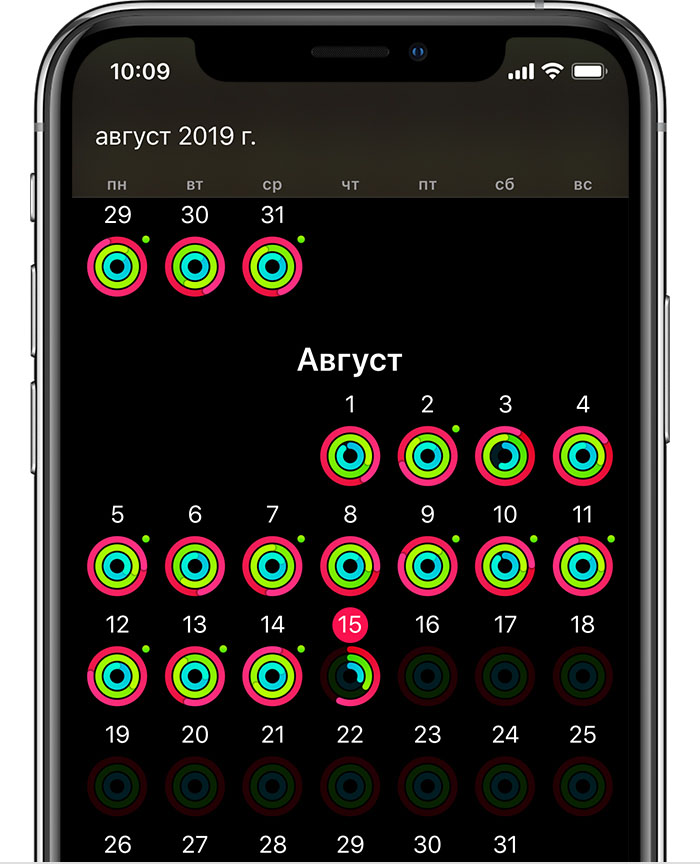
- Для просмотра подробных сведений нажмите нужный день.
- Чтобы получить информацию о конкретной тренировке, например маршрут или общее расстояние, перейдите на вкладку «Тренировки» и нажмите нужный элемент*.
На Apple Watch
- Откройте приложение «Активность» на часах Apple Watch.
- Смахните вверх для просмотра сведений по закрытию каждого из колец.
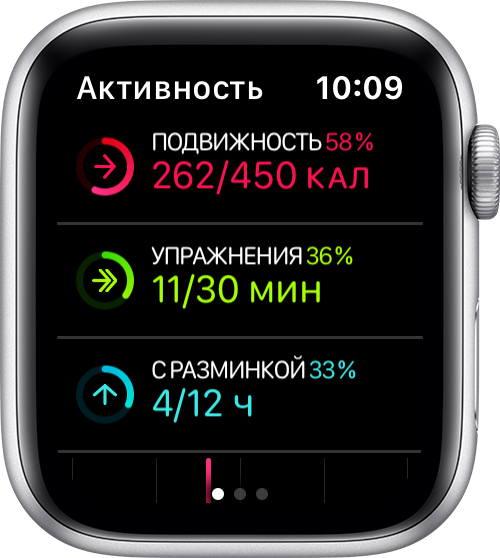
- Чтобы увидеть больше подробностей, например общее количество шагов, расстояние и тренировки, еще раз смахните вверх.
- Чтобы увидеть сводку за неделю, с усилием нажмите на экран и выберите «Сводка за неделю».
Установка напоминаний
- На iPhone откройте приложение Apple Watch.
- Перейдите на вкладку «Мои часы» и выберите «Активность».
- Выберите уведомления и напоминания. Например, уведомления о тренировках отправляются на основе прогресса.

Дополнительная информация
- Узнайте, как поделиться своими показателями активности с друзьями.
- Узнайте, что делать, если активность не отслеживается.
- Получайте награды в приложении «Активность» с помощью Apple Watch. В watchOS 6 награды можно просмотреть непосредственно на Apple Watch.
- Отслеживайте тренды в приложении «Фитнес» на iPhone.
- Учитесь, творите и вдохновляйтесь. Приходите на практические семинары, которые проводятся каждый день в магазине Apple Store. Найдите бесплатные семинары «Сегодня в Apple» поблизости.
* Параметры будут зависеть от типа тренировки. Например, при наличии модуля GPS маршрут указывается для прогулок и пробежек на открытом воздухе, плавания в открытом водоеме или при езде на велосипеде.
Что такое пролеты в активности apple
Приложение Активность на Apple Watch, вы можете отслеживать, сколько вы двигаетесь, тренируетесь, и стоять изо дня в день.
Отслеживать вашу деятельность
Чтобы начать работу, откройте приложение на Apple Watch и ввести некоторую информацию о себе. Ваш Apple наблюдать позволяет вам знать, когда вы достигнете своей цели и предложения и поощрения, чтобы помочь вам закрыть ваши кольца. Узнайте, как завершить каждое кольцо ниже.

Двигаться
Движение кольца показывает, сколько калорий вы уже сожгли. Завершить ваши ежедневные перемещения цели за счет сжигания калорий каждый день. Активные калории, в отличие от покоящегося, являются те, которые вы сжигаете, стоя или двигаясь вокруг. Вам помочь зарабатывать двигаться и упражнения кредит.
Вот как изменить вашу цель:
- Откройте приложение Активность на Apple смотреть.
- Перейти в кольца, затем прижмите к экрану.
- Нажмите, чтобы увеличить или уменьшить количество калорий для вашего ежедневного перемещения цели.
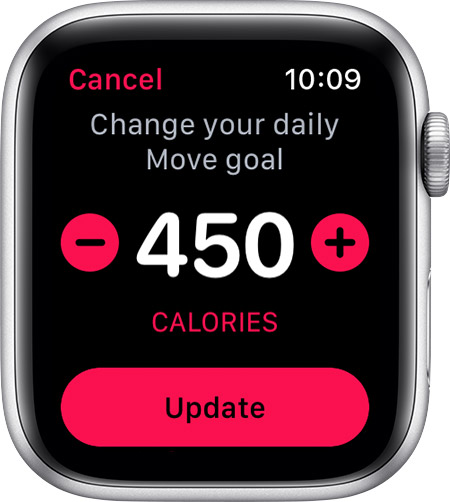
- Когда вы закончите, нажмите кнопку Обновить.
Вы можете изменить цель, но не тренировки или стоять целей.
Упражнения
Упражнение кольцо показывает, сколько минут физической активности вы завершили до сих пор. Завершить ваши ежедневные физические упражнения цели, осуществление по крайней мере 30 минут каждый день. Вы не можете изменить ваши тренировки цель, но вы можете изменить свою цель.
Как использовать шагомер на iPhone
Современные технологии значительно облегчили многие аспекты жизни, особенно когда речь идет о том, чтобы помочь людям не забывать о своем здоровье. Существует множество продуктов, которые помогают людям поддерживать себя в форме благодаря фитнес-трекерам, которые подсчитывают количество ваших шагов, и даже шагомерным приложениям для iPhone из App Store.

Однако знаете ли вы, что вам не нужно покупать дорогой фитнес-трекер или шагомер, чтобы отслеживать свою ежедневную мобильность? В вашем iPhone есть встроенный пошаговый трекер, который поможет вам оставаться в форме и следить за тем, чтобы вы ежедневно выполняли 10 000 шагов. Вероятнее всего вас заинтересует и то, «Как измерять артериальное давление на Apple Watch».
Как шагомер iPhone отслеживает шаги при ходьбе?
Ваш iPhone отслеживает количество шагов, которые вы делаете, используя несколько продвинутых инструментов, в том числе акселерометр и датчики давления воздуха, чтобы отслеживать не только шаги, но даже пролеты по лестнице.
Ваш iPhone даже способен определять, идете ли вы по склону или склоняетесь, и будет отслеживать это как подъем по лестнице. Пока ваш iPhone находится где-то на вашем лице или даже уложен в сумку, он будет отслеживать информацию о том, сколько вы бегаете и ходите, а также ваше общее движение в милях.
Как включить счетчик шагов iPhone и другие трекеры здоровья
Когда вы включите функции отслеживания фитнеса на вашем iPhone, вы можете быть удивлены, узнав, что ваш iPhone уже отслеживает, какие шаги вы предприняли во время ношения телефона. Как только вы включите активные функции отслеживания, вы сможете увидеть график, который ведет подсчет ваших средних шагов по времени и отображает любые изменения или тренды.
1. Откройте приложение «Настройки» на вашем iPhone.
2. Найдите и коснитесь раздела «Здоровье».

3. Нажмите кнопку «Уведомлений о работоспособности» и перейдите к активации всех трех параметров или только одного.

4. Нажмите кнопку «Ходьба + пробег», чтобы активировать функцию. «Нажмите и удерживайте кнопку звездочки», пока она не заполнится, чтобы включить его.

5. Нажмите кнопку «Шаги» и переключайте звездный переключатель до тех пор, пока он не будет заполнен, чтобы включить его.
6. Нажмите кнопку «Пройдено пролетов» и переключайте звездный переключатель до тех пор, пока он не будет заполнен, чтобы включить его.
7. Теперь откройте приложение «Здоровье» и перейдите на вкладку «Обзор», чтобы просмотреть данные этих трех функций и их диаграммы данных.

Как исправить проблемы с приложением Health, вызванные обновлениями для iOS 12 и 13?
Теперь, когда у вас включены функции отслеживания шагов iPhone, вы можете следить за своими ежедневными движениями и начать поправляться. Однако вы можете обнаружить, что ваше приложение перестает считать шаги без видимой причины. Это может произойти из-за того, что на вашем iPhone было обновление iOS 12 или 13, которое вызвало проблему с вашим устройством. К счастью, есть несколько быстрых исправлений, которые могут быстро восстановить функцию отслеживания шагов вашего iPhone.
Как убедиться, что приложение «Здоровье» включено
Обновления iOS могут иногда изменять ваши настройки конфиденциальности, что может влиять на работу определенных приложений, таких как «Здоровье». Чтобы подтвердить, что у вас есть приложение «Здоровье» зайдите в раздел конфиденциальности, выполните следующие простые шаги.

1. Откройте приложение «Настройки» на вашем iPhone.
2. Перейдите к «Конфиденциальности», затем выберите «Движение и фитнес».
3. В разделе «Движение и фитнес» убедитесь, что «Здоровье включено». Это обеспечит отображение данных о вашей пригодности на информационной панели приложения «Здоровье».
Как включить отслеживание лестничных пролетов на iPhone
Функция отслеживания лестничных пролетов – одна из самых интересных возможностей современных смартфонов, включая iPhone. Благодаря этой функции, пользователи могут точно определить количество подъемов и спусков, проделанных на лестнице в течение дня. Это очень полезно для тех, кто хочет контролировать свою активность, улучшить физическую форму и повысить общую подвижность.
Как же использовать функцию отслеживания лестничных пролетов на iPhone? Очень просто! Следуйте нескольким простым шагам:
- Откройте приложение Health на своем iPhone.
- Перейдите на вкладку «Активность».
- Прокрутите вниз до раздела «Лестницы» и включите функцию отслеживания.
- Теперь ваш iPhone будет автоматически отслеживать каждый пролет по лестнице.
Также стоит отметить, что функция отслеживания лестничных пролетов может использоваться вместо с другими приложениями фитнеса и трекерами активности. Например, вы можете сравнивать свою активность на лестнице с другими упражнениями, чтобы получить полную картину своей физической активности.
Использование функции отслеживания лестничных пролетов на iPhone – это прекрасный способ повысить мотивацию для здорового образа жизни и физической активности. Будьте в форме и сделайте каждый шаг засчитанным!
Определение функции отслеживания лестничных пролетов
Функция отслеживания лестничных пролетов на iPhone позволяет использовать встроенные датчики устройства для автоматического определения пролетов лестницы. Это полезная функция для пользователей, которые хотят контролировать количество пройденных пролетов и использовать его для отслеживания физической активности и подсчета шагов.
Чтобы включить функцию отслеживания лестничных пролетов, необходимо выполнить следующие шаги:
1. Откройте приложение «Настройки» на вашем iPhone. 2. Выберите раздел «Шаги» в меню настроек. 3. Включите опцию «Отслеживание лестничных пролетов». После включения функции отслеживания лестничных пролетов ваш iPhone будет автоматически регистрировать количество пройденных пролетов при движении вверх или вниз по лестнице. Результаты будут отображаться в приложении «Шаги» вместе с другой информацией о физической активности, такой как количество сделанных шагов и расстояние.
Функция отслеживания лестничных пролетов может быть полезна для мониторинга вашей физической активности и мотивации к движению. Вы сможете отслеживать, сколько пролетов лестницы вы пройдете в течение дня и установить цели для увеличения активности. Это также может быть полезно для тех, кто занимается спортом или фитнесом и хочет отслеживать выполнение определенных упражнений.
Использование функции отслеживания лестничных пролетов на iPhone может помочь вам быть более осознанным в отношении вашей физической активности и стимулировать вас к достижению ваших фитнес-целей. Не стесняйтесь использовать эту функцию и делиться своими результатами со своими друзьями или тренером, чтобы получить дополнительную мотивацию и поддержку.
Почему функция отслеживания лестничных пролетов полезна для пользователей iPhone
Функция отслеживания лестничных пролетов на iPhone предоставляет множество преимуществ для пользователей. Эта функция использует встроенные акселерометр и датчик гироскопа устройства, чтобы автоматически обнаруживать движение пользователя вверх или вниз по лестнице.
Одной из основных причин использования этой функции является безопасность. При использовании iPhone для отслеживания лестничных пролетов пользователи могут получать предупреждения о любых изменениях высоты, что позволяет им сохранять более устойчивую походку и уменьшить риск потенциальных падений или травм.
Кроме того, функция отслеживания лестничных пролетов предоставляет более точную информацию о физической активности и спортивном тренировочном процессе. Пользователи могут получать данные о количестве пройденных пролетов и общей длине пройденной лестницы за определенный период времени. Это особенно полезно для тех, кто проводит тренировки на лестницах или стремится улучшить свою физическую форму.
Также функция отслеживания лестничных пролетов может быть полезна для тех, кто ведет активный образ жизни и предпочитает отказаться от использования лифта или эскалатора. Пользователям, которые выбирают ежедневные переходы по лестнице, этот функционал позволяет отслеживать свой путь и устанавливать собственные цели в области физической активности.
В целом, функция отслеживания лестничных пролетов является одним из многих полезных инструментов, предоставляемых iPhone, чтобы помочь пользователям улучшать свое здоровье и физическую активность. Она способствует безопасности и предоставляет ценную информацию о повседневной активности пользователей.
Шаги по активации функции отслеживания лестничных пролетов на iPhone
Чтобы активировать функцию отслеживания лестничных пролетов на iPhone, выполните следующие шаги:
- Откройте приложение «Настройки» на вашем iPhone.
- Прокрутите вниз и нажмите на раздел «Доступность».
- В списке доступных функций найдите и нажмите на «Отслеживание лестничных пролетов».
- Включите переключатель рядом с функцией «Отслеживание лестничных пролетов».
- После активации функции, ваш iPhone будет автоматически отслеживать количество пройденных вами лестничных пролетов.
Теперь, когда функция активирована, вы можете отслеживать свою активность и прогресс пройденных лестничных пролетов напрямую на своем iPhone. Просто откройте приложение «Здоровье» и вы найдете соответствующую информацию в разделе «Активность».
Не забывайте, что активация функции отслеживания лестничных пролетов на iPhone может сказаться на использовании заряда батареи. Тем не менее, это ценная функция, которая поможет вам поддерживать активный образ жизни и следить за собственным здоровьем.
Полезные советы по использованию функции отслеживания лестничных пролетов на iPhone
Функция отслеживания лестничных пролетов на iPhone позволяет собирать данные о количестве пройденных лестничных ступеней в течение дня. Это полезное приложение помогает вести активный образ жизни и контролировать физическую активность.
Вот несколько полезных советов, которые помогут максимально эффективно использовать функцию отслеживания лестничных пролетов на iPhone:
1. Включите функцию отслеживания: Убедитесь, что функция отслеживания лестничных пролетов включена в настройках вашего iPhone. Чтобы включить эту функцию, перейдите в «Настройки», выберите «Активность» и включите «Отслеживание лестничных пролетов». 2. Носите iPhone при ходьбе по лестнице: Чтобы функция отслеживания работала точно, убедитесь, что ваш iPhone находится с вами при подъеме и спуске по лестнице. Отслеживание происходит с помощью акселерометра в вашем iPhone, поэтому не забудьте положить его в карман или использовать эластичный ремешок для крепления на руке. 3. Регулярно проверяйте прогресс: Откройте приложение «Активность» на своем iPhone, чтобы отслеживать пройденные лестничные пролеты. Вы увидите информацию о количестве пройденных ступеней за день, неделю и месяц. Это отличный способ контролировать свою активность и постепенно увеличивать количество пройденных лестничных пролетов. 4. Используйте функцию целей: Установите себе цели по количеству лестничных пролетов, которые вы хотите пройти в день или в неделю. Это поможет вам оставаться мотивированным и развивать привычку активной ежедневной физической активности. 5. Следите за своим здоровьем: Отслеживание лестничных пролетов не только помогает контролировать физическую активность, но и является отличным индикатором вашего здоровья. Регулярные прогулки вверх по лестнице способствуют укреплению мышц и улучшению кардиоваскулярной системы. Используйте эти советы, чтобы максимально эффективно использовать функцию отслеживания лестничных пролетов на iPhone и следить за своей физической активностью. Сделайте эту функцию частью своего ежедневного режима и наслаждайтесь ощущением здоровья и энергии!
Преимущества использования функции отслеживания лестничных пролетов на iPhone
Функция отслеживания лестничных пролетов на iPhone предоставляет ряд преимуществ, которые могут быть полезными в различных ситуациях. Вот несколько основных преимуществ использования этой функции:
1. Безопасность. Основная цель функции отслеживания лестничных пролетов — обеспечить безопасность пользователей. Она позволяет предотвратить случайные падения, предупреждая пользователей об опасности перед тем, как они поднимутся или спустятся по лестнице.
2. Автоматическое обнаружение. Функция отслеживания лестничных пролетов на iPhone автоматически обнаруживает пролеты и определяет, когда пользователь находится на лестнице. Это удобно, так как пользователю не нужно ручным образом активировать функцию или настраивать ее.
3. Уведомления. При обнаружении лестничных пролетов на iPhone функция предоставляет пользователю уведомления о наличии пролетов и о рекомендациях по безопасному использованию лестницы. Это может быть особенно полезно для людей с ограниченными физическими возможностями или с проблемами равновесия.
4. Анализ данных. Функция отслеживания лестничных пролетов на iPhone также позволяет пользователю просматривать данные о том, сколько раз они использовали лестницу, какие пролеты они преодолели и даже оценивать качество подъема или спуска. Для тех, кто следит за своим физическим состоянием, это может быть полезным функционалом.
В целом, функция отслеживания лестничных пролетов на iPhone — это инновационная возможность, которая обеспечивает безопасность и удобство при использовании лестниц. Она становится все более популярной и может быть полезна для широкого круга пользователей.