Что будет если заблокировать человека в контакте
Заблокировать человека, собеседника ВКонтакте (занести в ЧС, черный список) означает сделать так, чтобы он:
- Не мог писать тебе сообщения.
- Не мог смотреть твою страницу.
Рассмотрим здесь и то, и другое.
Перейти быстро к нужному месту:
Если же ты хочешь пожаловаться на человека, чтобы его вообще заблокировали, читай «Как пожаловаться ВКонтакте».
Как сделать, чтобы человек не мог писать
Как внести человека в ЧС (черный список) через его страницу
- Зайди на страницу человека и в левой колонке, под главной фотографией найди кнопку с тремя точками (меню) —
 . Нажми на нее, откроется меню.
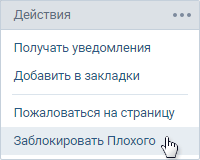
Разумеется, в остальном для этого пользователя ВКонтакте ничего не изменится. Он будет так же, как и раньше, пользоваться сайтом, общаться с людьми — короче говоря, все возможности у него останутся, но он не сможет:
- Писать тебе сообщения (пытаясь отправить сообщение, он увидит надпись «Вы не можете отправить сообщение этому пользователю, поскольку он ограничивает круг лиц, которые могут присылать ему сообщения.»).
- Просматривать твою страницу.
Пользуйся этой функцией осторожно и только в крайнем случае, когда тебя кто-то очень сильно достал, потому что иногда можно кого-нибудь заблокировать и забыть об этом. И можно случайно заблокировать друга — несомненно, он будет в недоумении.
И еще учти, что заблокированный человек может создать новую страницу ВК, чтобы еще раз попытаться выйти с тобой на связь. Тогда придется заблокировать и эту страницу, а в особо тяжелых случаях — пожаловаться на человека в администрацию ВКонтакте.
Можно посмотреть всех, кого ты когда-либо заблокировал. Нажми «Мои настройки» и затем выбери закладку «Черный список» — там будут все заблокированные тобой люди. Кстати, там же можно заблокировать кого-нибудь, не заходя на его страницу:
Как заблокировать того, кто меня заблокировал (внести в черный список по имени)
Зайди на его страницу в полной версии ВК, там будет написано «. ограничил доступ к своей странице». В левой колонке нажми «Действия», откроется меню, потом «Заблокировать».
Есть и другой способ — можно занести его в свой черный список по имени или по ссылке на страницу.
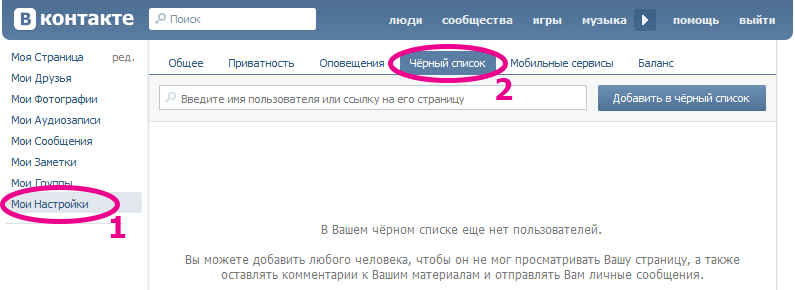
- Открой «Настройки» и выбери закладку «Черный список».
- Введи имя человека или ссылку на его страницу (там есть подсказка в том месте, куда это надо вводить).
- Нажми кнопку «Добавить в черный список».
- Если с таким именем есть только один человек, то он сразу заблокируется — появится надпись «Пользователь добавлен в чёрный список».
- Если таких людей несколько, то появится их список, а рядом с каждым человеком будет ссылка «Добавить в бан-лист». Нажми эту ссылку рядом с тем, кого нужно заблокировать.
- Для того, чтобы разблокировать человека, служит ссылка «Удалить из списка» рядом с каждым заблокированным пользователем на этой же закладке «Черный список».
Как заблокировать человека, чтобы он об этом не узнал?
Он не узнает об этом сразу. Когда ты заносишь человека в черный список, ему не приходит об этом никакого сообщения. Сайт ВК никак не подсказывает ему, что ты только что его заблокировал от общения с тобой. Но если он захочет зайти на твою страницу или написать тебе в личку, то он сразу все поймет. Может быть, он даже найдет нашу инструкцию и узнает все подробности: Как узнать, что тебя заблокировали ВКонтакте.
Еще есть интересная возможность отключить уведомления о сообщениях от конкретного человека. То есть он сможет тебе писать, сообщения будут приходить, но уведомления о них не будут выскакивать. Пусть себе пишет — если захочешь, когда-нибудь прочитаешь. Как это сделать, описано здесь: Как отключить или включить уведомления о сообщениях от определенного человека?
Как сделать, чтобы человек не мог зайти на и смотреть ее
Это более мягкий вариант блокировки и более универсальный. Можно разрешить просматривать свою страницу, например, только друзьям, тогда посторонние люди не смогут ее смотреть. Кроме того, можно запретить писать сообщения всем, кроме друзей или определенного круга людей. Удобство здесь в том, что не нужно конкретно выбирать, кого ты хочешь заблокировать — нужно только определить, с кем ты хочешь общаться.
Как сделать, чтобы смотреть мою страницу и писать сообщения
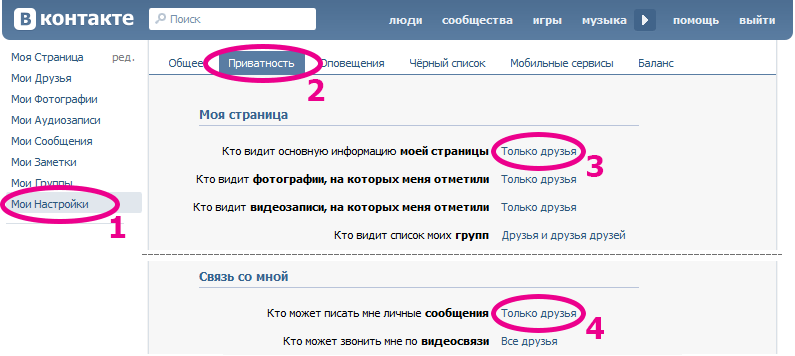
- Если нежелательный человек есть у тебя в друзьях, удали его оттуда:
- Нажми «Мои друзья» и найди в списке этого человека.
- Нажми «Убрать из друзей».
- Нажми «Мои настройки» и выбери закладку «Приватность».
- Найди заголовок «Моя страница». Чуть ниже, напротив «Кто видит основную информацию моей страницы», выбери «Только друзья».
- Найди заголовок «Связь со мной». Ниже, напротив «Кто может писать мне личные сообщения», выбери «Только друзья».
- Если хочешь, посмотри другие пункты на этой странице и тоже оставь там доступ только для друзей.
- Все! Настройки сохранились.
Подсказка
На закладке «Приватность» можно выбирать вариант доступа не «Только друзья», а «Все, кроме. » и вручную указать человека, который не должен видеть страницу или писать тебе сообщения.
Важно!
Если у тебя закрыты личные сообщения от посторонних, не забывай об этом и не предлагай кому-либо написать тебе в личку — у них ничего не получится. Через личные сообщения происходит много общения ВКонтакте, так что следует подумать лишний раз, стоит ли лишать людей возможности написать тебе. Ведь может случиться так, что кому-то очень нужно будет с тобой связаться, а сделать этого он не сможет.
На заметку: даже если ты закрыл личку от посторонних, люди, с которыми ты переписывался раньше, еще в течение недели смогут присылать тебе сообщения в уже начатый диалог.
Как удалить из друзей человека (отписаться), который меня заблокировал?
Действительно, если вы с этим человеком были друзьями в ВК, а потом он тебя заблокировал (ограничил доступ), то ты остаешься подписанным на него. Как удалиться из подписчиков и перестать видеть его новости?
Ничего сложного нет:
- Зайди в «Мои друзья».
- Открой «Исходящие заявки».
- Найди этого человека.
- Нажми кнопку «Отменить заявку и отписаться».
Все, больше этот человек ничем тебе не напомнит о себе. Если все равно не можешь найти, где эта кнопка, открой свою страницу заявок по этой ссылке: Исходящие заявки.
Также отказаться от подписки на человека можно через свою страницу ВКонтакте, нажав там на «Интересные страницы» и далее «Отписаться» рядом с тем человеком, который тебе больше не нужен.
Как убрать человека из подписчиков?
Если ты не хочешь видеть какого-нибудь человека среди своих подписчиков, добавь его в черный список: открой свою страницу ВК и прямо под аватаркой нажми «Мои подписчики». Затем наведи мышкой на этого человека и нажми на крестик, который появится в правом верхнем углу.
Из черного списка его можно удалить через 15 минут — в список подписчиков он не вернется (чтобы открыть черный список, нажми в меню «Мои настройки» и выбери закладку «Черный список»).
В целом, насчет подписчиков волноваться не стоит: никаких прав у них нет, и на твоей странице они видят то же самое, что и любой другой посторонний пользователь ВК. Того, что у тебя выложено «только для друзей», подписчики не видят.
Как запретить добавлять себя в друзья?
Может потребоваться сделать так, чтобы человек не мог добавить тебя в друзья. Подавая заявку в друзья, он одновременно пишет сообщение — как это запретить?
Сейчас ВКонтакте нет настройки «Кто может добавлять меня в друзья», ее убрали. Но есть способ сделать так, чтобы не приходили заявки в друзья от посторонних людей (тех, кто не является друзьями твоих друзей):
- Нажми «Мои настройки» и выбери закладку «Приватность».
- Под заголовком «Связь со мной» найди пункт «О каких заявках в друзья приходят оповещения».
- Поставь там вариант «От друзей друзей».
Как пожаловаться на человека ВКонтакте, чтобы его страницу заблокировали?
Об этом рассказано в нашей статье «Как пожаловаться ВКонтакте». Учти, что просто так, от балды, никого не заблокируют, даже если ты наговоришь про человека кучу нехороших вещей.
Когда ВКонтакте заблокирован — это что-то другое?
Да, когда человек вообще не может зайти в Контакт и ему выдается сообщение, что доступ запрещен, это означает, что либо у него на компьютере поселилась вредоносная программа, либо он на работе и ему просто закрыли доступ. Если выдается сообщение, что заблокирована страница в ВК, смотри эту инструкцию: Заблокировали ВКонтакте. Что делать? Решение, а если ты не можешь войти в Контакт по какой-то другой причине, читай тут: Не заходит в Контакт? Решение.

ВКонтакте, как и в реальной жизни, можно встретить разных людей, хороших и плохих. Но, в отличие от реальности, в соцсети с плохими людьми можно легко перестать контактировать, просто закрыв им доступ к своему профилю. Расскажу подробно, как заблокировать человека в ВК.
Способ №1: Если человек есть в друзьях
Друзей блокировать неприятно, но иногда бывает необходимо. Тем более, в соцсетях чаще всего друзья – это просто название, которое включает и врагов, и бывших, и просто случайных знакомых.
Так вот, если кто-то из этого списка Вам надоел своими назойливыми сообщениями, можете заблокировать его профиль. Сделать это можно двумя способами – с жалобой администрации или без нее.
Например, если со страницы друга идет спам, можете заблокировать его, предварительно пожаловавшись в администрацию Вк. Для этого выполните следующий порядок действий.
Шаг №1. Зайдите на страницу человека, которого хотите заблокировать.
Шаг №2. Под его аватаром нажмите на значок с изображением трех точек. Затем выберите пункт «Пожаловаться на страницу».
 Пожаловаться на страницу человека, которого хотите заблокировать.
Шаг №3. Поставьте галочку «Закрыть доступ к моей странице». Нажмите на кнопку «Отправить».
 Причину блокировки можно не указывать.
Учтите, что в этом случае, даже если хозяин страницы вернет ее себе, он не сможет писать Вам и просматривать информацию на Вашей странице.
Без жалобы на человека
Шаг №1. Если Вы хотите заблокировать человека без жалобы, нажмите на галочку в верхнем левом углу страницы и выберите пункт «Настройки».
Шаг №2. Выберите пункт «Черный список» в меню справа. Здесь находятся все заблокированные Вами люди. Нажмите кнопку «Добавить в черный список». Если попасть на указанную страницу не получилось, пройдите по ссылке https://vk.com/settings?act=blacklist.
Шаг №3. Введите ссылку на страницу. Ее можно скопировать, зайдя в профиль человека, которого планируете занести в черный список.
 Введите Имя, Фамилию или ссылку на человека, которого хотите заблокировать.
  Скопируйте ссылку профиля человека.
Таким образом вы можете заблокировать любого человека, не только друга. Но для незнакомцев есть более простой способ.
Способ №2: Если человек не в друзьях
Шаг №1. Для быстрой блокировки человека, которого нет у Вас в друзьях, зайдите на его страницу.
Шаг №2. Под аватаром нажмите на три точки, а затем на кнопку «Заблокировать». Все, теперь этот человек не сможет писать Вам сообщения и просматривать информацию на Вашей странице.
 Заблокировать человека.
Способ №3: Как заблокировать человека в группе ВК
Шаг №1. Зайдите в группу.
Шаг №2. Нажмите кнопку «Управление» в правой части экрана.
 Зайдите в управление своей группы.
Шаг №3. Выберите пункт «Участники».
 Участники группы.
Шаг №4. Выберите пункт «Черный список» и нажмите на кнопку «Добавить в черный список».
 Добавить подписчика в черный список
Шаг №5. Выберите человека из списка и нажмите кнопку «Заблокировать» рядом с его ником. Можно воспользоваться поиском по участникам группы, введя первые буквы имени или фамилии. В случае бессрочной блокировки пользователь потеряет доступ к группе и больше не будет входить в число ее участников.
 Выберите человека, чтобы заблокировать его в группе.
Как видите, заблокировать человека, лишив его доступа к своему профилю или сообществу ВК очень просто. При этом у Вас всегда остается возможность передумать и разблокировать его нажатием всего одной кнопки.
🔥Источник дохода! Хотите создать дополнительный источник дохода и зарабатывать от 50 000 рублей в месяц через Интернет? Покажу, как создать прибыльный сайт и начать на нем зарабатывать (без технических знаний)! Нажмите сюда, чтобы получить пошаговую инструкцию!
Добавить пользователя в черный список можно прямо с его страницы — с помощью кнопки «Заблокировать» под аудиозаписями пользователя. Эта кнопка есть только у пользователей, которые не являются Вашими друзьями.
Как вернуть человека из черного списка?
Перейдите, пожалуйста, на страничку этого пользователя — под разделом с аудиозаписями будет кнопка «Разблокировать» . Кроме того, пользователя можно убрать из черного списка в настройках Вашей страницы. Просто нажмите на «Удалить из списка» напротив имени этого человека.
Как пожаловаться на человека?
Если кто-то нарушает правила сайта ВКонтакте, Вы можете использовать кнопку «Пожаловаться на страницу» под аудиозаписями на странице этого пользователя. Не забудьте описать в поле для комментария, что именно этот человек натворил, тогда нашим специалистам будет легче разобраться и принять правильное решение.
Сколько нужно жалоб, чтобы заблокировали страницу?
Страница пользователя или сообщества может быть заморожена, если она нарушает правила ВКонтакте или если нам стало известно, что она взломана.
Черный список в ВК
Общаясь в социальных сетях, пользователи неизбежно сталкиваются с мошенниками, спамерами и просто людьми, которые так или иначе портят настроение и хамят. Для таких случаев существуют такая функция, как «Черный список» в ВК. Что это за «зверь» такой и как им пользоваться мы расскажем в этой статье.
Что такое «Черный список»
ЧС во ВКонтакте — это инструмент, позволяющий оградить себя от спама, назойливых или нежелательных подписчиков. В реальной жизни достаточно просто перестать общаться с такими людьми, но вот в социальных сетях в любой момент к вам в личку может прийти какой-нибудь хам или спамер и на весь день испортить настроение.
Сообщение оскорбительного характера в личку ещё полбеды. Хуже когда такие личности оставляют непристойного вида комментарии на вашей стене или под фотографиями.
Благо для таких случаев в социальных сетях разработаны специальные функции блокировки. Чёрный список, это опция доступная каждому пользователю.
Что видит пользователь, находящийся в ЧС
Вам, наверное, интересно, что видит заблокированный пользователь ВКонтакте? Ведь если вы не попали под блокировку своими глазами, вы не можете увидеть тот объем информации, который доступен человеку игноре. Скажем сразу, заблокированный пользователь ВКонтакте не видит на вашей странице практически ничего.
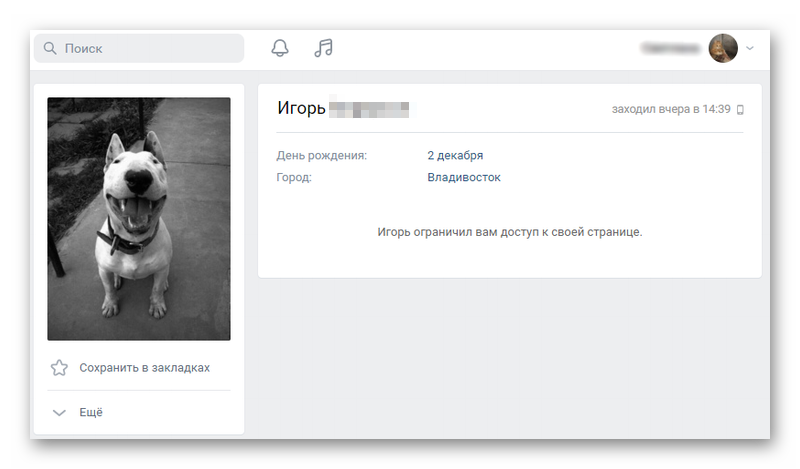
- пользователь теряет доступ ко всем данным на вашей странице, кроме главного фото и основной информации;
- не может писать вам личные сообщения;
- не может отправить вам заявку в друзья;
- пользователь перестает быть вашим подписчикам, если таковым был;
- вы больше не будете получать уведомления об ответах заблокированного пользователя на ваши комментарии в любых группах и пабликах, где вы размещали или комментировали публикации;
- вы не будете получать уведомления об упоминании данным пользователем вашего профиля через * или @;
- в любых записях от имени сообщества игнорируются упоминания вашего имени.
Как найти ЧС во ВКонтакте
В связи с тем, что во ВКонтакте ежедневно появляются тысячи новых страниц и, большая часть из которых являются мошенниками или спамерами, разработчики вынесли функцию черного списка на самое видное место.
Найти раздел достаточно просто:
- Откройте страницу ВКонтакте через любой браузер при необходимости выполните авторизацию.
- Перейдите на свою страницу.
- Нажмите на маленькую стрелочку возле аватара в правом верхнем углу.
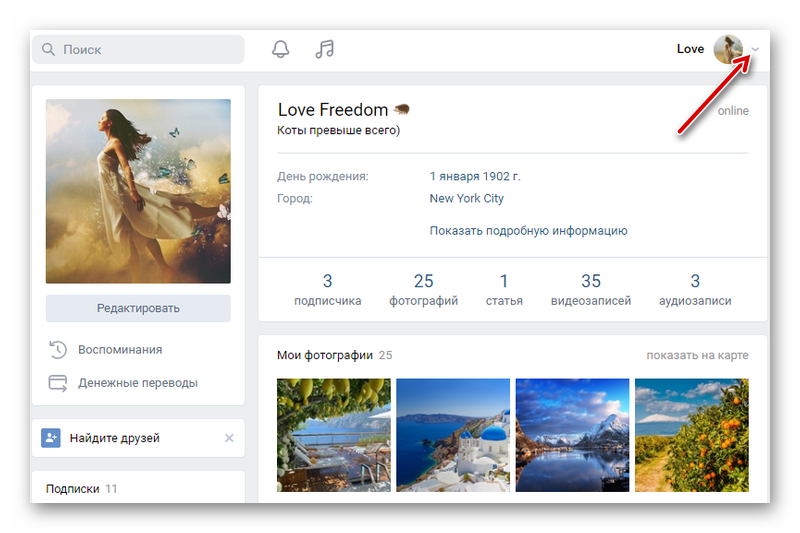
- В открывшемся списке выберите «Настройки».
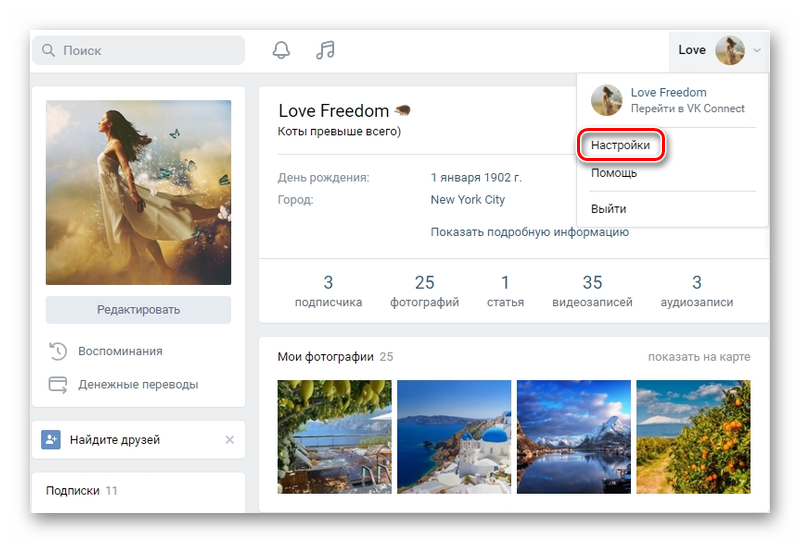
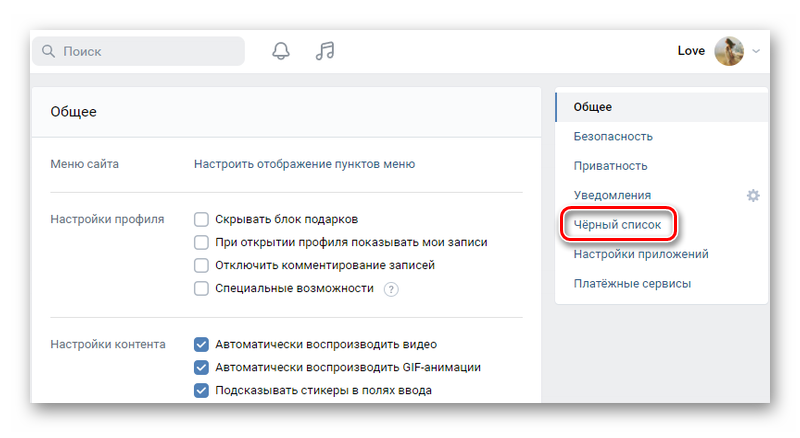
- В блоке меню слева и располагается «Черный список».
Как поместить пользователя в Черный список
Итак мы подошли к вопросу, как добавить надоедливого пользователя в Черный список в ВК. Это можно делать различными способами. В зависимости, общаетесь вы с пользователем в личных сообщениях, хамит он вам в группе, используете вы доступную версию сайта или приложения на телефоне.
На компьютере
Способ 1: личные сообщения:
- Переходим в личные сообщения с пользователем, которого нужно заблокировать.
- Кликаем на его аватар в правом верхнем углу.
- В соседнем окне откроется его профиль. Под фотографией профиля нажмите «Ещё».
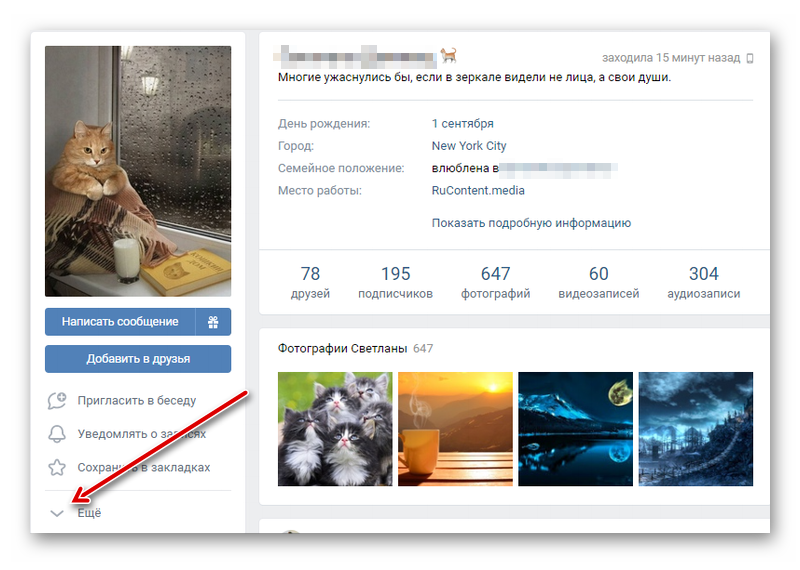
- И далее нажмите «Заблокировать (Имя)».
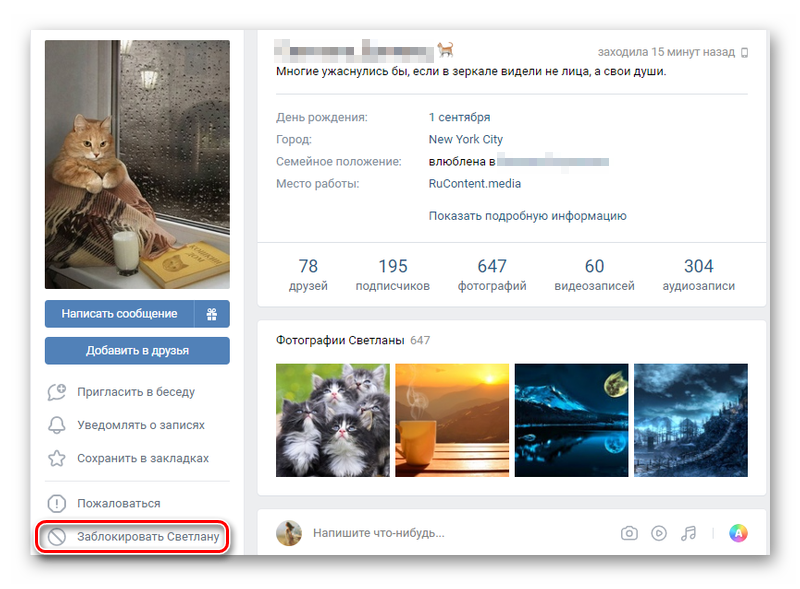
Вы можете пожаловаться на пользователя, кликнув по соответствующему пункту. В окне формы жалобы выберите из списка пункт, который подходит под описание вашего недовольства. При желании вы можете добавить комментарии модератору и отметить галочкой пункт «Закрыть (Имя) доступ к своей странице».
На телефоне
Инструкция по блокировке пользователя со смартфона практически не отличается от десктопной версии сайта:
- Запустите приложение и перейдите на вкладку «Сообщения».
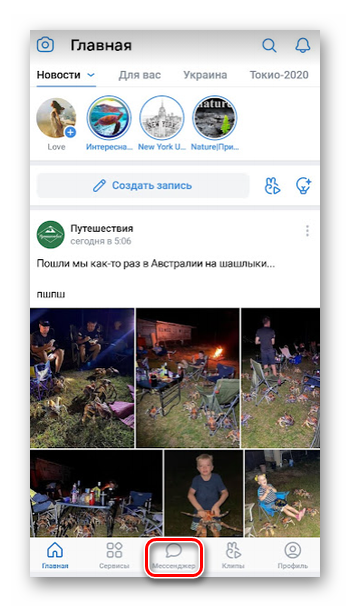
- Найдите юзера, которого хотите отправить в БАН.
- Нажмите на его имя в верхней части экрана.
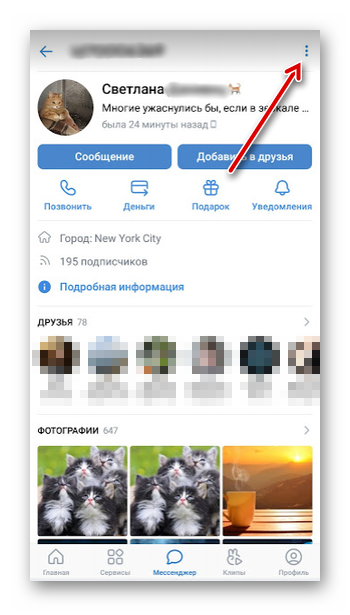
- В открывшемся списке выберите «Открыть профиль».
- Находясь на странице пользователя нажмите на кнопку в виде трёх точек в правом верхнем углу.
- В открывшемся контекстном меню выберите «Заблокировать».
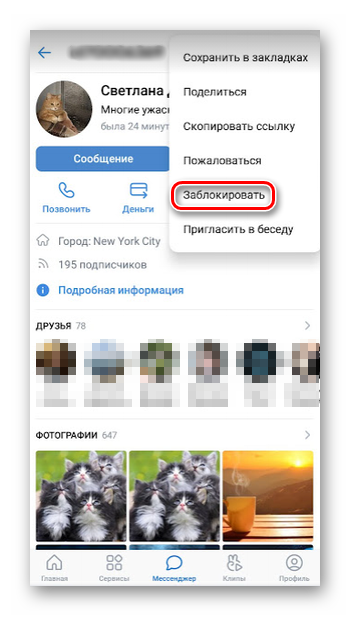
- Подтвердите действие соответствующей кнопкой.
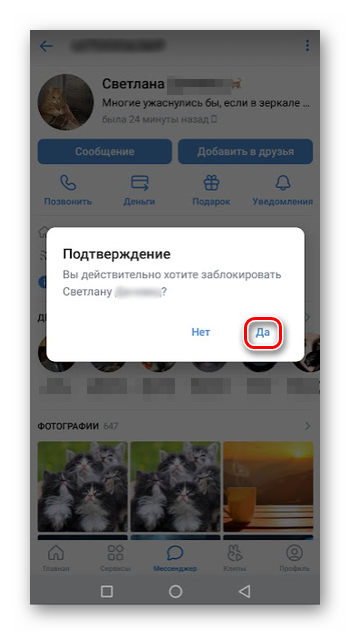
Выше над кнопкой заблокировать есть пункт «Пожаловаться». Принцип действия такой же, как мы описывали ранее.
Способ 2: комментарии и ветки обсуждений в сообществах.
Если вы общаетесь в какой-то группе и вам откровенно кто-то хамит вы можете пожаловаться на него:
- Для этого разверните ветку с обсуждением, кликните на комментарий человека. Появится список причин жалобы.
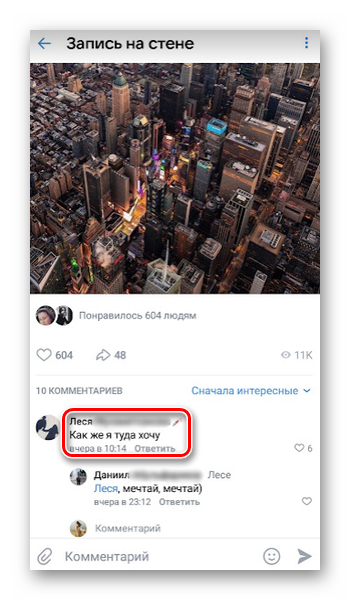
- Выберите подходящий пункт и нажмите пожаловаться.
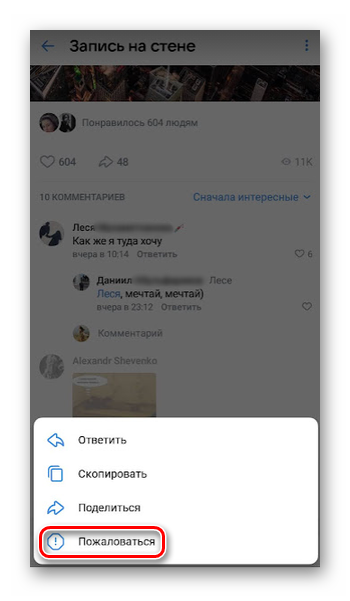
- При достаточном количестве таких жалоб профиль пользователя будет заблокирован не только для вас, но и вообще в социальной сети ВКонтакте.
Комментарий, на которые вы пожаловались автоматически будет удалён, но только для вас лично, другие участники обсуждения все также будут видеть комментарий до одобрения администрацией жалобы. Но если вы предварительно хотите заблокировать, то есть занести этого пользователя БАН, перейдите на свою страницу и повторите действия, о которых мы писали в первом блоке данной статьи.
Через раздел «Чёрный список»:
- Откройте «Чёрный список» на своей странице ВКонтакте.
- В центральной части окна нажмите кнопку «Добавить в чёрный список».
- В открывшемся в списке отображаются все пользователи, которые у вас в друзьях, а также подписчики. Можно найти контакт просто прокрутить страницу или ввести его имя в поиске.
- Чтобы отправить юзера в БАН нажмите кнопку «Заблокировать».
Теперь данный пользователь вас не потревожит.
Как вернуть человека из черного списка
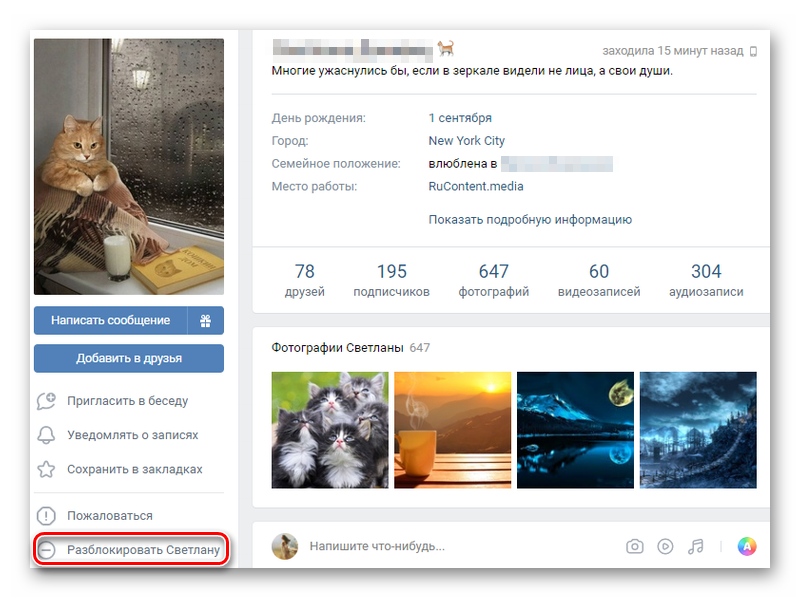
Бывает в сердцах вот так добавишь человека в чёрный список, а потом если помирились надо как-то его амнистировать. Многие пользователи не знают, как убрать контакт из черного списка. На самом деле всё очень просто. Удалить пользователя из чёрного списка можно, собственно, в этом же разделе, достаточно кликнуть по одноименной ссылке. Или перейти к нему на страницу и в блоке инструментов под аватаром профиля нажать кнопку «Разблокировать (Имя)».
Бывает пользователи задаются вопросом, как очистить черный список в ВК. Но перед тем как делать это определитесь с целями — хотите ли вы, чтобы разблокированный пользователь снова писал вам и, возможно, портил настроение. Blacklist безразмерный, вы можете добавлять туда бесконечное количество людей, от этого не пострадает ни ваша страница, ни, собственно, профиль пользователя. Если, конечно, на него не поступали многочисленные жалобы.
Удалить всех заблокированных одним махом нельзя. Точно так же как нельзя удалить друзей или невозможно удалить все сообщения или переписки. По крайней мере простыми способами без использования плагинов или сторонних приложений. Чего делать мы категорически не рекомендуем. Безопасный и простой способ — убрать заблокированных по одному методом, описанным выше.
Как создать черный список на телефоне: 3 способа (блокируем звонки от навязчивых абонентов)
 Д оброго дня!
Звонки от некоторых абонентов иногда приводят к нервотрепке и потери времени 😒. Чтобы избавиться от таких навязчивых «персон» (раз и навсегда) — можно занести эти номера в черный список* .
Благо, что сделать это можно как на навороченном смартфоне, так и на обычном мобильном телефоне.
* Примечание!
Черный список — это перечень номеров телефонов, которые автоматически будут блокироваться (т.е. они не смогут дозвониться до вас). Обычно, у каждого абонента он свой (формируется в процессе использования аппарата).
В заметке ниже представлю 3 простых способа создания и формирования черного списка (думаю, в век цифрового спама — это не будет лишним).
📌 В помощь!
Как заблокировать звонки ТОЛЬКО с неизвестных и скрытых номеров на Android — https://ocomp.info/kak-zablokirovat-zvonki-s-neizvestnyih-nomerov-na-android.html
Как занести номер в черный список
Способ 1: штатные средства смартфона (Андроид)
Итак. Если у вас современный смартфон на Андроид — то заблокировать всё ненужное проще простого.
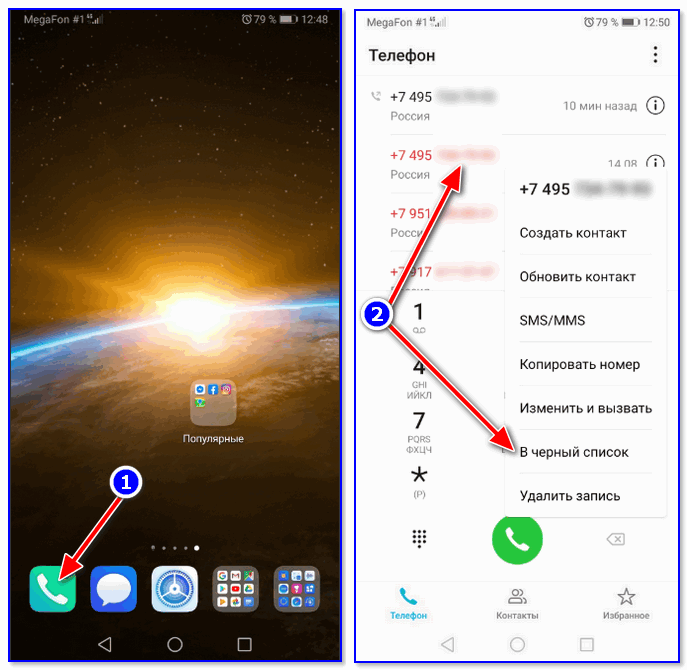
Допустим, вам кто-то позвонил и предложил кредит 😒 (что уже давно не редкость). Чтобы заблокировать этого абонента — просто зайдите в список вызовов, нажмите (и удерживайте) этот номер, до появления доп. меню: в нем выберите «В черный список» . См. пример ниже.
Вариант 1, как добавить в черный список
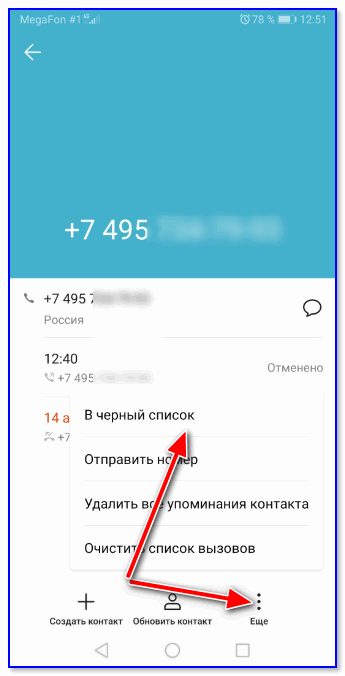
Второй вариант : открыв нужный номер (абонента) из записной книжки (списка вызовов) — нажмите по ссылке «Еще» и выберите «В черный список» .
Третий вариант: для просмотра черного списка всего целиком — необходимо зайти в список вызовов, далее открыть подраздел «Заблокировано» и открыть параметры. См. пример ниже.
Среди них вы сможете детально ознакомиться с черным и белым* списками, правилами вызовов.
* Как работает белый список: любые номера, не внесенные в этот список, не смогут до вас дозвониться!
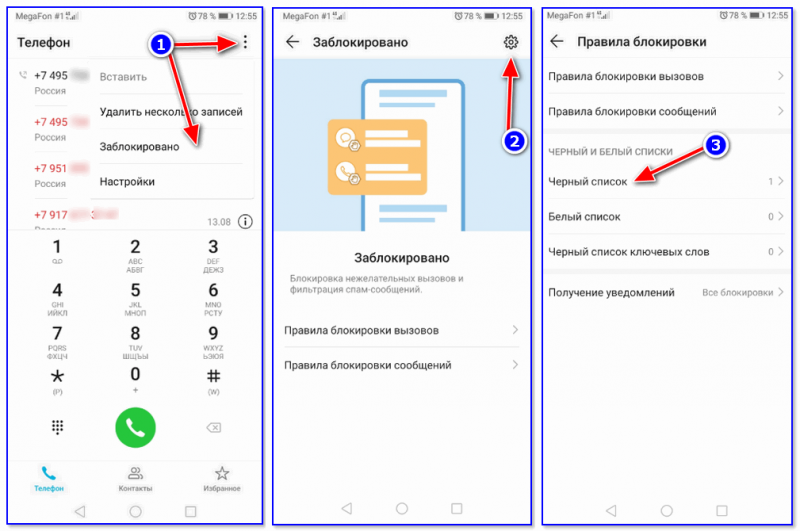
Примечание : вышеприведенные скриншоты актуальны для современной версии Android 9.0 (+10.0, 11.0, 12.0).
Способ 2: спец. приложение (Андроид)
Если штатных функций недостаточно (или их нет/не работают) — можно воспользоваться спец. приложением (с одноименном названием; ссылка ниже).
После установки и запуска приложения — нажмите по плюсу в углу экрана и добавьте надоевшие вам номера из списка вызовов и контактов. В общем-то, на этом всё — приложение уже начало свою работу! Согласитесь — это очень просто и быстро!?
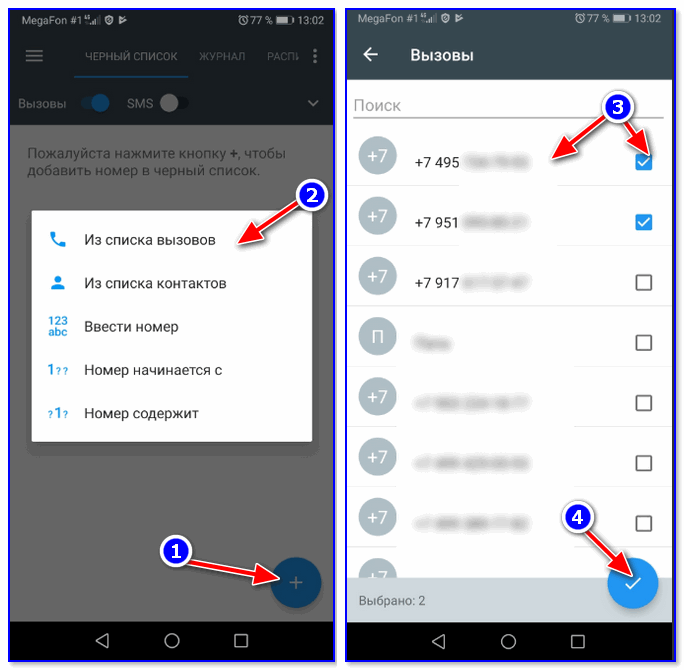
Приложение «черный список»
Кстати, приложение позволяет заблокировать не только звонки, но и SMS. К тому же есть возможность задать расписание работы ПО, просмотреть журнал вызовов (от абонентов из черного списка 👌), создавать фильтры для блокировки номеров (например, не хотите, чтобы вам звонили из Московского региона — просто внесите номера, начинающиеся на 495 в блокировку. ).
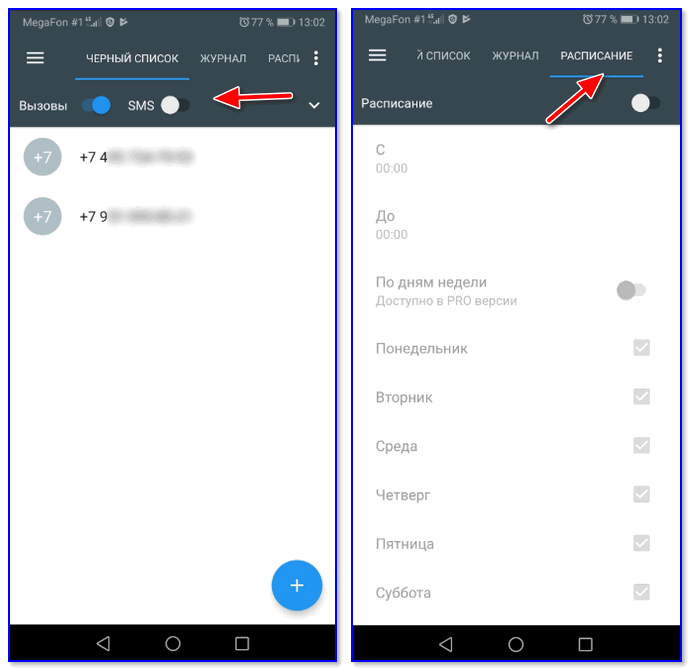
Еще несколько опций
Способ 3: через личный кабинет оператора (для обычных мобильных телефонов)
Этот способ актуален для обычных мобильных телефонов, на которые нельзя установить приложения (а в штатных возможностях аппарата такой опции нет).
Благо, что у всех мобильных операторов есть такая услуга, например, у Мегафона она стоит примерно 40-50 руб./мес.
Покажу ниже в 3-х шагах как ее подключить
1) Сначала необходимо зайти в личный кабинет оператора (как это сделать у Мегафона: https://ocomp.info/megafon-lichnyiy-kabinet.html).
2) Далее открыть раздел «Опции и услуги / Доп. услуги» и напротив услуги «Черный список» нажать кнопку «Подключить» (в данный момент услуга стоит 1,5 руб./день).
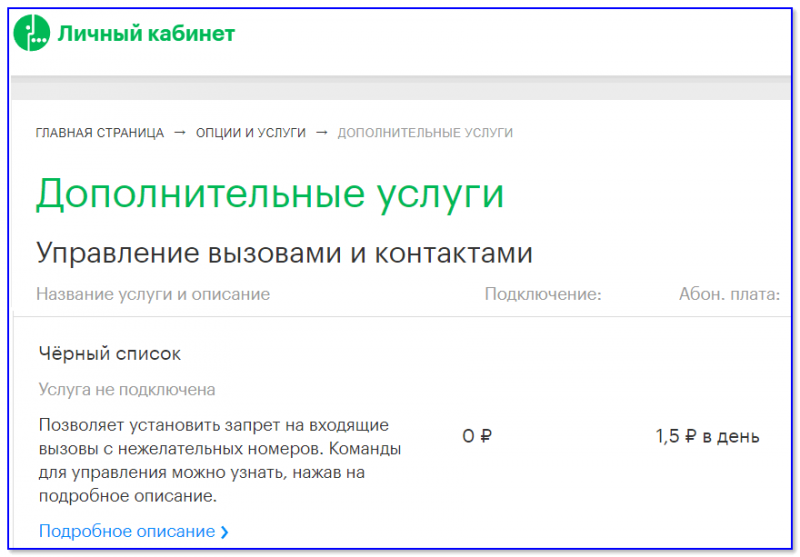
3) После, при помощи простых текстовых команд можно легко и быстро формировать черный список:
Что будет если добавить человека в черный список в телефоне?
А что будет? Ничего. Просто при попытке Вам позвонить тот человек будет слышать в телефонной трубке или "занято (короткие гудки)", "или абонент временно недоступен". При чем Вы всегда сможете ему сами позвонить, если пожелаете.
Если вы добавите в "Черный список" определенный контакт телефона, то он попросту не сможет до вас дозвониться. И причины будут постоянно разные: занято, недоступно, нет сети, выключен и так далее. Вас надоедливый человек больше не потревожит, но можно настроить, чтобы приходило уведомление при таком звонке.
Только что ради эксперимента занес на Айфоне номер своей девушки в "Заблокированные" (то есть в черный список) и попробовал с ее телефона позвонить на свой номер. Пошел 1 гудок, после чего много гудков, как когда абонент занят. Выходит, что номера из ЧС не смогут вам дозвониться. Для них вы всегда будете заняты. А у меня даже не высветилось, что мне кто-то звонил.
Когда человек из черного списка Вам позвонит, то у Вас будет занято. Приложение выдаст уведомление Вам, что программа заблокировала звонок с . номера.
Кстати, если телефон на 2 симкарты, то приложение работает только на карту №1.
Все вышесказанное справедливо для программы "Черный список" на Андроид.
он не сможет вам дозваниваться, ему всегда будут говорить что абонент занят, а у вас на телефоне будет всего пропущенный вызов.
А вот что будет: он будет совершать попытки дозвониться до того, кто заблокировал номер, но будет звонок автоматически сбрасываться и будут короткие гудки, как будто человек разговаривает по телефону с кем-то. Будут неоднократные попытки, но они будут совершенно напрасными, и попавший в немилость поймет, в чем дело. И будет либо с других номеров звонить, либо без конца покупать симки и разорится на их покупке. Причем неважно, как злополучный номер попадет в ЧС: человек в телефонной книге заблокирует контакт или через приложение.