Что хранится в резервной копии iPhone. Уменьшаем её вес в iCloud
 В закладки
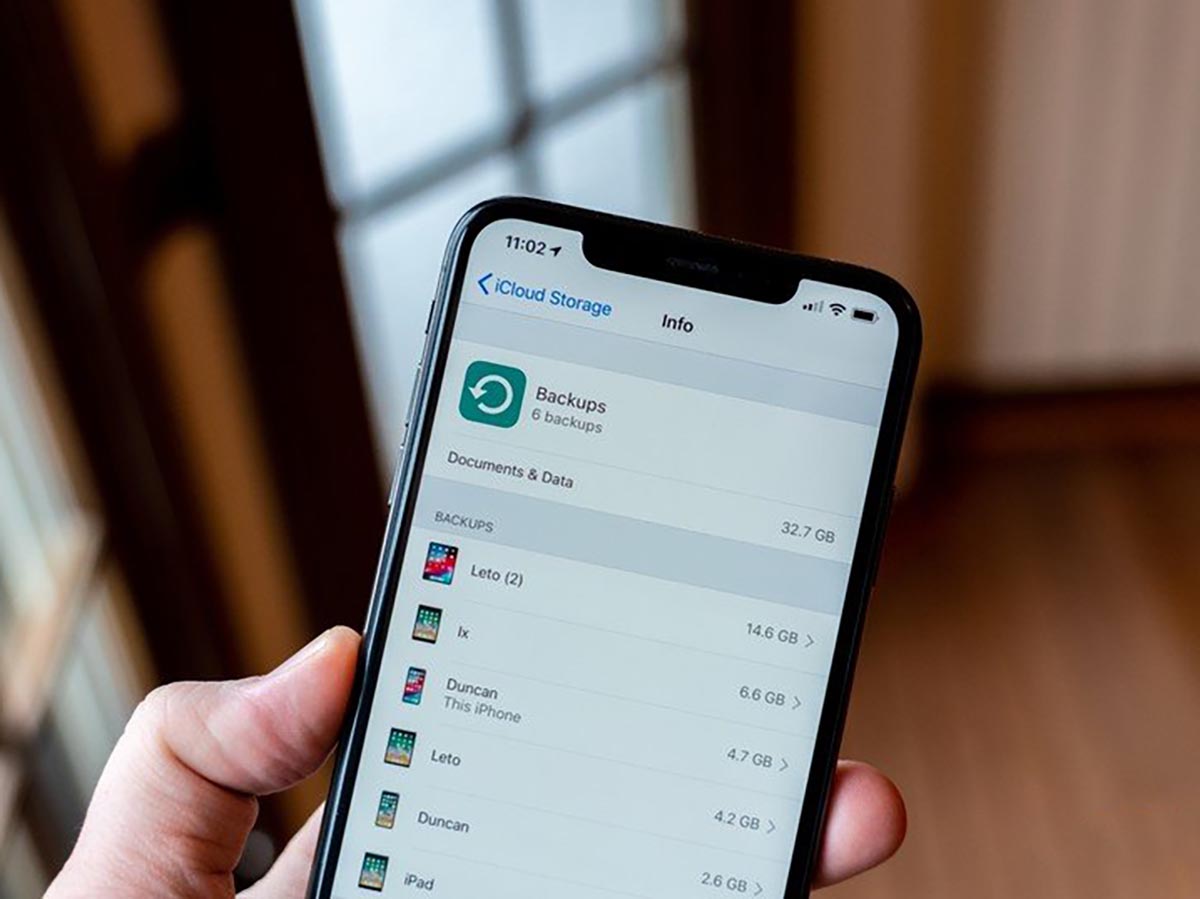
Разработчики Apple сделали процесс резервного копирования данных на iPhone простым и удобным. При этом работает фишка не всегда понятно и прозрачно.
Некоторые данные помещаются в бекап, а другие мигрируют в облако и на другие девайсы владельца.
Сейчас расскажем, что нужно помнить при создании резервных копий iPhone, как изменить размер бекапа и перенести его в облако.
Какие данные попадают в резервную копию iPhone

Вот такие данные всегда размещаются в резервной копии смартфона или планшета Apple:
1. Все настройки используемого гаджета.
2. Установленные на момент бекапа приложения (для локального бекапа, в iCloud выгружается только перечень приложений) и все хранящиеся в них данные.
3. Внешний вид рабочего стола, расположение иконок и виджетов.
4. Резервные копии подключенных к iPhone Apple Watch.
5. Фото и видео из галереи (стандартного приложения Фото).
6. Сообщения iMessage/SMS/MMS.
7. История покупок во всех сервисах Apple.
8. Сохраненные на момент создания бекапа рингтоны и записи автоответчика (для стран, где эта фишка работает).
Какие данные не хранятся в резервной копии

1. Все данные, которые сохраняются в облако iCloud, не хранятся в резервной копии iPhone. В бекап не входят:
► контакты;
► календари;
► закладки;
► заметки;
► напоминания;
► сообщения в iCloud;
► фото iCloud.
При отключении синхронизации с iCloud любого из пунктов выше он начинает храниться в резервной копии.
2. Данные, которые мигрируют на другие устройства с одним Apple ID. В бекап не добавляются:
■ данные из приложения Почта;
■ медицинская карта и статистика из приложения Здоровье;
■ история вызовов из приложения Телефон;
■ файлы из приложения Файлы.
Если отключить синхронизацию данных для любого из указанных приложений (опцию iCloud Drive в случае с файлами), эти данные перестанут мигрировать между устройствами с одной учетной записью Apple ID и начнут включаться в состав резервной копии.
3. Резервная копия Apple Watch, которые настроены для другого члена семьи с активной фишкой Семейный доступ.
4. При сохранении резервной копии iPhone с iCloud в бекап не будет включен весь загруженный/купленный контент. Будет сохранен лишь его перечень, а при восстановлении из копии произойдет повторная попытка загрузки данного контента.
Если на момент восстановления из бекапа контент перестанет быть доступен в App Store, iTunes, Apple Music, Apple TV+ или других сервисах, он не будет загружен на устройство. Так же не загрузится контент, если он был возвращен в магазин с возмещением средств после создания резервной копии.
Что еще нужно помнить о резервных копиях

◎ Как видите из описания состава резервных копий, существует разделение на локальный бекап и копию в iCloud. Первая хранит полный набор контента с iPhone, позволяет восстановить практически все данные на момент создания бекапа, но при этом занимает очень много места на компьютере. Размер локального бекапа примерно равен размеру занятого пространства на iPhone.
◎ Бекап в iCloud хранит лишь часть данных (настройки, фото, контент), но не хранит сами приложения или игры, подгружая их в дальнейшем на момент восстановления из соответствующего магазина.
◎ Локально на компьютере может храниться несколько резервных копий, все ограничено лишь доступным свободным местом. При этом в iCloud будет доступен лишь один самый актуальный бекап.
◎ Еще стоит помнить, что при отключении резервного копирования в iCloud, последняя резервная копия будет храниться 180 дней.
Как уменьшить размер резервной копии iPhone
Бекап может занимать достаточно много места на компьютере, что может оказаться критичным для современных Mac с небольшим объемом накопителя. Так получится сохранить лишь ограниченное число бекапов, а при наличии у пользователя нескольких мобильных яблочных гаджетов места для резервного копирования каждого может не остаться.
Не лучше ситуация и с облачным бекапом в iCloud. Он хоть и занимает меньше места за счет исключения программ и игр, но даже при этом трудно вписывается в бесплатный лимит 5 ГБ, который выдается всем пользователям яблочной техники при создании учетной записи Apple ID.
Уменьшить размер резервной копии iPhone можно одним из следующих способов:
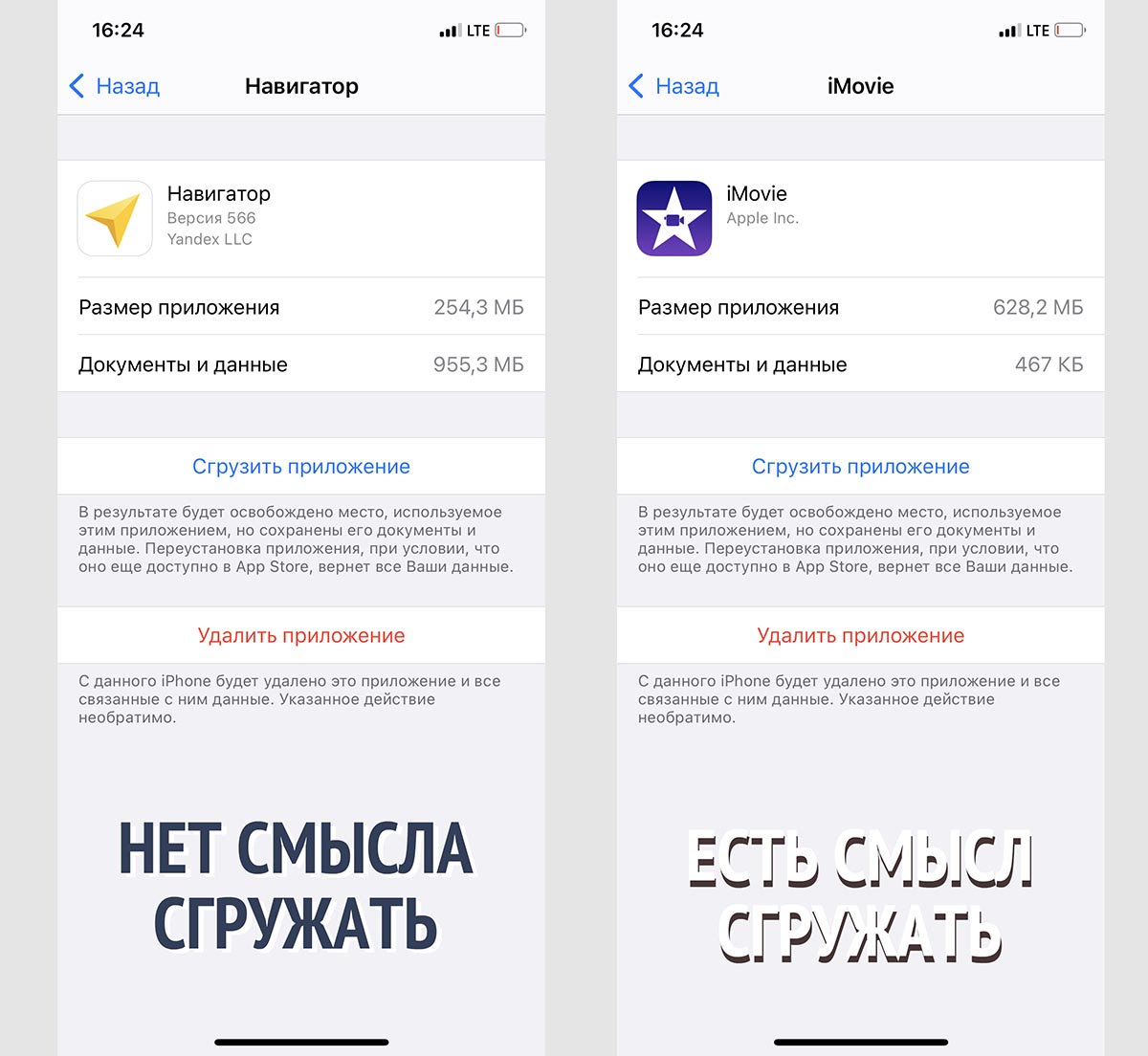
Во-первых, можно сгрузить неиспользуемые приложения. Это позволит освободить место на самом устройстве при этом не теряя данные и настройки приложений, а еще после этого серьезно уменьшится локальный бекап iPhone на компьютере.
Нужно лишь правильно выбрать приложения, которые следует сгрузить. Перейдите по пути Настройки – Основные – Хранилище iPhone и найдите программы или игры, занимающие много места. При открытии карточки каждого приложения, увидите, сколько места занимает сама программа, а сколько ее контент.
После сгрузки контент все-равно останется на iPhone и будет попадать в резервную копию. В итоге для уменьшения места бекапа и освобождения пространства на смартфоне сгружайте большие программы с небольшим объемом хранимых данных .
Разумеется, не стоит сгружать приложения, которыми вы регулярно пользуетесь.
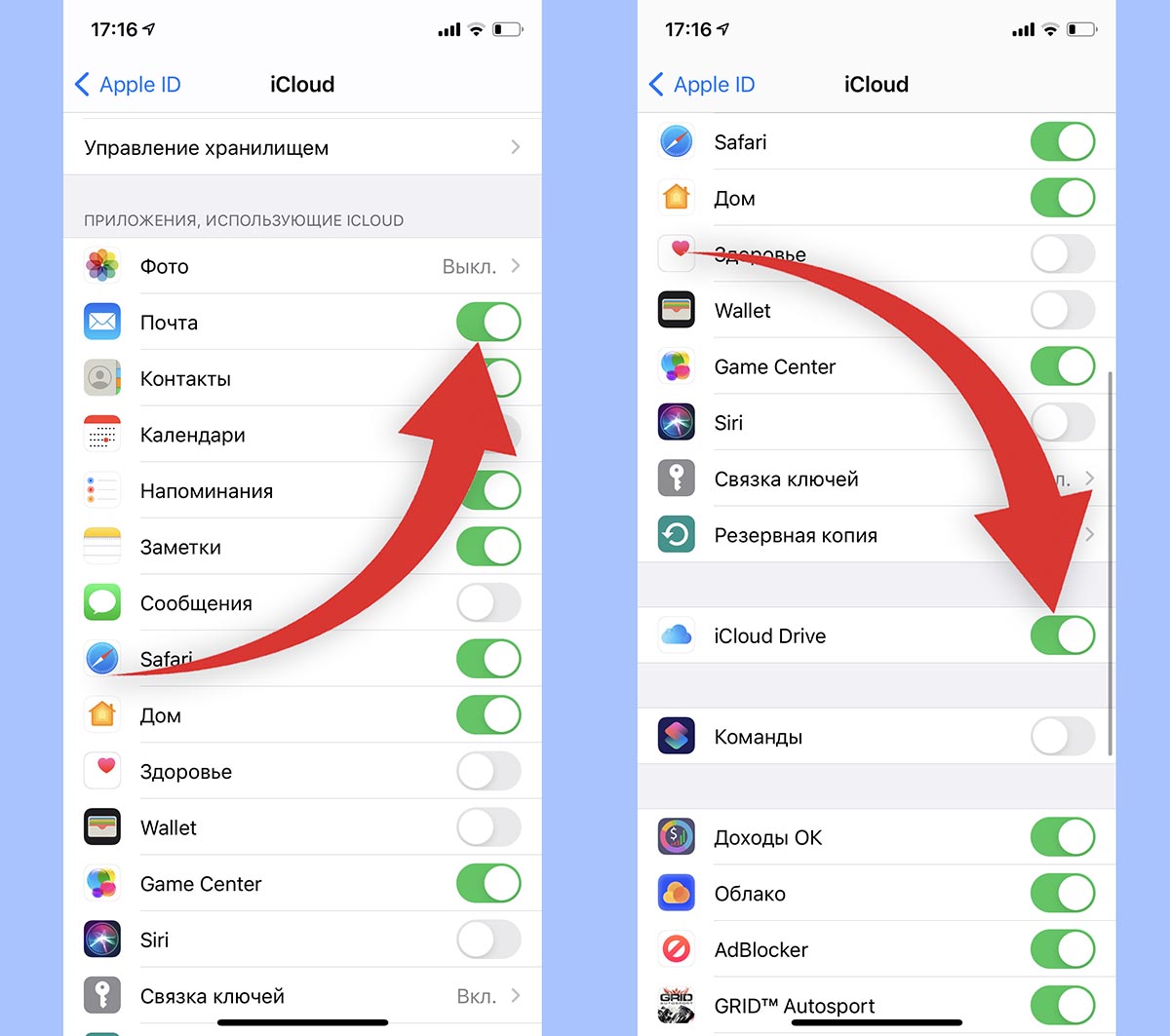
Во-вторых, удалите из бекапа данные приложений Почта и Файлы. Активные пользователи iPhone могут запросто заполнить часть памяти гаджета почтовыми вложениями или сохраненными для локального использования файлами.
Такие данные не получится полностью удалить из бекапа, но можно запросто переместить их из резервной копии одного вида в копию другого.
Как вы помните, при включенной синхронизации почтового ящика или файлового хранилища через iCloud, эти данные не будут занимать место в облачной копии iPhone. В противоположном случае (если отключить синхронизацию через iCloud) данные не попадут в облако, но увеличат размер локального бекапа.
Подобное переключение можно осуществить по пути Настройки – Учетная запись Apple ID – iCloud.
Так можно выбрать более предпочтительный способ сохранения вложений и файлов с iPhone и при этом уменьшить размер бекапа либо в облаке, либо локально на компьютере.
В-третьих, используйте сторонние облачные сервисы для хранения фото и видео. Мы уже рассказывали обо всех способах хранения фото и видео, разумной альтернативной сервису iCloud станут облака других компаний и брендов.
Можно запросто настроить выгрузку фото в любое понравившееся облачное хранилище и при этом исключить этот контент из бекапа iCloud. Получите сохраненную медиатуку в любом понравившемся облаке и бекап iPhone, который поместится даже в базовые 5 Гб бесплатного аккаунта .
Для настройки такого способа копирования нужно сделать следующее:
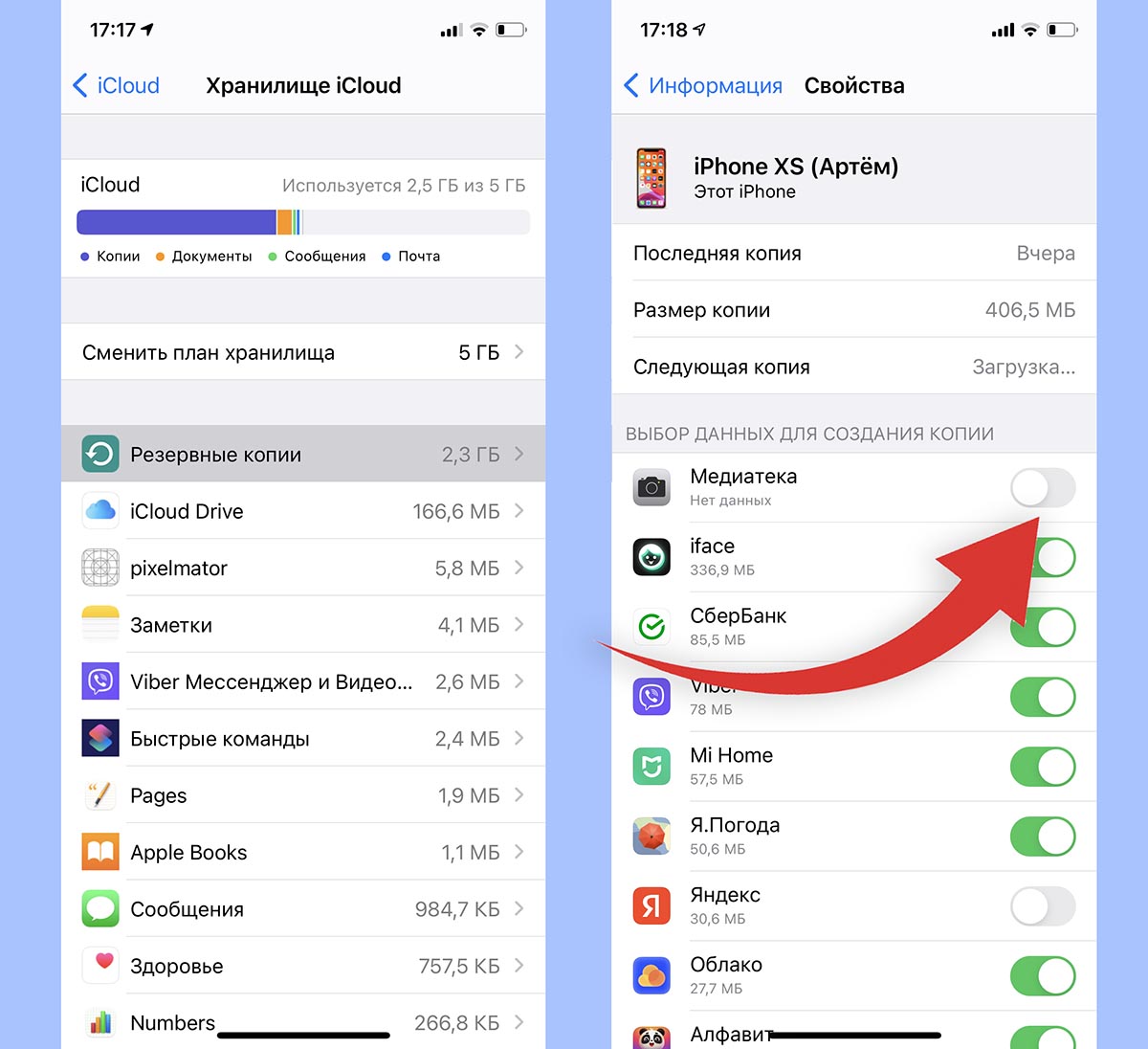
◉ Перейдите по пути Настройки – Учетная запись Apple ID – iCloud – Управлять хранилищем.
◉ Откройте раздел Резервные копии и найдите текущее устройство в списке.
◉ В параметрах резервной копии отключите переключатель Медиатека.
◉ Выберите любой сторонний облачный сервис и настройте автовыгрузку фото в параметрах официального клиента.
После этого бекап начнет занимать совсем немного места и поместится даже в бесплатный объем iCloud.
Вот так можно влиять на размер бекапа и точно понимать, какие данные будут оставаться в копии, а какие – в облачном хранилище Apple.
В закладки
Что хранится в резервной копии iPhone или iCloud?
Резервные копии iPhone на вашем компьютере и резервные копии iCloud содержат много данных. Хотя они в целом похожи, они не всегда хранят одни и те же данные.
Чем отличается содержимое резервных копий iPhone и iCloud?
Существуют важные различия в том, что хранят разные типы резервных копий.
- Если вы используете зашифрованную резервную копию iPhone, по своему содержанию она будет в целом схожа с резервной копией iCloud.
- Если вы используете незашифрованную резервную копию iPhone, она не будет содержать некоторые важные конфиденциальные данные (например, данные о работоспособности, ваш Apple Keychain и пароль Time Screen).
Какие данные находятся в резервной копии iTunes или iCloud?
| Тип данных | Зашифрованные | Незашифрованная | ICloud |
|---|---|---|---|
| Сообщения (SMS, iMessage) | Да, но частично, если включена опция «Сообщения в iCloud» | Да, но частично, если включена опция «Сообщения в iCloud» | Да, если «Сообщения в iCloud» не включен |
| Заметки, календарь, голосовая почта, история местоположений | да | да | да |
| История звонков, история браузера Safari | да | iOS 12 и ниже: да iOS 13: нет |
да |
| Фото | Да, если не включена библиотека фотографий iCloud | Да, если не включена библиотека фотографий iCloud | Да, если не включена библиотека фотографий iCloud |
| контакты | Да, но для не облачных сервисов контактов | Да, но для не облачных сервисов контактов | Да, но для не облачных сервисов контактов |
| Сторонние приложения например. WhatsApp, Kik, Hike, Viber, WeChat |
Да, зависит от приложения | Да, зависит от приложения | Да, зависит от приложения |
| Данные о здоровье | да | нет | да |
| Брелок и пароли | да | нет | да |
| Пароль времени экрана | iOS 12 и ниже: да iOS 13: нет |
нет | нет |
| Настройки устройства и сети | да | да | да |
| Данные Apple Pay, настройки Face ID и Touch ID | Нет, слишком чувствительный | Нет, слишком чувствительный | Нет, слишком чувствительный |
| Сообщения электронной почты | нет | нет | нет |
| Лицензионный контент, такой как iTunes или Music Library iCloud, Apple Books | нет | нет | нет |
Почему данные могут отсутствовать в резервной копии iTunes или iCloud?
Выбор, который вы делаете с помощью услуг Apple, может повлиять на типы данных, которые хранятся в ваших резервных копиях. Включение следующих служб будет означать, что данные не всегда сохраняются в ваших резервных копиях:
Библиотека фотографий iCloud : ваши фотографии и видео будут храниться в библиотеке фотографий iCloud и синхронизироваться с вашим телефоном только при необходимости.
Например, если вы включите iCloud Photo Library, этот сервис будет служить основным хранилищем ваших фотографий и видео. Да, они будут синхронизироваться на вашем телефоне, если вы им пользуетесь, но их резервное копирование не обязательно будет выполняться независимо от того, выберете ли вы «Оптимизировать хранилище iPhone» или «Загрузить и сохранить оригиналы».
Поначалу это кажется странным, но имеет смысл подумать об этом: если Apple хранит все ваши фотографии в библиотеке фотографий iCloud, хотели бы вы, чтобы они также хранили дубликаты всех ваших фотографий в резервной копии? В конце концов, ваш iPhone не будет основным домом для этих данных: iCloud. Поэтому включение их в резервную копию iTunes замедлит процесс резервного копирования и израсходует ваше пространство хранения, а резервное копирование их в iCloud по существу будет означать, что каждая из ваших фотографий была сохранена дважды.
Тем не менее, часто есть данные из Photo Stream, заархивированные в резервной копии, и это может включать в себя содержимое библиотеки фотографий, которое пользователи хотят восстановить.
Сообщения в iCloud : поскольку старые сообщения могут быть удалены с вашего iPhone и сохранены в iCloud, поэтому на вашем телефоне не будет резервной копии.
Контакты iCloud или Gmail : так как ваши контакты будут храниться в облаке и синхронизироваться с вашим iPhone при необходимости.
Обратите внимание, что можно вручную настроить резервные копии, чтобы не включать некоторые из этих данных.
Какие данные никогда не включаются в резервную копию iTunes или iCloud?
Следующие типы данных никогда не включаются ни в какую форму резервного копирования iPhone или iCloud.
- Сообщения электронной почты из стандартного приложения Apple Mail
- Ваши iTunes музыка и видео
- Файлы установки вашего приложения iOS ( .IPA )
- Touch ID и данные идентификации лица
Хотите узнать больше о содержимом резервной копии?
Apple описывает, что хранится в каждом типе резервной копии в своей базе знаний , но они не покрывают правила, которые влияют на то, что хранится и когда.
Что такое iCloud Backup и как его использовать для резервного копирования и восстановления вашего iPhone / iPad
iCloud — это облачное хранилище, разработанное Apple для пользователей, чтобы расширить свое внутреннее пространство. Хорошо известно, что ни iPhone/iPad, ни MacBook не могут использовать SD-карты или флешки. С момента выпуска в 2011 году iCloud стал популярным способом резервного копирования, синхронизации и восстановления данных среди пользователей iPhone/iPad и Mac. В этой статье речь пойдет о резервное копирование ICloud и продемонстрируйте, как правильно использовать эту функцию на вашем устройстве.
- Часть 1. Что такое резервная копия iCloud
- Часть 2. Как использовать резервную копию iCloud
- Часть 3. Как сделать резервную копию iPhone без iCloud
- Часть 4. Часто задаваемые вопросы о резервном копировании в iCloud
Часть 1. Что такое резервная копия iCloud
Apple предлагает 5 ГБ бесплатного хранилища резервных копий iCloud для каждой учетной записи Apple ID. Если вам нужно больше места для хранения, вы можете подписаться на iCloud+, услугу премиум-класса. Есть три плана: 50 ГБ за 0.99 доллара в месяц, 200 ГБ за 2.99 доллара в месяц и 2 ТБ за 9.99 доллара в месяц.
Функция резервного копирования iCloud по умолчанию напрямую интегрирована в компьютеры iPhone, iPad и Mac. Элементы, для которых можно создавать резервные копии и синхронизировать с помощью iCloud, включают:
- Контакты
- Календарь
- Заметки
- Приложения iWork, такие как Pages, Keynote и Numbers
- Фото и видео в вашей Фотопленке
- Музыка в Apple Music Library
- Все файлы и папки в iCloud Drive
- Данные приложения
- Настройки устройства и вид экрана
- История покупки
- Сообщения, включая iMessage, SMS и MMS
- Пароль визуальной голосовой почты
- Голосовые заметки
- Закладки в Сафари
- Данные о здоровье
- Резервные копии Apple Watch
По умолчанию каждый раз, когда вы заряжаете свой iPhone или iPad, iCloud пытается создать резервную копию устройства через сеть Wi-Fi или мобильные данные. Конечно, вы можете включить или выключить резервное копирование iCloud, что и когда делать резервную копию.
Часть 2. Как использовать резервную копию iCloud
Как упоминалось ранее, резервное копирование iCloud предназначено для хранения и резервного копирования ваших фотографий, файлов, настроек и данных приложений, чтобы вы ничего не потеряли. Ниже мы подробно объясним, как его использовать.
Как сделать резервную копию iPhone в iCloud
Для резервного копирования iPhone или iPad в iCloud необходимо подключить устройство к сети. Если вы хотите ускорить процесс, вам лучше использовать хорошую сеть Wi-Fi. Имейте в виду, что общедоступный Wi-Fi не является правильным выбором с точки зрения безопасности вашей конфиденциальности.
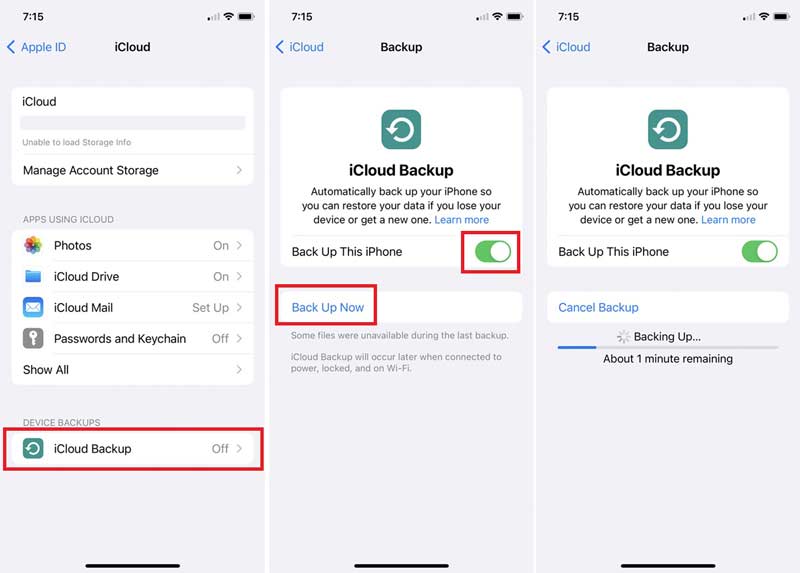
Скорее всего, вы можете получить уведомление, если в вашем iCloud недостаточно места для хранения или вы отключили все приложения. Затем следуйте уведомлению и повторите попытку.
Как восстановить iPhone из iCloud Backup
Восстановление вашего iPhone из резервной копии iCloud — это быстрый способ вернуть удаленные фотографии, сообщения, контакты или другие данные на вашем устройстве. Он также используется для переноса всех данных, приложений и настроек со старого iPhone на новое устройство iOS.
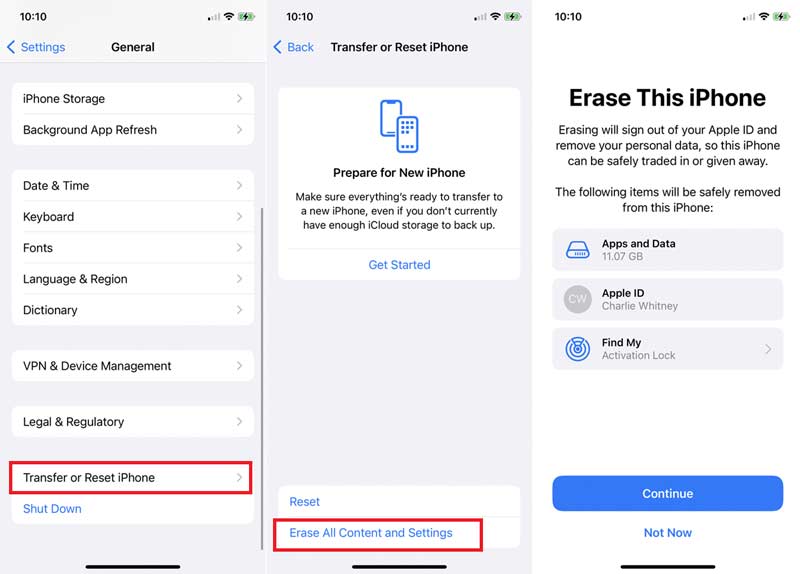
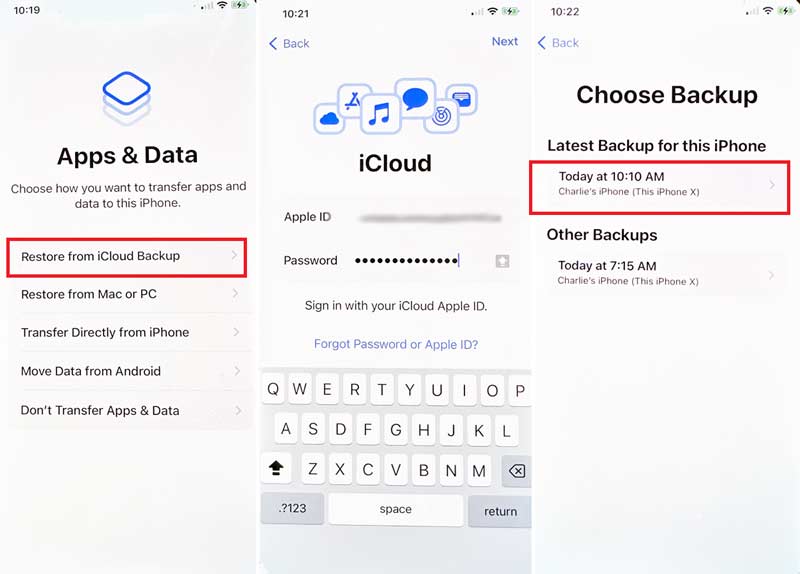
Поскольку iCloud перезаписывает ваш iPhone при восстановлении резервной копии, вам лучше сделать резервную копию вашего устройства перед процессом, чтобы избежать потери данных.
Как скачать iCloud Backup
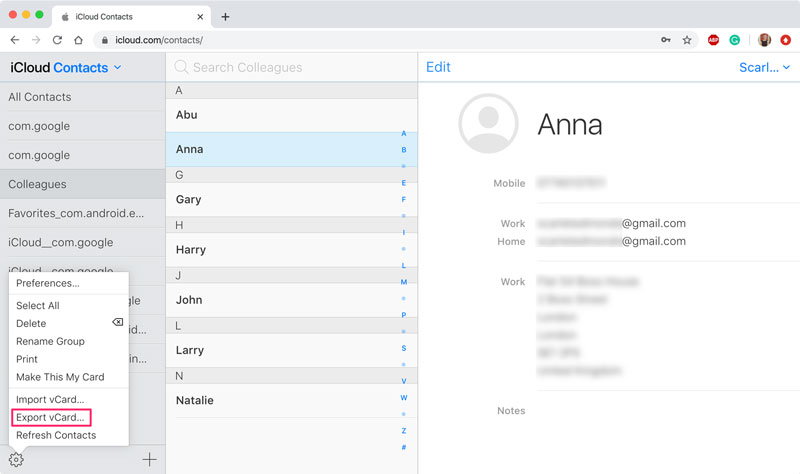
Есть два способа загрузить резервную копию iCloud на свой ПК или Mac. Веб-сайт и приложение iCloud являются официальными интерфейсами для доступа к определенным данным в резервной копии, таким как фотографии, контакты, календари, закладки, iMessages, заметки, электронные письма и напоминания.
Как загрузить резервную копию iCloud из браузера
Как скачать фотографии из резервной копии iCloud в приложении iCloud
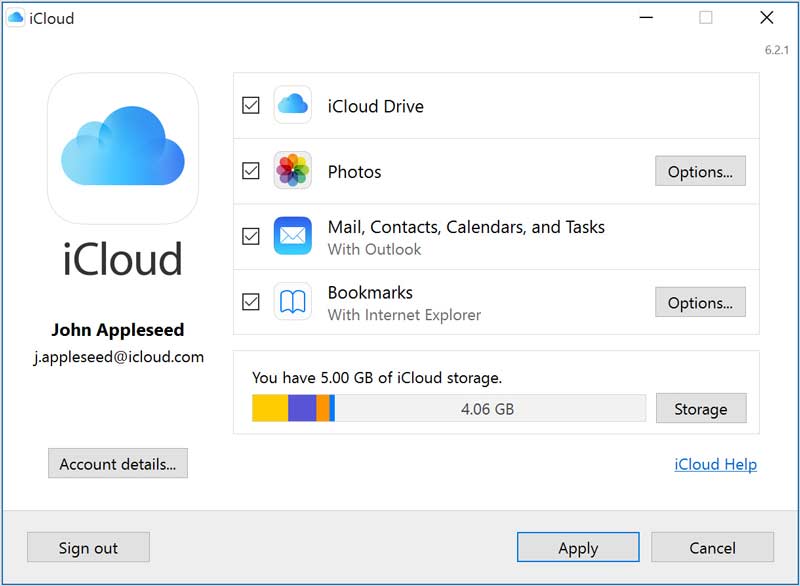
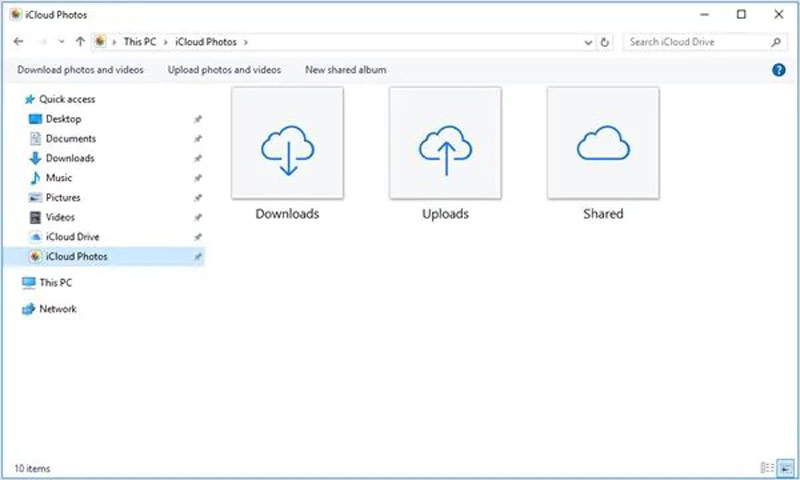
Либо веб-сайт iCloud, либо приложение позволяют загружать только определенные типы данных из резервной копии iCloud. Если вы собираетесь загрузить полную резервную копию iCloud, вам понадобится сторонний инструмент.
Как остановить и удалить резервные копии iCloud
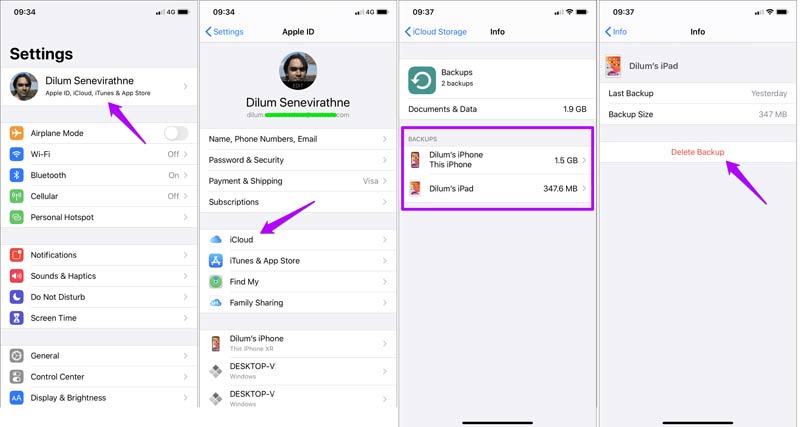
Примечание: Если вы просто хотите остановить определенные приложения в резервной копии iCloud, выключите переключатели.
Как просмотреть резервную копию iCloud
Как упоминалось ранее, резервные копии iCloud зашифрованы, и единственный способ вернуть ваши данные — восстановить iPhone или iPad. Поэтому вам нужен просмотрщик резервных копий iCloud, например FoneLab iPhone Восстановление данных, чтобы увидеть подробности. Он декодирует ваши резервные копии iCloud и позволяет просматривать файлы и данные.
-
без технических навыков.
- Сохраняйте все данные в исходном состоянии.
- Загрузите всю резервную копию iCloud или определенные данные.
- Доступно практически для всех моделей iPhone и iPad.
Вот шаги для просмотра вашей резервной копии iCloud:
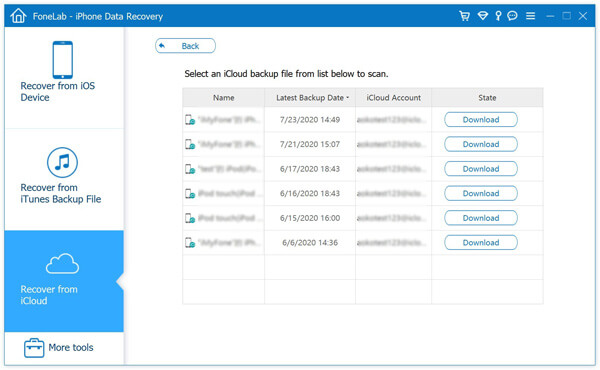
Запустите лучший просмотрщик iCloud после того, как установите его на свой компьютер. Перейти к Восстановить из iCloud вкладку слева и войдите в свою учетную запись.
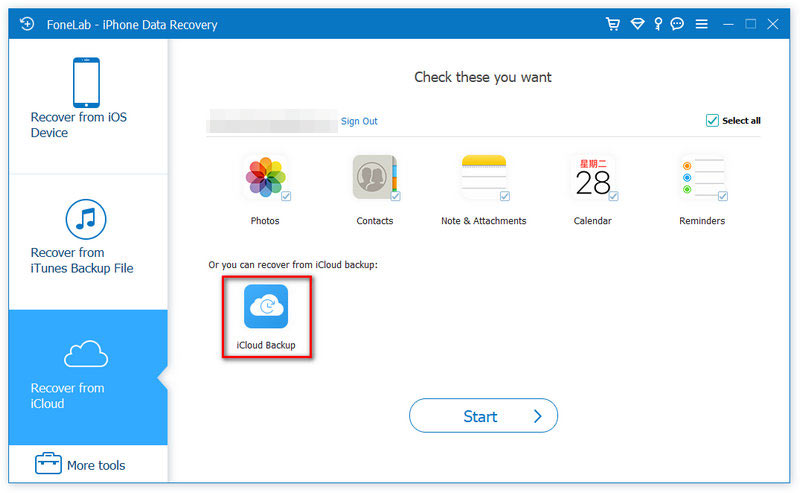
Нажмите ICloud Резервное копирование и ударил Start кнопка. Затем вы увидите все резервные копии iCloud вашего устройства iOS. Ударь Скачать кнопку на нужном файле резервной копии.
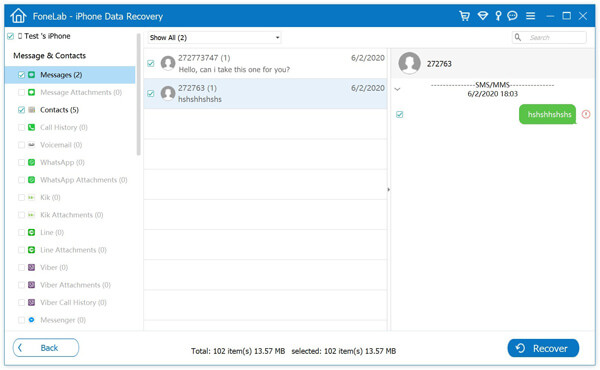
При появлении запроса выберите нужные типы данных и щелкните Следующая . Чтобы просмотреть всю резервную копию iCloud, установите флажок Выбрать все . Затем просмотрите и выберите данные, которые вы хотите восстановить, и нажмите кнопку Recover кнопку.
Часть 3. Как сделать резервную копию iPhone без iCloud
iCloud — не лучший способ сделать резервную копию вашего iPhone из-за ограниченного объема памяти. С этого момента мы рекомендуем Aiseesoft iOS Резервное копирование и восстановление данных. Это универсальное решение для резервного копирования данных на вашем устройстве iOS.
- Сделайте резервную копию iPhone без iCloud.
- Добавьте пароль к резервной копии вашего iPhone.
- Резервное копирование определенных типов данных.
- Восстановите резервную копию iPhone, не повреждая существующие данные.
Как сделать резервную копию iPhone без iCloud
Установите инструмент резервного копирования iPhone на рабочий стол и откройте его. Затем подключите свой iPhone к тому же компьютеру с помощью кабеля Lightning. Нажмите на Резервное копирование данных iOS чтобы двигаться дальше.

Выберите Стандартное резервное копирование . Если вы хотите защитить свою резервную копию, выберите Зашифрованная резервная копия и оставить пароль. Ударь Start кнопку для входа в окно типа данных. Теперь выберите нужный тип данных или отметьте Выбрать все .

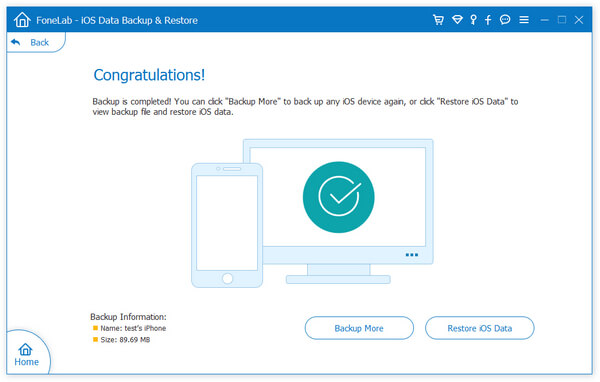
Затем, нажмите Следующая кнопка. Когда вам представляют Поздравляю окно, закройте программное обеспечение и отключите iPhone.
Часть 4. Часто задаваемые вопросы о резервном копировании в iCloud
Сколько времени занимает резервное копирование iCloud?
Согласно нашим исследованиям, резервное копирование iPhone или iPad в iCloud может занять от 30 минут до нескольких часов. Это определяется состоянием вашего интернет-соединения и объемом данных на вашем устройстве iOS.
Как сделать резервную копию Apple Watch в iCloud?
Вы не можете напрямую создавать резервные копии Apple Watch в iCloud. Кроме того, вы можете синхронизировать данные с вашим iPhone. Как только вы включите резервное копирование iCloud на своем iPhone, ваши Apple Watch также будут скопированы в iCloud. Чтобы создать резервную копию Apple Watch, подключите их к iPhone. Затем перейдите в приложение «Настройки», нажмите на свое имя, выберите ICloud , и нажмите ICloud Резервное копирование . Резервная копия iCloud также будет включать ранее сохраненные данные часов.
Как сделать резервную копию компьютера в iCloud?
iCloud — отличное облачное хранилище. Как и в других облачных сервисах, вы можете резервное копирование вашего iPhone и компьютер в iCloud, если на нем достаточно места. Посетите веб-сайт iCloud, войдите в свою учетную запись и выберите ICloud Drive вариант. Затем нажмите кнопку Загрузить значок в верхней части страницы и создайте резервную копию нужных файлов с жесткого диска.
Теперь вы должны понять что такое резервная копия iCloud, как сделать резервную копию вашего iPhone в iCloud, как просматривать, удалять и управлять файлом резервной копии и многое другое. Следуя нашему руководству, вы можете создать резервную копию важных данных с вашего iPhone в iCloud и предотвратить потерю данных. Кроме того, мы также порекомендовали лучшее средство просмотра резервных копий iCloud, FoneLab iPhone Data Recovery и альтернативу iCloud, Aiseesoft iOS Data Backup & Restore. Если у вас есть другие вопросы по этой теме, пожалуйста, напишите их под этим постом.
Что вы думаете об этом посте.
Рейтинг: 4.9 / 5 (на основе голосов 307) Подпишитесь на нас в
Удаление резервной копии iCloud может помочь вам освободить много места на вашем iCloud. Прочтите эту статью и узнайте, как удалить резервную копию iCloud и управлять хранилищем iCloud.
Резервное копирование iCloud не работает? iPhone / iPad не будет выполнять резервное копирование в iCloud? Последнее резервное копирование не может быть завершено? В этой статье представлены некоторые полезные решения, которые помогут вам.
Создается ли резервная копия связки ключей Apple в iCloud? Как сделать резервную копию паролей в iCloud? В этом посте рассказывается, как сделать резервную копию связки ключей и различных связанных паролей в iCloud.
Оставьте свой комментарий и присоединяйтесь к нашему обсуждению
Восстановление данных iPhone 
Лучшее программное обеспечение для восстановления данных iPhone, позволяющее пользователям безопасно восстанавливать потерянные данные iPhone / iPad / iPod с устройства iOS, резервное копирование iTunes / iCloud.
Как выглядит файл резервной копии iPhone: подробное описание
Резервная копия iPhone — это важная функция, которая позволяет сохранить все данные с устройства, включая контакты, фотографии, сообщения и приложения. Это очень полезно, так как в случае потери или повреждения устройства, вы можете восстановить все свои данные на новом iPhone или восстановить их на текущем устройстве после сброса до заводских настроек.
Файл резервной копии iPhone имеет расширение .ipsw и представляет собой архив, содержащий все данные о вашем устройстве, включая операционную систему, приложения, настройки и другие файлы. Файл резервной копии можно создать с помощью iTunes или iCloud.
Файл резервной копии содержит информацию о каждом приложении на вашем iPhone, включая его версию, настройки и данные. Он также содержит информацию о вашем аккаунте iCloud, настройках Wi-Fi, контактах, календарях, сообщениях, фотографиях, видео и других файловых данных.
Кроме того, файл резервной копии iPhone может содержать зашифрованные данные, такие как пароли, историю поиска в Safari и другую личную информацию. Обратите внимание, что при создании резервной копии важно выбрать надежный пароль для защиты данных и предотвращения несанкционированного доступа к ним.
Что такое файл резервной копии iPhone
Файл резервной копии iPhone представляет собой специальный файл, который содержит все данные вашего устройства iPhone. Он создается при использовании функции резервного копирования в iTunes или iCloud. Резервная копия включает в себя информацию о настройках, контактах, сообщениях, фотографиях, видео, приложениях и других важных данных, которые хранятся на вашем iPhone.
Файл резервной копии iPhone является важным инструментом для защиты и сохранения ваших данных. Он позволяет восстановить все настройки и содержимое вашего устройства в случае утери, кражи или повреждения iPhone. Также файл резервной копии может быть использован для переноса данных с одного устройства iPhone на другое.
Файл резервной копии iPhone имеет специальный формат, который понимает только iTunes или iCloud. Он зашифрован для обеспечения безопасности и предотвращения несанкционированного доступа к вашим данным. Резервную копию можно сохранить на компьютере с помощью iTunes или в облачном хранилище iCloud.
При создании файла резервной копии iPhone важно убедиться, что у вас есть достаточно свободного места на компьютере или в iCloud для хранения данных. Также рекомендуется регулярно создавать резервные копии, чтобы избежать потери важной информации. Восстановление данных с резервной копии iPhone может быть выполнено через iTunes или iCloud в случае необходимости.
Как создать файл резервной копии iPhone
Создание резервной копии iPhone позволяет сохранить все важные данные со своего устройства, чтобы в случае потери или поломки iPhone можно было восстановить всю информацию. Для создания резервной копии iPhone можно воспользоваться несколькими способами.
1. Использование iCloud:
Воспользовавшись облачным хранилищем iCloud, можно создать резервную копию iPhone без подключения к компьютеру. Для этого необходимо включить функцию «iCloud Backup» в настройках устройства и выбрать опцию «Создать резервную копию сейчас». iCloud автоматически будет создавать резервные копии каждый раз, когда iPhone будет подключен к Wi-Fi и заряжаться.
2. Использование iTunes:
Другой способ создания резервной копии iPhone — использование программы iTunes на компьютере. Для этого необходимо подключить iPhone к компьютеру с помощью USB-кабеля и запустить программу iTunes. В разделе «Devices» выбрать свое устройство и нажать на кнопку «Создать резервную копию». iTunes сохранит все данные с iPhone, включая контакты, сообщения, фотографии и приложения.
3. Использование сторонних программ:
Существуют также сторонние программы, которые позволяют создавать резервные копии iPhone. Некоторые из них предлагают дополнительные функции, такие как выбор конкретных файлов для резервного копирования или возможность просмотра данных из резервной копии без восстановления на самом устройстве. Для использования таких программ необходимо их скачать и установить на компьютер. Затем, подключив iPhone к компьютеру, можно выбрать нужные опции для резервного копирования.
Важно понимать, что создание резервной копии iPhone является важной процедурой, которая позволяет сохранить все важные данные с устройства. Регулярное создание резервных копий позволяет избежать потери информации и обеспечивает возможность восстановления данных при необходимости.
Где находится файл резервной копии iPhone
Файл резервной копии iPhone содержит важную информацию о вашем устройстве, включая настройки, приложения, контакты и сообщения. Этот файл сохраняется на компьютере, когда вы создаете резервную копию с помощью программы iTunes или iCloud.
Если вы используете iTunes для создания резервной копии iPhone, файл будет сохранен на вашем компьютере в определенной папке. Для пользователей Mac файл резервной копии обычно находится в папке «Library/Application Support/MobileSync/Backup/», а для пользователей Windows — в папке «Users/[имя пользователя]/AppData/Roaming/Apple Computer/MobileSync/Backup/».
Если вы предпочитаете создавать резервную копию iPhone с помощью iCloud, то файл резервной копии будет храниться на удаленных серверах Apple. Вы можете получить доступ к своим резервным копиям через настройки iCloud на вашем iPhone или через веб-интерфейс iCloud на компьютере.
Важно помнить, что файл резервной копии iPhone содержит зашифрованную информацию, которую можно восстановить только с помощью вашего устройства и пароля. Поэтому храните файл резервной копии в надежном и защищенном месте.
Как выглядит файл резервной копии iPhone
Файл резервной копии iPhone представляет собой специальный формат данных, который содержит всю информацию, хранящуюся на устройстве. Этот файл имеет расширение .ipsw и может быть создан с помощью программы iTunes или iCloud.
Внешне файл резервной копии iPhone выглядит как обычный архив, который может быть открыт с помощью специальных программ. Внутри этого архива содержится множество различных файлов и папок, которые хранят всю важную информацию об устройстве.
Одним из основных файлов в архиве резервной копии iPhone является файл Manifest.plist. В этом файле содержится информация о всех остальных файлах и папках в архиве, а также о каталоге устройства.
Также в архиве резервной копии iPhone можно найти файлы с расширением .mdinfo и .mddata. Эти файлы содержат метаданные и данные соответственно, которые относятся к приложениям и настройкам устройства.
В дополнение к вышеуказанным файлам, в архиве резервной копии iPhone также могут содержаться файлы с различными расширениями, отвечающие за хранение информации о контактах, сообщениях, фотографиях, видео и других данных, хранящихся на устройстве.
В целом, файл резервной копии iPhone является очень важным и полезным инструментом, который позволяет сохранить всю важную информацию с устройства и восстановить ее в случае потери или поломки устройства.
Как восстановить файл резервной копии iPhone
Восстановление файлов резервной копии iPhone является простым процессом, который позволяет вернуть ваши данные, включая контакты, сообщения, фотографии и другие файлы. Вот несколько шагов, которые помогут вам восстановить файлы резервной копии iPhone.
- Подключите iPhone к компьютеру с помощью USB-кабеля.
- Откройте программу iTunes на компьютере.
- Выберите свой iPhone в списке устройств в iTunes.
- В разделе «Резервное копирование» выберите опцию «Восстановление из резервной копии».
- Выберите файл резервной копии, который вы хотите восстановить.
- Нажмите кнопку «Восстановить» и подтвердите свой выбор.
- Дождитесь завершения процесса восстановления. В этот момент ваш iPhone будет перезагружен.
- После перезагрузки iPhone проверьте, что все ваши данные были успешно восстановлены.
Таким образом, восстановление файлов резервной копии iPhone не займет много времени и позволит вам сохранить все важные данные на вашем устройстве. Будьте внимательны при выборе файла резервной копии, чтобы не потерять ваши данные.
Что содержит файл резервной копии iPhone
Файл резервной копии iPhone содержит в себе все важные данные и настройки устройства, что позволяет восстановить полную работоспособность iPhone в случае потери или повреждения.
В файле резервной копии iPhone хранятся контакты, сообщения, фотографии, видео и другие мультимедийные файлы, а также календари, заметки и задачи. Кроме того, в резервной копии сохраняются настройки Wi-Fi, пароли для приложений и веб-сайтов, а также история посещенных веб-страниц.
Также в файле резервной копии iPhone содержатся данные о приложениях, включая установленные приложения, покупки из App Store и настройки этих приложений. Это позволяет восстановить все приложения и настройки после восстановления резервной копии на новом iPhone или после сброса устройства к заводским настройкам.
Важно отметить, что файл резервной копии не содержит данные приложений, такие как пароли от социальных сетей или банковские данные, поэтому после восстановления резервной копии придется вводить эти данные повторно.
Как использовать файл резервной копии iPhone
Файл резервной копии iPhone содержит все важные данные и настройки вашего устройства, что позволяет восстановить их в случае потери, повреждения или обновления iPhone. Вот несколько способов, как можно использовать этот файл:
1. Восстановление данных на новом iPhone: Если вы приобрели новый iPhone и хотите перенести все данные со старого устройства, вы можете использовать файл резервной копии. Просто подключите новый iPhone к компьютеру, откройте программу iTunes или Finder и выберите опцию восстановления из резервной копии. Все ваши приложения, контакты, фотографии и другие данные будут восстановлены на новом устройстве.
2. Восстановление данных после обновления: Если вы обновили операционную систему на своем iPhone и столкнулись с потерей данных, вы можете использовать файл резервной копии для их восстановления. Подключите iPhone к компьютеру, откройте iTunes или Finder и выберите опцию восстановления из резервной копии. Все ваши данные будут восстановлены на устройство, включая приложения, контакты, фотографии и другие файлы.
3. Перенос данных на другое устройство: Если у вас есть несколько устройств iPhone и вы хотите перенести данные с одного устройства на другое, вы можете использовать файл резервной копии. Подключите первое устройство к компьютеру, откройте iTunes или Finder, создайте резервную копию данных и сохраните ее на компьютере. Затем подключите второе устройство, откройте iTunes или Finder и восстановите данные из резервной копии. Все ваши данные будут перенесены на новое устройство.
4. Восстановление удаленных данных: Если вы случайно удалили важные данные с вашего iPhone, включая контакты, фотографии или сообщения, вы можете восстановить их из файла резервной копии. Подключите iPhone к компьютеру, откройте iTunes или Finder и выберите опцию восстановления из резервной копии. Выберите нужную резервную копию, чтобы восстановить удаленные данные на устройство.
Важно помнить, что файл резервной копии iPhone содержит все данные и настройки вашего устройства, поэтому будьте осторожны при его использовании. Убедитесь, что вы выбрали правильную резервную копию, чтобы избежать потери данных.